Как посмотреть автоплатежи в сбербанк онлайн на андроид
Автоплатеж или регулярная операция — это платеж, который выполняется автоматически по заданным Вами параметрам.
Для того чтобы просмотреть выбранный Вами платеж, нужно щелкнуть его название. Откроется страница, на которой Вы можете выполнить следующие действия:
- Просмотреть информацию по автоплатежу: реквизиты платежа и его параметры.
- Изменить название автоплатежа. Для того чтобы изменить название автоплатежа, введите в поле «Название» новое значение и щелкните ссылку Сохранить. В результате название платежа изменится.
- Напечатать детальную информацию по автоплатежу. Для того чтобы напечатать детальную информацию по автоплатежу, щелкните ссылку Печать. Откроется печатная форма платежа, которую Вы сможете распечатать на принтере.
- Отменить автоплатеж. Если Вы хотите отменить выполнение регулярной операции до наступления даты ее окончания, то нажмите кнопку Отменить платеж. Откроется форма отмены регулярного платежа.
Подробнее об отмене автоплатежа смотрите в разделе справки Отмена автоплатежа.
Для просмотра графика за другой период укажите границы периода. Для этого нажмите кнопку и выберите в календаре дату начала и дату окончания периода построения графика. Также дату можно ввести вручную. После этого щелкните ссылку Показать график.
Вы можете просмотреть список всех платежей, выполненных на основе данного автоплатежа. Для этого щелкните ссылку Показать весь график.
Примечание. В Сбербанк Онлайн Вы можете переходить на нужную страницу не только с помощью пунктов верхнего меню, разделов бокового меню, но и с помощью ссылок, расположенных под главным меню. Данные ссылки показывают путь от главной страницы до той, с которой Вы перешли на текущую страницу. Вы можете использовать эти ссылки для перехода на интересующую страницу.
Если Вы хотите получить подробную информацию по выполнению операций на любой странице системы, то щелкните ссылку Помощь в боковом меню или внизу страницы щелкните ссылку Помощь онлайн.
Кроме того, в Сбербанк Онлайн на каждой странице можно обратиться к помощи персонального консультанта, который ответит на все Ваши вопросы. Чтобы запустить помощника, щелкните ссылку Часто задаваемые вопросы в боковом меню. В результате откроется окно, в котором содержатся ответы на часто задаваемые вопросы по работе с сервисом Сбербанк Онлайн.
Как подключить или отключить «Автоплатеж» в приложение Сбербанк Онлайн
Для подключения услуги «Автоплатеж» в приложении Сбербанк Онлайн нужно сделать следующее:
-
Откройте приложение Сбербанк Онлайн и внизу выберите раздел Платежи
Для отключения услуги «Автоплатеж» в приложении Сбербанк Онлайн нужно сделать следующее:

- Откройте приложение Сбербанк Онлайн и внизу выберите раздел Платежи
- Спуститесь вниз до пункта Автоплатежи и откройте его
Автоплатежи в Сбербанк-онлайн как посмотреть и проверить

При нынешних условиях жизни автоплатеж – это удобное средство для оплаты регулярных расходов, не покидая стен собственного дома. Дополнительная регистрация не нужна, достаточно иметь доступ в личный кабинет клиента. Если пользоваться услугой на регулярной основе, то вопрос – как посмотреть автоплатежи в Сбербанк-онлайн, будет одним из важных.
К примеру, оплата коммуналки осуществляется на ежемесячной основе, без изменений, другие транзакции можно отменить, при необходимости (регулярный платеж по кредиту, оплата штрафа ГИБДД). Автоплатежи в Сбербанк онлайн как посмотреть, а также порядок работы в онлайн кабинете клиента, рассмотрим далее.
↑ Актуальные способы проверки
Автоматические платежи доступны, как для дебетовых, так и кредитных карт. С целью безопасности, за сутки до списания необходимой суммы, банк присылает СМС уведомление о предстоящей транзакции. Чтобы отменить или внести изменения в шаблон, клиенту требуется задать настройки.
Способы, как проверить автоплатеж с карты Сбербанка:
- Удаленное управление через платформу «Сбербанк онлайн», вход доступен через компьютер или специальное приложение для смартфонов.
- Через терминал или банкомат Сбербанка.
- Посредством обращения в любое отделение Сбербанка.
Через интернет доступна вся информацию, данные доступны в любом удобном месте, даже находясь за границей. Для остальных вариантов нужно искать ближайшее отделение, офис или банкомат Сбербанка.
Клиент, позвонив в контакт-центр, может уточнить всю интересующую информацию. Оператор дает справочную информацию, узнать есть ли автоплатеж, но увидеть историю транзакций будет невозможно.
↑ Сбербанк-онлайн — интернет платформа
Клиенту требуется зайти на сайт Сбербанка, в правом верхнем углу расположена иконка для входа. После, клиенту нужно будет авторизоваться, введя логин и пароль (для тех, кто делает это впервые, надо зарегистрироваться). Для дальнейшей работы открывается личный кабинет клиента меню, где находятся автоплатежи, размещено справа. Тут можно увидеть вкладку «Мои автоплатежи», она имеет два подраздела:
- подключить автоплатеж
- управление автоплатежами

Нам требуется второй подраздел. Система отображает все текущие автоплатежи, чтобы посмотреть подробную информацию, выбрать требуемое наименование. Тут отображается сумма, дата, количество платежей, также посмотреть историю операций и сделать распечатку нужных чеков. Для изменения параметров надо нажать на кнопку «Редактировать».
Где найти отключенные автоплатежи? Они отображаются в этом же разделе «Управление автоплатежами». О том, что услуга не активна будет свидетельствовать цвет записи – она будет серой. Клиент в любой момент может подключить ее.
↑ Приложение «Сбербанк-онлайн» для смартфонов
Людям удобнее работать в гаджетах, поскольку они всегда с собой. Надо скачать приложение «Сбербанк-онлайн» и пройти первичную регистрацию, при последующих входах требуется только вводить заданный пароль.
Меню пользователя простое, на главной странице отображаются все имеющиеся карты клиента. В нижнем меню есть раздел «Платежи», далее открывается контекстное меню, первый пункт «Автоплатежи и автопереводы», далее отображается весь перечень регулярных перечислений. Для изменения операции нужно кликнуть на автоплатеж, в меню настроек и установить такие параметры:
- тип;
- периодичность;
- дата перевода;
- сумма;
- лимит;
- реквизиты на оплату.
История также сохраняется, необходимые чеки можно сохранить или распечатать. Там же, где в приложении находится контекстное меню, находится раздел «История», чтобы отследить все расходные операции за весь период пользования карточкой.
↑ Терминалы
На вопрос: «Как посмотреть автоплатежи?» можно решить при помощи терминала самообслуживания. Для этого нужно иметь при себе карточку, действия следующие:
- Необходимо вставить карту и ввести PIN-код.
- В открывшемся меню выбрать «Платежи и переводы».
Далее, «Мои шаблоны и автоплатежи». Откроется полный перечень действующих автоплатежей, слева идет наименование, справа дата операции.
Чтобы посмотреть детали, то кликнуть на наименование, например, оплата услуг мобильного оператора, открывается подробная информация по услуге. В этом меню можно посмотреть историю и напечатать чек. Помимо этого, на странице есть кнопка «Удалить», чтобы деактивировать регулярный платеж.
↑ Узнать подключен ли автоплатеж через банкоматы
Узнать, подключен ли автоплатеж в Сбербанке, можно также на банкомате, необходимо иметь при себе карточку. Алгоритм работы схож с терминалом, для получения информации нужно вставить пластик и ввести PIN-код. В меню выбрать раздел «Платежи и переводы», затем «Мои шаблоны и автоплатежи», в остальном работа с банкоматом аналогична порядку, описанному ранее для терминалов. Таким образом, отменить услугу или же распечатать нужные квитанции.
Можно управлять своими средствами без поиска офисов банка. Банкоматы и терминалы сейчас размещают в больших торговых точках. Где найти подобный пункт, не составит трудностей даже в маленьком городе. Адрес уточняется на официальном сайте Сбербанка (пункт «Отделения и Банкоматы»), на карте выбранного населенного пункта указаны зоны самообслуживания.
↑ Отделение банка
Еще одним способом как узнать автоплатежи с карты является посещение банка. Не всегда у клиента может быть под рукой интернет, всю информацию можно выяснить в офисе обслуживания клиентов Сбербанка. Для проверки данных нужно иметь при себе паспорт, все остальное отображается у специалиста в рабочей программе. По желанию пользователя, распечатать.
↑ Возможно ли мошенничество?
Сбербанк очень тщательно подходит к вопросу сохранения клиентских данных, для доступа в личный кабинет недостаточно только карты, надо иметь при себе еще и телефон, на который приходит СМС уведомление.
Автоплатеж сложно упустить, это регулярное списание средств, которое всегда сопровождается СМС от банка. Если у клиента появился регулярный платеж, которого он не создавал, необходимо обратиться в службу поддержки на номер 900. Когда в списании средств замешаны мошенники счет блокируют, также возможно банк перевыпустит карту.
Случаются системные сбои, когда невозможно посмотреть перечень созданных шаблонов. О предстоящем списании средств, банк всегда уведомляет путем СМС-сообщения. Для восстановления работы необходимо обращаться в службу поддержки.
↑ Заключение
Сервис автоплатежей это удобная услуга, позволяющая совершать траты без похода в банк. История операций собрана в одном разделе, здесь можно менять, редактировать и удалять данные. Самостоятельное управление средствами значительно экономит время пользователя.
Информация о том, как посмотреть автоплатежи, актуальна на первую половину 2020 года. Сбербанк постоянно корректирует в работу платформ, программы совершенствуются, не исключено, что в дальнейшем «Автоплатежи» будут отделены в самостоятельный раздел.
Автоплатеж Сбербанка: как подключить и как отказаться
Услуга «Автоплатеж» от Сбербанка позволяет оплачивать счета, пополнять баланс телефона. Благодаря этой опции все операции совершаются автоматически. Главное условие для проведения таких платежей – это наличие карты Сбербанка и активированная услуга «Мобильный банк».
Вы можете контролировать все операции по оплате счетов. Перед списанием средств на ваш телефон придет СМС с уведомлением от банка о предстоящем платеже. Подтвердите его или откажитесь в зависимости от необходимости произвести оплату. Подключить автоплатеж Сбербанка можно абсолютно бесплатно. Рассмотрим несколько основных способов.
Автоматический платеж за мобильную связь
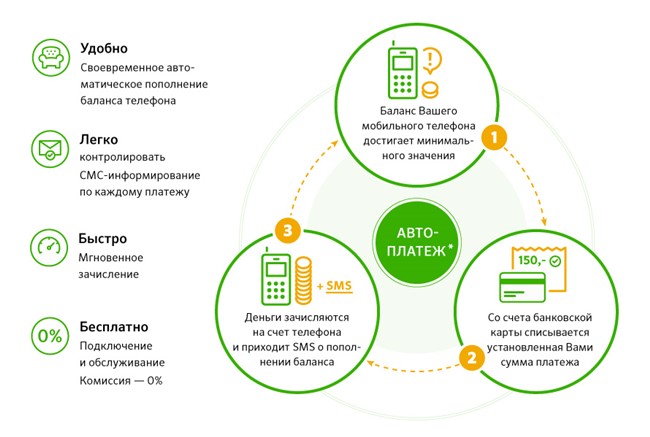
Данный вид платежей позволяет всегда оставаться на связи. Когда баланс на вашем телефоне достигнет установленного минимума, с карты Сбербанка спишется оплата и средства мгновенно будут перечислены вашему мобильному оператору.
Как подключить опцию
- по номеру 900 с помощью СМС;
- через Интернет-банк «Сбербанк Онлайн»;
- в банкомате или устройстве самообслуживания Сбербанка;
- через мобильное приложение «Сбербанк Онлайн»;
- в отделениях Сбербанка в удобное для вас время.
Подключение через СМС в Мобильном банке
- Отправьте сообщение с текстом АВТОПЛАТЕЖ 300 (где 300 – любая сумма необходимого вам платежа) на номер 900.
- Услуга подключится автоматически: средства с вашего счета будут списываться при достижении баланса на телефоне в 30 руб.
Обратите внимание: при подключении оплаты услуг сотовой связи через мобильный банк максимальная сумма пополнения составляет 1000 руб.
Интернет-банк
- Войдите в Сбербанк Онлайн, перейдите в раздел «Мои Автоплатежи».
- В разделе «Мобильная связь» среди представленных сотовых операторов выберите вашего.
- Введите номер телефона, к которому хотите подключить автопополнение, далее выберите банковскую карту для списания средств.
- Заполните открывшуюся форму: укажите минимальный баланс и сумму пополнения.
- На ваш телефона придет СМС с одноразовым паролем, который необходим для подключения к опции.
- Дождитесь СМС от вашего мобильного оператора об успешном подключении автоматической оплаты.
С помощью терминала Сбербанка
- Вставьте карту в слот банкомата или терминала, введите пин-код.
- В меню выберите пункт «Личный кабинет, информация и сервис».
- В этом разделе вы увидите страницу «Автоплатежи».
- Нажмите кнопку «Подключить Автоплатежи». В данном пункте можно также отключить услугу.
- Инструкции на экране помогут вам создать автоматический платеж и настроить его параметры.
- В конце операции подтвердите правильность указанных данных и получите чек об успешном подключении.
- От вашего мобильного оператора поступит СМС о начале работы услуги.
Автоплатеж Сбербанка за услуги ЖКХ
Благодаря автоматической оплате счетов за коммунальные услуги вы сможете своевременно проводить платежи и экономить на комиссии. При подключении услуги вы самостоятельно выбираете дату и сумму платежа. Банк сообщит вам о готовности произвести оплату перед списанием средств.
Автоматическая оплата коммунальных услуг бывает двух видов:
- Платеж по выставленному счету, сумма которого меняется каждый месяц. Например, это оплата городского телефона;
- Фиксированный ежемесячный платеж на определенную сумму.
После оплаты счетов вы можете распечатать чек с помощью Сбербанк Онлайн, либо получить его в отделении банка.
Как подключить автоплатеж Сбербанка за услуги ЖКХ?
- в Интернет-банке «Сбербанк Онлайн»;
- в мобильном приложении «Сбербанк Онлайн»;
- через банкомат или терминал;
- в отделении организации.
Подключение с помощью Интернет-банка
- В разделе «Мои Автоплатежи» перейдите на страницу «Подключить Автоплатеж».
- Выберите необходимый вид коммунальной услуги и ее поставщика.
- Укажите карту Сбербанка, с которой будет производиться оплата. Заполните форму, введите реквизиты организации, выберите дату проведения платежа и его максимальную сумму.
- На ваш телефон придет СМС с одноразовым паролем, необходимым для подтверждения операции.
- Об успешном подключении опции вам сообщит банк.
С помощью этого способа вы можете создать автоматический платеж в мобильном приложении «Сбербанк Онлайн».
Через банкомат или терминал Сбербанк
- Вставьте карту в устройство самообслуживания, введите пин-код.
- В разделе «Платежи и переводы» перейдите на страницу «Мои платежи», а после в пункт «Автоплатежи».
- Выберите услугу «ЖКХ и домашний телефон». В этом разделе вы сможете подключить автооплату мобильной связи, интернета и ТВ, налогов, пошлин, штрафов ГИБДД, погашения кредитов, оплату товаров и услуг.
- Заполните форму, подтвердите правильность введенных данных: терминал выдаст вам чек с информацией о подключении услуги.
- Окончательное уведомление от банка придет с текстом СМС на ваш номер телефона.
- Автоматическая оплата Интернета и ТВ.
Данная услуга позволит вам не остаться без сети из-за просрочки платежа. В выбранную дату с вашей карты произойдет списание средств за оплату телекоммуникационных услуг. Опция также позволяет экономить на комиссиях и контролировать счета. В день платежа на ваш номер придет СМС от банка с сообщением о предстоящей оплате.
Способы подключения услуги:
- через Интернет-банк «Сбербанк Онлайн»;
- через мобильное приложение «Сбербанк Онлайн»;
- с помощью терминала или банкомата;
- в отделении организации.
После оплаты счета вы можете сохранить чек и распечатать его через Интернет-банк или мобильное приложение, либо получить его в офисе Сбербанка.
Подключение через «Сбербанк Онлайн»
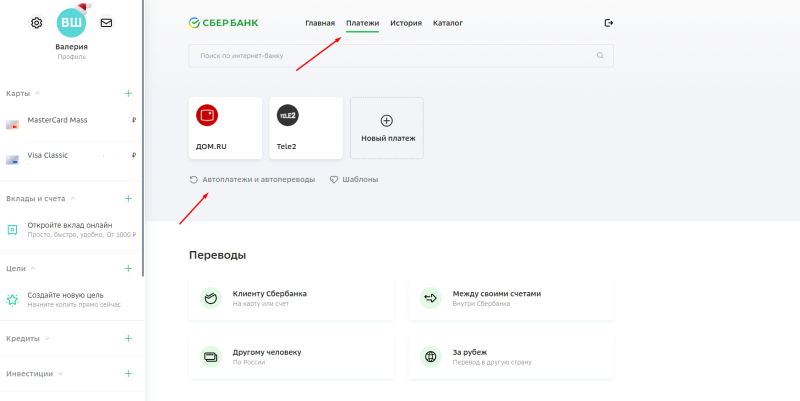
1. В меню откройте раздел «Платежи», после чего перейдите на страницу «Автоплатежи и автопереводы»
2. На открывшейся странице нажмите кнопку «Подключить автоплатеж»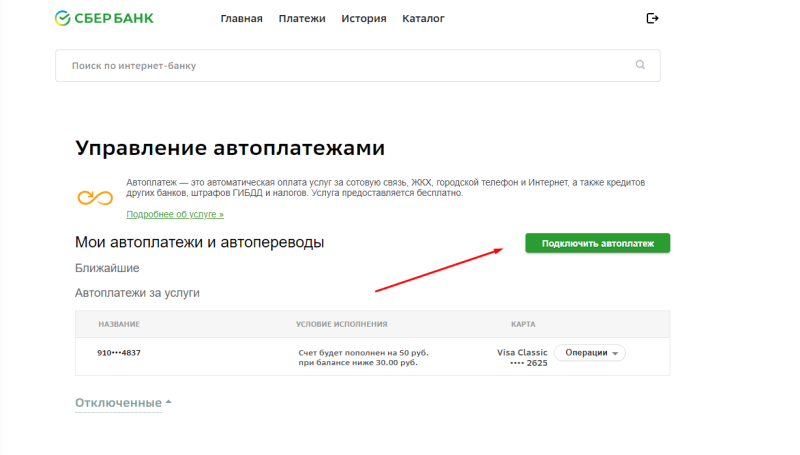
3. Выберите необходимый вид автоплатежа из вариантов, представленных на открывшейся странице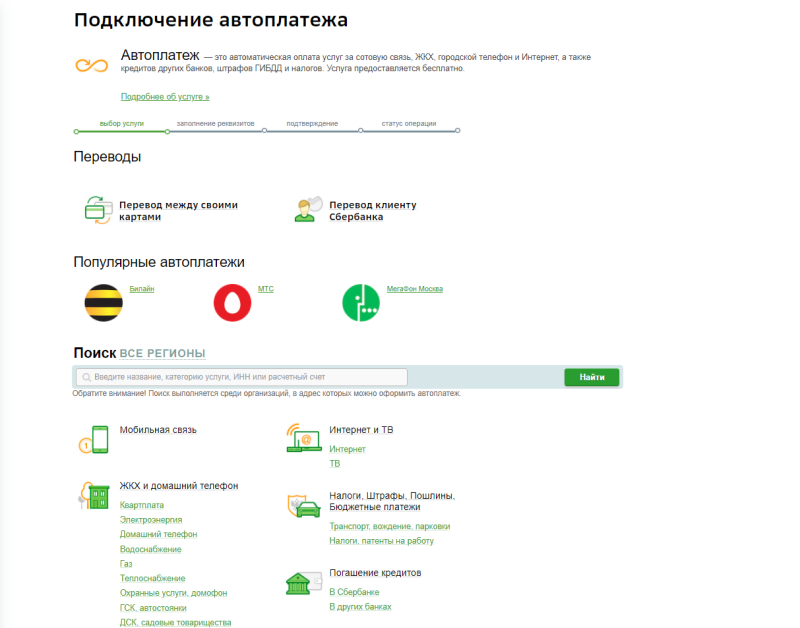
4. Далее необходима заполнить реквизиты, выбрать карту, с которой будут списываться денежные средства и дождаться подтверждения автоплатежа.
Подключение с помощью терминала
- Вставьте карту в банкомат или терминал Сбербанка, введите пин-код.
- В разделе «Платежи и переводы» перейдите на страницу «Мои платежи» и нажмите кнопку «Автоплатежи».
- Выберите услугу «Интернет и ТВ».
- Проверьте правильность введенных данных, подтвердите создание услуги. Банкомат выдаст вам чек с уведомлением о подключении опции.
- Банк сообщит вам о начале работы автоматических платежей.
Автоматическое погашение кредитов других банков
Сбербанк предоставляет возможность автоматически погашать ежемесячные платежи по кредитам в других организациях. Благодаря этой опции вы сможете вовремя исполнять обязательства по кредиту без начисления штрафов и пенни. Автоматическая оплата позволит вам сохранить вашу кредитную историю чистой. При погашении кредитов других организаций Сбербанк взимает комиссию в размере 1% от суммы платежа.
Способы подключения услуги:
- через Интернет-банк «Сбербанк Онлайн»;
- в мобильном приложении «Сбербанк Онлайн»;
- с помощью терминала или банкомата;
- в отделении Сбербанка.
Как подключить автоматическую оплату кредитов в Интернет-банке
- В разделе «Подключить автоплатеж» выберите пункт «Погашение кредита в другом банке». Укажите нужную вам организацию.
- Заполните форму: впишите номер вашего счета в другом банке и выберите карту Сбербанка, с которой будет осуществляться погашение кредита.
- Укажите назначение платежа, его ближайшую дату и сумму списания средств. Проверьте корректность введенных данных и нажмите кнопку «Оформить заявку».
- На ваш телефон поступит СМС с одноразовым паролем, введя который вы подтвердите создание услуги.
Автоплатеж по штрафам ГИБДД от Сбербанка
Актуальная для автомобилистов услуга автоматического погашения штрафов позволит вовремя произвести оплату и не накопить пенни за просрочку. Поиск новых нарушений производится раз в неделю. При наличии штрафов с вашей карты Сбербанка будут списаны средства в счет погашения.
Услуга предоставляет возможность подключить к автоматической оплате несколько автомобилей. С этой опцией вы сможете погасить штрафы за неоплаченную парковку, нарушение ПДД, правил остановки и стоянки транспортных средств.
Способы подключения автоматической оплаты штрафов от Сбербанка
- в Интернет-банке «Сбербанк Онлайн»;
- в мобильном приложении «Сбербанк Онлайн»;
- через терминалы и банкоматы;
- в отделениях Сбербанка.
Подключение услуги в мобильном приложении
- Перейдите на страницу «Штрафы ГИБДД в (ваш регион)».
- Заполните форму, указав номер водительского удостоверения, СТС и выберите карту Сбербанка для автоматической оплаты штрафов. Нажмите кнопку «Продолжить».
- Укажите максимальный лимит списания средств, подтвердите создание услуги; 5. Сбербанк сообщит вам об успешном подключении опции с помощью СМС-оповещения.
Как отключить автоплатеж с карты Сбербанка
Несмотря на все удобства опции, у многих клиентов может возникнуть необходимость отказать от услуги. Причины для этого могут быть разные:
- сменились реквизиты провайдера или клиент поменял организацию, предоставляющую услуги;
- изменился номер телефона клиента;
- было произведено полное погашение кредита;
- карта Сбербанка больше не яляется приоритетной для клиента, либо ее срок действия истек;
- владельцу карты не понравилась услуга.
Способ отключения не зависит от того, как клиент присоединился к опции. Отказать от автоматических платежей можно в любой момент:
- отключить автоплатеж от Сбербанка через СМС;
- позвонив на «горячую линию» Сбербанка;
- в Интернет-банке «Сбербанк Онлайн»;
- в мобильном приложении;
- с помощью терминала или банкомата;
- в любом отделении банка.
Отключение с помощью СМС:
- На номер 900 отправьте СМС с текстом «АВТОПЛАТЕЖ-». Также можно отправить сообщение АВТО-, АВТОТЕЛ-, AVTO- или AUTO-. Символ «-» является обязательным для отключения опции.
- Если требуется отключить услугу на определенном номере, отправьте сообщение АВТОПЛАТЕЖ-, далее укажите номер телефона без восьмерки и последние три цифры вашей банковской карты. Ваше сообщение должно выглядеть таким образом: АВТОПЛАТЕЖ- 9ХХ ХХХХХХХ 1234.
Отключить автоплатеж Сбербанка по телефону
- Для приема заявок от клиентов доступен круглосуточный бесплатный номер 8−800−555 55 50. Позвонив на «горячую линию», сообщите оператору, что желаете отказаться от услуги.
- Сотрудник техподдержки попросит вас представиться, сообщить паспортные данные и номер карты Сбербанка.
- В случае необходимости оператор может запросить реквизиты организации, в пользу которой осуществлялись платежи.
- Услуга будет отключена в день обращения в контакт-центр.
Отключить автоплатеж Сбербанка через Интернет
- Войдите в мобильное приложение или Интернет-банк. Перейдите в раздел «Мои платежи» и нажмите кнопку «Управление автоплатежами»;
- Выберите ту услугу, от которой хотите отказаться. Нажмите кнопку «Отключить».
- Подтвердите ваш выбор, введя одноразовый СМС-пароль от банка.
Отключение опции в терминале самообслуживания:
- Вставьте карточку и введите пин-код.
- В меню выберите раздел «Информация и сервис», перейдите на страницу автоматических платежей.
- Укажите тип услуги, от которой необходимо отказаться. Нажмите кнопку «Отключить автоплатежи».
- Для завершения операции следуйте инструкциям на экране банкомата.
- Личное посещение банка.
Данный способ является самым доступным. Посетите ближайшее отделение Сбербанка и попросите сотрудников помочь вам отключить услугу. При себе необходимо иметь паспорт. Вы также можете обратиться к операционисту в зале. Обычно в офисах Сбербанка расположены терминалы для оплаты и подключения услуг. Консультант поможет вам отключить автоплатеж Сбербанка через терминал. Услуга автоматических платежей от Сбербанка позволит вам сэкономить свое время при оплате коммунальных счетов и мобильной связи, погашении штрафов или кредитов. Для быстрого подключения к опции или отказа от нее вам понадобится телефон либо персональный компьютер, а также несколько минут свободного времени.