Как исправить ProPsWW2.cab (бесплатная загрузка)
Последнее обновление: 07/07/2022 [Необходимое время для чтения:
Файл ProPsWW2.cab считается разновидностью файла Windows Cabinet. Наиболее часто он используется в ПО Microsoft Office Professional Plus 2010 (64-bit) 14.0.7015.1000, разработанном компанией Microsoft. Он использует расширение CAB и считается файлом Архив (Windows Cabinet).
Впервые ProPsWW2.cab был представлен 05/08/2011 в составе Microsoft Office Professional Plus 2010 (64-bit) 14.0.7015.1000 для Windows 10. Согласно нашим сведениям, это единственная версия файла от компании Microsoft.
Продолжайте читать, чтобы найти загрузку правильной версии файла ProPsWW2.cab (бесплатно), подробные сведения о файле и порядок устранения неполадок, возникших с файлом CAB.
Рекомендуемая загрузка: исправить ошибки реестра в WinThruster, связанные с ProPsWW2.cab и (или) Microsoft Office Professional Plus 2010 (64-bit).


Совместимость с Windows 10, 8, 7, Vista, XP и 2000
Средняя оценка пользователей
Обзор файла
| Сведения о разработчике и ПО | |
|---|---|
| Программа: | Microsoft Office Professional Plus 2010 (64-bit) 14.0.7015.1000 |
| Разработчик: | Microsoft |
| Программное обеспечение: | Microsoft Office Professional Plus 2010 (64-bit) |
| Версия ПО: | 14.0.7015.1000 |
| Сведения о файле | |
|---|---|
| Размер файла (байты): | 222948913 |
| Дата первоначального файла: | 01/22/2020 |
| Дата последнего файла: | 01/22/2020 |
| Информация о файле | Описание |
|---|---|
| Размер файла: | 213 MB |
| Дата и время изменения файла: | 2020:01:22 06:29:55+00:00 |
✻ Фрагменты данных файлов предоставлены участником Exiftool (Phil Harvey) и распространяются под лицензией Perl Artistic.
Что такое сообщения об ошибках ProPsWW2.cab?
Общие ошибки выполнения ProPsWW2.cab
Ошибки файла ProPsWW2.cab часто возникают на этапе запуска Microsoft Office Professional Plus 2010 (64-bit), но также могут возникать во время работы программы. Эти типы ошибок CAB также известны как «ошибки выполнения», поскольку они возникают во время выполнения Microsoft Office Professional Plus 2010 (64-bit). К числу наиболее распространенных ошибок выполнения ProPsWW2.cab относятся:
- Не удается найти ProPsWW2.cab.
- ProPsWW2.cab — ошибка.
- Не удалось загрузить ProPsWW2.cab.
- Ошибка при загрузке ProPsWW2.cab.
- Не удалось зарегистрировать ProPsWW2.cab / Не удается зарегистрировать ProPsWW2.cab.
- Ошибка выполнения — ProPsWW2.cab.
- Файл ProPsWW2.cab отсутствует или поврежден.
Программа: C:\MSOCache\All Users\<90140000-0011-0000-1000-0000000FF1CE>-C\ProPsWW2.cab
Среда выполнения получила запрос от этого приложения, чтобы прекратить его необычным способом.
Для получения дополнительной информации обратитесь в службу поддержки приложения.
В большинстве случаев причинами ошибок в CAB являются отсутствующие или поврежденные файлы. Файл ProPsWW2.cab может отсутствовать из-за случайного удаления, быть удаленным другой программой как общий файл (общий с Microsoft Office Professional Plus 2010 (64-bit)) или быть удаленным в результате заражения вредоносным программным обеспечением. Кроме того, повреждение файла ProPsWW2.cab может быть вызвано отключением питания при загрузке Microsoft Office Professional Plus 2010 (64-bit), сбоем системы при загрузке или сохранении ProPsWW2.cab, наличием плохих секторов на запоминающем устройстве (обычно это основной жесткий диск) или заражением вредоносным программным обеспечением. Таким образом, крайне важно, чтобы антивирус постоянно поддерживался в актуальном состоянии и регулярно проводил сканирование системы.
Как исправить ошибки ProPsWW2.cab — 3-шаговое руководство (время выполнения:
Если вы столкнулись с одним из вышеуказанных сообщений об ошибке, выполните следующие действия по устранению неполадок, чтобы решить проблему ProPsWW2.cab. Эти шаги по устранению неполадок перечислены в рекомендуемом порядке выполнения.
Шаг 1. Восстановите компьютер до последней точки восстановления, «моментального снимка» или образа резервной копии, которые предшествуют появлению ошибки.
Чтобы начать восстановление системы (Windows XP, Vista, 7, 8 и 10):
- Нажмите кнопку «Пуск» в Windows
- В поле поиска введите «Восстановление системы» и нажмите ENTER.
- В результатах поиска найдите и нажмите «Восстановление системы»
- Введите пароль администратора (при необходимости).
- Следуйте инструкциям мастера восстановления системы, чтобы выбрать соответствующую точку восстановления.
- Восстановите компьютер к этому образу резервной копии.
Если на этапе 1 не удается устранить ошибку ProPsWW2.cab, перейдите к шагу 2 ниже.

Шаг 2. Если вы недавно установили приложение Microsoft Office Professional Plus 2010 (64-bit) (или схожее программное обеспечение), удалите его, затем попробуйте переустановить Microsoft Office Professional Plus 2010 (64-bit).
Чтобы удалить программное обеспечение Microsoft Office Professional Plus 2010 (64-bit), выполните следующие инструкции (Windows XP, Vista, 7, 8 и 10):
- Нажмите кнопку «Пуск» в Windows
- В поле поиска введите «Удалить» и нажмите ENTER.
- В результатах поиска найдите и нажмите «Установка и удаление программ»
- Найдите запись для Microsoft Office Professional Plus 2010 (64-bit) 14.0.7015.1000 и нажмите «Удалить»
- Следуйте указаниям по удалению.
После полного удаления приложения следует перезагрузить ПК и заново установить Microsoft Office Professional Plus 2010 (64-bit).
Если на этапе 2 также не удается устранить ошибку ProPsWW2.cab, перейдите к шагу 3 ниже.

Microsoft Office Professional Plus 2010 (64-bit) 14.0.7015.1000
Шаг 3. Выполните обновление Windows.
Когда первые два шага не устранили проблему, целесообразно запустить Центр обновления Windows. Во многих случаях возникновение сообщений об ошибках ProPsWW2.cab может быть вызвано устаревшей операционной системой Windows. Чтобы запустить Центр обновления Windows, выполните следующие простые шаги:
- Нажмите кнопку «Пуск» в Windows
- В поле поиска введите «Обновить» и нажмите ENTER.
- В диалоговом окне Центра обновления Windows нажмите «Проверить наличие обновлений» (или аналогичную кнопку в зависимости от версии Windows)
- Если обновления доступны для загрузки, нажмите «Установить обновления».
- После завершения обновления следует перезагрузить ПК.
Если Центр обновления Windows не смог устранить сообщение об ошибке ProPsWW2.cab, перейдите к следующему шагу. Обратите внимание, что этот последний шаг рекомендуется только для продвинутых пользователей ПК.

Если эти шаги не принесут результата: скачайте и замените файл ProPsWW2.cab (внимание: для опытных пользователей)
Если ни один из предыдущих трех шагов по устранению неполадок не разрешил проблему, можно попробовать более агрессивный подход (примечание: не рекомендуется пользователям ПК начального уровня), загрузив и заменив соответствующую версию файла ProPsWW2.cab. Мы храним полную базу данных файлов ProPsWW2.cab со 100%-ной гарантией отсутствия вредоносного программного обеспечения для любой применимой версии Microsoft Office Professional Plus 2010 (64-bit) . Чтобы загрузить и правильно заменить файл, выполните следующие действия:
- Найдите версию операционной системы Windows в нижеприведенном списке «Загрузить файлы ProPsWW2.cab».
- Нажмите соответствующую кнопку «Скачать», чтобы скачать версию файла Windows.
- Скопируйте этот файл в соответствующее расположение папки Microsoft Office Professional Plus 2010 (64-bit):
Если этот последний шаг оказался безрезультативным и ошибка по-прежнему не устранена, единственно возможным вариантом остается выполнение чистой установки Windows 10.
СОВЕТ ОТ СПЕЦИАЛИСТА: Мы должны подчеркнуть, что переустановка Windows является достаточно длительной и сложной задачей для решения проблем, связанных с ProPsWW2.cab. Во избежание потери данных следует убедиться, что перед началом процесса вы создали резервные копии всех важных документов, изображений, установщиков программного обеспечения и других персональных данных. Если вы в настоящее время не создаете резервных копий своих данных, вам необходимо сделать это немедленно.
Скачать и исправить ProPrWW2.cab
Иногда система Windows отображает сообщения об ошибках поврежденных или отсутствующих файлов ProPrWW2.cab. Подобные ситуации могут возникнуть, например, во время процесса установки программного обеспечения. Каждая программа требует определенных ресурсов, библиотек и исходных данных для правильной работы. Поэтому поврежденный или несуществующий файл ProPrWW2.cab может повлиять на неудачное выполнение запущенного процесса.
Файл был разработан Microsoft для использования с программным обеспечением Office. Здесь вы найдете подробную информацию о файле и инструкции, как действовать в случае ошибок, связанных с ProPrWW2.cab на вашем устройстве. Вы также можете скачать файл ProPrWW2.cab, совместимый с устройствами Windows 10, Windows 7, Windows 8, которые (скорее всего) позволят решить проблему.
 Совместим с: Windows 10, Windows 7, Windows 8
Исправьте ошибки ProPrWW2.cab
Информация о файле
| Основная информация | |
|---|---|
| Имя файла | ProPrWW2.cab |
| Расширение файла | CAB |
| Тип | Archive |
| Описание | Windows Cabinet |
| Программного обеспечения | |
|---|---|
| программа | Office 2010 |
| Программного обеспечения | Office |
| автор | Microsoft |
| Версия программного обеспечения | 2010 |
| подробности | |
|---|---|
| Размер файла | 197934115 |
| Самый старый файл | 2017-05-10 |
| Последний файл | 2017-05-10 |
Наиболее распространенные проблемы с файлом ProPrWW2.cab
Существует несколько типов ошибок, связанных с файлом ProPrWW2.cab. Файл ProPrWW2.cab может находиться в неправильном каталоге файлов на вашем устройстве, может отсутствовать в системе или может быть заражен вредоносным программным обеспечением и, следовательно, работать неправильно. Ниже приведен список наиболее распространенных сообщений об ошибках, связанных с файлом ProPrWW2.cab. Если вы найдете один из перечисленных ниже (или похожих), рассмотрите следующие предложения.
- ProPrWW2.cab поврежден
- ProPrWW2.cab не может быть расположен
- Ошибка выполнения — ProPrWW2.cab
- Ошибка файла ProPrWW2.cab
- Файл ProPrWW2.cab не может быть загружен. Модуль не найден
- невозможно зарегистрировать файл ProPrWW2.cab
- Файл ProPrWW2.cab не может быть загружен
- Файл ProPrWW2.cab не существует
ProPrWW2.cab
Не удалось запустить приложение, так как отсутствует файл ProPrWW2.cab. Переустановите приложение, чтобы решить проблему.
Проблемы, связанные с ProPrWW2.cab, могут решаться различными способами. Некоторые методы предназначены только для опытных пользователей. Если вы не уверены в своих силах, мы советуем обратиться к специалисту. К исправлению ошибок в файле ProPrWW2.cab следует подходить с особой осторожностью, поскольку любые ошибки могут привести к нестабильной или некорректно работающей системе. Если у вас есть необходимые навыки, пожалуйста, продолжайте.
Как исправить ошибки ProPrWW2.cab всего за несколько шагов?
Ошибки файла ProPrWW2.cab могут быть вызваны различными причинами, поэтому полезно попытаться исправить их различными способами.
Шаг 1.. Сканирование компьютера на наличие вредоносных программ.

Файлы Windows обычно подвергаются атаке со стороны вредоносного программного обеспечения, которое не позволяет им работать должным образом. Первым шагом в решении проблем с файлом ProPrWW2.cab или любыми другими системными файлами Windows должно быть сканирование системы на наличие вредоносных программ с использованием антивирусного инструмента.
Если по какой-либо причине в вашей системе еще не установлено антивирусное программное обеспечение, вы должны сделать это немедленно. Незащищенная система не только является источником ошибок в файлах, но, что более важно, делает вашу систему уязвимой для многих опасностей. Если вы не знаете, какой антивирусный инструмент выбрать, обратитесь к этой статье Википедии — сравнение антивирусного программного обеспечения.
Шаг 2.. Обновите систему и драйверы.

Установка соответствующих исправлений и обновлений Microsoft Windows может решить ваши проблемы, связанные с файлом ProPrWW2.cab. Используйте специальный инструмент Windows для выполнения обновления.
- Откройте меню «Пуск» в Windows.
- Введите «Центр обновления Windows» в поле поиска.
- Выберите подходящую программу (название может отличаться в зависимости от версии вашей системы)
- Проверьте, обновлена ли ваша система. Если в списке есть непримененные обновления, немедленно установите их.
- После завершения обновления перезагрузите компьютер, чтобы завершить процесс.
Помимо обновления системы рекомендуется установить последние версии драйверов устройств, так как драйверы могут влиять на правильную работу ProPrWW2.cab или других системных файлов. Для этого перейдите на веб-сайт производителя вашего компьютера или устройства, где вы найдете информацию о последних обновлениях драйверов.
Шаг 3.. Используйте средство проверки системных файлов (SFC).

Проверка системных файлов — это инструмент Microsoft Windows. Как следует из названия, инструмент используется для идентификации и адресации ошибок, связанных с системным файлом, в том числе связанных с файлом ProPrWW2.cab. После обнаружения ошибки, связанной с файлом %fileextension%, программа пытается автоматически заменить файл ProPrWW2.cab на исправно работающую версию. Чтобы использовать инструмент:
- Откройте меню «Пуск» в Windows.
- Введите «cmd» в поле поиска
- Найдите результат «Командная строка» — пока не запускайте его:
- Нажмите правую кнопку мыши и выберите «Запуск от имени администратора»
- Введите «sfc / scannow» в командной строке, чтобы запустить программу, и следуйте инструкциям.
Шаг 4. Восстановление системы Windows.

Другой подход заключается в восстановлении системы до предыдущего состояния до того, как произошла ошибка файла ProPrWW2.cab. Чтобы восстановить вашу систему, следуйте инструкциям ниже
- Откройте меню «Пуск» в Windows.
- Введите «Восстановление системы» в поле поиска.
- Запустите средство восстановления системы — его имя может отличаться в зависимости от версии системы.
- Приложение проведет вас через весь процесс — внимательно прочитайте сообщения
- После завершения процесса перезагрузите компьютер.
Если все вышеупомянутые методы завершились неудачно и проблема с файлом ProPrWW2.cab не была решена, перейдите к следующему шагу. Помните, что следующие шаги предназначены только для опытных пользователей
Загрузите и замените файл ProPrWW2.cab
Последнее решение — вручную загрузить и заменить файл ProPrWW2.cab в соответствующей папке на диске. Выберите версию файла, совместимую с вашей операционной системой, и нажмите кнопку «Скачать». Затем перейдите в папку «Загруженные» вашего веб-браузера и скопируйте загруженный файл ProPrWW2.cab.
Перейдите в папку, в которой должен находиться файл, и вставьте загруженный файл. Ниже приведен список путей к каталогу файлов ProPrWW2.cab.
- Windows 10: C:\MSOCache\All Users\<91150000-0011-0000-0000-0000000FF1CE>-C\
- Windows 7: C:\MSOCache\All Users\<91140000-0011-0000-0000-0000000FF1CE>-C\
- Windows 8: —
Если действия не помогли решить проблему с файлом ProPrWW2.cab, обратитесь к профессионалу. Существует вероятность того, что ошибка (и) может быть связана с устройством и, следовательно, должна быть устранена на аппаратном уровне. Может потребоваться новая установка операционной системы — неправильный процесс установки системы может привести к потере данных.
Propsww2.cab — Как исправить ошибки [РЕШЕНО]
CAB проблемы с propsww2.cab чаще всего связаны с повреждением или отсутствием файла Microsoft Office Professional Plus 2010. Как правило, решить проблему позволяет получение новой копии файла CAB, которая не содержит вирусов. Мы также рекомендуем выполнить сканирование реестра, чтобы очистить все недействительные ссылки на propsww2.cab, которые могут являться причиной ошибки.
Ниже представлен список самых последних версий файлов практически для всех версий Windows (а также для некоторых %%os%%), которые вы также можете скачать. Если в настоящее время необходимая вам версия propsww2.cab недоступна для загрузки, вы можете запросить её копию, нажав на кнопку Request (Запрос) ниже. В нашей обширной базе представлены не все версии файлов; в этом случае вам следует обратиться к Microsoft Corporation.
Размещение вновь загруженного файла propsww2.cab в правильном каталоге (в месте расположения исходного файла), скорее всего, решит проблему, однако, чтобы однозначно в этом убедиться, следует выполнить проверку. Повторно запустите Microsoft Office Professional Plus 2010, чтобы убедиться, что проблема успешно решена.
Propsww2 cab что это
Ошибка: ProPlus.WW\ProPsWW.cab может возникать при установке более старых версий Microsoft Office, таких как Office 2007, 2010 и 2013 версий. Но так же, возможна ошибка и на новых версиях, мы рассмотрим какие есть способы по устранению данной ошибки.
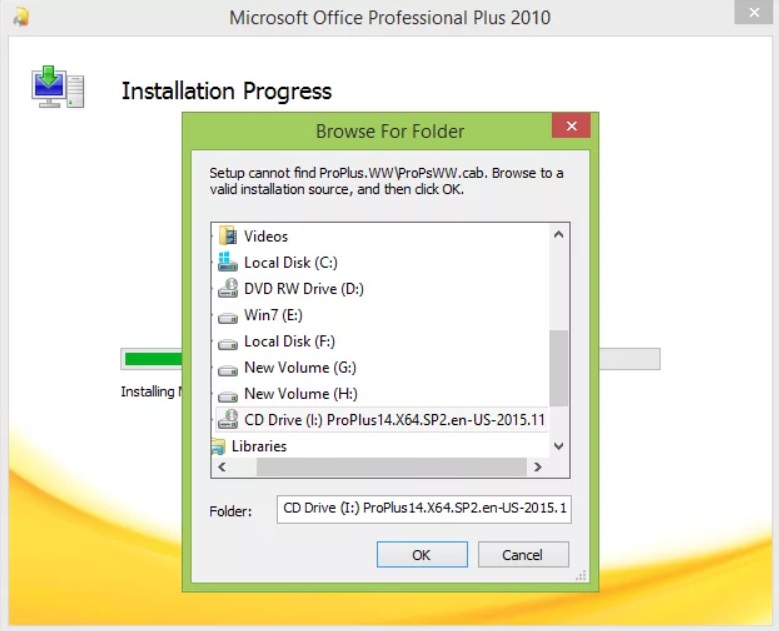
Данные рекомендации мы скомпилировали из ответов на официальном форуме Microsoft.
1) Если у Вас дистрибутив в формате ISO или IMG, распакуйте дистрибутив в пустую папку и уже из пустой (распакованной) папки попробуйте установить приложение. Сделать это можете по инструкции из п.2.
2) Попробуйте на время установки отключить, а еще лучше удалить антивирус и попробовать установить приложение Microsoft Office.
3) Удалите все прошлые установки Microsoft Office, после удаления попробуйте заново установить Microsoft Office.