Sandboxol в телефоне — что это?
 Привет друзья! Сегодня в этой небольшой заметке узнаем что такое Sandboxol в телефоне. Первое что мне конечно в голову пришло — SandBox, это некая песочница в антивирусах, где могут работать подозрительные проги, у них там права ограничены, чтобы не навредить ПК/телефону. Но оказывается Sandboxol не имеет никакого отношения к антивирусам.
Sandboxol в телефоне — что это?
Сразу коротко ответ: это разработчик игры Blockman GO, а также некоторых модов.
Поэтому если у вас есть папка, файл, приложение, или какие-то данные, где упоминается Sandboxol — теперь вы знаете с чем именно это связано.
Итак, я поискал информацию и вот что удалось выяснить:
- Существует игра Blockman GO для Андроида, после установки имя пакета у этой игры — com.sandboxol.blockymods. Как видите в названии пакета упоминается Sandboxol, возможно это название разработчика игры.
- Чтобы написать разработчикам игры Blockman GO — то нужно использовать почту blockymods@sandboxol.com, также видим упоминание слова.
- Также у вас может быть папка sandboxol — думаю вы уже понимаете, что она легко может быть от игры Blockman GO.
- Также может быть пакет com.sandboxol.indiegame.skywar.mod — это уже от игры Sky Wars, которая как-то связана с Blockman Go. И тут тоже — чтобы связать с разработчиками игры, нужно написать на почту indiegames@sandboxol.com. Вывод — Sandboxol это явно связано с этими Андроид-играми. Хотя что интересно, на момент написания заметки — их сайт почему-то не работает, пробовал зайти, написано что типа сайта такого нет.
- На форуме 4PDA найдена инфа — Sandboxol это разработчик приложения Blockman Multiplayer For Minecraft для создания серверов, игры по сети, а также общения между игроками. Короче это компонент для игры Майнкрафт, который позволяет играть по сети.
Так что Blockman Go — это видимо какая-то игра, связанная с Майнкрафтом:

Заключение
Думаю главное мы выяснили — Sandboxol в телефоне это может быть что угодно, папка, файл, какие-то данные, но важно понимать что в 99% это имеет отношение к разработчику игр, который создал например Blockman GO.
Надеюсь кому-то данная инфа оказалась полезной. Удачи и добра, всех благ и здоровья!
Sandboxol что это за папка на андроиде

Файловые менеджеры на Android могут быть удобным инструментом для организации хранения данных в вашем смартфоне, но сама структура Android (или ее кажущееся отсутствие) c непривычки может показаться несколько запутанной. Данные приложений, картинки, музыка – и доступ к этому всему из одной корневой папки – это несколько иной подход к иерархической структуре, чем то, к чему привыкли пользователи ПК и Mac, и подход этот дает пользователям намного больше возможностей, чем iOS.
В Android вы не сможете получить доступ к глубоко спрятанным системным файлам через обычный файловый менеджер или с помощью подключения к ПК. Но это не значит, что вы можете удалить по своей прихоти любой файл, какой захотите. Давайте посмотрим, как организованы типичные папки в памяти устройства, для чего они нужны и что из этого вы можете удалить, а что нет.
Иерархия памяти устройства на Android
Поскольку Android – это операционная система на базе Linux, в вашем телефоне файловая система также организована по принципу Linux. В этой системе на каждом устройстве есть шесть основных разделов: boot, system, recovery, data, cache и misc. Карты памяти microSD также имеют собственную иерархию памяти. Устройства, несущие на борту Android 7.0 Nougat, получили возможность непрерывного обновления за счет того, что в пару к системному разделу создается второй и один из них в фоне обновляется, а при перезагрузке происходит переключение, позволяющее обновленной системе заработать.
Вот краткое описание того, что содержится в каждой папке.
Без root–прав пользователи Android могут иметь доступ только к разделу с данными, который открывается вам, когда вы подключаете устройство к своему ПК или используете файловый браузер. Если память вашего телефона может быть расширена при помощи карты, память карты также включается в этот раздел с данными, доступными через ПК или просмотрщик файлов.

Обычно у вас есть доступ только данным приложений, которые хранятся в разделе пользовательских данных. Для доступа к остальной памяти вам потребуются root-права
Приложения и папки в разделе данных
Итак, бегло окинув взглядом основные папки, мы отметили, что у нас нет доступа к загрузочным файлам, файлам восстановления и или системным файлам Android, когда мы просто просматриваем файлы при помощи браузера. Из чего следует утешительный вывод: нельзя просто так взять и вызвать своими действиями крах системы. Совсем другая ситуация возникает, когда у вас есть root-права. Так или иначе, с тем, что хранится в данном разделе, надо быть поаккуратнее: определенные приложения могут задействовать данные, которые здесь сохранены, и перемещение или удаление их может повлечь за собой нестабильную работу системы.
Теперь давайте посмотрим, что находится в разделе данных на вашем устройстве. Для того, чтобы это было возможно, в телефонах с Android версий Marshmallow или Nougat есть свой файловый менеджер, который дает доступ ко всему разделу. Эту опцию можно найти в меню Настройки- Память-Накопитель-Другое. Ряд аппаратов на более старых версиях Android могут иметь, а могут не иметь собственный файловый менеджер, зависит от производителя.
В качестве альтернативы есть множество сторонних приложений, доступных в Play Store, которые выполняют ту же самую роль, например, FX File Explorer или Total Commander.
Можно также управлять вашими файлами с вашего ПК при помощи подключения по USB. Стоит только удостовериться, что ваш телефон находится в режиме MTP (Передача файлов), чтобы вы могли видеть все свои файлы.

Получить доступ к памяти вашего устройства можно при помощи ПК или напрямую через файловый браузер
Если у вас есть ощущение, что память устройства выглядит переполненной и папок слишком много, приглядитесь к ним. Вы увидите многочисленные папки, связанные с приложениями, возможно, даже остатки от тех приложений, что вы уже удалили. Как правило, лучше не трогать никакие папки приложений, но если вы помните, что приложение было удалено, а папка от него осталась, ее удаление вреда не причинит. Скорее всего, она пустая или в ней остались какие-то бесполезные лог-файлы.
Даже если вы не устанавливали большого количества приложений, по умолчанию этот раздел с пользовательскими данными может содержать ряд папок – в них хранятся ваши контакты, музыка, картинки и все остальное. Вот самые основные папки, не связанные со сторонними приложениями, которые вы можете найти.
- Android – это место, куда по умолчанию сохраняются кэш приложений и данные. Эту папку не рекомендуется удалять, если вы не хотите потерять данные приложений. Удаление этой папки может привести к некорректной работе некоторых из них.
- Alarms, Ringtones, Notifications – как видно из названий, в этих папках хранятся аудиофайлы для будильников, рингтонов и уведомлений, которые могут быть использованы как дефолтными, так и сторонними приложениями.
- Cardboard – здесь хранятся данные для ряда приложений VR, а если таковых нет, она остается пустой.
- DCIM – здесь лежат фотографии, которые вы делали при помощи своего основного приложения камеры. Также вы можете увидеть такую папку и на карте microSD, если вы сохраняете фотографии и на нее.
- Downloads – здесь находится все, что скачано вами в веб-браузере, например, в Chrome или Firefox.
- Pictures, Music, Movies, Video – Это папки, которые по умолчанию используются вашими медиаприложениями. Некоторые приложения позволяют вам назначать другие папки, но большая часть медиаплееров по умолчанию будет использовать эти директории. Скриншоты чаще всего сохраняются в папке с картинками.
- Podcasts – Эта папка используется рядом приложений, чтобы отделять подкасты от остальных музыкальных файлов. Если вы не пользуетесь приложениями для прослушивания подкастов, она будет пустой.
Итак, какие папки мне можно (или нужно) удалять?
Не уверен – не удаляй. Это справедливо для всех папок приложений, и трогать их не стоит, за исключением тех случаев, когда вы точно знаете, что хотите сделать. Добавлять и удалять файлы из любых папок с медиа абсолютно безопасно, но постарайтесь в порыве наведения порядка не снести саму папку. Если вы видите, что папка пуста, например, ничего нет в папке Alarms, вы, можете подумать, что она и сама не нужна. Но, с другой стороны, папка не занимает много места. И возможно, она потребуется какому-либо приложению впоследствии, поэтому так ли вам необходимо ее удалять?
Со временем встроенная память вашего устройства будет содержать гораздо больше папок, чем было перечислено выше. Вы будете устанавливать и удалять все большее число приложений. Поэтому наводить порядок в своем устройстве никогда не повредит, ну, разве что вы вообще редко перемещаете файлы в своем телефоне, скачиваете и удаляете их. И еще, удаление пустой папки не освободит вам дополнительного места в памяти. Так что, если требуется выиграть место, лучше посмотрите, какие вы можете удалить ненужные приложения/фильмы, которые не станете пересматривать и т.п.
Теперь, когда вы получили более полную картину того, что это за папки хранятся в памяти вашего устройства, вам будет проще управлять своими файлами, не боясь «сделать что-нибудь не то».

Георгий Лямин | 19 Марта 2018 10:51

Открыли «Мониторинг системы» и обнаружили непонятный процесс под названием «sanboxd»? Давайте вместе разбираться что это такое. «sandboxd» — это демон (от анг. daemon), процесс, который выполняет определенную задачу в фоновом режиме, как правило у всех daemon-процессов буква «d» в окончании. Если конкретнее, sandboxd отвечает за работу процесса «песочницы». Запустите терминал и введите команду «man sandboxd» (без кавычек) и вы получите описание процесса:
Это означает, что sandboxd ограничивает приложения в доступе к ядру системы, это нужно для безопасной работы ОС. На сайте Apple для разработчиков в описании процесса «sandboxd» содержится следующее описание:
| «App Sandbox is an access control technology provided in macOS, enforced at the kernel level. It is designed to contain damage to the system and the user’s data if an app becomes compromised.» |
| Приложение sandbox — это технология контроля доступа в MacOS, которая действует на уровне ядра системы. Она предназначена, уберечь систему и данные пользователя от повреждений, на случай если приложение будет скомпрометировано. |
Приложения, которые работают из «песочницы» делают запрос на доступ к файлам и функциям системы, например, на доступ к веб-камере — этот процесс добавляет дополнительный уровень безопасности ОС. Использование «песочницы» является одним из самых основных требований к приложениям, которые распространяются через Mac App Store — это одна из причин по которой некоторого софта нет в Mac App Store. Процесс «sandboxd» не расходует много системных ресурсов.
Заметили, что на вашем смартфоне почти не осталось памяти? Возможно, вы не отключили несколько опций, а возможно, это необратимый процесс. Лайф разобрался, как очистить память в смартфоне.

Мессенджеры и приложения сохраняют файлы сами по себе
В ряде приложений, которыми мы часто пользуемся, включена автоматическая загрузка файлов. WhatsApp сохраняет все фото и видео, которые вам присылают собеседники, Instagram — снимки с фирменными фильтрами. Через год одна из таких «папочек» вполне может заполнить 10–15 гигабайт.
В каждом приложении сохранение файлов можно отключить. Наиболее гибкие настройки сохранения кэша — в WhatsApp. Зайдите в «Настройки» —> «Данные и хранилище». Вы увидите раздел «Автозагрузка медиа» и сможете управлять сохранением файлов — они могут вообще не перемещаться в память телефона или сохраняться, но только при подключённом Wi-Fi.
Как определить, что мобильное приложение шпионит за вами. Оно совершает эти 6 действий
Чтобы удалить загруженные данные, зайдите в диспетчер файлов или просто приложение «Файлы» (название зависит от прошивки смартфона). Как правило, в нём есть отдельная папка конкретного приложения. И удалите все ненужные данные.
Слишком много кеша
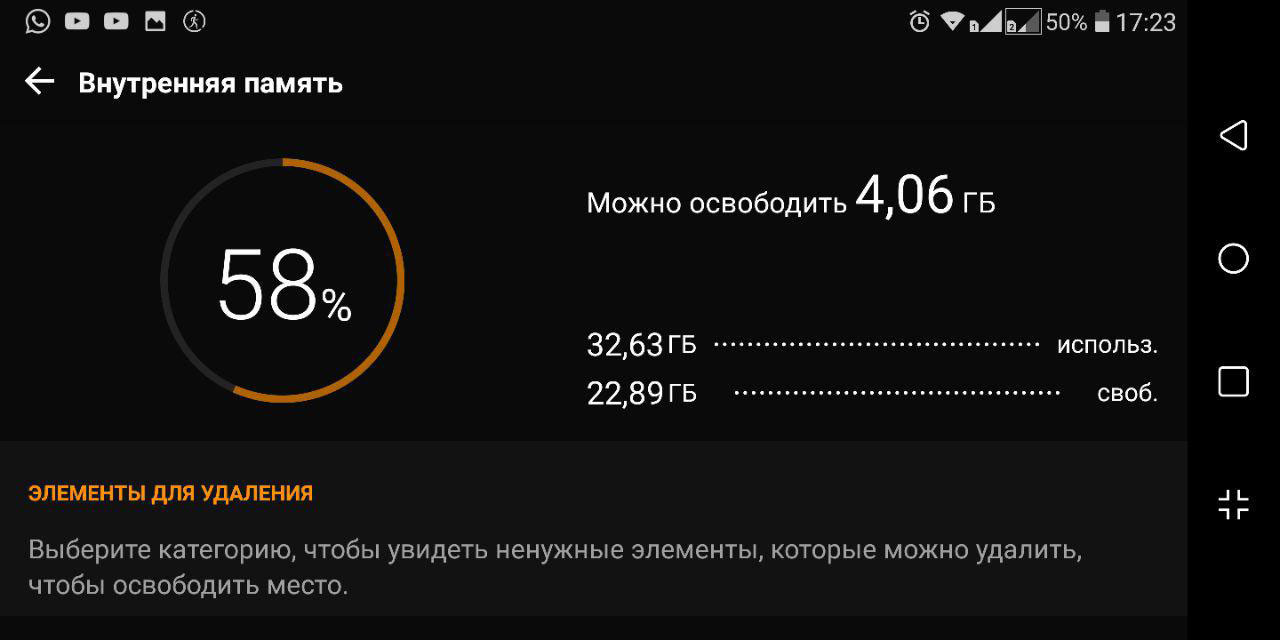
Приложения собирают мелкие данные, чтобы работать быстрее, не тратить лишний трафик и не скачивать их из Интернета каждый раз. Фотографии пользователей в соцсетях, их аватары, записи и даже рекламные баннеры. Много места они не «съедят», но вполне могут занять несколько сотен мегабайт.
Почти каждое приложение браузера, соцсети или мобильной игры позволяет контролировать сохранение кеша. Сбросить его можно в настройках программы, как правило, в разделе памяти и сохранённых файлов.

Фото и видео сильнее других данных заполняют память смартфона. Более того, часть фотографий — это рандомные скриншоты. В смартфонах последних двух лет снимок экрана делается при одновременном нажатии на качельку регулировки громкости и кнопки питания.
К сожалению, решение проблеме ещё не нашли — на iPhone без рамок это единственный способ сделать скриншот, производители Android-смартфонов предлагают альтернативную команду — свайп тремя пальцами вниз, но отключить снимок экрана по одновременному нажатию качельки и кнопки питания нельзя.
Поэтому единственный способ не забивать память — стабильно чистить галерею. Кроме того, фотографии можно хранить в «Google фото» — снимки сохранятся, окажутся доступны с разных устройств и не будут занимать пространство на накопителе.
Настройки -> Основные -> Хранилище iPhone. Вы увидите раздел «Другое», и файлы, хранящиеся в нём, также забивают память. Они могут занимать до 80% памяти вашего смартфона в зависимости от продолжительности пользования.
Проблема в том, что файлы из этой папки бесполезные, а удалить их невозможно. Грубо говоря, это хлам, который iOS накапливает во время работы.
Удалить его можно только одним способом — полностью обновив прошивку на iPhone. Беда в том, что после этой операции восстановить резервную копию невозможно. Стоит ли жертвовать всеми данными ради свободного места на накопителе? Подумайте, прежде чем решиться на эту процедуру.
Telegram хотят разблокировать, но смысл? Одна функция "Яндекс.Мессенджера" убивает его и WhatsApp
Более безопасное решение — выгрузить все необходимые данные в облако и загрузить обратно вручную. Это займёт больше времени, но вы освободите заветные гигабайты.
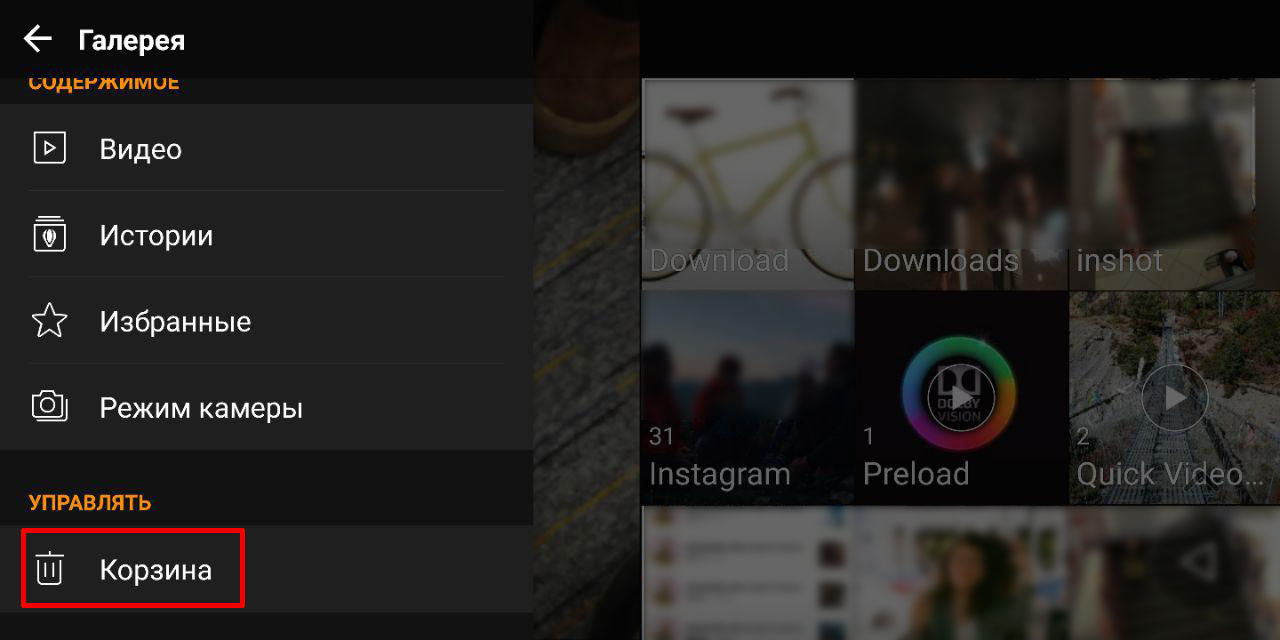
Эта опция есть не во всех смартфонах, зависит от прошивки. Когда вы удаляете файлы, они не стираются безвозвратно, а попадают в корзину и удаляются только спустя определённое время — в iOS через 30 дней, в Samsung One UI — спустя 15 дней.
Плюс этой опции — надёжность системы. Если вы случайно удалили файл, останется время, чтобы его восстановить. Минус — когда надо срочно освободить память, придётся удалить файлов и приложений больше, чем если бы функция «Корзина» была отключена.

Взгляните на те приложения, что вы наиболее часто используете на своём ПК. Скорее всего, большинство из них, начиная от веб-браузера и заканчивая более специализированным софтом, имеют возможность соединения с интернетом. Эти программы, оснащённые доступом к глобальной сети могут быть как очень полезными, так и являться легкой мишенью для хакеров, способных нанести по ним удар.
Для успешного предотвращения хакерских атак, разработчики должны самостоятельно обнаруживать и закрывать все без исключения дыры в своем коде, а это, как показывает многолетний опыт, практически невозможно. Поэтому для того чтобы защитить должным образом свои приложения их создатели в последнее время всё чаще используют особые защитные механизмы.
Наиболее эффективным и распространенным решением среди них является – sandbox (песочница).
В песочнице не песок?

Нет, это не детская песочница в парке развлечений, а специальная песочница для программного обеспечения. Ключевая цель такой песочницы: предотвратить распространение хакерских атак. Как мы говорили выше: опытные программисты знают, что их код не является совершенным и продукт может быть взломан, т.е. через него может быть совершена успешная атака. Для того чтобы защитить пользователя от возможных угроз, разработчики создают песочницы, которые изолируют отдельные части их программ. Фактически, все, что происходит в песочнице, там же и остается.
Песочница в действии

Для того чтобы объяснить действие песочницы мы будем использовать в качестве основного примера Google Chrome. Браузер Chrome – один из самых известных продуктов, в котором реализованы функции песочницы. Именно их компания Google с гордостью рекламирует, как уникальные особенности безопасности, которых нет у других браузеров.
Инженеры Google взяли Chrome и по сути разделили его на три различных компонента: основной процесс, связывающий все воедино, процессы вкладок, удерживающие страницы и включающие визуализацию, а также процессы плагинов, таких, как, например, Adobe Flash.
Все эти компоненты имеют разные уровни доступа и те, возможности которых ограничены, оказываются буквально изолированными от всего остального. Помимо этого, различные процессы не могут взаимодействовать между собой и просто совместно сосуществуют.
К примеру, Flash-контент из соответствующего плагина может быть представлен на открытой вкладке браузера, однако их процессы (вкладки и плагина) разделены и не имеют ничего общего.
Функция визуализации только оставит зарезервированное место на странице, в котором будет отображаться процесс. Отсутствие взаимодействия очень важно, ведь если вкладка совершила критическое действие или ее взломали, она не сможет повлиять на другие вкладки и, тем более, не сможет навредить всей вашей системе.
Firefox также имеет некоторые функции песочницы

В браузере Firefox имеется своя песочница, правда, с некоторыми ограничениями. Она отделяет только сторонние плагины, такие, как Flash и Silverlight, но все вкладки браузера по-прежнему объединены в единый процесс.
Получается, что Firefox больше доверяет своему собственному коду, в отличие от компании Google с ее браузером Chrome, и возлагает вину за все нестандартные ситуации полностью на сторонние плагины. Поэтому, если с плагином произошла какая-либо нештатная ситуация, то она не повлияет на браузер и на открытые в нём вкладки.
Существование вне песочницы

Внедрять в программный код функции песочницы – отличная стратегия, но существует огромное количество программ, не имеющих этой замечательной функции. К счастью, вы можете использовать виртуальную песочницу, в которой сможете запускать любые программы, потенциально опасные для вашей системы.
Такая технология часто применяется для тестирования программного обеспечения, однако это неплохой вариант для запуска веб-браузера или практически любого программного обеспечения. Самой популярной программой для создания виртуальной песочницы является Sandboxie, но существуют и другие варианты как платные, так и бесплатные, обладающие примерно одинаковыми возможностями.
В настоящее время песочница (sandbox) является одной из самых обсуждаемых тем, особенно, когда речь заходит о компьютерной безопасности, и это правильно, ведь технология определенно справляется со своими обязанностями. Конечно, разработчики по-прежнему должны уделять особое внимание своему коду и доводить его до совершенства, но это нелегкая задача и не у всех получается ее достигнуть. Имейте в виду, что песочницы все еще не идеальны, например, песочница Chrome всё-таки была однажды сломана на хакерском конкурсе Pwn2Own 2012 после нескольких чрезвычайно трудных хаков.
Однако, согласитесь, такой защитный механизм все-равно лучше, чем ничего.
Какие файлы опасно удалять для системы Android?
Обычно, когда на смартфоне заканчивается свободное место, люди начинают искать ненужные файлы, которые можно удалить, чтобы очистить память. Однако операционная система Android включает достаточно много директорий, которые ни в коем случае нельзя удалять.
Где находятся системные файлы в Андроид и почему их лучше не трогать
Проводя анализ данных гаджета, можно заметить, что встроенные утилиты системы занимают много места. Многие файлы удалить невозможно, так как в настройках нет такой функции, однако, если пользователь получит доступ и избавиться от них, это может привести к серьезным последствиям.
Многих пользователей смартфонов интересует, можно ли удалить все данные, которые изначально были встроены в памяти устройства? Специалисты, отвечая на этот вопрос, утверждают, что некоторые утилиты удалять можно, но большинство все-таки трогать нельзя, так как при устранении важного софта можно столкнуться с потерей некоторых функций телефона, вплоть до того, что он перестанет работать или начнет постоянно перезагружаться.
Стоит отметить, что самые важные системные файлы находятся в папках data и system. Удалить их оттуда самостоятельно нельзя, так как для этого нужно иметь Root-права, а именно полномочия администратора гаджета. Если получить этот доступ, то юзер сможет устранять из памяти смартфона все, что захочет, но без данного права получится лишь отключить ту или иную программу в настройках.
Встроенный данные на телефоне делятся на три вида:
- системное программное обеспечение, которое отвечает за продуктивную работу устройства, удаление таких данных определенно будет иметь последствия;
- сервисы Google, которые можно легко отключить в настройках в случае ненадобности, но стоит понимать, что если убрать, например, карты, то приложения, в которых необходимо разрешение навигации, станут недоступными;
- приложения от производителя, которые в большинстве своем можно убрать, но делать это нужно также аккуратно.
Следовательно, прежде чем удалять тот или иной файл, нужно узнать, к какой категории программ он относится, и можно ли производить очистку.
Список файлов, которые нельзя удалять, и последствия их изъятия
Иногда список папок на разных версиях Андроид может отличаться, однако, в большинстве своем он одинаков. К важным данным ОС относятся папки:
- cache – отвечает за временные обновления, поэтому, если обновлять систему в планы не входит, ее можно удалить, но тогда ни одно обновление больше не сможет попасть на ваше устройство;
- data/app – хранит установочные данные приложений, ее можно убрать только в том случае, если вы не собираетесь работать с этими приложениями;
- data/clipboard – утилизировать эту папку категорически не рекомендуется, так как она отвечает за обмен данными;
- data/dalvik-cache – место, где хранится кеш-память, его нужно регулярно очищать, но ни в коем случае не удалять;
- documents – хранилище документов, которое можно очищать без вреда для работы смартфона, но не удалять;
- efs, etc, lib, mnt, proc, sbin, sys – эти названия нужно запомнить навсегда и обходить их стороной в процессе очистки памяти, так как в этих папках хранится важная информация для работоспособности смартфона, удаление которой может привести к серьезным проблемам;
- system – это костяк всей системы телефона, устранив его, придется заново прошивать гаджет.
Восстановить данные можно, но для этого нужно произвести сброс всех параметров до первоначальных настроек, поэтому это крайний метод, который приведет к удалению всего, что было в устройстве.
Итак, перед удалением любой папки в смартфоне, нужно узнать, стоит ли предпринимать такие действия. Неосторожное устранение файлов может привести не только к проблемам с работоспособностью телефона, но и к необходимости заново делать прошивку и установку исходных данных.
Что хранится в папке android data. Избавляемся от папки Thumbnails, которая засоряет память Android
Если на устройстве заканчивается свободное место, появляется необходимость почистить память от лишних файлов и папок. Android включает большое количество директорий, но тут возникает вопрос – какие папки можно удалить на телефоне, а какие трогать нельзя?
Данная статья подходит для всех брендов, выпускающих телефоны на Android 10/9/8/7: Samsung, HTC, Lenovo, LG, Sony, ZTE, Huawei, Meizu, Fly, Alcatel, Xiaomi, Nokia и прочие. Мы не несем ответственности за ваши действия.
Внимание! Вы можете задать свой вопрос специалисту в конце статьи.
Мы не несем ответственности за ваши действия
Прежде, чем удалять папки, ознакомьтесь со статьей Как увеличить память на Android.
p, blockquote5,0,0,0,0—> Содержание
Папки Андроид — структура
Список папок может отличаться в зависимости от версии Android. Некоторые приложения могут создавать собственные каталоги в памяти – например, мессенджеры. Однако в целом список папок на всех версиях Android будет одинаковым, так что вам нужно лишь знать, что в них хранится.
- Cache – папка с временными файлами обновления. Если не собираетесь обновлять систему, можете ее удалить.
- data/app – установочные файлы всех сторонних приложений. Если вы ими не пользуетесь, можете удалить.
- data/data – настройки, сохранения и другая служебная информация, необходимая для работы приложений. Если не пользуетесь установленными программами, удалите каталог.
- data/clipboard – буфер обмена данными с последними скриншотами. Не рекомендуется удалять.
- data/dalvik-cache – область кеш-памяти для виртуальной java-машины, позволяющей телефону запускать APK-файлы. Необходимо регулярно чистить от файлов, но нельзя удалять. (читайте Как установить кэш к игре на Android)
В папке Documents хранятся разнообразные документы. Если их содержание не интересует, спокойно удаляйте каталог. То же относится к директории Bluetooth, в которой расположены файлы, принятые по этой беспроводной технологии.
 Увеличить
В папке DCIM хранятся фотографии, сделанные на камеру. Если нужных фотографий нет, можно безбоязненно стирать каталог. Не повлияет на работу Android удаление папок Images, Pictures, Musi, Audio и т.п.
Читайте: Как восстановить удаленные фотографии на Android
Папки, которые нельзя удалять
Есть в Android папки, которые категорически нельзя удалить, так как без них система не будет корректно работать. Запомните эти названия:
- efs – информация о IMEI, Mac, Bluetooth и Wi-Fi.
- etc – файлы конфигурации, используемые при загрузке системы и процессов различных встроенных программ.
- lib – библиотеки, необходимые для работы программ и модулей.
- mnt – образы монтируемых систем.
- proc – ключевые сведения об установленной системе.
- sbin – исполняемые файлы всех программ, участвующих с управлении системой.
- sys – конфигурация системы в данный момент.
Ни в коем случае нельзя удалять папку system со всеми вложенными в нее каталогами. System – это хребет системы, так что если вы удалите отсюда какие-то данные, то будете прошивать телефон заново.
Способы удаления
Чтобы удалять системные папки, нужны права суперпользователя – root. Если у вас их нет, то вы точно никак не сможете сломать Андроид. При наличии root-прав нужно быть крайне осторожным – удаление важных системных файлов приведет к тому, что вам придется прошивать устройство заново.
Читайте: Android не видит карту памяти microSD (флешку)
Если вы разобрались, какие папки можно безболезненно удалить, то приступайте к очистке памяти с помощью стандартных функций:
- Откройте главное меню Андроид и запустите браузер файлов (менеджер файлов).
- Найдите папку, которую можно удалить. Нажмите на нее и держите палец.
- Когда появится меню, выберите «Удалить».
На скриншоте представлен вариант менеджера с поддержкой множественного выбора. Кнопка удалить находится в данном случае сверху справа в виде иконки корзины.
В стандартном файловом менеджере не отображаются все файлы и папки Android. Чтобы хорошо почистить память устройства, используйте ES Проводник или другой сторонний менеджер файлов.
- Запустите ES Проводник.
- Выберите, что будете чистить – внутреннее хранилище (Internal Storage) или карту памяти.
- Удерживайте палец на папке, которую хотите удалить. Как только он будет отмечен, начните выделять другие файлы и папки.
- После выбора всех элементов для удаления нажмите на кнопку «Удалить» в нижнем меню.
Можно не пользоваться файловыми менеджерами на Android, а просто подключить телефон к компьютеру, выбрав режим медиа-устройство, в котором возможен просмотр и изменение содержимого памяти.
Читайте: Android не подключается к компьютеру по WiFi
После подключения к компьютеру вы можете открыть внутреннюю память смартфона в проводнике и удалить ненужные папки, освободим место.
24 января 2017
По материалам androidauthority.com
Файловые менеджеры на Android могут быть удобным инструментом для организации хранения данных в вашем смартфоне, но сама структура Android (или ее кажущееся отсутствие) c непривычки может показаться несколько запутанной. Данные приложений, картинки, музыка – и доступ к этому всему из одной корневой папки – это несколько иной подход к иерархической структуре, чем то, к чему привыкли пользователи ПК и Mac, и подход этот дает пользователям намного больше возможностей, чем iOS.
В Android вы не сможете получить доступ к глубоко спрятанным системным файлам через обычный файловый менеджер или с помощью подключения к ПК. Но это не значит, что вы можете удалить по своей прихоти любой файл, какой захотите. Давайте посмотрим, как организованы типичные папки в памяти устройства, для чего они нужны и что из этого вы можете удалить, а что нет.
Иерархия памяти устройства на Android
Поскольку Android – это операционная система на базе Linux, в вашем телефоне файловая система также организована по принципу Linux. В этой системе на каждом устройстве есть шесть основных разделов: boot, system, recovery, data, cache и misc. Карты памяти microSD также имеют собственную иерархию памяти. Устройства, несущие на борту Android 7.0 Nougat, получили возможность непрерывного обновления за счет того, что в пару к системному разделу создается второй и один из них в фоне обновляется, а при перезагрузке происходит переключение, позволяющее обновленной системе заработать.
Вот краткое описание того, что содержится в каждой папке.
- boot – Эта папка содержит ядро, виртуальный диск и др., то есть то, что требуется для загрузки телефона, когда вы его включаете.
- system – Папка system содержит файлы операционной системы (также известные как образ системы), которые включают в себя также графический интерфейс Android и предустановленные приложения.
- recovery – Альтернативная возможность загрузить ОС, программы из папки recovery позволяют пользователю делать бэкапы других папок и восстанавливать их.
- data – Папка data сохраняет информацию пользователя, от контактов и сообщений до приложений и музыки, и вот к этому разделу вы имеете доступ через файловый браузер. После сброса до заводских настроек этот раздел стирается.
- cache – Android хранит здесь часто используемые данные и компоненты приложений. Этот раздел может быть стерт для устранения определенных проблем и автоматически восстановлен и обновлен со временем.
- misc – Этот раздел содержит другую важную информацию о настройках системы, такую как конфигурация USB, настроек сети вашего оператора и другие аппаратные настройки, которые в графическом интерфейсе отображаются в виде переключателей вкл./выкл.
Без root–прав пользователи Android могут иметь доступ только к разделу с данными, который открывается вам, когда вы подключаете устройство к своему ПК или используете файловый браузер. Если память вашего телефона может быть расширена при помощи карты, память карты также включается в этот раздел с данными, доступными через ПК или просмотрщик файлов.
Обычно у вас есть доступ только данным приложений, которые хранятся в разделе пользовательских данных. Для доступа к остальной памяти вам потребуются root-права
Приложения и папки в разделе данных
Итак, бегло окинув взглядом основные папки, мы отметили, что у нас нет доступа к загрузочным файлам, файлам восстановления и или системным файлам Android, когда мы просто просматриваем файлы при помощи браузера. Из чего следует утешительный вывод: нельзя просто так взять и вызвать своими действиями крах системы. Совсем другая ситуация возникает, когда у вас есть root-права. Так или иначе, с тем, что хранится в данном разделе, надо быть поаккуратнее: определенные приложения могут задействовать данные, которые здесь сохранены, и перемещение или удаление их может повлечь за собой нестабильную работу системы.
Теперь давайте посмотрим, что находится в разделе данных на вашем устройстве. Для того, чтобы это было возможно, в телефонах с Android версий Marshmallow или Nougat есть свой файловый менеджер, который дает доступ ко всему разделу. Эту опцию можно найти в меню Настройки- Память-Накопитель-Другое. Ряд аппаратов на более старых версиях Android могут иметь, а могут не иметь собственный файловый менеджер, зависит от производителя.
В качестве альтернативы есть множество сторонних приложений, доступных в Play Store, которые выполняют ту же самую роль, например, FX File Explorer или Total Commander.
Можно также управлять вашими файлами с вашего ПК при помощи подключения по USB. Стоит только удостовериться, что ваш телефон находится в режиме MTP (Передача файлов), чтобы вы могли видеть все свои файлы.
Получить доступ к памяти вашего устройства можно при помощи ПК или напрямую через файловый браузер
Если у вас есть ощущение, что память устройства выглядит переполненной и папок слишком много, приглядитесь к ним. Вы увидите многочисленные папки, связанные с приложениями, возможно, даже остатки от тех приложений, что вы уже удалили. Как правило, лучше не трогать никакие папки приложений, но если вы помните, что приложение было удалено, а папка от него осталась, ее удаление вреда не причинит. Скорее всего, она пустая или в ней остались какие-то бесполезные лог-файлы.
Даже если вы не устанавливали большого количества приложений, по умолчанию этот раздел с пользовательскими данными может содержать ряд папок – в них хранятся ваши контакты, музыка, картинки и все остальное. Вот самые основные папки, не связанные со сторонними приложениями, которые вы можете найти.
- Android – это место, куда по умолчанию сохраняются кэш приложений и данные. Эту папку не рекомендуется удалять, если вы не хотите потерять данные приложений. Удаление этой папки может привести к некорректной работе некоторых из них.
- Alarms, Ringtones, Notifications – как видно из названий, в этих папках хранятся аудиофайлы для будильников, рингтонов и уведомлений, которые могут быть использованы как дефолтными, так и сторонними приложениями.
- Cardboard – здесь хранятся данные для ряда приложений VR, а если таковых нет, она остается пустой.
- DCIM – здесь лежат фотографии, которые вы делали при помощи своего основного приложения камеры. Также вы можете увидеть такую папку и на карте microSD, если вы сохраняете фотографии и на нее.
- Downloads – здесь находится все, что скачано вами в веб-браузере, например, в Chrome или Firefox.
- Pictures, Music, Movies, Video – Это папки, которые по умолчанию используются вашими медиаприложениями. Некоторые приложения позволяют вам назначать другие папки, но большая часть медиаплееров по умолчанию будет использовать эти директории. Скриншоты чаще всего сохраняются в папке с картинками.
- Podcasts – Эта папка используется рядом приложений, чтобы отделять подкасты от остальных музыкальных файлов. Если вы не пользуетесь приложениями для прослушивания подкастов, она будет пустой.
Итак, какие папки мне можно (или нужно) удалять?
Не уверен – не удаляй. Это справедливо для всех папок приложений, и трогать их не стоит, за исключением тех случаев, когда вы точно знаете, что хотите сделать. Добавлять и удалять файлы из любых папок с медиа абсолютно безопасно, но постарайтесь в порыве наведения порядка не снести саму папку. Если вы видите, что папка пуста, например, ничего нет в папке Alarms, вы, можете подумать, что она и сама не нужна. Но, с другой стороны, папка не занимает много места. И возможно, она потребуется какому-либо приложению впоследствии, поэтому так ли вам необходимо ее удалять?
Со временем встроенная память вашего устройства будет содержать гораздо больше папок, чем было перечислено выше. Вы будете устанавливать и удалять все большее число приложений. Поэтому наводить порядок в своем устройстве никогда не повредит, ну, разве что вы вообще редко перемещаете файлы в своем телефоне, скачиваете и удаляете их. И еще, удаление пустой папки не освободит вам дополнительного места в памяти. Так что, если требуется выиграть место, лучше посмотрите, какие вы можете удалить ненужные приложения/фильмы, которые не станете пересматривать и т.п.
Теперь, когда вы получили более полную картину того, что это за папки хранятся в памяти вашего устройства, вам будет проще управлять своими файлами, не боясь «сделать что-нибудь не то».
Предисловие о структуре
У многих есть компьютер и на них установлена ОС Windows. Все прекрасно знают, что в данной ОС все распределено по дискам:
C: — на данном диске находиться система
D: — для личных файлов (диска может и не быть, если он не «разбит»)
E: — Z: — флешки, переносные жесткие диски, CD или DVD приводы.
В Windwows все рассредоточено по различным дискам. В UNIX/Linux куда входит и Android (а также BSD, куда входит Mac OS X) все выглядит все немного иначе. Файловая структура имеет древовидный вид. Возможно сейчас не понятно, но дальше с прочтением статьи будет более понятно.
Также стоит знать что Android как и в Linux, в отличие от Windows очень чувствительны к регистру. Например папка Name, NaMe, name, NAME — это 4 разных папки, тогда как Windows сможет создать только одну папку с таким именем.
Для того чтобы было более понятно о чем идет речь, рекомендуется установить файловый менеджер Root Browser.
Структура и назначение папок и файлов Android
Как было выше сказано — структура имеет древовидный вид. У любого дерева имеется корень, в UNIX/Linux он также существуют. Корень — это отправной пункт в файловой структуре, с корня система обрастает папками и файлами. Корень в UNIX/Linux отмечается как знак:
подробно о разделе cache
В данном разделе находятся временные файлы в момент загрузки Android, а также сюда загружаются обновления системы «по воздуху» — update.zip.
подробно о разделе dev
/dev/ — в данном разделе содержится информация о устройствах системы и файлов.
подробно о разделе data
раздел /data/ — пользовательский раздел в котором находятся установленные приложения, личные настройки
папка /data/app — здесь находятся установленные приложения, игры.
папка /data/app-lib — дополнительные библиотеки необходимые для работы определенных приложений (присутствует в новых версиях Android).
папка /data/dalvik-cache — кеш-память, для работы Java машины Dalvik которая является «двигателем» в Android отвечающая за запуск и работу приложений.
папка /data/data — в данной папке находятся индивидуальные настройки каждого пользовательского приложения, библиотеки и другие файлы необходимые файлы для их работы.
папка /data/system/ — в данном разделе находятся глобальные настройки пользовательского окружения, синхронизация, аккаунты, блокировка.
файлы gesture.key, locksettings.db, locksettings.db-shm, locksettings.db-wal — графический ключ, пин-код.
подробно о разделе efs
раздел /efs/ — находится файлы и папки отвечающие за IMEI (данный раздел имеется не во всех Android).
подробно о разделе preload
раздел /preload/ — в данном разделе находятся дополнительные файлы и папки, которые зеркалируются в раздел /system/ (данный раздел имеется не во всех Android, преимущественно в Samsung).
подробно о разделе system
раздел /system/ — данный раздел содержит системные папки и файлы необходимые для функционирования Android.
папка /system/app — здесь находятся системные приложения и сервисы (в новых ОС Android сервисные приложения вынесли в другую папку priv-app).
папка /system/bin и /system/xbin — папка содержит файлы и ссылки на исполняемые бинарные файлы.
файл /system/xbin/su — файл отвечающий за Root права.
папка /system/camerdata — в данной папке находятся файлы отвечающие за работу камеры.
папка /system/etc — в данной папке находятся конфигурационные файлы необходимые при загрузке ОС а также необходимые в процессе работы различных программ.
папка /system/init.d — в данной папке находятся скрипты, которые могут влиять на работу системы.
файл /system/etc/ hosts — файл отвечающий за блокировку, переадресацию веб адресов.
файл /system/etc/ apns.conf — файл с информацией о точках доступах интернет (APN).
файл /system/etc/ gps.conf — настройки GPS.
папка /system/fonts — папка с системными шрифтами.
папка /system/framework — папка с «процессами» Android.
папка /system/lib/ — библиотеки системных приложений и сервисов.
папка /system/lib/modules — драйверы системы.
папка /system/media — папка с системными звуками и анимацией включения.
файл /system/media/bootanimation.zip — исполняемый архив с загрузочной анимацией.
папка /system/priv-app — папка с сервисами/приложениями Android.
папка /system/tts— папка с голосовыми движками системы.
файл /system/build.prop — конфигурационный файл с помощью которого можно изменить системные настройки.
подробно о разделе proc
раздел /proc — виртуальный раздел содержащий информацию о ядре и его конфигурации.
подробно о разделе mnt
раздел /mnt — в данный раздел монтируются (добавляются) карты памяти и внутренняя память и другие виртуальные разделы (также в новых версиях можно встретить раздел storage).
подробно о разделе storage
раздел /storage — в данный раздел монтируются только реальные (существующие, то есть не виртуальные) карты памяти и внутренняя память.
подробно о разделе mnt и storage
Все файлы которые существуют у вас на Android (картинки, мелодии, видео, документы) записаны либо на внутренней памяти или карте памяти. Если в Android присутствует собственная память (внутренняя память) то она имеет монтируется под именем.
/mnt/sdcard или /storage/sdcard
Да, я прекрасно понимаю что многие считают давать название собственной памяти таким именем, но что поделаешь…
Если же внутренней памяти нет, то это имя занимает карта памяти. Если же есть и внутренняя память и карта памяти, то внутренней так и остается под именем sdcard, а карта памяти берет одно из имен:
sdcard2 external_sd sdcard1 extSdCard
Файловая система андроид гораздо проще чем может показаться, и состоит всего из 6-ти разделов. Мы опишем назначение каждого раздела и подробно рассмотрим структуру папок в разделе data. Чтобы уверено сортировать и перемещать файлы на внутреннем накопителе, требуется знать назначение папок в файловой системе андроид. В статье мы подробно узнаем, в каких папках хранится пользовательская информация, а где данные приложения, удаление или перемещение которых нарушит работу установленных программ.
Разделы памяти Android
Так как Android – ОС на базе Linux, то файловая система андроид включает шесть разделов. По умолчанию пользователю доступен только раздел внутренней памяти – data. Доступ или изменение файлов других разделов, без ROOT прав запрещен.
- Boot. Внутри папки хранится ядро системы, виртуальный диск и другие файлы, необходимые для запуска мобильного устройства.
- System. Используется для хранения файлов операционной системы, графики пользовательского интерфейса и предустановленных программ.
- Recovery. Папка с резервными копиями данных для восстановления и загрузки системы. Подробнее об андроид рекавери .
- Data. Раздел внутренней памяти, где хранится пользовательская информация: файлы мультимедиа, игры, приложения и т.д.
- Cache. Папка необходима системе для временного хранения часто используемых данных и компонентов приложений.
- Misc. Хранит данные о настройках системы, установленных пользователем конфигураций, параметрах сети сотового оператора. Так же различные параметры, которые в системе отображаются в виде переключателей.
Папки в разделе data
Закачка файлов, скриншоты или установка приложений осуществляется в разные папки раздела DATA.
- Android – папка, в которую устанавливаются приложения . Внутри находятся две папки – obb и data. Первая хранит кэш игр, вторая данные установленных приложений. Удаление или перемещение папок приведет к потере настроек и некорректной работе программ.
- Alarms, Ringtones, Notifications. Папки предназначены для хранения звуков и музыкальных композиций, для будильников, рингтонов и уведомлений. Помещенные файлы в эти папки, отобразятся в системе при выборе мелодий. В ином случае, звуки придется выбирать при помощи плеера или файлового менеджера.
- Bluetooth. В папке содержаться файлы, принятые по беспроводному соединению Bluetooth.
- DCIM. В папке хранятся фотографии и видео, снятые при помощи стандартного приложения. Если в настройках программы выбрано «хранение файлов на MicroSD», тогда отснятый материал попадет в папку DCIM на внешнем накопителе.
- Documents. Место для хранения текстовых документов.
- Downloads. Папка для загрузок. Скачиваемые файлы через Chrome или другие Google сервисы, автоматически попадают в данный раздел. Сторонние приложения так же сохраняют файлы в папку Downloads, но чаще используют собственные папки.
- Pictures, Music, Movies, Video. Папки для хранения файлов мультимедиа, которые используются плеерами по умолчанию. Помещенные туда музыка или видео, автоматически отобразятся при запуске соответствующего приложения. В ином случае требуется указать путь для файлов вручную. Так же в папке Pictures хранятся скриншоты.
- Podcasts. Папка используется приложениями, в случае прослушивания подкастов.
Стоит отметить, неиспользуемые папки остаются пустыми. Сторонние приложения чаще создают собственные каталоги для хранения временных и постоянных файлов, например Viber или Titanium Backup.
Вывод
Удаление любой папки или файла в разделе внутренней памяти, влечет только потерю некоторых данных. Поэтому нарушить работу или повредить мобильное устройство такими действиями, не получится. При следующем запуске, приложение скачает и запишет недостающие файлы.
А вот удаление/перемещение файлов за приделами раздела data, гарантировано нарушит целостность системы и сделает работу устройства не стабильной. В таком случае поможет сброс до заводских установок или повторная запись прошивки. Поэтому при наличии ROOT прав, не желательно трогать файлы системного раздела.
Реклама Одной из популярных операционных систем сегодня является Android. Она установлена на миллионах мобильных устройств. Система представляет собой набор папок и файлов, которые обеспечивают ее работу. Но задумывались ли вы когда-нибудь, что сдержится в каждой папке? Некоторые имеют достаточно большой вес, поэтому рука так и тянется их удалить. Прежде чем это сделать, стоит обязательно ознакомиться, за что каждая папка отвечает и как сделать резервную копию, а также насколько важна для операционной системы. Также мы расскажем, какие есть способы удалить ненужную папку. Реклама
Основные ключевые каталоги в операционной системе android
Первоочередная задача перед удалением – это выяснить, что содержит директория, ведь от этого и зависит, можно удалять ее или нет. Если вы по ошибке сотрете важные файлы, вы не только можете нарушить работу каких-либо приложений, но и привести к полной неработоспособности всю операционную систему.
Cache – это папка для хранения временных файлов. В ней может находиться обновление системы. Если вы не собираетесь обновляться до более свежей версии Андроида, то файл обновления вам не нужен. Удалить эту папку можно, а в некоторых случаях даже нужно.
Data – один из крупнейших каталогов, который, как можно догадаться по названию, содержит разнообразные данные. Сюда входят данные аккаунтов, информация о сохраненных паролях, точках доступа Wi-Fi и т.п. Так как данная папка содержит множество информации, рассмотрим ее подкаталоги:
- App – директория, в которой содержатся установочные файлы различных приложений. Ее можно удалить, если вам не нужны все скачанные на телефон приложения;
- Data – включает в себя настройки, сохранения и другую служебную информацию, необходимую для работы конкретных приложений. Если важных для вас данных в приложениях нет, ее также можно удалить;
- Clipboard – это специальный буфер обмена данными, в котором также содержаться последние скриншоты. Удалить эту папку можно, но не рекомендуется;
- Dalvik-cache – это область кеш-памяти для программы под названием Davlink. Данное приложение является виртуальной Java-машиной, которая позволяет телефону запускать apk-файлы приложений. Чтобы максимально ускорить этот процесс, создаются файлы в кеш-памяти. Рекомендуется регулярно чистить содержимое, но удалять dalvik-cache не стоит.
Папка efs содержит информацию о серийном номере телефона (IMEI), MAC-адресе, Bluetooth и Wi-Fi. Эту директорию удалять нельзя. Более того, рекомендуется сделать бэкап этой папки, так как ее удаление приведет к потере уникального номера вашего смартфона.
Директория etc – содержит файлы конфигурации, преимущественно используемые во время загрузки ОС, процессов различных программ, к примеру, для определения местоположения по GPS. Это одна из системных директорий, удалять которую нельзя. Реклама
Каталог lib – в нем содержатся различные библиотеки, необходимые для корректной работы функций программ и модулей. Также данная папка содержит файлы, обеспечивающие работу драйверов. Удалять ее нельзя.
Каталог mnt – содержит образы монтируемых систем. Здесь могут располагаться разделы установленной карты памяти, внутренней памяти или других виртуальных устройств. Удалять данный каталог, естественно, тоже нельзя.
Папка proc – в ней содержится вся ключевая информация касательно установленной ОС Андроид: информация о ядре, параметрах конфигурации и оборудования. Все имеющиеся файлы и папки являются виртуальными, при этом весят ноль байт. Система автоматически создает их, когда пользователь получает доступ к ним. Эту папку с правами обычного пользователя удалить нельзя.
Директория sbin – одна из ключевых папок, необходимых для работы телефона. В ней имеются исполняемые файлы всех программ, предназначенных для управления системой. Ее удалять, соответственно, нельзя.
Каталог sys содержит конфигурацию системы на данный момент. Это динамический каталог. Информация в нем постоянно меняется. Стирать эту папку нельзя.
Реклама Раздел system – «хребет» всей операционной системы, так как именно в нем расположены все файлы, без которых невозможна работа android. Каталог System (как и любые другие внутренние директории) удалять нельзя. Для ознакомления рассмотрим подробней содержимое этого каталога:
- App – системные обои, стандартные приложения (календарь, записная книжка, СМС) находятся в этой папке.
- Bin включает в себя исполняемые файлы и ссылки;
- Build.prop содержит огромное количество настроек по телефону, например, на сколько задерживается работа сенсора после нажатия, какова плотность экрана и другое;
- Fonts – информация обо всех стоковых шрифтах, поддерживаемых в телефоне.
- Framework – все, что необходимо для интерфейса, в частности иконки, шторки и другие графические элементы;
- Lib – библиотека приложений;
- Media – все стандартные мелодии и звуки (будильник, оповещения на SMS, мелодии вызова);
- Tts включает языковые пакеты.
Documents – папка, в которой могут находиться разнообразные документы, в частности файлы формата .doc и .pdf. Если содержание папки вас не интересует, ее можно удалить.
Bluetooth – содержит все файлы, которые были приняты устройством через «Блютуз». Если важных данных в ней нет, она удаляется без проблем. Может быть расположена не только во внутренней памяти, но и на SD карте.
DCIM – это специальная директория для сохранения фотографий, созданных с помощью камеры вашего смартфона. Как правило, включает в себя раздел Camera, в котором располагаются все фото. Если необходимых для вас фото на телефоне нет, то ее можно удалить. Такие разделы, как Pictures, Images, Audio, Music (при отсутствии важных файлов внутри) также можно удалить.
Методы удаления
Как можно удалить конкретную папку? Первый способ – воспользоваться стандартными функциями. Для этого необходимо:
- Запустить на телефоне приложение «Браузер файлов» или подобный аналог.
- Найти необходимую папку и удерживать ее пальцем.
- Когда появится меню выбора, нажать строку «Удалить».
Обратите внимание, что стандартные средства не отображают всех имеющихся папок и файлов, так как часто системные файлы скрыты. Увидеть больше поможет любой сторонний файловый менеджер, например, программа «ES Проводник». Реклама Скачать его вы можете в магазине Google Play. Приложение предлагает широкие возможности. С его помощью можно осмотреть имеющиеся папки, а также удалить некоторые из них. Для этого необходимо: