В современных ноутбуках выбор накопителя определяет не только скорость работы системы, но и общее удобство использования устройства. Жёсткие диски HDD долгое время оставались основным решением для хранения данных, однако сегодня они уступили место твердотельным накопителям SSD практически во всех сегментах. Причина этого перехода лежит не в маркетинге, а в фундаментальных технических ограничениях механических дисков, которые становятся всё более заметными по мере роста требований операционных систем и приложений.
Конструкция накопителя напрямую влияет на то, как быстро ноутбук загружается, насколько плавно открываются программы и как система реагирует на одновременную работу нескольких приложений. В ноутбуке, где пространство ограничено, а мобильность является ключевым преимуществом, механические решения создают целый ряд проблем, которые SSD успешно устраняют.
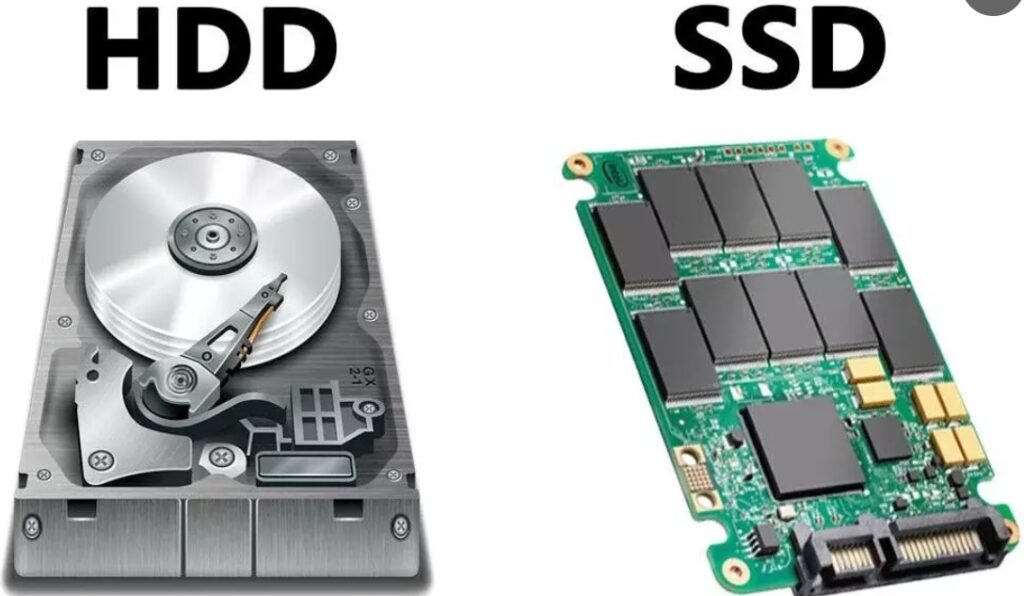
Конструктивные различия и их последствия
Жёсткий диск HDD представляет собой сложное механическое устройство. Внутри герметичного корпуса вращаются магнитные пластины, а считывающие головки перемещаются над их поверхностью на крошечном расстоянии. Для чтения или записи данных головка должна физически переместиться к нужному участку пластины, после чего дождаться, пока нужный сектор не окажется под ней. Этот процесс занимает миллисекунды, и именно эти задержки формируют основную часть времени отклика системы.
Твердотельный накопитель SSD устроен принципиально иначе. Данные хранятся в микросхемах флеш-памяти NAND, а доступ к ним осуществляется исключительно электрическими сигналами. Отсутствуют вращающиеся детали, подвижные головки и любые механические перемещения. Контроллер SSD управляет распределением данных по ячейкам памяти, выполняет выравнивание износа и обрабатывает команды параллельно. В результате время доступа измеряется уже не миллисекундами, а микросекундами.
Такая разница в устройстве приводит к принципиально разному поведению накопителей в реальных сценариях. Когда операционная система или приложение запрашивает множество мелких файлов, разбросанных по разным участкам диска, HDD вынужден постоянно перемещать головки. SSD обрабатывает эти запросы практически мгновенно и может делать это параллельно. Именно поэтому даже относительно недорогой твердотельный накопитель ощутимо быстрее старого жёсткого диска в повседневных задачах.
Компания GreenPrice занимается розничной и онлайн-продажей компьютерной техники, тут предлагая широкий ассортимент ноутбуков различных брендов, включая ASUS, Acer, Dell, Lenovo, HP, MSI, Apple и другие, а также комплектующие и сопутствующие устройства для учёбы, работы, творчества и игр.
Скорость последовательного и случайного доступа
Последовательная скорость чтения и записи показывает, как быстро накопитель справляется с крупными непрерывными блоками данных. Современные SSD с интерфейсом PCIe 4.0 способны достигать скоростей порядка нескольких тысяч мегабайт в секунду. Даже более доступные модели с интерфейсом SATA обеспечивают показатели около пятисот мегабайт в секунду. Жёсткие диски в лучших случаях достигают ста пятидесяти–двухсот мегабайт в секунду, и это значение сильно зависит от плотности записи и скорости вращения шпинделя.
Ещё более показательной оказывается скорость случайного доступа. В повседневной работе ноутбука система постоянно обращается к небольшим фрагментам данных: системным библиотекам, файлам настроек, кэшу браузера, временным файлам приложений. Здесь преимущество SSD становится особенно заметным. Время отклика твердотельного накопителя измеряется десятками микросекунд, тогда как у HDD оно составляет несколько миллисекунд. Разница в сотни раз напрямую влияет на то, насколько быстро открывается проводник, запускаются программы и переключаются вкладки.
При копировании больших файлов, например видео или архивов, разница в последовательной скорости тоже ощущается. Однако именно случайный доступ определяет субъективное ощущение «быстроты» системы. Ноутбук с SSD остаётся отзывчивым даже при высокой нагрузке, тогда как машина с HDD начинает заметно тормозить, когда одновременно работают браузер, офисные приложения и фоновые процессы.
Надёжность и устойчивость к внешним воздействиям
Механическая природа HDD делает его уязвимым к ударам и вибрациям. При падении ноутбука или сильном сотрясении головки могут коснуться поверхности пластин, что приводит к физическому повреждению магнитного слоя. Даже если диск продолжает работать, такие повреждения часто становятся причиной постепенной деградации и потери данных. В ноутбуке, который регулярно переносится в сумке, трясётся в транспорте или иногда падает с небольшой высоты, риск повреждения HDD существенно выше, чем в стационарном компьютере.
SSD лишён подвижных частей, поэтому удары и вибрации практически не влияют на его работоспособность. Накопитель может продолжать работу даже после сильных механических воздействий, если не повреждена сама печатная плата или разъём. Это делает твердотельные накопители значительно более подходящими для мобильных устройств.
Кроме того, HDD чувствителен к перепадам температуры и длительной работе в условиях высокой вибрации. SSD лучше переносит широкий температурный диапазон и не имеет ограничений, связанных с механическим износом подшипников или головок. Конечно, у флеш-памяти существует свой ресурс по количеству циклов перезаписи, однако современные контроллеры эффективно распределяют нагрузку, и для обычного пользователя этот ресурс редко становится ограничивающим фактором в течение нескольких лет эксплуатации.
Энергопотребление, нагрев и влияние на автономность
Жёсткий диск постоянно потребляет энергию на вращение шпинделя и перемещение головок. Даже в режиме простоя двигатель продолжает работать, поддерживая скорость вращения. Это приводит к заметному расходу заряда батареи и дополнительному нагреву внутри корпуса ноутбука. В тонких устройствах, где система охлаждения и без того работает на пределе, лишнее тепло от HDD заставляет вентиляторы включаться чаще и работать громче.
SSD потребляет значительно меньше энергии. В состоянии покоя он может переходить в глубокий режим энергосбережения, а при активной работе потребление остаётся скромным. Отсутствие механических частей также означает меньшее тепловыделение. В результате ноутбук с твердотельным накопителем меньше нагревается, вентиляторы работают реже, а время автономной работы увеличивается. Разница особенно заметна при выполнении задач, которые не требуют высокой вычислительной мощности, но активно обращаются к диску — например, при работе с документами, браузером и мессенджерами.
Снижение тепловой нагрузки положительно сказывается и на долговечности других компонентов. Процессор и система охлаждения меньше страдают от дополнительного нагрева, исходящего от накопителя. В ультрабуках и тонких ноутбуках, где каждый ватт и каждый градус имеют значение, переход на SSD становится практически обязательным условием для комфортной работы.
Шум и комфорт повседневного использования
Работающий жёсткий диск издаёт характерный звук вращения пластин и щелчки при перемещении головок. В тихом помещении или ночью эти звуки становятся хорошо различимыми и могут раздражать. В ноутбуках проблема усугубляется тем, что корпус часто работает как резонатор, усиливая вибрации. Даже если диск относительно тихий, при активной работе системы шум становится заметным.
SSD работает полностью бесшумно. Отсутствие механических частей означает, что пользователь слышит только работу вентиляторов или звуки клавиатуры. Для многих людей тишина ноутбука является важным фактором комфорта, особенно если устройство используется в спальне, библиотеке или во время видеозвонков, когда посторонние звуки могут попадать в микрофон.
Кроме того, отсутствие вибраций от HDD снижает нагрузку на другие компоненты. В некоторых конструкциях длительная работа жёсткого диска могла приводить к микроповреждениям пайки или разъёмов из-за постоянной вибрации. SSD полностью исключает эту проблему.
Почему HDD больше не соответствует требованиям современных систем
Операционные системы последних лет и большинство приложений рассчитаны на быстрый отклик накопителя. Windows, macOS и популярные дистрибутивы Linux активно используют кэширование, фоновую индексацию, проверку целостности файлов и множество мелких операций чтения-записи. На HDD эти процессы заметно замедляют работу системы, особенно после нескольких месяцев использования, когда диск заполняется и фрагментация возрастает.
Современные браузеры держат в памяти десятки вкладок и постоянно обращаются к кэшу. Редакторы документов, мессенджеры, клиенты облачных сервисов и фоновые службы создают постоянный поток мелких запросов. HDD не справляется с такой нагрузкой без ощутимых пауз. SSD, напротив, обрабатывает эти запросы практически незаметно для пользователя.
Даже если основной объём данных хранится на внешнем диске или в облаке, системный накопитель всё равно должен обеспечивать быстрый доступ к операционной системе и установленным программам. Именно поэтому производители ноутбуков практически полностью отказались от HDD в качестве основного накопителя. Модели с жёсткими дисками встречаются в основном в самых бюджетных сегментах или в специальных конфигурациях, где важнее ёмкость, а не скорость.
Когда жёсткий диск ещё может применяться
Существуют сценарии, в которых HDD сохраняет определённую привлекательность. Если требуется хранить очень большие объёмы данных — например, архивы видео, фотографий или резервные копии — и при этом скорость доступа не является критичной, жёсткий диск остаётся более выгодным решением по стоимости гигабайта. В настольных системах или внешних корпусах, где нет ограничений по пространству, шуму и энергопотреблению, HDD по-прежнему используется для холодного хранения.
В ноутбуках такие сценарии встречаются редко. Большинство пользователей предпочитают хранить крупные архивы на внешних накопителях или в облаке, а системный диск использовать для операционной системы и активно используемых программ. В этом случае SSD обеспечивает максимальную отзывчивость, а большие объёмы данных можно вынести на отдельные устройства.
Иногда производители предлагают конфигурации с небольшим SSD для системы и дополнительным HDD для данных. Такая схема имеет право на существование, однако на практике многие пользователи со временем переносят всё необходимое на твердотельный накопитель, а жёсткий диск используют лишь эпизодически.
Ключевые причины, по которым SSD стал обязательным в ноутбуках
- Твердотельный накопитель обеспечивает принципиально более низкое время отклика при работе с большим количеством мелких файлов. Операционная система и приложения постоянно обращаются к разрозненным данным, и механический диск вынужден тратить значительную часть времени на перемещение головок. SSD обрабатывает эти запросы электрическим способом, что делает работу системы заметно более плавной. Разница особенно ощущается при запуске программ, открытии проводника и переключении между задачами.
- Отсутствие подвижных частей делает SSD устойчивым к ударам и вибрациям, которые неизбежны при мобильном использовании ноутбука. Жёсткий диск в таких условиях подвержен риску физического повреждения пластин и головок. Кроме того, SSD потребляет меньше энергии и выделяет меньше тепла, что положительно влияет на автономность и температурный режим устройства. Тихая работа без характерного шума и вибраций дополнительно повышает комфорт ежедневного использования.
- Современные операционные системы и программное обеспечение рассчитаны на высокую скорость случайного доступа. Фоновые процессы, индексация, кэширование и постоянный обмен мелкими блоками данных создают нагрузку, с которой HDD справляется с трудом. SSD позволяет системе оставаться отзывчивой даже при одновременной работе множества приложений. В результате пользователь получает более стабильный и предсказуемый опыт работы.
Заключение
Переход от HDD к SSD в ноутбуках является закономерным следствием развития технологий и изменения характера нагрузки. Механические диски сохраняют преимущество в стоимости хранения больших объёмов данных, однако для системного накопителя мобильного компьютера это преимущество перестаёт быть решающим. Скорость, надёжность, энергоэффективность и тишина работы делают твердотельный накопитель практически безальтернативным выбором.
Сегодня ноутбук с HDD в качестве основного диска ощущается устаревшим уже в первые минуты использования. Система долго загружается, программы открываются с заметными паузами, а при активной работе появляются задержки. SSD устраняет эти проблемы и позволяет в полной мере использовать возможности современного процессора, оперативной памяти и дисплея. Для большинства пользователей выбор в пользу твердотельного накопителя больше не является вопросом предпочтений — это необходимое условие комфортной и эффективной работы.
Вопросы и ответы
1. Чем принципиально отличается конструкция SSD от HDD?
Жёсткий диск HDD представляет собой механическое устройство, в котором данные записываются на вращающиеся магнитные пластины. Считывающие головки перемещаются над поверхностью этих пластин на очень маленьком расстоянии. Для доступа к нужному фрагменту информации головка должна физически доехать до нужного сектора, а пластина — совершить оборот. Все эти перемещения занимают время и создают задержки.
Твердотельный накопитель SSD работает совершенно иначе. Данные хранятся в микросхемах флеш-памяти, а доступ к ним осуществляется только с помощью электрических сигналов. Внутри SSD нет вращающихся деталей, подвижных головок и любых механических элементов. Контроллер управляет записью и чтением, распределяет данные по ячейкам и выполняет служебные операции. Благодаря этому время доступа сокращается на порядки, а сам накопитель становится значительно более устойчивым к внешним воздействиям.
2. Почему скорость случайного доступа важнее последовательной скорости для повседневной работы?
Последовательная скорость показывает, как быстро накопитель справляется с крупными непрерывными файлами — например, при копировании фильма или большого архива. В этих сценариях разница между SSD и HDD заметна, но не всегда критична. Однако в реальной работе ноутбука система почти постоянно имеет дело с огромным количеством мелких запросов.
Операционная система, браузер, офисные программы и фоновые службы постоянно читают и записывают небольшие файлы, разбросанные по разным участкам накопителя. Именно здесь проявляется главное преимущество SSD. Время отклика твердотельного накопителя измеряется микросекундами, тогда как у жёсткого диска оно составляет несколько миллисекунд. Эта разница в сотни раз напрямую влияет на то, насколько быстро открываются программы, переключаются окна и реагирует проводник. Поэтому субъективное ощущение «быстрого» ноутбука формируется именно за счёт случайного доступа, а не за счёт максимальной последовательной скорости.
3. Насколько сильно SSD влияет на скорость загрузки операционной системы?
При использовании жёсткого диска загрузка системы включает множество обращений к разрозненным системным файлам. Головки HDD вынуждены постоянно перемещаться, что растягивает процесс на десятки секунд. Даже после появления рабочего стола система ещё некоторое время продолжает подгружать службы и индексировать данные, из-за чего ноутбук остаётся малоотзывчивым.
SSD практически устраняет эти задержки. Большинство системных файлов считывается почти мгновенно, и рабочий стол появляется значительно быстрее. Более того, после загрузки система сразу готова к полноценной работе: программы запускаются без долгих пауз, а фоновые процессы не создают ощутимых тормозов. Разница особенно заметна при ежедневном использовании, когда ноутбук включают и выключают по несколько раз в день.
4. Почему HDD более уязвим к ударам и падениям?
Внутри жёсткого диска головки находятся на крошечном расстоянии от поверхности вращающихся пластин. При сильном ударе или падении головки могут коснуться магнитного слоя и повредить его. Даже если диск после этого продолжает определяться системой, на пластинах могут остаться дефектные участки, которые со временем приводят к потере данных или полному отказу.
SSD не имеет подвижных частей, поэтому удары и вибрации практически не влияют на сохранность информации. Повредить можно только саму печатную плату или разъём, но не «головки» или «пластины», которых просто не существует. Для ноутбука, который часто носят в сумке, используют в транспорте или иногда роняют, это принципиальное преимущество. Твердотельный накопитель значительно снижает риск внезапной потери данных из-за механических воздействий.
5. Как SSD влияет на нагрев ноутбука?
Жёсткий диск постоянно тратит энергию на вращение шпинделя и перемещение головок. Даже в режиме простоя двигатель продолжает работать, выделяя тепло. В тонком корпусе ноутбука это дополнительное тепло заставляет систему охлаждения включаться чаще и работать интенсивнее.
SSD потребляет значительно меньше энергии и почти не нагревается в режиме простоя. При активной работе тепловыделение тоже остаётся скромным. В результате общая температура внутри корпуса снижается, вентиляторы включаются реже и работают тише. Это особенно важно для ультрабуков и тонких моделей, где система охлаждения и без того работает на пределе возможностей. Меньший нагрев положительно сказывается и на долговечности других компонентов.
6. Действительно ли SSD заметно увеличивает время автономной работы?
Да, влияние есть, и оно вполне ощутимо. Жёсткий диск требует энергии для поддержания вращения пластин даже тогда, когда данные активно не читаются и не записываются. SSD в состоянии покоя может переходить в глубокие режимы энергосбережения и потреблять минимальное количество энергии.
При выполнении типичных задач — работе с документами, браузером, мессенджерами — разница в энергопотреблении накопителя напрямую влияет на расход батареи. Кроме того, меньший нагрев позволяет системе реже включать вентиляторы, которые тоже потребляют энергию. В итоге ноутбук с SSD обычно работает от аккумулятора дольше, особенно в сценариях, где вычислительная нагрузка невелика, а обращения к диску происходят постоянно.
7. Почему ноутбук с HDD кажется шумным?
Работающий жёсткий диск издаёт характерный звук вращения пластин и щелчки при перемещении головок. Корпус ноутбука часто усиливает эти вибрации, превращая их в хорошо различимый шум. В тихом помещении или ночью эти звуки становятся особенно заметными и могут раздражать.
SSD работает полностью бесшумно, потому что внутри него нет движущихся частей. Пользователь слышит только работу системы охлаждения или звуки клавиатуры. Для многих людей тишина является важным фактором комфорта, особенно если ноутбук используется в спальне, во время учёбы или при записи звука. Отсутствие вибраций также снижает вероятность микроповреждений других компонентов из-за постоянной тряски.
8. Может ли HDD полностью выйти из строя из-за вибрации?
Да, длительная вибрация способна повредить жёсткий диск. Подшипники шпинделя и механизм позиционирования головок рассчитаны на работу в относительно спокойных условиях. Постоянная тряска, характерная для ноутбука в сумке или в транспорте, ускоряет износ этих узлов. Со временем появляются посторонние звуки, увеличивается время доступа, а затем могут возникнуть ошибки чтения и записи.
SSD лишён этой проблемы. Поскольку в нём нет механических частей, вибрация сама по себе не вызывает износа. Разумеется, сильные удары могут повредить плату или контакты, но обычная тряска при ношении ноутбука для твердотельного накопителя практически безопасна. Именно поэтому SSD значительно лучше подходит для мобильных устройств.
9. Почему современные операционные системы плохо работают с HDD?
Современные системы активно используют фоновую индексацию, проверку целостности файлов, кэширование и множество мелких служебных операций. Они рассчитаны на то, что накопитель способен быстро обрабатывать большое количество случайных запросов. Жёсткий диск справляется с такой нагрузкой с трудом: головки постоянно перемещаются, очередь запросов растёт, и система начинает заметно тормозить.
SSD обрабатывает эти операции практически незаметно для пользователя. Даже когда в фоне работают индексаторы, службы обновления и облачные клиенты, ноутбук остаётся отзывчивым. Производители операционных систем уже давно ориентируются на твердотельные накопители как на стандарт, поэтому поведение системы на HDD выглядит всё более устаревшим и неудобным.
10. Имеет ли смысл ставить HDD в качестве основного системного диска в 2026 году?
В большинстве случаев — нет. Системный накопитель должен обеспечивать быстрый доступ к операционной системе и установленным программам. На HDD загрузка, запуск приложений и повседневная работа сопровождаются постоянными паузами. Даже если объём диска большой, скорость работы системы остаётся низкой.
Исключения возможны лишь в самых бюджетных конфигурациях, где цена является главным критерием, а требования к скорости минимальны. Однако даже в этом случае пользователь очень быстро начинает ощущать ограничения. Сегодня SSD стал базовым стандартом, и ноутбук с жёстким диском в роли системного накопителя воспринимается как устаревшее решение.
11. Можно ли использовать HDD для хранения больших объёмов данных в ноутбуке?
Технически можно, но на практике это редко оказывается удобным. Если в ноутбуке установлен только один отсек для накопителя, то размещение там HDD означает отказ от высокой скорости системы. Конфигурации с небольшим SSD для системы и дополнительным HDD для данных встречаются, однако они усложняют конструкцию и увеличивают толщину корпуса.
Большинство пользователей предпочитают хранить крупные архивы на внешних дисках или в облачных сервисах. Внутри ноутбука выгоднее иметь быстрый SSD достаточного объёма. Если же данные действительно нужно носить с собой в больших количествах и скорость доступа к ним не критична, внешний жёсткий диск остаётся более практичным решением.
12. Как фрагментация влияет на скорость HDD и SSD?
На жёстком диске файлы со временем разбиваются на множество фрагментов, разбросанных по разным участкам пластин. При чтении такого файла головка вынуждена совершать множество перемещений, что сильно замедляет работу. Дефрагментация способна частично решить проблему, но сама по себе занимает много времени и создаёт дополнительную нагрузку.
SSD практически не зависит от фрагментации. Поскольку доступ к данным осуществляется электрическим способом, расположение фрагментов файла почти не влияет на скорость чтения. Контроллер сам управляет размещением данных и может читать их параллельно. Поэтому дефрагментация твердотельных накопителей не только не нужна, но и вредна — она создаёт лишние циклы записи и сокращает ресурс памяти.
13. Насколько сильно отличается ресурс SSD и HDD?
У жёсткого диска ресурс ограничен в первую очередь механическим износом. Подшипники, головки и двигатель со временем изнашиваются, особенно при частых включениях, вибрации и работе в неблагоприятных условиях. Отказ часто происходит внезапно.
У SSD ресурс определяется количеством циклов перезаписи ячеек памяти. Современные контроллеры эффективно распределяют нагрузку и применяют выравнивание износа, поэтому для обычного пользователя этот ресурс редко становится проблемой в течение нескольких лет активной эксплуатации. Кроме того, SSD чаще предупреждает о приближении к пределу ресурса через SMART-атрибуты, давая возможность заранее скопировать данные.
14. Почему в тонких ультрабуках почти не используют HDD?
В ультрабуках критически важны толщина, вес, энергопотребление и тепловыделение. Жёсткий диск занимает больше места, требует пространства для вращения пластин и создаёт дополнительное тепло и вибрации. В корпусе толщиной в полтора сантиметра разместить полноценный HDD крайне сложно, а часто и невозможно без ущерба для других компонентов.
SSD выпускаются в компактных форматах M.2, которые занимают минимум места и позволяют инженерам делать корпуса тоньше и легче. Кроме того, низкое энергопотребление и отсутствие нагрева позволяют использовать более скромные системы охлаждения. Именно поэтому практически все современные ультрабуки комплектуются исключительно твердотельными накопителями.
15. Можно ли заменить HDD на SSD в старом ноутбуке?
В большинстве случаев да. Если ноутбук имеет стандартный отсек 2,5 дюйма, достаточно подобрать SSD того же форм-фактора и перенести на него систему. Многие старые модели также поддерживают установку накопителя формата M.2, если на материнской плате есть соответствующий разъём.
После замены ноутбук получает второе дыхание: система загружается быстрее, программы запускаются без долгих пауз, а общая отзывчивость заметно растёт. Часто именно замена накопителя оказывается самым эффективным способом продлить жизнь старому устройству. Важно лишь заранее проверить совместимость и наличие свободных разъёмов.
16. Влияет ли тип интерфейса на преимущество SSD над HDD?
Да, но не отменяет самого преимущества. Даже SSD с интерфейсом SATA, скорость которого ограничена примерно пятьюстами мегабайтами в секунду, всё равно значительно быстрее любого HDD в задачах случайного доступа. Разница в времени отклика остаётся огромной.
Накопители с интерфейсом PCIe раскрывают потенциал SSD ещё сильнее и обеспечивают последовательные скорости в несколько тысяч мегабайт в секунду. Однако даже бюджетный SATA-SSD уже даёт качественный скачок по сравнению с жёстким диском. Поэтому при выборе между HDD и любым SSD предпочтение почти всегда стоит отдавать твердотельному накопителю.
17. Почему производители почти перестали ставить HDD в ноутбуки?
Причины носят как технический, так и рыночный характер. Пользователи ожидают быстрой загрузки системы и мгновенного отклика программ. Ноутбуки с HDD в тестах и обзорах выглядят заметно хуже конкурентов на SSD, даже если процессор и память у них сопоставимы. Кроме того, производителям выгоднее делать тонкие и лёгкие корпуса, а HDD этому мешает.
Снижение стоимости твердотельных накопителей сделало возможным установку SSD даже в относительно недорогие модели. В результате HDD остался нишевым решением для специальных задач, где важна максимальная ёмкость при минимальной цене, а скорость и мобильность вторичны. В массовом сегменте ноутбуков твердотельный накопитель стал стандартом.
18. Может ли SSD полностью заменить внешние жёсткие диски?
Для хранения очень больших объёмов данных HDD по-прежнему выгоднее по стоимости гигабайта. Внешние жёсткие диски удобны для архивов, резервных копий и хранения медиатеки, к которой не нужен постоянный быстрый доступ. SSD в роли внешнего накопителя тоже существуют и обеспечивают высокую скорость, однако стоят заметно дороже при том же объёме.
Оптимальный подход для большинства пользователей — быстрый SSD внутри ноутбука для системы и рабочих файлов и внешний HDD или облачное хранилище для архивов. Таким образом сочетаются высокая скорость повседневной работы и доступная стоимость хранения больших объёмов данных.
19. Как понять, что пора менять HDD на SSD?
Основные признаки — длительная загрузка системы, долгий запуск программ, заметные паузы при открытии папок и общая «задумчивость» ноутбука. Если во время работы часто слышны звуки перемещения головок, а система заметно тормозит при одновременном запуске нескольких приложений, это тоже явный сигнал.
Ещё один показатель — поведение при заполнении диска. На HDD по мере заполнения скорость работы обычно падает сильнее, чем на SSD. Если ноутбук устраивает по процессору и объёму памяти, но постоянно «думает» над простыми действиями, замена накопителя почти наверняка даст самый заметный прирост комфорта.
20. Стоит ли брать ноутбук с HDD, если он значительно дешевле?
В большинстве случаев экономия оказывается сомнительной. Разница в цене между конфигурациями с HDD и SSD сегодня уже не так велика, как несколько лет назад. При этом ноутбук с жёстким диском с первых дней использования будет ощущаться медленным и менее комфортным. Со временем раздражение от постоянных пауз обычно перевешивает первоначальную экономию.
Если бюджет сильно ограничен, лучше рассмотреть модель с небольшим SSD, чем с объёмным HDD. Объём можно компенсировать внешним накопителем или облаком, а скорость работы системы компенсировать невозможно. В долгосрочной перспективе ноутбук с SSD почти всегда оказывается более удачным выбором.