Как запаролить Яндекс Браузер?

В веб-обозревателе хранятся все данные, использовавшиеся при перемещении по интернету: логины и пароли, ссылки на просмотренные страницы, информация о местоположении.
Доступ к ним могут получить третьи лица, поэтому нужно знать, как поставить пароль в браузере «Яндекс». Существует несколько способов, помогающих обезопасить конфиденциальные данные.
Можно ли поставить пароль в браузере
Предназначенных для этого встроенных функций ни веб-обозреватель, ни операционная система не имеют. Запретить доступ можно только путем создания отдельной учетной записи Windows или сложной настройки групповой политики.
Проще установить пароль с помощью специальной программы или расширения.
Существуют следующие типы приложений:
Генераторы паролей. Они помогают установить код, вводимый при открытии установленных на компьютер программ, и эффективно работают в отношении «Яндекс.Браузера» или любых других приложений.
«Родительский контроль». Это более трудоемкий способ, предоставляющий больше возможностей. Разрешается задавать график запуска браузера, ограничивать периоды его использования. Такие программы применяются намного реже, чем предыдущие.
Расширения блокируют доступ к веб-обозревателю до ввода ключа.
Надежность паролей в «Яндекс.Браузере»
Установка кода не гарантирует 100%-ной безопасности личных данных. С помощью пароля можно защититься от действий простого пользователя.
Обладающий более обширными техническими знаниями человек сможет обойти блокировку с помощью:
Отката системы, после которого приложения начинают запускаться без ввода кодов. Восстановлению подвергается только установочный файл браузера, в котором сохраняются пользовательские данные.
Замены exe-объекта. Для этого в интернете ищут оригинальный browser.exe, выполняют копирование с заменой. Браузер начинает запускаться без пароля.
Переустановки веб-обозревателя. Все измененные файлы, в т.ч. защищенный ключом, удаляют. Скачивают новый exe-файл, не требующий ввода кода при запуске.
Устанавливаемую расширениями блокировку можно обходить:
путем переустановки браузера с сохранением пользовательских данных;
с помощью ручного удаления расширений через системную папку браузера (достаточно найти файл с названиями icons или img, удалить его).
Как поставить пароль в Yandex.Browser
В указанный ниже список вошли 3 приложения и 1 расширение, помогающие быстро установить пароль на любой веб-обозреватель.
Game Protector
Это самое простое приложение, с которым работают так:
Скачивают программу с сайта разработчика, нажимая кнопку Download Now. Запускают приложение.
Находят строку Game Program, кликают по клавише Open. Прописывают путь к exe-файлу браузера. Нажимают на значок обозревателя.
В строку Password вводят пароль. Повторно указывают придуманную комбинацию.
Нажимают клавишу Protect.
Перед тем как установить защиту, нужно обязательно закрыть веб-обозреватель, в противном случае пароль не активируется.
 Установка пароля в приложении Game Protector.
LockPW Free
Программа работает так же, как и предыдущая. Отличием является необходимость оплаты подписки.
Пользователю предлагается 30-дневный демонстрационный период.
Пароль на «Яндексе» через LockPW Free устанавливают так:
Скачивают утилиту с официального сайта. Дожидаются завершения процесса установки, запускают приложение.
Нажимают клавишу Search под первой строкой. Находят exe-файл в системной папке браузера.
Дважды указывают пароль, используют кнопки Next и Finish.
Блокировка срабатывает только при предварительном закрытии веб-обозревателя.
 Устанавливаем пароли.
EXE Password Protector
Программу можно бесплатно использовать в течение 14 дней. После этого придется оплачивать подписку.
С приложением работают так:
Загружают утилиту с сайта разработчиков. Запускают программу. На главном экране находят кнопку Next.
Прописывают путь к браузеру. Нажимают кнопку Next. Вводят код в строки Confirm и Password. Вновь кликают по Next.
Подтверждают действия, проверяют работоспособность установленной защиты. Для этого запускают Yandex, смотрят, появилось ли окно ввода кода.
 Установка паролей с программой EXE Password Protector.
Set password for your browser
Надстройка отличается высокой скоростью установки и простотой работы.
Чтобы запаролить браузер с помощью расширения, выполняют такие действия:
Скачивают надстройку через соответствующий раздел меню браузера. После завершения процесса загрузки появится поле для ввода пароля.
Указывают собственный код. Важно не допускать ошибок, ведь комбинация указывается однократно. Если пользователь ввел пароль неправильно, он не сможет разблокировать браузер.
Подтверждают установку защиты, после чего веб-обозреватель автоматически закрывается. Все элементы программы переходят в неактивное состояние до указания ключа.
 Пароль необходимо вводить правильно однократно.
Как убрать пароль на вход в «Яндекс.Браузер»
Способ снятия защиты подбирается с учетом того, какое средство использовалось для ее установки.
При работе с программами выполняют такие действия:
Открывают нужную утилиту, прописывают путь к защищенному файлу. Указывают придуманный ранее код.
Активируют функцию UnProtect или Delete Password. Название зависит от вида программы.
В случае с расширением защиту снимают так:
Запускают браузер. Переходят в меню через имеющий вид 3 полос значок.
Открывают раздел «Дополнения». Нажимают на клавишу рядом с названием надстройки, деактивируют защиту.
Защита «Яндекс.Браузера» на смартфоне
Защитить данные в веб-обозревателе на телефоне можно 2 способами: с помощью встроенных средств или сторонних блокировщиков. Выбор зависит от технических возможностей устройства.
На iOS
Чтобы заблокировать доступ к браузеру в свежих версиях операционной системы, выполняют следующие действия:
Переходят в раздел настроек. Выбирают вариант «Использовать код». Вводят нужную комбинацию символов.
Открывают вкладку «Лимиты программы». Указывают пункт «Добавить ограничение».
Находят раздел «Эффективность». Нажимают «Вперед».
В параметрах указывают значение «1 минута». Переводят тумблер возле надписи «Блокировать после достижения лимита» вправо.
Подтверждают действия нажатием кнопки «Добавить».
Встроенная функция в старых версиях iOS отсутствует. В этом случае через App Store нужно загрузить программу Locker или AppLock.
 Блокировка на iOS.
На Android
В этом случае пароль устанавливают так:
Запускают режим настроек. Находят раздел «Приложения».
Выбирают вариант «Защита программ». Ставят галочку возле нужного приложения. Используют пункт «Задать пароль».
Указывают требуемую комбинацию, подтверждают действия.
Если смартфон не поддерживает такой функции, загружают блокировщик CM Locker или AppLock из каталога Google Play.
Правильная защита браузера паролем
В интернет-обозревателе хранятся не только адреса посещённых сайтов и закладки. Он запоминает данные авторизации, настройки страниц, историю поиска Яндекс, Google, Mail. Если с компьютером работает несколько разных человек, то они смогут увидеть эту информацию. Чтобы закрыть к ней доступ, узнайте, как поставить пароль на браузер?
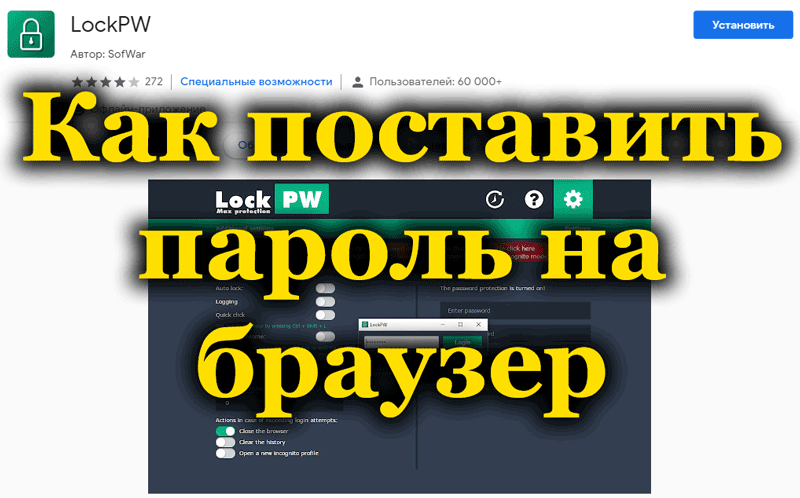
Эта функция есть в настройках некоторых обозревателей. Для многих из них разработаны аддоны, которые защитят конфиденциальные данные. Например, есть бесплатные утилиты для Chrome. Также можно сделать ограничение запуска для Opera, Яндекса и UC Browser.
Установка пароля на Firefox
В Mozilla Firefox очень легко закрыть доступ. Это можно сделать в параметрах.
- Зайдите в меню «Инструменты», перейдите к пункту «Настройки». Вкладка «Приватность и защита».
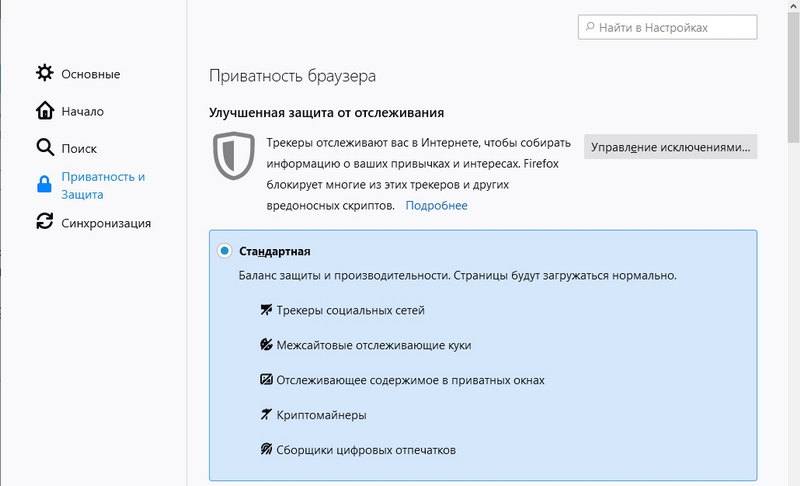
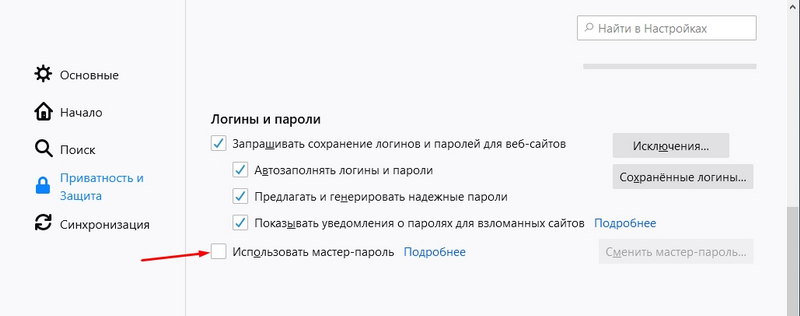
- Поставьте галочку в «Использовать мастер-пароль».
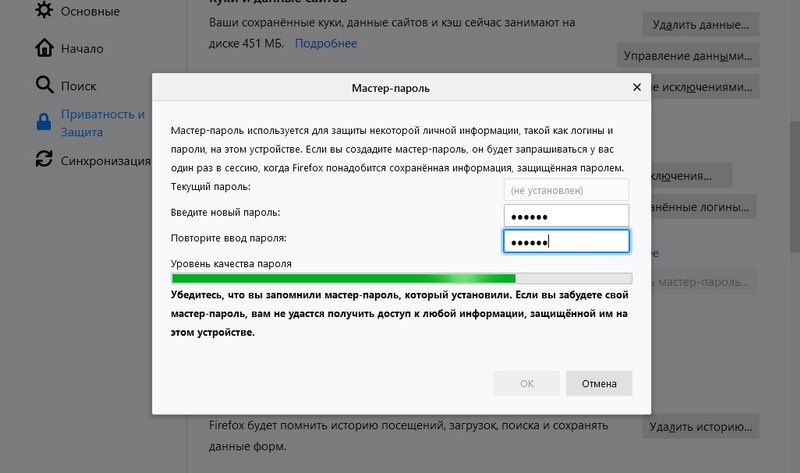
- Введите желаемый шифр.
- Если у вас старая версия Firefox, то дополнительно отметьте пункт «Запрашивать при запуске» во вкладке «Запуск».
Теперь ваш обозреватель не смогут открыть люди, у которых нет кода. Гораздо сложнее защитить Оперу, Хром и Яндекс. Для них надо скачивать отдельные утилиты. Большинство таких аддонов распространяется на бесплатной основе.
Защита Internet Explorer разных версий
Теперь давайте разберемся, как поставить пароль на браузер IE.
- Откройте меню Сервис — Свойства браузера.
- Перейдите в «Содержание».
- В опции «Ограничение доступа» кликните «Включить».
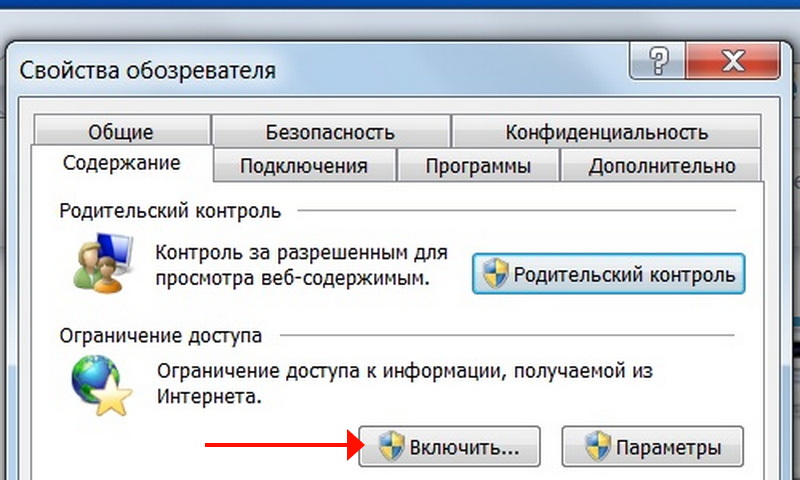
- Откройте вкладку «Общие» и нажмите «Создать пароль».
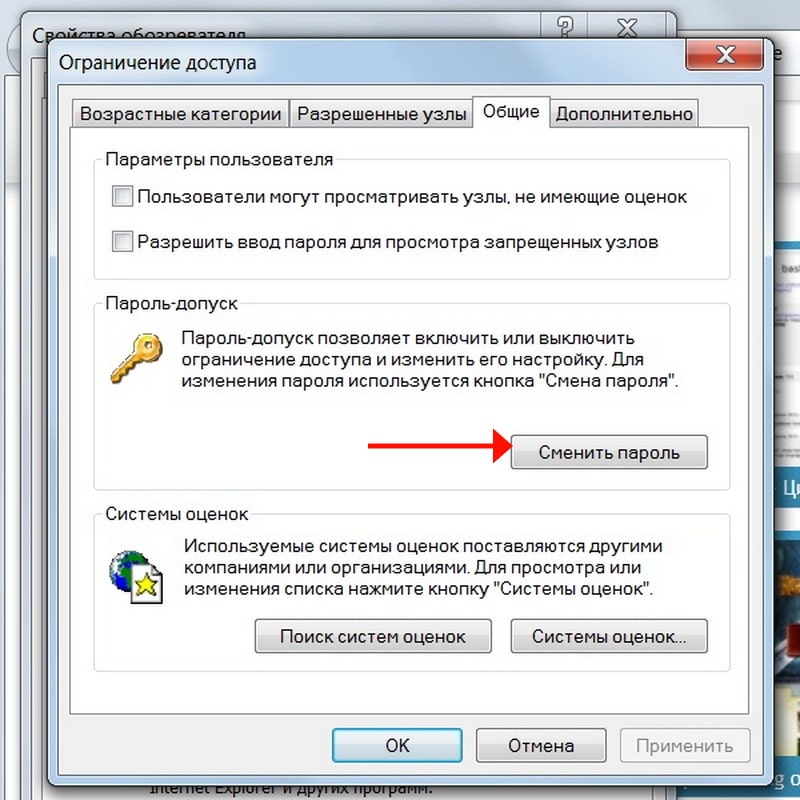
В последних версиях IE эту функцию убрали. Можно установить семейный контроль, чтобы разрешить использование программы только в одной учётной записи. Снять это ограничение легко, поэтому его недостаточно для полноценной защиты.
Но качать дополнительные утилиты, как в случае с обозревателем от Яндекс, не нужно. Открыть это меню в Internet Explorer 10 можно так:
- Нажмите Пуск — Выполнить.
- Напишите в поле ввода «RunDll32.exe msrating.dll,RatingSetupUI» (без кавычек). Откроется то самое окно – «Ограничение доступа». Во вкладке «Общие» можете задать свои параметры.
В Windows 8 для этого нужно изменить настройки в редакторе групповой политики.
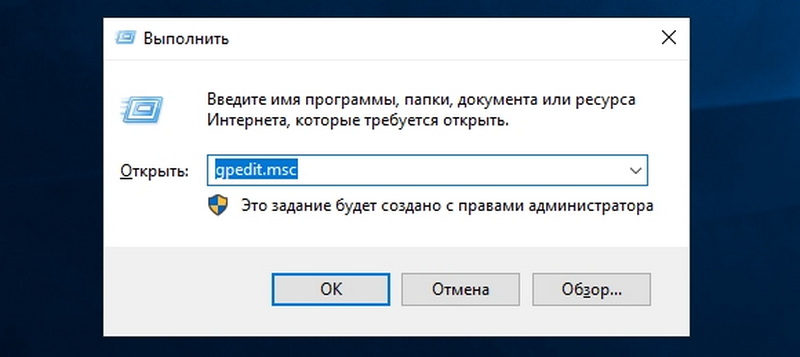
- В меню «Выполнить» введите строчку «gpedit.msc» без кавычек. Появится окно, похожее на проводник.
- Откройте папку «Конфигурация пользователя». Перейдите в «Административные шаблоны», потом в Компоненты Windows — Internet Explorer — Панель управления — вкладка Содержание.
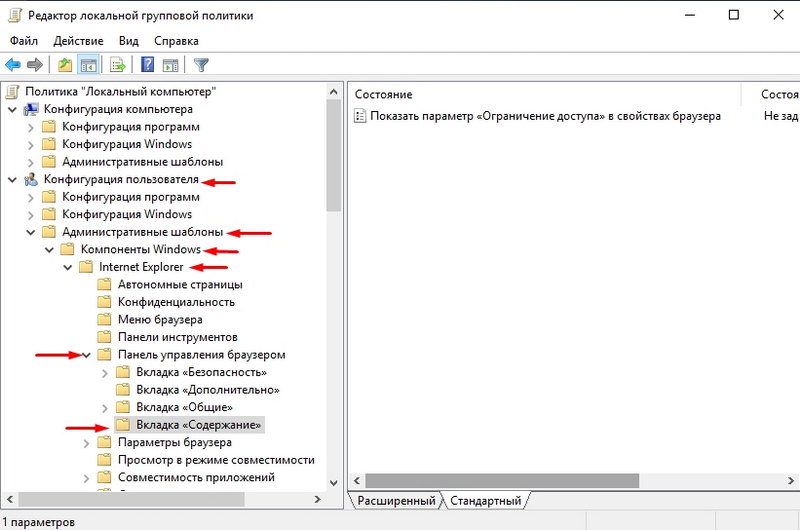
- Дважды кликните на «Показать параметр Ограничение доступа».
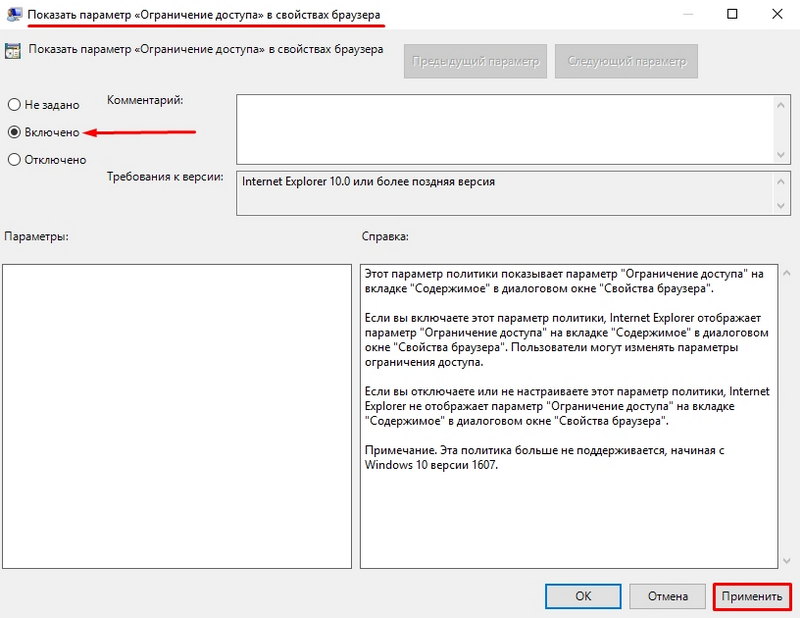
- Поставьте маркер рядом со строчкой «Включить» и примените изменения. В свойствах обозревателя появится нужная опция.
Этот способ сработает и с Windows 7.
Установка пароля на Chrome
В некоторых браузерах вообще нет подобной функции. Через параметры нельзя защитить Оперу, Google Chrome и Яндекс. Для этого надо загружать специальные утилиты.
Хрому подойдёт бесплатное дополнение LockPW. После установки укажите в настройках, использовать ли аддон в режиме инкогнито, нажмите «Далее» и сможете задать код доступа.
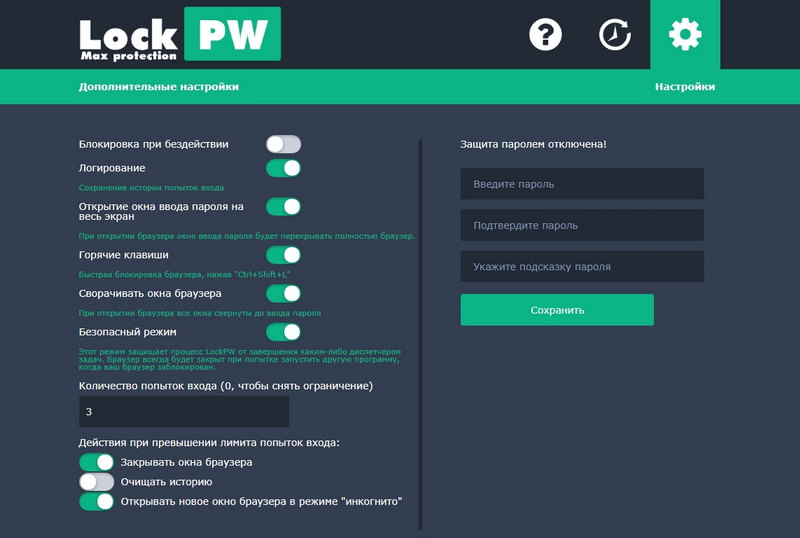
Есть много других расширений для защиты обозревателя. Например, Browser Lock или Secure Profile.
В случае с Хромом можно и не ставить пароль на браузер. Создайте учётную запись на сайте Google и привяжите её к обозревателю. Ваши данные будут открываться только после авторизации в аккаунте Гугла. Это хороший метод, если вы не хотите запрещать родным или друзьям использовать программу.
Установка пароля на UC Browser, Opera и Яндекс
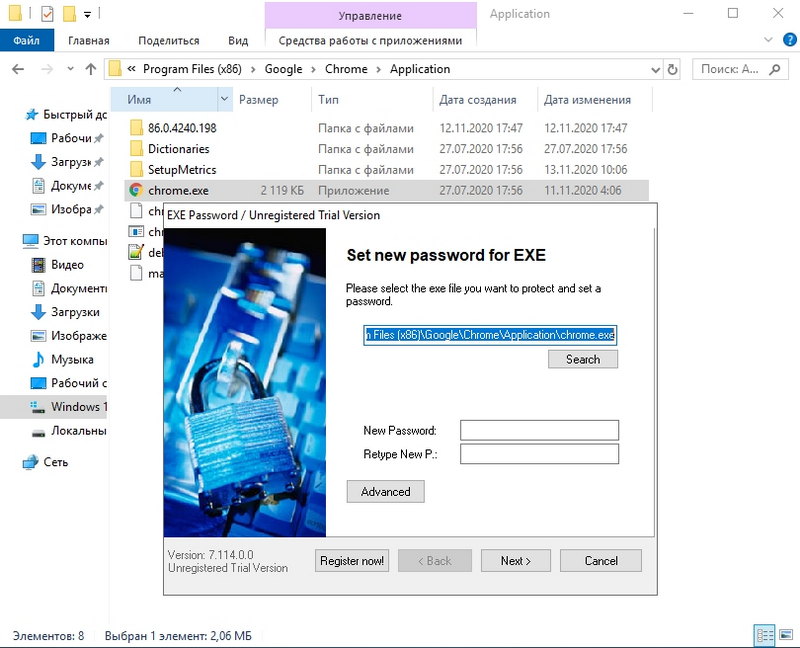
Чтобы поставить пароль на Яндекс-браузер, UC Browser и Оперу, скачайте утилиту Exe Password или Game Protector. С ними можно ограничить доступ к любому файлу, а не только к обозревателю. У этих программ понятный интерфейс и простой функционал.
- Установите Exe Password.
- Кликните правой кнопкой на файл запуска браузера (не на ярлык, а на файл .exe).
- В выпавшем меню выберите пункт «Password Protection». Введите желаемый код и нажмите «Finish».
Можно сделать то же самое в Game Protector:
- Запустите программу.
- В верхнем поле задайте путь к файлу запуска.
- В поле «Password» напишите код. Его нужно ввести дважды, чтобы не ошибиться.
- Нажмите кнопку «Protect».
К сожалению, разработчики аддонов ещё не придумали, как поставить пароль на Оперу, UC Browser или Яндекс без использования сторонних программ.
Такая защита обозревателя — необходимая мера, если компьютером пользуются несколько человек. Доступ к вашим персональным данным должен быть только у вас.
Как поставить пароль на браузер: пошаговая инструкция
В интернет-обозревателе хранятся не только адреса посещённых сайтов и закладки. Он запоминает данные авторизации, настройки страниц, историю поиска Яндекс, Google, Mail. Если с компьютером работает несколько разных человек, то они смогут увидеть эту информацию. Чтобы закрыть к ней доступ, узнайте, как поставить пароль на браузер?

Эта функция есть в настройках некоторых обозревателей. Для многих из них разработаны аддоны, которые защитят конфиденциальные данные. Например, есть бесплатные утилиты для Chrome. Также можно сделать ограничение запуска для Opera, Яндекса и UC Browser.
Google Chrome
Так как в основном я пользуюсь именно гугл хромом, то и начну я именно с него, тем более, что здесь это делается проще простого. К сожалению какой-то встроенной фишки с установкой пароля на вход в браузер нет, но Слава Богу мир не без добрых людей, и мы сможем компенсировать все это дело установкой расширения.
-
Для начала заходим в наш хром, заходим в магазин и устанавливаем расширение под названием LockPW. Это самое лучшее из дополнений, которое я пробовал для этого случая.


Или вы можете выбрать количество не правильных попыток, которое вам дается, и что будет после этих неправильных вводов (закрытие браузера, очистка истории или переход в режим инкогнито). В общем посмотрите. Несмотря на то, что всё на английском, сложностей возникнуть не должно. Всё интуитивно понятно.
Ну а теперь давайте закроем Гугл Хром и войдем в него снова. Смотрите, у нас появилось окошко, куда нужно вводить придуманный вами ранее шифр. И если мы нажмем на любое место, помимо этого окошка, то гугл хром автоматически закроется.
Если вам вдруг что-то непонятно, то предлагаю вам посмотреть видео на эту тему специально для гугл хром.


Ставим пароль с помощью стороннего софта
Для этого способа понадобится скачать программу Game Protector. Загружайте утилиту только с официального сайта.
-
Нажмите на сайте кнопку Download now.


- Перейдите в расположение установленного обозревателя (C:\ПОЛЬЗОВАТЕЛИ\ИМЯ_ПОЛЬЗОВАТЕЛЯ\AppData\Local\Yandex\YandexBrowser\Application) Яндекс и кликните по ярлыку browser.exe с иконкой обозревателя.

Проще, конечно, выбрать соответствующий ярлык на рабочем столе. Особенно если у вас не настроено отображение скрытых файлов и папок в системе.
- Перед настройкой блокировки закройте обозреватель, чтобы изменения вступили в силу.
- Далее дважды вводим комбинацию символов для защиты.


Теперь перед запуском обозревателя появляется диалоговое окно, в котором нужно вводить ключ. Не создавайте слишком сложных, но в то же время лёгких паролей. Имейте в виду — это защита от физического доступа и вам его вводить нужно будет каждый раз при запуске обозревателя. Не рекомендовано записывать его на стикерах и хранить возле ПК. Деинсталляция утилиты Game Protector не удаляет пароль из браузера. После удаления программы пароль также придётся вводить для запуска обозревателя.
Если вы забудете ключ и удалите саму утилиту, то разблокировать обозреватель можно будет лишь откатом системы к тому моменту, когда Game Protector ещё не был установлен и не настроена защита. Это сработает в том случае, если у вас настроена функция создания контрольных точек для отката. При попытке удалить обозреватель также будет появляться окно для ввода ключа. В общем, перед созданием защиты нужно подумать, стоит ли это того. Ведь для восстановления доступа, в случае если забыли пароль придётся изрядно повозиться.
Как убрать пароль
Но если сама программа не удалена, то убрать защиту не составит труда:
- Чтобы убрать пароль с браузера запустите утилиту Game Protector и откройте расположение браузера.
- Отметьте файл browser.exe или выберите иконку на рабочем столе.
- Нажмите UnProtect

Появится сообщение, что пароль снят. Теперь можно пользоваться обозревателем не вводя каждый раз ключ.
Mozilla Firefox
Для Mozilla Firefox все делается также посредством установки дополнения. Давайте рассмотрим подробнее.
- Заходим в Mozilla Firefox, после чего идем в правый верхний угол и жмем на меню. Там выбираем пункт «Дополнения».


Теперь тестирование! Выходим из Mozilla Firefox и перезаходим туда снова. Как видите, теперь мы не можем просто так войти в браузер, пока мы не введем правильный пароль.


Как удалить пароли на браузер навсегда
Чтобы убрать блокировку на Яндекс.Браузере с компьютера:

- Откройте вкладку «Дополнения».
- Пролистайте страницу вниз – найдите установленное расширение.
- Кликните «Удалить» справа от наименования.
Готово – при открытии веб-обозревателя более не будет запрашиваться пароль для входа.
Путем удаления можно убрать защиту на мобильном устройстве – удерживайте палец на установленном приложении-блокировщике и нажмите на крестик. Если пароль установлен через базовые настройки, установите параметры в начальное состояние.
Opera
Здесь нам опять же придется прибегнуть к помощи дополнения. Ну я думаю, что вам уже не привыкать.
- Заходим в меню выбираем там «Расширения» — «Загрузить расширение».


Все! Осталось только выйти из Оперы и зайти в нее снова. У вас появится окно ввода кодовой комбинации, которое не даст вам никуда продвинуться, пока вы не введете установленное кодовое слово.
Яндекс браузер
Здесь я не скажу ничего нового. Чтобы поставить пароль на браузер яндекс, нам опять же придется воспользоваться дополнением. Но мы не будем изобретать велосипед, так можно воспользоваться точно таким же способом, как и в случае с Оперой.
-
Заходим в наш Яндекс браузер и открываем меню в правом верхнем углу. Из выпадающего меню выбираем пункт «Дополнения».


Дополнительная программа для Яндекса, Оперы и других
Благодаря способу, о котором я сейчас расскажу, вы сможете устанавливать пароль на абсолютно любые программы – браузеры, игры, Photoshop, Word и так далее. Если вам не понравился первый и второй вариант, актуальные для хрома и мозиллы, можете использовать этот.
Скачайте утилиту Game Protector. Эта ссылка ведет на официальный сайт. Не буду вдаваться в подробности установки, это максимально просто.
Итак, давайте откроем программу. Идем по порядку.

Любая утилита открывается при помощи файла с расширением exe. Вам необходимо найти именно ее, в папке с названием программы. Как правило, они хранятся в Program Files одного из дисков раздела «Мой компьютер».
- Как установить пароль на Яндекс Браузер
Другие браузеры
Конечно, те четыре браузера, которые я описал, не единственные, которыми пользуются люди. Если описывать каждый из существующих, то придется задержаться надолго. Но в следующей своей статье я написал про универсальное решение для всех браузеров и других приложений, и вам не придется использовать никаких дополнений. Так что пользуйтесь на здоровье!
Ну а на этом я свою статью буду заканчивать. Надеюсь, что она вам понравилась и была для вас понятной. А если вы до сих пор не подписаны на обновления моего блога, то я очень рекомендую вам это сделать. С нетерпением жду вас снова. Удачи вам. Пока-пока!
С уважением, Дмитрий Костин.
Как придумывать надежные пароли и никогда их не забывать
Я уже рассказывал вам о том, как создать очень сложный пароль. Предлагаю вам воспользоваться программой Робоформ. Если добраться до пароля в браузерах достаточно просто, то с этой утилитой проблем не возникнет никогда и ни за что. Здесь есть двойная защита. Помимо пароля на программу, ваши коды еще и засекречены особым образом.
Самое приятное, на мой взгляд, что вам больше не придется запоминать длинные шифры, а создавать вы их теперь сможете из 16-20 символов, используя заглавные, строчные, цифры и специальные символы. Все дело в том, что система сама будет хранить и предложит ввести пароль, когда это будет нужно. При входе на сайт, для которого использовался код. Вам нужно будет запомнить пароль только от самого Робоформа и на этом все.
«Но как я буду вводить логины с телефона?», — спросите вы. Все просто. Купив лицензию вы получаете не только ПК-версию, но и приложение для телефона. Вы всегда будете иметь доступ к тысячам сайтов на которых когда-то регистрировались.
RoboForm также запоминает и другие формы – имя, фамилия, адрес электронной почты, номер банковской карты, домашний адрес и многое другое. Эту информацию вы также сможете вводить одним кликом.
На этом у меня все. Не забывайте подписываться на рассылку и группу Start-Luck Вконтакте, чтобы быть в курсе новостей и секретов продуктивной, быстрой и надежной работы за компьютером. До новых встреч.
Как поставить пароль на Яндекс.Браузер: подробная инструкция
Как защитить открытые вкладки от посторонних глаз? Если вы часто оставляете свой компьютер включенным в присутствии других людей, то следует подумать о защите конфиденциальности. Например, зная, как поставить пароль на браузер от Яндекс, вы сможете отлучаться с рабочего места и не волноваться, что кто-то увидит посещённые вами страницы.
Существуют простые дополнительные средства для Яндекс.Браузера, позволяющие повысить ваш уровень безопасности. Рассмотрим и сами дополнения, и особенности их работы.
Как установить защиту паролей в Яндекс.Браузере
В рамках базовых параметров Яндекс.Браузер предоставляет возможность скрыть личные данные с помощью защиты паролем. При этом блокируется информация о сохраненных логинах, паролях от веб-страниц и банковских картах.
На компьютере
Чтобы включить защиту личных паролей от веб-сайтов с помощью базовых возможностей веб-обозревателя:

- Перейдите в раздел «Пароли и карты» через верхнюю панель.
- Откройте пункт «Настройки» – «Включить менеджер паролей».
- Выберите ссылку «Создать мастер-пароль».


В дальнейшем при переходе в этот раздел Яндекс.Браузер автоматически будет запрашивать секретную комбинацию, для просмотра данных авторизации.

Чтобы установить другой защитный код, перейти по пункту «Сменить мастер-пароль». Введите текущую комбинацию для получения доступа и задайте новые параметры. Здесь можно задать частоту запроса пароля – кликнуть по вкладке справа от «Запрашивать мастер-пароль».
На смартфоне
Чтобы скрыть пароли на мобильном Яндекс.Браузере:

-
Перейдите в параметры веб-обозревателя на смартфоне – «Настройки».

Функцию «Мастер-пароль» можно настроить аналогичным способом – изменить параметры, задать новый код или удалить.
Программа Free Exe Password
Если ваш интернет-обозреватель отказывается работать с расширением, или вы находите его неудобным, существует другой способ. Вы можете установить код доступа на exe-файл браузера, так что его будет невозможно запустить без ввода пароля.
Существует множество подобных программ. Многие из них имеют очень широкие возможности, но являются платными. В статье рассмотрена простая, но надежная бесплатная утилита Free Exe Password. Для того чтобы воспользоваться ее функциями, необходимо загрузить и установить приложение. Следуйте инструкции:
- Откройте страницу загрузки утилиты https://free-exe-password.soft32.com/.
- Щелкните по большой зеленой кнопке «Download now!».


Аналогичные действия вам потребуется повторить для всех веб-обозревателей, которыъ вы хотите обезопасить.
Расширения для ограничения доступа к веб-обозревателю
Загрузка расширений – наиболее простой способ защитить Яндекс.Браузер, поскольку управление блокировщиком можно осуществлять напрямую через веб-обозреватель.
Желательно устанавливать сложный пароль – использовать сочетание прописные и заглавных букв, символов и чисел. Соблюдение рекомендаций позволит сделать защитный код надежным.
Set password
Чтобы установить расширение в Яндекс.Браузере:

- Кликните на иконку настроек в верхней панели.
- Выберите пункт «Дополнения».
- Пролистайте страницу вниз, нажмите на кнопку «Каталог расширений для Яндекс.Браузера».


На экране отобразится форма, в которой нужно указать удобный для запоминания пароль к веб-обозревателю. После чего окно браузера автоматически закроется. С этого момента использовать Яндекс можно только после ввода защитной комбинации.
Если секретный код введен некорректно, окно моментально закроется. Чтобы заполнить поле повторно в Яндекс.Браузере, снова откройте веб-обозреватель.

Set Password не скрывает ранее открытые вкладки – дополнение препятствует пользование браузером. Поэтому рекомендуется в «Настройках» — «Вкладки» убрать галочку на соответствующем пункте.
Преимущество расширения – простота использования. Недостаток – нет дополнительных параметров и возможностей.
Lock PW
LockPW Free – альтернативный вариант поставить пароль в Яндекс.Браузере с помощью расширения на компьютере. Загрузить дополнение можно по ссылке.
В появившемся окне интернет-магазина Chrome кликните по «Установить» справа от наименования дополнения и подтвердите действие кликом по кнопке «Установить расширение».
Чтобы запаролить браузер на устройстве:

- Кликните по ссылке Next.

В дальнейшем при открытии веб-обозревателя будет отображаться второе окно, где требуется ввести заданную комбинацию и нажать Login.
Преимущество LockPW – расширенный функционал. Можно установить лимит по количеству вводов пароля, активировать функции удаления истории или открытия Инкогнито профиля при неудачном входе, включить возможность быстрой блокировки с помощью горячих клавиш. Недостатки – англоязычный интерфейс, неудобная форма авторизации.
Установка LockPW
Так как браузер от Яндекс поддерживает установку расширений из Google Webstore, то мы и будем устанавливать его оттуда. Вот ссылка на данное расширение.
Нажимаем на кнопку «Установить»:

В открывшемся окошке нажимаем «Установить расширение»:

После успешной установки у вас откроется вкладка с настройками расширения.
Защита Яндекс.Браузера на мобильном устройстве
Заблокировать доступ к программе можно двумя способами в зависимости от возможностей мобильного устройства – с помощью базовых настроек или через дополнительные блокировщики.
На iPhone
Чтобы заблокировать Яндекс.Браузер на мобильном устройстве версии IOS 12 и выше:

- Откройте «Настройки» на смартфоне.
- Выберите пункт «Использовать код-пароль» — введите секретный код.
- Перейдите в раздел «Лимиты программ» — «Добавить лимит».


Теперь при открытии на смартфоне браузера Яндекс и завершении указанного лимита будет запрашиваться защитный код.
Поставить пароль на веб-обозреватель и ограничить доступ к сайтам на старые версии iPhone с помощью базовых настроек невозможно – предусмотрена защита только встроенных приложений. Чтобы защитить Яндекс.Браузер, загрузите через официальный маркет специальное приложение – AppBlock или Locker.
На Android
Чтобы установить пароль на веб-обозреватель с Андроид:

- Откройте «Настройки» смартфона.
- Найдите категорию «Приложения».
- Выберите пункт «Защита приложений».
- Установите галочку на нужном приложении – «Задать пароль».
- Введите нужную комбинацию и подтвердите действие.
Если телефон не поддерживает опцию, можно загрузить из Google Play блокировщики AppLock или CM Locker.
Защита своей учетной записи Windows
Наиболее надежным способом защиты персональных данных является создание собственного аккаунта в Виндовс. Все сохраненные пароли, история посещений и закладки браузера будут доступны только вас. При этом другие пользователи компьютера смогут использовать этот же браузер со своих учеток без всякого дискомфорта.
Это и более надежный способ, ведь программу для защиты можно без проблем взломать. А инструменты операционной системы являются более надежными и качественными. К тому же вам не потребуется каждый раз закрывать свой обозреватель – просто нажмите комбинацию клавиш «Windows» + «L», чтобы быстро перейти в меню выбора пользователя.
Статья была полезна? Поддержите проект — поделитесь в соцсетях:
Оценка: 4,87
Как удалить пароли на браузер навсегда
Чтобы убрать блокировку на Яндекс.Браузере с компьютера:

- Откройте вкладку «Дополнения».
- Пролистайте страницу вниз – найдите установленное расширение.
- Кликните «Удалить» справа от наименования.
Готово – при открытии веб-обозревателя более не будет запрашиваться пароль для входа.
Путем удаления можно убрать защиту на мобильном устройстве – удерживайте палец на установленном приложении-блокировщике и нажмите на крестик. Если пароль установлен через базовые настройки, установите параметры в начальное состояние.
Зачем ставить пароль
Современные операционные системы предлагают вам, к примеру, запаролить учётную запись Windows или OS X. Отходя, вы можете блокировать рабочий стол, чтобы никто не смог зайти в ваш компьютер вообще. Но что, если этого сделать нельзя? К примеру, правила работы требуют, чтобы ваш компьютер был доступен, или за ним хочет посидеть кто-то из ваших гостей. Тогда вы можете поставить пароль как на вкладку Яндекс.Браузера, так и защитить всю программу в целом.
Если проблема для вас актуальна и посторонние люди часто проходят мимо вашего включённого ПК, то стоит узнать подробнее, как поставить пароль на Яндекс.Браузер. Вам понадобится уделить от силы десять-пятнадцать минут, чтобы обеспечить себе новую степень конфиденциальности.
Настройка и работа LockPW
Обратите внимание, настроить расширение необходимо сначала, иначе оно попросту не будет работать. Вот так будет выглядеть окно с настройками сразу же после установки расширения:

Здесь вы найдете инструкцию, как включить расширение в режиме Инкогнито. Это необходимо для того, чтобы другой пользователь не смог обойти блокировку, открыв браузер в режиме Инкогнито. По умолчанию никакие расширения не запускаются в этом режиме, поэтому вам необходимо включить запуск LockPW вручную.
Вот более удобная инструкция в скриншотах по включению расширения в режиме Инкогнито:

После активации этой функции окно с настройками закроется, и его придется вызвать вручную. Это можно сделать, нажав на кнопку «Настройки»:

На этот раз настройки уже будут выглядеть вот так:

Итак, как же настроить расширение? Давайте приступим к этому, устанавливая параметры нужным нам настроек:
- Автоматическая блокировка — браузер блокируется после определенного количества минут (время устанавливается пользователем). Функция необязательная, но полезная;
- Помочь разработчику — скорее всего, будет отображаться реклама при блокировке. Включаем или оставляем выключенной на ваше усмотрение;
- Логировать вход — будет ли вестись журнал входов в браузер. Полезно, если вы хотите проверить, не заходит ли кто-то под вашим паролем;
- Быстрые нажатия — при нажатии CTRL+SHIFT+L браузер заблокируется;
- Безопасный режим — включенная функция будет защищать процесс LockPW от завершения различными диспетчерами задач. Также браузер сразу будет закрываться, если пользователь попытается запустить другую копию браузера в момент, когда браузер заблокирован;
Напомним, что в браузерах на движке Chromium, в том числе и в Яндекс.Браузер, каждая вкладка и каждое расширение является отдельным запущенным процессом.
-
Ограничение количества попыток входа — установка количества попыток, при превышении которого произойдет действие, выбранное пользователем: браузер закроется/очистится история/откроется новый профиль в режиме Инкогнито.
Если вы выберете запуск браузера в режиме Инкогнито, то отключите работу расширения в этом режиме.
После выставленных настроек вы можете придумать желаемый пароль. Чтобы его не забыть, можно прописать подсказку пароля.
Давайте попробуем установить пароль и запустить браузер:

Расширение не дает работать с текущей страницей, открывать другие страницы, заходить в настройки браузера, и вообще выполнять какие-либо другие действия. Стоит попытаться закрыть его или сделать что-нибудь кроме ввода пароля — браузер тут же закрывается.
К сожалению, не лишен LockPW и минусов. Так как при открытии браузера вкладки загружаются вместе с дополнениями, то другой пользователь все-таки сможет увидеть ту вкладку, которая осталась открытой. Это актуально, если у вас включена вот такая настройка в браузере:

Чтобы исправить этот недостаток, вы можете изменить вышеупомянутую настройку на запуск «Табло» при открытии браузера, или же закрывать браузер, открывая перед этим нейтральную вкладку, например, поисковик.
Вот так выглядит простейший способ блокировки Яндекс.Браузера. Этим вы сможете обезопасить браузер от нежелательных просмотров и обезопасите важные для вас данные.
Отблагодарите автора, поделитесь статьей в социальных сетях.
Можно ли и зачем устанавливать защиту на обозревателях
На саму программу пароли ставятся. Для чего? Чтобы спрятать от любопытных и недоброжелательных глаз информацию личного характера: переписку, сохранённые пароли и логины от учётных записей в социальных сетях, истории посещений, закладки и многое другое.
Особенно это актуально, если вы работаете в большом коллективе, где даже минимальное отлучение от рабочего компьютера может послужить стимулом коллегам полазить в ваших страницах в социальных сетях и почитать переписки.