Почему на моем компьютере установлено так много «распространяемых файлов Microsoft Visual C ++»?

Если вы когда-нибудь просматривали список установленных программ в Windows, задаваясь вопросом, почему там так много версий распространяемого Microsoft Visual C ++, вы не одиноки. Присоединяйтесь к нам, чтобы посмотреть, что это такое и почему на вашем компьютере установлено так много.
Что такое распространяемый Visual C ++?
Microsoft Visual C ++ — это интегрированная среда разработки (IDE), используемая для создания приложений Windows на языках программирования C, C ++ и C ++ / CLI. Изначально это был самостоятельный продукт, но теперь он входит в состав Microsoft Visual Studio. Он предлагает разработчикам единое приложение, в котором они могут писать, редактировать, тестировать и отлаживать свой код. Среда программирования включает в себя доступ ко многим библиотекам общего кода, которые позволяют разработчикам использовать уже разработанный код для конкретных процедур вместо того, чтобы писать свои собственные с нуля. Этот общий код принимает форму динамически подключаемых библиотек (DLL), термин, с которым большинство пользователей Windows сталкивалось в тот или иной момент.
Когда приходит время развертывать свое программное обеспечение среди пользователей, у разработчиков есть выбор. Они могут связывать эти DLL-файлы в установку своего приложения или полагаться на стандартный распространяемый пакет общего кода. Большинство выбирают последнее, и этот пакет известен как распространяемый Visual C ++. Есть несколько преимуществ использования распространяемого. Пакеты доступны Microsoft, которая также тестирует и обновляет их, исправляя ошибки и исправления безопасности. Распространяемые файлы также предлагают одну установку на компьютер пользователя, которую могут использовать несколько программ одновременно.
Почему на моем компьютере установлено так много?

Я установил новую версию Windows 10 на новый ПК чуть менее двух месяцев назад. Как вы можете видеть на картинке выше, у меня уже есть четыре версии распространяемого Visual C ++ в моей системе. В других системах я видел целых двадцать. Итак, как они все они туда попали?
Некоторые устанавливаются вместе с самой Windows. Конкретные версии, которые устанавливаются, зависят от того, какую версию Windows вы используете. Я использую Windows 10, которая поставляется с распространяемыми версиями Visual C ++ 2012 и 2013 годов. Вы также заметите, что у меня также установлены 32-битная (x86) и 64-битная (x64) версии. Если у вас 32-разрядная версия Windows, вы не увидите эти 64-разрядные версии распространяемого. Но если у вас есть 64-разрядная версия Windows (которой в настоящее время являются почти все компьютеры), вы увидите обе версии, потому что 64-разрядная версия Windows может запускать как 64-разрядные, так и 32-разрядные приложения.
Любые дополнительные версии распространяемого Visual C ++, которые вы видите в своей системе, были установлены вместе с некоторой программой, которая требовала этого. Когда разработчик кодирует в определенной версии Visual C ++, библиотеки программ для этой версии также должны присутствовать в системе пользователя для запуска приложения. Это означает, что, например, если разработчик использовал Visual C ++ 2005 (или Visual Studio 2005) для создания устанавливаемой программы, вы можете ожидать, что распространяемый Visual C ++ 2005 будет установлен в вашей системе вместе с программой.
Иногда при первом запуске программы появляется всплывающее окно с сообщением об установке распространяемого пакета. Вы заметите это очень сильно, если вы играете на ПК, особенно если вы получаете свои игры через Steam. Как правило, это означает, что разработчик решил загрузить последний пакет от Microsoft во время установки. Иногда пакет поставляется вместе с приложением. Вот пример установки текущего пакета графических драйверов AMD, который, как вы видите, хочет установить распространяемые файлы C ++ 2012 и 2013 годов.

Также возможно, что вы увидите, как выглядят несколько версий одного и того же распространяемого пакета или, по крайней мере, несколько версий одного и того же года. Например, вы можете увидеть несколько версий распространяемого пакета 2008 года. Кто-то может указать, что это пакет обновления, в то время как другие могут просто иметь несколько разные номера версий. Таким образом, хотя иногда кажется, что установлено несколько версий одного и того же пакета, все они слегка различаются. И, к сожалению, в отличие от несколько похожего .NET Framework , Microsoft никогда не объединяла все эти старые версии в единый пакет.
Короче говоря: вы увидите несколько пакетов, которые поставляются с Windows, а некоторые — с приложениями, которые вы устанавливаете. И если вы используете 64-битную Windows, вы увидите как 64-битную, так и 32-битную версии каждого пакета.
Могу ли я удалить некоторые из них?
Короткий ответ: да, но вы, вероятно, не должны.
Вы никогда не знаете, какие из ваших установленных приложений используют каждый распространяемый продукт. Если вы удалите программу, эта программа не будет автоматически удалять распространяемый файл, на который она полагалась, поскольку у нее нет возможности узнать, полагаются ли на нее другие приложения. Конечно, там могут быть некоторые распространяемые пакеты, которые вам не нужны, но если вы вручную удалите распространяемый пакет, который все еще используют некоторые программы, вы можете заставить их работать некорректно, а в некоторых случаях даже вызывать проблемы в сама установка Windows.
Вас может раздражать то, что в вашем списке установленных программ сидит так много, но если на вашем компьютере все работает хорошо, распространяемые файлы не причиняют никакого вреда. Они также не занимают много места. Четыре версии, которые я установил в своей системе, сейчас занимают менее 100 МБ дискового пространства, вместе взятых.
Мы видели несколько советов, распространяющихся по Интернету и предлагающих удалить старые версии распространяемых файлов, оставив только самые последние версии каждого основного выпуска (отмеченные по годам). Другими словами, они предполагают, что вы можете оставить последнюю версию 2012 года для распространения и удалить более старые версии 2012 года. Мы проверили это и обнаружили, что это ненадежно. Кажется, иногда это работает, но нет никаких гарантий, что это будет работать для вас. В моем собственном ограниченном тесте трех систем это вызвало проблемы в одной системе, где несколько программ больше не работали.
Что я могу сделать, если у меня возникли проблемы?
К сожалению, зачастую трудно сузить проблему с приложением до плохой распространяемой установки. Вы редко получаете сообщение об ошибке во время установки или работы программы, которая указывает вам непосредственно на распространяемые пакеты. Тем не менее, это возможно, а иногда и стоит протестировать, особенно если программа, которую вы только что установили, вызывает сбой другой уже установленной программы, и вы знаете, что они оба используют один и тот же распространяемый файл.
Во-первых, вы можете сделать пару основных шагов. Убедитесь, что обновление Windows имеет все последние обновления. Если доступно обновление пакета, это может решить проблему. Вы также можете попробовать поискать поврежденные системные файлы в Windows. Это не займет много времени, и это может восстановить системные файлы, которые были повреждены или пропали без вести. Это всегда стоит выстрел.
Если эти шаги не помогли решить проблему, попробуйте удалить, а затем переустановить соответствующую версию. И, если вы не знаете конкретную версию, вы можете попытаться удалить все распространяемые пакеты со своего компьютера, а затем установить все последние версии каждой версии. Какой бы маршрут вы ни выбрали, сначала сделайте резервную копию своего компьютера !
Вы можете удалить распространяемые файлы так же, как и любую другую программу в приложении панели управления «Программы и компоненты». Затем вы можете загрузить и установить последние версии из центра загрузки Microsoft. Вот несколько прямых ссылок на каждую версию:
- Microsoft Visual C ++ 2005 с пакетом обновления 1 (SP1) (x86)
- Microsoft Visual C ++ 2005 с пакетом обновления 1 (SP1) (x64)
- Microsoft Visual C ++ 2008 SP1 распространяемый (x86)
- Microsoft Visual C ++ 2008 SP1 распространяемый (x64)
- Microsoft Visual C ++ 2010 с пакетом обновления 1 (SP1) (x86)
- Microsoft Visual C ++ 2010 с пакетом обновления 1 (SP1) (x64)
- Microsoft Visual C ++ 2012, обновление 4, распространяемое (x86 и x64)
- Microsoft Visual C ++ 2013 распространяемый (x86 и x64)
- Microsoft Visual C ++ 2015, обновление 2, распространяется (x86 и x64)
Просто помните, что если вы работаете с 64-разрядной версией Windows, вам необходимо загрузить и установить 32-разрядную (x86) и 64-разрядную (x64) версии.
И вот оно. Надеюсь, это хотя бы объясняет, что представляют собой эти распространяемые пакеты Visual C ++ и почему на вашем компьютере установлено так много.
Руководство по Microsoft Visual Studio C++: что это, где скачать и как установить
Содержит в себе большинство необходимого инструментария разработчика для выпуска полноценных программ, в том числе и с графическим UI. С помощью Visual Studio можно создавать приложения для всех популярных платформ, как десктопных так и мобильных: iOS, iPadOS, macOS и еще ряда других.
Обзор Microsoft Visual C++

Обязательный комплект библиотек, который должен присутствовать на каждом компьютере. С его помощью можно «обучить» систему распознавать код, написанный в среде разработки Майкрософт Визуал С++. Эта платформа используется в большинстве современных игр, поэтому после инсталляции компонентов вы исключите многие системные ошибки при попытке открыть приложения.
Пакет Визуал С++ является официальным продуктом от Майкрософт, это гарантирует корректную работу со всеми современными версиями операционок.
Отметим, что выпуски библиотек не являются взаимозаменяемыми – самые «свежие» версии по дате не всегда включают все файлы, присутствующие в более ранних релизах. Правильным решением будет установка всех предлагаемых компонентов.
Особенности
Набор необходимых компонентов для корректной работы приложений. Скачать библиотеки Microsoft Visual C++ рекомендуется в случае, если на компьютере не запускаются современные игры и возникают ошибки «Запуск программы невозможен, так как на локальном компьютере отсутствует нужный файл msvcp140.dll» или «Microsoft Visual C++ Runtime Library — Runtime Error!».
Простота
Процесс инсталляции – как у любой другой программы.
Новые возможности
Запуск приложений, в которых использовалась соответствующая оболочка разработки.
Прямая интеграция
Автоматическая установка в необходимые папки.
Как установить Microsoft Visual Studio C++?
Устанавливать эти распространяемые пакеты с библиотеками крайне просто. Как только только вы загрузите к себе на компьютер любой из пакетов с Microsoft Visual Studio C++, просто дважды кликните на него, после чего откроется небольшое окошко установочной программы. В нем вам понадобится согласиться с лицензионным соглашением, после которого начнется процесс установки библиотек. Вот так все просто.
Если же вам понадобится удалить библиотеки Microsoft Visual Studio C++ любой версии из своей системы, то вам вам придется пройти в «Программы и компоненты» или «Приложения и возможности», найти в списке Microsoft Visual Studio C++, нажать на пункт правой кнопкой и выбрать «Удалить». Данный процесс понадобится вам, если с библиотеками VS C++ возникнут какие-то проблемы, вследствие чего их нужно переустановить.
Нашли опечатку? Выделите текст и нажмите Ctrl + Enter
Что за программа Microsoft Visual C++
Microsoft Visual C++ распространяемый пакет (redistributable package) — это специальная программа, позволяющая запускать программы и игры на компьютере разработанные на языке программирования языке C++ в среде Visual Studio. Другими словами Visual ++ это набор пакетов с данными, которые используют программы при работе на компьютере. Соответственно, когда программа или гра не находит нужный пакет, то появляется ошибка.
Общая информация о программе
Среда разработки предназначена для написания, проведения тестов и запуска кода. Широкий набор различных утилит, включенных в Visual Studio, позволяет выполнять проектирование и разработку полноценных приложений с использованием графического пользовательского интерфейса без привлечения стороннего ПО. Помимо разработки программ для настольных и десктопных операционных систем, поддерживается разработка веб-приложений.
Без того немалый функционал можно расширить за счет использования сторонних плагинов. В последних версиях приложения большой упор сделан на расширение средств для коллективной разработки. Внесено много улучшений и дополнений для обеспечения эффективной командной работы над проектами любого масштаба.
Функциональные возможности Microsoft Visual Studio
В Visual Studio представлены как стандартные в подобном софте инструменты — отладчик, редактор кода, — так и собственные наработки. Кроме этого, доступны решения сторонних компаний, реализованные в виде подключаемых плагинов. Для повышения продуктивности используются большое количество автоматизированных возможностей: машинные подсказки, автоматическая очистка кода, рефакторинг. Функция IntelliSense позволяет работать с документацией к программе в интерактивном режиме, получая необходимую информацию непосредственно во время написания кода. Как и во всех продуктах от Microsoft, в приложении есть строка умного поиска, благодаря которой найти нужный пункт меню или описание функционала становится значительно легче.
Список основных возможностей и преимуществ выглядит следующим образом:
- собственный компилятор;
- возможность для развертывания приложения собственными средствами;
- редактор кода, включающий в себя инструменты автозавершения и форматирования;
- отладка кода.
Автоматизированные возможности рефакторинга кода, включающего поддержку различных языков, помогают упростить процесс написания кода. В целом, Microsoft Visual Studio является хорошим выбором как для начинающих, так и для разработчиков профессионального уровня.


Что такое Microsoft Visual Studio C++ и зачем его устанавливать?

Давайте поговорим о том, зачем вам нужно устанавливать на свой компьютер какие-то библиотеки Visual C++ и почему они необходимы для запуска огромного множества приложений. Все дело в том, что практически все программное обеспечение, использующиеся в операционной системы Windows, независимо от ее версии, написано на языке программирования С++. Microsoft Visual Studio C++, в свою же очередь, является студией для разработки ПО на языке на языке программирования С++.
Тем не менее на компьютерах большинство пользователей, т.е. не программистов, установлена не сама студия, а определенный набор библиотек из нее, которые важны для запуска и нормальной работы множества программ в Windows. Проще говоря, вам необходимо иметь установленные компоненты Microsoft Visual Studio C++ на своем компьютеры, так как они требуются для запуска и нормальной работы множества приложений в Windows.
Разновидности пакетов
Существует несколько версий продукта, в том числе и под разные архитектуры. Как и большинство приложений, Microsoft Visual C++ выпускается для систем 32/ 64bit, и рекомендуется использовать полностью совместимый пакет, чтобы исключить возможные ошибки при работе. На ОС х64 может быть установлена как 32-разрядная (x86), так и 64-разрядная (x64) версия, и в большинстве случаев для запуска игр в таких системах требуется наличие обоих пакетов.
Вы можете скачать Microsoft Visual C бесплатно для Windows XP, 7, 8, 8.1,10 и исправить ошибки самостоятельно. Программная среда не занимает много места на жёстком диске, и установка нескольких версий в одну ОС практикуется довольно часто. Это объясняется тем, что старые игры и программы могут корректно работать только под старой версией продукта, а новые, наоборот, требуют обновлённых библиотек.
Удаление Visual Studio 2013
Удалить полностью данную программу можно через встроенную стандартную утилиту «Программы и компоненты». Для этого следует провести несколько несложных действий на своём компьютере.
-
Вызовите вспомогательное окно «Выполнить» при помощи комбинаций клавиш на клавиатуре «Win+R». В строке пропишите «appwiz.cpl» (без кавычек) и нажмите на клавишу «Enter».

В окне «Выполнить» вводим команду и нажимаем «ОК»

Выбираем в «Программах и компонентах» удаляемый файл и нажимаем «Изменить»
Следующими шагами нужно будет очистить реестр от остаточных следов после удаления ПО и для этого понадобится программа Your Uninstaller, а скачать её можно по адресу: https://wwwe.xrutor.org/torrent/398107/revo-uninstaller-pro-3.1.2-final-2014-pc-l-repack-portable-by-kpojiuk/.
-
Запустите программу и перейдите к пункту «Очистка следов».

Выбираем пункт «Очистка следов»

На этой стадии следы и другие компоненты будут очищены.
Видео — Удаление Visual Studio 2013
Для чего нужен Microsoft Visual С++:
Представленная среда программирования используется для создания ряда игровых и других приложений, корректная работа которых требует наличия специальных библиотек. Именно поэтому любой пользователь операционной системы вместе с ней должен установить и Microsoft Visual С++ Redistributable. В случае игнорирования такой рекомендации некоторые игры просто не будут запускаться. Папка всех версии с установочными файлами Visual C++ (2005-2015)

Удаление Visual Studio 2013
Удалить полностью данную программу можно через встроенную стандартную утилиту «Программы и компоненты». Для этого следует провести несколько несложных действий на своём компьютере.
-
Вызовите вспомогательное окно «Выполнить» при помощи комбинаций клавиш на клавиатуре «Win+R». В строке пропишите «appwiz.cpl» (без кавычек) и нажмите на клавишу «Enter».

В окне «Выполнить» вводим команду и нажимаем «ОК»

Выбираем в «Программах и компонентах» удаляемый файл и нажимаем «Изменить»
Следующими шагами нужно будет очистить реестр от остаточных следов после удаления ПО и для этого понадобится программа Your Uninstaller, а скачать её можно по адресу: https://wwwe.xrutor.org/torrent/398107/revo-uninstaller-pro-3.1.2-final-2014-pc-l-repack-portable-by-kpojiuk/.
-
Запустите программу и перейдите к пункту «Очистка следов».

Выбираем пункт «Очистка следов»

Рекомендуем: Как в Word разбить таблицу
На этой стадии следы и другие компоненты будут очищены.
Инсталляция MSVC++ RP
Для начала следует узнать разрядность операционной системы компьютера, ноутбука или нетбука: 32- или 64-bit. Если OS MS Windows 32-разрядная, то следует скачать Microsoft Visual C++ 2021, 2017, 2015, 2013, 2012, 2010, 2008, 2005 32-бит бесплатно без регистрации и SMS; если система 64-разрядная, то необходимо загружать и устанавливать 32- и 64-bit версии. В разделе «Программы и компоненты» или «Удаление программ» панели управления Виндовс можно посмотреть, какие Microsoft Visual C++ уже инсталлированы. Если в списке установленного программного обеспечения, присутствуют несколько Microsoft Visual C++, то удалять их не стоит. Это значит, что такой набор нужен какой-то программе или нескольким программным продуктам.
Чтобы компьютер, ноутбук или нетбук был упакован «по полной программе», качайте с первой — до последней версии. Таким образом на ПК будут установлены абсолютно все библиотеки DLL. Также можно скачать утилиту MS Visual C++ Installer/Uninstaller AIO by Wilenty бесплатно без регистрации и SMS для простой пакетной инсталляции.
Дополнение, используемое другими программами
Современные игры и приложения представляют из себя огромный комплекс более мелких программ, объединенных в единое целое. На их создание уходит огромное количество времени и человеческих ресурсов.
Рекомендуем: Как удалить пустую страницу в ворде в середине и в конце документа
Для упрощения и ускорения данного процесса программистами создаются общедоступные пакеты, где описаны распространенные функции и алгоритмы, которые можно использовать в собственных разработках.
Так вот Microsoft Visual C++ является одним из таких пакетов. С течением времени выходят все новые его версии. Это связано с появлением новых технологий создания программ и новых функций, которые будут задействованы в новых проектах.

Установленные версии Visual C++ на компьютере в программах и компонентах
Именно поэтому важно иметь актуальную версию Microsoft Visual C++, чтобы обеспечить нормальную работу программ и игр, написанных с его использованием. По этой же причине при установке любой современной игры вам предлагают установить актуальную версию Microsoft Visual C++. И пренебрегать этим не стоит.

Начало установки пакета Visual C++
Следующие ошибки, появляющиеся при запуске программ или игр, свидетельствуют о проблемах с Microsoft Visual C++ и устраняются переустановкой данного пакета:
Характеристики ПО Visual C++
- Интерфейс: мультиязычный.
- Платформы: x64, x86, Itanium
- Актуальная версия: 14.12.25711.0
- Последняя версия в Visual Studio: 16.2.0
- Вид лицензии: Microsoft EULA
Visual C++ поставляется с различными версиями библиотек runtime C. Это означает, что программисты могут компилировать свой код с помощью любой из доступных им библиотек. Однако последнее может привести к некоторым проблемам при обращении к различным компонентам (*.DLL, *.EXE) в одной и той же программе, но на разных системах, отличающихся набором этих самых библиотек.
Эти библиотеки устанавливаются обычно независимо от приложений, что позволяет нескольким приложениям использовать пакет, но устанавливать их нужно только один раз. Подобные пакеты Visual C++ в основном устанавливаются для стандартных библиотек, используемых многими приложениями. Скачать все версии библиотек для запуска приложений, написанных с помощью описываемой платформы, едва ли возможно. Зачастую пользователю просто необходим один пакет библиотек Microsoft Visual C++ Redistributable.
Если Вы ищите, где скачать Microsoft Visual C++, то сделать это Вы можете на нашем сайте. У нас Вы сможете данный пакет скачать для Windows 10, для Windows 7/8/10. На нашем сайте представлена самая актуальная версия программы, проверенная нашими экспертами.
Где скачать Microsoft Visual C++ Redistributable
Если вы столкнулись с ошибкой приложения, и оно говорит вам, что надо скачать Microsoft Visual C++ Redistributable определенного года или версии, тогда ваш путь лежит прямиком на сайт поддержки Microsoft. Только учтите, что, если у вас 64-разрядная Windows, тогда вам надо скачивать как 64-раздяный пакет, так и 32-разрядный. Для 32-разрядных систем надо скачивать только х86-библиотеки.
Надеемся, эта статья хотя бы немного объяснила вам причины, по которым в вашем компьютере установлено много Microsoft Visual C++ Redistributable.
С чего начать установку Visual C++?
- Нужно определить какая у Вас разрядность системы: 32 или 64 bit. Если у Вас 64bit, то ставим обе версии 32/64, если у Вас система 32bit — ставим только 32
- Зайдите через панель управления в «Программы и компоненты» и посмотрите, какие уже установлены версии Visual C++
- На моём компьютере (автора статьи), установлены полностью все версии. Что и способствует запуску игр как новых так и старых без ошибок
- Устанавливайте все отсутствующие версии начиная с самой первой — 2005, и доходите до последней — 2021. (Если вы не знаете от какой версии файлы, но на нашем сайте всё указано в описании для каждого файла.)
- Установка много времени не займет, только так, вы загрузите все библиотеки DLL
Скачать Visual C++ все версии одним файлом
Также можно скачать все версии одним файлом, что позволит быстро установить Visual C++ запустив на установку один файл, который установит все версии Microsoft Visual C++.
При установке данного пакета, все имеющиеся версии будут переустановлены, а не имеющиеся доустановлены. Что позволит не устанавливать каждый пакет по отдельности, а также избежать разных ошибок при установке по отдельности.
Microsoft Visual С 2005
Поддерживаемая операционная система
- 32-разрядная (x86)
- 64-разрядная (x64, WOW)
- ARM
Windows 10; Windows 7 Service Pack 1; Windows 8; Windows 8.1; Windows Server 2003 Service Pack 2; Windows Server 2008 R2 SP1; Windows Server 2008 Service Pack 2; Windows Server 2012; Windows Vista Service Pack 2; Windows XP Service Pack 3
Microsoft Visual С 2008
Поддерживаемая операционная система
- 32-разрядная (x86)
- 64-разрядная (x64, WOW)
- ARM
Windows 10; Windows 7 Service Pack 1; Windows 8; Windows 8.1; Windows Server 2003 Service Pack 2; Windows Server 2008 R2 SP1; Windows Server 2008 Service Pack 2; Windows Server 2012; Windows Vista Service Pack 2; Windows XP Service Pack 3
Microsoft Visual С 2010
Поддерживаемая операционная система
- 32-разрядная (x86)
- 64-разрядная (x64, WOW)
- ARM
Windows 7; Windows Server 2003 R2 (32-Bit x86); Windows Server 2003 Service Pack 2; Windows Server 2008 R2; Windows Server 2008 Service Pack 2; Windows Vista Service Pack 2; Windows XP Service Pack 3
Microsoft Visual С 2012
Поддерживаемая операционная система
- 32-разрядная (x86)
- 64-разрядная (x64, WOW)
- ARM
Windows 7 Service Pack 1; Windows 8; Windows 8.1; Windows Server 2003; Windows Server 2008 R2 SP1; Windows Server 2008 Service Pack 2; Windows Server 2012; Windows Vista Service Pack 2; Windows XP
Microsoft Visual С 2013
Поддерживаемая операционная система
- 32-разрядная (x86)
- 64-разрядная (x64, WOW)
- ARM
Windows 7 Service Pack 1; Windows 8; Windows 8.1; Windows Server 2003; Windows Server 2008 R2 SP1; Windows Server 2008 Service Pack 2; Windows Server 2012; Windows Vista Service Pack 2; Windows XP
Microsoft Visual С 2015
Поддерживаемая операционная система
- 32-разрядная (x86)
- 64-разрядная (x64, WOW)
- ARM
Windows 10; Windows 7 Service Pack 1; Windows 8; Windows 8.1; Windows Server 2003 Service Pack 2; Windows Server 2008 R2 SP1; Windows Server 2008 Service Pack 2; Windows Server 2012; Windows Vista Service Pack 2; Windows XP Service Pack 3
Microsoft Visual С 2017
Поддерживаемая операционная система
- 32-разрядная (x86)
- 64-разрядная (x64, WOW)
- ARM
Windows 10; Windows 7 Service Pack 1; Windows 8; Windows 8.1; Windows Server 2003 Service Pack 2; Windows Server 2008 R2 SP1; Windows Server 2008 Service Pack 2; Windows Server 2012; Windows Vista Service Pack 2; Windows XP Service Pack 3
Microsoft Visual С 2019
Пакет Microsoft Visual C ++ 2021 включает в себя пакеты 2015, 2021, 2021. При установке данного пакета, установленные пакеты 2015 или 2021 будут заменены.
Поддерживаемая операционная система
- 32-разрядная (x86)
- 64-разрядная (x64, WOW)
- ARM
Windows 10; Windows 7 Service Pack 1; Windows 8; Windows 8.1
Почему так много копий Microsoft Visual C++ Redistributable Redistributable
Обратите внимание на скриншот ниже. На момент его создания системе было всего лишь пару дней с момента «чистой установки», но в ней уже установлено 12 копий Microsoft Visual C++. На другом компьютере их может быть еще больше, а на третьем меньше. Вопрос: почему так?

Microsoft Visual C++ Redistributable. Тысячи их.
Часть этих пакетов устанавливается вместе с Windows. Все зависит от того, какую версию операционной системы вы используете и в какой разрядности. На 64-разрядных версиях будут установлены как х86, так и х64. Это уже две копии одной только версии. На 32-разрядных в свою очередь используются только х86-библиотеки.
Каждая из копий Microsoft Visual C++ Redistributable устанавливалась какой-то отдельной программой, для работы которой нужны определенные подключаемые библиотеки. Если необходимый пакет уже установлен, приложение не устанавливает его заново. Все зависит от того, в какой версии Visual C++ разработчик творил свои костыли. Если приложение было создано с помощью Visual Studio 2005, тогда при установке приложения будет инсталлирована библиотека Visual C++ 2005.
Есть большая вероятность, что на вашем компьютере может быть несколько версий Visual C++ одного года. Хотя может казаться, что они все одинаковы, на самом деле пакеты отличаются друг от друга. В одном есть то, чего нет в другом (даже если это один год), поэтому приложение и скачало его. Если бы нужные DLL были в уже присутствующих наборах Microsoft Visual C++, тогда программа не устанавливала бы отдельную копию. За подобный хаос надо бы хорошенько пнуть Microsoft. Как и в случае с .NET Framework, компания никогда не объединяла все существующие наборы Visual C++ Redistributable в один накопительный пакет. А жаль.
Мораль такова: все наборы Microsoft Visual C++ Redistributable на вашем компьютере установлены не просто так. За их существование можно поблагодарить какую-нибудь игру или программу, установленную вами ранее. Без них скачанные вами приложения попросту бы не работали. Такие дела.
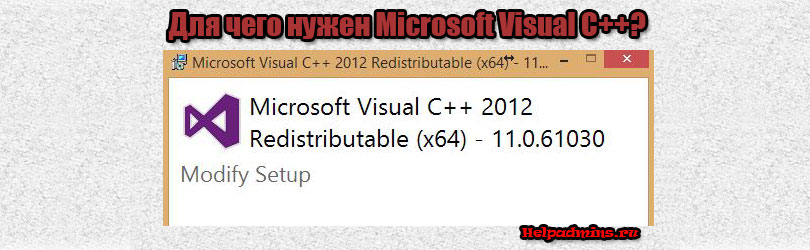
Что такое Microsoft Visual C++ и для чего он нужен?
Обязателен ли на компьютере Microsoft Visual C++ и можно ли его удалить?

Сломалась кнопка включения на компьютере. Что делать?

Почему компьютер пишет энергосберегающий режим и не включается?
Чем открыть файл? Автоматический поиск приложения
Для чего нужен Microsoft Visual C++ на компьютере и можно ли его удалить?
Различные версии данного приложения можно встретить среди списка установленных на компьютере программ. Также особо внимательные наверняка заметили, что Microsoft Visual C++ почти всегда присутствует в установочном пакете большинства игр и программ.
В данной статье мы расскажем о его назначении и вы поймете почему он так важен.
Дополнение, используемое другими программами
Современные игры и приложения представляют из себя огромный комплекс более мелких программ, объединенных в единое целое. На их создание уходит огромное количество времени и человеческих ресурсов.
Для упрощения и ускорения данного процесса программистами создаются общедоступные пакеты, где описаны распространенные функции и алгоритмы, которые можно использовать в собственных разработках.
Так вот Microsoft Visual C++ является одним из таких пакетов. С течением времени выходят все новые его версии. Это связано с появлением новых технологий создания программ и новых функций, которые будут задействованы в новых проектах.
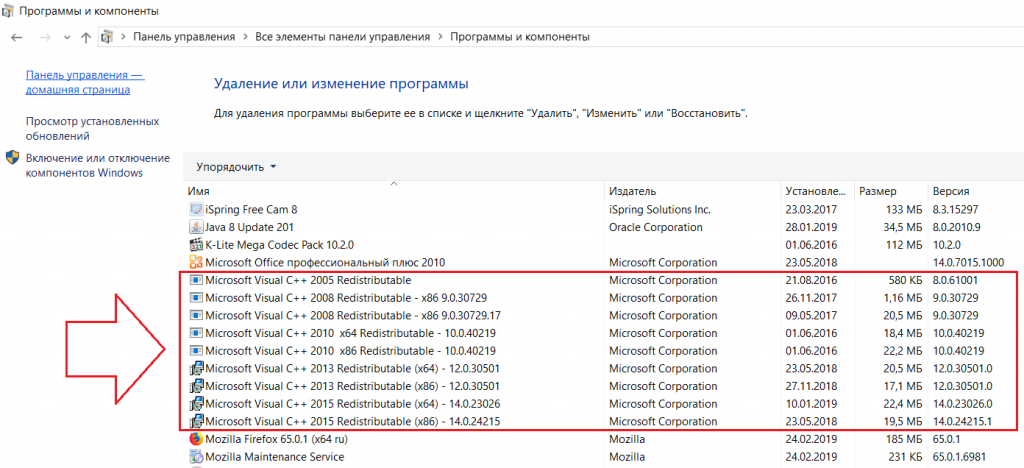
Установленные версии Visual C++ на компьютере в программах и компонентах
Именно поэтому важно иметь актуальную версию Microsoft Visual C++, чтобы обеспечить нормальную работу программ и игр, написанных с его использованием. По этой же причине при установке любой современной игры вам предлагают установить актуальную версию Microsoft Visual C++. И пренебрегать этим не стоит.

Начало установки пакета Visual C++
Следующие ошибки, появляющиеся при запуске программ или игр, свидетельствуют о проблемах с Microsoft Visual C++ и устраняются переустановкой данного пакета:
Вывод
Microsoft Visual C++ является важной сборкой различных функций, процедур и алгоритмов, которые используются практически всеми программами и играми, написанными под операционную систему Windows.
Удалять какую – либо из установленных на компьютере версий Microsoft Visual C++ категорически не рекомендуется, так как это приведет к ошибкам при запуске других программ и игр.
Как удалить Microsoft Visual C
Microsoft Visual C++ необходимо для работы некоторых программ написанных в среде Visual Studio без подключения прекомпиляции (проверки на ошибки) нужных файлов, в том случае, если эти библиотеки расположены в Microsoft Visual C++.

Что произойдёт, если снести Microsoft Visual C++
Раз вы задались этим вопросом, значит скорее всего вы заходили в пункт «Установка и удаление программ», и там встретили большое количество установленных Microsoft Visual C++ с разными версиями х86 и х64, начиная с 2005 по 2018. Многие пользователи задаются вопросом: «Если у меня стоит Microsoft Visual C++ Redistributable 2018 х64, тогда предыдущие аналоги можно удалить?». Нет, это не так. Потому, что в таком случае какая-то установленная программа перестанет функционировать и будет выдавать ошибку.
Примечание! Нельзя рассчитывать на то, что версия которая была загружена позже будет поддерживать и остальные программы. Удаление или отсутствие необходимого программного обеспечения приведёт к невозможности запуска той или иной программы. Это же касается и к разно-разрядным пакетам х86/6х64, так как они тоже задействованные программами или играми.
Как удалить Microsoft Visual C с компьютера
Если после прочитанной информации вы всё же хотите удалить Microsoft Visual C++ Redistributable, тогда смотрите как это правильно сделать. На примере используется Windows 10 Home.
Шаг 1. В поисковике необходимо напечатать «Установка и удаление», после чего выпадет предоставленное меню в котором следует запустить программу.

Шаг 2. В запущенном окне параметров в правой колонке «Приложения и возможности» выберите и кликните мышкой вариант Microsoft Visual C++, который следует удалить.

Шаг 3. Появится дополнительное окошко с подтверждением об удалении программы, нажмите ещё раз «Удалить».

Шаг 4. В следующих действиях появится окно с возможностью перезапуска компьютера или сделать это позже. Выберите «Перезапустить сейчас».
Удаление Visual Studio 2013
Удалить полностью данную программу можно через встроенную стандартную утилиту «Программы и компоненты». Для этого следует провести несколько несложных действий на своём компьютере.
-
Вызовите вспомогательное окно «Выполнить» при помощи комбинаций клавиш на клавиатуре «Win+R». В строке пропишите «appwiz.cpl» (без кавычек) и нажмите на клавишу «Enter».


Следующими шагами нужно будет очистить реестр от остаточных следов после удаления ПО и для этого понадобится программа Your Uninstaller, а скачать её можно по адресу: http://wwwe.xrutor.org/torrent/398107/revo-uninstaller-pro-3.1.2-final-2014-pc-l-repack-portable-by-kpojiuk/.
-
Запустите программу и перейдите к пункту «Очистка следов».


На этой стадии следы и другие компоненты будут очищены.
Видео — Удаление Visual Studio 2013
Удаление Microsoft Visual Studio Community 2015
Перед удалением знайте — Microsoft Visual Studio — встроенный, бесплатный образ разработанный для создания программного обеспечения ОС Windows, Android, iOS, Веб-утилит. Эта среда может использоваться разработчиками для изобретения собственных программ и проектов, которые содержат открытый код.
Инструкция полного удаления компонентов Microsoft VS Community 2015
- Запустите окно «Выполнить» клавишами «Win+R», а в нём пропишите «appwiz.cpl» и нажмите «ОК».


Скачать приложение для очистки следов от удалённой программы вы можете на сайте: https://www.ccleaner.com/ru-ru/ccleaner.
Если у вас установлена программа CCleaner, тогда ею нужно будет провести удаление остаточных следов, а точнее провести очистку реестра. Для этого:
-
Запустите программу CCleaner, если у вас английская версия, то перейдите в настройки и выберите русскую.


Таким образом при помощи сторонней утилиты программа Microsoft Visual Studio Community 2015 будет полностью удалена с вашего компьютера.
Почему на компьютере присутствует много копий Microsoft Visual C++
Вместе с установкой Windows устанавливаются и пакеты Microsoft Visual C++. К примеру на 64-разрядной ОС установятся пакеты х86 и х64, а на 32-ух разрядной ОС будут использоваться пакеты с х86 обеспечением Microsoft Visual C++.

Также на вашем компьютере вы можете рассмотреть что у вас есть 2 пакета Microsoft Visual C++ одного года. На самом же деле оба этих приложения являются разными по отношению к друг другу, так как в библиотеке содержаться разные наборы DLL.
В итоге при скачивании какой-либо программы или игры, вам будет предложено установить пакет с директ икс-ом и с Microsoft Visual C++ того года, которого выпущена устанавливаемая программа.