Как пользоваться бесконтактной оплатой на телефоне
Вы можете оплачивать покупки в магазинах и различные услуги с помощью Google Кошелька на смартфоне.
Где можно пользоваться Google Кошельком
Важно! Чтобы совершать бесконтактные платежи, включите NFC в приложении «Настройки».
Оплачивать покупки через Google Кошелек можно с помощью касс и терминалов, на которых есть одно из указанных ниже изображений.
Логотип Google Pay
Значок бесконтактной оплаты
Проверьте настройки бесконтактной оплаты
- Откройте Google Кошелек .
- В правом верхнем углу экрана коснитесь фото профиля Настроить бесконтактную оплату.
- Проверьте, всё ли готово для бесконтактной оплаты с помощью Google Кошелька:
- Включите на устройстве функцию NFC. Чтобы совершать бесконтактные платежи картой, сохраненной в Google Кошельке, в качестве платежного приложения по умолчанию задайте Google Pay. . . .
Если все условия соблюдены, вы можете совершать бесконтактные платежи с помощью телефона.
Как настроить способ оплаты для бесконтактных платежей
Чтобы задать параметры бесконтактных платежей, добавьте в Google Кошелек хотя бы один способ оплаты.
- Откройте Google Кошелек .
- Вверху выберите нужную карту. Если вы ее не видите, проведите по экрану.
- Проверьте, что написано над картой:
- «Поднесите устройство к терминалу» . С помощью этой карты можно совершать бесконтактные платежи.
- «Карта не настроена» . Чтобы задать параметры бесконтактных платежей для этой карты, нажмите под ней Завершитьнастройку. Следуя инструкциям на экране, подтвердите способ оплаты.
- «Бесконтактная оплата отключена» . Функция NFC не поддерживается на телефоне или неактивна. Для совершения бесконтактных платежей нужно ее включить.
- «Карта заблокирована» . С картой возникла проблема. Чтобы ее решить, обратитесь в банк.
Как оплатить покупку в магазине
Шаг 1. Выведите телефон из спящего режима и разблокируйте устройство
Включите экран и разблокируйте его. Google Кошелек открывать не требуется.
Примечание. В большинстве стран и регионов покупки на небольшие суммы можно оплачивать без разблокировки телефона.
Шаг 2. Поднесите телефон задней панелью к терминалу
Если платеж выполнен, на экране телефона появится галочка на синем фоне.
Если галочки нет, сделайте следующее:
- Измените положение телефона. NFC-антенна может находиться в верхней или нижней части корпуса.
- Поднесите телефон ближе к терминалу.
- Удерживайте смартфон возле считывающего устройства немного дольше.
Если галочка появилась, но кассир говорит, что платеж не обработан, сделайте следующее:
- Убедитесь, что магазин принимает бесконтактные платежи.
- Обратитесь в банк. Возможно, возникла проблема с картой, поэтому банк отклонил транзакцию. В этом случае средства с вашего счета списаны не будут.
Шаг 3. При необходимости следуйте инструкциям на экране
В некоторых магазинах может потребоваться ввести PIN-код или поставить подпись. В таком случае следуйте указаниям на экране.
- Если вы используете дебетовую карту, введите ее PIN-код. Он отличается от PIN-кода устройства.
- Если вы платите кредитной картой и сумма покупки достаточно велика, вам нужно будет расписаться.
Как выбрать другой способ оплаты
Как вернуть товар, купленный в магазине
- Принесите чек и товар в магазин.
- Если вас попросят предъявить карту, которую вы использовали для оплаты, поднесите телефон задней панелью к терминалу.
В некоторых случаях вам также нужно будет сообщить последние четыре цифры номера виртуального счета.
- Откройте Google Кошелек .
- Вверху выберите карту, который вы оплатили товар. Чтобы найти ее, проведите по экрану справа налево.
- Нажмите Подробные сведенияНомер виртуального счета.
Продавец должен сказать вам, когда средства будут возвращены.
Ресурсы по теме
Всё ещё нужна помощь?
Если у вас не получилось устранить проблему или остались вопросы, задайте их сообществу или свяжитесь с нами.
Как расплачиваться телефоном вместо карты (оплата покупок с помощью смартфона)
 Доброго времени всем!
Современные технологии, конечно, шагают вперед семимильными шагами. Дошло до того, что оплатить покупку в магазине можно с помощью обычного телефона (а некоторые умудряются и с помощью наручных часов! 😉). Собственно, именно после такого одного случая (и удивления продавца), решил прояснить некоторые моменты.
И так, если у вас современный смартфон на Андроид (именно эту платформу и буду далее рассматривать) — то сообщаю, что в нашей стране не так давно заработали платежи Android Pay : т.е. возможность оплаты прямо с телефона (что, кстати, так и переводится с англ.).
Стоит сразу отметить, что не все телефоны оснащены спец. модулем NFC, который позволяет работать этой «штуке» (скажу даже более, пока не каждую карту банка можно использовать для этого. Но таких с каждым годом все меньше!).
Как бы там ни было, сделать телефон «деньгами» достаточно просто, ниже рассмотрю все нюансы.

Расплачиваемся телефон вместо денег и карты
Принцип работы
И так, несколько лет назад на рынке банковских услуг появились карты для бесконтактной оплаты (технологии Visa PayWave и MasterCard PayPass ). Чтобы отличить новые типы карт от старых — достаточно взглянуть на лицевую сторону карты: на ней будет значок в виде «волн» («изогнутых линий», см. скрин ниже 👇).
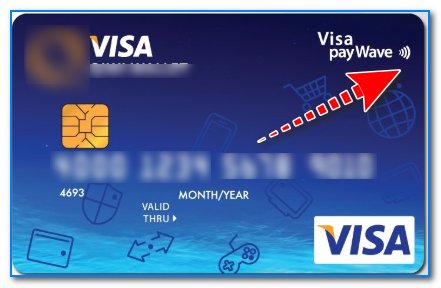
Бесконтактная оплата (как выглядит карта)
Благодаря спец. чипу внутри этих карт — их ненужно вставлять в POS-терминал, при покупке товара. Т.е. после того, как она будет преподнесена к терминалу — он ее автоматически распознает и проведет оплату (при небольшой сумме — даже без ПИН-кода). Удобно?!
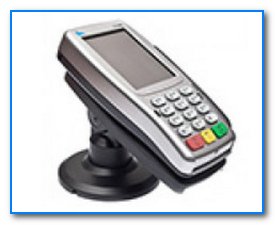
Так вот, современный телефон с помощью спец. модуля NFC и ПО Android Pay может считать данные вашей карты и в последствии эмулировать (подменять) их, когда вы преподнесете его к терминалу.
Согласитесь, что таскать с собой несколько банковских карт не всегда удобно (да и просто их можно забыть), в то время как телефон у многих под-рукой и оплату можно провести всегда (даже, когда выскочили с раб. места на обед).
Какие банки и карты подойдут
Во-первых , ваша карта должна поддерживать технологию бесконтактной оплаты (т.е. на ней должен быть спец. значок, см. выше).
Во-вторых , пока не все карты банков можно задействовать для Android Pay. Какие точно должны работать:
- «Альфа-банк»;
- «Сбербанк» (пока только MasterCard (кроме «урезанных») );
- «Бинбанк» / «Открытие» (пока только MasterCard);
- «ВТБ» (пока только MasterCard);
- «Открытие»;
- «Россельхозбанк»;
- «Райффайзенбанк»;
- «Тинькофф банк»;
- «Qiwi Visa»;
- «Яндекс.Деньги» (MasterCard) и др.
Вообще, данный перечень стремительно растет, и, думаю, вскоре это будут поддерживать практически все банки (кстати, список выше составлен на основе личного опыта и положительных отзывов др. пользователей касательно этой возможности).
Дополнение (от 2020г.)
Обратите внимание, что сейчас в принципе не обязательно иметь пластиковую карту, чтобы совершать платежи смартфоном!
В настройках Android (в разделе «Подключения / NFC / Бесконтактные платежи) можно выбрать помимо Google Pay др. платежные системы: Sber Pay, Ю-Money (разумеется, также легко создается и виртуальная* карта, привязанная к вашему счету).
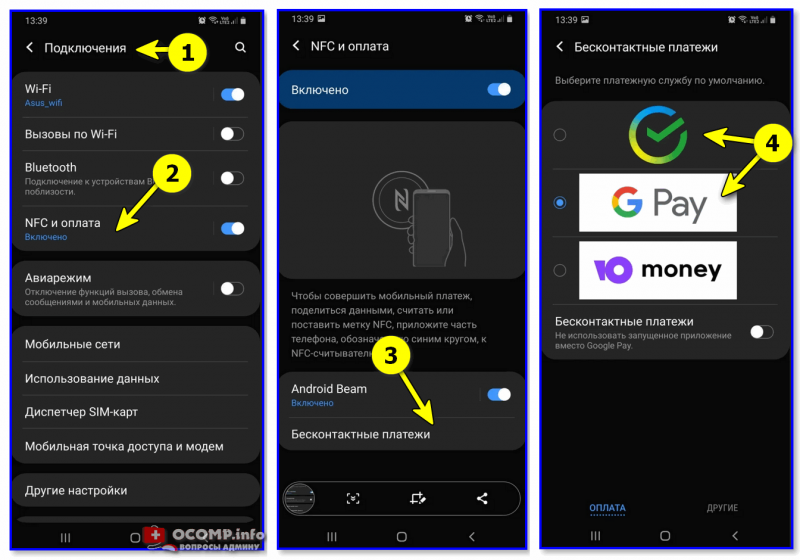
Android 10.0 — бесконтактные платежи
Виртуальная (цифровая карта) — аналог обычной пластиковой карты, у которой также есть номер, ПИН-код и пр. Разница лишь в отсутствие «пластика».
Как узнать, поддерживает ли мой телефон эту технологию
В принципе, эту технологию поддерживает большинство современных смартфонов (если, конечно, исключить совсем уж бюджетные варианты). Требования достаточно просты:
- Андроид версии 5.0 или выше;
- наличие NFC-модуля;
- смартфон не должен быть «подделкой», который не пройдет одобрение сервисов Google (или аналогов. );
- официальная версия прошивки телефона (никаких изменений через root права).
Пожалуй, вопросы у рядового пользователя могут возникнуть лишь по поводу NFC-модуля. Ниже постараюсь ответить на него.
Как узнать, есть ли в телефоне поддержка NFC:
- обратите внимание на руководство пользователя (в нем указываются все возможности аппарата), которое идет в комплекте при покупке телефона;
- посмотрите внимательно корпус телефона : как правило, на задней стенке должен быть знак на голубом фоне с буквами NFC;
- проверьте настройки телефона : если он поддерживает данную технологию — то в разделе по работе с беспроводными сетями должно быть упоминание о ней;
- установите на телефон приложение NFC Check (ссылка на Play Market). После запуска приложения — оно автоматически проверит ваш аппарат и сообщит, есть ли модуль NFC (пример ниже).
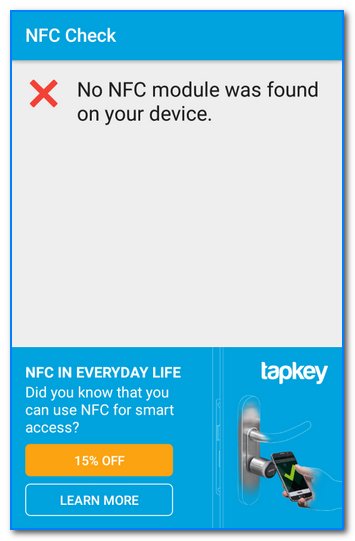
Модуль NFC не был найден на твоем смартфоне
Как настроить телефон
1) Первое, что необходимо — это проверить есть ли у вас приложение Google Pay. Если нет — то установите его, загрузив с Play Market.
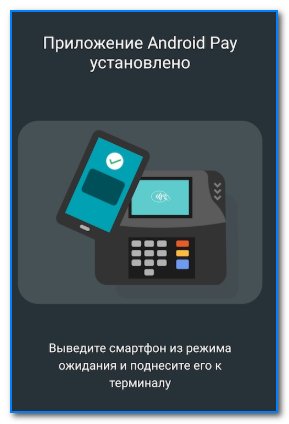
Приложение Android Pay установлено
2) Проверьте в настройках телефона, в разделе передачи данных (беспроводные сети), разрешен ли обмен данными при совмещении телефона с др. устройствами (см. скрин ниже 👇).
3) Далее в приложении Google Pay нажмите «Добавить карту» и укажите ее данные: имя и фамилию, номер карты и CVV код (указан на обратной стороне).
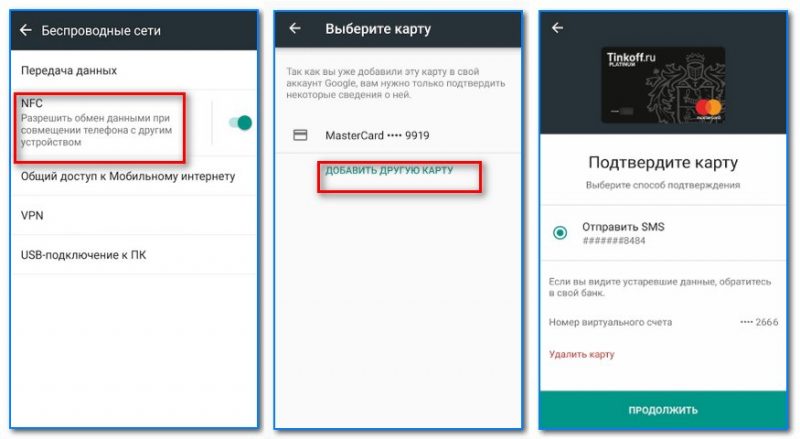
4) Как правило, необходимо будет подтвердить, что вы являетесь владельцем этой карты (достаточно указать код, который придет по SMS).
Примечание! При добавлении карт некоторых банков — могут происходить разные казусы: например, вы увидите ошибку, что карта не может быть привязана и т.д. (в этом плане обратите внимание на список банков, приведенный выше, у которых точно* все работает) .
5) Крайне желательно защитить доступ к приложению с помощью отпечатка пальца или ПИН-кода (чтобы никто не смог взять ваш телефон и провести оплату).
Как расплатиться телефоном в магазине
И так, вы добавили в телефон свои банковские карты и вроде бы все настроили. Теперь можно переходить к испытаниям. 👌
1) Когда подойдете к терминалу для оплаты — обратите внимание на его внешний вид, есть ли на нем наклейки логотипа Android Pay или значка в виде волн. Пример значков привел ниже. 👇
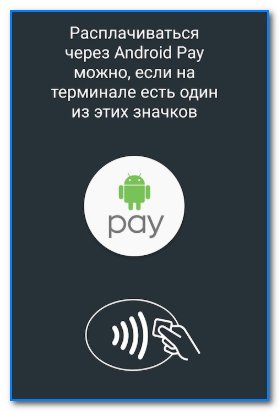
В каких случаях можно расплачиваться телефоном
2) Выведите телефон из неактивного режима и преподнесите к терминалу (обычно прислоняя задней стенкой к стеклу терминала/месту для бесконтактной оплаты). Подержав так аппарат в течении неск. секунд — должна произойти оплата.
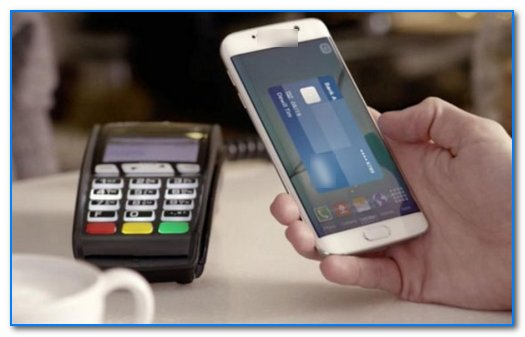
Оплата покупки телефоном
3) Обычно, если сумма оплаты до 1000 руб. (скоро хотят сделать 3000 руб.) — она проходит сразу же, автоматически. Если сумма больше — необходимо ввести ПИН-код.
4) Если вы оплачивали покупку кредитной картой — возможно, вам придется расписаться на чеке.
5) Если у вас добавлено несколько карт в Google Pay — то в настройках приложения необходимо выбрать ту, которая будет использоваться по умолчанию.
Популярные вопросы
1) Сколько стоит услуга, берут ли комиссию?
Услуга работает бесплатно, никаких комиссий Google не берет (по крайней мере пока 😉). Оплачивать вы будете только услуги банка, выпустившего вашу карту.
2) Безопасно ли это?
Во время оплаты покупки создается одноразовый код, который и подтверждает транзакцию. Даже если кто-то перехватит его с помощью «хитрых» устройств — он ничего ему не даст. Т.к. повторно купить по нему ничего нельзя.
К тому же, саму карту вам не придется лишний раз нигде светить, и никто не узнает ее номер или CVV код (что, естественно, тоже повышает безопасность средств на ней).
3) Нужно ли при оплате вводить ПИН-код?
Зависит от суммы оплаты. Обычно, до 1000 руб. не нужно (вообще, этот момент нужно узнавать у вашего банка, выпустившего карту).
4) Может ли банк заблокировать карту, если я буду использовать Google Pay?
Официально никто за это не блокирует. И лично я с этим тоже не сталкивался. Но вообще, если у банка возникнут подозрения, что ваша карта не вами и как-то «не так» используется — он может ее «заморозить» (и перезвонить вам, поинтересоваться, не теряли ли вы карту и все ли в порядке. После подтверждения от вас — все должно заработать вновь. ).
5) Если я потеряю смартфон — не «утекут» ли мои средства?
Вообще, и без Google Pay в случае потери аппарата вы рискуете, т.к. средства могут снять и с помощью обычной SMS (если у вас включена услуга мобильного банка).
Чтобы защитить себя, очень желательно 👉 заблокировать доступ к телефону с помощью отпечатка пальца (все современные аппараты позволяют это сделать). Тогда даже в случае потери телефона — у вас будет достаточно времени для блокировки сим-карты и банковских продуктов, чтобы никто не успел ими воспользоваться.
Также рекомендую ознакомиться со статьей, в которой я показал, как можно 👉 удалить все данные с телефона, в случае его утери.
Как настроить Mir Pay на Android и платить им вместо Google Pay
Несмотря на то что подтверждённой информации о блокировке Google Pay в России пока не поступало, исключать такую вероятность полностью по-прежнему нельзя. Не далее как сегодня ночью Google прекратила продавать рекламу у нас в стране, а значит, есть риск дальнейшего повышения ставок. Поэтому нужно быть готовым к тому, что бесконтактный платёжный сервис поискового гиганта тоже может перестать работать. Но это не значит, что возможность оплачивать покупки телефоном после этого исчезнет полностью. Просто нужно настроить на Android Mir Pay и платить уже с его помощью.
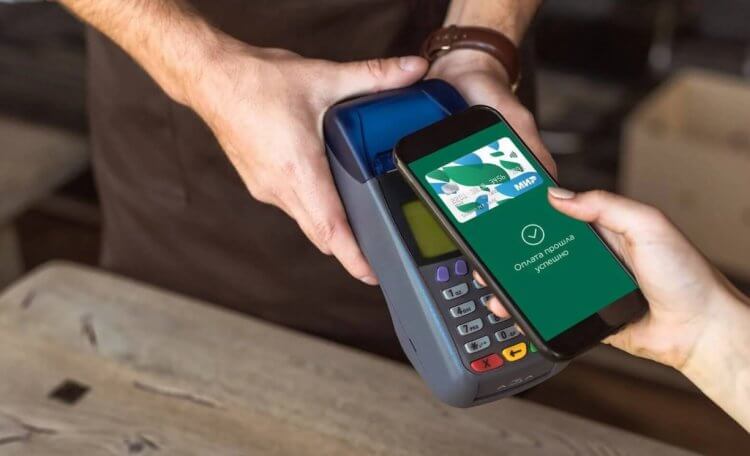
Mir Pay поможет вам сохранить возможность платить телефоном даже при отключении Google Pay
Mir Pay — это российский сервис бесконтактных платежей для Android, который разрабатывает Национальная система платёжных карт (НСПК). Несмотря на то что Mir Pay не работает на iOS (хотя местные власти ведут переговоры с Apple о добавлении его в App Store), это всё-таки очень универсальный сервис.
Как включить Mir Pay на Android
Mir Pay работает с картами большинства российских банков, выпущенных под эгидой платёжной системы Мир. Поэтому неважно, чья у вас карта — Сбербанка, Тинькофф банка или ВТБ — оплачивать ей покупки смартфоном можно будет в любом случае, вне зависимости от суровости американских и европейских санкций.
- Скачайте приложение Mir Pay из Google Play или AppGallery;
- Запустите его, дайте запрашиваемые привилегии и авторизуйтесь;
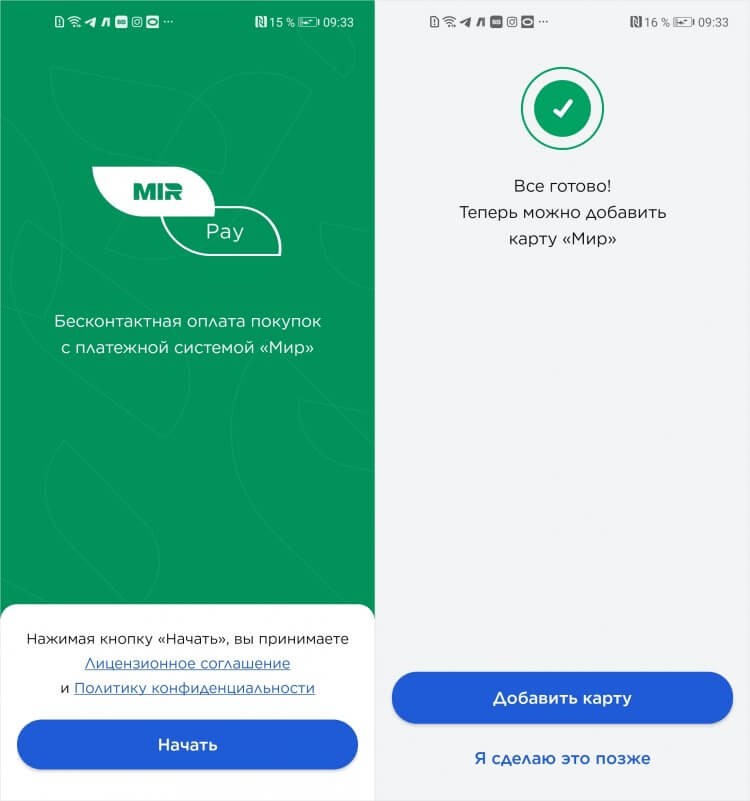
Добавить в Mir Pay можно карту почти любого банка, если она выпущена под эгидой Мир
- Нажмите «Добавить карту» и либо сфотографируйте её, либо отсканируйте с помощью NFC;
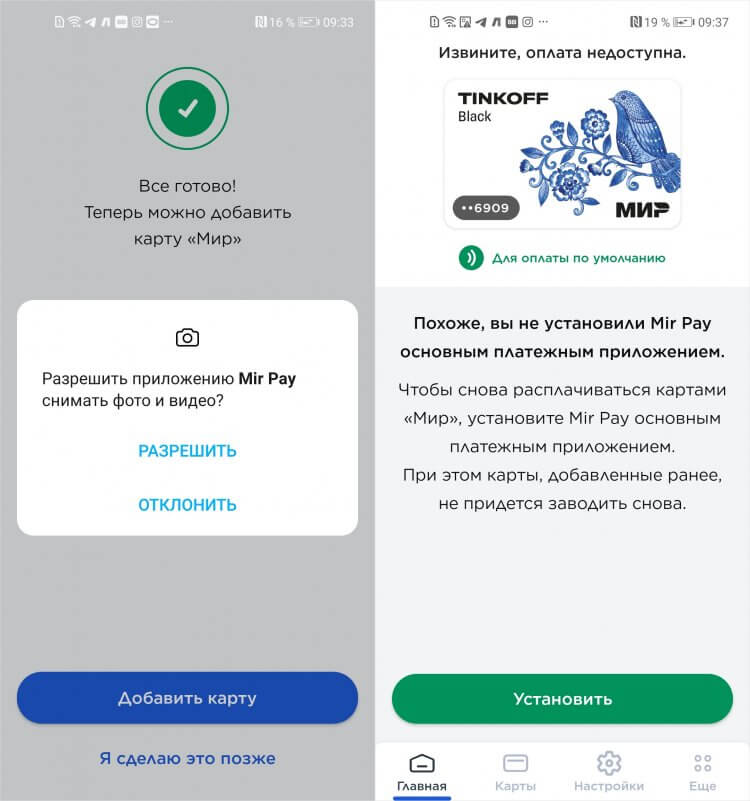
Главное не забыть включить Mir Pay как платёжное средство по умолчанию
- Введите CVP-код из трёх цифр, который располагается на задней части карты;
- Включите Mir Pay для оплаты покупок по умолчанию вместо Google Pay.
Google отключает бесконтактные платежи для 5 банков из РФ. Какие альтернативы есть у Google Pay
В принципе, ничего сложного. Но некоторые пользователи жалуются на две проблемы, с которыми сталкиваются при настройке Mir Pay на Android. Вот они:
- Mir Pay пишет: вы пытаетесь добавить карту, отличную от платёжной системы Мир.
- Mir Pay не работает как платёжное средство по умолчанию при поднесении к терминалу.
Первая проблема, как показывает практика, довольно распространённая. Она проявляется у многих при добавлении карты сканированием бесконтактного модуля при помощи NFC. Я трижды прикладывал «пластик» к задней части смартфона, прежде чем Mir Pay принял карту. Мне так и не удалось понять, почему это происходит, но у меня есть версия.
Она заключается в том, что смартфон просто не успевает правильно считать карту, например, если вы убираете её слишком быстро или просто вертите ей, пытаясь заставить NFC сработать. Когда я просто приложил карту на несколько секунд к задней крышке своего аппарата и дождался срабатывания, всё распозналось без каких-либо проблем.
Как настроить Mir Pay
Вторая проблема решается не менее просто — нужно просто включить Mir Pay как платёжное средство по умолчанию. Сделать это можно двумя способами.
В самом приложении:
- Запустите Mir Pay у себя на Android-смартфоне;
- Перейдите в раздел «Настройки» внизу экрана;
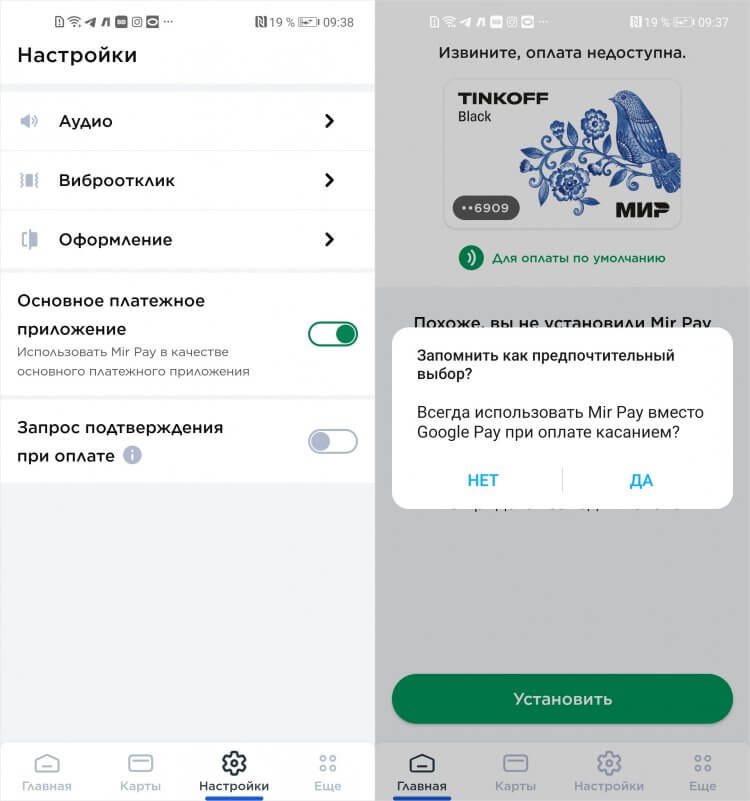
Mir Pay нужно обязательно выбрать платёжным средством на Android по умолчанию
- Включите «Основное плаатёжное приложение»;
- Подтвердите переключение платёжного средства.
В настройках Android:
- Перейдите в «Настройки» и выберите «Другие соединения»;
- В открывшемся окне перейдите в раздел с настройкой NFC;
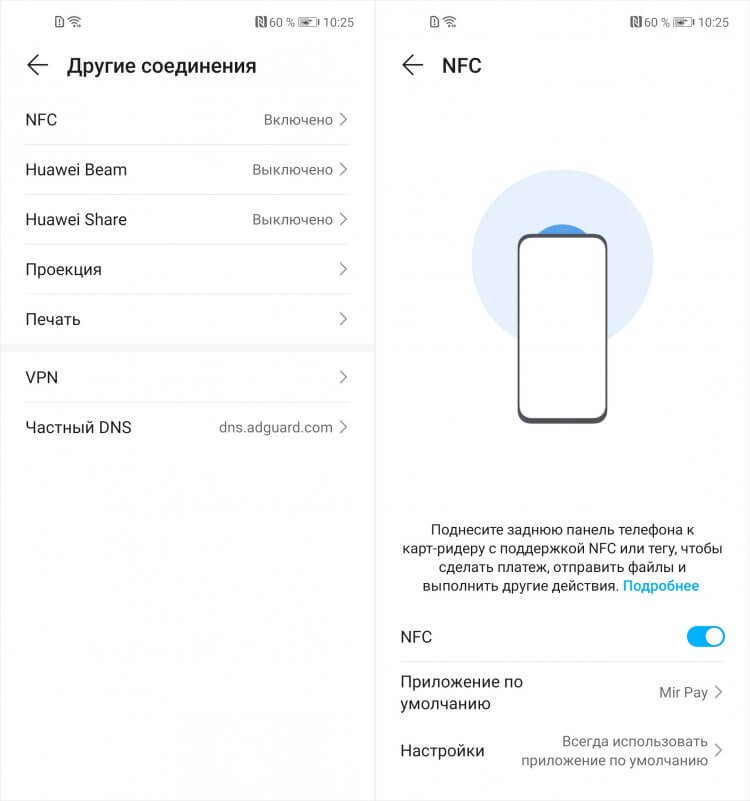
Заменить Google Pay на Mir Pay можно в настройках
- Отыщите и откройте вкладку «Приложение по умолчанию»;
- В выпадающем меню выберите Mir Pay как платёжное средство.
Как платить Mir Pay
По сути, Mir Pay работает точно так же, как Google Pay. Чтобы оплатить покупку, вам необходимо просто включить экран кнопкой питания и приложить смартфон к терминалу на кассе. В этот момент произойдёт распознавание и Mir Pay передаст ему токен с платёжной информацией. Подтверждение биометрией не требуется. Но только для покупок на сумму до 3000 рублей. У Google Pay максимальная сумма ограничена 1000 рублей.
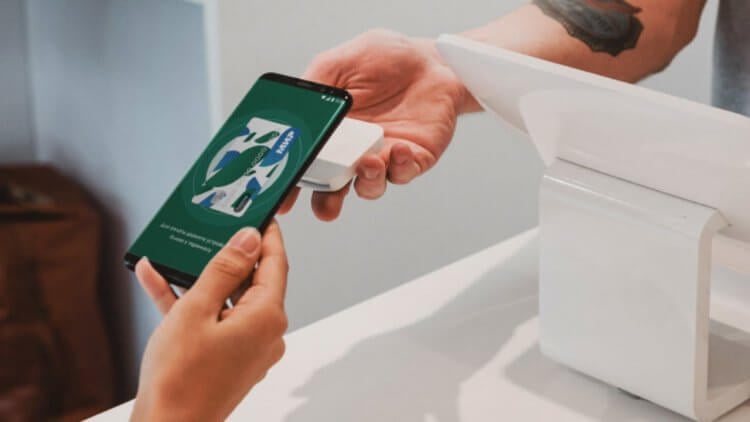
Mir Pay принимают везде, где принимают карты Мир
Для оплаты покупок через Mir Pay интернет не требуется. То есть в теории вы можете платить, даже если трафик закончился или тариф в принципе не предусматривает доступ в Сеть. Однако количество платёжных токенов Mir Pay, которые и позволяют платить, ограничен, и для их восполнения смартфону нужно подключаться к интернету. Как правило, это должно происходить каждые 10 транзакций. Так же устроен и Google Pay, так что ничего криминального тут нет.
Отключат ли Андроид в России и можно ли от этого защититься
Очень удобно, что Mir Pay будут принимать везде, где проходит оплата картами Мир. Даже терминалы подсанкционных банков — а их на сегодня пять: ВТБ, Открытие, Новикомбанк, Совкомбанк и Промсвязьбанк — не откажут вам в транзакции при использовании Mir Pay. Другое дело, что в интернет-магазинах и онлайн-сервисах отечественный сервис бесконтактной оплаты принимают неохотно. Ни Яндекс.Такси, ни Ламода, ни какой-нибудь СберМегаМаркет Mir Pay не поддерживают.
Как платить телефоном вместо карты? Инструкция, технология, виды приложений
После внедрения бесконтактной технологии на мобильные устройства появилась реальная возможность приобретения товаров без карты и денег. Сегодня достаточно иметь смартфон с NFC-модулем и знать, как платить телефоном вместо карты. Для тех, кто еще не освоил новшество, предлагаем подробную инструкцию по настройке и применению нового формата.
Содержание
Суть бесконтактной технологии
Возможность мгновенной оплаты одним прикосновением телефона к терминалу, появилась относительно недавно. Если раньше проблемой считалось выйти и из квартиры без наличных или пластиковой карты, то сегодня настоящая трагедия – это забыть телефон дома. Плюсы привязки бесконтактной технологии к мобильникам очевидны, и всё это благодаря умной NFC-технологии – near field communication, перевод которой означает «ближняя связь».
Несмотря на технологическую революцию, функция бесконтактных платежей доступна не всем и не везде. Причин может быть несколько:
- NFC-модуль отсутствует. Чаще всего чип встроен в мобильные аппараты среднего и высокого ценового сегмента, выпускаемые с 2017 года.
- Устаревшая операционная система на телефоне – Android ниже версии 4.4.
- Терминал не принимает бесконтактную оплату.
- Магазин не работает с данной формой платежей.
Если телефон позволяет, достаточно установить специальное приложение, правильно его настроить, и можно платить телефоном вместо карты, снимать или ложить деньги на счет в банкомате.
При этом многие начинают заблуждаться, думая, что пластиковая карта не нужна. На самом деле без наличия пластика с функцией бесконтактных транзакций совершать платежи невозможно. Номер карты и сопутствующие данные добавляются пользователем в мобильное приложение. Это абсолютно безопасно, каждый платеж надежно защищен. В памяти смартфона платежные реквизиты не сохраняются.
Виды приложений
Чтобы платить телефоном в магазинах, на средство мобильной связи необходимо установить специальный сервис. Сегодня пользователи выбирают одну из платежных систем:
- Google Pay
- Samsung Pay
- Apple Pay
Выбор приложения обусловлен маркой телефона. Samsung Pay предназначен для владельцев смартфонов, планшетов, умных часов Samsung, а Apple Pay – это мобильный кошелек корпорации Apple.
Google Pay
Приложение для бесконтактных платежей телефоном является разработкой Google можно использовать на устройствах Android, поддерживающих функцию NFC. Сервис работает при синхронизации со специальными терминалами, на которых изображен логотип приложения и значок радиоволн.
Перед применением важно правильно настроить смартфон и приложение. На мобильном устройстве должна быть активна функция NFC. Включить ее можно в настройках телефона. Чтобы приложение стало рабочим и активным следует проделать следующие манипуляции:
- Перед использованием важно убедиться, что операционная система смартфона соответствует требованиям сервиса (Android 5.0 и выше).
- Открыть приложение, на экране появится сообщение с просьбой добавить платежную карту. Далее следовать инструкции и ввести все необходимые данные для совершения бесконтактных платежей. Карт можно добавить несколько и впоследствии выбирать, с помощью какой совершать покупки.
- Сервис функционирует после разблокировки экрана с помощью графического ключа, пин-кода или отпечатка пальца. Если разблокировка не установлена, это нужно исправить.
Если на смартфоне установлено несколько сервисов для бесконтактных платежей, Google Pay должен быть выбран приоритетным. Для этого нужно открыть приложение и подтвердить выбор. Для совершения бесконтактного платежа достаточно разблокировать телефон, открывать приложение не обязательно.
Samsung Pay
Служба мобильных платежей, разработанная Samsung Electronics, позволяет платить телефоном марки Самсунг вместо карты. Преимуществом этого приложения является возможность расчета через терминалы, которые поддерживают только карты с магнитной полосой.
Как настроить платежный сервис:
- открыть приложение;
- ввести данные аккаунта Самсунг;
- отсканировать отпечаток пальца;
- задать пин-код для Самсунг Пэй.
На экране появится надпись «Готово к использованию», после чего можно добавлять в приложение платежные и клубные карты. Сделать это просто – отсканировать лицевую часть карты и ввести вручную данные держателя, год, месяц действия карты и код на обратной стороне. Чтобы оплачивать покупки, достаточно провести пальцем по экрану снизу вверх и выбрать нужную карту.
Apple Pay
Система для бесконтактных платежей телефоном пользователей айфонов Apple по технологии NFC в сочетании с Wallet.
Чтобы настроить приложение, необходимо выполнить следующие действия:
- открыть приложение Wallet;
- нажать на «+» в верхнем правом углу;
- сканировать карту;
- ввести все запрашиваемые данные;
- подождать результат проверки банка;
- нажать «далее».
После успешной настройки, можно пользоваться сервисом для бесконтактных платежей телефоном.
Какие банки используют функцию
Бесконтактные технологии поддерживаются многими банками и поставщиками платежных услуг, но практически все устанавливают ограничения. Самое распространенное – это невозможность использовать сервис с пластиковыми картами «Мир».
Банки-партнеры сервисов мобильных платежей:
- Сбербанк
- ВТБ 24
- Тинькофф Банк
- Райффайзенбанк
- Альфа-Банк
- Газпромбанк
- Россельхозбанк
- Восточный Банк
- Русский Стандарт Банк
Это часть списка, полный перечень банков можно уточнить в приложении, которые вы используете для бесконтактных платежей телефоном.
Какие телефоны поддерживают
Наличие чипа NFC сегодня очень актуально, поэтому многие производители мобильных устройств активно внедряют технологию, выпуская телефоны со встроенным модулем. Дополнительным условием является определенная версия операционной системы. Она должна быть не ниже Android 4.4. или iOS 8.
Бренды, выпускающие смартфоны NFC:
- Apple
- Honor
- Samsung
- ASUS
- Huawei
- Xiaomi
- ZTE
- Nokia
Список марок телефонов постоянно дополняется. Покупатели всё чаще отдают предпочтение мобильным аппаратам с технологией беспроводных платежей.
Инструкция
Алгоритм действий при использовании телефона вместо карты:
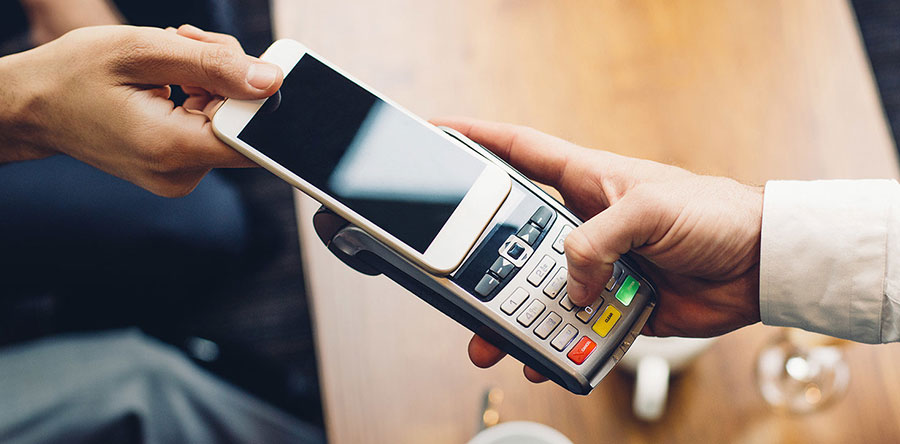
- Снять блокировку со смартфона.
- Поднести телефон задней панелью к устройству для оплаты. Если платеж проведен успешно, вы услышите звуковой сигнал и подтверждение на экране.
- Иногда требуется ввести PIN-код карты на экране или поставить свою подпись на чеке (если вы используете кредитную карту). Такие действия могут понадобиться, если чек превышает 1000 рублей или вы попытались расплатиться без разблокировки экрана.
В некоторых случаях совершить транзакцию не получается. Исправить ситуацию может помочь изменение положение телефона во время оплаты, уменьшение расстояния между терминалом и мобильным устройством, увеличение времени удержания мобильника возле платежного устройства.
Вывод
Совершать покупки с бесконтактной технологией легко и комфортно. Инновационный способ уже получил большую популярность. Сегодня все больше продвинутых пользователей выбирают бесконтакт. Использование бесконтактных технологий позволяет увеличить скорость оплаты по сравнению с «классическими» картами с вводом пин-кода, подписанием чека. Это делает бесконтакт востребованным не только среди покупателей, но и в сферах с большими потоками людей, выручка которых критически зависит от скорости обслуживания клиентов.
Если вы уже вошли в число пользователей, которые платят телефоном вместо карты, опишите свои впечатления в комментариях и не забудьте оценить статью : )