Как свернуть видео из YouTube на Android
Если вы открыли этот пост, значит, вам наверняка известно, что по умолчанию YouTube не позволяет воспроизводить видео в фоновом режиме на мобильных устройствах. Для этого нужно либо оформить премиум-подписку, чего многие делать категорически не хотят, либо воспользоваться веб-браузером Kiwi, который позволяет обойти существующее ограничение и включить видео в фоне. Но если ни один из этих методов вам не подходит, не расстраивайтесь, потому что есть и другой.

Метод, о котором мы сегодня расскажем, можно с обиняков назвать полумерой. Тем не менее, он может помочь многим пользователям, а потому не видим причин держать его в тайне.
Картинка-в-картинке на Android
- Скачайте на свой смартфон Telegram (скачать) из Google Play;
- Скопируйте ссылку на видео на YouTube;
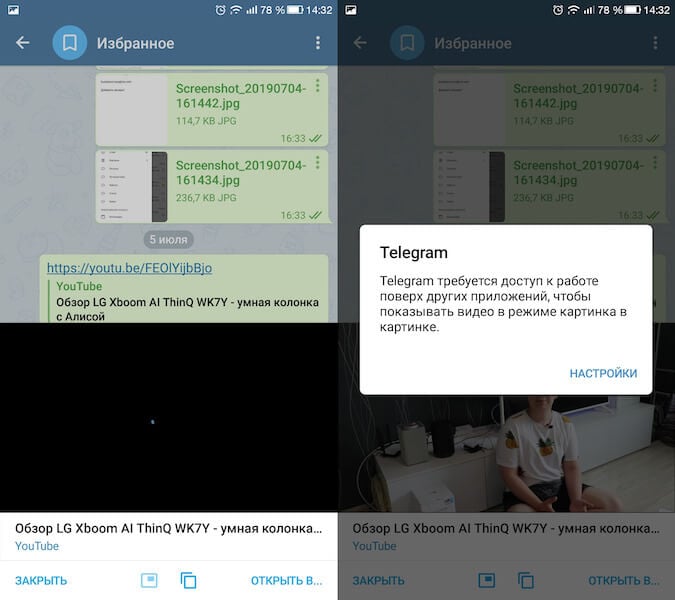
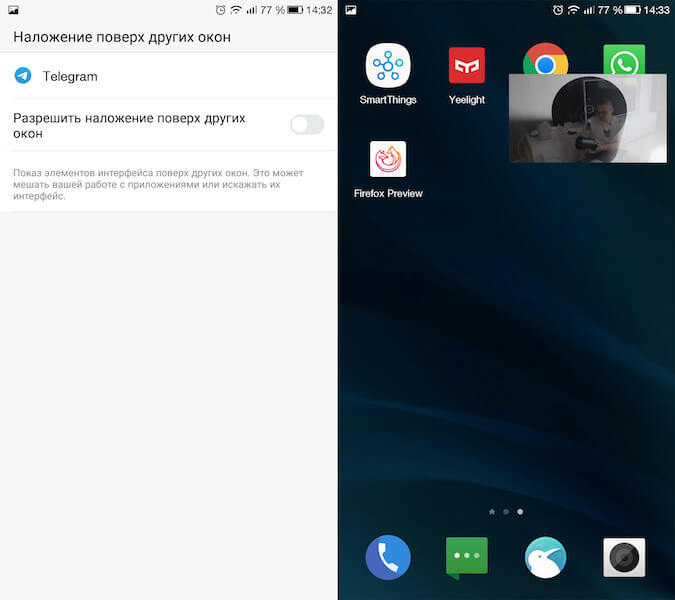
На наш взгляд, это самый удобный бесплатный способ воспроизводить видео из YouTube в фоновом режиме. Особенно он понравится тем, кто уже пользуется Telegram. Этой категории пользователей не придется осваивать новый мессенджер заново. Однако, если вы никогда не пользовались им, настоятельно рекомендуем завести себе аккаунт в Telegram. А все потому, что у нас есть классный чат, где уже больше 5 тысяч участников, а обсуждения и споры в нем не прекращаются ни на минуту.
Новости, статьи и анонсы публикаций
Свободное общение и обсуждение материалов

Геншин Импакт — это супер-популярная игра, которая, кажется, превосходит по степени распространённости даже знаменитый Fortnite. Если проанализировать запросы в Яндексе, то выяснится, что в русскоязычном сегменте интернета Genshin Impact ищут примерно в 4 раза чаще, а это о чём-то, да говорит. В принципе, удивляться тут нечему. Геншин — это реально классная и интересная игра с открытым миром и кросс-платформенностью, за счёт чего играть в неё можно и с компьютера, и со смартфона. Но мало просто научиться играть. Нужно ещё и адаптировать её так, чтобы она не занимала слишком много места.

Блокировка иностранных сервисов в России продолжается: в Instagram и Facebook уже невозможно зайти без VPN, на очереди — YouTube. Замглавы комитета Госдумы по информационной политике Антон Горелкин уже заявил, что видеохостинг будет заблокирован, если руководство не начнет соблюдать законы РФ. К сожалению, все идет к тому, что YouTube запретят в России: компания уже закрыла доступ к каналам российских СМИ, а также наложила ограничения на канал «Гостелерадиофонда». Думаю, вы и сами заметили, насколько опустел российский сегмент YouTube — нужно готовиться к худшему. Попробуем разобраться, почему хотят заблокировать сервис и что смотреть, если YouTube заблокируют в России.

За последние несколько лет смартфоны настолько прочно укрепились в нашей жизни, что едва ли хоть один человек может представить себе хоть один день без мобильного устройства. Понятно, что вместе с привычкой постоянно держать в руке какой-нибудь гаджет приходят и разные неудобства, главное из которых — проблема с осанкой. Причем если раньше это касалось только тех, кто сидит за компьютером, то сейчас распространилась и на смартфоны. Подумайте сами, как часто вы сидите в полусогнутом положении, просматривая ленту социальных сетей? То-то же! Сегодня предлагаем вашему вниманию 5 интересных инструментов для вашего телефона и компьютера, которые значительно помогут улучшить качество вашей жизни и сохранить осанку.
Какой ужас, столько слов и движений, когда все намного проще. Ставим YouTube Vanced и получаем весь функционал премиум подписки, больше никаких действий не надо, а обычное приложение отключаем или удаляем как страшный сон.
YouTube Vanced ,предыдущий коммент как раз про это.И никаких ни бубнов,ни танцев.
Как слушать Ютуб в фоновом режиме: по шагам

Всем добра мои дорогие подписчики. Надеюсь, вы также согласитесь со мной, что YouTube находится на первых строчках в рейтинге социальных сетей с видеоконтентом. И многие не знают, что она наделена такой функцией, как слушать ютуб в фоновом режиме.
Для этого нужно выполнить ряд простых функций.
Раньше вообще не было никакой возможности слушать каналы в фоне.
Но сейчас есть несколько действенных методов. Давайте разберём несколько действенных методов. Ведь для этого нет необходимости устанавливать дополнительное программное обеспечение.
Как слушать Ютуб в фоновом режиме на андроид
Многие пользователи Ютуб (который, кстати, можно использовать не только для развлечения, но и для стабильного заработка) считают, что воспроизведение в фоне может быть использован только в платной версии, которая называется Premium.
Это является официальной возможностью подключения фонового воспроизведения и дает следующие преимущества:
- Во-первых, при просмотре видеороликов перестают появляться рекламные видео, которые мешают наслаждаться любимыми роликами.
- Во-вторых, дается разрешение на сохранение видео.
- В-третьих, становится доступной функция прослушивания музыкальных треков.
- Приложение принимает вид, который более удобен в использовании.
- И многое другое.
На сегодняшний день Premium доступен пользователям большинства стран мира, поэтому с оформлением подписки не должно возникнуть никаких проблем.
Стоимость подписки составляет всего 4 доллара в месяц и является оправданной в данном случае, так как покрывает весь предоставленный функционал. Попробовать можно вообще без вложений, сервис предоставляет в подарок первые 30 дней совершенно бесплатно.
Однако существует несколько проверенных способов сделать это бесплатно.
С помощью таких путей, возможно, включить любимую музыку, закрыть приложение и пользоваться другим не отвлекаясь на видео. Давайте рассмотрим, что необходимо сделать, чтобы не переплачивать деньги.
Включение фонового режима с помощью изменения настроек браузера
Если у вас нет желания устанавливать на свое устройство дополнительных приложений можно выполнить включение возможности проигрывать музыку на ютубе в фоновом режиме, то можно попробовать воспользоваться браузером Гугл Хром.
С которым мы познакомились, когда чистили историю посещения сайтов на нашем мобильном телефоне.
Он позволяет не только смотреть видео и слушать музыку в YouTube, но и позволяет отправлять его в фоновый режим без дополнительных телодвижений.
Для начала нам необходимо установить последнюю версию программы, если на телефоне отсутствует этот браузер, или обновить его, если он был установлен ранее.
Далее нам нужно запустить приложение на телефоне. Это делается с помощью одинарного тапа по ярлыку Гугл Хром на рабочем столе вашего телефона.

Далее мы должны перейти по ссылке youtube.com . Это действие откроет в браузере видеохостинг.
Если произошел автоматический перевод в вид для мобильного телефона, то в правом верхнем углу нажимаем на три точки и в выпавшем меню находим строку «Полная версия», рядом с которой будет находиться пустой квадратик.
В нем необходимо поставить галочку. Для этого один раз нажимаем на квадрат.

После этого нам необходимо выбрать видео, которое нам нравится, и развернуть его на полный экран.
После чего нам нужно нажать кнопку «Домой» на своем сотовом телефоне.

Теперь воспроизведение не остановится при переходе в фоновый режим.
При этом остается возможность переключения, перемотки и остановки видеоролика.
Такая же функция доступна и в других браузерах, которые обновлены до максимальной версии.
Как слушать Ютуб в фоновом режиме на андроид 2020 с применением YouTube Vanced
Данная программа используется в качестве альтернативной возможности смотреть видеоролики на телефоне, если основное приложение по той или иной причине не нравится. Приложение также доступно для скачивания в Гугл Плэй и совершенно бесплатно.
По сравнению с официальным приложением YouTube Vanced уже в стартовой версии позволяет сворачивать его без потери звучания, что позволяет насладиться музыкой в фоновом режиме.
Так же программа обладает дополнительными функциями, такими как:
- Во-первых, удобный поиск любимого музыкального произведения.
- Во-вторых, возможность создания собственного списка композиций.
- В-третьих, работает, не затрачивая большого количества электроэнергии.
- Можно подписаться на обновление плейлистов других пользователей.
- Звук из видео продолжает воспроизводиться при заблокированном экране телефона.
Интерфейс приложения ничем не отличается от обычного Ютуба, поэтому с управлением никаких проблем возникнуть не должно.

Использование функции картинка в картинке
В операционную систему Андроид восьмого поколения и старше включена функция «Картинка в картинке». Она предназначена для открытия небольшого экрана поверх всех приложений.
Также его можно перемещать в любое место рабочего поля экрана, изменять размер, останавливать воспроизведение видео и многое другое.
Чтобы воспользоваться таким функционалом, его необходимо активировать его в настройках мобильного телефона. Это выполняется следующим образом:
- Во-первых, заходим в настройки телефона.
- Дальнейшим действием нам нужно отыскать подпункт настроек под названием «Приложения и уведомления».

- Переходим в раздел специальные возможности и нажимаем пункт «Картинка в картинке».

Теперь мы можем включить любимое видео, свернуть его с помощью кнопки домой, о которой мы говорили выше. При этом в правом нижнем углу экрана появится небольшое окно, в котором будет транслироваться видеоролик.
Заключение
Сегодня мы рассмотрели, как слушать ютуб в фоновом режиме бесплатно. Оказалось, что это очень хорошая функция, так как можно заниматься другими делами не прекращая прослушивание. В этот момент на ютубе и едет воспроизведение ролика, а мы можем, к примеру, читать книги в читалке.
Вот и еще одна лекция подошла к концу и еще одна проблема больше не провоцирует вопросов. Надеюсь, что статья получилась познавательной и интересной.
Как слушать музыку с YouTube в фоновом режиме?
На платформе YouTube можно найти множество музыкальных композиций, записей концертов, подкастов, лекций и т.д. Такой контент удобнее всего слушать в фоновом режиме, но базовый функционал популярнейшего видеохостинга не предоставляет такой возможности. Однако существует сразу несколько вариантов, которые позволяют использовать дополнительные возможности YouTube.
Прослушивание музыки с YouTube на смартфоне – платные и бесплатные способы
Иногда треки любимых исполнителей сначала выходят на YouTube, а потом уже заливаются в социальные сети и на другие платформы. К тому же в социальных сетях трек первое время может быть сомнительного качества, чего не скажешь о YouTube.
Кроме того, на YouTube есть множество лекций и подкастов, которые удобно именно слушать, а не смотреть. Однако есть одна проблема: если запустить видео на YouTube со смартфона, а потом попытаться свернуть приложение или заблокировать смартфон, то воспроизведение видеоклипа будет автоматически приостановлено.
Как слушать музыку через ютуб на смартфоне – обзор доступных решений

Обойти данное ограничение можно как внутри сервиса, так и путем использования сторонних приложений. При первом варианте пользователю необходимо покупать подписку на YouTube Premium. Она позволяет использовать дополнительные возможности, в числе которых и фоновое прослушивание музыки. Если платная подписка не по карману, можно воспользоваться специальным бесплатным приложением. Оба варианта будут подробно рассмотрены далее.
Прослушивание музыки с YouTube на смартфоне – что предлагает сам сервис? (YouTube Premium)
YouTube предлагает своим пользователям оформить подписку, с помощью которой можно расширить функционал платформы. Цена подписки в России составляет 199 рублей в месяц. При этом у пользователей есть возможность использовать YouTube Premium бесплатно на протяжении одного месяца. Пробный период дает возможность заранее ознакомиться с дополнительными функциями.
С подпиской на YouTube Premium можно:
- Смотреть видеоролики без рекламы.
- Смотреть видео в фоновом режиме (то есть при открытии другого приложения видеоролик все так же будет воспроизводиться).
- Можно сохранять видеозаписи в кэш, а потом воспроизводить их в местах, где нет доступа к интернету.

От платной подписки можно отказаться в любой момент. Но и платить вовсе не обязательно, так как существует бесплатное приложение с аналогичным функционалом.
О бесплатном приложении MU — free music app– особенности, преимущества, недостатки
MU – это приложение для Android, которое можно загрузить на совместимое устройство из Play Market. Это приложение напоминает YouTube, но функционал здесь беднее. Однако если вас интересует одна единственная функция, с помощью которой можно слушать музыку в фоновом режиме, то это приложение подойдет идеально.
Если пользователь захочет слушать музыку и одновременно сидеть, например, в Instagram, то программа MU свернется в небольшое окошко. Полностью убрать это окошко нельзя, но можно расположить его в любой части экрана смартфона.
- Это бесплатно.
- Можно слушать музыку и параллельно сидеть в мессенджерах.
- Можно установить яркость на минимум и включить режим энергосбережения (экран смартфона почти полностью потухнет).
- Нельзя полностью заблокировать смартфон.
- Встроенная реклама, которую можно отключить на несколько часов путем просмотра рекламного видеоролика.
- Окошко программы нельзя убрать полностью.
- Иногда в фоновом режиме видео переключаются с большим временным интервалом.
Как использовать приложение MU — free music app
Для начала вам нужно загрузить приложение на свое устройство из Play Market, а затем запустить его. Приложение изначально задумывалось как аудиоплеер, поэтому на стартовой странице пользователю будут предложены различные музыкальные жанры.

Если вы хотите найти конкретное видео, нужно перейти во вкладку «Поиск» и убедиться в том, что переключатель напротив слова «YouTube» активен. Далее введите в поисковую строку название нужной композиции или никнейм блогера, выберите видео и попробуйте свернуть приложение.

После попытки свернуть приложение оно автоматически потребует доступ к возможности работать поверх других программ. Для этого нужно будет нажать на кнопку «Разрешить», а затем перейти в настройки и активировать функцию «Показывать поверх других приложений».

После этого вернитесь в приложение MU, включите видеоролик и попробуйте свернуть его еще раз. После этого в левом верхнем углу появится небольшое окошко, которое можно перетянуть в любую часть экрана смартфона. Теперь вы сможете открывать социальные сети и мессенджеры, а видео по-прежнему будет воспроизводиться.

Полностью заблокировать экран смартфона во время прослушивания нельзя, но можно установить минимальную яркость, что будет практически неотличимо от блокировки. Для этого разверните приложение и нажмите на иконку с замочком, расположенную под видеороликом. Чтобы разблокировать экран, свайпните вправо.

Выводы и советы
Если вы хотите слушать любимые песни на YouTube в фоновом режиме, это можно легко организовать. При этом вовсе не обязательно покупать подписку на YouTube Premium (есть возможность пользоваться им бесплатно 30 дней), так как существует отличное бесплатное приложение MU. Функционал MU ограничен, но если вам нужно использовать YouTube как аудиоплеер, то оно отлично подойдет.
Пожалуйста, опубликуйте ваши комментарии по текущей теме материала. Мы очень благодарим вас за ваши комментарии, отклики, лайки, подписки, дизлайки!
Как смотреть свернутый ютуб на андроид и айфон
На ютубе есть любой развлекательный и познавательный контент: аудиокниги, музыка, передачи о науке, путешествиях и спорте. Многое из этого не обязательно смотреть – можно просто слушать, занимаясь другими делами.
Поговорим о том, как можно свернуть ютуб, чтобы остался звук даже при выключенном экране……..

Кратко об основных способах:⇓
Как известно, стандартное мобильное приложение не предусматривает ни работу в фоне, ни воспроизведение в миниатюре. Но смотреть видео можно не только через оригинальный софт, для этого используют:
- мобильный браузер, предустановленный в смартфоне «с завода»;
- бразуер от сторонних разработчиков;
- альтернативные плееры и проигрыватели.

Поговорим об этих способах подробнее, а также о том, как свернуть окно ютуб на телефоне и слушать музыку, как активировать свернутый режим воспроизведения.
За деньги
В первую очередь не стоит забывать о самом простом способе получить не только фоновое воспроизведение, но и целый ряд других плюсов, о платной подписке YouTube Premium.

При ее подключении вы сможете смотреть видео в мини-окне во время работы с другими приложениями, а также слушать звуковой ряд даже при выключенном экране.

Помимо этого, вы получите:⇓⇓⇓
- ютуб без рекламы;
- доступ к Youtube Music;
- сохранение роликов для просмотра в офлайне;
- доступ к коллекции youtube originals от лучших авторов.
Всё это вам достанется за 199 рублей в месяц , причем первый месяц можно попробовать абсолютно бесплатно.

- Откройте приложение, нажмите по значку своего аватара.
- Коснитесь строки «Оформить ютуб премиум».
- Подтвердите свое желание.

Если платные методы – не для вас, читайте дальше, как смотреть свернутый ютуб бесплатно.
На iPhone iOS
Мы подобрали сразу несколько способов, как слушать музыку при свернутом ютубе на айфоне.
Вариант 1 — Через браузер.
Как «родной» сафари, так и долфин, мозилла или опера позволяют запускать видео в фоне.
Что нужно сделать:
- Запустите браузер и откройте через него нужный ролик.
- Нажмите кнопку «Поделиться».
- Выберите «Полную версию сайта» (это важно), страница должна будет обновиться.

- Запустите просмотр.
- Коснитесь кнопки переключения вкладок браузера.
- Перейдите на любую другую вкладку или откройте новую.
- Нажмите кнопку Home, звук продолжит воспроизводиться. Панель управления (кнопки перемотки и пауза) будут в верхней шторке на экране.
Вариант 2 — Через приложение.
Включите ролик в официальном приложении. Теперь дважды быстро нажмите на кнопку включения устройства. Звук будет продолжаться при заблокированном экране.
Вариант 3 — Быстрые команды.
Это приложение может быть полезным в решении вопроса, как свернуть видео в ютубе и продолжить слушать его в фоне.
- Откройте приложение «Быстрые команды» — это встроенная программа на iOS
- Теперь загрузите новую команду по этой ссылке background to youtube .
- Запустите ролик через сафари (не через приложение).
- Теперь нажмите «Поделиться» во время воспроизведения, выберите «Быстрые команды» из всех вариантов.
- Укажите команду Background.
- Видео будет воспроизводиться в отдельном окне, вы можете нажать на кнопку регулировки его размера и смотреть «картинка в картинке».
- Сверните браузер, видео встанет на паузу, возобновите его при помощи кнопок навигации в пункте управления.
На android
Для смартфонов с ОС Android способов немного больше, обо всем по порядку.
1. Chrome. Этот браузер от корпорации гугл часто бывает предустановлен на новые телефоны. Так как он пользуется большой популярностью у пользователей, сначала разберем, как свернуть ютуб на андроид в гугл хром.
1) Откройте браузер, перейдите на сайт m.youtube.com – это мобильная версия ютуба.
2) Нажмите по троеточию в правом верхнем углу и поставьте галочку «Версия для ПК», страница обновится и немного изменится ее вид.
3) Теперь в этом же меню (под значком троеточия) откройте «Настройки», затем «Уведомления». Убедитесь, что в поле «Воспроизведение медиаконтента» флажок переведен в активное положение. Также установите показ уведомлений на экране блокировки.
4) Запустите любой ролик, затем сверните браузер. Возможно, он будет поставлен на паузу, но в верхней шторке будет отображаться панель управления, возобновите ролик.
2. Другие браузеры.
Этот же трюк действует не только в хроме, вы можете использовать Оперу, Brave или Mozilla. Главное всегда переходить на версию для ПК. Также не забывайте проверить, разрешен ли фоновый режим в настройках браузера.
3. YouTube Vanced
Это приложение – настоящий хит среди «заменителей» официального софта. С его помощью, по-сути, вы получаете практически полноценный премиум, только бесплатно. Минус только один: его нет на плей маркете, устанавливать придется вручную.
Но это стоит того, после установки вы сможете как смотреть ютуб в свернутом режиме «картинка в картинке», так и слушать музыку при выключенном экране, использовать всю информацию, сохраненную в вашем аккаунте (плейлисты, рекомендации, подписки).
Вы можете скачать нужный пакет с официального сайта разработчика https://vanced.app/ . Кстати, создатели потрудились и сделали процесс намного проще, одним пакетом.
4. Float Tube.
Небольшая программка с плей маркета, которая выполняет только одну функцию: делает окно видео «плавающим».
- Просто установите ее и запустите, затем нужно разрешить работу поверх других приложений.
- Теперь включайте видео и нажимайте кнопку «Домой».

Небольшое окошко видео останется активным. Коснитесь его, чтобы перемотать или развернуть. Также в верхней части окна есть кнопки, чтобы уменьшить окно еще сильнее или закрыть.
5. Stream: бесплатная музыка.
Еще одна прога, доступная в Google Play. Она отвечает за главную функцию: как свернуть ютуб, чтоб музыка играла дальше. Ей также нужно разрешить показ поверх других приложений.

На главной странице представлены музыкальные подборки из клипов с ютуба. Запускайте то, что вам по душе, и слушайте, работая в других приложениях.
Из минусов: Меню полностью на английском. Достаточно много рекламы. Не играет при выключенном экране.