Как включить полноэкранный режим на Xiaomi, Redmi и Poco

Но можно ли что-нибудь сделать, чтобы контент отображался во весь экран? Можно, но работает это не во всех приложениях.
Почему полноэкранный режим не работает по умолчанию
Разработчику приложения необходимо прописать в своем коде сценарии отображения контента для телефонов с разными типами вырезов. А на это нужно дополнительное время. Поэтому разработчики часто с этим просто не заморачиваются.
«Однако вырез под камеру в современных смартфонах забирает небольшую часть экрана» — скажите Вы и будете правы. Часто в играх это вообще не играет никакого значения. Главное, чтобы вырез не перекрывал ключевые элементы управления.
Именно поэтому в оболочке MIUI, которая предустановлена на смартфонах Xiaomi, Redmi и Poco, есть функция, позволяющая насильно включить полноэкранный режим. Однако работает она далеко не со всеми приложениями.
Как активировать полноэкранный режим в MIUI
Шаг 1. Перейдите в Настройки Андроид. Для этого откройте Центр управления и нажмите на колесико в верхней части экрана.

Шаг 2. Коснитесь раздела Экран.

Шаг 3. И найдите пункт Полноэкранный режим.

Шаг 4. Прокрутите вниз до приложений Несовместимы с полноэкранным режимом.

Шаг 5. В списке найдите приложение, в котором необходимо принудительно включить полноэкранный режим и нажмите на переключатель рядом с ним.

Шаг 6. Проверьте, выводится ли изображение в приложении во весь экран.
Вам также может понравиться

Как восстановить удаленное приложение на Андроид
Как установить расширение для Chrome на Android
Как ускорить игры на телефоне Андроид
Как поделиться своим местоположением в WhatsApp
Как изменить разрешение экрана на Андроид
Как открыть любое приложение в полный экран Android (без root прав)

Google выпустила версию Chrome для Android в 2012 году и с тех пор так и не удосужилась дать ему полноэкранный режим. Если Вы устали ждать, когда приложение для Android предложит полноэкранный режим, есть способ сделать это самостоятельно с помощью режима Immersive.
Есть способы сделать это с помощью сторонних приложений, таких как Tasker, но при условии, что Вы всегда захотите сохранить конкретное приложение в полноэкранном режиме, есть более быстрый и практичный способ сделать это, используя только инструмент для отладки Android (ADB).
Что Вам понадобится
Чтобы выполнить действия, описанные в этой статье, Вам понадобится следующее:
- Android-телефон или планшет с версией 4.4 (KitKat) или более поздняя версия
- ПК под управлением Windows, MacOS или Linux
- USB кабель
Шаг первый: включить USB отладку
Прежде чем начать, Вам нужно включить отладку по USB на Вашем устройстве, если Вы еще этого не сделали. Откройте главное меню «Настройки». Нажмите «О телефоне», а затем нажмите кнопку «Номер сборки» семь раз. На некоторых телефонах запись «О телефоне» может быть где-то еще в меню «Настройки», тогда Вам придется ее найти.
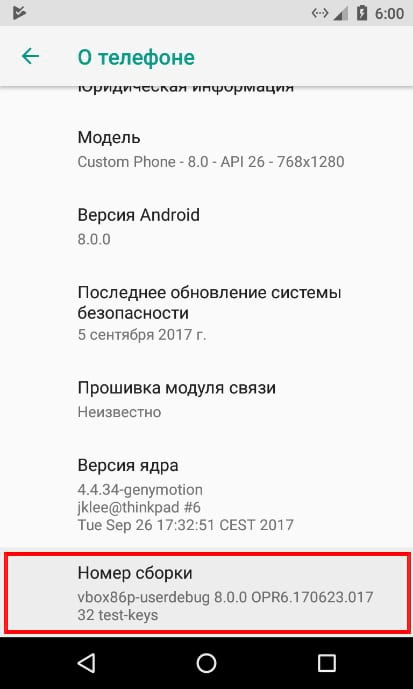
Когда Вы увидите всплывающее уведомление, в котором говорится: «Теперь вы разработчик», нажмите кнопку «Назад», и в главном меню «Настройки» Вы увидите новую опцию «Для разработчиков».
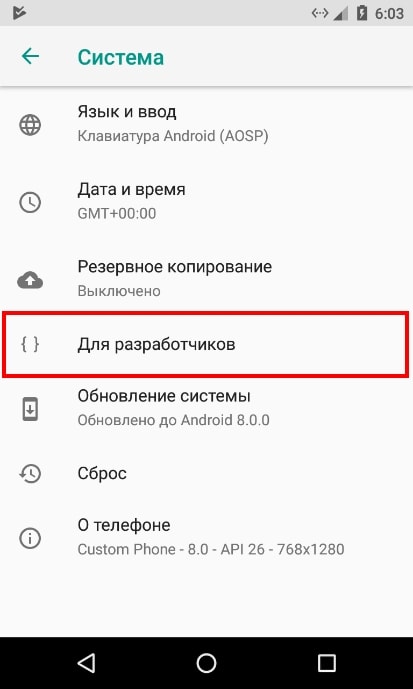
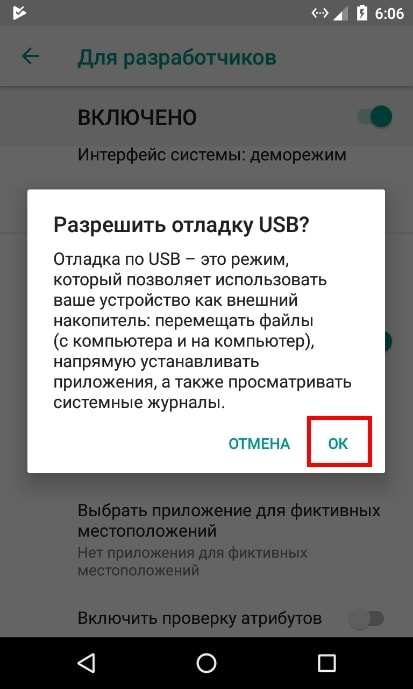
Нажмите на пункт «Для разработчиков», и внутри Вы найдете опцию «Отладка по USB» под заголовком «Отладка». Включите ее, а затем нажмите «ОК».
Шаг второй: установите Android SDK и ADB
Если Вы не пробовали кастомизировать свой телефон, у Вас, вероятно, еще нет Android Debug Bridge, установленного на Вашем ПК. Если нет, Вы можете следовать этому удобному руководству о том, как его установить и запустить. Убедитесь, что у Вас есть USB-драйвер для Вашего телефона.
Как только Вы закончите установку, вернитесь сюда и перейдите к следующему шагу.
Шаг третий: найдите имя APK приложения
Чтобы вручную настроить приложение в ADB, Вам нужно знать его точное имя файла приложения или имя APK. К сожалению, Android не позволяет легко найти это с помощью инструментов по умолчанию. Но есть простой способ получить эту информацию.
Откройте любой веб-браузер и перейдите в Google Play Store на странице play.google.com. Нажмите «Приложения» в левом столбце, затем «Мои приложения». Это даст Вам список всех приложений Android, установленных из Play Store.
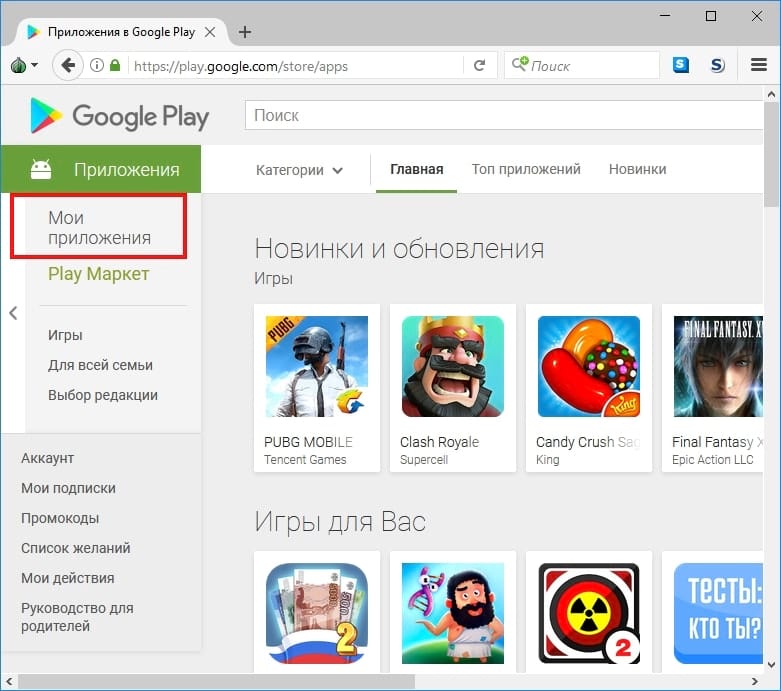
Выберите нужное приложение. Если Вы не можете найти его сразу, Вы можете нажать кнопку «Все приложения» под панелью поиска, чтобы сузить ее до приложений, установленных на одном устройстве.
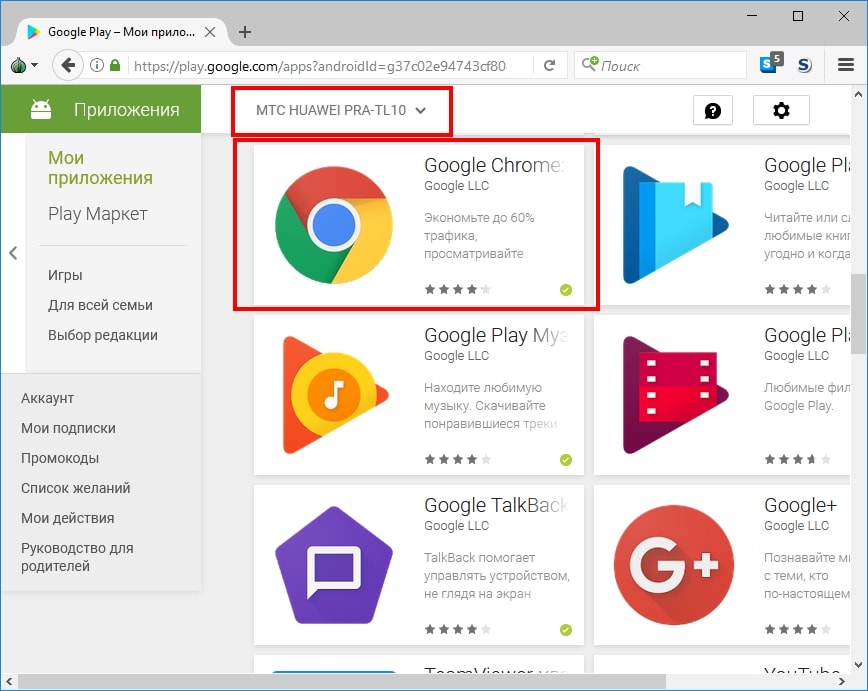
Когда вы перейдете на страницу Play Store желаемого приложения, посмотрите веб-адрес в строке URL браузера. После тега идентификатора адрес будет показывать APK-имя приложения. В нашем примере (Chrome для Android) полный адрес:
И имя APK, которое мы ищем, — «com.android.chrome».
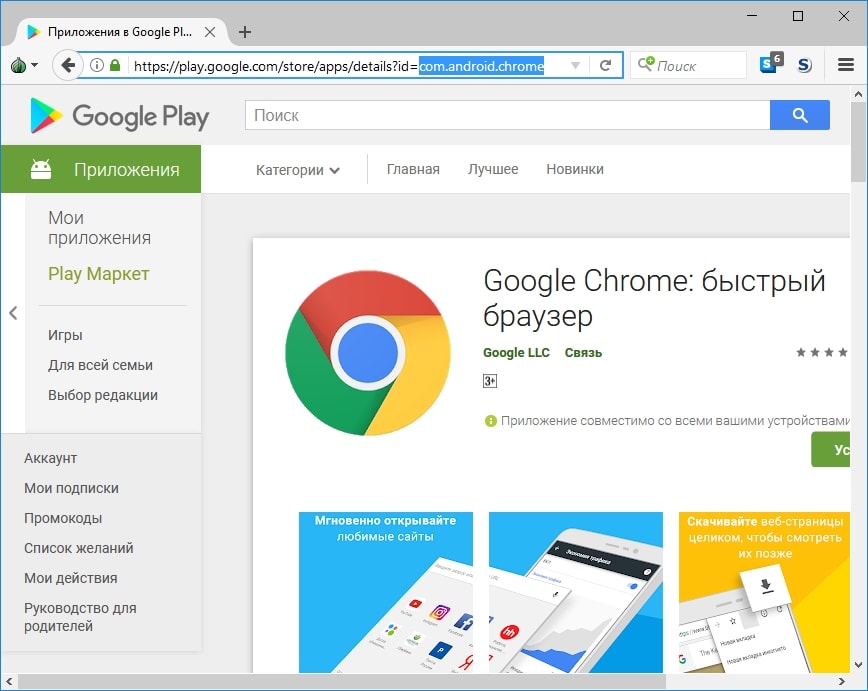
Запомните имя APK Вашего приложения, прежде чем продолжить.
Шаг четвертый: проверьте подключение Вашего устройства к ADB
Вам нужно открыть командную строку (в Windows) или терминал (в macOS) и перейти к папке с именем «platform-tools», где установлен Android SDK.
В моем случае в Windows он находится в следующем месте:
Подключите телефон или планшет к компьютеру с помощью USB-кабеля. В зависимости от модели Вашего телефона Вам может потребоваться подтвердить соединение ADB на самом телефоне с помощью всплывающего сообщения.
В командной строке введите следующий текст и нажмите Enter.
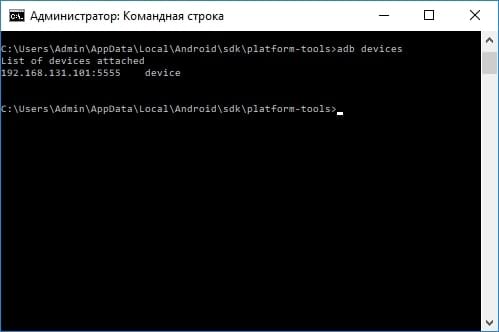
Если Вы видите строку устройства под командой ADB, Вы готовы к работе. Если Вы не видите никаких перечисленных устройств, проверьте, что Ваш телефон или планшет подключен, и что у Вас установлены драйверы.
Идем дальше и оставляем командную строку открытой, потому что Вам нужно будет ввести другую команду в ближайшее время.
Шаг шестой: выберите режим
Существует три различных полноэкранного режима, которые мы можем использовать с помощью команды immersive.
- immersive.full: скрывает строку состояния сверху экрана и панель навигации внизу, если в телефоне используются кнопки виртуальной навигации. Этого хотят большинство людей, когда они думают о полноэкранном приложении.
- immersive.status: скрывает только строку состояния сверху.
- immersive.navigation: скрывает только навигационную панель внизу.
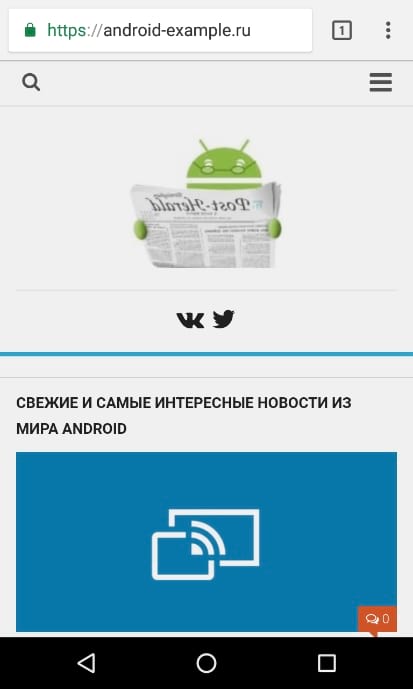
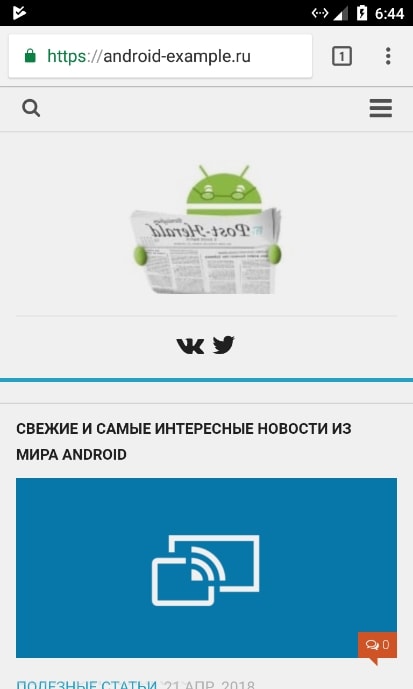
Выберите, какой режим Вы хотите использовать, прежде чем продолжить. Не беспокойтесь, Вы можете применить команду несколько раз, если передумаете.
Шаг седьмой: применить команду
Введите следующий текст в командной строке, заменив имя приложения, которое Вы нашли в шаге 3 после знака =. Мы использовали Chrome в качестве примера, но Вы можете заменить имя APK любым другим.
Эта конкретная команда включает полноэкранную версию Immersive Mode для приложения Chrome. Чтобы скрыть только строку состояния или панель навигации, используйте команды immersive.status или immersive.nagivation, соответственно.
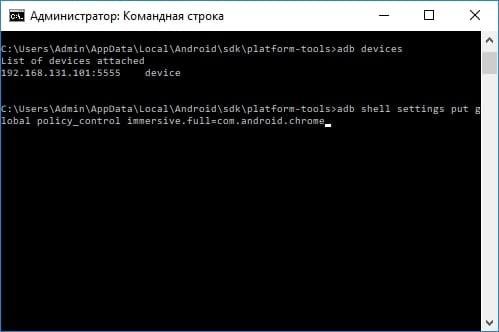
Нажмите «Enter», чтобы выполнить команду. С этого момента Chrome на Вашем телефоне (или любое другое приложение, который Вы ввели) будет работать в полноэкранном режиме. Вы можете отключить телефон от компьютера и попробовать сейчас: просто проведите по экрану вверх или вниз, чтобы отобразить кнопки навигации или строку состояния.

Если Вы хотите изменить приложение обратно в стандартный режим работы, просто повторите эти шаги, но замените эту команду в командной строке или терминале (опять же, используя имя APK для Вашего приложения):
Этот метод должен работать со всеми стандартными устройствами Android, но некоторые производители могут модифицировать мобильную операционную систему до такой степени, когда команды недействительны. Если он не работает сразу на Вашем телефоне или планшете, попробуйте отключить телефон и подключить его обратно — подключение ADB и драйверов иногда может быть очень сложным.
Ошибка в Android 11 не позволяет приложениям переходить в полноэкранный режим
К счастью, большинство наших мобильных телефонов имеют функцию, позволяющую выводить экран на полный экран, в то программное обеспечение, которое еще не было адаптировано. Чтобы проверить, имеет ли наш мобильный телефон эту принудительную функцию, мы должны зайдите в меню настроек и войдите в экран настройки . Возможно, что функция находится в том же меню, что и в случае, например, OPPO терминалы, или мы должны войти в расширенные настройки экрана, как это происходит в Huawei устройств.

Оказавшись внутри, мы увидим список приложений, которые наша система обнаружена как «не совместимая» в полноэкранном режиме. В этом случае нам придется активировать каждый селектор, чтобы вызвать «Полноэкранное отображение» и, таким образом, заполнить этот пробел. Имейте в виду, что принудительные приложения, не предназначенные для этого режима просмотра, могут сделать некоторые из них слегка искаженными.
Первый способ
- Для начала нам нужно зайти в настройки смартфона. Для этого нажмите на шестерёнку в шторке уведомлений либо запустите ярлык настроек через лаунчер.
- Далее в настройках откройте пункт «Экран».


В данном случае доступно лишь 4 режима:
- очень крупный;
- средний;
- маленький;
- очень маленький.
Увы, в этом методе нельзя более широко настроить масштаб интерфейса, все ограничивается лишь четырьмя пучками. Зато все очень быстро и удобно. Также при изменении масштаба есть картинка, показывающая, как будет выглядеть интерфейс в разных приложениях.
Видео
Открыть игру на весь экран: настройка видеокарты
В первую очередь рекомендуется установить самые свежие драйвера на видеокарту: очень часто в патчах можно встретить фиксы, связанные с совместимостью старых приложений. Для этого можно воспользоваться Snappy Driver Installer или DriverPack Solution. Но не всегда обновления исправляют ситуацию. Следует еще проверить опцию отображения рабочего стола. Для этого откройте панель управления видеокартой. Обычно в системном трее (маленькие значки в правой нижней части рабочего стола) находится соответствующая иконка. Если ее нет, то попробуйте нажать правой кнопкой мыши по рабочему столу и найти этот пункт в выпадающем меню. Если и там вы его не обнаружите, то попробуйте посмотреть в панели управления. В окне программы выберите пункт «Регулировка размера и положения рабочего стола». Включите пункт «Во весь экран». Не забудьте подтвердить изменения и закройте панель управления. После этого окно игры должно расшириться до полного размера.

Для владельцев видеокарт от компании AMD процесс выглядит похожим образом. Нужно зайти в приложение Catalyst Control Center и найти там такую же настройку.
Как открыть приложение на весь экран андроид?
Откройте любой веб-браузер и перейдите в Google Play Store на странице play.google.com. Нажмите «Приложения» в левом столбце, затем «Мои приложения». Это даст Вам список всех приложений Android, установленных из Play Store. Выберите нужное приложение.
Как развернуть игру на весь экран: параметры запуска
Если зайти в свойства любого ярлыка игры, то вы увидите параметры запуска (для этого нажмите правой кнопкой мыши по ярлыку и выберите соответствующий пункт в выпадающем окне). В графе «Ярлык» в строке «Объект» вы найдете адрес, который указывает на расположение исполняемого файла в корневом каталоге с игрой. Мало кто знает, но существует ряд команд, которые можно прописывать после адреса. Все они прописываются через пробел после дефиса. В зависимости от конкретной игры список поддерживаемых команд может отличаться. Для того, чтобы растянуть игру на весь экран попробуйте следующие варианты:
- -fullscreen — устанавливает параметры полноэкранного режима.
- -w 1920 -h 1080 — устанавливает размер окна по высоте и ширине. В данном случае указаны значения для FullHD разрешения. Вы можете поменять значения конкретно под ваш монитор, где -w — ширина, а -h — соответственно высота.
- Существует также команда для запуска игры в оконном режиме. Ее часто применяют для первоначального запуска, чтобы избежать некоторых проблем с совместимостью, а в дальнейшем в ручную установливают разрешение в настройках. Если после адреса вы видите текст -window, то его требуется убрать. Возможно, именно это препятствует приложению развернуться во весь экран.
 Точно такие же параметры, как правило, работают и для игр, установленных из Steam. Только в свойствах ярлыка вы не найдете поля «Объект». Чтобы установить параметры запуска, вам потребуется зайти в свою библиотеку в программе. Выберите желаемую игру, нажмите по ней правой кнопкой мыши и перейдите в свойства. Там вы увидите пункт «Установить параметры запуска». Нажимаете по нему и точно таким же образом прописываете вышеописанные команды. Не забудьте дефис в начале и пробел между командами. Можно указывать несколько параметров одновременно.
Как включить полноэкранный режим Chrome Android?
Советы и подсказки. Полноэкранный режим в бета-версии Chrome для Android
- Откройте Chrome Beta.
- В адресной строке наберите chrome://flags/
- Прокрутите открывшийся список опций вниз, пока не появится пункт «Enable WebGL», после чего тапните по нему, чтобы активировать эту функцию.
Как развернуть видео с галереи, либо с памяти планшета
Если вы включаете видео не с интернета, а непосредственно с галереи или памяти устройства, оно сразу же разворачивается на весь экран. Однако в некоторых случаях по боках либо сверху и снизу картинки может быть пустое пространство черного цвета. Чтобы растянуть видео, можно воспользоваться замечательной функцией видео-плеера VLC. Качаем и устанавливаем плеер, и открываем через него видео.
Для этого зайдите в файловый менеджер, и с помощью долгого нажатия по видео вызовите меню, в котором нужно нажать “Открыть в”.

Откроется список с вариантами, в нем необходимо выбрать “VLC”, а затем нажать “Открыть”.

Теперь, когда откроется видео, вам необходимо отрегулировать его размер.

Нажимайте на значок изменения размера до тех пор, кока не будете удовлетворены результатом. Например, можно остановится на размере “Оптимально”.

Как видите, изображение растянулось, и отображается на весь экран.
Если вас смущают пустые черные полоски во время воспроизведения видео на сайте, это видео также можно открыть через VLC плеер. Для этого запускаем видео через UC Browser, затем нажимаем на три вертикальные точки внизу плеера, и жмем “Воспроизвести через”.

Откроется меню выбора проигрывателей, в котором необходимо выбрать ранее установленный VLC плеер, и уже через него подогнать размер видео под размеры экрана планшета.
Как поставить любое приложение в полноэкранный режим
Наши мобильные телефоны со временем становились все больше и больше. Когда Galaxy Note был выпущен, он выглядел как гигант. Сегодня это обычный размер. Однако не все приложения используют всю панель должным образом. Поэтому сегодня мы учим вас ставить любое полноэкранное приложение чтобы создать более захватывающий опыт.
Полный экран в любом приложении: как получить
Использование всего экрана нашего смартфона в приложении позволяет сделать его использование более захватывающим. Удалите панель уведомлений или панель навигации Предположим, чтобы получить немного места, чтобы значительно улучшить опыт. Это то, что очень хорошо знают разработчики видеоигр, которые часто используют эти уловки, чтобы познакомить вас с ними.
Однако мы не можем добиться такого опыта во всех стандартных приложениях на Android. Для этого нам понадобятся такие приложения, как Гранулярный иммерсивный режим, что позволяет отображать любое приложение в полноэкранном режиме.

Гранулированный иммерсивный режим позволяет нам выбирать какими приложениями мы хотим пользоваться в этом режиме, и он не применит его к тем, которые нам не нужны. Он не используется в фоновом режиме и позволяет вам выбирать между скрытием строки состояния, панели навигации или того и другого одновременно. Оно имеет виджет для активации или деактивации режима и, если у вас Android Nougat или выше, он также имеет кнопка в быстрых настройках уведомлений.
Очень дорогое приложение?
Главный недостаток Granular Immersive Mode — его цена. У него нет рекламы, но для его загрузки требуется оплата в размере 0 евро. Эта цена может быть очень высокой, если единственная функция, которую предоставляет это приложение, — это включение полноэкранного режима в наши мобильные телефоны. Каждый сможет выбрать, является ли эта цена достаточной для того, что предлагает приложение.
На рынке смартфонов цена сама по себе определяет успех приложения. В качестве примера у нас есть Супер Марио Run, не удалось получить фиксированный платеж. Из-за этого, Nintendo им пришлось переосмыслить свою бизнес-стратегию и сделать выбор в пользу чего-то большего, Покемон Go для вашей следующей игры, Пересечение животных: карманный лагерь. Может ли приложение с одной функцией работать меньше, чем за евро?
Если вы хотите попробовать Гранулярный иммерсивный режим чтобы любое приложение отображалось в полноэкранном режиме, вы можете купить его в Play Маркет по 0’99 евро: