Как включить фронтальную, вторую или широкоугольную камеру на Xiaomi (Redmi) для наилучшего результата
На современных телефонах Xiaomi (Redmi) размещены сразу несколько фотокамер с разной оптикой, которые используются для разных типов фотосъёмки.
Нужно знать теорию, чтобы включать нужную камеру для подходящих условий съёмки, а также потренироваться в этом, иначе толку будет мало.
В этой статье рассмотрим азы: как включать камеры и переключаться между ними на Xiaomi.

Запустите стандартное приложение «Камера».
Убедитесь, что вы находитесь в режиме «Фото». Посмотрите на иконки «1х» и «плёнка», а также на значок «Замкнутой стрелки». Это три команды для включения телевизионной камеры, для двукратного оптического зума (это отдельный сенсор и оптика) и фронтальной камеры соответственно.
Для того, чтобы включить фронтальную камеру, нажмите на иконку «Замкнутые стрелки», обратите внимание, что при её активации исчезнут предыдущие иконки, т.к. они не имеют отношения к фото модулю, расположенному на лицевой стороне смартфона. 
Камера с честным оптическим двукратным зумом нужна в том случае, когда необходимо снять удалённый объект, но помните, что в этом режиме используется не основной 48 Мп сенсор с наивысшим качеством, а гораздо более скромный, какой – узнайте в инструкции к вашей модели смартфона. 
Широкоугольный объектив (или его ещё называют «Телевик») отличается очень широким углом обзора, на него удобно снимать что-то вблизи, либо какое-то событие, чтобы было видно, что происходит вокруг. Не забывайте, что сенсор тут тоже иной, он худшего качества, чем основной, так что не ждите великолепного качества снимков. 
Думаю, понятно, что активировать одновременно два или более сенсора невозможно, всегда нужно выбирать один, который наиболее подходит к условиям съёмки. Чаще всего лучше себя проявляет основной сенсор, он содержит до 48 Мп, также его комплектуют лучшей оптикой для оптимальной работы даже при слабом освещении.
Как включить распознавание возраста по лицу в камере Xiaomi?
Вынужден сообщить, что в прошивках с MIUI 10 эта функция исчезла из настроек камеры. Администраторы официального сообщества Xiaomi подтвердили эту информацию, также они добавили, что в будущих прошивках эта функция не вернётся, её не будет.
Как правильно настроить камеру на Xiaomi Redmi 9C
Смартфон Xiaomi Redmi 9C приобретается не только ради общения с близкими людьми и коллегами, но и для мобильной фотографии. Устройство оснащено неплохой фотокамерой, позволяющей запечатлеть важные моменты из жизни. И, чтобы получить качественные снимки, нужно правильно настроить камеру на Xiaomi Redmi 9C.
Особенности приложения «Камера»
Для мобильной съемки фото и видео на любом смартфоне Андроид, включая Xiaomi Redmi 9C, используется стандартное приложение «Камера». Его иконка располагается на главном экране, а после нажатия на нее вы попадете в интерфейс управления фотокамерой.
Стандартный режим камеры
После запуска приложения вы попадаете в режим автоматической съемки. Он может называться «Авто» или «Фото». Этот режим предназначен для создания снимков с оптимальным балансом всех настроек, чтобы у них была хорошая четкость и цветопередача. Создание фотографии происходит нажатием круглой кнопки затвора.
Как правило, камера Xiaomi Redmi 9C сама хорошо фокусируется на объекте съемки. Но, если фокус оставляет желать лучшего, вы можете принудительно сфокусироваться на нужном объекте, тапнув по экрану смартфона.
В верхней части экрана будут отображаться дополнительные опции, которые могут пригодиться в процессе съемки. В частности, вы можете активировать HDR для более точной цветопередачи слишком светлых и темных участков кадра, применить эффекты искусственного интеллекта (AI) или, например, включить вспышку.
Чтобы приблизить картинку, можно воспользоваться функцией зума. Сделайте движение пальцами от центра экрана к его краям, после чего в интерфейсе отобразится удобная шкала, позволяющая регулировать степень приближения.
Переключение на фронталку
Вы можете снимать не только на основную камеру, но и на фронтальную. Для переключения на лицевой объектив нужно нажать кнопку в виде кружка со стрелками, которая находится справа от кнопки затвора. Здесь вы также сможете настроить фронтальную камеру для оптимальной съемки, выбрав дополнительные эффекты или активировав AI.
Переключение между режимами
Камера Xiaomi Redmi 9C помогает снимать не только фото, но и видео. Для переключения между режимами съемки используйте меню, расположенное над кнопкой затвора. Здесь представлены основные режимы, количество которых напрямую зависит от версии прошивки вашего телефона.
Так, вы можете перейти в режим «Ночь», чтобы в вечернее время суток фотографии получались более светлыми, или в режим «Портрет» для создания снимков с эффектом размытия заднего фона (боке). Тапнув по вкладке «Видео», вы попадете в окно видеосъемки. Для начала записи просто нажмите красную кнопку «Rec».
Слева вы можете увидеть раздел «Профи», где собраны опции для ручной настройки для фото. Здесь пользователь сам настраивает такие параметры, как баланс белого, фокусировка изображения, ISO и другие.
Переключение между объективами
Если ваша версия Xiaomi Redmi 9C оснащена несколькими камерами, то вы можете переключаться не только между задним и лицевым объективами. Так, для переключения на широкоугольный модуль нужно тапнуть по кружку со значением 0.6X.
Если же вам потребуется включить режим макросъемки, то придется залезть в дополнительное меню, которое вызывается нажатием кнопки в виде трех полосок.
Здесь вас будет ждать режим «Макро» и другие параметры вроде активации линии горизонта или сетки. Кроме того, в данном окне представлена кнопка перехода в режим настроек.
Настройки
В настройках вы можете включить или выключить отображение водяного знака, отрегулировать качество изображения и задать горячие клавиши для быстрой съемки.
Этот раздел очень большой, поэтому не поленитесь его внимательно изучить, чтобы сделать фото и видео, снятые на Xiaomi Redmi 9C, максимально привлекательными.
5 настроек камеры Xiaomi, которые пригодятся каждому
Смартфоны Xiaomi уже давно зарекомендовали себя как одни из лучших на рынке. Не зря ведь их нарекли званием топ за свои деньги. При этом далеко не каждый пользователь с этим утверждением согласен. В противовес крутизне этих устройств критики обычно приводят в пример камеру. Дескать, посмотрите, ни один Xiaomi не умеет снимать так же качественно, как iPhone или Google Pixel. Спорить с этим утверждением сложно, но мы будем! Предлагаем вашему вниманию 5 настроек Xiaomi, которые помогут улучшить качество фото и раскроют весь потенциал вашего гаджета.
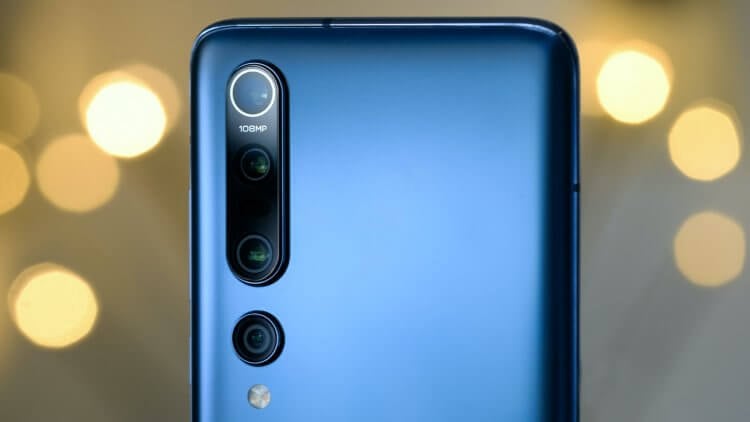
Рассказываем, как правильно настроить камеру на Xiaomi.
ПОДПИШИСЬ НА НАС В ЯНДЕКС.ДЗЕН!
Сканирование QR-кода на Xiaomi
В две тысячи двадцать второй раз вам говорю — удалите приложения для сканирования QR-кодов со своего телефона. Начиная с Android 10, Google добавил возможность, благодаря которой вы можете без проблем считывать QR-код прямо из камеры. Обычно эта настройка активирована по умолчанию, но лучше проверить все самостоятельно:
- Откройте приложение Камера на Xiaomi.
- Далее нажмите на три стопки в правом углу, нажмите на кнопку Настройки.
- Включите тумблер напротив пункта Сканировать QR-коды.
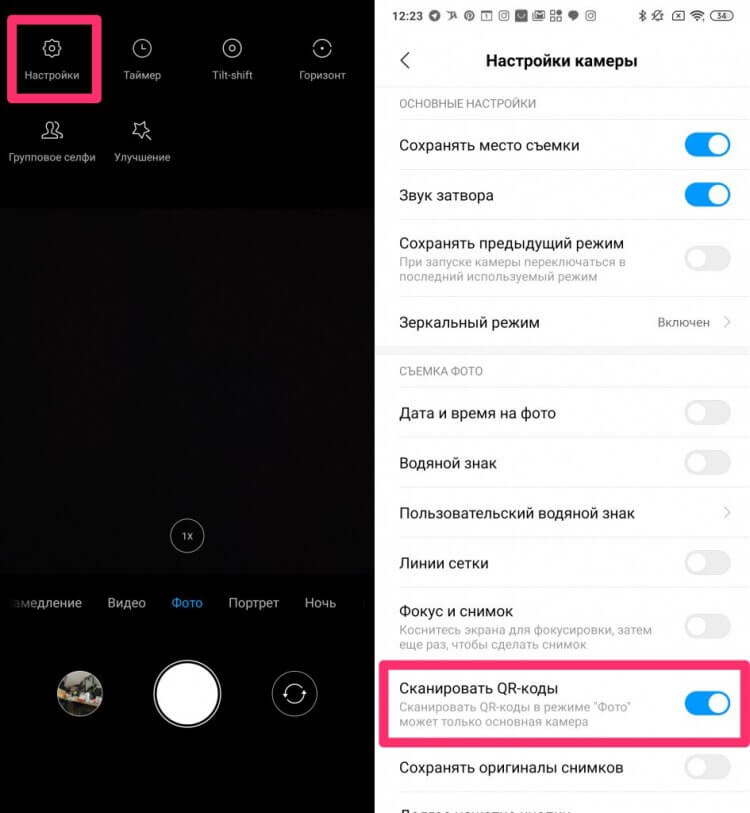
Обязательно включите тумблер напротив пункта Сканировать QR-коды.
Как убрать водяной знак на Сяоми
Первое, что я бы сделал при настройке камеры на Xiaomi, отключил водяной знак. Это та самая надпись в нижней части снимка, на которой красуется надпись Shot on AI Dual Camera. Понятно, что большинству пользователей это не нравится. Во-первых, такая иконка всерьез уродует кадры, во-вторых, выкладывать фотографию с водяным знаком — такая себе идея.
После того как вы уже сделали фотографию, убрать водяной знак на Xiaomi будет сложнее, поэтому предлагаю сразу отключить эту функцию в Настройках:
- Откройте приложение Камера на своем Xiaomi.
- Нажмите на иконку стопки в правом верхнем углу, перейдите в Настройки.
- Далее найдите пункт Водяной знак и отключите тумблер напротив этого параметра.
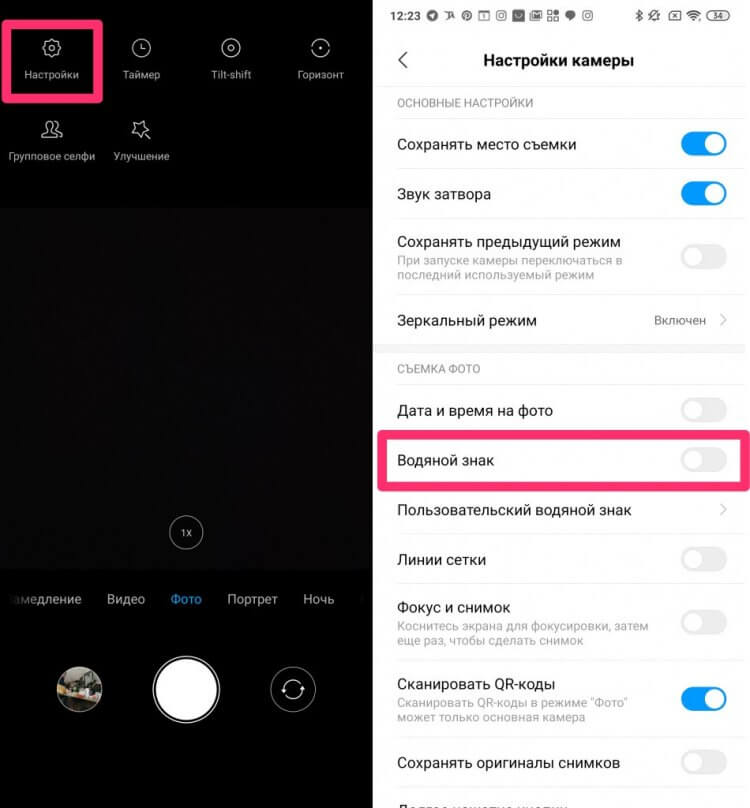
Вот так в два клика можно отключить водяной знак на Xiaomi.
Вообще, каждый уважающий себя пользователь Xiaomi должен выключить эту настройку в первый день после покупки смартфона. Я крайне удивляюсь, когда знакомые скидывают фото с водяным знаком. А когда такое выкладывают в соцсети, вообще ужас.
Как улучшить камеру на Xiaomi
После избавления от водяного знака, перейдем к улучшению качества фото на Xiaomi. Параметров здесь очень много, нас будут интересовать только те, которые подойдут всем пользователям без исключения. Вы всегда можете покопаться в Настройках самостоятельно и выбрать все необходимые вам параметры.
Чтобы улучшить камеру на Xiaomi, вам необходимо:
- Откройте приложение Камера на своем Xiaomi.
- Нажмите на иконку стопки в правом верхнем углу.
- Тапните на кнопку Улучшение в нижней строке настроек.
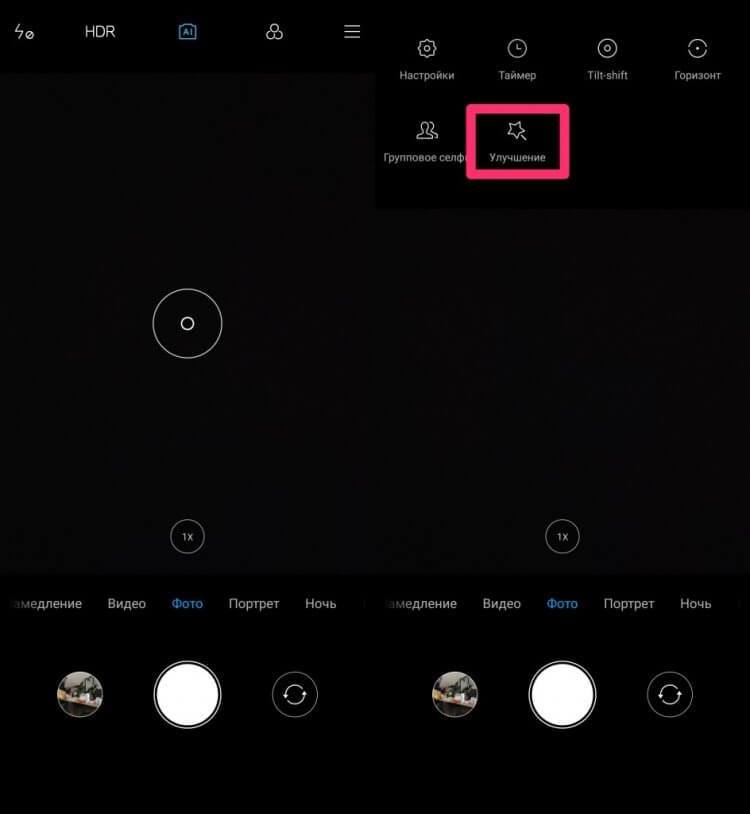
Крутая фишка, позволяющая улучшить портретные фото.
Так выглядит режим автоматической ретуши фотографии. Это будет особенно актуально, если вы фотографируете портреты. С помощью этой функции можно убрать на фото прыщи, сделать кожу гладкой, подчеркнуть черты лица. Имейте в виду, что при съемке в таком режиме детали на фотографии будут теряться.
Плюс, покопайтесь в меню настроек, которые находятся по обе стороны от иконки Улучшения. Да и вообще, обратите внимание на верхнюю панель настроек внутри Камеры, там много интересного. Сегодня мы этого касаться не будем, ибо настройки будут зависеть от конкретной модели.
Можно ли улучшить качество фото на телефоне Xiaomi
Далее перейдем непосредственно в Настройки смартфона. Опять же, параметров выше крыши, выделите себе полчаса времени и разберитесь в каждом пункте. Я расскажу лишь про те параметры, на которые сам обращаю внимание. Один из них — настройка Качества фото:
- Перейти в Настройки вашего смартфона, перейти в раздел Камера.
- Затем найти параметр Качество фото, указать Высокое.
- После этого перейти в раздел Формат кадра, выбрать Широкоформатный 16:9.
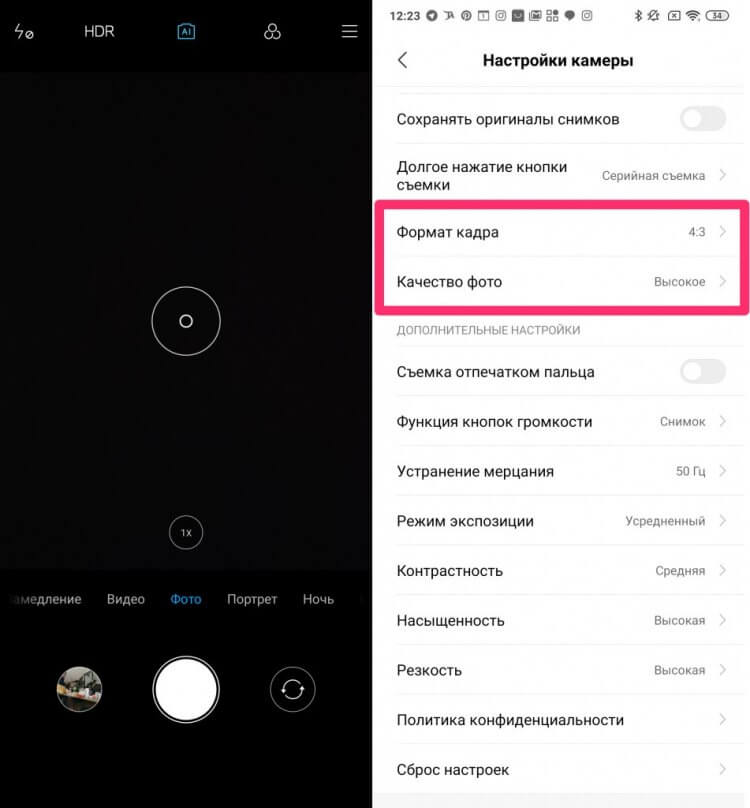
Мне кажется, эти настройки должны быть выставлены в любом смартфоне.
После изменения параметра Качество фото фотографии на вашем смартфоне не будут сжиматься в размере, а значит детализация вырастет в разы. Насчет формата кадра все не так однозначно. Я рекомендую выставить 16:9, так как большая часть современных устройств имеет именно такое соотношение сторон. Просматривать снимки будет банально удобнее.
Настройки камеры на Xiaomi
Кроме очевидного параметра Качество фото и настройки соотношения сторон, есть еще несколько параметров, которые помогут вам делать качественные фото на Xiaomi. Я ни в коем случае не претендую на звание Фотографа, но для простого пользователя выставление этих настроек может оказаться весьма полезным.
- Откройте настройки на вашем смартфоне.
- Далее перейдите в раздел Камера, пролистайте вниз.
- Здесь должны находиться несколько важных параметров: режим экспозиции, контрастность, насыщенность, резкость.
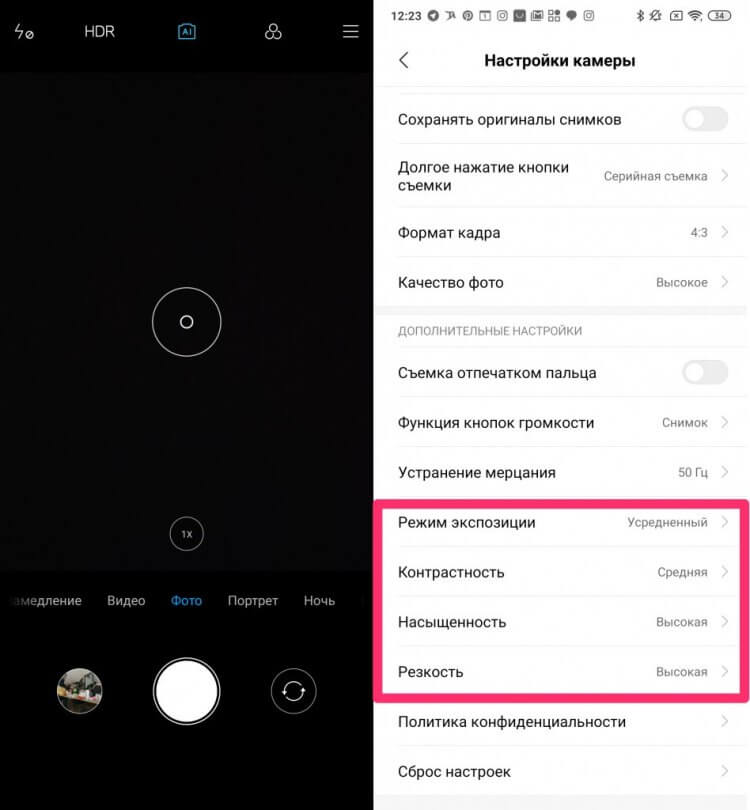
Поэкспериментируйте с режимами и найдите свой.
Далее предлагаю вкратце разобрать каждый из них и выставить оптимальные настройки:
- Режим экспозиции. Рекомендую установить Центровзвешенный. Так камера смартфона будет распределять яркость от точки фокусировки с постепенным затуханием к краям кадра.
- Контрастность. Эта настройка камеры поможет камере видеть различие между контрастными элементами изображения. Я рекомендую выбрать Среднюю.
- Насыщенность. Если грубо, то насыщенность цвета — его отличие от равного по яркости серого цвета. Рекомендую выбрать Среднюю.
- Резкость. Под резкостью понимают распознавание границ между объектами на фото. Лучше выставить среднюю, так фотографии будут выглядеть естественнее.
Смартфоны Xiaomi хороши тем, что предлагают множество разных настроек. Кроме камеры здесь можно прокачать еще кучу параметров. Если не в курсе, обязательно прочтите нашу статью на эту тему. Ну и за одно узнайте, какие настройки лучше отключить на Xiaomi прямо сейчас. Используйте свой смартфон рационально.
При возникновении каких-либо сложностей, за помощью рекомендую обращаться в наш Телеграм-чат. Вместе с командой читателей мы обязательно решим все проблемы. Плюс, не забывайте подписываться на наш новостной канал, там выходят все актуальные новости из мира Android и не только.
Режимы фотосъемки на смартфонах Xiaomi
Линейка телефонов Сяоми Редми получила несколько вариантов фотосъемки, которые реализованы в приложении «Камера». Они получили технологию искусственного интеллекта, которая позволяет автоматически подбирать оптимальные настройки при создании фотографий.
Давайте познакомимся с новыми режимами, которые появились в прошивке MIUI 11. Они помогают существенно улучшить качество снимков и приблизить его к уровню профессионального фото.
Встроенная утилита предоставляет пользователю возможность воспользоваться девятью опциями с продуманными настройками.
Ночной режим
Подходит для съемки в условиях недостаточного освещения. Его особенность заключается в том, что от владельца телефона не требуется вносить коррективы в работу сенсора. Все происходит автоматически. Из дополнительных функций доступно оптическое увеличение картинки в двукратном размере.
Замедленное видео
Длительность ролика равняется 10 секундам. Есть возможность выбора одного из трех вариантов замедления: со скоростью 960 к/сек, 120 кадров в секунду и 240 к/сек. Самый медленный вариант воспроизведения наблюдается на скорости 960 fps. Сопутствующие настройки отсутствуют.
Видео
Нет временных ограничений, можно устанавливать требуемое качество. В зависимости от модели максимальное разрешение может составлять Full HD на скорости 60 кадров в секунду или 4К при 30 fps.

Радует наличие опции по выбору интеллектуальной ретуши лица либо использования широкоугольного объектива.
Видеоклип
Протяженность видеосъемки равняется 15 сек. Это прекрасный вариант для публикации в сториз либо социальных сетях. Пользователю предоставлен доступ к интеллектуальной ретуши лица, цветовым фильтрам и широкоугольной камере при условии ее наличия на смартфоне.
Опция актуально для телефонов с 48-мегапиксельным сенсорным модулем. Технология подразумевает сжимание полученных данных до 16 МР, а оставшуюся информацию становится возможным использовать для того, чтобы улучшить цветопередачу и ликвидировать цифровые шумы. Если активировать функцию 48 М, то сжатие пикселей отключается, а разрешение полученного фото достигает заявленного показателя. Недостатком использования этого режима является увеличенный вес снимка, который достигает 12 мегабайт. Он в три раза превышает стандартные параметры фото, что сильно сказывается на объеме свободной памяти устройства.
Преимущество заключается в великолепной детализации картинки. Это позволяет ее кадрировать с сохранением четкости и контрастности. Среди дополнительных параметров есть несколько цветовых фильтров.
Активация происходит по умолчанию при открытии режима «Камера». Вариант подходит для любой фотосъемки, в том числе в ночных условиях. При недостаточном освещении наблюдается ухудшение детализации и четкости.
Можно воспользоваться двукратным оптическим увеличением, вспышкой, опцией съемки «квадрат» с соотношением сторон 1:1, таймером. При выборе Tilt-Shift обеспечивается четкость центра фокуса с размытыми краями для создания эффекта малого фокусного расстояния. Радует возможность автоматического исправления заваленного горизонта. При использовании интеллектуальной системы Google Lens происходит распознавание предмета, на который направляется объектив, с предоставлением дополнительной информации о нем из поисковой системы Гугл.
Если воспользоваться HDR (High Dynamic Range), то будет предоставлен доступ к стилизованным графическим эффектам.
Панорама
Автоматическая функция, которая позволяет получить панорамные фотоснимки. Актуальна при фотосъемке пейзажей.
Портрет
Достоинством портретного фото является самостоятельный подбор системой лучших параметров для съемки лица с близкого расстояния. Если есть дополнительный сенсор, то может осуществляться размытие заднего фона. Помимо съемки лица, пользователь может выбрать фотосъемку в полный рост, отрегулировать расстояние фокуса для увеличения четкости центральной фигуры.
Профи
Происходит отключение интеллектуальных систем. Владелец сам настраивает фокусное расстояние, баланс белого, параметры ISO, выдержку. Функцией «профи» рекомендуется пользоваться тем, у кого есть опыт в выставлении настроек.
Созданные форматы помогают создавать качественные фото с нужным визуальным эффектом.