Видеоурок. Загрузка сразу всего альбома Яндекс.Фотки с помощью программы Orbit Downloader

Как известно, фотохостинг Яндекс.Фотки, к сожалению, не предоставляет возможность скачать сразу несколько фотографий, например, весь альбом с сайта на компьютер.
Правда, существуют различные программы для этого и несколько способов. Есть удобная программа, название которой не помню, но в ней установлено ограничение (вернее, невозможность) скачивать большое количество фотографий из одного альбома. То есть, можно скачать только первые 100, например.
Другой простой способ описан в посте «Как скачать весь альбом из Яндекс.Фоток». Там был такой принцип: получить код фотографий альбома, вставить его в документ, сохранить в формате HTML, открыть новый файл в браузере, сохранить страницу с прикрепленными файлами. А потом достать фотографии из этой папки.
Способ совершенно простой, но у людей, которые панически боятся разные HTML и тому подобное, может даже не появиться желание его использовать. Есть еще более простой и не такой страшный способ – скачать все фотографии альбома Яндекс.Фоток с помощью импорта их списка в специальную программу-загрузчик. Далее всё будет подробно описано, а в конце статьи есть видеоурок.
Загрузка сразу всего альбома Яндекс.Фотки с помощью программы Orbit Downloader
В этом посте я разместил видеоурок, как скачать альбом Яндекса с помощью бесплатного, но удивительно классного загрузчика, известной программы Orbit Downloader. Который должен быть установлен на каждом компьютере, наверное.
Кстати, разработчики сообщают, что новая версия Orbit Downloader 4.1 умеет скачивать видео в форматах WebM Video, видео HTML5 и другое.
Как происходит скачивание сразу всего альбома Яндекс.Фоток в программе Orbit Downloader?
- Мы открываем страницу нужного для скачивания альбома на сайте Яндекса.
- Копируем список ссылок на фотографиях.
- Сохраняем его в Блокноте, например, в формате списка импорта *.olt.
- Импортируем список в программу Orbit и загружаем весь альбом одним махом на компьютер.
Все действия подробно показаны и описаны на учебном видео. Прошу прощения, но я не профессиональный диктор, записывал не в студии, поэтому не судите строго. Во всяком случае, мне кажется, что всё получилось очень подробно и понятно даже для неопытных пользователей.
Видео лучше смотреть в HD-качестве: нажмите в окне плеера справа внизу на значок «шестеренки» и выберите «720p HD», а также разверните видео на весь экран, чтобы не пропустить ни одной детали. Хотя и в автоматическом режиме неплохо смотрится.
«ЗАГРУЗКА АЛЬБОМА ЯНДЕКС.ФОТКИ С ПОМОЩЬЮ ORBIT DOWNLOADER»
Если вы нашли ошибку, пожалуйста, выделите фрагмент текста и нажмите Ctrl+Enter.
Полезные программы
Для сохранения видеофильмов при онлайн просмотре можно использовать популярную бесплатную программу загрузчика Orbit Downloader. В отличие от ранее рассмотренных программ YouTube Downloader и Fast Video Download Orbit Downloader позволяет скачивать видео с любых сайтов и работает с большинством распространенных браузеров: Internet Explorer, Mozilla Firefox, Opera и др. Эта программа-загрузчик не имеет встроенного конвертера и сохраняет видео в исходном формате. Главные её особенности — удобство работы, русскоязычный интерфейс, простота захвата видеопотока и высокая скорость загрузки. Orbit Downloader позволяет неискушенному пользователю (чайнику) сохранять любое онлайн видео легким движением мыши, а продвинутых "интернетчиков" порадует большими возможностями настройки программы под свои предпочтения.
Скачиваем последнюю версию Orbit Downloader с сайта разработчика. Размер 4,5 Мб, работает со всеми версиями Windows. При установке сначала вас попросят закрыть браузеры, затем принять лицензионное соглашение и выбрать браузеры, с которыми вы хотите интегрировать Orbit Downloader (Other browser integrate) — рис.1:

Рис.1. Выбор браузеров при установке Orbit Downloader
Далее в процессе установки предлагается инициализировать функцию Grab Pro — соглашаемся, поставив галку, но можно и отказаться. Хуже от этого не будет — рис.2:

Рис.2. Установка программы Orbit Downloader
На следующем шаге предлагается загрузить довески — дополнительные программы для оптимизации компьютера. Это уже на ваше усмотрение, но имейте в виду, что вы получите только пробные версии, которые потом сможете купить — рис.3:

Рис.3. Платные программы от Orbit Downloader
Жмете Next и начнется установка программы. По окончании запускаем Orbit Downloader — рис.4:

Рис.4. Главное окно программы Orbit Downloader
Выбор языка обычно происходит автоматически. Если загрузился английский, то выбираете View — Language — Russian. Можно сразу же задать и папку для сохранения видео Опции — Настройки — Папка. Всё остальное непринципиально, но полезно хотя бы раз посмотреть возможности настроек программы.
Теперь рассмотрим процесс сохранения видео при онлайн просмотре. Проще всего это делается в браузере Internet Explorer. При открытии страницы с видео и наведении указателя мыши на окно с картинкой появляется значок  . Щелкаете по стрелке на нем и в выпадающем списке выбираете видеофайл — рис.5. После этого сразу начинается загрузка. Процесс можно контролировать в главном окне программы Orbit Downloader. Страницу с видео при этом можно закрыть или продолжать просмотр.

Рис.5. Сохранение видео в браузере Internet Explorer
Немного сложнее сохранять онлайн видео в браузере Firefox и других. После запуска Orbit Downloader выбираем в меню Опции — Граббер ++, соглашаемся перезагрузить страницу с видео, если мы её уже открыли, и появится окно граббера — рис.6.

Рис.6. Сохранение видео в браузере Firefox
Для контроля загрузки удобно вывести это окно поверх остальных, нажав значок кнопки  в правом верхнем углу. При открытии в браузере страницы с видеофайлами их адреса будут появляться в окне. Выбираете нужный файл (обычно он имеет расширение .FLV или .MOV) и жмете кнопку Начать загрузку — рис.7.

Рис.7. Сохранение видео в браузере Firefox
Затем появится окно подтверждения адреса — рис.8. Жмете ОК и начнется загрузка, как и в предыдущем случае.

Рис.8. Сохранение видео в браузере Firefox
Для просмотра загруженного видео можно использовать любой плеер, поддерживающий FLV формат, например, бесплатный Free FLV and Media Player компании Applian Technologies. Этот плеер имеет простой лаконичный интерфейс и понимает не только .flv, но и большинство распространенных форматов видеофайлов. Загрузить его лучше всего с соответствующей страницы официального сайта компании. Подробнее об установке этого FLV плеера смотрите в статье "Сохранение онлайн видео в Firefox".
Если же вы хотите посмотреть загруженные видеофайлы на экране телевизора или другого устройства, например, мобильного телефона, то необходимо конвертировать сохраненный FLV-файл в другой формат, обычно .AVI (xvid) или .MPEG. Для этого можно использовать описанный ранее Бесплатный видеоредактор и конвертер iWisoft Video Converter или аналогичный.
Как пользоваться orbit downloader

Orbit Downloader представляет собой функциональную программу-загрузчик, работающую по технологии P2P. В результате файлы загружаются на максимальных скоростях, а также имеется возможность осуществлять загрузку с разных источников.
Захват аудио и видеозаписей
Активировав функцию «Граббер», программа сможет автоматически захватывать воспроизводимые в данный момент медиафайлы и предлагать загрузить их на компьютер.

Добавление URL
Если у вас имеется прямой URL-адрес на аудио- или видеофайл, вставьте его в окне программы, чтобы приступить к загрузке.
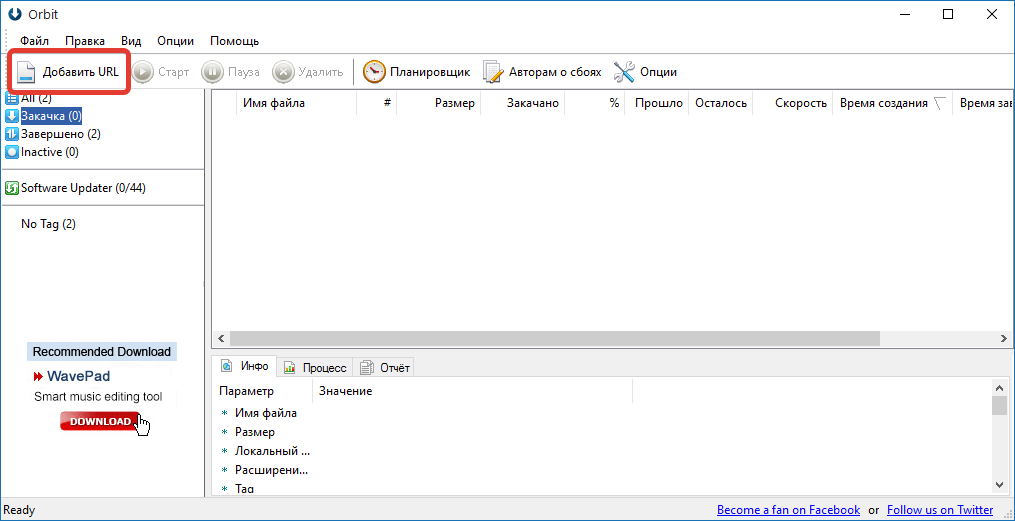

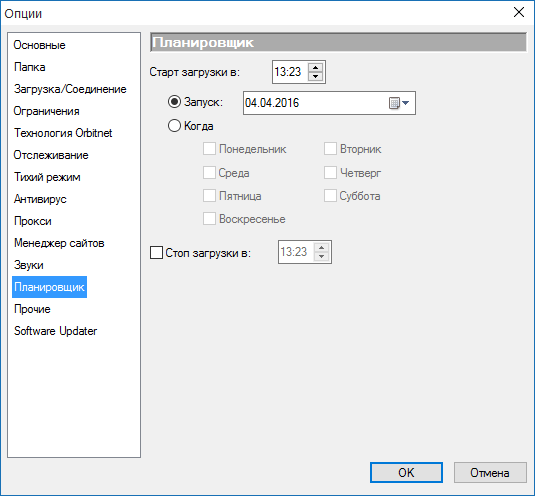
Встроенный планировщик заданий
С его помощью вы сможете назначить время и периодичность начала и завершения загрузки.
Одновременная загрузка нескольких файлов
Orbit Downloader поддерживает загрузку с большинства файлообменников. Поставьте на закачку сразу все интересующие файлы, и они будут скачаны в максимально короткие сроки.
Достоинства Orbit Downloader:
1. Возможность загрузки с большинства веб-ресурсов (некоторые могут не поддерживаться из-за совершенствования системы безопасности);
2. Пакетная загрузка файлов;
3. Поддержка русского языка.
Недостатки Orbit Downloader:
1. При установке многие антивирусы принимают программу за угрозу, в связи с чем блокируют ее установку;
2. Достаточно сложное меню управления.
Orbit Downloader – это один из мощнейших инструментов для загрузки медифайлов, который позволит загружать практически любые приглянувшиеся файлы.
Orbit Downloader
Orbit Downloader — маленькая утилита для скачивания файлов с разных типов источников.
Функционал этой программы позволяет скачивать файлы с сайтов, социальных сетей, видеохостингов, файлообменников. Программа особенно полезна для случаев, когда на ресурсе отсутствует ссылка на скачивание, она давно считается одной из самых лучших среди менеджеров-загрузчиков.
С помощью софта удобно скачивать потоковое видео. Для скачивания интернет-трансляций есть функция «Граббер». Все, что нужно сделать — это указать ссылку на потоковое видео. При этом Orbit Downloader автоматически находит потоковое видео на сайте и предлагает его скачать.
Одно из главных достоинств менеджера — возможность скачивать одновременно неограниченное количество файлов разных типов. Всеми загрузками можно управлять: менять очередность, отменять, ставить на паузу. Есть также планировщик загрузок и функция выключения компьютера после завершения всех загрузок. Сразу после установки программа интегрируется в виде плагина в установленные браузеры (поддерживаются все распространенные обозреватели).
все настройки orbit downloader
Orbit Downloader отличный менеджер загрузок, но с рядом серьезных недоработок
Если вы читаете эту страничку, значит, вы гарантировано пользуетесь интернетом. Собственно она там и расположена. С просмотром страниц все ясно, для этого предлагаются браузеры, названия которых у всех на слуху, а вот с скачиванием файлов получается не все так однозначно. Конечно, браузеры поддерживают закачку фалов, но все это сделано максимально упрощенно, а некоторые, в наш-то век, даже не поддерживают докачку после остановки. Для комфортной работы вполне подойдут менеджеры закачек файлов, и них практически отсутствуют проколы при работе. Довольно неплохо и интересно выглядит бесплатный менеджер загрузок Orbit Downloader.
Установка ничего сверхъестественного не представляет, все пункты стандартны. В лучших традициях для браузеров предлагается установить тулбары, а это, пожалуй один из немногих случаев когда это желательно сделать. Именно с использованием своей панели реализовано несколько интересных функций.
В Orbit Downloader для пользователя предлагается классический интерфейс для менеджеров закачки, состоящий из трех частей. В одной отображается состояние закачек, и список уже закаченных файлов, разнесенных по разным категориям. Некоторые файлы автоматически заносятся в определенные категории на основании расширения. Но все можно корректировать вручную, переносить файлы из одной категории в другую (а по мне более подходящее название это папки, а не категории), и создавать новые категории. В следующей области показывается, какие файлы содержатся в категории. И наконец, в последнем окне отображается информация о выбранном файле, при активно закачке становится доступна еще две вкладки: «Отчет» отображается лог событий при скачивании и «Процесс» в графическом виде отображается, какая часть закачана.
Кардинального изменения Orbit Downloader не предлагает, только некоторые мелкие косметические настройки.
Основные возможности Orbit Downloader:
— работает по протоколам HTTP, HTTPS, FTP, RTSP и MMS;
— интегрируется в большую часть современных браузеров IE, Firefox, Maxthon, Opera;
— поддерживает многопоточную закачку;
— додерживает паузу при закачке и докачку файлов;
— возможно отслеживать буфер обмена на наличие ссылок;
— может работать через прокси-серверы, для чего доступно все необходимые настройки;
— присутствует простейший планировщик закачек, но и этого вполне достаточно;
— при скачивании ZIP – архивов, можно предварительно посмотреть содержимое;
— поддерживается скачивание файлов с файлообменных сервисов, на подобие RapidShare;
— возможно скачка одного файла с нескольких зеркал;
— поддерживается работа с файлами формата Metalink. В один файл помещаются адреса для скачивания на один и тот же файл, что повышает надежность при недоступности части ссылок так и получения максимальной скорости при высокоскоростном подключении;

— предлагается собственная технология Orbinet. Основное назначения это повешение надежности и скорости скачивания. При использовании Orbinet, делаются попытки найти зеркала с аналогичным файлом, а если вообще отсутствуют любые рабочие ссылки, начинает использоваться технология P2P для скачивания с зеркал.
— особая гордость это скачивание потокового аудио, видео и флеш-роликов. Можно забыть о проблеме, как сохранить видео с YouTube, RuTube или любого другого подобного сервиса. Все реализовано просто, если установлен тулбар, то на панели отображается количество возможных элементов для загрузки, при нажатии на которой мышью можно выбрать требуемое для скачивания. Также реализовано всплывающая кнопка при наведении на элемент страницы доступный для скачки.
Для настроек предлагается достаточно много параметров. Радует что при этом соблюден баланс с достаточной необходимость, практически все пункты включены по делу. Не забываем , некоторые считают чем больше пунктов настроек тем лучше, и неважно что половина из них вообще никак не влияют на работу программы.
Ну что все основные возможности для качественного менеджера закачек присутствуют у Orbit Downloader, и добавлено немного сверху, что прекрасно вписалось в программу.
После установки Orbit Downloade мне понравился, все на своем месте, отсутствуют эти новомодные интеграции с собственными сайтами, ненужные мне рейтинги, боевой раскрас индейца, короче весь этот современный тюнинг пакет никак не влияющий на основные возможности программы. Все что требуется для скачивания присутствует, как бонус прикрутили работу с потоковым видео и аудио ну и файлообменными сервисами. Вот к последнему пункту пришлось привыкать, оказывается, для начала скачивания требуется начать воспроизведения (поначалу удавалось скачать только файл плеера).

Знакомство получилось отличное, но потом возникли проблемы, а это периодическое падение операционной системы. А происходило это тогда, когда во время старта закачки начинал переключатся по закладкам, если просто Orbit Downloader висел в фоне то все работает нормально. И ко всему этому, нашел в интернете, у некоторых людей после установки начинались проблемы при серфинге по сети, все лечилось только полным удалением.
Получаем довольно печальную картину, в принципе неплохая программа, но использование получается как рулетка, заработает на этой конкретной системе или нет. В этом случае можно посоветовать одно, ставьте попробовать , в большинстве случаев все работает как надо, ну а если не судьба всегда можно удалить.
А вы господа разработчики больше прислушиваетесь к пользователям, и исправляйте быстрей критические недостатки.
Прекрасно работает в 32-х и 64- битных операционных системах. Перевод интерфейса сделан более чем на 20 языков, и конечно здесь нашлось место русскому.
Страница для бесплатно загрузки Orbit Downloader http://www.orbitdownloader.com/download.htm
Последняя стабильная версия на момент написания Orbit Downloader 2.8.17
Все настройки orbit downloader
Orbit Downloader 4.1.1.19 (29 сентября 2013)

Его основные возможности:
• поддерживает закачку по протоколам HTTP, HTTPS, FTP, RTSP, MMS.
• может скачивать видео с различных сервисов (Youtube, Google Video, MySpace, DailyMotion и т.п.)
• умеет качать с разнообразных файловых сервисов (RapidShare, Badongo, Sendspace, DepositFiles, Filefactory и др.)
• может сохранять флэш-анимацию и потоковое видео со страницы
При всех своих богатых возможностях, совершенно не грузит систему (использует всего 3 мб памяти), а дистрибутив программы весит 4.4 мб. Интегрируется с Internet Explorer, с Mozilla Firefox, с помощью FlashGot и с Opera, при помощи oGet’а, может перехватывать ссылки в Maxthon. И всё это бесплатно.
Как пользоваться Orbit Downloader? Прошу дать подробную инструкцию.
orbit downloader как пользоваться
Posted by wlad2 on Окт 25, 18:07. Filled under о софте.
Давайте уясним, что orbit downloader не требует русификатора, в нем уже есть русский язык, чтобы установить его вам требуется выполнить пункт меню > View > Language >Russian
Хочу вас осведомить, что orbit downloader это серозный проект, вы могли заметить, что программа, имеет все самые распространенные языки и аналогов ей нет.
И так, как же пользоваться программой orbit.
Можно предположить вы скачали эту программу по совету друга или знакомого.
Для того чтобы качать видео и mp3 файлы вам нужно помнить, что разнообразные сайты делают постоянно новую защиту и чтобы orbit downloader мог скачать требуемый вам файл, вам нужно обновить его. Чтобы обновить orbit downloader вам требуется перейти пункт меню > Помощь >
Проверка на обновления
Вы окажетесь на сайте, на котором вы сможете скачать самую последнюю версию программы. После того как вы скачали ее, попробуйте заново скачать тот мультимедийный файл из интернета.
Как скачивать файлы
Наведите мышкой на ссылку скачивания файла и нажмите. В вашем браузере выкинется окошко в котором вы укажите где нужно сохранить ваш файл, если этого не произойдет, то в Graber-е есть пункт меню > опции > отслеживание > поставить галочку на ваш браузер.
Как скачать онлайн видео и музыку
Открываем дополнение Graber пункт меню > Опции > Граббер ++
Orbit Downloader — мощный, бесплатный менеджер закачек
Orbit Downloader поддерживает HTTP / FTP / HTTPS / RTSP / MMS / RTMP, имеет социальную наклонность, умея скачивать видео с YouTube, Myspace, Dailymotion и подобных сайтов, звук с Pandora, Myspace, IMEEM, Lala, Yahoo и многих других, а так же поддерживает работу с многочисленными файловыми хостингами (rapidshare, megaupload, badongo, sendspace, yourfilehost, filefront, 4shared, turboupload, depositfiles, filefactory).
Orbit Downloader имеет поддержку технологии Metalink, позволяющую просматривать содержимое ZIP-файла до его скачивания, поддерживает интеграцию с популярными web-браузерами (IE, Firefox, Maxthon, Opera и Netscape), умеет автоматически загружать файлы по расписанию, а также имеет расширенные настройки для работы через прокси-сервер. Поистине уникальный менеджер закачек, если учесть, что он бесплатен, размер всего 3 мегабайта, и крайне низкое потребление системных ресурсов (менее 3%). Программа работает в Windows XP-Vista, имеет русскую локализацию. Если честно, то он мне начинает нравиться уже больше, чем Free Download Manager.