Удаление зависших писем в папке Исходящие Outlook
 30.01.2017
 itpro
itpro
 Outlook
 комментариев 11
Проблема зависания письма в папке исходящих встречается довольно часто во всех версиях Outlook. С точки зрения пользователя это выглядит, как будто отправляемое письмо попало в очередь на отправку (папку Исходящие/ Outbox) и не может ее покинуть, зависая в ней. Причем зачастую удалить такое письмо из папки исходящих никаким образом не удается. Рассмотрим типовые причины, по которым такая проблема может возникнуть и способы удаления таких «зависших» писем из папки Исходящие.
Перезапуск Outlook
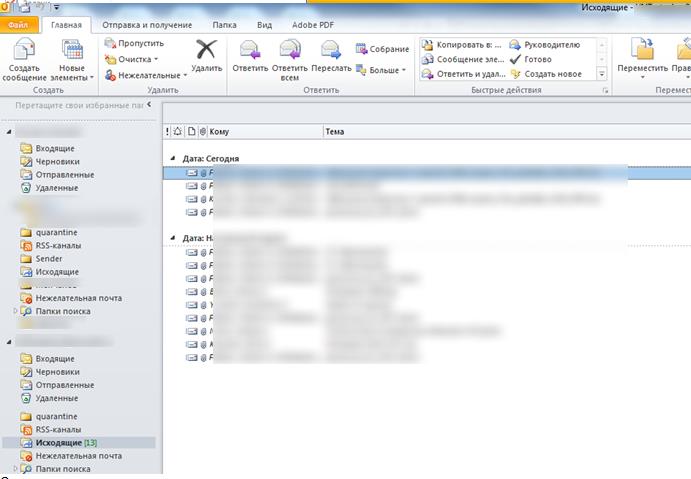
Самый простой и быстрый способ избавиться от зависшего письма – попробовать закрыть и заново запустить клиент Outlook. После перезапуска, попробуйте выбрать зависшее письмо и попытайтесь удалить его (ПКМ – Удалить, или кнопкой Del) или переместить в папку Черновики.
Превышение максимального размера письма
Проверьте, не превышен ли максимальный допустимый размер письма (с учетом вложений), который может отправить ваш почтовый сервер (настройка максимального размера отправляемого сообщения в Exchange 2010) . В том случае, если этот лимит превышен, придется удалить письмо из очереди, либо изменить его размер, удалив или разбив вложения на части.
Офлайн режим Outlook
Попробуйте переключить Outlook в офлайн режим, нажав на вкладке Send/Receive кнопку Work Offline. Закройте Outlook и с помощью диспетчера задач убедитесь, что процесс outlook.exe в системе не запущен.
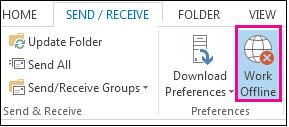
Запустите Outlook, найдите зависшее письмо и попробуйте его переместить/удалить. После этого отключите офлайн режим и нажмите кнопку Send/Receive для обновления папок.
Безопасный режим запуска Outlook
Попробуйте удалить зависшее письмо, запустив Outlook в безопасном режиме. При запуске в таком режиме Outlook не будут загружать все сторонние дополнения (в том числе антивирусные), который могут блокировать письмо в папке исходящих. Запустить Outlook в безопасном режиме можно из командой строки (путь к исполняемому файлу outlook.exe зависит от версии и разрядности ОС, например для Outlook 2010 x86 на Windows 7 x64 команда будет такой “ C:\Program Files (x86)\Microsoft Office\Office14” /safe ), либо (проще) щелкните по ярлыку Outlook, удерживая зажатой клавишу Ctrl. При запуске Outlook запросит подтверждение на запуск в безопасном режиме (Outlook has detected that you are holding the CTRL key. Do you want to start Outlook in safe mode).
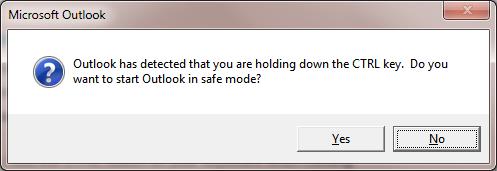
Попытайтесь удалить/ переместить зависшее письмо, после чего запустите Outlook в обычном режиме.
Отключенный режим кэширования Exchange
Одной из довольно распространённых причин зависания писем в исходящих при работе с Exchange 2010 – отключенный режим кэширования Outlook. Связано это с каким-то багом Outlook, при котором он продолжает держать в исходящих все письма, которые на самом деле уже были доставлены адресатам.
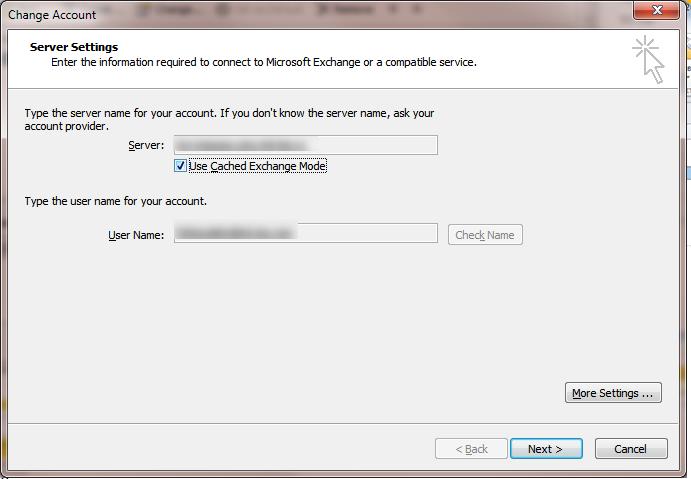
Попробуйте включить режим кэширования (опция Use Cached Exchange Mode в настройках почтового профиля), предварительно переместив зависшие письма в папку Отправленные/ Sent items, иначе после включения кэширования эти письма потеряются.
Временный PST файл и пересоздание папки Исходящие
В том случае, если ни один из способов выше не помог устранить проблему, можно попробовать более радикальный, но довольно эффективный способ, заключающийся в создании нового pst файла и пересоздании папки Исходящие.
- Создайте новый pst файл: Home -> New Items-> More Items-> Outlook Data File
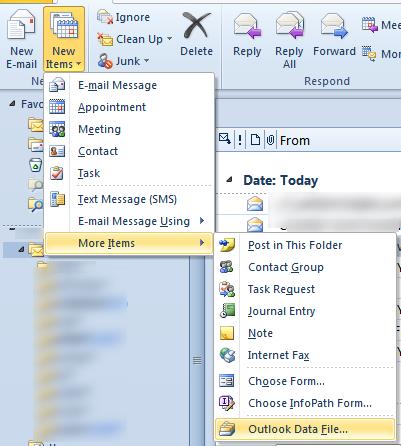
- Назначьте созданный PST файл в качестве основного (File-> Account Settings-> вкладка Data Files -> выберите новый pst файл и нажмите кнопку Set as default.
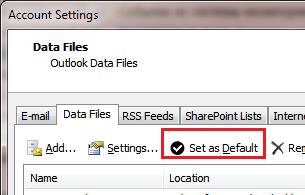
- Перезапустите Outlook. Исходный pst окажется подключенным в качестве дополнительной папки поиска и вы сможете переместить зависшее письмо либо даже целиком удалить папку Outbox (удаляйте с зажатым Shift).
- Затем назначьте старый файл в качестве основного и еще раз перезапустите Outlook. Удаленная папка Outbox пересоздастся автоматически.
Удаление зависшего письма с помощью MFCMAPI
Существует возможность низкоуровневой работы с почтовым ящиком через MAPI. Для целей отладки MAPI почтовых ящиков можно использовать ряд утилит. На мой взгляд, самой удобной является MFCMAPI (http://mfcmapi.codeplex.com/). В зависимости от версии Outlook, скачайте x86 или x64 битную версию MFCMAPI.
- Запустите файл mfcmapi.exe
- В верхнем меню выберите пункт Session -> Logon
- Выберите профиль Outlook, который можно использоваться для подключения к ящику
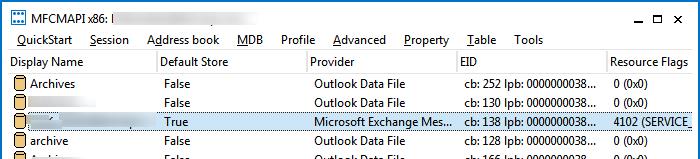
- В списке хранилищ дважды щелкните по хранилищу по-умолчанию (со значением True в столбце Default Store)
- В открывшемся дереве ящика разверните ветку, которая, в зависимости от параметров ящика, может называться Top of Information Store, Top of Personal Folders, Top of Outlook data file или IPM_SUBTREE
- В списке папок дважды щелкните по папке Outbox(в русскоязычном ящике названия папок отображаются кракозябрами, поэтому пришлось последовательно прощелкать все папки, пока не нашел папку с текстом Исходящие в заголовке окна)
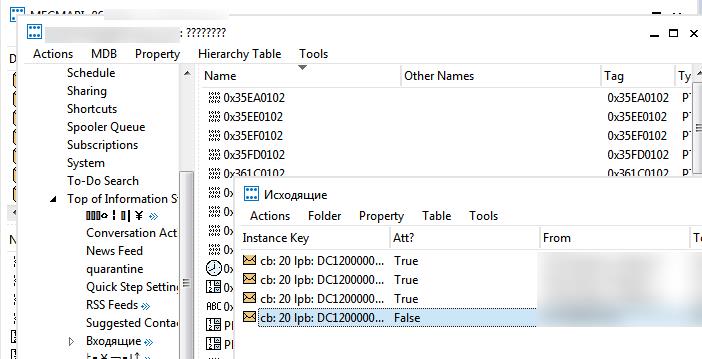
- Выберите письмо, которое зависло в папке и в меню щелкните по пункту Actions -> Submit-> Abort submit.
- Убедитесь, что нужное письмо еще выбрано и в меню нажмите Actions-> Delete message. Выберите опцию Permanent delete passing DELETE_HARD_DELETE (unrecoverable) и ОК.
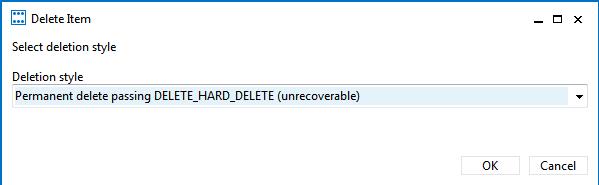
- Аналогичным образом удалите все письма, застрявшие в папке Исходящие.
- Закройте MFCMAPI и запустите Outlook.
Убедитесь, что зависшие письма из папки Outbox были успешно удалены.
 Предыдущая статья Следующая статья
Электронная почта Outlook застряла в папке «Исходящие»
Современное общение требует быстрой доставки корреспонденции. Когда ваш Outbox неисправен, это не просто неприятность. Иногда, важные задачи могут быть поставлены на карту. Что делать, если вам едва удается уложиться в срок, а затем обнаружить ваш срочный отчет никогда не покидал вашу систему? К счастью, это осложнение не появляется слишком часто. Когда это, хоть, Лучше всего вооружиться правильной стратегией, чтобы быстро решить проблему. Так, что делать с письма застряли в исходящих ?
Что такое исходящие в Outlook?
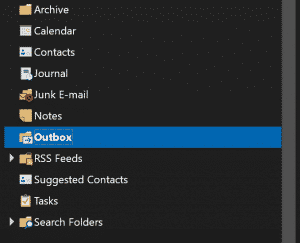
Эта папка содержит электронные письма, которые находятся в состоянии неопределенности. Они были составлены, но еще предстоит отправить. Содержание ждет вас, чтобы нажать Send / Receive. Папка также может быть запрограммирована для автоматической отправки. Если вам интересно, где находится исходящие в Outlook, посмотрите список папок в программе (налево).
Почему мои письма зависают в папке «Исходящие»?
Есть несколько возможных виновников. Первый, проверьте свое вложение, чтобы убедиться, что оно не слишком большое. Большие PDF-файлы могут быть легко сжаты с помощью специального программного обеспечения. Там может быть проблема связи, или интернет просто неисправен. В любом случае, вы найдете решение ниже.
Почта застряла в исходящих: Обзор методов
Общий, есть 5 способы решения этой проблемы с Outlook Outbox. Любой из них поможет вам получить сообщение. Диапазон шагов от перезапуска до создания специального файла. Выберите наиболее удобный подход. Мы гарантируем: это сделает работу!
Прежде чем идти дальше, посмотреть, отображаются ли сообщения Outlook, застрявшие в папке «Исходящие». Если не, они должны быть Читать квитанции, которые требуют особого отношения.
Повторное открытие электронной почты Outlook застрял в папке «Исходящие»
Это наименее сложное решение. Откройте неотправленное письмо, дважды щелкнув, и закрой его. Теперь, выберите его, чтобы удалить или переместить. Если вы все еще хотите, чтобы он дошел до получателя, перенесите его в папку «Черновики».
Переход в автономный режим на бесплатную электронную почту, застрял в исходящих
Это еще одна последовательность, понятная для всех пользователей. Это разблокирует ваше сообщение в кратчайшие сроки. Способ отключения почтового клиента из Интернета может отличаться. Не забудьте восстановить онлайн-режим, как только проблема будет решена.
Для версий до 2007, перейти в меню Файл и выбрать Работать оффлайн. Все последующие версии переводятся в отключенное состояние через вкладку «Лента».. Просто иди в Send / Receive и выберите тот же вариант. Теперь вы можете перезапустить программу и удалить исходящее электронное сообщение.
Играя Безопасно
Сообщение может зависнуть из-за надстройки. Например, виновным может быть интегрированный антивирус. Такие функции должны быть устранены в любом случае. Чтобы увидеть, если это так, Следуй этим шагам.
Нажмите на ярлык для почтового клиента, удерживая CTRL. Держите кнопку нажатой, пока не появится диалоговое окно. Там, выберите «Да», чтобы подтвердить, что вам нужен безопасный режим. Нет причин не использовать этот трюк вместе с вышеупомянутыми методами. Удерживание клавиши CTRL — самый простой способ войти в безопасный режим..
*.PST как средство правовой защиты
Стратегия для писем застряла в почтовом ящике Outlook 2010 и другие более сложные, так как вам понадобится выделенный временный файл. Однако, если все остальное терпит неудачу, это может быть спасатель.
Шаги также могут быть использованы для восстановления папки «Исходящие». Каждая последовательность приводит вас к одной и той же функции «Файл данных Outlook», которая изменяет ваше местоположение доставки по умолчанию.
С чего начать
- Для почтовых версий клиента 2007 и раньше, направиться к Файл > Новый. Перейдите в настройки своей учетной записи, чтобы назначить вновь созданный файл по умолчанию. Это делается через меню Файл > Управление файлами данных….
- Для всех последующих выпусков *, использовать Домой кнопка на той же вкладке. Выбрать Новые предметы найти нужную функцию. Приписать статус по умолчанию, выбирать Файлы с данными в настройках (доступ через меню Файл).
* – Вот, единственное исключение — Office 365 с однолинейной лентой: от Домой, используйте стрелку вниз, чтобы добраться до Больше предметов от Новый email-адрес кнопка.
Теперь, перезапустить почтовый клиент. Исходный файл с расширением * .PST должен отображаться во вторичном наборе почтовых папок.. Теперь можно либо переместить электронное письмо из папки «Исходящие», либо полностью удалить папку.. Если вы выберете последний, не забудьте также очистить удаленные элементы. Альтернативно, нажмите SHIFT во время удаления файла.
Последний шаг для почты, застрявшей в папке «Исходящие» Outlook, — восстановить исходную настройку источника.. Это достигается точно такими же средствами. Перезапустить почтовую систему. Больше никаких писем застряло в почтовом ящике Outlook 2013 или другие версии.
Крайнее средство: МФЦМАПИ
Это твоя тяжелая артиллерия, и это требует особой осторожности. Функция редактирования полезна для писем, застрявших в исходящих Outlook 2016 это детище Стивена Гриффина в Microsoft. Это обоюдоострый меч: Вы получаете впечатляющие результаты или непоправимый вред. Для предотвращения нежелательных последствий, резервное копирование данных. Каждый последующий шаг должен сопровождаться буквой.
- Скачайте утилиту с GitHub.
- Распакуйте содержимое и запустите установку.
- На первом экране, выберите OK.
- Следуйте шагам: «Сессия»- «Вход в систему»
- Если вы не профессионал, нажмите ОК.
- Теперь вы увидите окно с отображаемыми именами файлов и хранилищем по умолчанию для каждого. Выберите строку, где значение True, двумя щелчками мыши.
- На левой боковой панели, вы должны увидеть запись в качестве корневого контейнера или почтового ящика. Разверните его.
- Разверните правильную папку для вашего типа учетной записи.
- В папке «Исходящие», нажмите дважды, чтобы вызвать список сохраненных сообщений.
- В диалоговом окне, выберите сообщение о проблеме и выберите «Отменить отправку». Это можно найти через "Отправить" в "Действия".
- С выбором еще на, Вам нужно «Удалить сообщение», которое можно найти в разделе «Действия».
- Включить ‘Постоянное удаление передачи DELETE_HARD_DELETE (неисправимая)». Подтверждение.
Если у вас несколько сообщений заклинило, повторите ту же последовательность для каждого. Завершить процесс, закройте все окна. Запустите почтовый клиент и наслаждайтесь чистым исходящим!
Outbox в outlook что это
Электронная почта застряла в outlook 2007 outbox [полное руководство]
- 2023
Оглавление:
Please enable JavaScript
Видео: Underutilized Outlook Functions 2023
Outlook является одним из самых популярных почтовых клиентов в Windows 10, и хотя некоторые пользователи используют последнюю версию, другие предпочитают более старую. Пользователи сообщили, что их сообщения застряли в папке «Исходящие» в Outlook 2007, поэтому давайте посмотрим, как решить эту проблему.
Что я могу сделать, если мое сообщение застряло в папке «Исходящие» Outlook 2007? Самое быстрое решение — удалить сообщения из папки «Исходящие». Во многих случаях перемещение или удаление писем решило проблему.
Если это не так, то отключите / удалите надстройки Outlook или используйте инструмент MFCMAPI.
Для получения дополнительной информации о том, как это сделать, проверьте шаги ниже.
Шаги, чтобы исправить застрявшую электронную почту в папке «Исходящие» Outlook 2007:
- Удалить сообщения из папки «Исходящие»
- Удалить большие вложения
- Отключить / удалить надстройки Outlook
- Проверьте правильность пароля
- Проверьте, правильно ли работает аутентификация
- Проверьте, подключены ли Outlook и почтовый сервер
- Установить учетную запись по умолчанию
- Закройте все процессы Outlook
- Восстановить файл данных Outlook
- Отключите антивирусное программное обеспечение
- Удалить все файлы Outlook из папки AppData
- Отключить режим кэширования Exchange
- Запустите Outlook в безопасном режиме
- Создать новый файл PST
- Используйте инструмент MFCMAPI
- Введите адрес электронной почты вручную
- Создать новую папку контактов
- Отключите ваше интернет-соединение
- Проверьте конфигурацию вашего маршрутизатора
- Отключите функцию IP CEF на вашем маршрутизаторе
- Удалить файл.ost
- Создайте новый профиль электронной почты и вставьте в него старый файл.pst
- Удалить PGP
- Нажмите кнопку Отправить / Получить
- Изменить порт SMTP
- Создать новый профиль
- Изменить ваш реестр
- Отметьте опцию «Отправить немедленно»
- Особый случай — сообщение застряло в режиме кэширования в папке «Исходящие» Outlook 2007
- Особый случай — сообщение застряло в папке «Исходящие» Outlook 2007 POP3
Решение 1. Удалите сообщения из папки «Исходящие»
По словам пользователей, эта ошибка не позволит вам отправлять электронные письма, потому что они застрянут в папке «Исходящие», но вы можете решить эту проблему, просто удалив сообщения из папки «Исходящие». Для этого выполните следующие действия:
- Запустите Outlook и выберите опцию « Работать автономно». Выбор этой опции не позволит вам отправлять или получать какие-либо электронные письма.
- Перейдите в папку « Исходящие » и удалите сообщения. Кроме того, вы можете переместить их в любую другую папку, если вы хотите сохранить их.
- Перейдите в меню « Файл» и снимите флажок « Работа в автономном режиме».
- Если вы переместили электронные письма из папки «Исходящие» в другую папку, вы можете попробовать отправить их снова.
После выполнения этих действий проблема с застрявшими письмами должна быть исправлена. Имейте в виду, что это всего лишь обходной путь, но он должен исправить любые проблемы с застрявшими письмами.
- Читайте также: удалить временные файлы Outlook в Windows 10
Решение 2 — Удалить большие вложения
Большие вложения, как правило, являются одной из основных причин, почему электронные письма застряли в папке «Исходящие», но эту проблему можно решить, изменив размер или удалив вложение. Для этого выполните следующие действия:
- Запустите Outlook и включите автономный режим.
- Переместите проблемное сообщение в папку « Черновики », чтобы редактировать его. Вы также можете переместить сообщение, щелкнув его правой кнопкой мыши и выбрав « Переместить»> «Другая папка»> «Черновики». Если вы получаете сообщение о том, что Outlook уже передает это сообщение, подождите пару минут и проверьте, удается ли Outlook отправить электронное письмо.
- Переместив электронное письмо в папку « Черновики », вы можете отредактировать свое сообщение, изменить размер вложения или удалить его.
Если у вас возникли проблемы с отправкой вложений, вы можете рассмотреть возможность использования облачного хранилища, такого как Dropbox или OneDrive, чтобы загрузить свое вложение и включить ссылку в свое сообщение электронной почты.
- ЧИТАЙТЕ ТАКЖЕ: Исправлено: «Файл данных Outlook не доступен» в Windows 10
Решение 3 — Отключить / удалить надстройки Outlook
По словам пользователей, эта проблема может появиться, если вы откроете определенное сообщение электронной почты, когда оно находится в папке «Исходящие». Это сообщение будет помечено как прочитанное, и оно не будет отправлено.
Одной из причин этой проблемы являются надстройки Outlook, но вы можете легко решить эту проблему, отключив или удалив установленные надстройки. Если вы сильно полагаетесь на эти надстройки, вы можете просто переместить сообщение электронной почты в папку «Черновики» и попытаться отправить его снова.
Вы также можете отключить некоторые надстройки, изменив реестр. Просто перейдите к
и измените LoadBehavior на 0, чтобы отключить определенную надстройку.
- Читайте также: 5 лучших бесплатных и платных программ для резервного копирования электронной почты для использования
Решение 4. Проверьте, верен ли ваш пароль
Иногда эта проблема может появиться, если вы измените свой пароль электронной почты. Например, если вы используете веб-почту с Outlook и меняете пароль электронной почты, вам придется также ввести новый пароль в Outlook.
Чтобы изменить настройки учетной записи в Outlook, выполните следующие действия.
- Откройте Outlook и выберите «Файл»> «Информация». Выберите Настройки учетной записи> Настройки учетной записи.
- Выберите свою учетную запись и нажмите кнопку « Изменить».
- Введите новый пароль в поле пароля и нажмите Далее> Готово, чтобы сохранить изменения.
—ЧИТАЙТЕ ТАКЖЕ: 6 лучших программ для синхронизации паролей
Решение 5. Проверьте, правильно ли работает аутентификация
Если аутентификация на почтовом сервере не работает должным образом, вы можете получить сообщения электронной почты, застрявшие в папке «Исходящие». Чтобы устранить эту проблему, необходимо проверить настройки аутентификации, выполнив следующие действия:
- Перейдите в Инструменты> Настройки учетной записи> Электронная почта.
- Дважды щелкните свою учетную запись, чтобы открыть ее свойства, и нажмите кнопку « Дополнительные настройки».
- Перейдите на вкладку « Исходящий сервер » и проверьте, соответствуют ли ваши настройки настройкам, рекомендованным вашим провайдером электронной почты. Убедитесь, что опция Require Secure Password Authentication (SPA) не отмечена, если ваш почтовый сервер не требует этого.
- Перейдите на вкладку « Дополнительно » и проверьте правильность номера порта исходящего сервера. Порт 25 или 587 должен быть назначен для учетных записей SMTP. Для зашифрованных SSL- соединений SMTP используйте TCP-порт 465. Назначьте учетные записи POP для порта 110 и учетные записи IMAP для порта 143.
Gmail имеет специальные настройки, и если вы используете Gmail POP с Outlook, вам нужно установить порт 995 для POP3 и порт 465 для SMTP. Также необходимо проверить, что для этого сервера требуется опция шифрованного соединения (SSL).
Для учетной записи Gmail IMAP используйте порт 993 для POP3 и порт 587 для SMTP. Также обязательно включите опцию SSL. Для получения более подробной информации о том, как настроить Outlook, мы рекомендуем вам проверить вашего поставщика электронной почты для получения подробных инструкций.
- Читайте также: Исправлено: ошибка «Извините, что-то пошло не так» в Outlook 2013
Решение 6. Проверьте, подключены ли Outlook и почтовый сервер
Outlook поставляется с полезной функцией, которая называется «Автономный режим», которая позволяет просматривать электронную почту в автономном режиме, но вы не сможете отправлять электронные письма, если эта функция включена, поэтому обязательно отключите ее.
Вы можете отключить автономный режим, просто перейдя на вкладку « Отправить / получить » и нажав кнопку « Работа в автономном режиме».
Если автономный режим не включен, но у вас все еще есть эта проблема, возможно, у почтового сервера есть некоторые проблемы. В этом случае вы можете только ждать, пока администратор исправит проблему.
- Читайте также: Как восстановить удаленные / архивированные сообщения Outlook в Windows 10
Решение 7. Установите учетную запись по умолчанию
Эта проблема может возникнуть, если у вас нет назначенной учетной записи по умолчанию. Чтобы назначить учетную запись электронной почты по умолчанию, выполните следующие действия:
- Запустите Outlook и перейдите в диалог настройки учетной записи.
- Вы должны увидеть все доступные учетные записи электронной почты. Если ни одна из учетных записей не имеет небольшой галочки рядом с ее именем, это означает, что учетной записи электронной почты по умолчанию нет.
- Чтобы установить учетную запись электронной почты по умолчанию, выберите учетную запись, которую вы хотите использовать, и выберите в меню параметр « Установить по умолчанию».
Решение 8. Закройте все процессы Outlook
Эта проблема может возникнуть, если другое приложение использует файл данных Outlook, и для решения этой проблемы необходимо запустить диспетчер задач и завершить все процессы, связанные с Outlook.
Для этого просто нажмите Ctrl + Shift + Esc, чтобы запустить диспетчер задач. Когда откроется диспетчер задач, найдите и закройте все процессы, связанные с Outlook. После этого проверьте, решена ли проблема.
- Читайте также: полное исправление: диспетчер задач не работает на Windows 10
Решение 9 — Восстановить файл данных Outlook
Иногда электронные письма могут застрять в папке «Исходящие», если файл данных Outlook поврежден. Чтобы исправить эту проблему, вы можете использовать Inbox Repair Tool для восстановления файла данных.
Просто перейдите в каталог установки Outlook и запустите средство SCANPST.exe. Выберите файл данных, нажмите кнопку « Пуск» и подождите, пока сканирование восстановит файл данных.
- Читайте также: Исправлено: папки Outlook в вашем почтовом ящике имеют конфликты имен
Решение 10. Отключите антивирусное программное обеспечение
У многих антивирусных инструментов есть опция, которая сканирует все входящие или исходящие электронные письма, и иногда эта опция может мешать работе Outlook. Чтобы решить эту проблему, вам нужно открыть антивирусное приложение и отключить проверку электронной почты.
Если это не сработает, вы можете отключить антивирусное программное обеспечение или удалить его и переключиться на другую антивирусную программу.
Решение 11. Удалите все файлы Outlook из папки AppData
Прежде чем вы начнете удалять эти файлы, мы настоятельно рекомендуем вам создать резервную копию на всякий случай. Если что-то пойдет не так, просто используйте резервную копию для восстановления удаленных файлов. Чтобы удалить файлы Outlook из папки AppData, выполните следующие действия:
-
Нажмите клавишу Windows + R. Когда откроется диалоговое окно «Выполнить», введите % appdata% и нажмите клавишу « Ввод» или « ОК».

—ЧИТАЙТЕ ТАКЖЕ: электронные письма Outlook исчезли: 9 решений, чтобы вернуть их
Решение 12. Выключите режим кэширования Exchange
Иногда режим кэширования данных Exchange может мешать работе Outlook 2007 и приводить к зависанию сообщений электронной почты в папке «Исходящие». Вы можете легко решить эту проблему, просто отключив режим кэширования Exchange, выполнив следующие действия:
- В окне поиска Windows введите Панель управления и нажмите Enter.
- Перейдите в раздел «Почта» и выберите « Файлы данных»> «Учетные записи электронной почты».
- Дважды щелкните параметр Microsoft Exchange Server.
- Найдите параметр Использовать режим кэширования Exchange и снимите его.
- Сохраните изменения и попробуйте снова запустить Outlook.
Решение 13 — Запустите Outlook в безопасном режиме
Надстройки Outlook могут мешать процессу отправки электронной почты и приводить к зависанию сообщений электронной почты в папке «Исходящие». К счастью, вы можете решить эту проблему, запустив Outlook в безопасном режиме. Для этого выполните следующие действия:
- Нажмите и удерживайте Ctrl на клавиатуре и нажмите ярлык Outlook.
- Удерживайте клавишу Ctrl, пока не появится диалоговое окно с просьбой запустить Outlook в безопасном режиме. Выберите Да.
Запуск Outlook в безопасном режиме отключит все надстройки и сбросит настройки Outlook по умолчанию, поэтому вы сможете отправлять свои электронные письма без каких-либо проблем.
- ЧИТАЙТЕ ТАКЖЕ: Ваш Outlook запускается только в безопасном режиме? Узнайте, как это исправить здесь
Решение 14. Создайте новый файл PST
Создав новый pst-файл, вы заставите Outlook создать новую папку «Исходящие», и это иногда может решить эту проблему. Чтобы создать новый файл PST, выполните следующие действия:
- Запустите Outlook и выберите «Файл»> «Создать»> «Файл данных Outlook».
- Теперь перейдите в File> Data File Management и установите новый файл данных pst в качестве файла данных по умолчанию.
- После этого перезапустите Outlook.
- Когда Outlook перезапустится, вы должны увидеть исходный файл PST в качестве дополнительного набора папок почтовых ящиков. Оттуда вы можете удалить свою старую папку « Исходящие ». Обязательно полностью удалите его, удерживая клавишу Shift и выбирая опцию « Удалить».
- Теперь установите исходный файл PST по умолчанию и перезапустите Outlook.
- Папка «Исходящие» будет создана снова, и проблема должна быть решена.
Решение 15 — Используйте инструмент MFCMAPI
Это сторонний инструмент, но его можно использовать для устранения проблем такого типа. Помните, что этот инструмент может повредить ваш почтовый ящик, поэтому обязательно создайте резервную копию и будьте особенно осторожны при ее использовании.
Чтобы устранить эту проблему с MFCMAPI, выполните следующие действия:
- Скачать MFCMAPI. Если вы используете 64-разрядную версию Outlook, обязательно загрузите 64-разрядную версию инструмента.
- Как только вы загрузите инструмент, распакуйте его и запустите mfcmapi.exe.
- Выберите « Сессия»> «Вход».
- Найдите свой профиль электронной почты Outlook и нажмите ОК.
- Вы должны увидеть несколько записей в списке. Дважды щелкните запись, в которой для хранилища по умолчанию установлено значение True.
- На левой панели разверните первую запись. Эта запись должна называться Root — Mailbox или Root Container.
- Найдите папку « Исходящие ». Он должен находиться в одной из следующих папок: IPM_SUBTREE, файл данных «Верхняя часть Outlook», «Верхняя часть личных папок» или « Верхняя часть информационного хранилища».
- Дважды щелкните папку « Исходящие ». Вы должны увидеть все сообщения, которые хранятся в нем.
- Выберите проблемное сообщение и выберите Действия> Отправить> Прервать отправку.
- Пока сообщение еще выбрано, выберите « Действия»> «Удалить сообщение».
- Установите стиль удаления на постоянное удаление, передавая DELETE_HARD_DELETE (не подлежит восстановлению), и нажмите OK.
- Повторите эти шаги для всех сообщений, которые застряли в папке «Исходящие».
- После этого закройте MFCMAPI и перезапустите Outlook.
Решение 16 — Введите адрес электронной почты вручную
По словам пользователей, эта ошибка появляется, если вы выбираете адрес электронной почты из списка контактов или если вы выбираете адрес электронной почты из списка предложений. Чтобы предотвратить эту проблему, они предлагают вручную ввести адрес электронной почты в поле Кому при отправке электронной почты.
Ввод адреса вручную позволяет отправлять электронные письма, поэтому обязательно попробуйте это. Помните, что вам нужно будет вводить адрес электронной почты каждый раз, когда вы хотите отправить электронное письмо.
- Читайте также: Исправлено: адрес электронной почты автозаполнения Outlook не работает
Решение 17 — Создайте новую папку контактов
Пользователи сообщили, что электронные письма могут застрять в папке «Исходящие» из-за поврежденного списка контактов. Чтобы решить эту проблему, вам нужно создать новую папку «Контакты» и скопировать в нее все свои контакты. Для этого выполните следующие действия:
- Запустите Outlook и перейдите в Контакты.
- Щелкните правой кнопкой мыши Контакты в области навигации и выберите Создать новую папку. Установите имя папки для резервного копирования.
- Выберите все свои контакты и скопируйте их в папку « Резервное копирование ».
- Выберите все контакты из папки Backup и вставьте их обратно в исходную папку контактов.
- Выберите « Обновить все».
После того, как все ваши контакты обновлены, проблема с застрявшими письмами будет исправлена.
Решение 18. Отключите интернет-соединение
Немногие пользователи сообщили, что вы можете решить эту проблему, просто отключив интернет-соединение. Для этого выполните следующие простые шаги:
-
Нажмите Windows Key + X и выберите Сетевые подключения.


Если вы не хотите использовать сетевые подключения, вы можете решить эту проблему, просто отключив кабель Ethernet, переместив или удалив электронную почту из папки «Исходящие», и снова подключите кабель Ethernet.
- ЧИТАЙТЕ ТАКЖЕ: NetDisabler позволяет пользователям полностью взять под контроль переключатель ВКЛ / ВЫКЛ своего интернет-соединения
Решение 19 — Проверьте конфигурацию вашего маршрутизатора
Иногда эти проблемы могут появиться, если вы измените настройки брандмауэра вашего маршрутизатора. Чтобы решить эту проблему, вам нужно изменить настройки брандмауэра или сбросить настройки маршрутизатора.
Чтобы сбросить настройки маршрутизатора, обратитесь к его инструкции по эксплуатации для получения подробных инструкций.
- Читайте также: Исправлено: Windows 10 не может подключиться к маршрутизатору
Решение 20. Отключите функцию IP CEF на маршрутизаторе
Пользователи сообщили, что у маршрутизаторов Cisco есть проблемы с Outlook 2007, и если вы хотите решить проблему с электронными письмами, застрявшими в папке «Исходящие», откройте конфигурацию маршрутизатора и отключите функцию Cisco Express Forwarding.
После отключения этой функции проблема должна быть решена.
Решение 21 — Удалить файл.ost
Иногда эта проблема может возникать из-за поврежденного OST-файла, и для решения этой проблемы вам необходимо удалить этот OST-файл. Для этого выполните следующие действия:
- Откройте Outlook и выберите Сервис> Настройки аккаунта.
- Перейдите на вкладку «Файлы данных»> «Настройки».
- Выберите « Настройки файла автономной папки» и проверьте расположение файла. Запомните расположение файла, потому что оно понадобится вам на следующем шаге.
- Закройте Outlook и перейдите в расположение файла, которое вы получили на предыдущем шаге.
- Найдите файл .ost и удалите его.
- После удаления файла снова запустите Outlook и проверьте, решена ли проблема.
—ЧИТАЙТЕ ТАКЖЕ: Исправлено: изменение автономного расположения файла данных Outlook (OST) в Microsoft Outlook в Windows 10
Решение 22. Создайте новый профиль электронной почты и вставьте в него старый файл.pst
Немногие пользователи сообщили, что они решили эту проблему, создав новый профиль электронной почты, перейдя в Панель управления> Почта. После этого найдите файл pst нового профиля и переименуйте его. Затем скопируйте файл pst из старого профиля, и проблема с застрявшими письмами должна быть исправлена.
Решение 23 — Удалить PGP
Пользователи сообщили, что эта проблема была вызвана PGP 8.1, и, по их мнению, вы можете легко решить эту проблему, удалив PGP. После удаления PGP проблема с электронными письмами, застрявшими в папке «Исходящие», будет решена.
Решение 24 — Нажмите кнопку Отправить / Получить
Чтобы решить эту проблему иногда вам просто нужно нажать кнопку Отправить / Получить. По словам пользователей, иногда может быть определенная ошибка, которая мешает отправке сообщений, но вы должны быть в состоянии решить эту проблему, просто нажав кнопку «Отправить / получить».
Решение 25. Изменить порт SMTP
Немногие пользователи сообщили, что они исправили эту проблему, просто изменив порт SMTP с 25 на 26. Иногда ваш провайдер может заблокировать определенные порты, но после изменения порта SMTP на 26 проблема была исправлена. Для получения дополнительной информации о том, как изменить свои порты, проверьте Решение 5.
Некоторые пользователи также предлагают увеличить время ожидания сервера до 7 минут и 30 секунд, поэтому вам следует попробовать это сделать.
Решение 26 — Создать новый профиль
По словам пользователей, вы можете легко решить эту проблему, создав новый профиль Outlook. Если вы хотите сохранить все записи автозаполнения, обязательно переименуйте файл NK2. После создания нового профиля проблема должна быть исправлена.
- Читайте также: Исправлено: Outlook застрял при загрузке экрана профиля в Windows 10
Решение 27 — Изменить ваш реестр
Пользователи сообщили, что вы можете решить эту проблему, изменив несколько значений в вашем реестре. Перед изменением реестра обязательно создайте резервную копию на случай, если что-то пойдет не так. Чтобы отредактировать реестр, сделайте следующее:
-
Нажмите Windows Key + R и введите regedit. Нажмите Enter или нажмите ОК.

HKEY_CURRENT_USERSпрограммное обеспечениеMicrosoftOffice12.0OutlookCached Mode
ключ в левой панели.

После внесения этих изменений снова запустите Outlook и проверьте, решена ли эта проблема.
- Читайте также: не удается получить доступ к редактору реестра в Windows 10
Решение 28 — Установите флажок «Отправить немедленно»
Пользователи сообщили, что их электронные письма застряли в папке «Исходящие» при отправке их с помощью других инструментов Office. Чтобы решить эту проблему, вам нужно включить один параметр в Outlook. Для этого выполните следующие действия:
- Откройте Outlook и выберите Сервис> Параметры.
- Перейдите на вкладку « Настройка почты » и установите флажок « Отправить сразу после подключения»
- Нажмите OK, чтобы сохранить изменения.
Особый случай — сообщение застряло в режиме кэширования в папке «Исходящие» Outlook 2007
Решение 1 — Отменить процесс отправки / получения
Немногие пользователи сообщили, что вы можете решить эту проблему, запустив процесс отправки и получения и отменив его. Для этого просто нажмите кнопку «Отправить / получить».
Статус отправки / получения должен появиться внизу экрана. Нажмите на стрелку рядом с ним и нажмите « Отменить отправку / получение». При этом все сообщения из папки «Исходящие» должны быть удалены.
Решение 2. Перезапустите службу топологии Microsoft Exchange Active Directory.
Это всего лишь временное решение, и вам придется повторять его каждый раз, когда появляется эта ошибка. Чтобы перезапустить службу топологии Microsoft Exchange Active Directory, выполните следующие действия.
-
Нажмите Windows Key + R и введите services.msc. Нажмите OK или нажмите Enter.

После перезапуска этой службы откройте Outlook и проверьте, устранена ли проблема.
Особый случай — сообщение застряло в папке «Исходящие» Outlook 2007 POP3
Решение — Скопируйте все письма с проблемного PST
Немногие пользователи сообщили, что исправили эту проблему, просто скопировав все электронные письма из проблемного файла PST в новый файл PST. После того, как вы это сделаете, удалите старый файл pst вместе с проблемной папкой «Исходящие», и проблема должна быть решена.
Сообщения, застрявшие в Outlook 2007 «Исходящие», могут стать большой проблемой и помешать вам отправлять электронные письма, но, как вы видите, эту проблему можно легко решить с помощью одного из наших решений.
Если у вас есть еще вопросы об Outlook 2007, не стесняйтесь оставлять их в разделе комментариев ниже, и мы рассмотрим.
Примечание редактора: этот пост был первоначально опубликован в сентябре 2016 года и с тех пор был полностью переработан и обновлен для обеспечения свежести, точности и полноты
Электронная почта для Chrome поможет вам сохранить статьи для последующего чтения

Несмотря на то, что теперь стало относительно легко сохранять контент в Интернете с помощью широкого набора менеджеров закладок, это не означает, что не стоит смотреть на новые инструменты в этом пространстве, такие как новое расширение Email This для Chrome, которое может отправьте ваш любимый контент прямо из браузера на вашу электронную почту всего за…
Полное исправление: электронная почта att.net не работает с outlook

Некоторые пользователи сообщили, что их электронная почта att.net не работает с Outlook. Это может быть большой проблемой, но есть способ быстро решить эту проблему.
Полное исправление: электронная почта Беллсута не работает в Outlook

Иногда ваша электронная почта в Беллсуте не работает в Outlook, и это может быть проблемой. Тем не менее, есть способ исправить эту проблему в Windows 10.
Outbox в outlook что это
пользуюсь Vista Business + Outlook 2007, как настраивал — не помню (кажется импортировал PST файл). все ящики настроены и работают нормально. но на внутренней почте (локальный POP/SMTP сервер) иногда почта не отправляется. причем не всегда — иногда несколько дней все работает без проблем, иногда за день зависают 4 раза.
симптомы: при отправке письма, неважно какого размера, после Send/Receive появляется окно со статусом, где другие ящики прошли нормально а локальный висит и на отправке и на принятии почты. висит долго, оламывается, при следующей попытке то же самое (не отправляет и даже не принимает).
если письмо открыть или переместить в Drafts все проходит (отсылать-то нечего. заодно и начинает принимать все что накопилось за время глюка/простоя). при повторной отправке того же письма — часто история повторяется, но иногда (нету закономерности) все-таки проходит.