Для чего нужен контроллер извлечения данных и обработки сигнала?
Контроллер извлечения данных и обработки сигнала часто узнают пользователи от своего компьютера после переустановки операционной системы. То есть распаковка пакетов сопровождается установкой системой набора стандартных драйверов для устройств, которые ОС может опознать самостоятельно. А вот не найденные отображаются с восклицательным знаком. То есть для них не были найдены соответствующие драйверы. Что же можно сделать в таком случае?
Правильная терминология и предназначение
На самом деле, пользователь увидит сообщение напротив PCI контроллера обработки сигнала, который будет обозначаться как Simple Communication. Для исправления понадобится самостоятельно найти нужное программное обеспечение в сети или произвести установку нужного драйвера с компакт-диска (хотя сегодня многие технические средства работают уже без их использования).
Также стоит обратить внимание, что такая ситуация возникает именно с диспетчерами устройств от производителя марки Intel. Поэтому в прямом значении получается, что драйвера не устанавливаются из определенного модуля, называемого Intel Management Engine.
Здесь стоит рассмотреть две возможные ситуации, связанные с PCI контроллером данных и обработки сигнала:
- В первом случае отсутствует драйвер для вышеупомянутого прибора. Это вызвано неверной установкой Intel Management Engine. Отсюда и происходит ошибка с поиском контроллера. Значит, требуется подобрать последнюю версию iME.
- Во втором — диспетчер не указывает на такую задачу для драйвера даже в разделе с другими устройствами. Исчезновение нужных значков является общей проблемой, которая возникает после переустановки.
Что такое PCI контроллер?
Простым языком, PCI контроллер извлечения и обработки сигнала является компонентом Windows подсистемы Intel ME. Прибор представляет собой микропроцессор, который интегрируется в чипсеты и связан с программным обеспечением марки производителя.
Функция контроллера заключается в управлении несколькими технологиями, которые отвечают за контроль и регулировку температурным диапазоном, питанием при низком энергопотреблении и защитой компьютера от потенциальной кражи, а также помощью в лицензировании ряда программных продуктов. Но данная информация не является полной, и здесь представлена для общего ознакомления. Более полную можно найти в специализированной документации, которая не находится в общем доступе. Поэтому функционал в данном случае намного шире.
PCI контроллер извлечения и обработки сигнала, являясь микропроцессором, расположен в материнской плате, которая по праву считается главной микросхемой и связана со всеми конструктивными узлами и элементами системы. Причем сама материнская плата всегда работает в режиме реального времени и имеет постоянный доступ к данным оперативной памяти, получает информацию от датчиков мониторинговой аппаратуры и снабжена отдельным интерфейсом сетевого формата. Она же имеет прямую связь с контроллером вида Ethernet. Именно эти факторы впоследствии могут повлиять на возможности шпионажа за конкретным пользователем.
Но как уже говорилось выше, извлечь полностью достоверную, а, точнее, полную информацию здесь не получится. Это связано с тем, что о работе и описании полного функционала компонентов в общем доступе нет. Программные коды здесь зашифрованы, а данные не задокументированы.
Многие пытались самостоятельным образом взломать систему с целью обеспечения собственной безопасности. Но выясняется, что на деле это не представляется возможным. Запретить запуск системы невозможно полностью, так как запуск центрального процессора происходит именно с ее помощью. Поэтому контроллер извлечения данных и обработки сигнала понадобится обязательно.
Причина возникшей ошибки
Ошибки с отображением восклицательного знака возможны только на компьютерах с чипсетом Intel. Это связано с отсутствием поддержки такой технологии на AMD. То есть разработчик использует свой вариант. Отсюда и происходит вытекающая проблема, когда в диспетчере напротив PCI контроллера обработки сигнала появляется желтый треугольник.
Что можно сделать, чтобы исправить эту ошибку:
- Скачать нужный драйвер можно с сайта производителя или загрузить с материнской платы. Но некоторые из моделей компьютеров не имеют отдельного драйвера, так как он включен в общий пакет с драйверами чипсета.
- Также получить желаемое можно с сайта Intel.
Дальше для установки требуется выяснить, какая из версий подойдет в конкретном случае. Для обеспечения совместимости драйвера и контроллера обработки сигналов потребуется информация о поколении или модели процессора или чипсета персонального компьютера. Также потребуется версия текущей операционной системы.
Чтобы получить необходимую информацию о совместимости, можно воспользоваться специальными таблицами от разработчика. Для процессоров 6, 7 и 8 поколений Intel Core существует специальный дистрибутив, который предназначен для установки на операционные системы Windows 8.1 и 10, а также отдельная версия для ОС Windows 7. Перечисленные драйверы будут совместимы со всеми вариациями материнских плат.
Иногда у пользователя не получается выяснить модель своего процессора и чипсета. Потому для получения нужной информации для PCI контроллера обработки сигнала следует обратиться к стандартным утилитам для мониторинга имеющейся аппаратуры.
Подобрать подходящий драйвер можно и с помощью поисковой системы. Но сделать это в случае с указанными марками достаточно сложно и не рекомендовано, так как может привести к отрицательным последствиям и поломкам, а также неисправностям.
Заключение
В материале подробно описаны пути решения проблемы с поиском и установкой драйвера для такого устройства как контроллер извлечения данных и обработки сигнала, который используется в составе материнской платы производителя Intel (Asus). Произвести процедуру можно самостоятельно, без привлечения специалистов.
[Решено] Контроллер сбора данных и обработки сигналов PCI отсутствует в Windows 10

Если ваш контроллер сбора данных и обработки сигналов PCI указан в разделе Другие устройства с гигантским желтым восклицательным знаком рядом с ним, что означает, что что-то отключен с вашим сетевым драйвером, вы не одиноки. Многие пользователи Windows также сообщают об этой проблеме. Обычно эта проблема означает, что у вас проблемы с сетевым подключением.
Но не беспокойтесь, это можно исправить. Прочтите и следуйте простым инструкциям.
Когда вы видите желтые восклицательные знаки в диспетчере устройств, первое, что вам нужно сделать, это обновить доступные драйверы устройств для вашего ПК.
Вам следует устанавливать драйверы только из надежных источников. Сайт поддержки ноутбуков – один из них.
1) Перейдите на веб-сайт поддержки, затем найдите соответствующую страницу своего компьютера, затем найдите драйверы или программное обеспечение . раздел.
2) Здесь вы увидите список доступных драйверов устройств, ожидающих загрузки. Обратите особое внимание на драйвер сетевой карты и драйвер набора микросхем .
3) Выберите свою операционную систему, а затем выберите загрузить все доступные драйверы для вашего ПК.
4) По завершении загрузки установите включенные драйверы один за другим самостоятельно. Возможно, вам придется перезагрузить компьютер несколько раз, чтобы изменения вступили в силу.
В некоторых случаях драйвер набора микросхем представляет собой файл .inf , который создает проблемы для многих пользователей. Мы используем Intel Chipset Device Software в качестве примера, чтобы показать вам , как установить такой драйвер.
ПРИМЕЧАНИЕ . У драйвера набора микросхем могут быть разные имена, и это нормально. Производители ПК будут настраивать набор микросхем Intel таким образом, чтобы он соответствовал точным спецификациям своих компьютеров. Если вы не хотите потерять настраиваемые функции, загрузите набор микросхем у производителя ПК.
1) Загрузите соответствующий драйвер набора микросхем для вашего ПК и сохраните его на своем рабочем столе или в другом месте, которое вы никогда не проигнорируете.

2) Нажмите клавишу Windows и R , а затем введите devmgmt.msc и нажмите Enter .

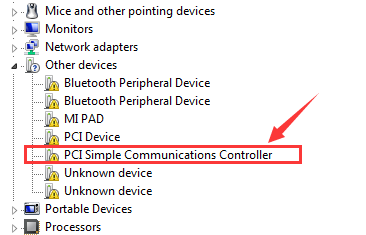
3) Найдите параметр Контроллер сбора данных и обработки сигналов PCI . Он должен находиться в категории Другие устройства . Затем дважды щелкните по нему.

4) Перейдите на вкладку Драйвер , затем нажмите Кнопка Обновить драйвер… .

5) Выберите Искать на моем компьютере драйверы .

6) Найдите драйвер набора микросхем, который вы сохранили, затем щелкните значок Далее , чтобы двигаться дальше.

7) Терпеливо дождитесь установки драйвера вашего набора микросхем. Вам необходимо перезагрузить компьютер, чтобы изменения вступили в силу.
СОВЕТ ПРОФЕССИОНАЛА (рекомендуется):
Если у вас нет времени, терпения или навыков работы с компьютером для обновления драйверов вручную, вы можете сделать это автоматически с помощью Driver Easy .
Driver Easy автоматически распознает вашу систему и найдет для нее правильные драйверы. Вам не нужно точно знать, на какой системе работает ваш компьютер, вам не нужно рисковать загрузкой и установкой неправильного драйвера, и вам не нужно беспокоиться об ошибке при установке.
Вы можете автоматически обновлять драйверы с помощью БЕСПЛАТНОЙ или Pro версии Driver Easy. Но с версией Pro требуется всего 2 клика (и вы получаете полную поддержку и 30-дневную гарантию возврата денег):
1) Загрузите и установите драйвер Легкий.
2) Запустите Driver Easy и нажмите кнопку Сканировать сейчас . Затем Driver Easy просканирует ваш компьютер и обнаружит все проблемные драйверы.

3) Нажмите кнопку Обновить рядом с отмеченным PCI Драйвер контроллера сбора данных и обработки сигналов для автоматической загрузки и установки правильной версии этого драйвера (вы можете сделать это в БЕСПЛАТНОЙ версии).
Или нажмите Обновить все , чтобы автоматически загрузить и установить правильную версию всех драйверов, которые отсутствуют или устарели в вашей системе (для этого требуется версия Pro – вам будет предложено обновить, когда вы нажмете Обновить все ).
Pci контроллер извлечения данных и обработки сигнала что это
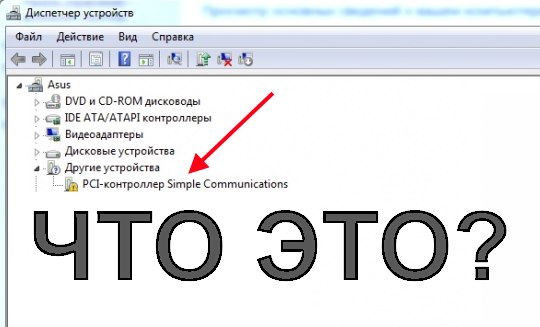
Для чего предназначено PCI Controller Simple Communication
| Неисправность | Решение |
|---|---|
| Отсутствует драйвер устройства PCI контроллер Simple Communications. | Если драйвер Intel Management Engine установлен неверно, в Диспетчере устройств будет отображена ошибка контроллера PCI Simple Communications Controller. Для решения данной проблемы установите новейший драйвер IME. |
| Пользователи также могут видеть, что в диспетчере задач нет драйверов для устройств из раздела « Другие устройства ». | Это общая проблема. После установки драйверов для Intel Management Engine, в диспетчере задач пропадут значки отсутствия драйверов из упомянутых разделов. |
Что такое Intel Management Engine?
Как установить драйвер для PCI Controller SC
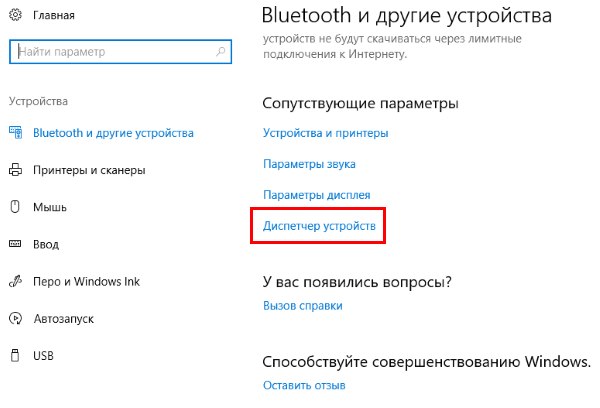
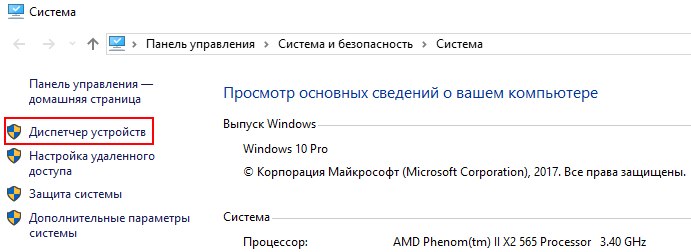
- Во всех версиях (в том числе и для XP некоторых редакций) можно использовать сочетание двух клавиш WIN+PAUSE ;
- В открывшемся системном окошке найдите слева вверху пункт «Диспетчер устройств» и нажмите его;
- Вы увидите список из разделов и названий оборудования вашего компьютера. Нужная строка будет находиться в разделе «Другие устройства». Откройте его и найдите PCI Controller Simple Communication. Его нужно выбрать ПКМ;
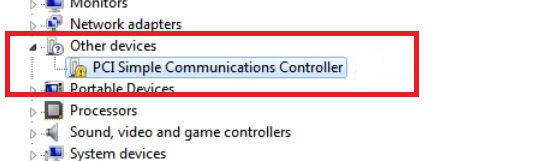
- В контекстном окне выберите эту строку «Обновить драйверы» и укажите автоматический способ.
- Откройте снова диспетчер устройств;
- Найдите нужное нам устройство PCI контроллер Simple Communication в списке. Если вы не видите его, выберите мышью раздел «Другие устройства» и найдите его в этом списке;
- Нажмите его ПКМ. Среди прочих пунктов найдите внизу «Свойства»;
- Выберите вверху окна вкладку «Сведения» и найдите в блоке ниже код. Его нужно выбрать ПКМ и нажать «Копировать»;
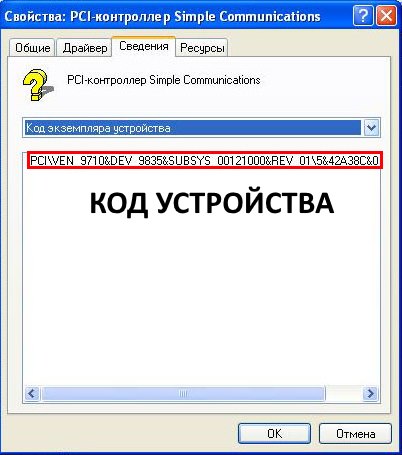
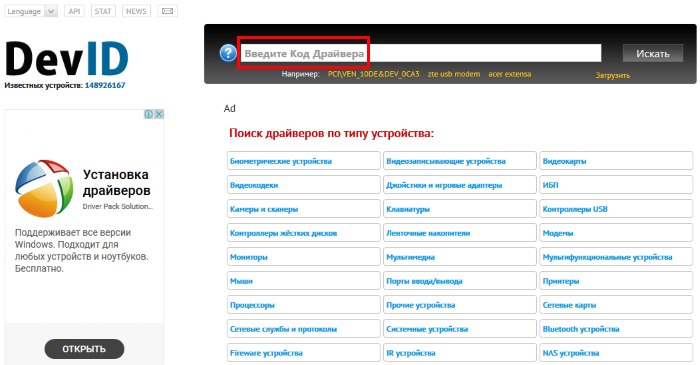
- Откройте ресурс https://devid.info/ru. Найдите вверху строку для ввода кода устройства и вставьте ваш скопированный код. Нажмите кнопку поиска;
- Загрузите и установите предоставленный драйвер на свой компьютер.
Драйвер для PCI Controller SC в ноутбуках Lenovo
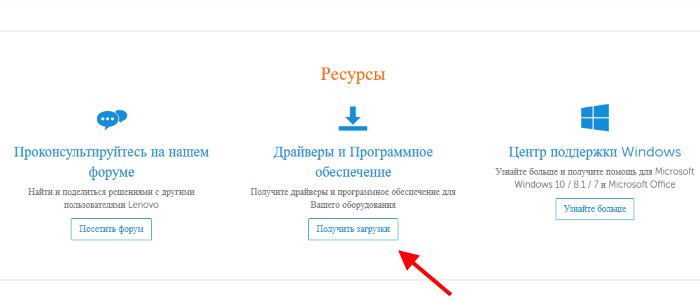
- Нажмите две клавиши WIN+R и введите команду dxdiag ;
- В следующем окне будут данные об изготовителе и модели материнской платы ;
- По названию можно найти официальный сайт производителя, где можно скачать драйвер.
- В первом случае отсутствует драйвер для вышеупомянутого прибора. Это вызвано неверной установкой Intel Management Engine. Отсюда и происходит ошибка с поиском контроллера. Значит, требуется подобрать последнюю версию iME.
- Во втором — диспетчер не указывает на такую задачу для драйвера даже в разделе с другими устройствами. Исчезновение нужных значков является общей проблемой, которая возникает после переустановки.
- Скачать нужный драйвер можно с сайта производителя или загрузить с материнской платы. Но некоторые из моделей компьютеров не имеют отдельного драйвера, так как он включен в общий пакет с драйверами чипсета.
- Также получить желаемое можно с сайта Intel.
Intel® Dynamic Platform and Thermal Framework Drive
Compatible ID:
PCIVEN_8086&DEV_0A03&REV_09
PCIVEN_8086&DEV_0A03
List of driver files that match with the above device in our database.
You are viewing the drivers of an anonymous computer which may be not the same with your current computer. These driver(s) may not work with your computer. Please click on the link below to download, scan and get the correct drivers.


Why do i see many drivers ?
Below is a list of drivers that may be suitable for your device. With the different devices, they can have the same driver , it’s because they all use the same chip manufacturer.
How to select driver?
If you are looking for an update , pickup the latest one. If your driver isn’t working, use the driver having the same OEM with the your laptop/desktop brand name.
Watch this video to see how it works — click here
Контроллер сбора данных и обработки сигналов PCI отсутствует в Windows 10

Если твой Контроллер сбора и обработки данных PCI перечислен под Другие устройства с гигантским желтым восклицательным знаком рядом с ним, который указывает, что с вашим сетевым драйвером что-то не так, вы не одиноки. Многие пользователи Windows также сообщают об этой проблеме. Эта проблема обычно означает, что у вас проблемы с сетевым подключением.
Но не беспокойтесь, это можно исправить. Читайте дальше и следуйте простым шагам.
Всякий раз, когда вы видите желтые восклицательные знаки в вашем диспетчере устройств, первое, что вам нужно сделать, это обновить доступные драйверы устройств для вашего ПК.
Вы должны устанавливать драйверы только из надежных источников. Сайт поддержки ноутбуков является одним из них.
1) Перейдите на веб-сайт поддержки и найдите соответствующую страницу своего компьютера, затем найдите водители или же программного обеспечения раздел.
2) Там вы увидите список доступных драйверов устройств, ожидающих загрузки. Обратите особое внимание на драйвер сетевой карты а также Чипсет Драйвер.
3) Выберите свою операционную систему и затем выберите скачать все доступные драйверы для вашего ПК.
4) Когда загрузка закончится, устанавливать водители включены один за другим самостоятельно. Вам может потребоваться перезагрузить компьютер пару раз, чтобы изменения вступили в силу.
В некоторых случаях драйвер чипсета является .инф файл, который представляет проблему для многих пользователей. Мы используем Программное обеспечение Intel Chipset Device в качестве примера, чтобы показать вам Как установить такой водитель.
НОТА: Драйвер чипсета, который у вас есть, может иметь разные названия, что вполне нормально. Производители ПК будут настраивать наборы микросхем Intel таким образом, чтобы они точно соответствовали спецификациям их компьютеров. Если вы не хотите терять пользовательские функции, выберите загрузку набора микросхем от производителя вашего ПК.
1) Скачать соответствующий драйвер набора микросхем для вашего ПК и сохранить его на рабочем столе, или где-нибудь, что вы никогда не будете игнорировать.

2) Нажмите Ключ Windows а также р в то же время, а затем введите devmgmt.msc и ударил Войти.
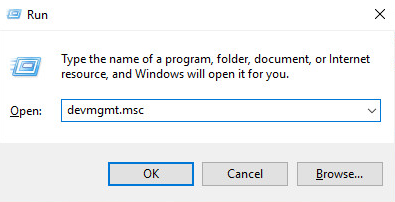
3) Найдите Контроллер сбора и обработки данных PCI вариант. Должно быть под Другие устройства категория. Затем дважды щелкните по нему.
4) Перейдите к Водитель вкладку, затем нажмите Обновить драйвер… кнопка.

5) Выберите Просмотрите мой компьютер для программного обеспечения драйвера.

6) Найдите и сохраните драйвер набора микросхем, затем нажмите следующий Кнопка, чтобы двигаться дальше.

7) Терпеливо дождитесь установки драйвера вашего чипсета. Вам нужно перезагрузить компьютер, чтобы изменения вступили в силу.
PRO TIP (рекомендуется):
Если у вас нет времени, терпения или навыков работы с компьютером для обновления драйверов вручную, вы можете сделать это автоматически с Водитель Легко.
Driver Easy автоматически распознает вашу систему и найдет для нее правильные драйверы. Вам не нужно точно знать, на какой системе работает ваш компьютер, вам не нужно рисковать загрузкой и установкой неправильного драйвера, и вам не нужно беспокоиться об ошибках при установке.
Вы можете автоматически обновить драйверы с помощью БЕСПЛАТНОЙ или Профессиональной версии Driver Easy. Но в версии Pro это займет всего 2 клика (и вы получите полную поддержку и 30-дневную гарантию возврата денег):
1) Скачать и установите Driver Easy.
2) Запустите Driver Easy и нажмите Сканировать сейчас кнопка. Driver Easy проверит ваш компьютер и обнаружит проблемы с драйверами.

3) Нажмите Обновить кнопка рядом с отмеченным драйвером контроллера сбора и обработки сигналов PCI для автоматической загрузки и установки правильной версии этого драйвера (вы можете сделать это с БЕСПЛАТНОЙ версией).
Или нажмите Обновить все для автоматической загрузки и установки правильной версии всех драйверов, которые отсутствуют или устарели в вашей системе (для этого требуется Pro версия — вам будет предложено обновить, когда вы нажмете Обновить все).