Как создать канал в Telegram: пошаговое руководство, советы и лайфхаки
Создать собственный канал может любой пользователь Telegram. Строгих ограничений в тематике или частоте постинга нет. Канал можно использовать вместо блога или перенаправлять в него трафик из социальных сетей. Рассмотрим процесс создания канала в Telegram и его особенности.
Что такое Telegram-канал, чем он отличается от группы
Telegram-канал – аналог блога или сообщества в социальных сетях. Право на публикацию контента есть только у администратора канала. Действительно важных отличий канала от группы всего два:
- У канала неограниченное количество участников, в группе – 200 тысяч подписчиков максимум.
- В канале посты публикуют только администраторы, в группе – любой ее участник.
Типы Telegram-каналов
Telegram-каналы классифицируются по типу доступа — на публичные и приватные.
Публичный Telegram-канал
Канал с этим статусом отображается в общем поиске. Подписаться на него может любой пользователь мессенджера Telegram. Для публичных каналов доступна короткая ссылка вида https://t.me/названиеканала . При смене типа канала на приватный подобная ссылка автоматически удаляется. Публичные каналы обычно создают для притока аудитории из внешних источников – других социальных сетей, мессенджеров, информационных порталов и т. д.
Приватный Telegram-канал
Каналы этого типа не отображаются в общем поиске. Присоединиться к нему пользователи смогут только по специальной ссылке-приглашению. Короткого адреса у таких каналов нет. Приватные Telegram-каналы часто используют предприниматели в рамках запуска новых проектов. Это могут быть обучающие курсы или рассылки о сезонных акциях, проводимых в интернет-магазине.
Как создать канал в Телеграмме
Создать канал в Telegram можно как с помощью мобильного устройства, так и с помощью компьютера. Предварительно необходимо установить мессенджер Telegram на необходимое устройство.
Важный момент! На один телефонный номер можно зарегистрировать не более 8 публичных Telegram-каналов.
Создать Телеграмм канал с помощью компьютера
В десктопной версии мессенджера Telegram для создания канала необходимо кликнуть по значку меню, расположенному в левом верхнем углу экрана.

После этого откроется меню с настройками пользовательского профиля и программы. Нужно кликнуть по кнопке « Создать канал ».

Укажите название и краткое описание создаваемого канала.

Укажите тип канала и его имя (не менее 5 символов) для короткой ссылки.

После этого появится окно для отправки приглашений друзьям. Выберите пользователей, которых хотите видеть в числе подписчиков своего канала, или нажмите на кнопку « Пропустить ».
Создать Телеграмм канал с помощью мобильного устройства
На Android -устройствах процесс создания Telegram-канала состоит из пяти шагов:
-
Тапните по кнопке « Создать чат ».


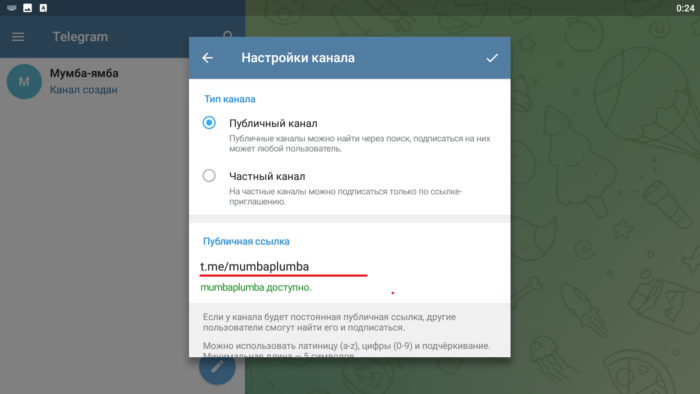
Настройки Telegram-канала
Настройки любого Telegram-канала можно условно разделить на основные и дополнительные.
Основные настройки
Сразу после создания Telegram-канала загрузите подходящий аватар. Это позволит созданному каналу выделиться среди множества других. Загрузить аватар можно в окне информации о канале. Для этого наведите курсор на место для аватара и дождитесь появления значка в виде фотоаппарата. Кликните по нему. После этого откроется окно загрузки фотографии.

Прочие настройки осуществляются в меню управления каналом. Для перехода в него кликните по кнопке в виде трех вертикальных точек и выберите раздел « Управление каналом ».

В этом разделе можно изменить название канала, добавить описание. Здесь же можно добавить кого-то из подписчиков в список администраторов. Также в мессенджере Telegram предусмотрена возможность создания отдельной группы для обсуждения постов. Подписчики канала по желанию смогут в нее вступить.
« Тип канала » – подраздел, в котором администратор канала сможет в любой момент сделать из открытого сообщества закрытое. Здесь же задается короткий адрес Telegram-канала.
В разделе « Подписчики » можно просмотреть всю аудиторию Telegram-канала. Если же кто-то начинает оскорблять других пользователей в группе для обсуждения или же занимается рассылкой спама, то его всегда можно добавить в черный список. Нарушитель будет исключен из числа подписчиков канала и не сможет найти его в общем поиске.
Дополнительные настройки
Если у Telegram-канала несколько администраторов, можно активировать функцию подписывания сообщений. Читатели будут видеть, кто из администраторов публикует новости.
« Недавние действия » – один из полезных разделов, для тех случаев, когда Telegram-канал ведет сразу несколько администраторов. В нем можно просматривать, какие именно действия совершили пользователи. Например, админ 1 выложил новый пост, а админ 2 изменил название канала. Все это будет отображаться в недавних действиях.
Различные фишки
Вручную форматировать контент для Telegram-каналов – долго и нудно. Упростить этот процесс сможет Controller Bot. Он доступен по адресу https://t.me/ControllerBot . Необходимо добавить канал в данный бот, а затем создать новый бот по отобразившейся инструкции.

Полученный в результате создания токен нужно будет отправить в Controller Bot . Созданного бота необходимо добавить в администраторы Telegram-канала, и переслать любое сообщение из канала в основной бот. После этого создавать и редактировать посты можно будет в новом боте.

Бот позволяет добавлять к публикуемому посту реакции, опросы, комментарии, кнопки, предварительный просмотр ссылок.

Также там можно просмотреть статистику за неделю или месяц.

Статистика Telegram-канала
У Telegram-каналов есть два отслеживаемых параметра: количество подписчиков и количество просмотров. Доступ к статистике открывается, когда сообщество набирает более 1000 подписчиков. Если аудитория канала меньше, то собрать статистические данные встроенными инструментами мессенджера Telegram не получится.
В мессенджере Telegram для Android раздел « Статистика » располагается в разделе с информацией о канале. Необходимо вызвать меню, нажав на значок в виде трех вертикальных точек. После этого появится список действий и на первой строчке будет пункт « Статистика ». При переходе в этот раздел администратор моментально увидит график роста аудитории, а также график изменения количества подписчиков.

Чтобы просмотреть график подписчиков полностью, необходимо пролистать экран вниз.

На iOS статистика выглядит немного иначе. В верхней части раздела отображаются сводные данные за неделю. Отключить этот блок нельзя.

В графике « Уведомления » можно увидеть, сколько подписчиков включили или выключили уведомления о новых публикациях и после публикации каких именно постов они это сделали.

В блоке « Источники просмотров » отображаются все источники, из которых были просмотрены посты Telegram-канала за день.

В « Источниках новых подписчиков » информация отображается по аналогичному принципу.

В блоке « Просмотры по часам » отображается информация о том, насколько активно пользователи просматривают посты в разное время суток.

В « Активности » отображается количество репостов и просмотров за 7 дней. Максимум, что может администратор — просмотреть данные за 22 дня. Период настраивается путем перемещения соответствующих ползунков.

В отдельный блок выделена активность в Instant View . Туда добавляется информация по статьям мгновенного просмотра. Если таких материалов на канале нет, то данных там не будет. Информация по недавним постам также отображается в виде отдельного графика. Там отображаются данные по репостам и просмотрам.
Просмотреть статистику конкурирующих Telegram-каналов можно с помощью сервиса Tgstat . Для поиска информации нужно указать наименование интересующего вас канала. В результатах отобразится информация о количестве подписчиков, приросте, охватах, вовлеченности и цитировании канала.

Аналогичным образом можно просмотреть информацию о собственном Telegram-канале, если в нем меньше 1000 подписчиков. Но не все русскоязычные каналы попадают в статистику сервиса Tgstat, поэтому лучше воспользоваться Controller Bot.
Как сделать открытый Telegram-канал закрытым?
Рассмотрим процесс закрытия канала с помощью десктопной версии мессенджера Telegram:
-
Кликните по названию канала.


Пожалуйста, оставляйте ваши комментарии по текущей теме материала. Мы очень благодарим вас за ваши комментарии, дизлайки, подписки, лайки, отклики!
Как создать канал в Telegram: пошаговая инструкция для новичков
С 14 марта 2022 Роскомнадзор начал блокировать Инстаграм. В связи с этим блогеры, продавцы, предприниматели и другие пользовали стали переходить в Телеграм и создавать там каналы. Если вы тоже решили открыть свой канал и делаете это впервые, то я подготовил эту инструкцию для вас. В ней я проведу по шагам и расскажу о нюансах создания канала в Telegram.
Эта статья для новичков. В частности для тех, кто впервые установил себе Телеграм на телефон. Если вы – уверенный пользователь Telegram и у вас уже есть опыт в продвижении каналов – поделитесь своими лайфхаками в комментариях. Будет полезно.
- В нижней части экрана переходим в раздел «Чаты».
- Сверху справа нажимаем на иконку с карандашом.
- Выбираем пункт «Создать канал».
- Вводим название канала, описание и выбираем фото. Нажимаем справа сверху «Далее».
- Выбираем тип канала: публичный или частный. Если выбрали публичный, то вводим ссылку, по которой можно будет попасть в ваш канал. После нажимаем справа сверху «Далее».
- Откроется окно с вашей записной книжкой. Тут вы можете выбрать пользователей, которые сразу станут вашими подписчиками. Если пока не уверены – можете пропустить. Нажимаем справа сверху «Далее».
- Все. Канал создан. Вы можете его отредактировать, нажав по его названию вверху экрана, а затем «Изм.».
- Нажимаем на иконку карандаша в правой нижней части экрана.
- Выбираем «Создать канал».
- Вводим название канала, описание и выбираем фото. Нажимаем на стрелку вправо.
- Выбираем тип канала: публичный или частный. Если выбрали публичный, то вводим ссылку, по которой можно будет попасть в ваш канал. После нажимаем стрелку вправо.
- Откроется окно с вашими контактам. Тут вы можете выбрать пользователей, которые сразу станут вашими подписчиками. Если пока не уверены – можете пропустить. Нажимаем слева сверху на стрелку влево.
- Все. Канал создан. Вы можете его отредактировать, нажав по его названию.
- В левом верхнем углу нажимаем на иконку с тремя полосками.
- Выбираем «Создать канал».
- Вводим название канала, описание и выбираем фото. Нажимаем «Создать».
- Выбираем тип канала: публичный или частный. Если выбрали публичный, то вводим ссылку, по которой можно будет попасть в ваш канал. Нажимаем «Сохранить».
- Откроется окно с вашими контактам. Тут вы можете выбрать пользователей, которые сразу станут вашими подписчиками. Если пока не уверены – можете пропустить. Нажимаем «Пропустить».
- Все. Канал создан. Вы можете его отредактировать, нажав по его названию.
- Уведомления. В первый час после публикации, примерно треть аудитории увидит ваш пост. Подписчики всегда будут в курсе ваших новостей и предложений. Эту особенность можно отлично использовать в продажах.
- Ваши подписчики скрыты от других. Просмотреть список подписчиков может только админ или владелец канала. Никто, кроме вас, не сможет проанализировать вашу аудиторию. Поэтому конкуренты не смогут работать с вашими клиентами и предлагать свой продукт.
- Боты. С помощью ботов можно расширять функциональность канала. Например, запланировать выход публикации, добавить кнопки к постам или сделать доступ к каналу платным. Также есть боты, которые могут мотивировать людей подписаться на канал, предоставляя полезные материалы за подписку.
Каналы в Телеграм бывают публичные (открытые) и частные (закрытые). Публичный канал можно найти в поиске. Вступить в такой канал сможет любой. А вот в частный канал можно вступить только по пригласительной ссылке. Учитывайте этот момент, если хотите, чтобы канал видели все.
Название. Оно должно быть кратким и отражать суть вашего контента. Выбирая название, подумайте, как люди могут искать информацию по теме вашего канала. Например: книги по бизнесу, заработок в сети, инвестиции в недвижимость.
Ссылка. Для открытого канала нужно придумать ссылку. С ее помощью люди смогут делиться вашим каналом. Это что-то вроде никнейма. Например, anstrekalov_channel превратится в https://t.me/anstrekalov_channel. Как вариант, можно продублировать название вашего канала латинскими буквами.
Описание. Буквально 2-3 предложения, в которых будет описана польза для вашего читателя. Если не знаете, что написать, то попробуйте через поиск и каталоги каналов найти конкурентов. Посмотрите, как это делают другие и придумайте свой вариант.
Аватар. Сделайте изображение канала максимально узнаваемым и привлекающим внимание. По возможности, аватар тоже должен отражать тематику вашего канала. Это может быть фото основного продукта или портрет, если вы ведете личный блог. Учтите, что изображение имеет круглую форму. Поэтому самое важное должно вписываться в кружок.
Итак, картинку вы загрузили, описание придумали, друзей из записной книжки добавили – канал готов. Теперь нужно начать писать посты и привлекать новых подписчиков.
Поделитесь ссылкой на ваш канал в соцсетях. А если ссылок несколько, можете объединить их в один кликбар. Так по одной ссылке в профиле человек сможет найти все ваши рейсурсы: телеграм-канал, сайт, воцап, тикток и т. д.
Подробнее про способы раскрутки канала в телеграмм вы можете узнать по ссылке.
Как создать канал в Telegram

Канал в Telegram — очень эффективный инструмент для взаимодействия с аудиторией. Он одинаково хорошо работает в качестве уютного личного блога или большого корпоративного медиа.
Есть два вида каналов: публичные и закрытые. Первые доступны через встроенный поиск, а подписаться на них может любой желающий. Вторые же каналы не отображаются в поиске, а подписка возможна только по специальной ссылке‑приглашению от администратора. При желании настройки приватности можно сменить в любое время.
В отличие от групп, в каналах Telegram пользователи могут только читать, но не писать сообщения. Однако если включить функцию комментариев, подписчики смогут обсуждать публикации.
Как создать канал в Telegram
Процесс создания канала со смартфона, компьютера или веб‑версии практически ничем не отличается — названия пунктов везде одинаковые. Для удобства рассмотрим процедуру на примере мобильного приложения.
Запустите Telegram и на вкладке «Чаты» нажмите кнопку нового сообщения, а затем выберите «Создать канал».
Ещё раз тапните по одноимённой кнопке. Назовите свой канал и добавьте его описание. Коснувшись значка профиля, прикрепите аватар.
Картинку можно выбрать из «Галереи», найти в Сети или снять на камеру. Когда всё будет готово — жмите «Далее».
Выберите тип канала и придумайте запоминающуюся короткую ссылку с логином, по которому канал можно будет найти через поиск. Нажмите «Далее» и подтвердите создание канала, тапнув по кнопке OK.
Выберите людей из своего списка контактов, которых хотите пригласить в канал, и нажмите «Далее». Канал создан — можно опубликовать первый пост для новых подписчиков.
Как управлять каналом в Telegram
Как назначить администраторов канала в Telegram
Если собираетесь вести канал не сами, придётся добавить одного или нескольких администраторов. Для этого коснитесь имени или аватара канала и перейдите в пункт «Администраторы».
Нажмите «Добавить администратора» и выберите пользователя из числа подписчиков. Настройте его права, включив соответствующие тумблеры.
Для управления аудиторией в меню канала предусмотрен пункт «Подписчики». Он позволяет добавить людей, нажатием на одноимённую кнопку, а также забанить отдельных пользователей. В последнем случае необходимо нажать «Изменить» и тапнуть по красному значку напротив имени человека.
Как изменить настройки канала в Telegram
Если ошиблись с названием, описанием или другими настройками канала, их легко изменить в любой момент. Нажмите «Изменить» в меню канала. Здесь можно переименовать его, сменить описание и тип, а также добавить к публикациям подписи авторов и комментарии подписчиков.
Как создать Telegram-канал на Андроиде
Telegram — это бесплатный популярный мессенджер, которым ежедневно пользуются миллионы людей. В приложении кроме стандартных функций, таких как, обмен сообщениями с другими участниками мессенджера имеется возможность создавать telegram-каналы и использовать ботов.
Telegram-канал напоминает новостную ленту или обычный блог со своими особенностями, в котором право на постинг есть только у администраторов. На канале можно не только публиковать текстовые посты, но и добавлять видео, фото и другие дополнительные материалы. Однако не стоит рассчитывать на широкие возможности форматирования текста по примеру современных площадок для блогов. Выглядит все это достаточно просто практически для любого пользователя.

Содержание
Виды каналов в Telegram
Существует два вида канала: публичный и приватный.
Публичный канал доступен для всех, его легко найти в поиске мессенджера. Канал имеет свою уникальную ссылку, которую придумывает администратор во время создания канала. Каких-либо ограничений в тематике или частоте постинга на канале нет, а просматривать публикации могут все пользователи, даже те кто еще не стал подписчиком. Подписчики и обычные пользователи Telegram имеют возможность комментировать публикации канала в комментариях, только при условии, что эта функция разрешена администратором. Все посты снабжены счетчиком просмотров, поэтому всегда можно быть в курсе активности аудитории. Такой канал создается совершенно бесплатно и отлично подходит, как для обычного блога, так и для продаж и других целей.
Приватный канал отличается тем, что он не отображается в поиске, а подписаться на него может пользователь только по уникальной ссылке, которую пришлет вам администратор. Обычно такой канал создают для личных целей те, у кого уже есть публичный канал, например, если в основном канале вы публикуете бесплатный контент, то в приватном канале можно публиковать только премиум-контента. Стоит отметить, что за присоединение к частному каналу обычно владелец взымает плату с пользователей.
Чем удобен канал в Telegram?
- Если говорить об удобстве телеграм-канала, то сразу стоит отметить, что нет никакой таргетированной рекламы, как, например, в Вконтакте. Рекламу на канале можно увидеть только в том случае, если сам администратор разместит ее, он же обычно и получает небольшое вознаграждение от рекламодателя за это.
- Имеется возможность включить звук оповещения тех каналов, информация которых особенно важна для вас, и отключить звук оповещения менее интересных каналов, чтобы они не отвлекали вас от работы или учебы.
- В верхней части мессенджера можно закреплять до 5 любых каналах, а также создавать отдельные папки, в которых будут находиться отсортированные по тематике каналы. Это необходимо для того, чтобы быстро найти необходимый канал, поскольку большое количество подписок в Telegram создают в некотором роде хаос и найти быстро нужный канал не всегда удается.
- Канал можно вести анонимно.
- Высокая скорость работы – доставка сообщения занимает около секунды.
- Практически все функции и возможности бесплатные, однако имеется платное продвижение в Telegram, но этой функцией можно не пользоваться.
Создание канала в Telegram
Перед тем, как мы приступим к созданию канала необходимо ознакомиться со следующими ограничениями и правилами:
- допустимая длина логина не должна превышать 32 символа;
- для создания описания канала можно использовать не более 255 символов;
- в одном канале может быть до 50 админов;
- количество ботов, которое можно подключить к одному каналу до 20;
- только в течение 48 часов можно отредактировать добавленный пост;
- количество подписчиков неограниченно;
- максимальное количество фотографий, которые можно добавить одной группой -10 шт;
- максимальный размер одного файла не должен превышать 1,5 Гб;
- удаление канала с более 1 тыс. подписчиков происходит только через техподдержку Telegram.
Для начала работа с Telegram необходимо в нем зарегистрироваться. Для этого скачиваем и устанавливаем приложение Telegram, оно доступно как для iOS, так и Android. При желании его также можно установить и на свой компьютер. После завершения установки и регистрации можно приступать к созданию вашего telegram-канала.
Сегодня мы рассмотрим пример создания telegram-канал для Android.
Выполняем простые действия — открываем приложение Telegram, в нижнем правом углу нажимают на голубую кнопку круглой формы. У вас откроется новое окно, в котором вам необходимо нажать на пункт «Создать канал», после вы сможете добавить название канала, а также его краткое описание. В описании можно дополнительно вставить ссылку для связи с вами.
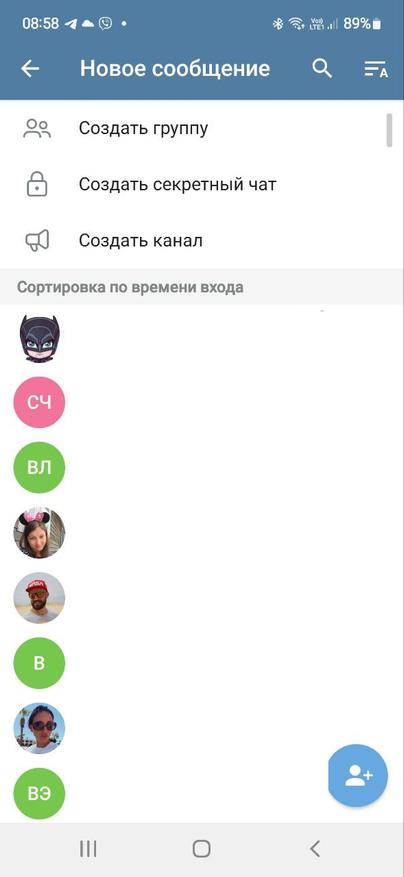
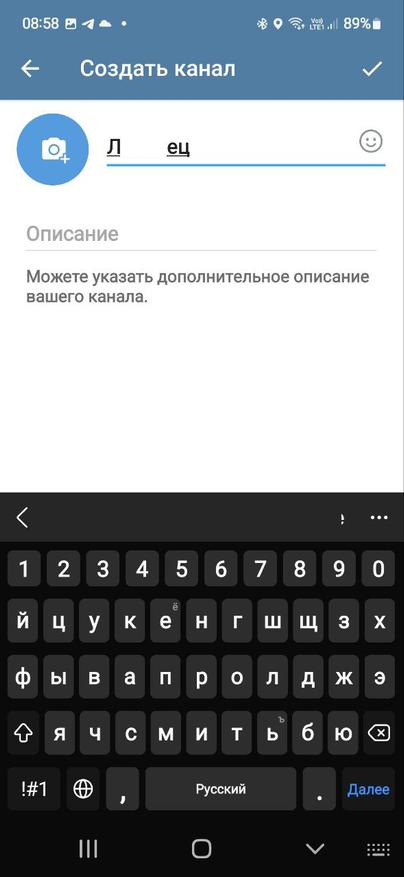
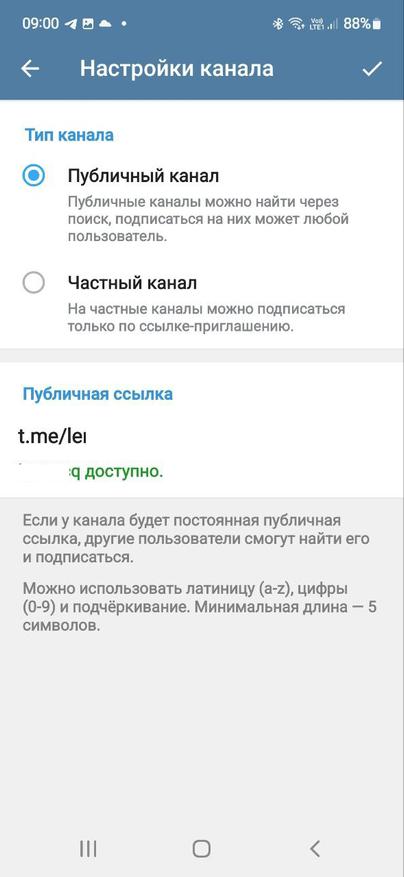
После заполнения всех данных выбираем тип канала, в данном примере выбираем публичный канал. Telegram предложит нам создать уникальную ссылку для канала, котору можно использовать в качестве ссылки приглашения. Для ссылки лучше выбрать короткое легко запоминающиеся название, которое будет понятно целевой аудитории. Стоит помнить, что при создании ссылки необходимо использовать только латинские цифры и буквы. Если данная ссылка уже была ранее создана другим пользователем, то Telegram попросит её видоизменить. Всего несколько минут и наш публичный канал создан. Он сразу будет доступен для всех пользователей мессенджера и его можно будет найти в поиске. Но, есть и второй вариант, можно сначала создать приватный канал, полностью оформить его, добавить несколько постов, а потом в настройках перевести его в публичный формат.
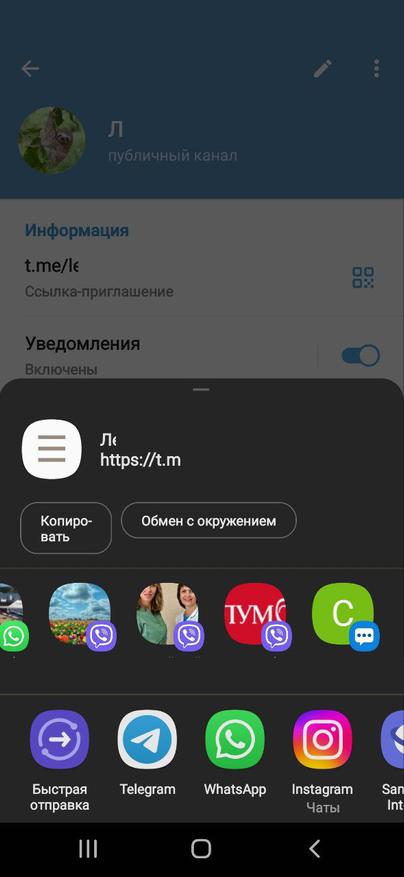
Своих первых подписчиков можно добавить из своего списка контактов. Чтобы пригласить больше новых подписчиков ссылку можно разместить в различных социальных сетях, отправить её, например, с помощью email-рассылки или разместить в Telegram каталоге совершенно бесплатно.
Из платных вариантов, можно купить продвижение канала, которое происходит автоматически, стоит заполнить несколько полей и оплатить услугу. Можно самостоятельно купить рекламу на других каналах. Однако, если вы все таки решили купить рекламу, то следует использовать похожие каналы по тематике с вашим.
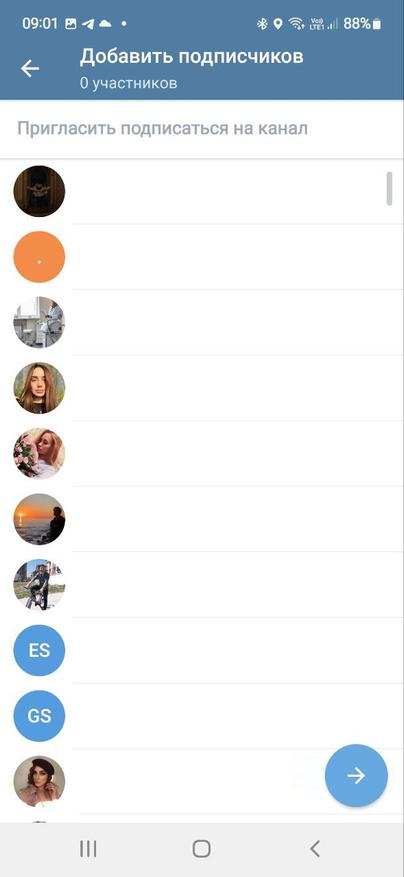
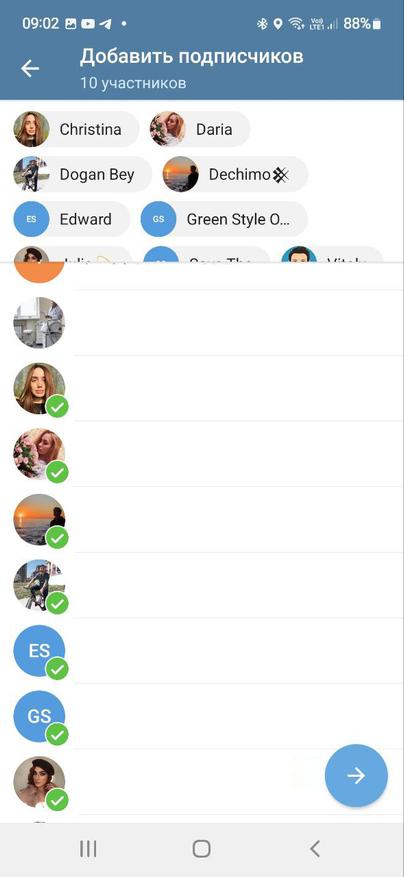
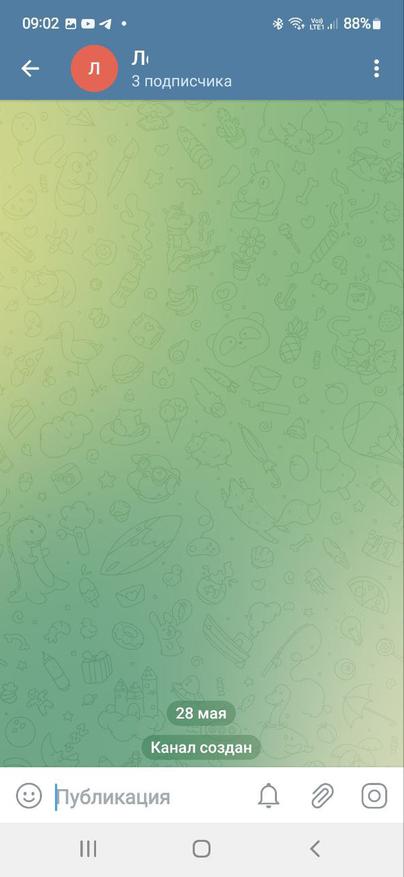
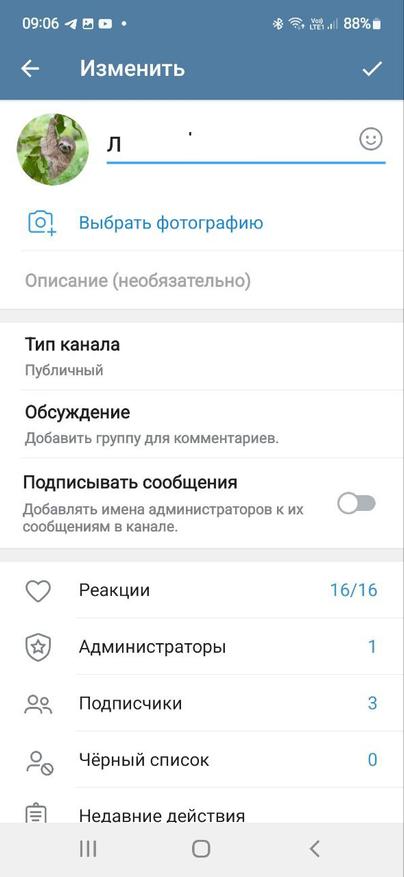
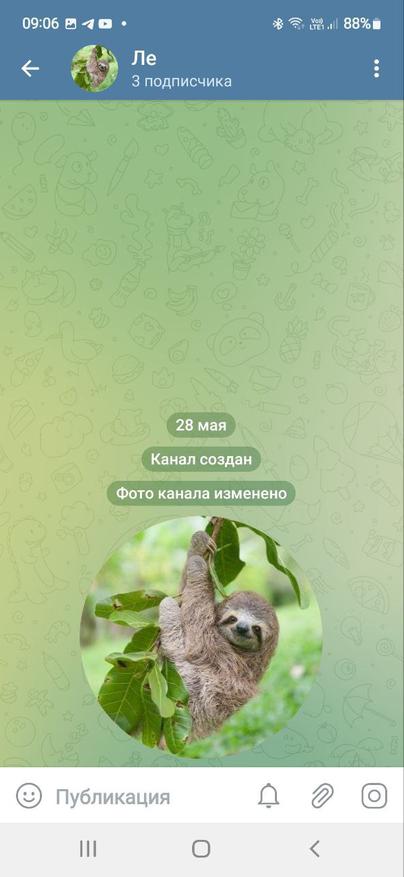
Для начала работы следует правильно оформить и настроить канал. Первое, что необходимо — загрузить аватарку, это займет всего пару минут. Итак, нажимаем на значок профиля и выбираем аватарку. Стоит отметить, аватарка в канале достаточно миниатюрная и круглой формы, поэтому не рекомендуется загружать ее с важными элементами по краям, также не приветствуется мелкий текст. Аватарка должна быть простая и запоминающаяся. Выбирать аватарку нужно в высоком разрешении, например, 1280×1280 пикселей. Если ваш telegram-канал предназначен для бизнеса, то можно использовать логотип компании, или, например фото продукта, а если личный бог — то, вполне подойдет ваше фото.
Управление каналом и виды администраторов
Управлять каналом достаточно просто, однако, для этого необходимо дополнительное время, которого нам всем очень часто не хватает. Поэтому, чтобы немного разгрузить свой рабочий день можно добавить администратора в канал, который поможет вам с публикациями и т.п.
Чтобы добавить администратора, необходимо выполнить следующие действия, это не займет много времени:
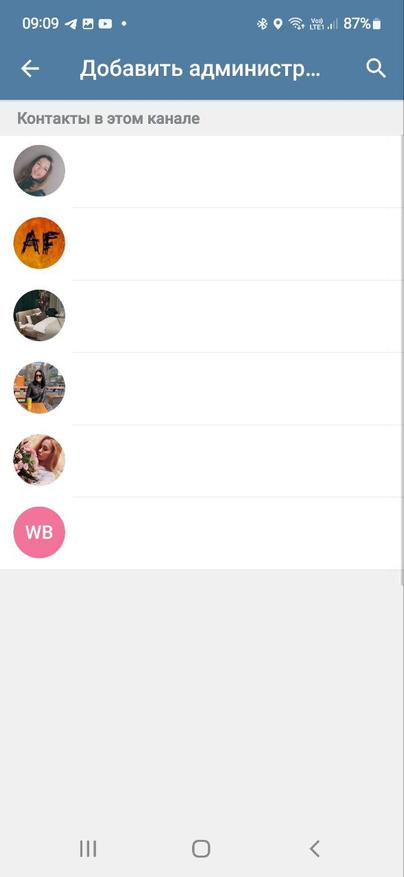
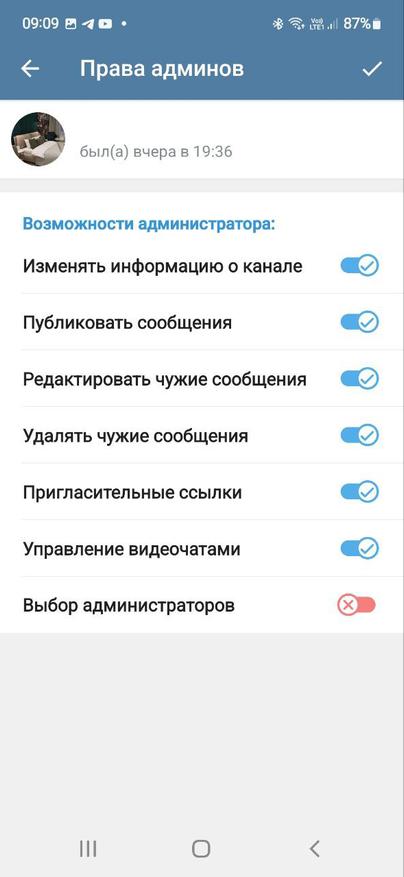
Нажать на название канала, перейти в пункт «Администраторы». После выбрать одного человека из списка подписчиков, который и будет вашим администратором. Стоит отметить, что можно добавить от одного до нескольких администраторов. Кроме того, имеется возможность настроить права каждого администратора, включив соответствующие тумблеры в настройках. Все права будут под вашим контролем. При необходимости вы можете самостоятельно включать и выключать их.
Кроме того, администратором может быть не только другой пользователь, но и бот. Существует множество вариантов ботов, которые помогают разнообразить контент, исследовать активность подписчиков своих и чужих каналов, управлять постами и многое другое. Например:
- @ControllerBot — это один из самых популярных и полезных ботов. С его помощью можно планировать записи, смотреть отчеты, формировать текст, а также добавлять inline-кнопки. Бот отличный, лично работаю с этим ботом, поэтому могу с уверенностью его рекомендовать.
- @telemetrmebot — это весьма полезный бот, с помощью которого можно бесплатно проводить анализ своего канала. Бот предоставит вам полную информацию в виде графика о посуточном приросте пользователей, покажет посуточный график просмотров на пост; общее число подписчиков, недельный прирост; количество просмотров канала в сутки и другое.
- @AximoBot — полезный бот для блогеров и людей, которые работают с огромным количеством социальных сетей. Бот достаточно простой и понятный, работает с разными сервисами: Twitter, ВК как с персональными страничками, так и с группами, а также с Twitch, YouTube, Medium, Periscope и т.д. Простыми словами бот подписывается на ваши профили и самостоятельно делает репосты из других соцсетей, каналов и сайтов.
Существует огромное количество ботов-помощников для Telegram и не только, поэтому если вам интересна эта тема, напишите в комментариях, о каких ботах вам будет интересно узнать.
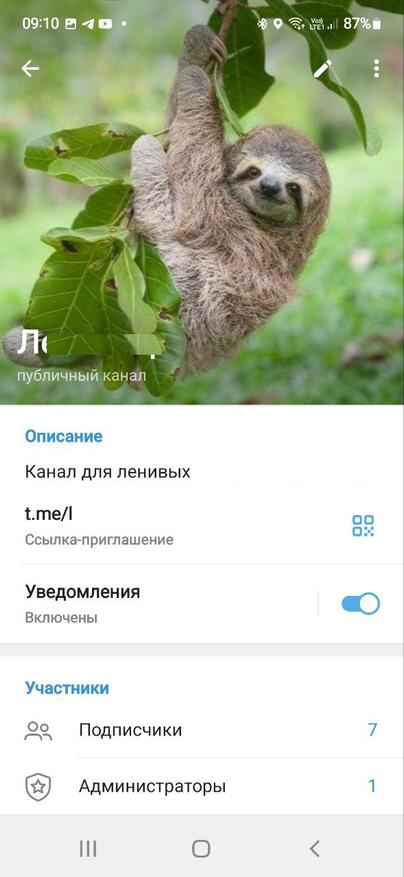
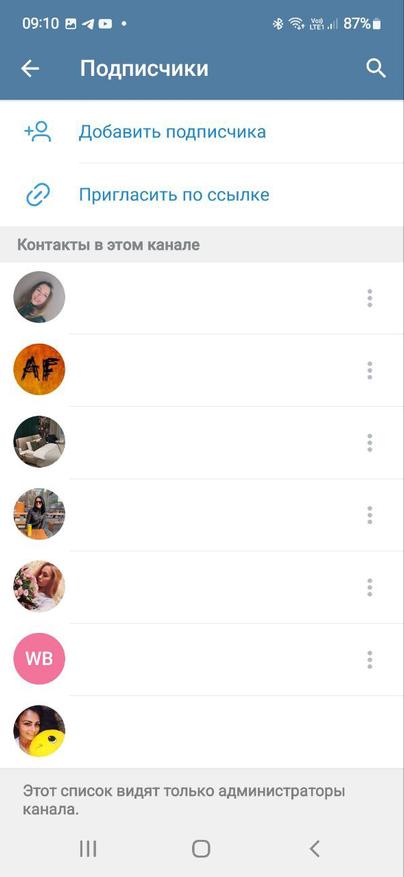
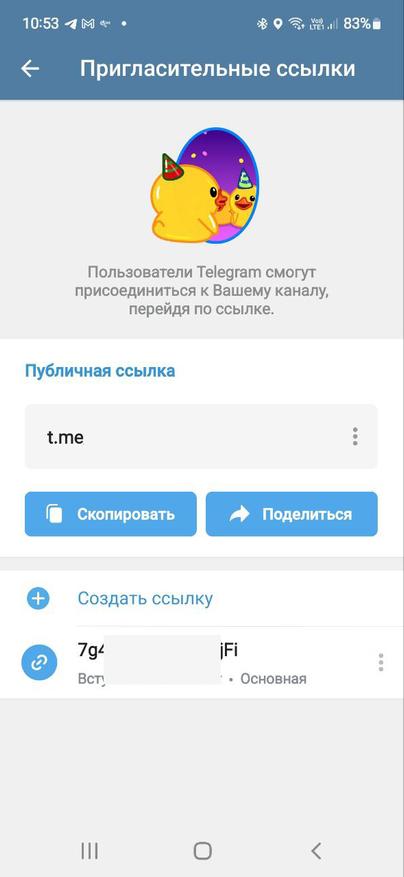
Пункт «Подписчики» предназначен для управления аудиторией. Нажав на этот пункт вы можете добавить подписчиков из вашего списка в канал, персонально включить или выключить уведомления для каждого из подписчиков, при необходимости удалить подписчика с канала, а также использовать ссылку-приглашения, по которой можно пригласить неограниченное количество людей в ваш канал.

Настройки канала в Telegram
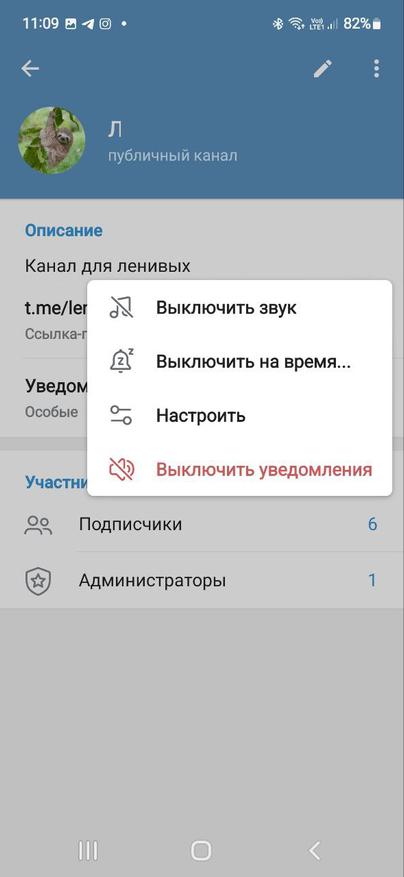
Чтобы изменить настройки канала, необходимо нажать на название канала и нажать кнопку в виде карандаша в верхнем правом углу. После у вас появится возможность изменить название, описание канала, тип канала. Можно настроить уведомления для всех подписчиков: выключить звук, выключить звук на определенный период времени, выключить или включить уведомления.
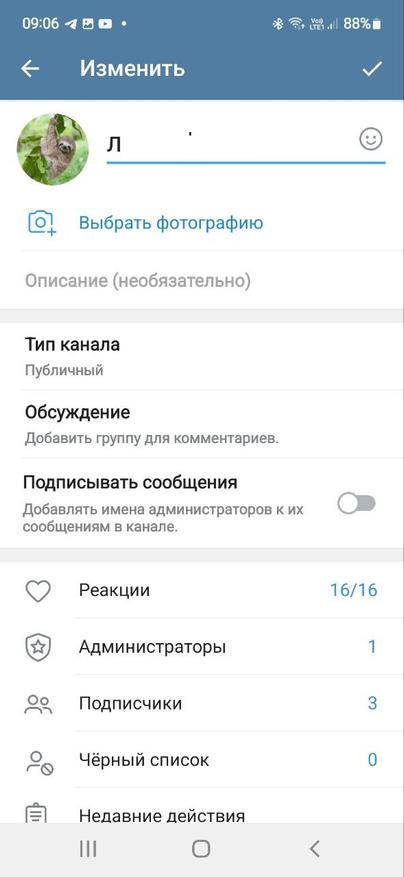
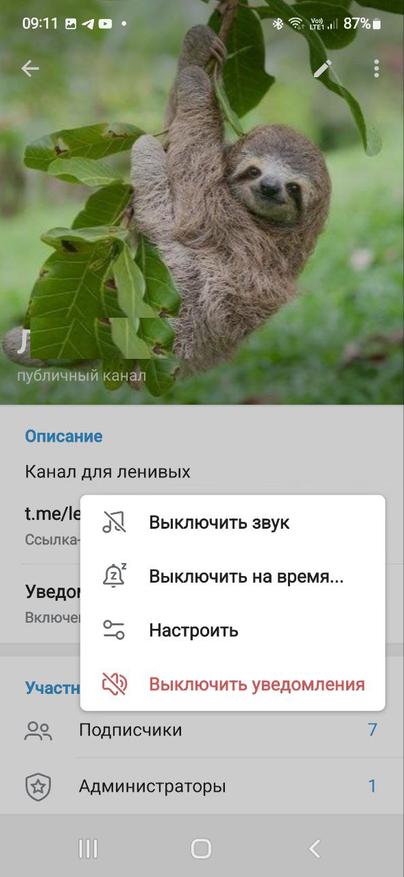
В разделе «Уведомления» можно внести индивидуальные настройки, например, выбрать звук уведомлений или загрузить собственный звук с внутреннего хранилища или папки в Telegram. Также можно настроить интенсивность вибросигнала, для этого необходимо выбрать один из предложенных пунктов: по умолчанию, короткий, длинный или полностью отключить его.
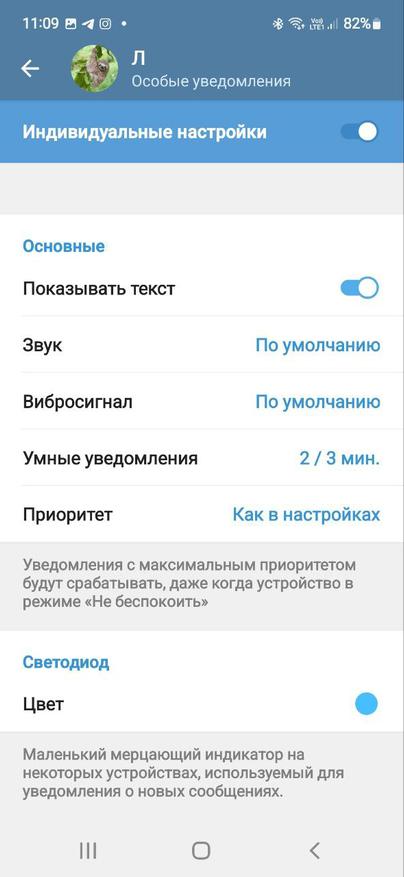
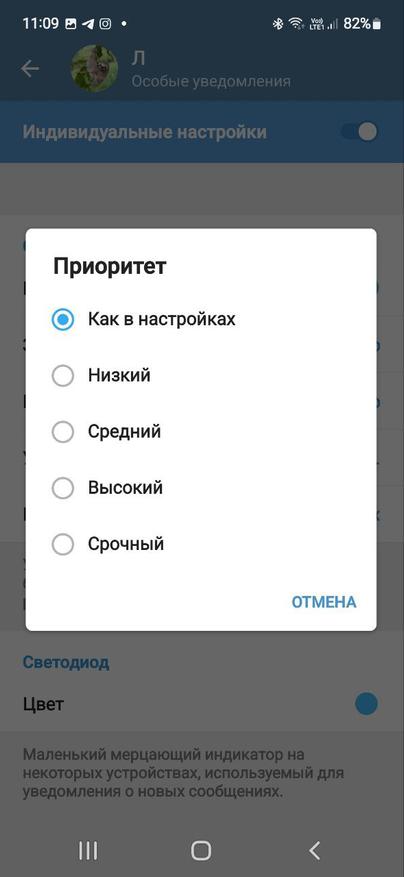
В индивидуальных настройках можно задать частоту уведомлений и выбрать приоритет. Уведомления с максимальным приоритетом будут срабатывать, даже когда устройство находится в режиме «Не беспокоить». На некоторых устройствах используется мерцающий индикатор для уведомлений о новых входящих сообщений, в настройках можно задать цвет светодиода от красного до белого. Штука полезная и интересная, задав индивидуальный цвет светодиода вы точно будете знать, в каком из каналов вышел новый пост.
Вывод
Создать собственный telegram-канал совершенно несложно, для этого понадобится немного времени и конечно же ваше желание. Управлять каналом просто и интересно, но это отнимает много вашего времени, поэтому следует добавить адмнистратора. Стоит отметить, что формат канала в Telegram намного удобнее, чем страница ВКонтакте или группе ВКонтакте. Если у вас уже есть блог, вы ведете страницы в социальных сетях или хотите продавать различные товары или услуги — то вам точно стоит задуматься над тем, чтобы завести свой личный telegram-канал, который позволит не только донести ваше сообщение большому количеству подписчиков, но и даст вам дополнительный источник трафика.
На этом все. Если вам интересна эта тема не забывайте делится в комментариях о своих мыслях. А у вас есть свой telegram-канал? Всем спасибо за внимание.