ТОП-10 эффективных способов увеличения объема доступной памяти в ОС АНДРОИД: фото и видео
 Полезные советы
Мобильные устройства под управлением ОС Android давно не считаются атрибутом роскоши, они являются самыми востребованными и продаваемыми. Платформа характеризуется обширными возможностями кастомизации, приятным интерфейсом и доступностью. Но пользователи таких девайсов нередко интересуются, как увеличить память на андроиде, ведь при активном использовании она заканчивается.

Общая информация
Не секрет, что еще несколько лет назад 4 гигабайта внутренней памяти и 512 МБ памяти ОЗУ вполне хватало для решения среднестатистических задач. А устройства, имеющие 8 ГБ ПЗУ и 1 гигабайт оперативного хранилища тогда относились к флагманским. Однако на сегодняшний день такие параметры встречаются очень редко, что объясняется ростом запросов пользователей. Ведь даже самые доступные смартфоны имеют не меньше 16 гигабайт внутреннего накопителя, а более продвинутые — 32−64 ГБ. Конечно же, на рынке можно найти модели с меньшими объемами, но покупать их просто нет смысла.
Пытаясь найти золотую середину между соотношением памяти ПЗУ и ОЗУ, необходимо руководствоваться такими критериями:
- 1 ГБ ОЗУ и 8 ГБ внутреннего хранилища вполне хватает для непривередливых владельцев смартфонов, которым не нужны сотни приложений, виджетов или музыкальных файлов. Встретить такой объем в современных устройствах проблематично. Скорее всего, он присутствует в старых разборных моделях, которые оснащены дополнительным слотом для расширения памяти.
- 2\16 ГБ — отличное соотношение для тех пользователей, которые собираются купить новый смартфон в ближайшее время. Такого объема памяти достаточно для решения простых задач, но при продолжительной эксплуатации устройства и его будет не хватать.
- 3\32 ГБ — самый востребованный вариант, которого хватает для долгой и производительной работы смартфона.
- 4\64 ГБ — такой объем памяти присутствует у моделей флагманского уровня. Если дано 4 гигабайта оперативной памяти и 64 ГБ памяти ПЗУ, смартфон можно использовать без необходимости замены в течение нескольких лет.
Также на рынке продаются самые передовые смартфоны, у которых оперативное хранилище вмещает 6 или 8 гигабайт памяти, а внутренний накопитель больше 128 гиг. Естественно, этого более чем достаточно для комфортной работы устройства.
При выборе мобильного телефона не нужно думать, что 8 гигабайт физической памяти — это хороший объем и его хватит для долгосрочной эксплуатации аппарата. Ведь уже после установки нескольких приложений или игр смартфон выдаст оповещение о нехватке памяти и начнет серьезно тормозить.
Основные способы расширения
Проблема нехватки системной памяти часто волнует владельцев устройств на базе Android. Объясняется это тем, что при продолжительной эксплуатации гаджета он засоряется различным программным мусором, кеш-файлами и прочим контентом. Но если знать, как расширить память на Андроиде, то можно решить проблему и продолжить комфортное использование смартфона или планшета.
В настоящее время используется два метода расширения памяти:
Описание
Как известно, в смартфонах под управлением ОС Android имеется три типа памяти: оперативная, внутренняя и внешняя. Задача памяти ОЗУ заключается во временном хранении информации из запущенных служб или программного обеспечения. И если владелец персонального компьютера может увеличить этот параметр посредством покупки еще одной планки ОЗУ, то с мобильным устройством такую манипуляцию провести не получится.
Увеличение оперативной памяти на Андроиде подразумевает очистку хранилища RAM от ненужного мусора. Это поднимет показатели производительности гаджета. Количество доступной памяти отображается в настройках.
Внутреннее хранилище предназначается для хранения личного контента, включая фото, видео, музыку и программное обеспечение. Чтобы расширить внутреннюю память на Андроиде, достаточно приобрести крошечную внешнюю microSD-карту, а затем установить ее в смартфон. К счастью, большинство моделей поддерживают эту функцию, поэтому проблем с установкой флешки не будет.
Но если в смартфоне отсутствует дополнительный слот, придется расширять ее программным путем, следуя определенным инструкциям. При их соблюдении задача будет выполнена быстро и даст нужный результат.
Встроенные функции
Пытаясь понять, как увеличить системную память на Андроид-устройстве, в первую очередь следует обратить внимание на встроенные функции расширения. Одна из них заключается в удалении ненужного контента, который накапливается по мере работы программ и системных служб. Для выполнения процедуры необходимо определить местонахождение таких файлов, выделить их и удалить. Сделать это лучше через специальное приложение-проводник, например, File Manager.
Хорошим способом увеличения доступной памяти является деинсталляция лишних приложений. Делается это в настройках смартфона, в разделе «Приложения». К сожалению, не все программы подлежат удалению, т. к. некоторые из них являются системными. Но если получить root-права, задача будет решена без каких-либо проблем.
Существует еще один системный способ, который подразумевает перемещение программного обеспечения с внутреннего хранилища на внешнее. Для выполнения такой манипуляции нужно открыть свойства установленной программы и найти кнопку «переместить на SD-карту».
Очистка файлов кэша
Не менее эффективным методом расширения памяти внутреннего хранилища является очистка кэш-файлов, которые накапливаются приложениями. Многим слово «кэш» ничего не говорит, но по сути это специальный виртуальный ресурс, в котором хранятся некоторые сведения и конфигурации, обеспечивающие быстрое открытие веб-страниц или скачанных файлов. При продолжительном использовании смартфона объемы кэш-файлов могут достигать нескольких гигабайт. Для очистки программного мусора нужно открыть меню приложений и найти соответствующий пункт.
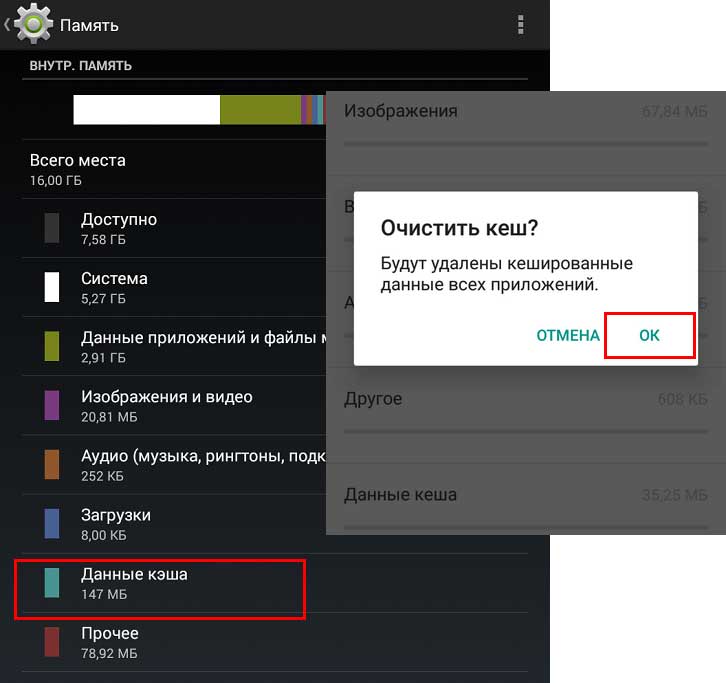
Кроме того, в памяти смартфона хранятся файлы, которые нельзя найти через обычный проводник. Они бесцельно накапливаются месяцами, снижая производительность системы и вызывая различные сбои в работе. Чтобы провести глубокую очистку памяти, необходимо установить специальный менеджер файлов, например, ES Проводник. Такие утилиты открывают доступ ко всем скрытым ресурсам, а также обладают встроенными инструментами очистки мусора.
Чтобы очистить память смартфона с помощью специальных программ, необходимо следовать такой инструкции:
- Для начала следует запустить скачанную утилиту.
- Затем необходимо найти папку с программным мусором или задействовать специальную функцию для быстрого поиска приложений с разными расширениями.
- После выбора ненужного контента остается нажать на кнопку «удалить».
Важно помнить, что некоторые утилиты не способны полностью удалить файлы, вместо этого они перемещают их в корзину. Поэтому для глубокой очистки необходимо дополнительно посмотреть содержимое этой папки.
Установка внешних носителей
Если места для установки программ, скачивания музыки, видео или игр по-прежнему мало, а встроенные способы расширения хранилища, глубокая очистка и прочие манипуляции не дают хороших результатов, остается купить карту памяти. Но перед тем как сделать это, нужно учесть несколько важных моментов:
- Оснащен ли девайс слотом для карт памяти microSD. Для этого нужно поинтересоваться техническими характеристиками модели на сайте производителя или просто осмотреть устройство на предмет наличия такого разъема.
- Какой максимальный объем карт памяти поддерживается. Подробные сведения можно получить в интернете и на сайте производителя гаджета.

Сделав это, можно начинать искать подходящий внешний накопитель. После установки флеш-карты ее нужно правильно настроить. Последние версии операционной системы Android предусматривают возможность использования внешнего носителя в качестве основного хранилища.
Кроме того, некоторые модели смартфонов поддерживают технологию OTG, которая предусматривает свободное подключение обычных компьютерных флешек. Чтобы убедиться в наличии такой функции, нужно внимательно исследовать характеристики смартфона или попробовать подключить к нему накопитель, используя специальный переходник.
Увеличение объема ОЗУ
Как уже говорилось, расширить оперативную память на смартфоне таким методом, как на компьютере, невозможно. Ведь в мобильный девайс нельзя установить дополнительную планку. Единственный способ решения проблемы заключается в применении программных методов. В любом случае важно понимать, что из двух гигабайт ОЗУ не сделаешь 4, но освободить занятое место вполне реально.
В первую очередь необходимо выполнить простую манипуляцию по «заморозке» приложений, которые не используются. Ведь если убрать программу из фоновых процессов, это заметно снизит расход ресурсов ОЗУ, что положительно скажется на производительности устройства. Сделать такую процедуру можно с помощью специальных программ и утилит, которые доступны в официальном магазине Google Play. Однако при установке сторонних инструментов необходимо учитывать несколько нюансов:
- Освободить больший объем памяти ОЗУ с помощью таких утилит не удастся. Более того, они сами занимают немало места на смартфоне, а также расходуют ОЗУ. Для оптимизации системы некоторые инструменты затрачивают много ресурсов, чем только усугубляют проблему нехватки оперативной памяти.
- Для нормальной работы приложения необходимо провести его настройку, выделив программы, которые нельзя трогать. В противном случае утилита может произвольно «заморозить» важное ПО, что негативно скажется на работе устройства.
- Не рекомендуется устанавливать сразу несколько инструментов, это лишь усугубит проблему.
В числе наиболее распространенных менеджеров для очистки оперативной памяти находятся такие программы: CCleaner, DU Speed Booster, CLEANit, Droid Optomizer и т. д. Все эти утилиты работают по аналогичному принципу, и единственное, чем они отличаются, — это интерфейс и размер.
Для улучшения производительности работы Андроид-устройства можно попробовать вариант создания файла подкачки. Он напоминает тот же виртуальный файл, который имеется в компьютерах. Простыми словами, определенная часть внешнего накопителя используется для расширения ресурсов ОЗУ.
Разбить внешнее хранилище можно только при получении root-прав. Но также придется установить специальную утилиту, например, SWAPit RAM EXPANDER.
Полезные сведения
Увеличить память Android для установки приложений на смартфоне Samsung, Lenovo, Xiaomi и прочих совсем несложно. Конкретных инструкций и советов по решению проблемы нехватки ресурса множество, остается выбрать подходящий способ и внимательно пользоваться руководством. Однако для увеличения объемов ОЗУ придется потратить массу усилий и времени. Если нет желания делать это, лучше приобрести новый смартфон, отдавая предпочтение моделям с оптимальным соотношением таких системных ресурсов.
Что делать, если в телефоне не хватает памяти, но на нем ничего нет

При покупке нового мобильного устройства важно сразу определиться с размером внутренней памяти. Ее должно быть достаточно, чтобы в последствии не столкнуться с проблемами. Но бывают ситуации, когда в телефоне ничего объемного нет, но устройство постоянно сообщает о нехватке свободного места.
Как определить, что занимает память

Чтобы понять, почему в телефоне не хватает памяти, хотя на нем ничего нет, нужно разобраться, как она устроена. В смартфонах внутреннее хранилище разделено на сегменты, которые предназначены для хранения определенных данных.
На заметку!
На мобильных девайсах последовательность заполнения внутренней памяти отличается от принципов использования винчестера на компьютере. На ПК информация записывается на жесткий диск хаотично, а в телефонах сегменты заполняются в соответствии с типом сохраняемой информации.
Если один из разделов, например, с музыкой заполнится полностью, то сразу возникнет ошибка («Недостаточно памяти»). При этом остальные сегменты могут иметь свободное пространство.
Посмотреть, чем заполнена память, можно разными способами.
С помощью настроек телефона
В настройках операционной системы можно просмотреть информацию о том, какие файлы находятся в памяти девайса, для этого:
- Заходят в раздел с системными настройками.
- Выбирают «Хранилище» (в некоторых версиях платформы «Память»).
- В открывшемся окне отобразится общий объем и оставшееся свободное пространство.
- Также появится информация с занимаемым объемом памяти.
В большинстве версий Android, если кликнуть по названию информации, то откроются файлы этого типа. Например, при клике по строке «Изображение», появится галерея со всеми альбомами и картинками.
Использование диспетчера файлов
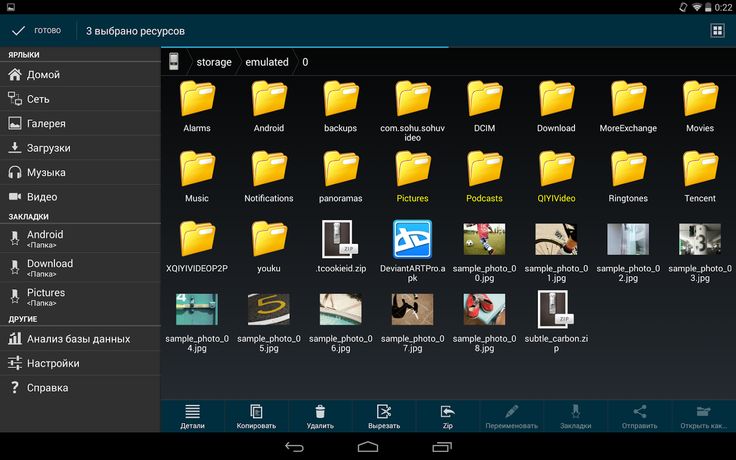
Диспетчер файлов – это специальное приложение, которое установлено по умолчанию. Здесь будут отображены все папки.
Как и в «Хранилище», доступна информация по типу и размеру свободного пространства.
На заметку!
В диспетчере файлов можно почистить такие папки, как «Загрузки» и «Архив». Про них часто забывают.
Чтобы понять, сколько занимает места конкретный объект, нажимают на него, пока не появится контекстное меню. Выбирают пункт «Информация» или «Подробности». Отобразится окошко с названием папки и занимаемым объемом.
Специальные программы
Несмотря на то, что с помощью встроенных приложений можно получить полную информацию о состоянии памяти, использовать их неудобно. Проверять свободное место и объем, который занимает папка, нужно для каждой отдельно.
Программы, с которыми делать это намного удобнее:
- Анализатор дисков;
- DiskUsage.
Они выводят информацию о свободном и занятом пространстве в более удобной для восприятия форме.
Почему в телефоне не хватает памяти, хотя на нем ничего нет: как это исправить
После того как появляется ошибка «Память заполнена», многие ищут причину в личной информации (видео, фотографии, музыка). Но после их удаления проблема не исчезает.
Чтобы эффективно и быстро освободить место на телефоне, нужно понимать, по каким причинам оно заполняется:
- огромное количество установленных приложений;
- скрытые файлы;
- заполненный приложениями кэш;
- большое количество файлов в папке «Загрузки»;
- сбой системы;
- все файлы сохраняются во внутреннюю память, а не на флешку;
- использование софта из ненадежных источников;
- множество установочных файлов браузера.
На заметку!
Часто при загрузке приложений в папке сохраняются установочные файлы большого размера (до нескольких гигабайт). Пользователь может забыть о них, а потом отыскать их сложно, так как в галерее они не будут отображаться.
В телефоне Самсунг
Чтобы увеличить объем внутренней памяти на Samsung, можно воспользоваться несколькими способами. Обычно ошибку вызывают временные файлы, которых в диспетчере просто не видно.
Очистка сообщений и почты
Все данные приложения «Сообщения» и «Почта» Android сохраняет в Самсунг во внутренней памяти. Для освобождения пространства удаляют неактуальные переписки.
Также проводят чистку памяти установленных мессенджеров (WatsApp, Telegram, Viber). Они также сохраняют всю историю переписки, в том числе полученные и отправленные фото и видео.
Очистка кэша
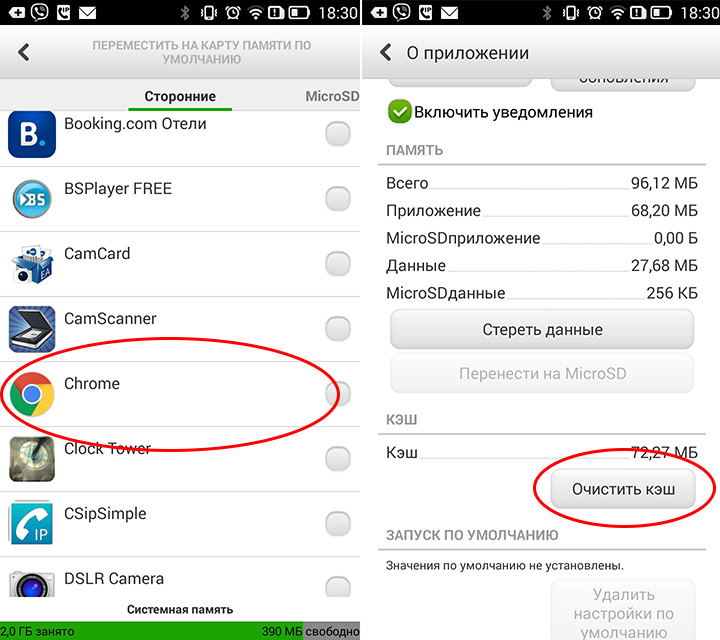
Кэширование данных помогает ускорить работу приложений, но есть и обратная сторона. Постепенно заполняется внутренняя память. Для очистки кэша выполняют последовательность действий:
- Заходят в раздел «Настройки».
- Переходят в пункт «Приложения» и выбирают вкладку «Все приложения».
- Открывают наиболее часто используемую программу и кликают по строке «Очистить кэш».
Аналогичным образом поступают для всех установленных программ.
Установка карты памяти
SD-карты помогают расширить память. После установки часть программ и информацию можно перенести с хранилища устройства на флешку:
- Открывают раздел «Настройки»,
- Выбирают «Приложения» и затем — «Все приложения».
- Находят нужную программу и переходят в раздел «Память».
- Кликают по строке «Изменить». Выбирают команду «Перенести на SD-карту».
На заметку!
Приобретать флешку нужно хорошего качества от проверенных производителей. Некачественная может выйти из строя быстро, а личные данные — пропасть.
Поиск ненужной и удаленной информации
Часто после удаления информации со смартфона остается мусор, который занимает место. Очистить его можно несколькими способами:
- Ручное удаление. Через проводник заходят в папку Download и стирают ненужные данные.
- Программное удаление. Существует много специальных программ, которые в автоматическом режиме удаляют мусор и ненужные файлы с памяти смартфона.
Хорошие отзывы получили приложения CCleaner и Clean Master. Они прекрасно справляются с поставленной задачей.
В телефоне Хуавей
Частой проблемой устройств Huawei является именно нехватка памяти. Если установлена SD-карта, то не всегда будет телефон устанавливать приложения на нее. В «Настройках» вручную активируют флажок «Устанавливать приложения на накопитель».
Если ошибка появилась, то есть несколько простых способов, которые помогут исправить ситуацию:
- Удаление стандартных приложений. Если не хватает места, программы, которые не используются, не нужны.
- Перенос программ на флешку. Открывают «Настройки», переходят в «Приложения». Находят нужную программу и кликают по строке «Переместить на SD-карту».
- Очистка кэша. Заходят в «Диспетчер смартфона» и кликают по команде «Оптимизация системы».
- Удаление истории Google. Для этого открывают «Настройки», переходят в «Приложения» и находят «Google». Переходят в раздел «Память», кликают по строке «Управление местом», а затем выбирают «Удалить все».
На заметку!
Крайний вариант очистки внутренней памяти на Андроид для Хуавей – это сброс настроек. Чтобы не потерять важную информацию, предварительно делают резервную копию.
В телефоне Хонор
Если на Honor не хватает места, то можно попробовать стандартные способы очистки. Их реализация немногим отличается от других моделей. Сначала в настройках в разделе «Память» анализируют заполнение хранилища, а затем составляют план удаления ненужной информации.
Очистка кэша

Есть специальный способ, который поможет полностью очистить кэш ОС Андроид для Хонор 7а или другой модели:
- Выключают девайс.
- Нажимают и не отпускают кнопки «Включить» и «Громкость вниз».
- Проявится меню, в котором выбирают строку «Wipe cache partition».
После окончания процесса Хонор перезагружают.
Очистка ненужной информации
Удалить ненужные данные можно в разделе файлов. Здесь переходят в раздел «Категории», выбирают строку «Внутренняя память» и удаляют все лишнее.
Также очистить память можно с помощью «Диспетчера телефона». Кликают по строке «Очитка памяти» и стирают все ненужное.
На заметку!
Еще один способ почистить Honor – использование компьютера. Смартфон подключают с помощью кабеля, заходят через проводник на устройство и удаляют ненужные файлы и папки.
Сброс приложений, которые работают некорректно
Иногда приложения начинают работать некорректно и накапливают в памяти ненужную информацию. Если его сбросить, можно освободить нужное пространство.
- Открывают «Настройки» и затем «Приложения».
- Выбирают программу, которая работает со сбоями.
- Кликают по пункту «Память».
- Нажимают строку «Сброс», а затем «Очистить кэш».
Также следует проверить наличие приложений, которые вообще не используются. Если их нельзя удалить, то просто останавливают работу, чтобы они не занимали оперативную память.
В телефоне Айфон
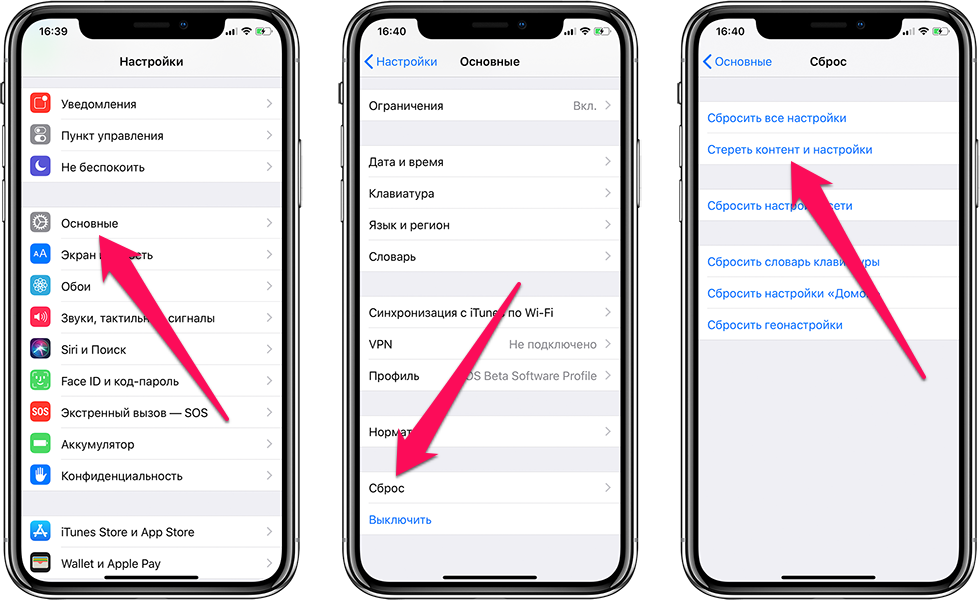
Каждый владелец iPhone сталкивается с проблемой нехватки места. Существует несколько способов, которые исправят ситуацию:
- Периодическая перезагрузка устройства. При перезапуске Айфона все запущенные процессы останавливаются, оперативная память освобождается. Ощущается заметное повышение производительности. Также будет при выключении будет очищен кэш браузеров и других приложений.
- Регулярное удаление приложений, которые не используются. Придерживайтесь правила: «не используешь приложение – удаляй».
- Переустановка программ. Во время длительной работы приложений в кэше накаливается много данных, которые уже устарели и не нужны. Иногда целесообразно полностью удалить программу, очистить кэш и заново установить приложение.
- Обновление только через приложение iTunes. Если скачивать и устанавливать бэкап по воздуху, в памяти останется много временных файлов, занимающих немалое пространство. Целесообразнее использовать программу iTunes. Сначала обновление скачивают на компьютер, а затем с помощью приложения обновляют платформу.
- Очистка файлов в iMessage. При переписке с использованием фотографий и картинок, они сохраняются в мессенджере. Но диалоги устаревают, а изображения становятся неактуальными. Но их можно удалить, не стирая переписку. Для этого открывают диалог, выбирают пункт «Подробно». Вызывают контекстное меню, открывают раздел «Еще», отмечают нужные изображения и кликают по корзине.
Простые советы помогают минимизировать проблемы с заполнением памяти.
В телефоне Ксиоми
Самый простой и популярный способ очистки памяти на Xiaomi – перетаскивание всех ненужных файлов в корзину. Если нет программ для удаления, то часть информации следует перенести на SD-карту.
На заметку!
Для переноса заходят в настройки программы и выбирают соответствующую команду. Но такая опция есть не у всех приложений.
Еще один вариант освободить пространство – привести в порядок папку DCMI. Заходят в файловый менеджер, открывают «DCMI», а затем «Thumbnails». Здесь удаляют все временные файлы (распознать их легко – они не являются изображением).
Если нет возможности вручную проводить удаление мусора, можно переложить эту функцию на специальные программы, например, CleanMaster или App Cache Cleaner.
Регулярная проверка памяти в смартфоне – полезная процедура. С ее помощью можно избежать многих ошибок в работе Android. Первоначально проводят анализ, а затем удаляют ненужную информацию.
Как увеличить объем внутренней памяти смартфона
Внутренняя память устройства Android обычно относится к оперативной памяти (RAM), которая не меняется с покупкой смартфона. Как правило, объем варьируется от 512 МБ до 3 ГБ. Среди них 1 ГБ и 2 ГБ являются наиболее распространенным размером RAM в настоящее время.
Зачем увеличивать внутреннюю память
Внутренняя память Android-устройства в большой степени влияет на количество запущенных программ на телефоне или планшете. Поэтому, когда пользователь запускает одновременно множество приложений, на экране отображается предупреждение «Недостаточно места».
При запуске игры система время от времени останавливает или выходит из программы. Некоторое системное ПО также может работать некорректно, что существенно влияет на работу пользователя со смартфоном.
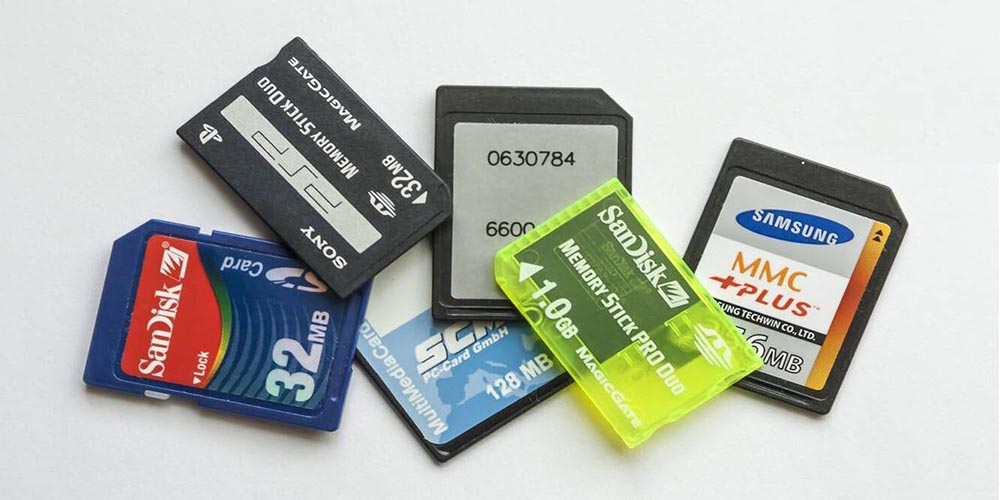
В отличие от настольного компьютера, нет возможности увеличить внутреннюю память устройства Android, добавив дополнительную RAM, а также расширить ее, заменив карту большего размера. Но есть несколько интересных решений.
Как увеличить оперативную память
Очистка места путем закрытия всех запущенных программ не решит проблему с ОЗУ. Кроме того, можно запретить запуск фоновых программ. Однако есть вероятность, что эта же проблема возникнет в ближайшем будущем.
С помощью карты micro SD
Этот метод бесплатный и предназначен для смартфонов Android с рутированным доступом, хотя он имеет свои риски. Необходимо выполнить несколько шагов.
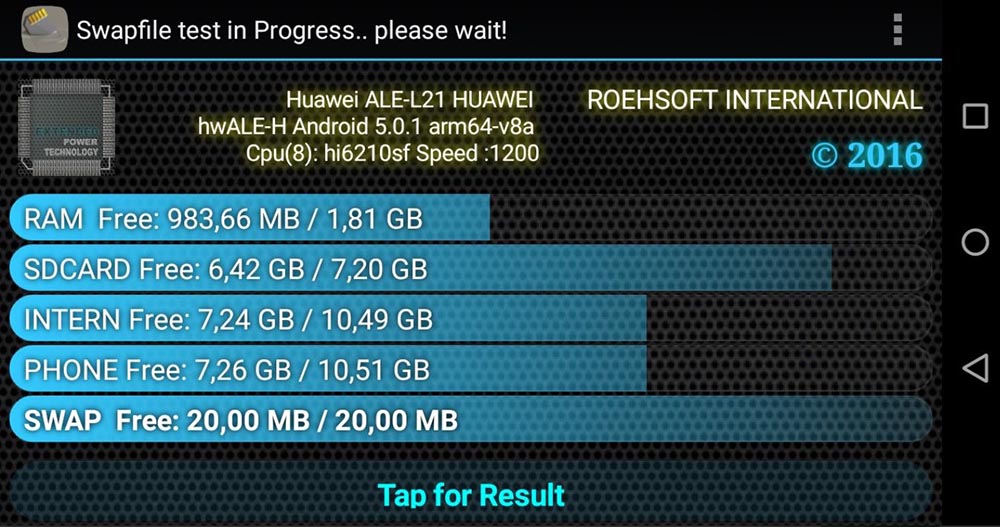
Проверить, поддерживает ли устройство подкачку
Для этого можно установить с мобильного маркета MemoryInfo & Swapfile Check.
Разбить карту micro SD на разделы
Карта micro SD будет использоваться в качестве дополнительной памяти. Чтобы разбить карту на разделы, понадобится программа Mini Tool.
Для запуска процесса создания разделов нужно вставить карту micro SD в кардридер и подключить ее к компьютеру. Далее открыть мастер Mini Tool и отформатировать вставленную SD-карту.
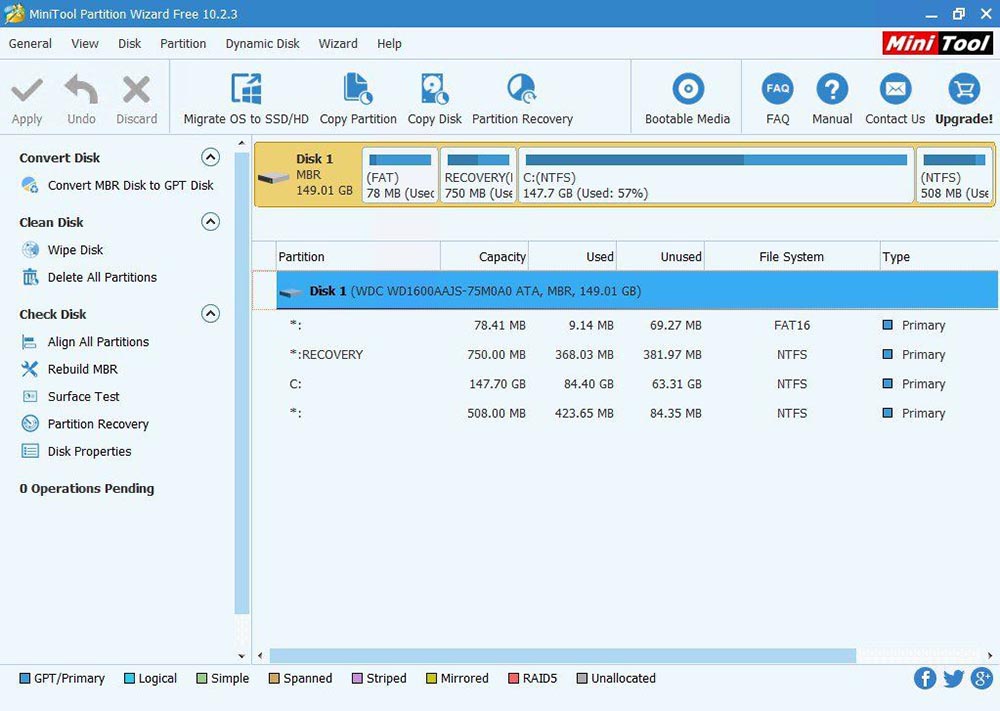
Теперь можно создавать разделы, щелкнув правой кнопкой мыши по SD-карте. Для карты с объемом более 4 ГБ выбрать раздел в качестве основного. Перед форматированием следует установить FAT32. Для следующего раздела рекомендуется выделить не менее 1 ГБ. Нажать «Готово».
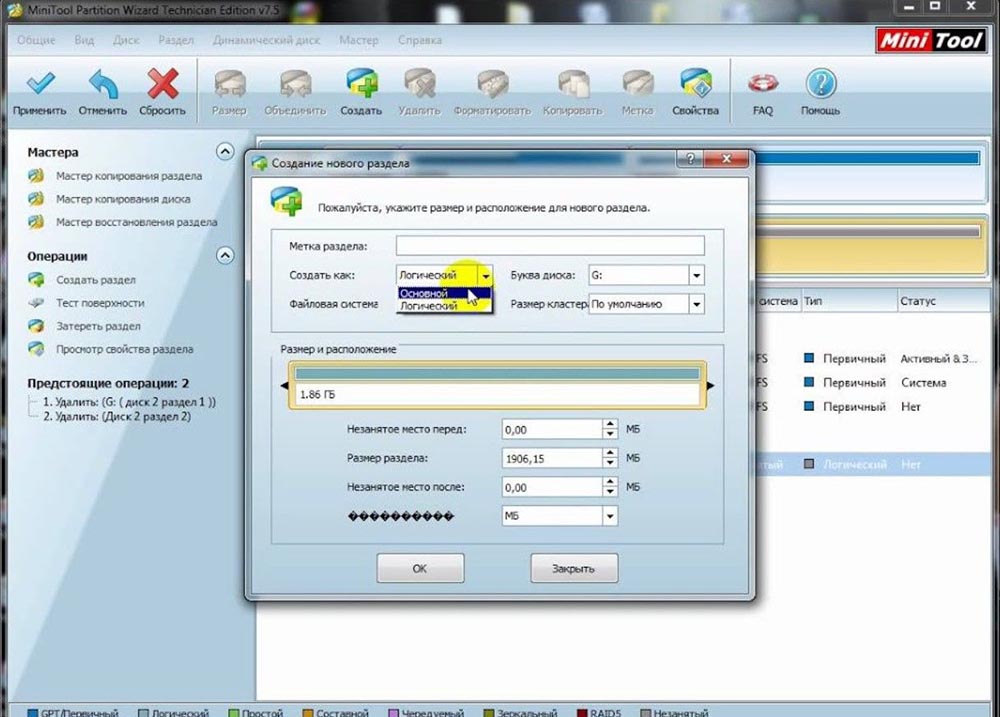
Снова щелкнуть по ней правой кнопкой мыши, чтобы создать раздел. Выбрать основной раздел. Но на этот раз изменить файловую систему. Вместо FAT32 сделать EXT2, EXT3 или EXT4 соответственно.
Чтобы завершить процесс, нужно кликнуть по «Применить все изменения».
Связать карту micro SD с устройством Android
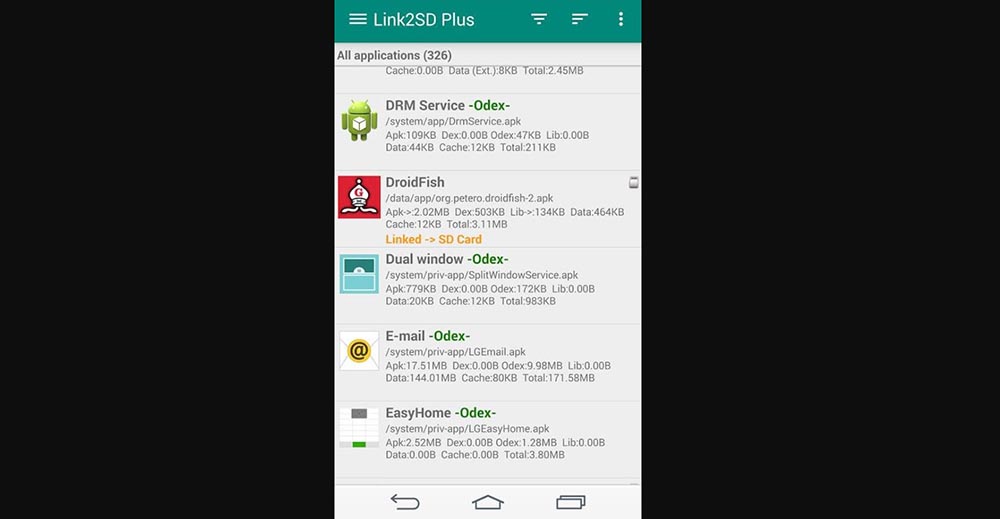
Следующий шаг – привязка карты к рутированному смартфону. Для этого необходимо скачать Link2SD.
После того, как приложение будет скачено, запустить его и дать root-права. Выбрать раздел ext и подключить Android-устройство к карте micro SD.
Увеличить оперативную память в телефоне
На последнем этапе нужно скачать другое приложение. На этот раз Root Swapper.
Здесь следует выбрать нужное увеличение. Это создаст файл swp, который увеличит объем. Также можно использовать это приложение для отслеживания использования SWAP и изменения настроек хранилища.
С помощью максимального повышения производительности смартфона
Если хочется повысить производительность телефона и ускорить его ОЗУ без корневого доступа, Smart Booster поможет в этом. Это простое стороннее приложение, которое неплохо ускоряет работу устройства.
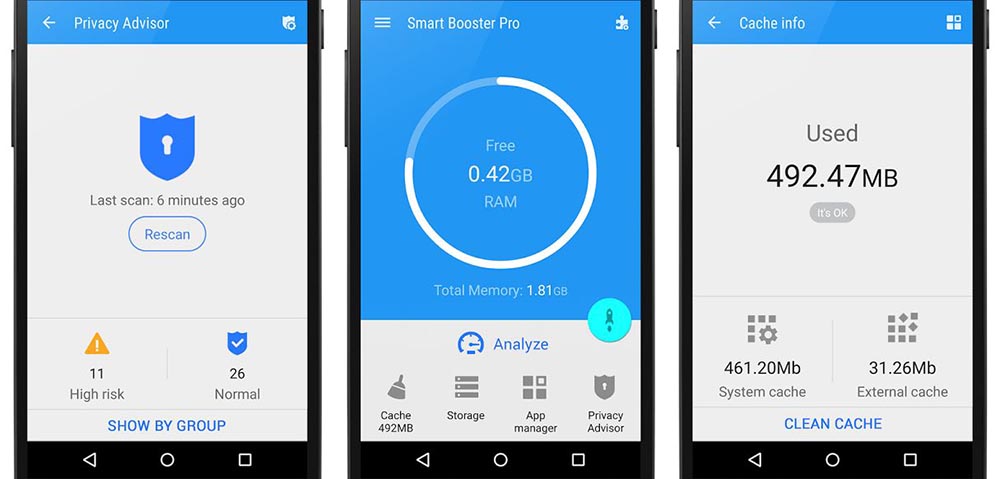
Smart Booster позволяет повысить скорость работы 5 способами:
- Автоматическое усиление (автоматическое и по времени).
- Виджет наложения (по умолчанию включен).
- Виджет главного экрана (одно нажатие для ускорения с главного экрана).
- Панель уведомлений (одно касание с панели уведомлений).
- Boost Now (на главном экране приложения).
Приложение имеет 4 уровня автоматического повышения скорости, в зависимости от того, насколько нужно ускорить работу своего устройства:
- Агрессивный – эффективно закрывает большинство низкоприоритетных программ.
- Сильный – закрывает программы, помеченные как низкоприоритетные.
- Средний – закрывает те, которые потребляют больше «среднего» объема.
- Нежный – закрывает только программы, которые используют значительный объем.
С помощью функции расширенного менеджера можно соответствующим образом управлять ПО:
- Отключить системные.
- Перевести в спящий режим редко используемые.
- Переместить на SD-карту.
- Простое резервное копирование или удаление.
- Управление файлами apk.
- Сканировать программы с автозапуском.
Для ручного увеличения RAM нажать «Увеличить сейчас» или использовать кнопку «Увеличить» на панели уведомлений. Это завершит ненужные процессы и увеличит производительность.
Другие функции включают очистку кэша одним касанием и быструю очистку SD-карты.
С помощью оптимизации оперативной памяти
Для некорневых устройств нельзя просто добавить больше RAM. В этом методе на самом деле она не увеличивается. Это больше о ее сохранении и максимальном использовании того, что есть.
Чем больше работает смартфон, тем больше оперативной памяти он использует. Поэтому, если нужно максимально использовать RAM, важно убедиться, что количество выполняемых операций было уменьшено в разы.
Ограничение виджетов
На самом деле виджеты занимают больше места в ОЗУ, чем кажется. Они занимают полосу пропускания и часто обновляются. Некоторые из них постоянно активны, то есть они всегда занимают часть RAM. То же самое и с живыми обоями.
Живые обои и виджеты также быстрее разряжают аккумулятор.
Принудительная остановка приложений
Если закрытие приложений и неиспользование виджетов или живых обоев по-прежнему не приводит к значительному повышению производительности, может потребоваться перейти к следующему шагу и вручную закрыть приложения.
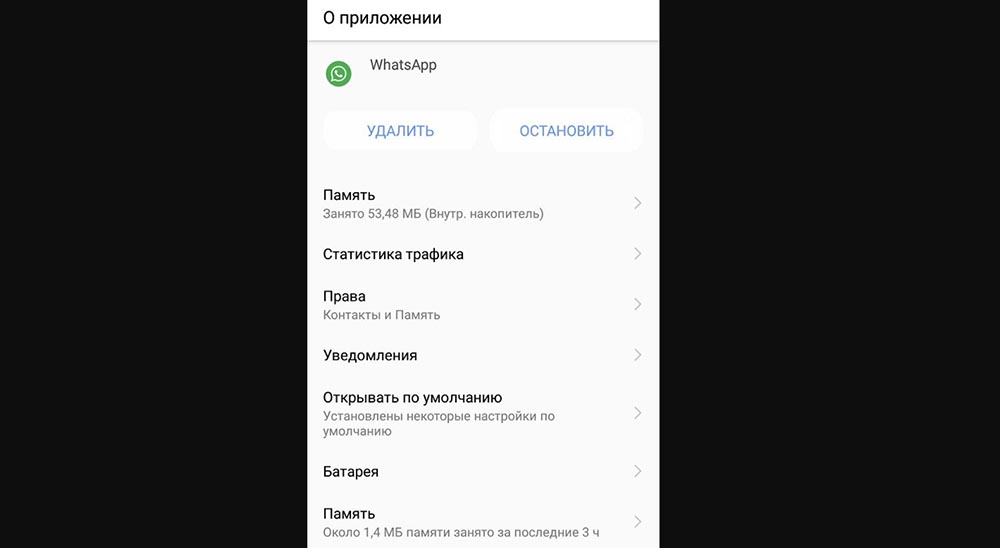
Для этого сначала нужно зайти в «Настройки» — «Приложения». Кликнуть по конкретной программе, чтобы проверить, сколько RAM она использует. Если занимает слишком много места, стоит принудительно остановить его. Нажать «Остановить» (Force Stop) и подтвердить свое действие.
Удаление приложений
Если приложение или процесс используется редко, рекомендуется просто удалить его, чтобы освободить место для более важных данных.
Некоторые устройства Android, например, смартфоны Samsung позволяют пользователям просматривать обзор использования RAM («Настройки» — «Обслуживание устройства» — «Память»). Благодаря этому можно увидеть, какие программы занимают слишком много ОЗУ.
Как очистить память Samsung Galaxy. Как перенести файлы на карту памяти.
Для данной статьи доступны видеорекомендации с сурдопереводом «Как очистить память Samsung Galaxy, как перенести файлы на карту памяти».
Что происходит, когда заполняется память
Когда память заполняется, устройство начинает медленно работать и зависать. Также на экране появляется соответствующее уведомление.
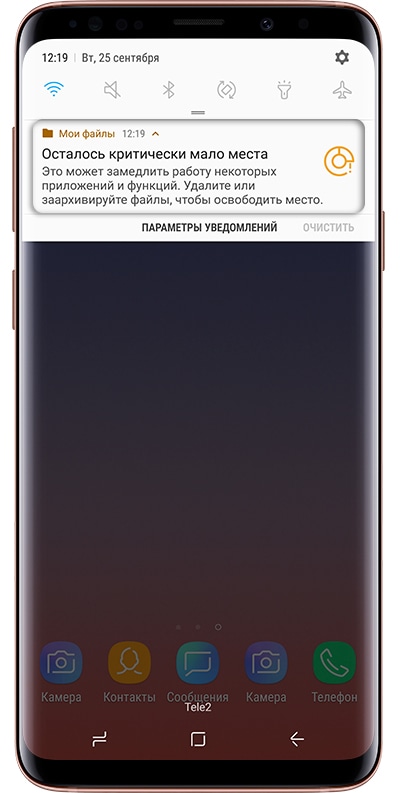
Чтобы такого не происходило, держите свободными не менее 500 Мб основной памяти. Если память все-таки заполнилась, воспользуйтесь рекомендациями из этой статьи.
Как посмотреть, сколько памяти свободно
На большинстве устройств объем памяти можно посмотреть в приложении Мои файлы (часто находится в меню, в папке Samsung). Первая цифра показывает сколько занято, вторая — сколько всего памяти.
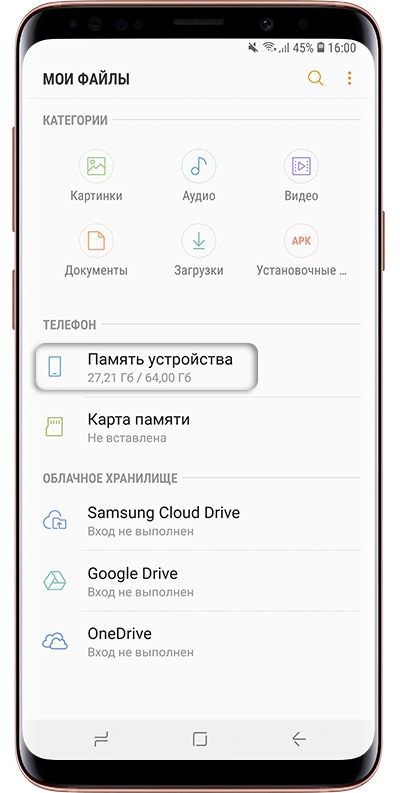
Если на вашем устройстве в приложении Мои файлы такая информация не отображается, вы сможете найти ее в Меню → Настройки → Память.
Можно ли объединить внутреннюю память и карты памяти
Нет. Внутренняя память и карта памяти — это два отдельных хранилища с разными характеристиками. Поэтому не все, что хранится в памяти устройства, можно перенести на карту.
Как очистить память: удалите приложения, которыми не пользуетесь
Именно приложения обычно занимают основную память устройства. Чем меньше приложений на устройстве, тем больше свободной памяти и дольше держит аккумулятор.
Сделайте ревизию: проверьте приложения, которые установлены на вашем устройстве, и удалите ненужные.
Возможно, какую-то часть приложений получится перенести на карту памяти. Но не стоит на это сильно надеяться: такая опция зависит от разработчика конкретного приложения и таких приложений очень мало.
Как очистить память: удалите фото, музыку, видео и другие файлы или перенесите их на карту памяти
Для управления файлами на устройстве используется приложение Мои файлы. Это аналог проводника на компьютере с Windows.
Найдите приложение Мои файлы в меню устройства и откройте его. Часто оно находится в папке Samsung.
На стартовом экране выберите Память устройства.
Отобразятся папки и файлы так, как они хранятся в памяти устройства. Теперь необходимо найти папки большого размера. Чтобы это сделать, выделите любую папку (два варианта, способ зависит от устройства):
1. Либо нажмите на папку и подержите несколько секунд. Рядом с папкой появится квадрат или круг, а в нем галочка;
2. Либо, если рядом с папкой есть квадрат или круг, нажмите на него. В нем появится галочка.
Нажмите Опции в правом верхнем углу (может выглядеть как три точки) и выберите Свойства или Сведения.
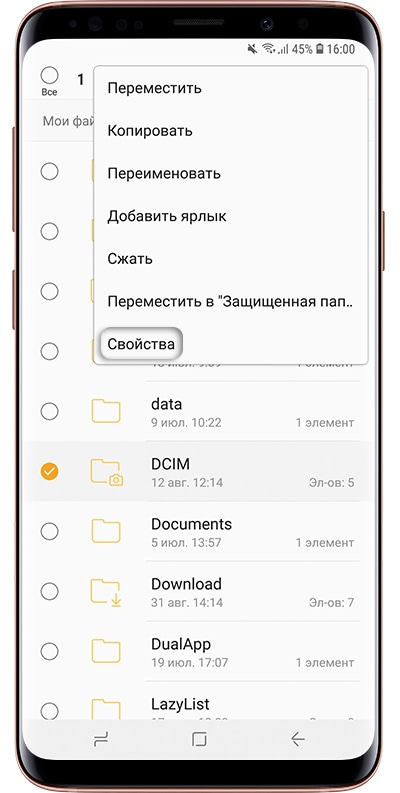
Также этот пункт может быть в нижней части экрана (не нужно нажимать Опции).
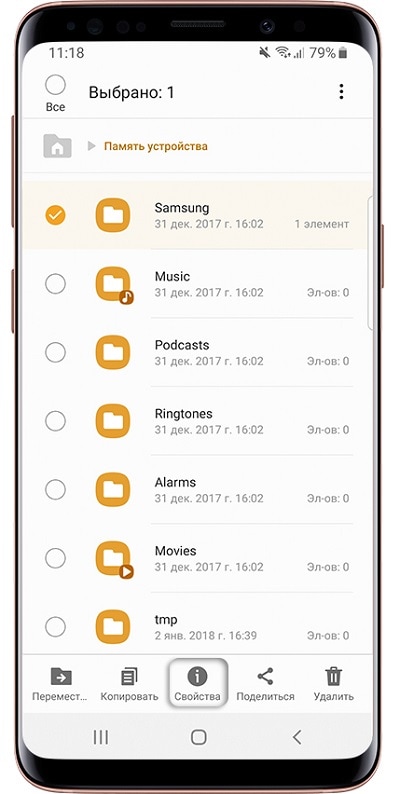
В пункте Размер будет отображаться объем, который занимает папка. Если папка занимает много (больше 300 Мб), лучше перенести ее на карту памяти.
Обычно самые большие папки это: DCIM — фотографии и видео с камеры, Download — загруженные файлы с интернета, WhatsApp или название других мессенджеров — файлы из чатов в мессенджерах, Music — музыка.
Для перемещения опять выделите папку, нажмите Опции и выберите Переместить. Для удаления выберите Удалить. Можно перемещать не только папки, но и отдельные файлы, которые хранятся в этих папках.
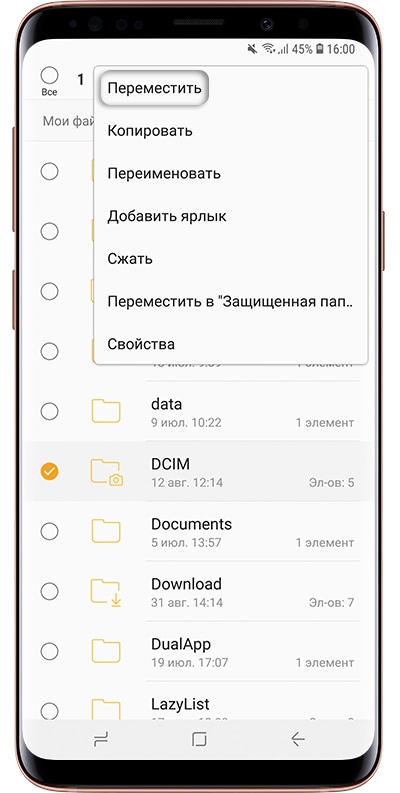
Также эти пункты могут быть в нижней части экрана (не нужно нажимать Опции).
Выберите пункт Карта памяти, а затем Готово или Переместить сюда. Папка перемещена.
Что делать, если свободная память пропадает
Любое приложение состоит из трех частей: приложение, данные, кэш. Подробная статья, которая описывает все три части и для чего они нужны, находится ниже по ссылке.
Если вкратце, то данные и кэш — это изменяющиеся части приложения, которые нужны для его работы. Они могут увеличивать исходный размер приложения от нескольких мегабайт до нескольких гигабайт.
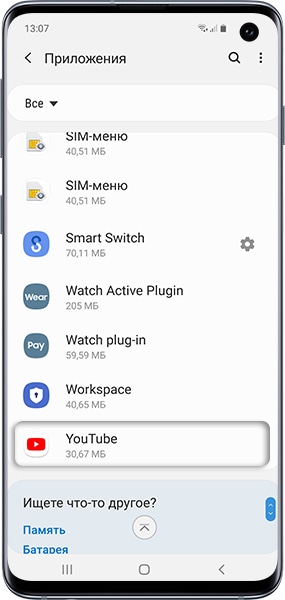
Именно поэтому может казаться, что память пропадает: при работе установленные приложения увеличивают свой объем. Сильнее всего увеличиваются приложения, которые работают с интернетом: YouTube, Facebook, Twitter, ВКонтакте, WhatsApp, Браузеры и другие подобные приложения.
Например, YouTube сразу после установки занимает 30 МБ:
А после просмотра нескольких роликов уже 259 МБ:
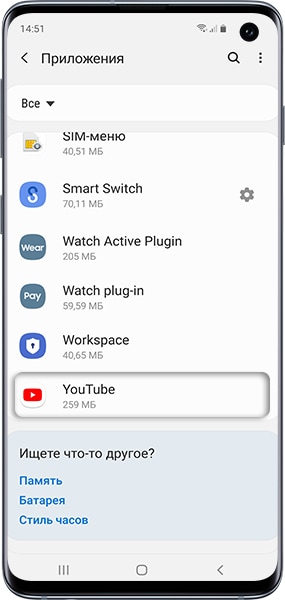
Увеличение объема занимаемой памяти — нормальный процесс работы приложений. Поэтому, если память на устройстве постоянно заканчивается, есть два варианта:
1. Купить устройство с большим объемом памяти и перестать мучиться от недостатка памяти;
2. Уменьшить количество приложений и продолжать чистить память вручную.
Как найти приложения, которые занимают много места, и уменьшить их объем
Мы выяснили, что память сама по себе пропадать не может, за этим всегда стоят какие-то приложения. Вопрос – какие, ведь у каждого установлены разные. Поэтому необходимо выяснить, какие приложения занимают больше всего места именно на вашем устройстве.
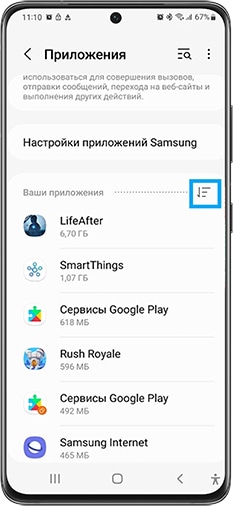
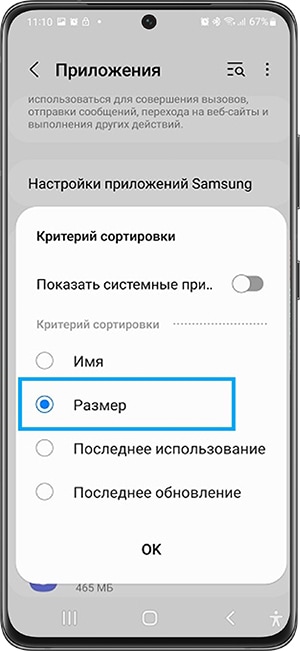
Выполните сортировку приложений по размеру, следуя инструкции ниже.
На Андроид 11-12:
Откройте Настройки > Приложения > 3 полоски справа
В окне Критерий сортировки выберите Размер .
На Андроид 9-10:
Откройте Настройки > Приложения > 3 точки > Сортировать по > Размер
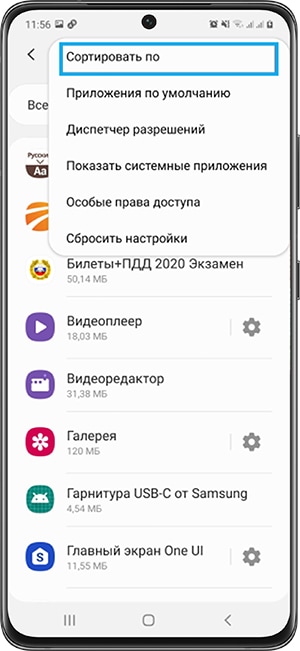
Теперь видно, какие приложения занимают больше всего места на смартфоне.
Если у вас много места занимают мессенджеры (WhatsApp, Telegram, Viber и другие)
Скорее всего, память заполняется картинками, видео, стикерами и голосовыми сообщениями. Происходит это незаметно, потому что эти файлы скачиваются автоматически. Рекомендуем отключить автоматическое скачивание этих файлов. Ниже указаны настройки для самых популярных мессенджеров. Для других мессенджеров, пожалуйста, попробуйте найти подобные настройки самостоятельно.
WhatsApp: в списке чатов три точки справа вверху → Настройки → Данные и хранилище → в разделе Автозагрузка медиа, пункты Мобильная сеть, Wi-Fi, В роуминге → снимите все галочки. Также в пункте Хранилище вы можете посмотреть, сколько места занимают файлы для каждого контакта и удалить их, выбрав контакт и нажав кнопку Освободить место.
Telegram: в списке чатов три черточки слева вверху → Настройки → Данные и память → в разделе Автозагрузка медиа, пункты Через мобильную сеть, Через сети Wi-Fi, В роуминге → передвиньте выключатели влево.
Viber: в списке чатов три черточки внизу справа → Настройки → Данные и мультимедиа → пункты Автозагрузка в сети GSM и Автозагрузка по Wi-Fi → снимите все галочки.
Если много памяти занимают другие приложения
Cкорее всего, память заполняется кэшем. Попробуйте удалить его для каждого приложения.
Для удаления кэша приложений, воспользуйтесь инструкцией в статье:
Важная информация!
Удаление кэша – не разовое действие. Придется повторять его каждый раз, когда память закончится.
Удаление кэша не должно, но может затронуть информацию, которая хранится в приложении.
Удаление кэша не должно, но может повлиять на дальнейшую работоспособность приложения.
Невозможно точно спрогнозировать, как поведет себя приложение после удаления кэша, потому что программист, который его написал, мог связать с ним важный функционал. Поэтому, если в приложении хранится какая-то важная информация, — не удаляйте кэш.
Почему свободной памяти меньше, чем заявлено в характеристиках
Один из частых вопросов, почему свободной памяти меньше, чем заявлено в характеристиках устройства, например, смартфон с 8 ГБ памяти, а свободно около 700 МБ.
В характеристиках устройства указывается физический объем модуля памяти, который в нем установлен. Чтобы смартфон или планшет работал, нужны операционная система и служебные приложения, которые устанавливаются на этот модуль. Объем, который они занимают, зависит от устройства: например, на Galaxy J1 — 6.5 ГБ, а на Galaxy S10 — 20 ГБ.
Получается, что из общего объема операционная система занимает часть свободного места. Именно поэтому свободной памяти остается меньше, чем указано в характеристиках.
Как вы могли убедиться из рекомендаций выше, картинки, видео, музыку легко перенести на карту памяти, а вот приложений, которые поддерживают такую функцию, очень мало.
Поэтому, если вы планируете загружать большое количество приложений, особенно игры, покупайте устройство с большим объемом памяти — минимум 16 ГБ, а чтобы комфортно использовать устройство — от 64 ГБ.
Выводы
1. Не держите на устройстве лишних приложений: они заполняют основную память и расходуют заряд аккумулятора.
2. Карта памяти не позволит существенно освободить место на устройстве от приложений. Чем больше планируете загружать приложений, тем больше должна быть встроенная память. Для комфортной работы приобретайте устройства с объемом памяти не меньше 64 ГБ.
3. Храните картинки, музыку и видео на карте памяти, если места не хватает.
4. Память не может пропадать сама по себе, это происходит из-за увеличения объема приложений в процессе их использования.