Андроид авто ошибка 18 как решить
Android Auto
Версия: 8.0.62331
Последнее обновление программы в шапке: 22.08.2022

Прежде чем задавать вопросы, ознакомьтесь с FAQ , материалами шапки и обсуждением в теме ( мануал )! В противном случае, повторяющиеся вопросы и ответы на них будут удаляться, чтобы не засорять форум. Вопросы, имеющие косвенное отношение к теме, (в том числе и обсуждение приложений, работающих в Аа), следует обсуждать в Клубе АА (если ваш вопрос пропал из темы, то возможно он был перенесён в Клуб АА , либо удалён как повторяющийся). Формулируйте вопросы чётко, информативно и понятно — тогда высока вероятность того, что и ответ будет таким же внятным и полезным.⇓
Android Auto переносит знакомые приложения и сервисы на экран на панели вашего автомобиля, делая получение нужной вам в пути информации более простым и безопасным. Испытайте Android Auto на своём устройстве с Android 8.0+ и совместимом автомобиле или головном устройстве от других производителей.
Android Auto – это умный сервис для водителей. Благодаря удобному интерфейсу, большим кнопкам и поддержке голосовых команд вы сможете без труда пользоваться приложениями с телефона даже за рулём.
С Android Auto вы получаете:
• Безопасность за рулём — Простой и интуитивно понятный интерфейс, встроенные элементы управления на рулевом колесе и мощная система голосовых команд позволят вам не отвлекаться от дороги
• Навигацию с Google Картами — Прокладывайте маршруты, используйте GPS-навигацию и получайте оповещения о ситуации на дорогах, достопримечательностях и многом другом
• Звонки и сообщения «без рук» — Совершайте звонки и отправляйте сообщения с помощью голосовых команд, принимайте входящие вызовы, не отрывая рук от руля
• Информацию и помощь — Получайте информацию о погоде, движении, ситуации на дорогах и многом другом в виде простых «карточек»
• Доступ к вашей музыке — Слушайте музыку и плейлисты с вашего мобильного, используя встроенную стереосистему своего автомобиля
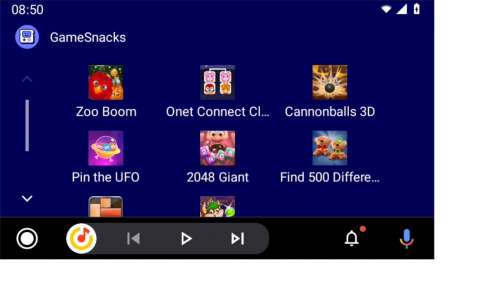
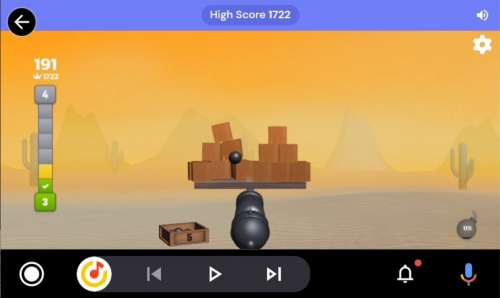
• Используя сторонние приложения, вы можете дублировать экран своего смартфона на мультимедийную систему автомобиля и управлять оттуда смартфоном. Но при этом вы сознательно снижаете свою безопасность и подвергаете опасности здоровье и жизни других участников дорожного движения.
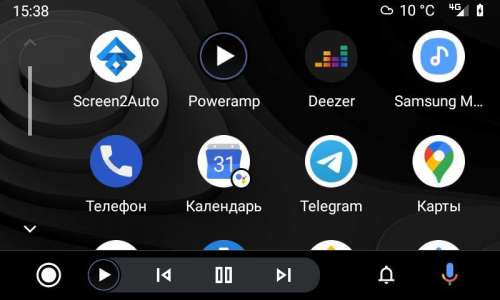
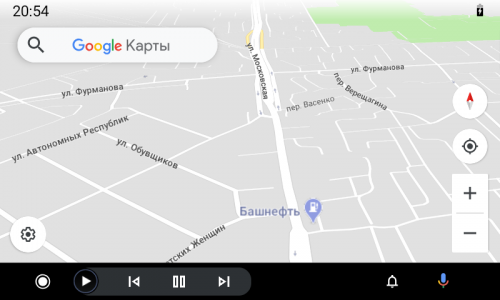
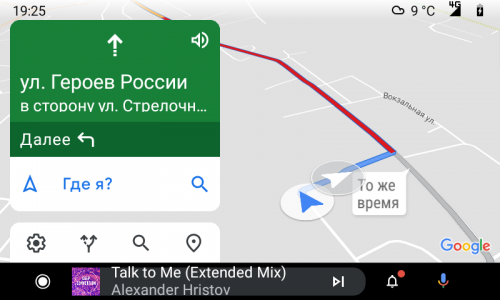
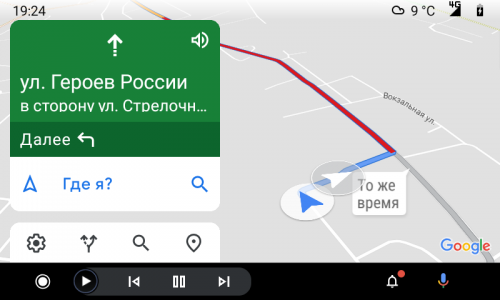
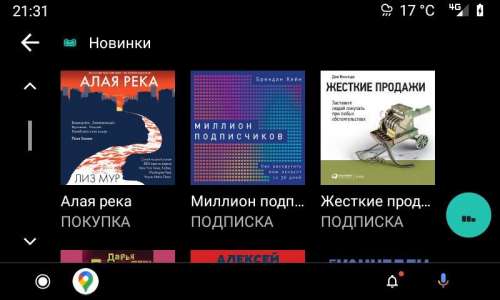
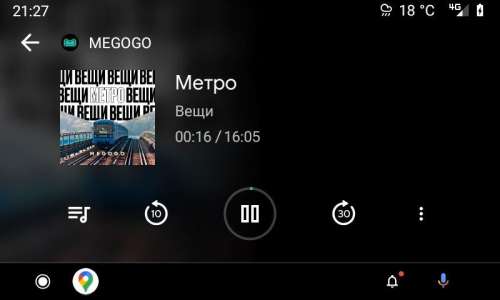
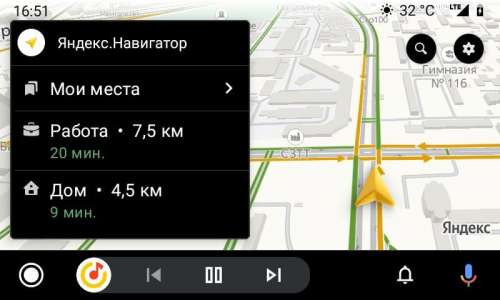
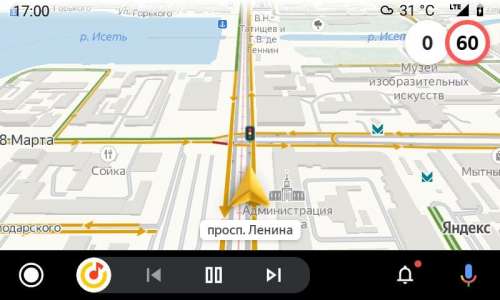
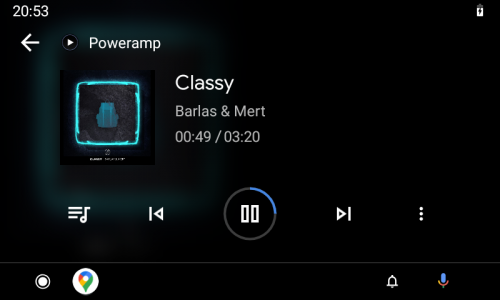
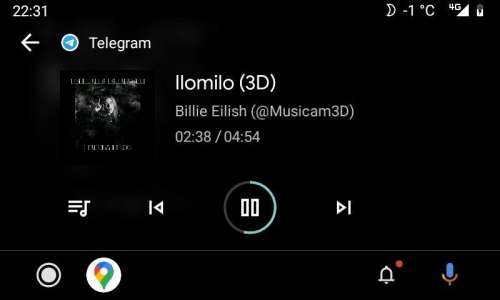
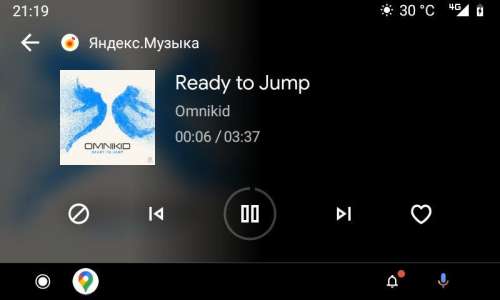
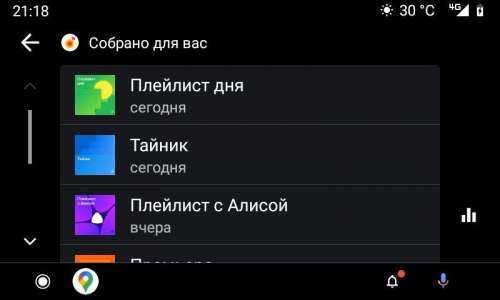
Русский интерфейс: Да
Системные требования: Смартфон с Android 8.0 или более поздней версии, на котором доступен мобильный Интернет.
Начиная с версии 7.5.62133 от 08.04.2022 поддержка Android 6.0 и 7.0 прекращена и работа Аа невозможна .
Придётся либо менять телефон на более современный, либо перепрошивать телефон кастомной прошивкой с версией Android 8.0+.
Также на Андроид 10+ Аа должно быть системным, с установленными сервисами Гугл, иначе в автомобиле Аа работать не будет.
По информации производителя необходим 1Гб оперативной памяти (имеется в виду свободной !).
Из опыта наших пользователей предпочтителен смартфон с объёмом оперативной памяти 4 Гб и более, особенно если планируете использовать сторонние приложения и использовать телефон в качестве основного.
Технические особенности: Данное приложение очень чувствительно к качеству USB кабеля. Используйте проверенные и качественные USB кабели (предпочтительны рассчитанные на 3А и выше)!
Разработчик: Google Inc.
Домашняя страница: https://www.android.com/auto/, https://support.google.com/androidauto/?hl=ru#topic=6348027
Google Play: https://play.google.com/store/apps/details?id=com.google.android.projection.gearhead
Видео на YouTube: https://www.youtube.com/watch?v=U4MQBGZPopo, https://www.youtube.com/watch?v=Ht8yzpIV9M0
Видеоинструкция: https://www.youtube.com/watch?v=bQ8PWH4hdHQ
Прежде чем задавать вопросы, ознакомьтесь с FAQ , материалами шапки и обсуждением в теме. Используйте поиск ! На многие вопросы ответ уже дан, не поленитесь найти его самостоятельно. Повторяющиеся вопросы и ответы на них будут удаляться без предупреждения, во избежание засорения темы.
Если в этом списке Вы не нашли свою страну, не переживайте, Android Auto будет работать и у Вас. Необходимо лишь скачать саму программу с нашего сайта (Спойлер «Скачать» в шапке темы) или из любого другого источника.
Актуальный список автомобилей и Гу, поддерживающих данную технологию.
Да. Обязательное условие — наличие Wireless 5 Ггц и сертификация для применения WiFi-соединения с беспроводным Аа.
На других ГУ добиться этого возможно только при использовании «костылей»
(пример) или при помощи: AAWireless, Motorola MA1, OttoCast, OttoCast (Алиекспресс), Carsifi.
Но для этого также необходимо выполнение следующих условий:
1. Гу с поддержкой Android Auto Wireless или «костыль».
2. Смартфон с Android 9.0 (Pie) или более поздних версий (официально заявлена поддержка для Андроид 11+).
3. Установленное приложение Android Auto (на Андроид 10+ Аа должно быть системным.
4. Возможно потребуется подключение по высокоскоростному USB-кабелю для первоначальной настройки.
Да, начиная с версии 6.9.61371
Нужно предварительно в настройках телефона установить запрос на выбор симкарты для совершения звонка.
Вероятно Вы используете стороннюю клавиатуру. При этом, встроенная (системная) клавиатура удалена или заморожена. Разморозьте системную клавиатуру или попробуйте сделать стороннюю системной. Описание возможного решения проблемы.
Полностью убрать её нельзя! Но возможны варианты модификации.
Это проблема усыплялок и оптимизаторов вашего смартфона. Запретите смартфону усыплять необходимые приложения (у всех это делается по-разному: исключение, белые списки, т.п.
На телефоне в Android Auto включить «Режим разработчика».
В меню, в пункте «Для разработчиков» включить опцию «Разрешить использование видеосигнала 720p» или «Разрешить использование видеосигнала 1080p».
Также это можно реализовать с помощью второго смартфона через AA GetWay: ссылка1, ссылка2.
Писал пару страниц назад про проблему вылета АА и «ошибка сети 12»
В одном и том же месте, на одном и том же маршруте, вылет АА 100%. Думал, что связано с потерей связи.
Порекомендовали в интернетах заменить кабель подключения телефона. И вуаля — помогло. Раз 10 проезжал по той же точке, где раньше вылетало — все отлично работает
Ссылка.
Необходимо удалить все клонированные приложения и аккаунты Google. Должен остаться один аккаунт. Также, не помешает после этого почистить все кэши и перегрузить девайс (ну и не брезгуйте поиском по теме. Ссылка вам в помощь).
Вариант решения проблемы на телефонах Xiaomi.
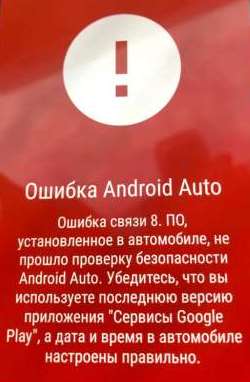
1) Необходимо обновить Сервисы Google Play.
2) Необходимо проверить и актуализировать дату, время и часовой пояс на смартфоне и ГУ.
После этих действий проблема должна уйти.
Иногда помогает корректировка времени на Гу.
Приложения, одобренные Google для работы в Android Auto (они же приложения для Android Auto или «автомобильные приложения»), устанавливаются на мобильное устройство, как любое другое обычное Android-приложение, т. е. из Google Play Маркета, из apk-файла и т. д. — любым доступным вам способом. После установки на мобильное устройство не все приложения появляются в списке доступных автоприложений на ГУ — особенности взаимодействия каждого конкретного приложения с Android Auto определяются разработчиком этого приложения.
Необходимо прописать команду:
adb shell
cmd appops set ru.inceptive.screentwoauto PROJECT_MEDIA allow
Ссылка на оригинальный пост + Дополнение, вариант 2, вариант 3 (с помощью скрипта).
Яндекс навигатор и Яндекс карты работают в Аа после подключения подписки Яндекс Плюс.
Но, если вы готовы пройти огонь, воду и медные трубы, то такая возможность существует и без подписки:
1. Получить Root права на своём смартфоне (инфо в теме вашего устройства)
2. Установить программу для зеркалирования экрана смартфона (ААМ или S2A. Всё ищем в шапке темы).
3. ЯН будет запускаться на смартфоне и отображаться на экране ГУ через программу зеркалирования.
Также возможен запуск зеркала без рут.
Для отключения Google Maps подходит 1 и 2 способ, при этом нужно принять тот факт, что Google Maps вам не нужен вообще (т.к. работать он не будет).
1-й способ (нужен Root) — Установить ® Titanium Backup и заморозить приложение Карты
2-й способ (Root не нужен, необходимо знать азы работы с ADB) — Инструкция тут
3-й способ ( предпочтительный , нужен Root) необходимо воспользоваться AA AIO TWEAKER. Патчер отключает любую навигационную программу при запуске АА (Google Maps, 2Gis, Sygik и другие, которые появятся в АА). При таком способе навигационные приложения остаются работоспособными. Возможно не будет работать автоматическое возобновление воспроизведения медиа, потребуется в настройках АА выключить и включить эту функцию.
Можно, но не так много, как хотелось бы. Возможно изменить обои в списке приложений, цвета подписи иконок приложений, цвет инфопанели, размер иконок, ширину нижней панели, анимацию и т.д. (варианты модификации постоянно совершенствуются, следите за обновлением информации.
Подробно об этом тут .
100% идеально работающего варианта нет. С какими-то минусами подобного решения придётся мириться. Google разрабатывал приложение АА с учётом использования единственного смартфона. Поэтому некоторые функции могут быть недоступны. Опять же, разнообразие прошивок ГУ и смартфонов не позволяет создать универсальное решение, поэтому рекомендации носят общий характер. Пробуйте на свой страх и риск (делитесь опытом). В настоящее время в стадии тестирования находится S2Echo, как составная часть S2A.
Подробнее об этом тут — Ссылка на пост.
Вариант подключения к АА основного телефона по bluetooth раньше, чем дополнительного.
- Получить Root права на своём смартфоне, предпочтителен ® Magisk (если их нет, читаем п.3 и 6). В настоящее время предпочтителен Magisk 20.4. Есть вероятность того, что более новые версии, в т.ч. Canary могут не обеспечат работу зеркала должным образом. Как получить Root читаем в темах по своим смартфонам (т.к. всё индивидуально).
- Убедиться, что вы не являетесь бета-тестером приложений Google и Сервисы Google Play (и не используете бета-версии этих приложений).
. Установить необходимое(ые) приложение(я) — (ниже обзор этих приложений). - Применить разблокировку необходимых приложений с помощью AA AIO TWEAKER или использовать Альтернативный способ добавления приложений .
- Владельцам Xiaomi на MIUI (да и другим не будет лишним) необходимо дать приложениям все возможные разрешения + разрешения на автозапуск и контроль активности!
- Возможна работа приложений без получения рут (сколько будут работать данные способы — неизвестно).ˇСпособ 1. Способ 2. Способ 3. Способ 4.Способ 5. Самый простой из них Способ 4.
Также установить ряд сторонних приложений и добавить их в список Аа можно с помощью AAEase.
-
— дублирование экрана смартфона в Android Auto на ГУ
После установки и разблокировки приложения необходимо запустить приложение и произвести его начальные настройки. Одна из важных настроек находится в закладке «Настройки восстановления экрана». Необходимо установить родное разрешение экрана смартфона. Делается это обычно автоматически, нажатием на кнопку (шестерёнка).
После чего в окне ниже (выделено синим) отобразятся заводские настройки разрешения (размер + DPI) экрана вашего смартфона. Убедитесь в том, что они соответствуют техническим характеристикам вашего смартфона (в 99,9% случаев они определятся верно). Однако, если у вас смартфон с нестандартным разрешением и определившиеся автоматом значения некорректные, установите параметры вручную. В противном случае, при отключении смартфона можно словить неприятный баг, связанный с невозможностью поддержки установленного разрешения смартфоном (глюки интерфейса, циклический ребут, т.п.).
Если после отключения смартфона или выхода из АА (заглушили авто, закрыли эмулятор, извлекли USB) разрешение смартфона не вернулось к исходному состоянию (неправильно установили параметры восстановления, сбой, особенности смартфона, т.п.), необходимо запустить ААММ, зайти в Настройки → Сброс настроек и выбрать опцию WM SIZE RESET. Разрешение восстановится до заводского.
+ Все особенности ААМ
— воспроизведение видео (mp4, mkv) и YouTube контента в Android Auto
— плагин для Torque Pro для показа в Android Auto текущих параметров машины а также предупреждений о фоторадарах (при использовании CamSam Plus).

-
.
.
.
.
.
.
.
— Addon для Android 10+ с интегрированным AA, для возможности запуска с экрана смартфона.
— типичный универсальный «бубен».
.
.
.
.
.
(Вариант 2); (Вариант 3 Wi-Fi) — проверка работоспособности смартфона/кабеля/AA/приложений на компьютере.
.
.
— Утилита для восстановления разрешения экрана.
.
— Отключение подсветки экрана смартфона без остановки приложений.
— Ещё одна программа для выключения экрана без засыпания устройства.
— Автоматизация Android.
— Продвинутый планировщик. Позволяет по разным событиям производить собственные действия.
— Приложение для автоматизации различных действий на телефонах Android.
— моды и разные версии на 4PDA.
и отключение обновлений Google сервисов.
; BlackPlayer; Rocket Player; Poweramp; jetAudio; AIMP; Neutron Music Player- аудиоплееры с поддержкой Android Auto.
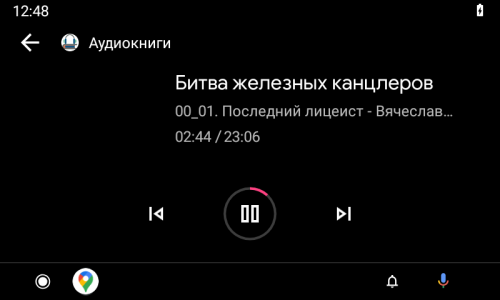
; Smart AudioBook Player; mAbook Audiobook Player — прослушивание аудиокниг.
; Deezer; Яндекс музыка; CберЗвук — стриминговые сервисы для прослушивания музыки.
(github)- аналог Яндекс.Музыка с поддержкой Android Auto.
— неофициальный клиент Deezer с множеством функций (при начальном запуске с ГУ телефон должен быть разблокирован, потом можно блокировать).
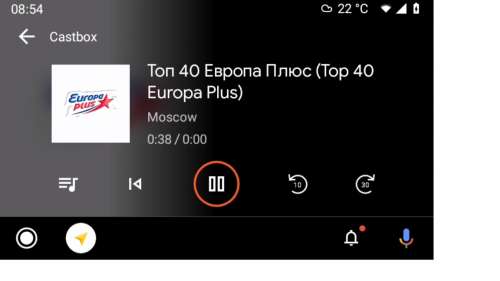
— Прослушивание AM/FM и интернет радиостанций.
— Прослушивание радиостанций.
— Прослушивание подкастов, музыки, радио, аудиокниг.
— Звонки между абонентами Skype.
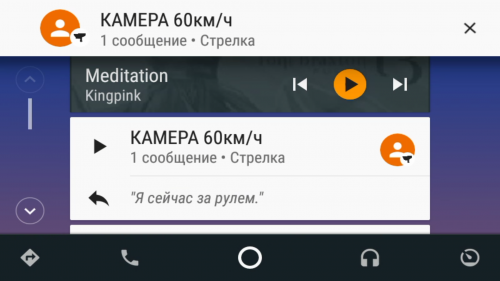
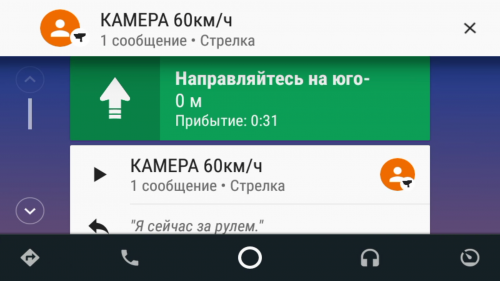
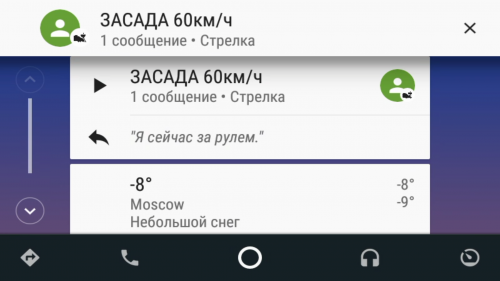
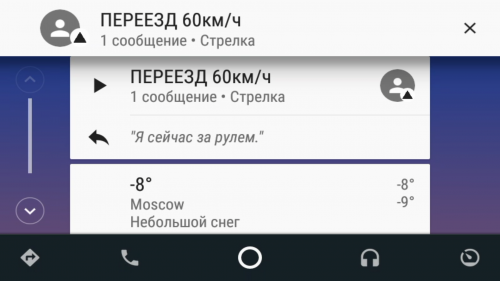
— предупреждение о стационарных камерах (в т.ч. Стрелках, Автодориях) и постах ДПС.
Сообщение отредактировал diversant96 — Сегодня, 08:44
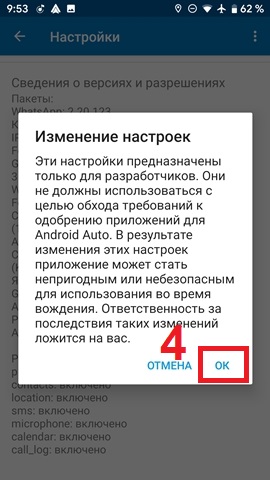
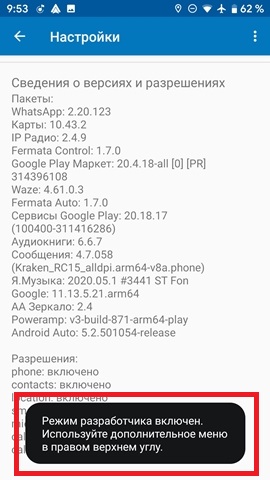
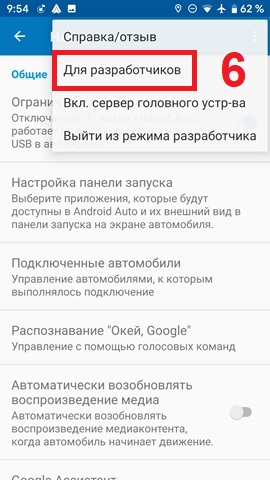
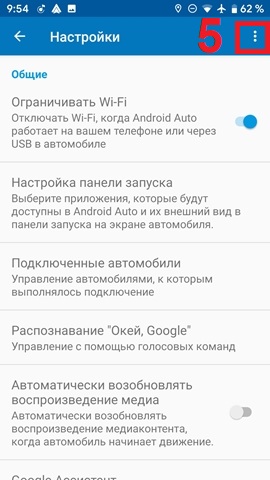
Сообщение отредактировал Uksus17 — 10.09.20, 16:38
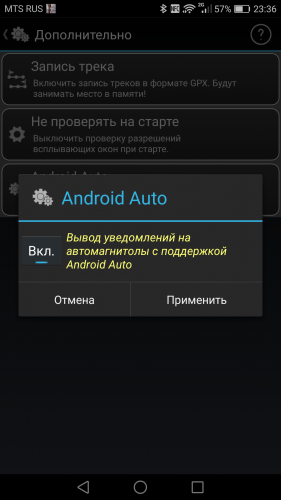
OBD2 for AA Version 2.0 — B6 от 11.10.2018
OBD2AA_2.0-B6.apk ( 3.77 МБ )
— Fixes and improvements for custom needle / background
— Removed keyboard on app start

Android Auto v2.9.5749
Что нового:
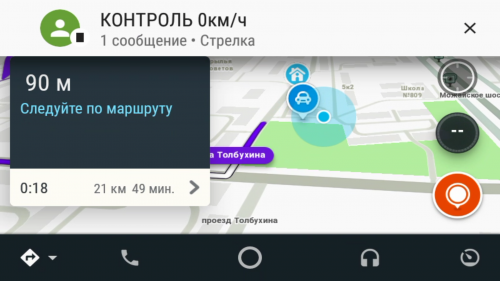
• Теперь приложение Android Auto работает с любыми автомобилями.
• Отдавайте голосовые команды, начиная их фразой “О’кей, Google”. Для этого даже не нужно касаться экрана!
• Находите нужные музыкальные композиции с помощью быстрого перехода по алфавитному списку.
• Закрывайте подсказки на главном экране, проводя по ним в сторону.
Сообщение отредактировал vovanKARPO — 21.02.18, 22:52
Проект AAMirror (AAM).
Суть проекта — копирование экрана смартфона через AA на экран магнитолы.
Есть хорошая новость, особенно для тех кто не может жить без Яндекс Навигатора или других программ, поддержки которых нет в AA.
Появился проект под названием AAMirror (AAM). Более подробно можно ознакомиться в теме на XDA или на сайте проекта.
Суть проекта — копирование экрана смартфона через AA на экран магнитолы. Звук также идет с телефона на AA. Один из минусов такого решения — это то, что экран телефона должен быть включен. Можно вручную убавить яркость экрана телефона до минимума. А последние версии aam могут делать это автоматически.
Для работоспособности AAM необходимо обязательное соблюдение двух условий:
1. Наличие root-доступа (для обхода блокировки запуска сторонних приложений Гуглом и полноценной работы ААМ). Root-доступ получаем согласно инструкциям в теме вашего девайса (индивидуально)
2. Разблокировка сторонних приложений с помощью AA AIO TWEAKER .
Ссылки на приложение AA Mirror:
Всегда актуальная авторская версия на Github — Скачать
Актуальная авторская версия (от 15.11.19) на 4PDA — AA Mirror.apk ( 2.02 МБ )
Актуальная авторская версия (от 23.11.19) на 4PDA — AA_Mirror_23.11.19.apk ( 2.02 МБ )
Модификации приложения
От пользователя annexhack — AAMirror Plus Mod 
От пользователя Uksus17 — модификация AAM Plus + АА Зеркало
От пользователя Мышун — тестовая версия AAM Plus
От пользователя jen94 — Решение проблем с монобровью в классическом ААМ
*** По поводу авторской версии. На некоторых девайсах возможны артефакты, связанные с масштабирование тача экрана ГУ. Если подобное будет наблюдаться, рекомендую установить предыдущую версию приложения, которую можно скачать тут: Ссылка на предыдущую версию

Сообщение отредактировал diversant96 — 30.01.21, 14:37
Это можно решить программно, посредством установки, например ® GMD Auto Hide Soft Keys ★ root. Или может есть что-то подобное и не требующее рута, позволяющее настроить поведение статус-бара при запуске определённых приложений.
Сообщение отредактировал Uksus17 — 10.03.21, 18:02
Кто то сможет перевести эту программу https://github.com/jilleb/mqb-pm/releases на русский?
У меня все работает.
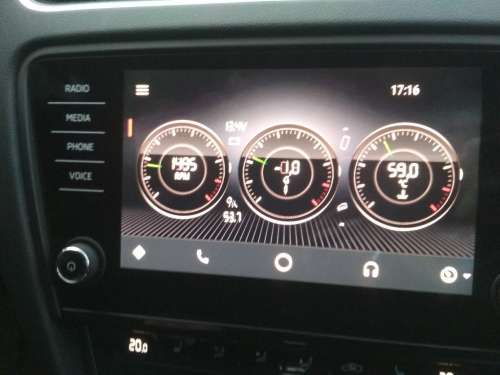
 Эмулятор Android Auto (Desktop Head Unit) для Windows
Предназначение:
Для того, чтоб постоянно не бегать в авто и не заболеть на морозе (шутка). Позволяет запускать и тестировать приложения для Андроид Авто на собственном ПК. Так называемый тестовый полигон для разработчиков. Собственно, это то, чем пользуюсь я и многие другие.
Важно! Обязательные условия работы:
— включенная в смартфоне в меню разработчиков «Отладка по USB».
— включённое в настройках Android Auto «Меню разработчиков».
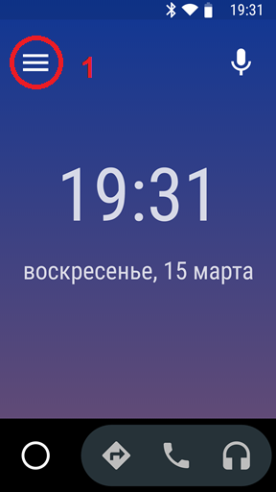
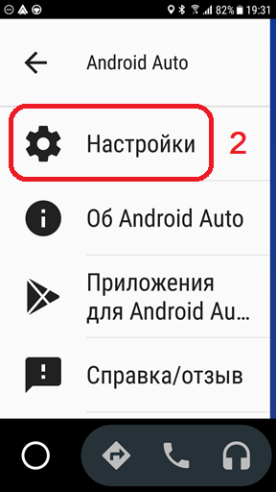
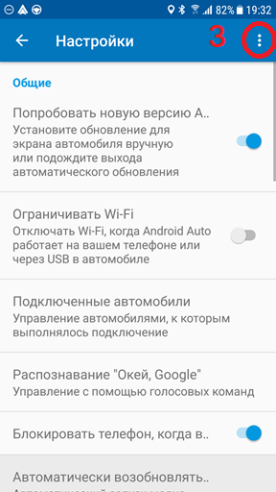
Инструкция (с картинками):
1. Скачиваем архив и разархивируем утилиту — EmulatorAA.zip ( 2.04 МБ )
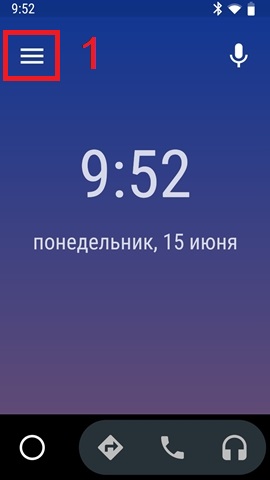
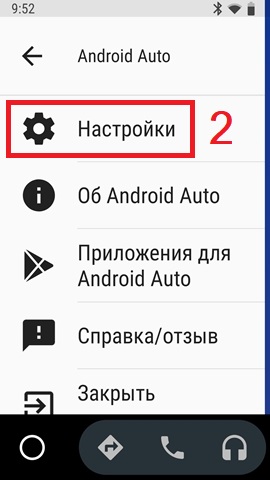
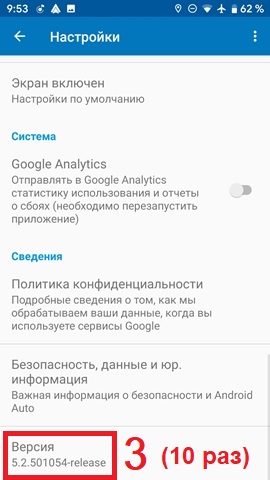
2. Открываем на смартфоне Android Auto и запускаем на нём «Сервер головного устройства» (см. картинки)
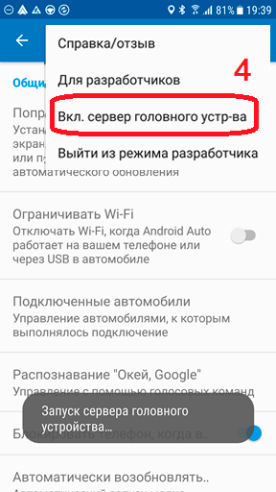
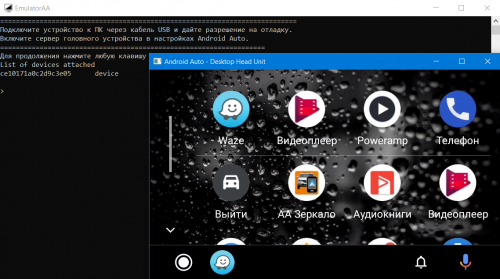

Сообщение отредактировал Uksus17 — 21.03.22, 16:38
Когда вводишь 0 — используется максимально разрешение телефона по данной координате.
Завтра выложу версию с выводом на экран ГУ данных по которым вычисляется разрешение и итоговое разрешение, вычисленное автоматом.
Сообщение отредактировал Мышун — 28.02.18, 17:54
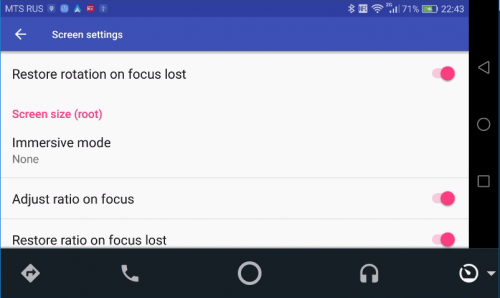
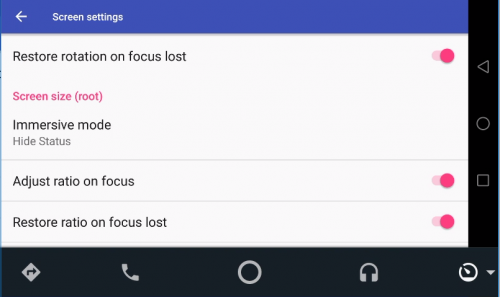
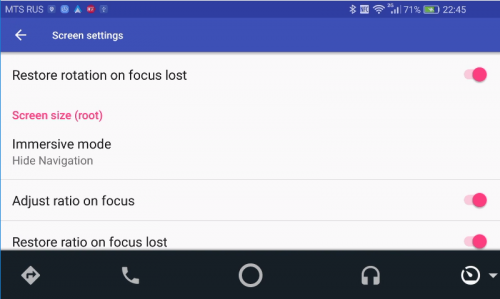
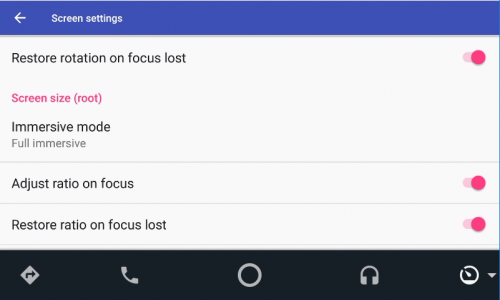
Причем в этой моде если потянуть за верхний край вниз, то вызывается верхний бар и кнопки управления. Через 5 сек кнопки и бар убираются.
Сообщение отредактировал VasAlex — 28.02.18, 22:58
Не претендую на истину, но мне показалось, что эта ошибка у меня на смартфоне выскакивает, в момент подключения к магнитоле и в этом момент АА считает что автомобиль двигается — могу ошибаться.
Я ни чего не делаю, просто еще раз тыкаю в АндроидАвто на магнитоле и или начинается сопряжение или еще раз по кругу
На Нексусе5 ни разу ее не видел
Сообщение отредактировал ewgeniweb — 01.03.18, 15:01
1.1.3b:
— возвращена возможность поворота с помощью оверлеев: «Альтернативный метод поворота» (ранее — FORCE);
— исправлены известные ошибки.
1.1.2b:
— полностью двуяхычный интрефейс (русский/английский) в зависимости от языка системы;
— отключено восстановление тех режимов экрана, которые не менялись;
— добавлена настрока «запрос аудио фокуса» (заимствована из авторской версии AAMirror);
— добавлена возможность выбора из 2 вариантов изменения разрешения экрана: в писывать в экран смартфона (как в предыдущих версиях AAMP и заполнять экран смартфона (как в авторской весрии AAM);
— исправлены известные ошибки.
1.1.1a:
— добавлена блокировка окна «настройки восстановления экрана» при подключении к ГУ;
— добавлена блокировка изменения некоторых параметров при отсутвии root;
— добавлена возможность выбора варианта восстановления разрешения экрана и DPI с явным указанием восстанвливаемых значений или с использованием «wm size reset» и «wm density reset».
— исправлены известные ошибки.
1.1.0a:
— частично двуяхычный интрефейс (русский/английский) в зависимости от языка системы;
— изменен алгоритм восстановления режимов экрана при выходе из программы;
— настройки восстанвливаемых режимов экрана вынесены в отдельное окно настроек;
— добавлена возможность запонминания текущих настроек экрана для их последующего восстоновления;
— изменён алгоритм изменнеия режимов экрана при подключении к ГУ;
— добавлено ожидание установки заданного режима экрана;
— исключена опция «Adjust if difference is more than»;
— исключен режим поворота экрана «Force»;
— откорректировано вычисление координат тачскина, которое в некоторых случаях приводило к ошибкам;
— изменено имя пакета для исключения конфликтов с предыдущими версиями (могут работать вместе);
— исключен вывод отладочной информации;
— вывод состояния «root» смартфона в заголовке окна;
— добавлена опция «восстанавливать при потери фокуса»;
— добавлен новый тип выдвигаемой панели: левая с двумя колонками;
— добавлен скроллинг в левой неубираемой панеле;
— изменены иконки, градиентные заливки, откорректированы размеры панелей и другая косметика.
1.01a hot fix
— исправлена ошибка недопустимого значения параметра «driver launch bar modes», приводящая к вылетам при запуске;
— оптимизирован код вывода отладочной информации;
1.01a:
— исправлена ошибка из-за которой панель быстрого запуска не закрывалась при старте приложения;
— исправлена ошибка из-за которой панели быстрого запуска и окно приложений не открывались при старте AAMirror Plus;
— устранена одна из причин чёрного экрана при загрузке;
— добавлена возможность удаления приложения из панели при долгом нажатии на иконку (если ранее приложение было назначено);
— добавлено восстановление DPI (wm density reset) при потере фокуса;
— добавлено выравнивание по центру иконок в панелях быстрого запуска;
— откорректирована прорисовка фона в панелях быстрого запуска (градиентный не прозрачный для неубираемых панелей, градиентный полупрозрачный для выдвигаемых панелей;
— увеличен шрифт часов в горизонтальных панелях;
— исправлены некоторые ошибки.
1.0a:
— изменен алгоритм вычисления разрешения при включенной опции «Adjust Ratio». Нужен root
— в настройки добавлена возможность вручную устанавливать разрешение в телефоне (используется если телефон не поддерживает разрешение, вычисленное автоматически). Нужен root;
— в настройки добавлена опция «Adjust if difference is more than» — если вычисленное разрешение отличается от оригинального не более, чем на заданное число, то разрешение в телефоне меняться не будет. Полезно если соотношение сторон телефона и ГУ почти одинаковое.
— добавлен вывод отладочной информации о вычислении разрешения (включается в настройках);
— изменены панели быстрого запуска: теперь есть 2 типа выдвигаемых («Drawer») панелей: левая и верхняя и 2 типа неубираемых: левая и верхняя, расположенных слева или сверху от основного изображения. Левая неубираемая панель может подойти для тех у кого ГУ с соотношением сторон 2:1, а телефон с соотношением сторон 16:9 — будет полное заполнение области справа от панели без масштабирования. Верхняя неубираемая панель подойдёт для ГУ с вертикальным или квадратным экраном, например R-Link-2 8’7.
— из панелей убрана кнопка «Меню»
— увеличено до 20 количество ярлыков для приложений на панелях (10 на выдвижных, 10 на неубираемых)
— изменены иконки, другие косметические исправления.
— что-то ещё
1.1.3b:
— вылетает сразу после запуска на некоторых устройствах;
1.01a:
— перезагрузки, зависания, ошибки при установки нестандартных разрешений на некоторых девайсах;
1.0a:
— перезагрузки, зависания, ошибки при установки нестандартных разрешений на некоторых девайсах;
— справа (снизу) на панелях быстрого запуска может торчать край иконки, которая не поместилась на экран;
— при запуске могут не появляться панели. Лечится перезапуском или принудительным вызовом выдвигаемой панели двойным тапом;
— после запуска приложения, выдвигаемая панель остается на экране
— много чего, о чем я пока не знаю.
Код ошибки 18 на андроид как устранить

Сегодня разберем код ошибки 18 у андроид это ошибка сигнализирует о неудачной установке приложения. Дальше в стать разберем различные способы борьбы с этой проблемой.
Иногда при установке приложений выдается ошибка, высвечивается сообщение – «Ошибка Unknown reason -18» либо «Не удалось установить приложение».
Общие советы
- Можно скачать приложение с другово сайта
- Перенести приложение с памянит SD карты в память телефона
- Очистиь кэшь прилоожения
- Сбросить настройки (если очень нужно)
Переходим к решению
Наиболее часто ошибка происходит из-за «порчи» файла smdl2tmp1.asec, который нужно удалить. Удаление выполняется так:
При наличии root прав ввести в эмуляторе терминала такую команду:
При наличии root прав файловым менеджером (Root Explorer) нужно удалить на SD-карте из папки .android_secure файл smdl2tmp1.asec.
Как и в предыдущем методе, находим файл smdl2tmp1.asec, только удалить его еще можно с помощью компьютерного файлового менеджера. Для этого нужно подключить устройство к ПК и использовать карт-ридер.
Без рут прав с помощью программы debloater
Советы Google
Устройство должно быть подключено к беспроводной или сотовой сети. Не используйте USB и другие проводные подключения. Если подключение отсутствует, обратитесь к своему оператору связи.
Попробуйте выполнить загрузку с помощью подключения как к беспроводной, так и к сотовой сети. Проверьте, не блокирует ли брандмауэр доступ к портам TCP и UDP 5228, которые необходимы для работы Google Play.
На устройстве должно быть не менее 20 мегабайт свободного места для установки приложения. При необходимости попытайтесь удалить или перенести на SD-карту некоторые из установленных приложений.
Android Auto не работает? 8 исправлений, которые стоит попробовать
Почему не работает Android Auto? Попробуйте эти шаги по устранению неполадок Android Auto, чтобы исправить эту функцию.
Android Auto — отличный способ использовать ваше устройство в машине, но бесполезно, если оно перестает работать должным образом. Если вы вообще не можете подключить Android Auto или он внезапно перестал работать, мы готовы помочь.
Эти советы по устранению неполадок Android Auto помогут вам исправить эту функцию, когда она работает неправильно, независимо от того, используете ли вы приложение на экране телефона или на дисплее автомобиля.
1. Перезагрузите Телефон.
Когда Android Auto выходит из строя, мы надеемся, что это всего лишь временный сбой с приложением на вашем телефоне. Таким образом, вы всегда должны выполнять быстрый перезапуск устройства при сбоях в работе Android Auto.
Программы для Windows, мобильные приложения, игры — ВСЁ БЕСПЛАТНО, в нашем закрытом телеграмм канале — Подписывайтесь:)
На большинстве устройств это можно сделать, удерживая кнопку питания до появления меню. Выберите « Перезагрузить», если он доступен; или нажмите « Выключить», а затем снова включите телефон через минуту или две. После этого попробуйте снова использовать Android Auto и посмотрите, правильно ли он работает.
2. Обновите Телефон И Приложение Android Auto.
Если Android Auto работал раньше, но перестал работать должным образом, вам может потребоваться установить некоторые обновления, чтобы вернуть его в нормальное состояние. Перейдите в Настройки> Система> Дополнительно> Обновление системы, чтобы проверить наличие обновлений Android и установить все доступные. Обратите внимание, что названия этих меню могут отличаться в зависимости от вашего телефона.
После этого откройте Play Store. Выдвиньте левое меню и выберите Мои приложения и игры, чтобы показать все установленные вами приложения, для которых доступны обновления. Если вы видите Android Auto в списке, нажмите « Обновить», чтобы установить его. Пока вы здесь, вам следует обновить и другие основные системные приложения, такие как сервисы Google и Google Play . Это может исправить такие проблемы, как неработающие голосовые команды Android Auto.
Попробуйте открыть приложение Android Auto после установки любых обновлений, так как может быть обновление пользовательского соглашения или подобное, которое вам нужно принять, прежде чем продолжить его использование.
3. Убедитесь, Что Ваш Телефон Работает С Android Auto
Если Android Auto вообще не работает, убедитесь, что ваш телефон поддерживает эту функцию. На странице справки Google по Android Auto указано, что для его использования вам понадобится устройство с Android 6 Marshmallow или выше.
На Android 9 и более ранних версиях вам необходимо установить приложение Android Auto из Play Store, чтобы использовать эту функцию. Если вы используете Android 10 или более позднюю версию, возможность Android Auto подключаться к дисплею вашего автомобиля встроена. Однако, если вы хотите использовать приложение на экране телефона, вам все равно необходимо установить приложение Android Auto для экранов телефона на Android 10 и новее.
Убедитесь, что вы находитесь в стране, где поддерживается Android Auto. Вы найдете список регионов в разделе « Где использовать» на указанной выше странице Google. Он работает во многих странах, таких как США, Великобритания, Канада, Австралия и Индия. Но Android Auto не будет работать должным образом в некоторых регионах.
Android Auto — это специальное приложение Google для использования вашего телефона в автомобиле, которое теперь доступно на всех телефонах. Вот что вы можете с ним сделать и как его настроить.
4. Убедитесь, Что Ваш Автомобиль Поддерживает Android Auto.
Если вы хотите использовать Android Auto на дисплее вашего автомобиля, у вас должен быть совместимый автомобиль (или дополнительное головное устройство). Даже если в вашем автомобиле есть порт USB, он может не поддерживать Android Auto.
Просмотрите список автомобилей, поддерживаемых Android Auto, и найдите свой автомобиль. Как правило, эта функция появляется только на автомобилях с 2016 по 2017 год и новее. Чтобы быть полностью уверенным, в руководстве к вашему автомобилю следует упомянуть Android Auto, если он поддерживается.
Если ваш автомобиль не поддерживает Android Auto, вы можете приобрести стереосистему, которая его использует. Вы найдете список одобренных моделей на той же странице; их можно купить на таких сайтах, как Crutchfield .
5. Устранение Неполадок В Информационно-Развлекательной Системе Вашего Автомобиля.
На этом этапе вы должны проверить наличие проблем с головным устройством вашего автомобиля. Убедитесь, что вы запускаете приложение Android Auto из главного меню — его местоположение зависит от машины. В большинстве случаев приложение не запускается автоматически, что заставляет вас думать, что что-то не так.
Если есть способ перезапустить информационно-развлекательную систему, попробуйте это сделать. Если это не вариант, просто выключите машину на несколько минут, затем заведите ее снова и попробуйте еще раз.
Наконец, если у вас есть приемник на вторичном рынке, проверьте веб-сайт производителя, чтобы узнать, есть ли обновление программного обеспечения. Примените все доступные обновления, затем повторите попытку подключения.
6. Проверьте USB-Кабель.
При использовании Android Auto на дисплее автомобиля вам понадобится USB-кабель для подключения телефона к автомобилю. Если этот кабель выходит из строя или имеет низкое качество, он может случайным образом разорвать соединение или вообще отказаться от подключения.
Попробуйте заменить USB-кабель другим, как вам известно, качественным; кабель, который идет в комплекте с телефоном, обычно подходит. Для достижения наилучших результатов используйте кабель длиной не более шести футов.
Имейте в виду, что если кабель предназначен только для зарядки и не поддерживает передачу данных, он не будет работать с Android Auto. Обычно вы можете определить, поддерживает ли кабель передачу данных, по значку «трезубец» USB на конце USB-A.
7. Проверьте Настройки Сопряженного Автомобиля.
Android Auto позволяет подключить телефон к нескольким автомобилям. Если у вас возникли проблемы с подключением к новому автомобилю, вы можете посетить эти варианты, чтобы исправить это.
Чтобы перейти к настройкам автомобиля Android Auto, откройте приложение Android Auto, затем выдвиньте левое меню и выберите « Настройки» . На этом экране нажмите Ранее подключенные автомобили .
Это покажет вам список автомобилей, которые вы одобрили или отказались использовать с Android Auto. Если вы видите свою машину в заголовке « Отклоненные автомобили» , возможно, вы сделали это случайно. Удалите автомобиль из списка заблокированных и попробуйте снова выполнить сопряжение.
Как исправить ошибку “приложение не установлено” на Андроид
Множество пользователей устройств на базе Андроид сталкиваются с одной распространенной проблемой – «приложение не установлено». Эта ошибка может внезапно появиться после процесса установки того или иного приложения на андроид смартфоне или планшете.
Зачастую сообщение «приложение не установлено» является следствием большого скопления мусора или даже вирусов в системе. Данную ошибку также могут вызывать неполадки в программном обеспечении используемого гаджета на ОС Андроид. Если вы первый раз столкнулись с этой проблемой и не знаете, что делать – не стоит отчаиваться, так как существуют быстрые и легкие способы её решения.

Как исправить android ошибки во всех приложениях
Некорректная настройка
Не работает GPS на Андроиде: 5 причин и 6 решений
Как определить неисправности авто через смартфон непрофессионалу, инструкция И первый небольшой лайфхак заключается в том, что на самом деле вы можете использовать Android Auto вообще без подключения к мультимедиасистеме автомобиля — просто включите приложение на своем телефоне и прикрепите устройство к приборной панели или лобовому стеклу. Готово!
Часть 2: Как исправить android ошибки во всех приложениях
Способ 1. Случайный сбой — нужно перезагрузить телефон
Если возниклась ошибка во всех приложений на вашем андроиде, не волнуйтесь. Пожалуйста, сначала попробуйте перезагрузить телефон.

Есть еще один способ перезагрузить устройство на базе Андроид.
Многие модели смартфонов производятся без съемной батареи, что не дает возможность извлечь аккумулятор из телефона и таким образом перезагрузить устройство. Чтобы выполнить принудительную перезагрузку устройства и исправить android ошибки в приложении, выполните следующие шаги:
Способ 2. Очистить данные и кэш приложений
Если перезагрузка смартфона не помогла исправить android ошибки во всех приложениях, то попробуйте выполнить очистку данных и кэща в приложениях.
- Зайдите в «Настройки» на своем устройстве;
- Далее перейдите в «Приложения»;
- Затем необходимо выбрать нужное приложение;
- В том случае, если приложение уже работает, то нажмите кнопку «Остановить»;
- Далее нажмите «Очистить кэш»;
Выполнив все эти шаги, вы можете избавиться от android ошибки во всех приложениях. Также если эта ошибка возникает в каком-то конкретном приложении, вы можете войти в Google Play, удалить это приложение и заново его установить.
Запустите программу ReiBoot вашем ПК и нажмите «Исправление системы Android»;
После этого появляются некоторые информации, которые вам надо выполнить. Потом нажмите “Далее”;
После выполнения загрузки вам надо выбрать опцию “Исправить сейчас”.
Способ 4: Сброс настроек к заводским
Если вышеуказанные способы не помогли вам исправить завис самсенг, сделайте сброс данных. При сбросе данных из памяти удаляются все файлы, обнуляются настройки операционной системы, а вместе с этим удаляются ошибки. Вам надо заранее копировать ваши данные.
Шаг 2. Нажмите «Общие настройки». Если такого пункта нет, перейдите к следующему шагу.
Шаг 3. Выберите пункт «Сброс». Также он может называться «Архивация и сброс», «Архивирование и сброс» или «Конфиденциальность».
Что делать, если магнитола не видит телефон через USB — Как подключить телефон через магнитолу
Разъем AUX
Проверьте девайсы на совместимость
Совет №7. Ознакомьтесь с руководством по эксплуатации авто Всплывающие предупреждения могут быть полезны, если это что-то действительно важное, но также могут отвлекать, если вы постоянно получаете запросы из всех подключенных к смартфону чатов и групп.
Устранение проблемы
Почему магнитола не видит телефон через USB? Мы разобрали основные причины. Теперь представляем вашему вниманию перечень действий, который, возможно, поможет вам устранить проблему:
- Для начала перезагрузите телефон: выключите и включите. Возможно это был всего лишь системный сбой;
- «Пошерудите» вашим flash-устройством в USB или AUX проходе;
- Воспользуйтесь другим USB;
- В крайнем случае можно сбросить ГУ к заводским настройкам;
- Существуют многочисленные прошивки для магнитол, которые в открытом доступе можно найти и скачать в интернете. Обновив программное обеспечение вашей магнитолы, возможно вы избавитесь от проблемы;
- Возможно, что при использовании блютуз вам потребуется вести пин-код телефона и там, и там. Сделайте это, убедившись в правильности набранного вами пин-кода (как правило, это 0000 или 1111).

Совет №9. Не продолжайте с того места, на котором остановились
- Выключить систему зажигания, одновременно прекратив подачу питания на головное устройство.
- На отключенной магнитоле требуется отсоединить внешнее запоминающее устройство.
- Включить систему зажигания и проигрыватель, который требуется перевести в режим приема радиопередач.
- Подключить оборудование к считывающему разъему.
Перезагрузка файла и проверка целостности
К старым машинам можно подключиться только с помощью персонального компьютера и специального кабеля.
Авто обзоры — тест драйв. Крутые тачки — смотреть онлайн

При Разгоне Автомобиль Начинает Дергаться и Теряет Мощность Акцент • Грязные фильтры

Не Горит Передний Правый Поворотник Ваз 2110 • Причины поломки

Ошибка 22 Змз 406 Инжектор Как Исправить • Разъем дтож
Добавить комментарий Отменить ответ
Этот сайт использует Akismet для борьбы со спамом. Узнайте, как обрабатываются ваши данные комментариев.