Как удалить мелодию из списка рингтонов смартфона. Изменение или удаление встроенных рингтонов, уведомлений и системных звуков на вашем смартфоне Android. Инструкция по удалению
Современные мобильные аппараты, оснащённые flash-картами, радуют своих владельцев возможностью существенно расширить объём памяти, в том числе и для того, чтобы загружать и прослушивать музыку.
Кроме того, многие пользователи интересуются тем, как удалить родные мелодии из своего сотового устройства.
Возможность расширения памяти зависит от того, какую именно модель телефона мы используем, поскольку все они рассчитаны на различные карты памяти.
Ну а что делать, если наше мобильное устройство и вовсе не поддерживает карты памяти? В этом случае вопрос поиска дополнительных мегабайт становится достаточно насущным, и удаление стандартных мелодий и игровых приложений окажется как нельзя более кстати.
Как известно, памяти на мобильном устройстве много не бывает. Перед его владельцем регулярно стоит вопрос о том, что же ещё удалить. К сожалению, избавиться от стандартных мелодий бывает не так-то просто. Как же это сделать?
Инструкция по удалению
- Для начала заходим в меню, ищем там раздел со стандартными мелодиями и звуковыми сигналами, после чего пробуем удалить их обычным способом. К сожалению, далеко не все модели мобильных аппаратов позволяют это сделать.
- Если удалить стандартную мелодию на нашем устройстве обычным способом нельзя, переходим к следующим действиям.
- Ищем в комплекте поставки к телефону USB-драйвера и устанавливаем их на компьютер. Там же могут быть программы для синхронизации; инсталлируем также их.
- Если установочный диск и data-кабель отсутствуют, приобретаем их отдельно и производим указанные действия.
- Подключаем мобильное устройство к ПК через USB-шнур и осуществляем синхронизацию.
- Запускаем установленное программное обеспечение и открываем с настольного компьютера меню со стандартными мелодиями. Удаляем их прямо оттуда.
- Некоторые модели сотовых аппаратов не позволяют удалить родные мелодии с помощью ПК, однако допускают заменить их файлами меньшего объёма.
- Создаём файлы и переименовываем их аналогично тому, как называются стандартные мелодии (не забывая и о расширении). Копируем их с заменой изначальных мелодий.
Прошивка телефона

- Очевидно, что лучше всего доверить эту операцию профессионалам и обратиться в сервисный центр.
- Однако при условии определённых навыков это вполне можно сделать и самостоятельно – правда, при этом останется риск нанести непоправимый ущерб своему мобильному устройству.
- Сегодня в сети можно найти любую нужную нам прошивку без стандартных картинок, мелодий и игровых приложений. При этом проверяем её соответствие нашей модели телефона.
- Для прошивки используют специальное ПО. Если же всё-таки остаётся хоть малейшее сомнение в собственных силах, лучше не рисковать и поступить так, как описано выше – обратиться к специалисту, который произведёт нужные манипуляции за вполне умеренную сумму.
Привет! Совсем недавно мы с вами устанавливали свой собственный рингтон на iPhone и, несмотря на все трудности, нам все-таки удалось это сделать. Но ведь вкусы человека постоянно меняются – мне вот, например, уже надоела та песня, которую я совсем недавно устанавливал на звонок. Хочется, понимаешь, чего-то нового!
Что ж, что-то новое создать не проблема (), а как поступить со старым рингтоном, который уже не нужен? Вариантов не так уж и много – оставить или удалить. Если оставить, то будет занимать драгоценную внутреннюю память. Поэтому – будем удалять. И вот здесь у Apple опять все не так, как должно быть у людей.
Почему? Потому что это совсем не серьезно…
Нельзя просто взять и удалить рингтон с iPhone. Ну нет такой опции в настройках iPhone!
А как же тогда быть? Сейчас все расскажу и покажу. Поехали!
Рассматривать будем только официальный способ (без джейлбрейков и прочей ерунды). Ведь джейлбрейк практически «мертв», а данный метод удаления рингтонов будет жить вечно:)
Как обычно, для того чтобы информация была максимально правдивой и проверенной на личном опыте, я буду проделывать все манипуляции вместе с вами.
Итак, у меня в iPhone есть два «лишних» рингтона:
- Сделанный и загруженный самостоятельно через iTunes.
- Купленный в официальном магазине iTunes Store. Цена, между прочим, 22 рубля! Но за Кипелова даже «полтинник» не жалко:)
Задача: удалить эти мелодии для звонка.
Вот теперь точно поехали!
Шаг 1 (подключаем iPhone к iTunes). Здесь никаких проблем возникнуть не должно – берем провод (лучше оригинальный), подключаем iPhone к компьютеру и запускаем iTunes.
Шаг 2 (очень важный момент!). После запуска iTunes нажимаем на изображение телефона в левом верхнем углу.

А затем, в самом низу устанавливаем галочку напротив пункта «Обрабатывать музыку и видео вручную» и жмем «Применить».

Шаг 3 (открываем управление звуками) . Никуда не переходим и смотрим на левое боковое меню – нас интересует строчка «Звуки». Выбираем ее – справа появляется список всех рингтонов, которые были загружены в ваш iPhone.

Шаг 4 (удаляем рингтоны) . Нажимаем на любой из этих рингтонов правой кнопкой мыши, выбираем пункт «Удалить из медиатеки» и жмем «Синхронизировать».

Все! Берем iPhone в руки, открываем «Настройки – Звуки, тактильные сигналы – Рингтон» и видим, что этого звука больше нет. Ура! Хотя…
Всегда могут возникнуть какие-то проблемы – куда же без них?:) И вот что можно сделать в том случае, если вышеописанная инструкция не помогает:
- Попробовать установить другую сборку iTunes. Дело в том, что последние версии программы (12.7 и «старше») являются «урезанными» – Apple убрала из них множество функций. Поэтому, и уже с его помощью пробуем удалить рингтон.
- Попытаться стереть звук используя ту же самую программу, через которую он изначально был загружен в iPhone. Потому что если рингтон был установлен при помощи сторонней программы (например, iFunBox), то iTunes может не справиться с удалением подобных мелодий.
Все равно ничего не получается? Что ж, всегда можно задать вопрос в комментариях (желательно, более-менее подробно описав свою ситуацию) – попробуем разобраться с проблемой все вместе!
[Совет] Изменение или удаление встроенных рингтонов, уведомлений и системных звуков на вашем смартфоне Android
Каждый мобильный телефон, будь то новый смартфон с сенсорным экраном или старый кнопочный телефон с конфетами, поставляется с некоторыми встроенными (по умолчанию) мелодиями, звуками уведомлений и системными звуками, такими как звуковой клип, который вы слушаете, когда вы включаете / выключаете мобильный телефон телефон, когда вы подключаете свой мобильный телефон к зарядному устройству, когда вы делаете снимок с помощью мобильной камеры, когда батарея разряжена, когда вы устанавливаете громкость телефона на полную мощность и т. д.
Некоторые звуки, такие как мелодия звонка телефона, уведомление о сообщении и т. Д., Можно настраивать и изменять с помощью настроек мобильного телефона, но есть много звуков, которые нельзя изменить или отключить, если вы не переключите свой мобильный телефон в беззвучный режим.
Этот учебник поможет вам в:
- Изменение встроенных мелодий звонка, уведомлений и звуковых сигналов системы
- Добавление / удаление / отключение встроенных мелодий звонка, уведомлений и звуков пользовательского интерфейса системы
- Отключение / смена запуска телефона (включение) и выключение (выключение) анимаций и звуков
Таким образом, не теряя времени, вы можете начать учебник:
ОТКАЗ ОТ ОТВЕТСТВЕННОСТИ: Этот процесс очень продвинутый и опасный. Если вы являетесь экспертом в области мобильных устройств и можете легко настраивать / настраивать мобильные телефоны, следуйте этому руководству. Мы не несем ответственности за повреждение вашего устройства после неправильного следования данному руководству, поэтому используйте его на свой страх и риск.
Прежде всего вам необходимо получить root права на свой мобильный телефон Android, чтобы иметь возможность изменять или удалять встроенные мелодии и звуковые клипы. Вы можете узнать больше о рутинге телефонов Android по следующим ссылкам:
ПРЕДУПРЕЖДЕНИЕ: Коррекция мобильного телефона Android является рискованной задачей и может аннулировать гарантию или повредить ваше устройство. Так что корни свой мобильный телефон, только если вы уверены и знаете, что вы собираетесь делать со своим мобильным телефоном.
Теперь нам нужно установить приложение root explorer для просмотра папок прошивки в мобильном телефоне.
Если на вашем мобильном телефоне уже установлено приложение root explorer, вы можете перейти на STEP3.
Если у вас не установлено это приложение на вашем мобильном телефоне, вы можете установить следующее приложение под названием «корневой браузер ”, Которое является бесплатным приложением:
Мы также использовали это приложение на наших тестовых мобильных телефонах, и оно работало безупречно.
Теперь нам нужно перейти в папку «Медиа», которая содержит все встроенные мелодии и звуки уведомлений, которые воспроизводит телефон. Чтобы перейти в папку Media, откройте приложение Root Browser и перейдите в следующую папку:
Под «аудио », Вы увидите следующие папки:
- Уведомления
- Рингтоны

«Уведомления »Содержит все аудиоклипы, которые вы видите, когда пытаетесь настроить звук уведомлений в настройках телефона. Звуковые клипы хранятся в OGG формат. Вы можете удалить любой нужный аудиоклип или заменить существующий файл.ogg на любой новый нужный файл.ogg. Если вы хотите, вы можете вставить новые файлы.ogg в эту папку, и этот новый звук появится в настройках телефона, когда вы попытаетесь изменить звук уведомления о сообщении.
«Рингтоны ”Содержит все встроенные мелодии звонка, которые вы видите, когда пытаетесь настроить мелодию звонка мобильного телефона с помощью настроек телефона. Как упоминалось выше, вы можете добавлять, удалять или заменять существующие файлы.ogg.
«ui ”Содержит все системные звуки, такие как звук затвора камеры, предупреждение о низком заряде батареи, подключение зарядного устройства, номеронабиратель, тип клавиатуры, включение / выключение питания и т. Д. Вы можете удалить любой нужный аудиоклип или заменить его любым желаемым файлом.ogg.

PS: Если вы хотите отключить какой-либо конкретный звук, например звук при запуске телефона (питание при включении) или звук подключения зарядного устройства, вместо удаления соответствующего файла.ogg, вы можете просто переименовать файл. Это немедленно отключит этот звук в вашем мобильном телефоне. В будущем, если вы захотите снова включить этот звук, вы можете восстановить имя этого.ogg fie.
Вам надоели стандартные звуки уведомлений на вашем телефоне? Хотите чего-то более увлекательного? Тогда вы попали в нужное место! Ниже вы ознакомитесь с нашими советами, как можно изменить тональные сигналы уведомлений вашего Android-девайса.
Изменение сигнала уведомлений на Android по умолчанию
Все Android-устройства будут воспроизводить звук уведомлений по умолчанию, если конкретное приложение не использует другой сигнал. Если вы желаете поменять звук уведомлений, вам надо будет выполнить эти действия:
- Откройте настройки Android.
- Кликните по разделу «Звуки и уведомления».
- Выберите пункт «Звук уведомлений по умолчанию».
- Появится список различных звуков уведомлений. Нажмите на какой-нибудь вариант, чтобы прослушать его и потом кликните по иконке «ОК» для подтверждения выбора.
В зависимости от версии Android и производителя телефона имя данного параметра может немного отличаться, или вам, вероятно, придется поискать его в другом месте. К примеру, на LG G4, в котором имеется Android 6.0 Marshmallow, вам надо открыть настройки, далее выбрать «Звуки и уведомления», затем – «Рингтон».
Изменение звуков уведомлений для приложений
Такие приложения, как Facebook или Gmail обладают собственными звуками уведомлений, и вы можете без труда изменить их. Отметим, что процедура может отличаться в зависимости от того или иного приложения. Для примера мы возьмем WhatsApp:
- Откройте приложение WhatsApp.
- Кликните по иконке в виде трех точек в правом верхнем углу дисплея.
- Нажмите на «Настройки», после этого на «Уведомления».
Появится перечень разных мелодий. Выберите вашу любимую мелодию и затем нажмите «ОК». Если вам не по душе доступные звуки, вы также можете создавать ваши собственные варианты.

Создание ваших собственных звуков уведомлений на Android
Безусловно, вам не стоит ограничивать себя стоковыми звуковыми сигналами – вы также можете создавать и использовать ваши собственные! Подключите ваш Android-смартфон к ПК, откройте главную папку внутренней памяти и затем перейдите в папку «Уведомления». Если такая папка почему-то не существует, ее можно создать. Скопируйте ваши выбранные звуковые файлы в эту папку, и они будут доступны для выбора на вашем телефоне. Добавим, что вы также можете воспользоваться приложением Zedge , располагающим множеством бесплатных звуков для уведомлений.
А вы довольны вашими звуками для уведомлений по умолчанию? Вы планируете создать ваши собственные? Расскажите нам об этом в комментариях.
Статьи и Лайфхаки
При неудачной попытке установить свою мелодию многие задумываются, где в андроиде хранятся рингтоны. Например, скачанная музыка не отображается при установке сигнала сообщения, хотя в памяти устройства она есть.
Конечно, вы можете не напрягаться и поставить стандартный сигнал, но всегда хочется выделиться и установить что-то свое.
Тогда для этого вам придется создать несколько папок, отсортировать музыку по этим папкам, но зато потом сможете ставить любую песню, хоть на звонок, хоть на сообщение.
Где находятся рингтоны на сообщения
- Чтобы установить свою музыку на уведомление о смс, вам нужно создать в корне sdcard папку «media», в ней – папку «audio», а в ней – «notifications». В последнюю и закидываем нужную музыку.
- Теперь открываем «Настройки сообщений», в самом низу находим строку» Мелодия сигнала». Теперь здесь отображаются не только стандартные звуки, но и те, которые вы поместили в «notifications».
- Аналогичным образом можно понять, где хранятся рингтоны для будильника и звонка. В первом случае вместо «notifications» сделайте «alarms», а во втором — «ringtones». Теперь у каждой мелодии будет свое место.
Как установить рингтон на звонок

- В главном меню найдите раздел «Музыка», в некоторых версиях он называется «Плеер».
- Из списка песен выберите нужную, и задержите на ней палец.
- Из выпавшего окна найдите строку «Поставить на звонок» и кликните по ней.
- Теперь эта песня будет играть, когда кто-то наберет ваш номер.
- Тут же можно выбрать звук для одного определенного контакта. И когда этот абонент будет вам звонить, на телефоне заиграет абсолютно другая мелодия.
Выбрав этот пункт, вы установите свою музыку на звонок. Строка «Использовать в качестве сигнала» на некоторых устройствах скрыта под видом трех вертикальных точек, находящихся внизу экрана.
как удалить рингтоны с андроида?
Не существует однозначного способа установить бесконтактную мелодию звонка. Некоторые люди могут создать свою собственную мелодию звонка, вырезав звук чьего-то голоса или изменив высоту тона или скорость записи. Другие могут найти в Интернете мелодию звонка, которая им нравится, и использовать ее.
Чтобы изменить мелодию звонка на телефоне Samsung, откройте приложение «Настройки» и перейдите в раздел «Звуки и вибрация». В разделе «Рингтон» вы можете выбрать новый рингтон для входящих вызовов, уведомлений и будильников.
Чтобы активировать HBO Max на Xbox, вам потребуется создать новую учетную запись HBO Max или войти в существующую учетную запись. После того, как вы создали или вошли в свою учетную запись, вы можете связать ее со своим Xbox. Для этого откройте приложение HBO Max на Xbox и выберите «Управление подписками». Оттуда выберите «Связать свою учетную запись» и следуйте инструкциям.
Чтобы удалить рингтоны из контактов на iPhone, откройте приложение «Контакты» и коснитесь контакта, из которого хотите удалить рингтон. Нажмите «Изменить» в правом верхнем углу, а затем прокрутите вниз до поля «Рингтон». Нажмите на текущий рингтон, а затем нажмите «Удалить» в левом нижнем углу.
Чтобы удалить мелодию звонка, купленную в iTunes Store, откройте iTunes Store на своем iPhone. Нажмите «Еще», а затем нажмите «Куплено». Коснитесь «Мелодии», а затем проведите пальцем влево по мелодии, которую хотите удалить. Нажмите «Удалить», а затем подтвердите, что хотите удалить рингтон.
Звук уведомления по умолчанию — это звук, который используется по умолчанию для всех новых уведомлений. Это можно изменить в настройках каждого приложения.
Чтобы изменить мелодию звонка, откройте приложение «Настройки» и выберите «Звуки и тактильные сигналы». В разделе «Мелодия звонка» вы можете выбрать, какую мелодию звонка вы хотите использовать для входящих вызовов, текстовых сообщений и других уведомлений..
Есть несколько способов избавиться от средства выбора звука Samsung. Один из способов — зайти в меню настроек и отключить его. Другой способ — удалить его с вашего устройства.
Сначала откройте приложение Zedge на своем телефоне.
Затем нажмите на три строки в верхнем левом углу приложения.
Затем нажмите «Настройки».
В разделе «Настройки» нажмите «Устройство».
В разделе «Устройство» нажмите «Хранилище».
В разделе «Хранилище» нажмите «Управление хранилищем».
Наконец, нажмите на красный крестик рядом с мелодией, которую вы хотите удалить.
Чтобы удалить собственный рингтон на Samsung, сначала нужно найти файл на телефоне. Для этого откройте музыкальный проигрыватель и найдите песню, которую хотите использовать в качестве мелодии звонка. Найдя песню, нажмите и удерживайте ее и выберите «Поделиться» в меню.
Здесь выберите «Создать рингтон», а затем «Создать».
Чтобы изменить мелодию звонка на Android, откройте приложение «Настройки» и коснитесь «Звук». В разделе «Мелодия звонка» коснитесь песни или звука, которые хотите использовать.
Если вы ищете рингтоны, есть несколько способов найти их. Вы можете искать в Интернете или на своем телефоне.
На вашем телефоне вы обычно можете найти рингтоны, зайдя в меню «Настройки» и выбрав «Звуки» или «Рингтон». Оттуда вы можете просматривать различные рингтоны, доступные на вашем телефоне.
Если вы ищете рингтоны в Интернете, вы можете найти их на множестве различных веб-сайтов.
Как удалить ненужные рингтоны с Android?
Вместо этого выполните поиск мелодии или звукового эффекта, который вы добавили с помощью приложения «Файлы» (поставляется с Android), а затем удалите его. Он будет удален из меню выбора мелодии звонка без стирания всех остальных звуковых файлов. 5 — Перезагрузите телефон, чтобы включить конфигурацию по умолчанию.
Как удалить мелодию звонка, когда вам кто-то звонит?
Чтобы отменить мелодию звонка, которую слышит вызываемый абонент (вы будете вызываемым абонентом, если кто-то звонит на ваш телефон), перейдите в «Настройки»> «Устройство»> «Звук»> «Мелодия звонка»> выберите «Нет».
Где хранятся рингтоны Android?
Рингтоны по умолчанию обычно хранятся в / system / media / audio / ringtones. Вы можете получить доступ к этому месту с помощью файлового менеджера.
Как удалить звуки с телефона Android?
Просто нажмите «Музыка» слева, чтобы отобразить все аудиофайлы на вашем устройстве в правом боковом окне. Предварительный просмотр и выбор музыкальных файлов, которые вы хотите удалить или экспортировать со своего устройства Android, а затем вы можете: — Удалить файлы: нажмите кнопку «Удалить» в верхней строке меню, чтобы удалить выбранные песни.
Как сбросить мой контактный рингтон на Android?
Шаг 1. Прежде всего, откройте приложение контактов на вашем устройстве Android. >>>> Теперь откройте свой контакт, для которого вы хотите установить другую мелодию звонка. Шаг 2: После этого нажмите кнопку меню телефона / настройки >>> Теперь выберите Мелодию по умолчанию >>>, затем нажмите OK.
Как удалить рингтоны Zedge с телефона?
Как избавиться от рингтонов Zedge
- Нажмите "Меню" на главном экране телефона Android. Нажмите «Музыка», а затем нажмите «Песни» в верхнем меню.
- Коснитесь рингтона Zedge, который хотите удалить, и нажмите «Меню».
- Нажмите «Удалить» и нажмите «ОК», чтобы подтвердить, что вы хотите удалить мелодию звонка.
Как мне избавиться от выбора звука?
Все, что вам нужно сделать, это очистить настройки по умолчанию для приложения выбора звука. Для этого перейдите в настройки → диспетчер приложений (приложения) → в меню с тремя точками выберите «показать системные приложения» → средство выбора звука → параметры по умолчанию → очистить значения по умолчанию. После очистки значений по умолчанию вы сможете выбирать между другими вариантами.
Как удалить рингтоны с моего iPhone?
Как удалить рингтоны с iPhone
- Откройте приложение «Настройки» на своем устройстве iOS или iPadOS.
- Нажмите на «Звуки и тактильные ощущения».
- Выберите «Рингтон».
- Найдите мелодию, которую вы хотите удалить, в списке «Мелодии звонка».
- Проведите пальцем влево по его этикетке, чтобы открыть красный значок «Удалить». Коснитесь его, чтобы стереть тон.
Как изменить мелодию звонка, когда мне звонят?
- Перейдите в приложение «Люди» (также может называться «Контакты») и выберите контакт.
- В контактных данных нажмите кнопку «Меню» (три вертикальные точки в правом верхнем углу) и выберите «Изменить» (этот шаг может быть ненужным на вашем телефоне).
- Прокрутите вниз, пока не увидите Мелодия звонка. Коснитесь его и выберите сигнал, который будет воспроизводиться при звонке.
Что означает рингтон?
Мелодия или мелодия звонка — это звук, издаваемый телефоном для обозначения входящего вызова или текстового сообщения. Это уже не буквально тон или реальный (похожий на колокольчик) звонок, этот термин сегодня чаще всего используется для обозначения настраиваемых звуков, используемых на мобильных телефонах.
Как звонящий может услышать мою мелодию звонка?
Изменить настройки звука и вибрации
- Откройте приложение "Телефон".
- Коснитесь Еще. Настройки.
- Коснитесь Звуки и вибрация. Чтобы выбрать из доступных мелодий, коснитесь «Мелодия телефона». Чтобы телефон вибрировал при входящем вызове, нажмите «Также вибрировать при вызове». Чтобы слышать звуки при касании панели набора номера, коснитесь «Звуки панели набора».
Где хранятся рингтоны на Samsung?
Вы когда-нибудь пытались узнать, где хранятся рингтоны на Android? Не беспокойтесь, мы дадим вам ответ. Что ж, мелодия звонка хранится в папке вашего телефона >> Медиа >> Аудио, и, наконец, вы можете увидеть мелодии звонка.
Как получить новые рингтоны на Android?
Перетащите музыкальный файл (MP3), который вы хотите использовать в качестве мелодии звонка, в папку «Рингтоны». На телефоне коснитесь Настройки> Звуки и уведомления> Мелодия телефона. Теперь ваша песня будет указана в качестве варианта. Выберите нужную песню и установите ее в качестве мелодии звонка.
Как удалить музыку с телефона
Удаление музыки – это та функция, о которой должен знать практически каждый меломан. Если пользователь постоянно скачивает треки на свое устройство, то они могут ему перестать нравиться, и он захочет их удалить со своего устройства.
Как удалить трек или альбом с телефона
Удалять потерявшие свою актуальность треки необходимо, чтобы как минимум не забивать память телефона ненужными песнями, сэкономить кэш и место для других более интересных исполнений. Если пользователь ранее скачивал треки именно на свой телефон, а не на карту памяти, а после вставлял её в девайс, то он может достаточно просто удалить песню даже без дополнительных программ. Для этого необходимо:
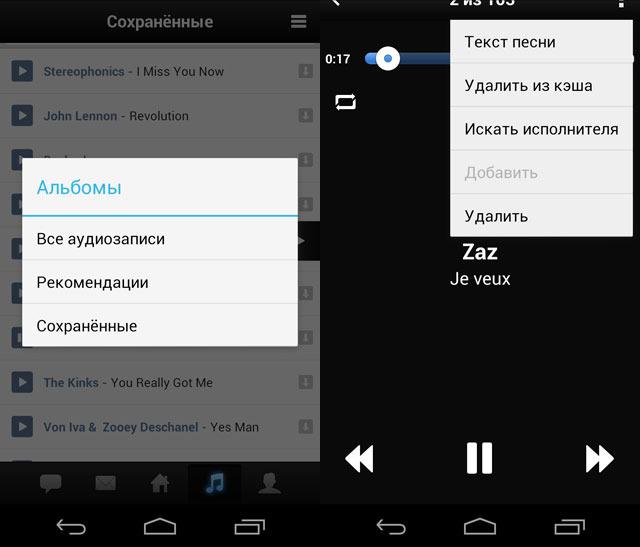
- Включить телефон, а после активировать тот проигрыватель, через который обычно пользователь прослушивает все свои песни. Это может быть как и скачанный сторонний интерфейс, так и встроенный, например, «Плеер»;
- После открытия находим ту песню, которую пользователю хотелось бы вовсе удалить из своей ленты. Для этого листаем список из скачанных треков и останавливаемся на той строчке, где есть название нужной песни;
- После этого переходим на трек и выключаем его, чтобы он не играл;
- Теперь кликаем на три точки, которые располагаются в правом верхнем углу. Вылезает меню, в котором необходимо кликнуть на кнопку «Удалить»;
- После этого пользователю необходимо подтвердить свое удаление. Если трек прослушивается через другую утилиту, то она предложит удалить трек не только из своей системы, но и из памяти устройства;
- Соглашаемся с удалением и дожидаемся окончания.
После этого пользователь не увидит знакомые треки в своей системе. Память телефона освободится для новых треков. Если у человека нет той программы, с помощью которой он прослушивает треки, то он может удалить необходимую аудиозапись прямо через систему телефона, через диспетчер задач.
Как удалить несколько треков
Удаление нескольких треков практически никак не отличается от того, как удалить трек одиночно. Пользователь может, конечно, сделать так, чтобы удалять каждую песню по отдельности, а может просто выделить все необходимые треки, а после также их удалить. Для более подробного алгоритма пользователю необходимо:
- Для начала стоит перейти в ту программу или же встроенный плеер, где пользователь обычно прослушивает аудиозаписи;
- После этого стоит зажать один трек до того момента, пока он не выделится;
- Теперь выбираем при помощи тапа все те треки, которые пользователю не нужны, а после этого кликаем на три точки, которые располагаются в правом верхнем углу. Вместо точки у пользователя может быть сразу показана корзина устройства, при помощи которой и происходит удаление;
- После этого необходимо подтвердить удаление определённого количества треков и кликнуть на «Ок»;
- Дожидаемся окончания удаления.
Как видно, удалить несколько треков также несложно, как и удалить один трек. Также процесс может происходить и через диспетчер задач на устройстве, если у пользователя нет возможности удалить треки через встроенный в телефон плеер.
Обратите внимание! Если пользователь удаляет из плеера, это не значит, что фрагмент удалится и в памяти. Стоит отдельно проверять и диспетчер, и плеер на телефоне.
Как удалить всю музыку с телефона
К сожалению, на телефоне системы Андроид нет такой функции, как сразу комплексное удаление всей музыки. Пользователю придется как в случае с групповым удалением определённых треков выделять все песни, а после кликать на корзину.
Зато на телефонах системы iOS есть такая функция, как удаление всей музыки. Происходит все прямо через настройки телефона. Чтобы посмотреть, как на Айфоне в целом удалить песни, можно глянуть это видео
Как только пользователь решил, что ему нужно удалить всю музыку, то ему стоит переходить в настройки, а далее применять следующий алгоритм:
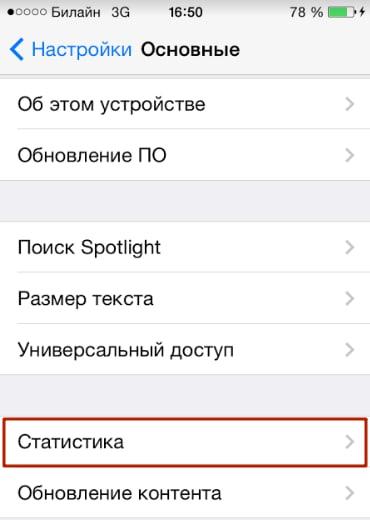
- Для начала открываем настройки и внизу при помощи прокрутки экрана находим раздел под названием «Основные». В этих основных находим такой пункт, который называется «Статистика»;
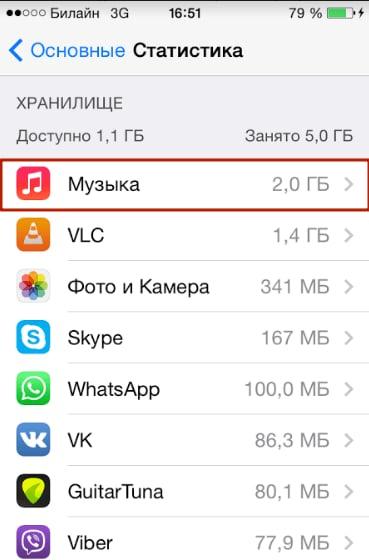
- После этого пользователь может увидеть огромное количество показателей, какой раздел телефона занимает большее количество МБ, а какое меньшее. После этого кликаем на раздел «Музыка»;
- Перейдя по нему, пользователю находит пункт «Вся музыка», который показывает количество занятого места на устройстве именно на этом пункте;
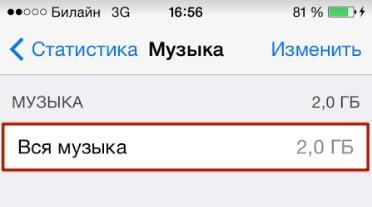
- Сделав свайп вправо, пользователь увидит специальный пункт под названием «Удалить». Остается только кликнуть на пункт «Удалить», чтобы почистить комплексно всю музыку.
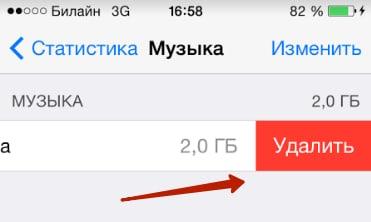
На некоторых телефонах системы Андроид также есть такая функция. Для неё пользователю необходимо поискать в настройках одноименные разделы или же поискать похожее название.
После этого пользователь не сможет прослушивать никакие треки, потому что они все удаляться. Восстановить их можно только через iTunes. Более подробно об этом стоит поговорить далее.
Как удалять музыку с Айфона
Если на Айфоне есть песня, которая пользователю не нравится, то он может удалить её в несколько кликов. Все треки на телефонах системы iOS хранятся в одноименном приложении «Музыка». Оно встроено в систему, поэтому пользователю не стоит долго его искать. Для того, чтобы воспользоваться им, необходимо:
- Открываем это встроенное на телефоне приложение;
- После этого ищем тот трек, который пользователь хотел бы удалить;
- Теперь необходимо сделать свайп вправо. Для этого достаточно по строчке провести вправо. Появится красная кнопка под названием «Удалить»;
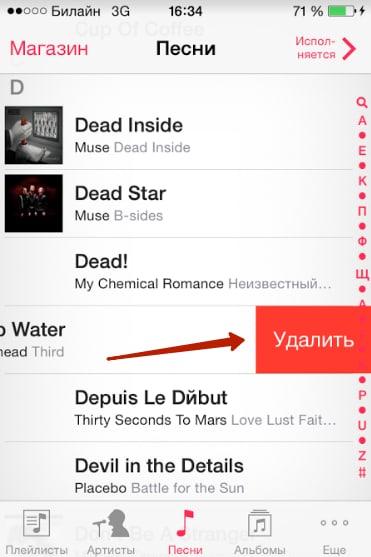
- Тапаем на неё, соглашаемся с удалением.
После этого трек окажется в стертой памяти телефона. Пользователь сможет только восстановить его при помощи специальной программы, которую необходимо скачивать на компьютер.
Как упорядочить музыку в телефоне
Сортировка трека необходима в том случае, если пользователю нужно по определённому критерию разобрать песни. Как и на Айфоне, так и на телефоне системы Андроид присутствует возможность сортировки треков. Для этого необходимо:
- Открыть ту программу, через которую пользователь слушает все треки. Это может быть как и «Музыка» на Андроид, так и «Плеер» на Айфоне;
- После этого пользователю стоит открыть любой плейлист и посмотреть на верхнюю строчку, которая, как правило, отображает порядок сортировки треков;
- Стоит кликнуть на перевернутые стрелки, которые направлены в противоположные стороны – они обозначают сортировку;
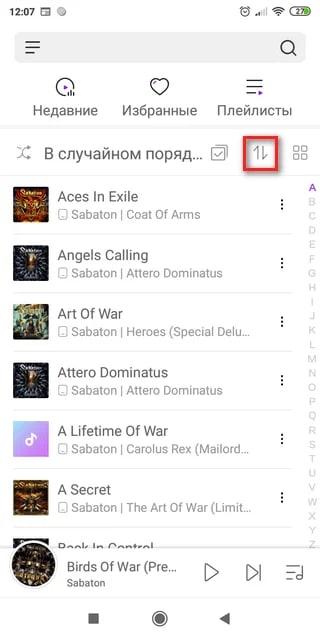
- После этого пользователю стоит выбрать любой из предложенных способов сортировки, начиная по времени добавления, заканчивая числом воспроизведений.
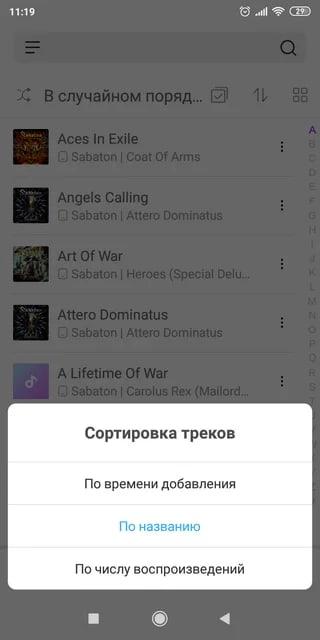
Таким образом пользователь может рассортировать все треки, которые у него есть на телефоне.
Обратите внимание! На Айфонах присутствует точно такая же функция в настройках плеера.
Как восстановить удаленную музыку
Самый быстрый и удобный вариант восстановления всей музыки – использование резервной копии iTunes, но способ рабочий только в том случае, если у пользователя заранее есть такая копия. Если её нет, то необходимо искать другой способ.
Для него достаточно установить на компьютер через официальные источники программу по восстановлению iTunes, а после этого открыть её. Подключаем к компьютеру при помощи шнура телефон и тапаем на пункт «Обзор» в появившемся левом меню. Кликаем на пункт «Восстановить из копии», а после выбираем пункт «Музыка». После этого на телефоне появится все те треки, которые ранее были в резервной копии.