Эти приложения лучше всего удалить. Они тормозят работу смартфона!
С момента появления операционной системы Android прошло более десяти лет. За это время она сильно изменилась в лучшую сторону, стала стабильнее, получила множество дополнительных возможностей, расширяющих её функциональность, а также обзавелась серьёзным магазином приложений, в котором можно найти приложения на любой вкус. Среди них много действительно крутых и незаменимых программ, отличных игр и системных утилит, но ещё больше в Play Store мусорных программ, приносящих больше вреда, чем пользы. Например, многие пользователи Android через некоторое время после покупки начинают жаловаться, что их смартфон начал безбожно тормозить. И что правильно, мол, говорили подружки, друзья и родители, надо было брать айфон и не париться. Но дело-то не в плохом смартфоне, а в том, что часто люди бездумно ставят из Play Store, если, конечно, он работает, что попало, в том числе и программы, замедляющие работу системы. О них и поговорим.
Экран смартфона с открытым магазином приложений
Приложения-сберегатели оперативной памяти
Маскот Android ест карту памяти
Таких программ для Android выпущено великое множество. Каждая из них предлагает в момент избавить смартфон от тормозов, сделав его самым быстрым в мире. Звучит логично: небольшое приложение сидит себе и высвобождает оперативную память из-под других процессов. По факту они просто автоматически закрывают за пользователем неиспользуемые приложения, «висящие» в фоне. Открывает условный «вконтактик», считает классы, а затем снова сворачивает приложение, чтобы кому-то позвонить. В фоне «вконтактик» поджидает программа, которая высвобождает оперативку при помощи закрывания фоновых программ. Из-за таких каруселей с закрыванием, перезагрузкой и открыванием одних и тех же приложений, батарея начинает садиться ещё быстрее, ведь для запуска и перезагрузки приложений тоже требуется энергия, которую аккумулятор начинает расходовать по прихоти какой-то программки, которая, оказывается, лучше Android занимается распределением оперативной памяти.
Clean Master или любое другое приложение для очистки
Робот Android выкидывает мусор. Какой молодец!
Приложения для чистки смартфонов отлично умеют чистить кэш, но его можно очистить и самостоятельно. Достаточно зайти в Настройки > Хранилище > Кэшированные данные. В диалоге об очистке кэшированных данных следует согласиться, нажав Ok.
Также можно почистить и кэш у отдельных приложений. Идём в Настройки > Приложения > Загруженные приложения. На следующей странице нажмите «Очистить кэш».
Все «приложения-автоотчистители» зачастую расходуют много энергии. Есть и исключения, встроенные в фирменные оболочки устройств, но их не так много. Если же вы собираетесь установить стороннюю программу — лишний раз подумайте. Зато наш 
Роботы дерутся фейсбуками
Мало того, что у самой компании сейчас имеются серьёзные проблемы разного рода, она, похоже, не спешит решать и неприятные моменты, связанные с её мобильным приложением для Android, да и на iOS, к слову, ситуация не лучше. Небольшая с виду программка жрёт аккумулятор как не в себя, напрочь забывая о нормах приличия. Попробуйте оставить её в фоне на пару часов, а потом обратите внимание на расход аккумулятора — обычно его можно посмотреть в соответствующем разделе настроек.
Удивительно, как одна-единственная программа для отображения социальной сети может потреблять до трети ёмкости аккумулятора за какие- то несколько часов. Всё дело в том, что приложение зачем-то наводить активность даже в фоне, постоянно обмениваясь с серверами данными и занимаясь другими тёмными делишками.
Возможно, если вы пользуетесь социальной сетью Марка Цукерберга, вам будет проще обходиться её браузерной версией, предварительно удалив приложение со своих гаджетов.
Программы для сохранения энергии аккумулятора
Как и наши «друзья-экономщики» оперативки, программы, созданные для сохранения энергии аккумулятора, по большей части представляют собой обычный ненужный мусор, устанавливать который на смартфон крайне не рекомендуется. Почему? Потому что почти все они — замаскированные под полезную утилиту рекламные площадки, созданные для размещения баннеров. Чтобы действительно снизить энергопотребление смартфона, необходимо снизить нагрузку на операционную систему, которая, как мы уже говорили, зависит в том числе и от запущенных приложений. В фоне или нет — дело десятое. Но о фоновых программах лучше не забывать в первую очередь, вовремя их закрывая, ели они окажутся вам не нужны в ближайшие часы.
Чтобы узнать, на что именно расходуется заряд вашей батареи, зайдите в настройки и ознакомьтесь с данными, тапнув на раздел «Аккумулятор» или как там он у вас называется. Следом откроется табличка, наглядно раскладывающая всё по полочкам: вот наш Facebok, он съел 25 процентов аккумулятора и продолжает этим заниматься, вот Excel, который «проглотил» ещё 11 процентов и так далее. Из этого же меню запретите работать в фоне самым прожорливым программам — так вы действительно сможете повлиять на продолжительность работы гаджета. Более серьёзные варианты предполагают активацию Root и более глубокие настройки, но их мы рассматривать в рамках этой статьи не будем.
Если вы знаете ещё какие-то приложения, «съедающие» батарею, пишите об этом в комментариях и нашем телеграм-чате — обсудим.
Ускоряем смартфон: приложения, тормозящие ваши гаджеты
Компания Avast подготовила отчет, в котором рассказала о приложениях, больше всего тормозящих смартфоны. Мы поможем подобрать альтернативы тяжеловесным приложениям и ускорить гаджеты с помощью специальных утилит.

Приложения слишком долго открываются, а смартфону нужна целая вечность, чтобы включиться? А когда телефон готов работать, он снова начинает тормозить? В этой статье мы расскажем, какие приложения сильнее всего загружают гаджеты, и как это исправить.
Производитель антивирусных программ Avast опубликовала свой отчет «Android App Performance & Trend Report», в котором назвал приложения, больше всего тормозящие ваш смартфон. Для этого эксперт по безопасности оценил анонимную информацию трех миллионов пользователей Avast Android.
Цель исследования — помочь пользователям оптимизировать настройки своих смартфонов, чтобы использовать устройство по максимуму. Мы изучили отчет Avast и выделили приложения, работа которых наиболее негативно отражается на производительности и заряде аккумулятора мобильных гаджетов.
Главные убийцы мощности: Android-приложения
Что примечательно, приложения и от Google и Samsung почти в каждой категории попали в топ-10 программ, тормозящих мобильные гаджеты. При составлении отчета специалисты оценивали активный и фоновый режимы работы приложений.
Главными пожирателями заряда батареи стали предустановленные Samsung программы, мессенджеры WhatsApp и Line, карты Google Maps, а также приложения Snapchat, Netflix и Amazon Shopping. Если последние два в России совсем не популярны, то за остальными стоит внимательно следить, чтобы не остаться с разряженным смартфоном в середине дня.
Самое негативное влияние на производительность гаджетов оказывают Google Docs, Adobe Acrobat Reader и Google Play Music. Если вы не хотите перегружать свой смартфон, ограничьте также фоновое использование Facebook и Instagram.
Кстати, у многих приложений есть «lite» версии, которые требуют гораздо меньше ресурсов вашего смартфона. Например, WhatsApp Lite.
Когда смартфон работает слишком медленно: Cleaner-приложения для Android
Если ваш смартфон работает слишком медленно, а его память сильно загружена, обратите внимание на приложения для очистки Android.
Подробней о приложениях для очистки Android мы рассказываем в этой статье.
Если cleaner-приложения не помогают
Если ваш смартфон настолько устарел, что даже очищающие утилиты не помогают добиться желаемой скорости, стоит задуматься о покупке нового устройства. Мы протестировали десятки смартфонов и составили актуальный рейтинг, в котором вы точно найдете гаджет на свой вкус. Обратите внимание на модели телефонов с Android 8 Oreo — именно они занимают лидирующие позиции в нашем топе.
Удалите это немедленно: 5 программ, из-за которых тормозит телефон
Современные телефоны "тормозят" по сотне разных причин. Самая частая из них — лишние программы, "съедающие" память и скорость интернет-соединения.
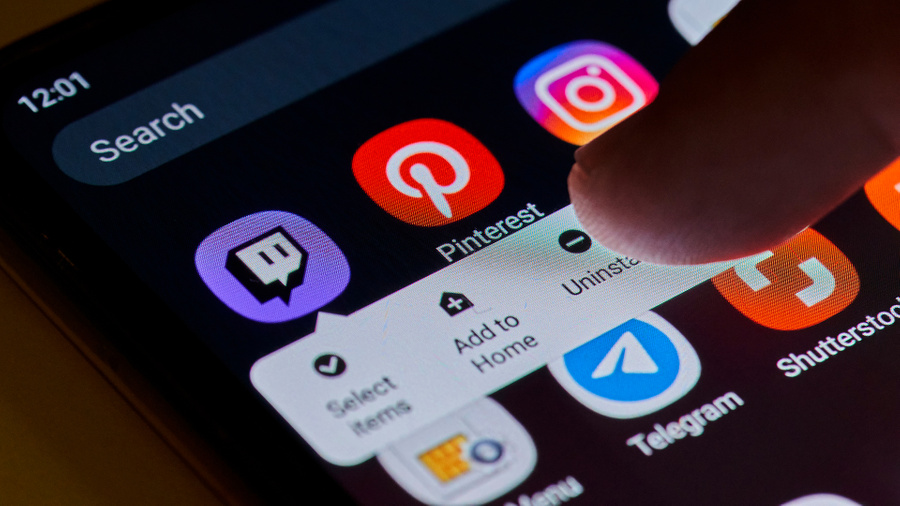
Почему тормозит айфон?
«Яблочные» устройства — одни из самых чувствительных к установке ненужного системе софта. Особенно это актуально для старых устройств — каждая новая программа для iPhone 6, iPhone 7 и 8 может стать причиной серьёзных проблем с быстродействием. Однако самая важная проблема таких устройств — пакеты обновлений, выпускаемых Apple. С одной стороны, новый софт от производителя исправляет старые проблемы и добавляет улучшения, с другой — ещё сильнее нагружает систему и забирает память устройства. Универсального совета на такой случай не существует, но опытные пользователи iPhone отмечают, что отключение обновлений помогает сохранить быстродействие устройства на много лет. Отключение автообновления программ работает и на Android. Для отключения нужно зайти в Google Play Market, далее в «Настройки», затем в «Автообновление приложений» и выбрать пункт «Никогда». Теперь приложения будут обновляться только вручную.
Почему тормозит андроид и как это исправить

Каждый флагман под управлением этой операционной системы рано или поздно начинает работать заметно хуже, чем после покупки. Три самые частые причины такого явления — дублирование функциональных приложений, попытка установить стороннюю «прошивку», программы из сомнительных источников. Для поиска дублированных приложений необязательно устанавливать специальную программу, но, если трудно понять, какие именно приложения выполняют одну и ту же функцию, можно установить CCleaner или Total Commander для Android. Попытка установить незаводское программное обеспечение «лечится» просто — достаточно сохранить резервную копию смартфона и сбросить устройство до заводских параметров. С программами из сомнительных источников всё сложнее — в ряде случаев в PlayMarket попадают программы с вирусным или шпионским ПО, которые обманывают внутренние алгоритмы Google при проверке. Попав на устройство, такие программы начинают майнить криптовалюту, растрачивая ресурс аккумулятора и трафик сотовой сети. Простейший способ понять, есть ли на вашем устройстве такие программы, — посмотреть на все установленные программы и удалить лишнее.
После этого WhatAapp нужно удалить: 10 секретных функций Telegram, о которых не знает никто
Удаляем виджеты, как сообщения в «Вотсапе»
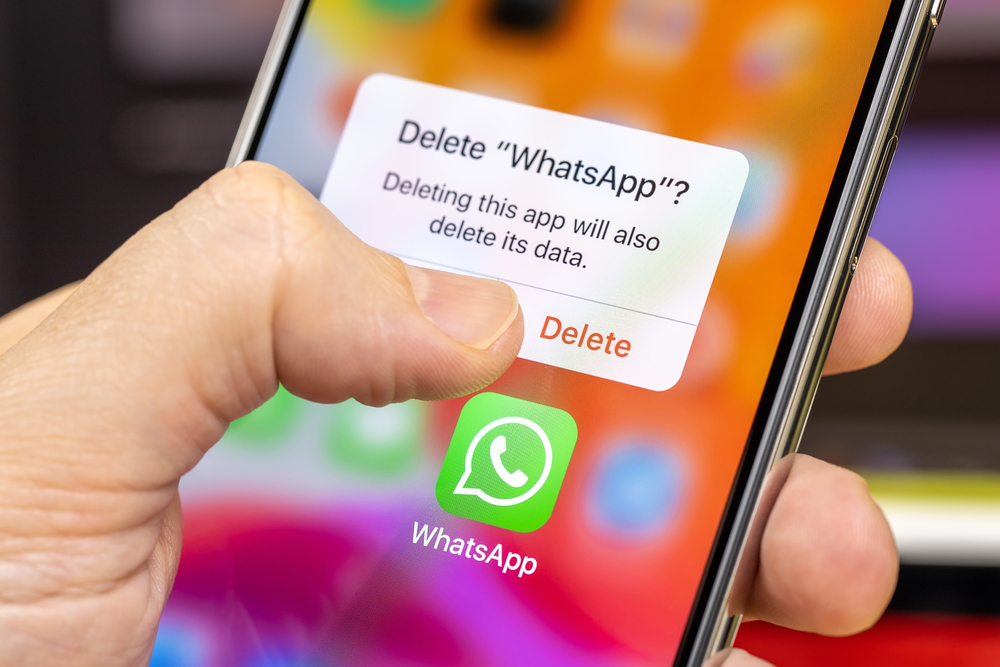
Встроенные виджеты — самая большая проблема смартфонов нового поколения. В iPhone они пока не выглядят раздражающими, а в Android могут стать причиной преждевременной смерти смартфона. Главные «пожиратели ресурсов» на Android — виджеты погоды, курса валют, непрочитанных сообщений и центр уведомлений, выведенный на главный экран. Также серьёзно замедляют устройство виджет сообщений, солнечный/лунный цикл, виджет счётчика данных (объём трафика в мобильной сети), новости, календарь. Каждый из них нагружает систему по-своему, а параллельное использование сразу нескольких снизит быстродействие почти на 50%.
Как удалить встроенные программы
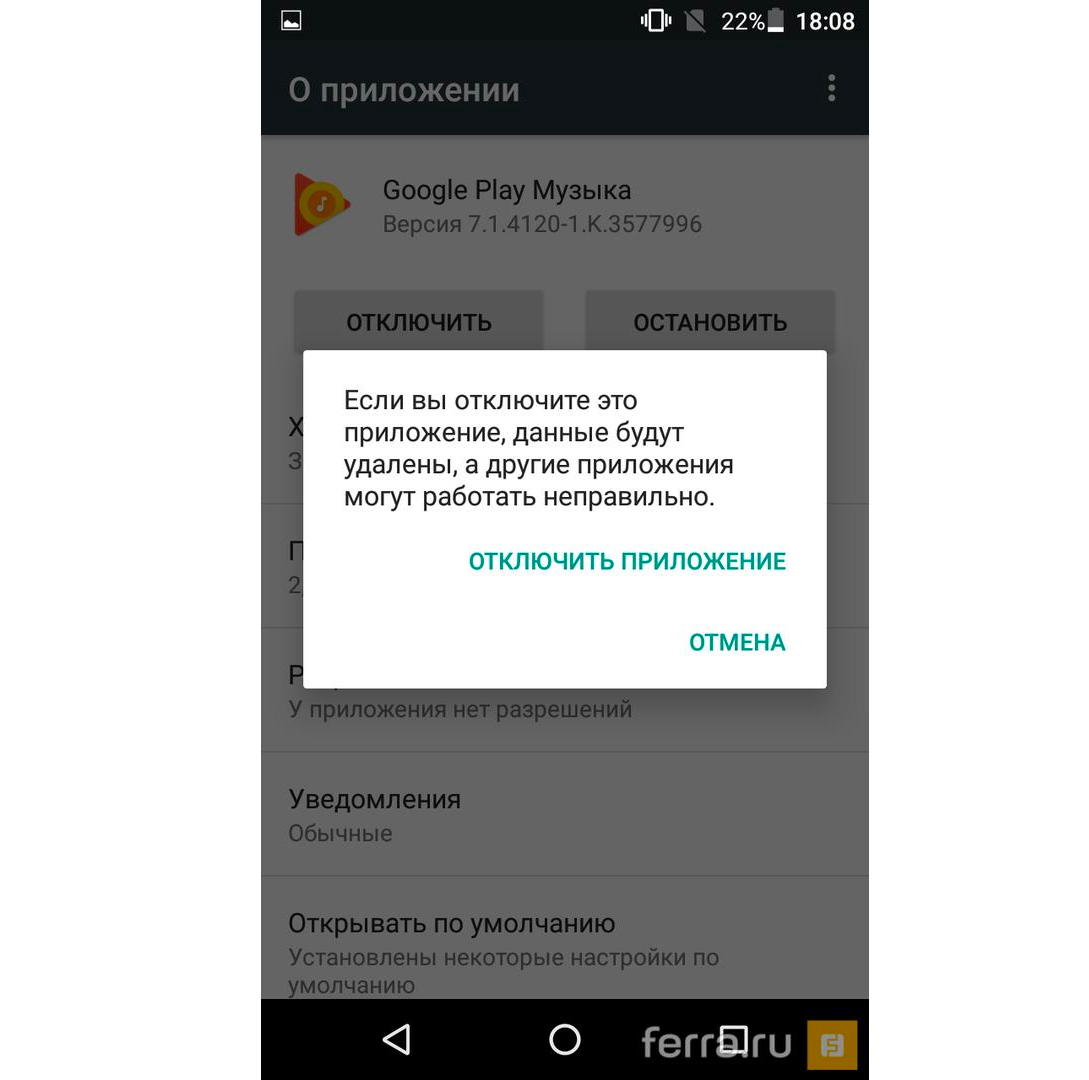
Встроенные приложения, например «Google Музыка», почти не используются в реальной жизни, однако при их удалении появится такое сообщение. Его нужно проигнорировать — встроенные приложения никак не влияют на работу других программ и лишь освобождают память.
Антивирус для Android и iPhone
Часто причина сбоев смартфона может крыться в установленном антивирусе. У большинства телефонов нет встроенного антивирусного ПО — его приходится устанавливать, если есть подозрение, что в смартфон просочился вредоносный файл. Однако если проверка результатов не дала, эта программа всё равно продолжает работать — антивирус сканирует файлы по несколько раз в день, а также в большинстве случаев фильтрует исходящий и входящий трафик. Чтобы проверить работоспособность телефона после удаления антивируса, устройство придётся перезагрузить. В 90% случаев удаление антивируса ускоряет работу смартфона.
Как читать сообщения и оставаться невидимым: 8 секретных функций WhatsApp, о которых никто не знает
Как правильно обновить Android и iPhone, чтобы смартфон не тормозил?
После выхода очередного обновления для устройства нет смысла устанавливать его сразу. Так как ещё какое-то время для пользователей в программе остаются пробелы, восполнять которые разработчики пытаются сразу после начала обновления. Обычно обновлённая версия ПО дорабатывается в течение двух-трёх недель после релиза, однако в случае с Android это может занимать до трёх месяцев. Если острой необходимости в обновлении нет, то лучше подождать некоторое время и дать разработчикам оценить результаты тестирования новой версии. Прецедент с замедлением операционной системы уже был — после выхода одного из пакетов обновлений iOS 14 Beta миллионы iPhone стали работать с задержкой. Пользователи два месяца страдали от «слайд-шоу» на экране, и проблемную строку кода удалось переписать только со следующим релизом.
У меня тормозит телефон. В этом виноват Google?

Есть негласное золотое правило, которым можно пользоваться при удалении программ, — если не помнишь, когда последний раз пользовался, значит, удалять нужно точно. Если открыть «Настройки» и посмотреть потребление ресурсов каждым приложением в разделе «Аккумулятор – Использование батареи», то можно узнать, какое приложение является наиболее прожорливым, кроме того, можно обратить внимание на объём памяти, которую потребляет каждое приложение, в разделе «Память».
Самыми энергоёмкими считаются такие приложения, как Snapchat, Tinder, Badoo, Instagram, Facebook, Google Maps, Whatsapp. Последний потребляет столько же энергии, как три одновременно открытых браузера.
Телефон без тормозов: как значительно ускорить работу смартфона
Наверное, каждому знакома ситуация, когда спустя недолгое время после покупки смартфон начинает работать заметно медленнее. Чаще всего от этого страдают наши родители и дети, которым мы по “наследству” передаем свои старые устройства. Сегодня мы рассмотрим несколько наиболее эффективных решений данной проблемы: от самых простых до в меру продвинутых действий.
И хотя все “иллюстрации” будут приведены для Android, но в большинстве своем все они актуальны и для других мобильных операционных систем.

Освобождаем место для системы
Для начала обратите внимание на то, сколько у вашего телефона осталось свободной памяти. Это можно сделать, зайдя в «Настройки» и там перейдя в «Хранилище». Для корректной работы системы необходимо иметь небольшой запас дискового хранилища. Если же места нет, то система пытается его выделить, освобождая свои резервы. А на это уходит то самое дополнительное время, которое мы с вами и наблюдаем, как «тормоза». Я рекомендую следить, чтобы было свободно не менее 5 Гб памяти. Чем больше, тем лучше.
Здесь мы встречаемся с первой важной проблемой, где же это место найти. Ведь все в нашем телефоне нам нужно.
Помогая ускорить работу устройств своим родителям и знакомым, я заметил много абсолютно одинаковых фотографий, сделанных «на всякий случай». Иногда бывают видеоролики, которые нужны были в моменте, а теперь просто лежат пустым грузом. Благодаря таким файлам можно высвободить иногда даже очень внушительное по объему пространство.
Ну и не забываем о возможности перекинуть данные в облако или на внешний хранитель (карту памяти, флешку или жесткий диск).
После этих действий, зачастую сразу видно, что система стала меньше «задумываться» при запуске приложений и переключении между ними.
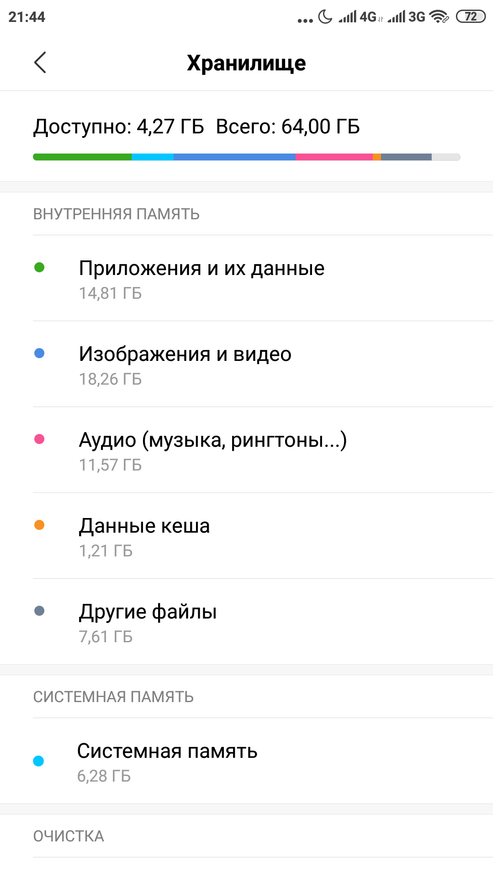
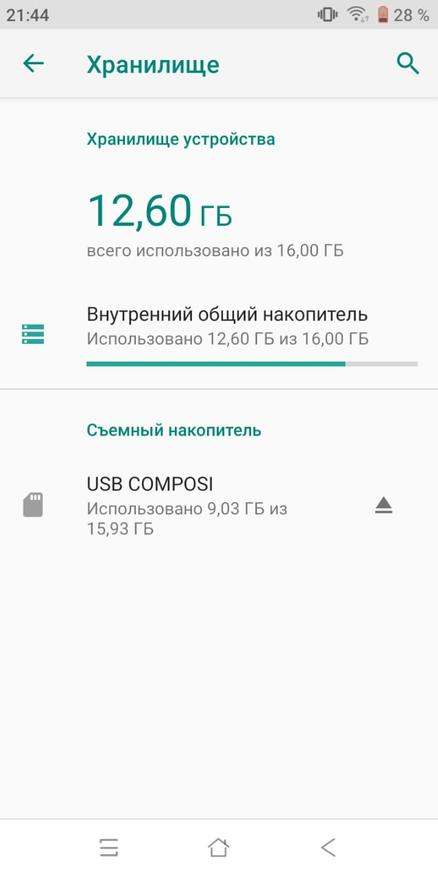
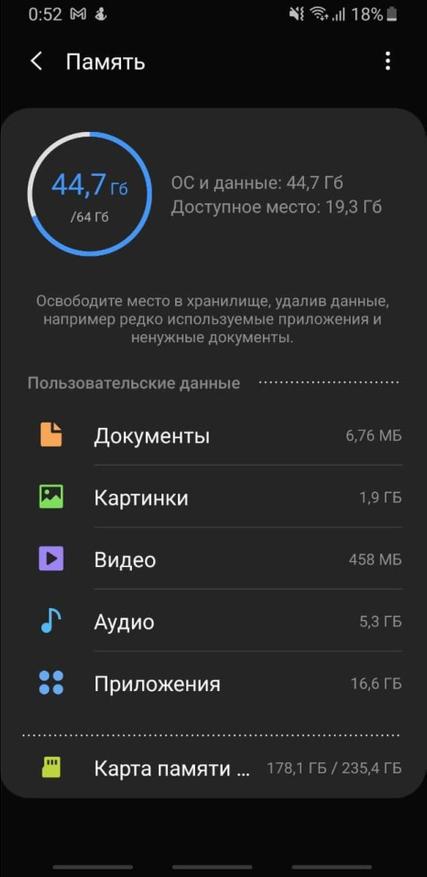
Следующим шагом имеет смысл удалить те приложения, которыми вы не пользовались как минимум 3 недели. Память под приложения в системе имеет строго ограниченный объем, который не зависит от оставшегося места на диске. То есть бывает такое, что памяти вроде еще много, а в вверху горит значок о том, что все место кончилось. В этом случае лучше какие-нибудь программы удалить.
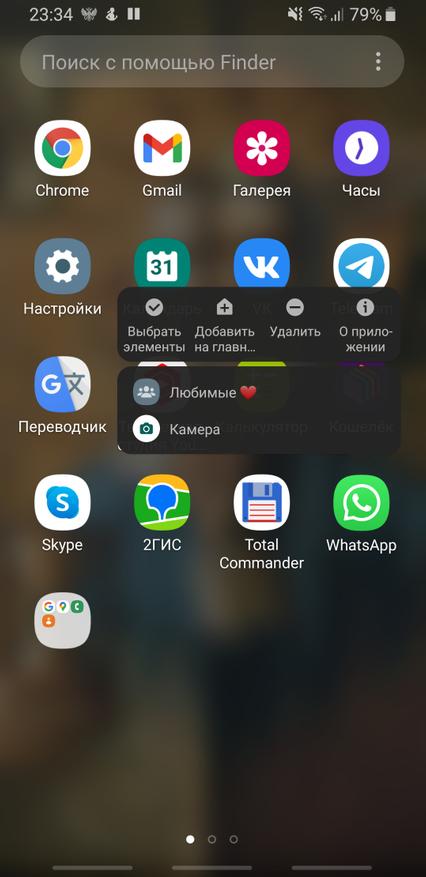
Здесь будьте внимательны! Удалять нужно само приложение, а не иконку на заглавном экране (проверить это можно через меню «Настройки» — «Приложения»).
Бывает и такое, что некоторые программы удалить нельзя в принципе. Тогда постарайтесь их хотя бы “отключить”. Эту функцию они сами предлагают вместо удаления.
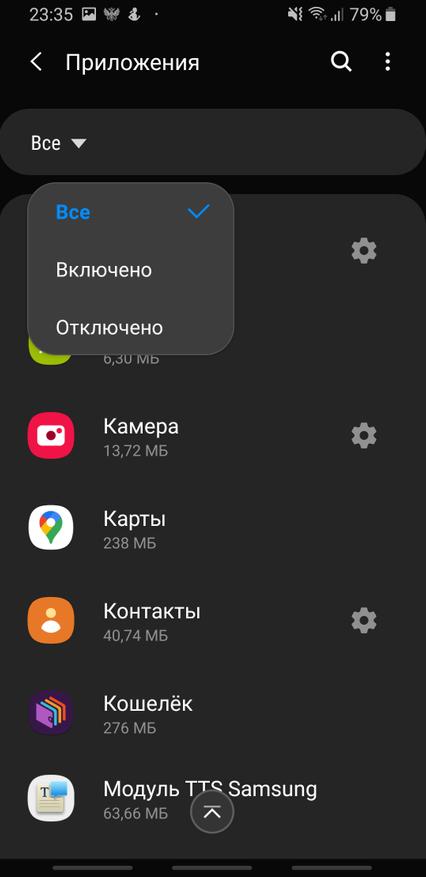
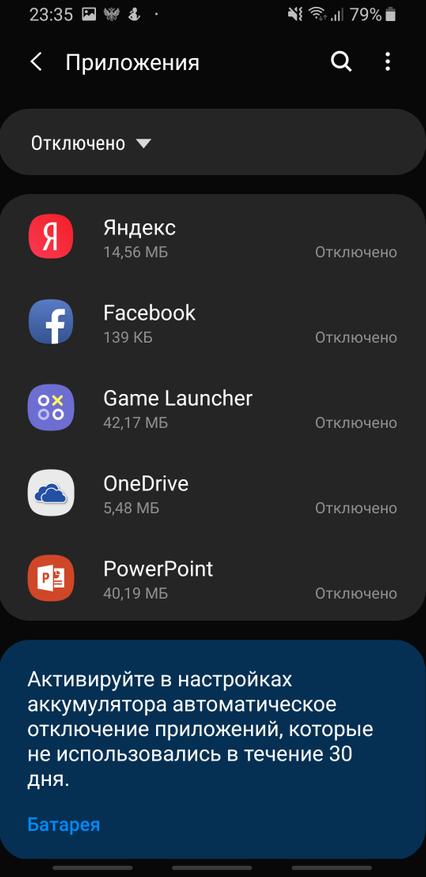
Режим энергосбережения
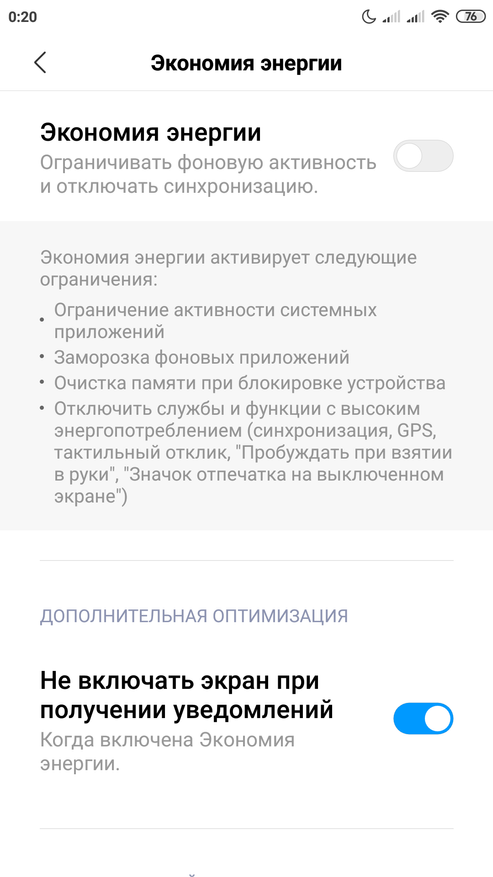
Обратите особое внимание и на то, чтобы режим энергосбережения был отключен либо установлен как «оптимальный». Это также может дать заметный прирост в скорости. В попытках продлить работку аккумулятора, система может искусственно занижать частоту работы процессора. В нашем случае — это абсолютно лишнее.
Виджеты
Значительную нагрузку на систему оказывают также установленные на заглавном экране виджеты (такие как погода, курс доллара, новости и всякое другое). С ними, конечно, красиво и очень наглядно, но за это приходится платить откликом операционной системы. Например курсы валют мы смотрим не чаще раза в день, а новости вообще можно вызвать на экран в тот момент, когда у нас на них есть время.
Обычно я рекомендую отключить все, что вы используете менее раза в день. А потом, при необходимости, можно вернуть, если что-то вдруг понадобилось.
Очищаем кэш браузера и системы
Для продвинутых пользователей я лично рекомендую очистить кэш браузера и системы. Кэш это информация, которая загружается на ваш смартфон, например, при открытии любого сайта. По ходу использования такая информация копится и может достигать нескольких гигабайт. При этом никакой полезной работы вся эта куча не делает. По факту — это просто мусор, который надо время от времени вычищать.
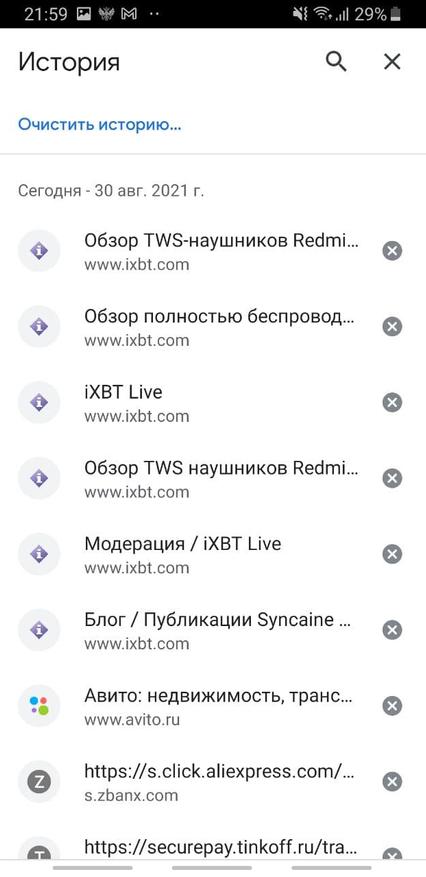
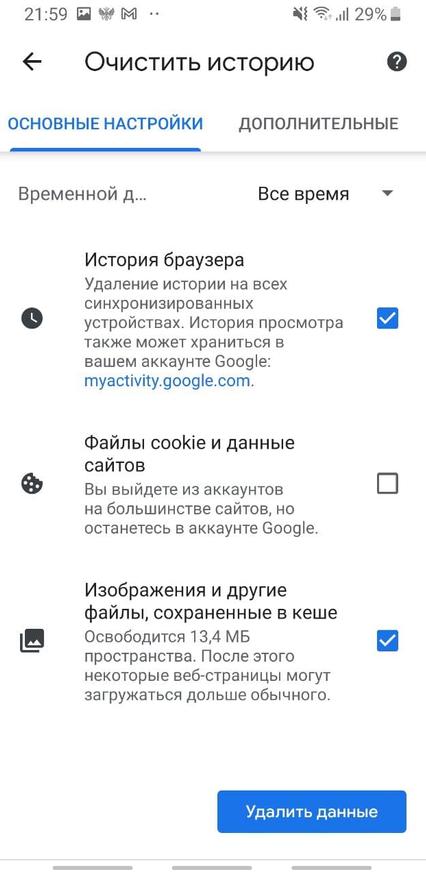
Для начала выполним очистку в браузере. Для этого в настройках перейдем – «История» — «Очистить историю» и там нажать “Удалить данные”. За непосредственно кэш отвечает третья галочка сверху.
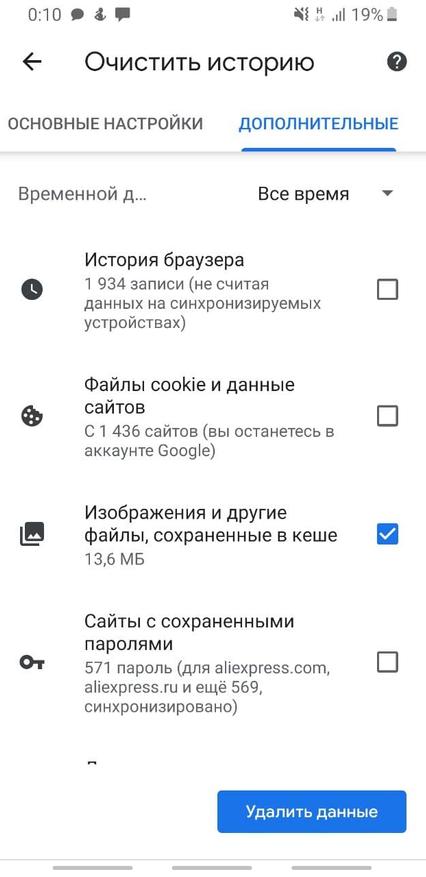
У приложений тоже скапливается подобный мусор, но его очистить немного сложнее. Например, в телефонах Xiaomi нужно зайти в раздел «Хранилище» — «Данные кэша» и согласится на его очистку. У других производителей для этих целей имеются специальные, вшитые в систему программы. У Самсунг, например, это «Обслуживание устройства», а у менее известных брендов «Менеджер хранилища».
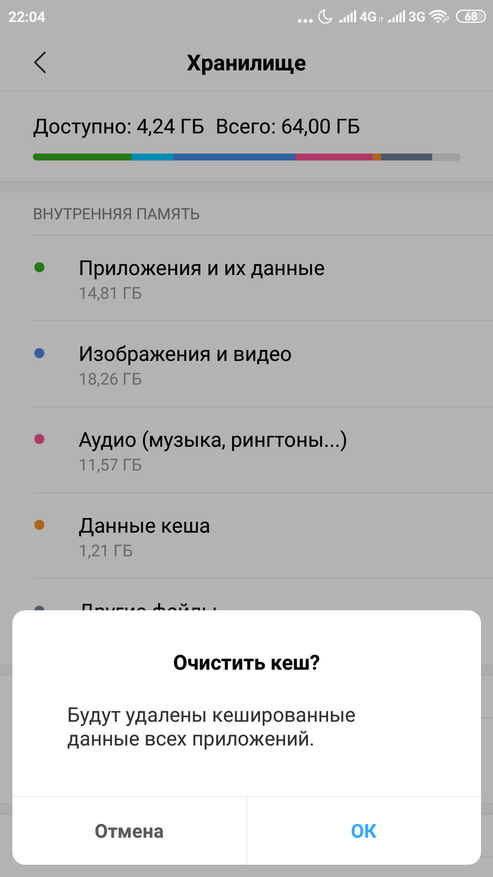
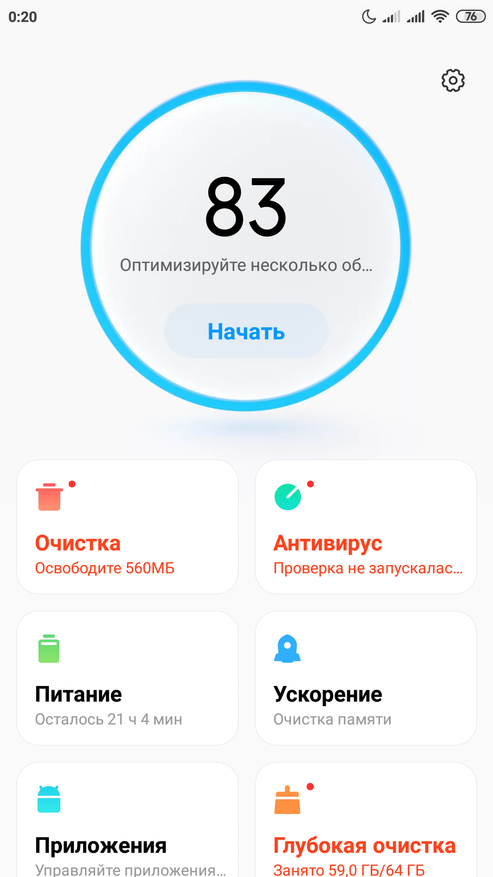
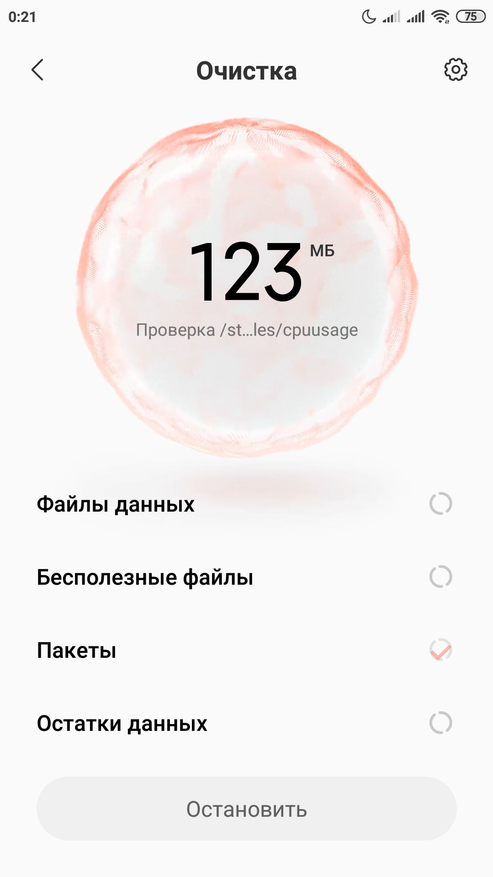
Также эту функцию можно осуществить из системного меню, зажав при старте аппарата громкость вверх и кнопку включения. Там нужно войти в меню «Recovery» и выполнить функцию «Wipe Cache» и выбрать «Yes». Больше там ничего там не трогайте!
Еще один способ очистки
Эти же действия можно осуществить и установив специальные приложения из Play Market, например, «One Booster», «Booster Master» и «Ant Booster». Подобных приложений целая куча.
Однако, через системные функции будет намного надежнее. После оптимизации обязательно удалите все эти “бустеры”, так как ресурсы они жрут будь здоров. То есть, установили — почистили- удалили.
Промежуточные итоги
Так мы очистили место в общей памяти, удалили ненужные приложения и виджеты и почистили кэш. Этих действий уже достаточно, чтобы на собственном опыте ощутить значительный прирост скорости работы смартфона.
Данная процедура лично у меня занимает от 3 до 5 минут, после чего даже старенькие телефоны родителей начинают “бегать” заметно шустрее.
Далее рекомендуется выключить и включить телефон снова. Обратите внимание! Не перезагрузить, а именно выключить, а затем включить. Это очень разные процессы и только полное отключение позволяет очистить служебные области памяти.
Визуальное обнаружение «тяжелых» программ
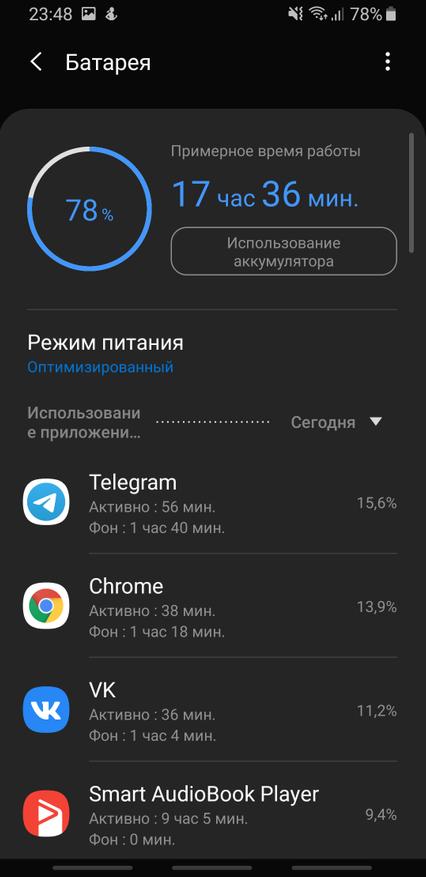
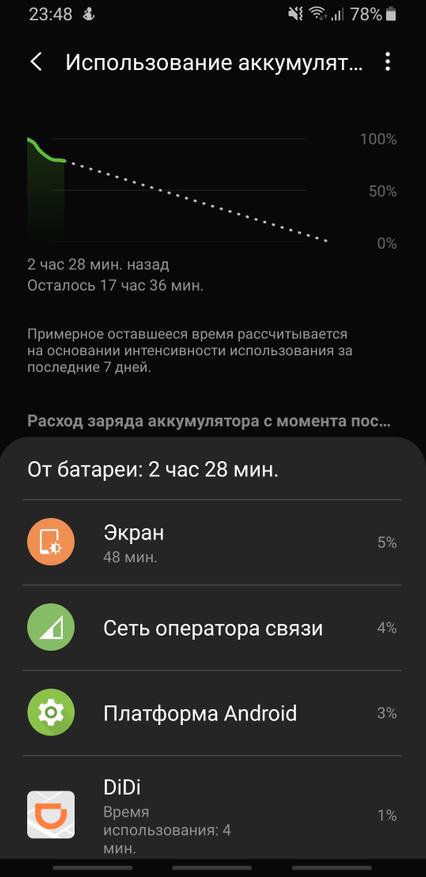
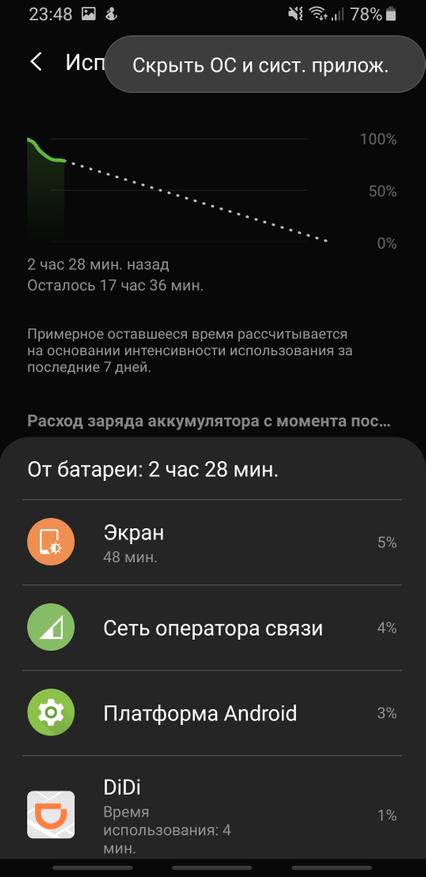
Не менее полезно будет войти в настройки аккумулятора обратить внимание на те приложения, которые больше других нагружают систему. У меня, как видите, есть возможность скрыть системные процессы, с которыми мы сделать ничего не можем, и показывать только установленные мною приложения. В числе таких гигантов я лично заметил, например, популярную сеть Тик Ток и Фейсбук.
Автозагрузка
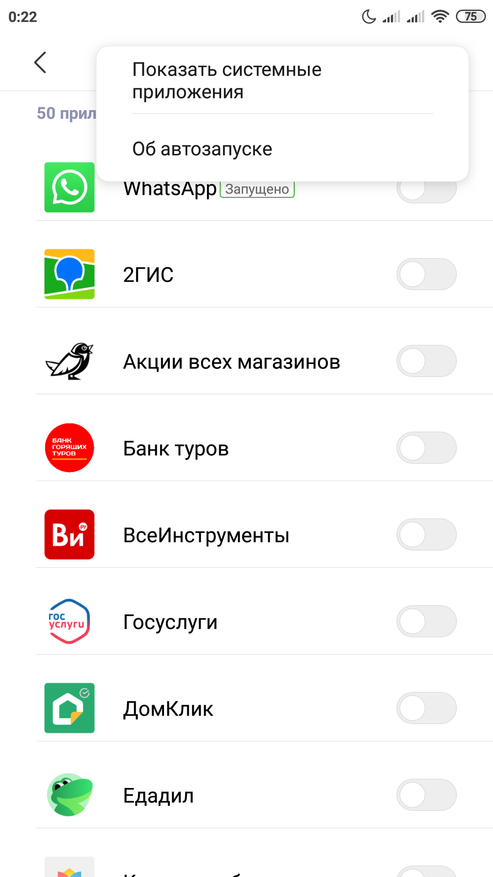
Также у некоторых смартфонов есть встроенный редактор автозагрузки приложений. Ну или его можно также на один раз установить из магазина приложений. Для примера можно привести «Boot Apps» или «Auto Start Manager». Таких программ тоже очень много.
Устанавливаем приложение, даем ему разрешения и в нем уже отключаем вообще все. Это позволит нам при старте системы сохранить максимальное число оперативной памяти и загружать туда только то, что действительно необходимо. Было такое, что в автозагрузку себя прописывали даже разные игры, установленные «от нечего делать». Подобный расход полезных мощностей должен быть немедленно пресечен.

Системное ограничение числа фоновых процессов
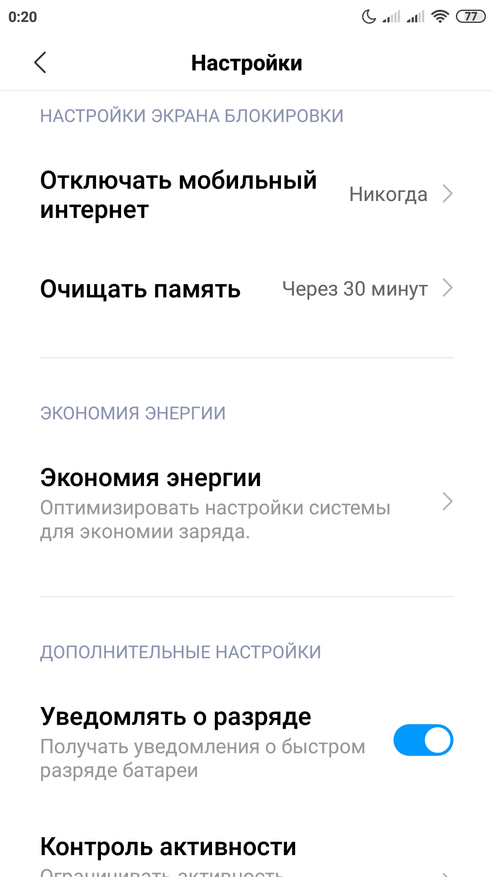
Системное ограничение числа фоновых процессов я лично трогать не рекомендую, так как всякие социальные сети уже давно стали актуальной нормой общения, и постоянная выгрузка их из памяти только добавит только лишних проблем.
Главное придерживаться разумного их количества. Восемь-десять социальных сетей в активном режиме даже современный флагман могут неслабо так нагрузить, что уж говорить о аппаратах пятилетней давности.
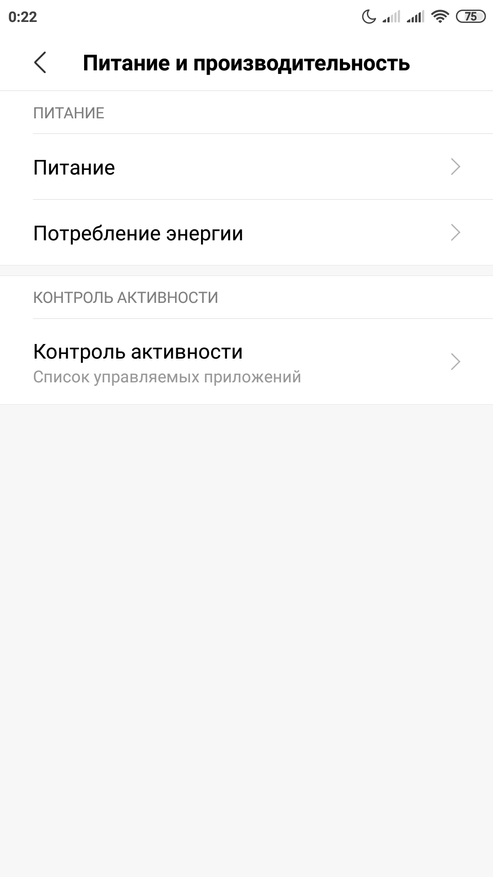
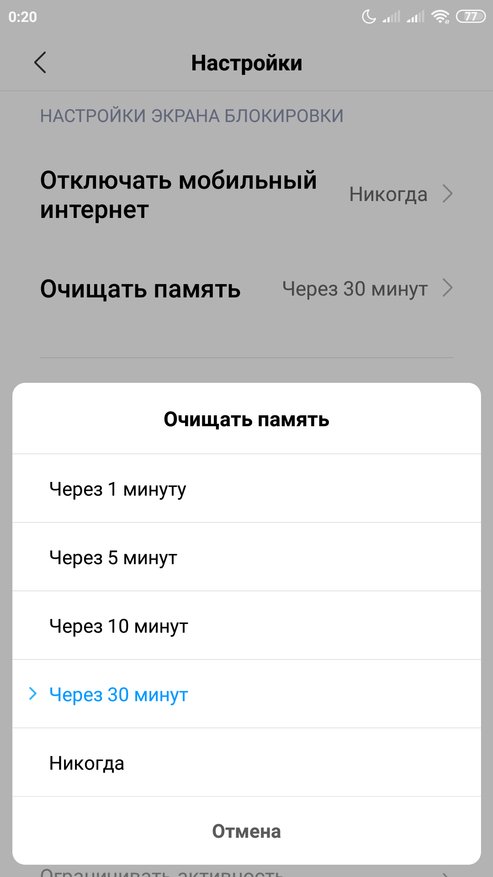
Однако у тех же смартфонов Xiaomi я нашел интересную функцию, позволяющую выгружать некоторые приложения из памяти. Это полезно, так как на социальные сети можно поставить запрет, а, например, на тайм киллер — нет.
Однако ставить для этих целей какие-нибудь внешние менеджеры я лично не рекомендую. Так что внимательно изучите настройки производительности своего устройства. Может там есть что-то еще удобнее.
Альтернативная память для системы
Еще один интересный прием пригодится, если вы купили актуальный, но достаточно бюджетный “китайский” телефон для своих родителей или ребенка. У меня вот как раз такой случай. Проблема тут заключается в том, что обычно в них экономят на всем, включая даже системную память. То есть она тут банально очень медленная. Но решение есть. Достаточно установить в такой смартфон любую современную карту памяти и назначить ее системной.
Сделать это очень просто, достаточно установить такую карточку в смартфон и включить его. Телефон сам спросит использовать данную карточку в виде системной памяти или просто как внешний накопитель. Выбирайте первый пункт и сами увидите насколько положительно это скажется на скорости работы.
Без подобного финта мой старый XGODY буквально ходил пешком, теперь же им вполне можно пользоваться.
Если ничего не помогло
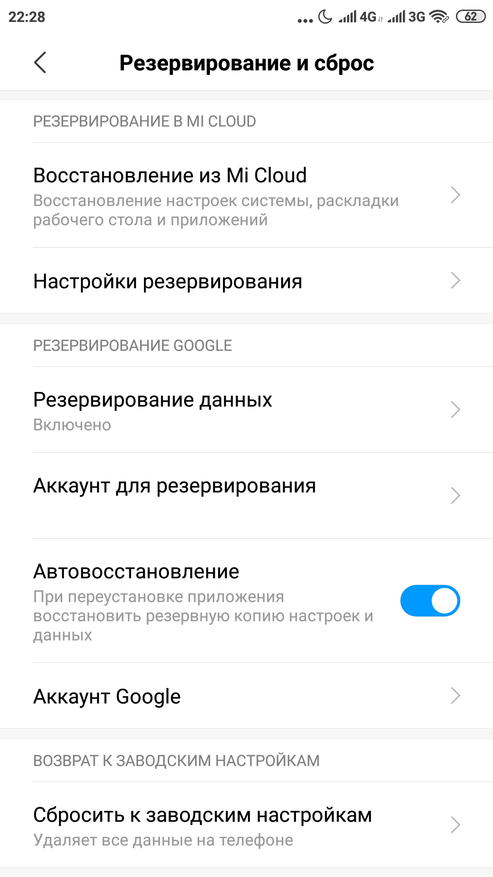
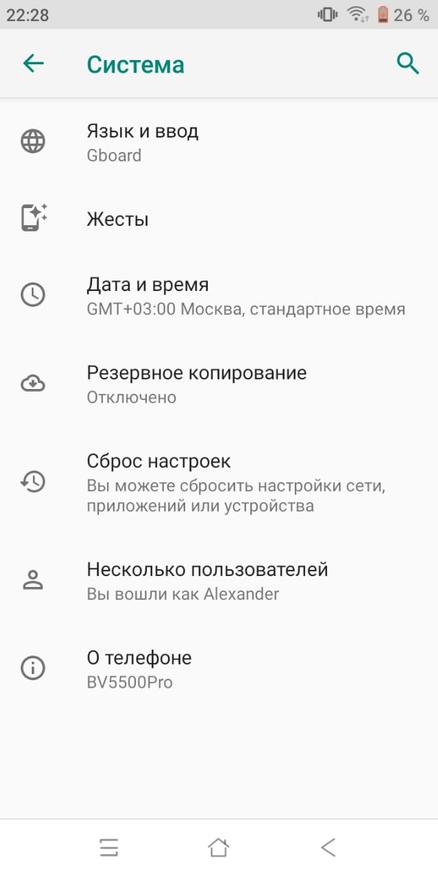
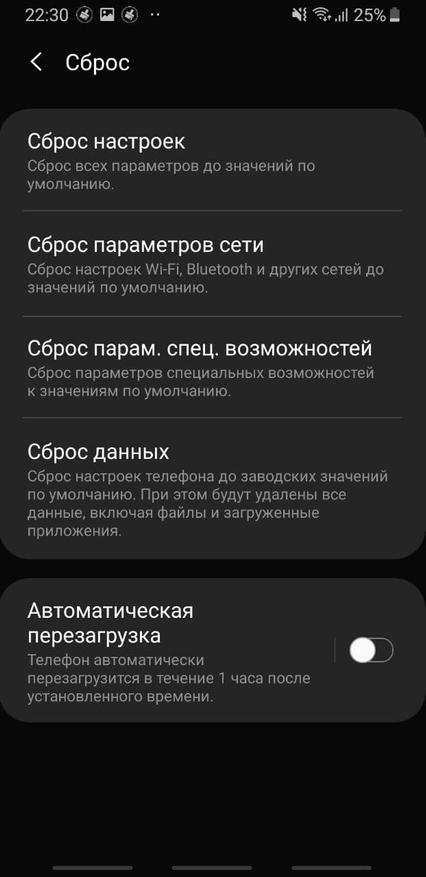
Однако бывают ситуации, когда даже эти методы оказываются неэффективными. В этом случае поможет полный сброс устройства до заводских настроек. Обычно эта функция находится в «Настройки» — «Система» — «Сброс настроек». Предварительно обязательно сохраните все важные вам данные в облако, на флешку или в любое другое место, поскольку все это будет принудительно удалено. Сам я обычно делаю бэкап системы и переношу папку с ним на компьютер, чтобы после процесса очистки снова развернуть на систему. Но это лучше придержать на совсем уж крайний случай.
Послесловие
Уверен, при помощи приведенных простых, но безусловно важных шагов вы легко сможете ускорить не только свой смартфон, но и помочь менее опытным пользователям легко справится с подобными проблемами. Если же у вас есть собственные идеи относительно данной тематики, обязательно оставляйте их в комментариях.