Как сохранить чек в телефоне из приложения Сбербанк онлайн, пошагово?
Оплатила услугу через мобильное приложение Сбербанка.
Хочу сохранить чек на телефон, чтобы он был у меня в телефоне (смартфоне).
Как сохранить чек в телефоне, пошаговая инструкция по сохранению чека в смартфоне из приложения Сбербанк?
Чек оплаты из Сбербанк онлайн из мобильного приложения на телефоне можно сохранить на телефон, отправить на электронную почту или в любой мессенджер.
Сохраняется и отправляется он в виде изображения, где внизу будет «штамп» банка такой

Пошагово процесс сохранения чека в мобильном приложении на iPhone.
Сразу после завершения оплаты или при выборе завершённой операции в Истории платежей в середине экрана нажать на «Сохранить или отправить чек»

Откроются детали операции, внизу нажать на «Сохранить или отправить чек» на зеленой плашке.

В появившемся меню выбрать «Сохранить изображение».

Сохранение произойдёт в галерею телефона.

Всем гаджетам предпочитаю смартфон. Это мой карманный компьютер. Ноутбук практически не открываю, т.к. получается все необходимое выполнить на смартфоне.
Вот и сейчас, когда понадобилось чек платежа через Сбербанк отправить для подтверждения операции. Раньше, когда возникала такая необходимость, пользовалась ПК. Но он не всегда под рукой, а телефончик — постоянно. Да и быстро всё.
Как сохранить чек из приложения Сбербанк онлайн пошагово, андроид:
1
Откройте приложение, войдите в Историю платежей (внизу иконка обведена красным кружком). Выбирайте нужный, например, МГТС

2
Появится такая страница. Вот здесь небольшая заминка. У меня в видимости функции сохранить чек нет. Чтобы в нее попасть, надо пальцем по экрану провести вниз. Эта функция находится выше,

3
Вот она, самая первая вверху. Жмите на нее

4
Появится чек. Но вряд ли вам удастся с него сделать скрин, так как он довольно длинный, чтобы его просмотреть, надо несколько раз пролистать вверх.
Так что скриншот как способ сохранения я считаю неподходящим и отметаю его.
Внизу на зеленой строчке видите Сохранить чек, нажимайте

5
Будет предложено три варианта. Выбираем нужный

6
Внизу появится уведомление о сохранении с указанием пути и папки, в данном случае он попадает в Галерею

7
Заходите туда, там появится папка Сбербанк, по умолчанию.

Можно прямо оттуда переслать. Или через свою почту, соцсети как вложение.
Как можно увидеть по времени, вся операция заняла около минуты времени. Ничего трудоемкого и сложного нет. И точно лучше, чем скриншот, так что со скрином даже не заморачивайтесь, который и весит в три-четыре раза больше.
Как сделать распечатку чека Сбербанка на телефоне
Часто для подтверждения операций, необходим чек. И как сделать распечатку чека на телефоне от Сбербанка, расскажет эта статья. Или для убеждения, что перевод ушел. Сбербанк онлайн дает возможность сохранить чек и его распечатать. Это можно сделать на компьютере или телефоне. Клиенты Сбербанка не все об этом знают. А кто знает, не умеют пользоваться функцией. Электронные чеки не выцветают и не теряются. Это полноценный документ, заменяющий обычный чек.
Находим чек для распечатки и сохранения
Что бы сделать распечатку чека Сбербанка на телефоне для начала понадобиться найти чек и сохранить его:
- Необходимо войти в раздел История операций.

- В поиске вводим название компании или категорию товара. В Истории будут видны все проведенные операции.

- Нажимаем на сделанную операцию и появляется раздел Сохранить и отправить чек.

- Нажимаем на этот раздел, на экране есть все данные по этому чеку. Внизу кнопка Сохранить и отправить, которую нужно нажать. После этого, в разделе Переслать или Сохранить, можно выбрать действия. Переслать можно в любой мессенджер или социальные сети.

- Нажав на кнопку Сохранить, чек скачивается в память телефона.

В настоящий момент такой способ намного удобнее и чека хранятся всегда под рукой. Сбербанк защищает такую информацию от доступа посторонних лиц. В мобильном приложении, все чеки хранятся в защищенном виде.
Как распечатать чек Сбербанка в банкомате и через компьютер
Большинство пользователей Сбербанка не знают, как распечатать чек в банкомате. Для этого, нам понадобится банковская карта. Вставляем в банкомат и введите пин код. Появляется меню Платежи и переводы. Через вкладку Платежи, попадаем в историю. Все операции сохраняются в истории. Через поиск, находим нужную категорию или поставщика. Находим необходимый платеж, наживаем на кнопку Операция. Внизу будет кнопка распечатать чек. Нажимаем на нее и чек на бумажном носителе выдает банкомат. Можно не ходить в банкомат, а распечатать чек Сбербанка на телефоне.
Кому лень ходить в банкомат, чек можно распечатать на компьютере через принтер. Процесс почти аналогичен. Все платежи сохраняются в личном кабинете, даже по прошествию длительного времени. Заходим и авторизуемся в Сбербанк онлайн. В личном кабинете, заходим во вкладку Операции. Используем Поиск. Находим необходимую операцию. В поиск вводим категорию или поставщика услуг. При множественных сделках и операциях это облегчает поиск. Переходим на страницу выбранного платежа. Здесь мы видим статус, реквизиты, дату платежа. Внизу есть кнопка Напечатать чек.

Нажимаем ее и чек отправляем на компьютер подключенный к принтеру. Так же можно прочитать что делать, если у васошибка 4406 на терминале Сбербанка.
Автоматически создается форма печати, которую можно вывести на любой компьютер. Таким способом можно распечатать чек даже через подключение к виртуальному принтеру. Данный чек имеет такую же юридическую силу, как и распечатанный через банкомат. На чеке есть печать банка. При обращение в суд или другой орган, чек полностью соответствует требованиям закона. И никто не праве отказать в принятии такого чека. Как видите, существует 3 способа, как распечатать чек Сбербанка. И как бы вы не распечатали чек, он не станет простой бумажкой и будет иметь юридическую силу в любом органе власти.
Как быстро сохранить чек Сбербанк Онлайн на телефоне, если оплачивал что-то через интернет?

Бумажные чеки могут потеряться, выцветают от времени, и их нужно где-то хранить. Электронные выписки будут храниться в истории операций. А важные чеки, которые нужно держать под рукой, можно сохранить в телефоне. В статье расскажем, как правильно это сделать.
Для своих клиентов Сбербанк предусмотрел возможность сохранить и распечатать любую квитанцию. Если понадобится подтверждение об оплате, не придется идти в офис банка – достаточно найти чек в мобильном приложении и загрузить его в телефон. Документ, заверенный печатью и подписью сотрудника банка, имеет полную юридическую силу.
В истории операций по каждому счету хранятся квитанции об оплате в онлайн банке и банкоматах. Листая список, следует найти нужный чек по наименованию получателя или сумме платежа. В мобильном приложении для этого следует зайти на главную страницу и выбрать интересующую карту или счет. Внизу экрана нажать на кнопку «История операций» .

Откроется полный перечень операций, которые были совершены. Среди них следует выбрать нужный чек и кликнуть по нему.

В открывшемся чеке можно посмотреть сумму, получателя и дату проведения операции. Далее следует выбрать кнопку «Сохранить справку» .

На открывшейся странице можно посмотреть чек, сформированный с печатью и подписью ответственного лица банка. Затем этот чек можно отправить по почтовому адресу или сохранить в документах на своем телефоне.

Можно распечатать чек в банкомате Сбера, для этого нужно вставить карту, ввести ПИН и выбрать «Платежи и переводы» , а затем «История операций» . Найдя платеж, следует выбрать опцию «Печать» чека. А также квитанция будет доступна в десктопной версии личного кабинета.
В истории операций хранятся записи за последние 2 года. Более ранние чеки самостоятельно сохранить не получится, но они не пропадали, а были автоматически перемещены в архив. Можно обратиться в офис Сбербанка с паспортом, чтобы сотрудник помог восстановить чек из архива квитанций.
А также можно обратиться за помощью по телефону горячей линии 8(800)555-55-50 (для жителей России звонок бесплатный). Оператор попросит представиться и назвать паспортные данные, чтобы идентифицировать клиента. Сформированный чек будет отправлен на почту, откуда владелец счета может сохранить его себе на телефон.
Как и где найти сохраненный чек из СберБанк Онлайн?
После того, как был сохранён чек, его следует искать в файловой системе телефона.
Если вы пользуетесь iPhone, то вам необходимо зайти в приложение «Файлы» , а затем отыскать последний сохранённый файл:

Если вы пользуетесь смартфоном на ОС Android, то сохранённый чек стоит искать в «Проводник» , либо «Файл» , далее ищем папку «Загрузки» / «Документы»
Где сохраняются чеки в сбербанк онлайн на телефоне
Развитие банковской системы позволило осуществлять большинство платёжных операций без обращения в финансовую организацию при помощи приложений интернет-банкинга. Бумажный чек в этом случае на руки не выдаётся. У клиентов самой популярной финансовой структуры в России иногда возникает необходимость распечатать квитанцию в Сбербанк Онлайн. Такие ситуации возникают, когда подтверждение финансовой операции нужно предоставить в качестве доказательства совершённой оплаты госпошлины или налога.
Как найти чек в Сбербанк-Онлайн
Перед тем как напечатать чек, его нужно найти. Для этого надо войти в Сбербанк-Онлайн. Вся история операций, совершённых через этот ресурс и не только, хранится здесь постоянно и доступна в любое время. Пароль для доступа в личный кабинет можно взять в банкомате этой финансовой организации, достаточно располагать действующей картой.
После авторизации нужно перейти в раздел «История операций», который находится в правой колонке сайта. В нём хранятся все совершённые операции по счетам и картам клиента. Для поиска можно воспользоваться различными инструментами сортировки. Например, можно отсортировывать данные по дате совершения или по сумме платежа. Существует возможность вывода на экран операций за неделю, месяц, или другой промежуток времени. К услугам клиентов также расширенный фильтр, значительно ускоряющий поиск нужной квитанции.
Сохраняем или распечатываем
Для сохранения и распечатывания электронного чека необходимо открыть строку операции. После чего нажать кнопку «Печать чека», которая отображается в виде иконки принтера внизу страницы. По умолчанию Сбербанк Онлайн предложит подключённому к компьютеру принтеру напечатать электронную квитанцию. Делается это в несколько кликов.
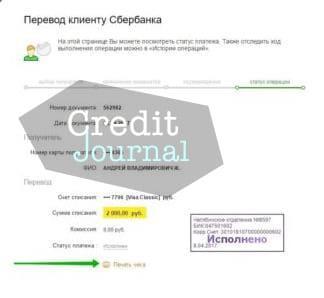
Если в свободном доступе нет принтера, существует вариант сохранения печатной версии в формате PDF. После чего его можно переместить на любой удобный носитель и распечатать. Для этого также нажимается кнопка с изображением печатающего устройства, но в появившейся печатной версии нужно нажать кнопку «Изменить» и в открывшемся диалоговом окне сохранить файл в нужном формате.
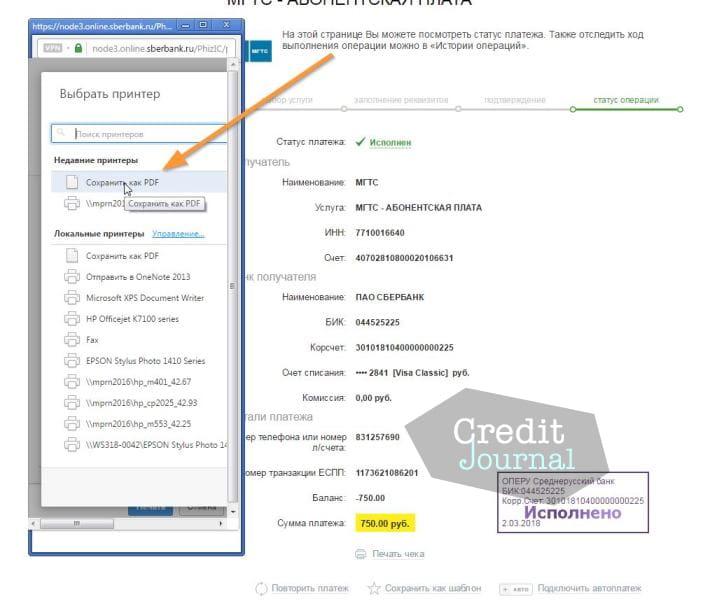
Эта функция доступна только для полноценной версии сайта. Тем, кто попытается это сделать при помощи мобильного приложения, будет предложен вариант с отправкой файла на электронную почту.
Как найти чек в мобильном приложении
Компьютер не всегда есть рядом, а квитанция может понадобиться в любой момент. В Сбербанке реализовали возможность поиска платежа и сохранение платёжки из сотового телефона при помощи мобильного приложения.
Для этого достаточно зайти в Сбербанк Онлайн на смартфоне и выбрать пункт меню «История». В нём можно отследить любую операцию, которая совершалась по счетам и картам клиента. Открыв квитанцию, её можно сохранить:
- выбрав пункт меню «Сохранить чек»;
- сформированный чек об оплате сохраняется нажатием зелёной кнопки с таким же названием.
После этого приложение предложит три варианта:
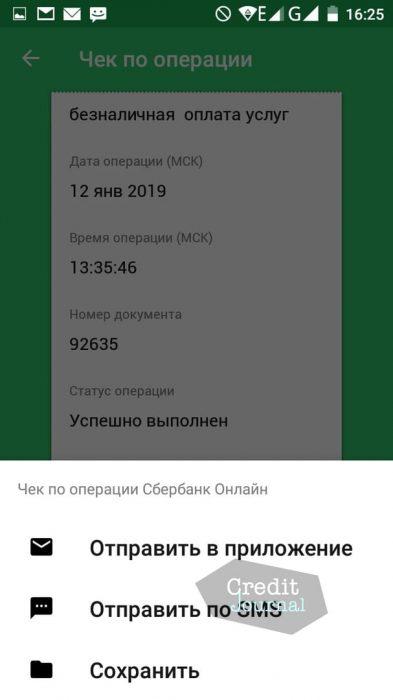
Отправляем чек на электронную почту
Получить чек через банкомат
Иногда у клиента нет возможности в короткие сроки распечатать квитанцию на принтере, а она очень нужна. Тогда существует простой альтернативный вариант. Каждому держателю карты Сбербанка распечатать электронный чек можно в любом банкомате этой финансовой организации. Для этого достаточно иметь при себе действующую банковскую карту.
Порядок действий в этом случае выглядит следующим образом:
- В банкомат вставляется карта.
- Вводится правильный ПИН-код.
- В появившемся на экране меню выбирается пункт «Платежи и переводы».
Далее порядок действий состоит из выбора следующих подпунктов: «Платежи, шаблоны и автоплатежи», за ним «История операций». В появившемся окне будет доступна история последних операций клиента. При помощи поиска нужно найти интересующую квитанцию и выбрать её. На экране появится вся информация по ней. Останется только нажать на кнопку «Печать чека» и нужная квитанция появится в печатном виде через пару секунд.
Полученный чек будет иметь штамп банка, а также все обязательные реквизиты финансовой организации. В связи с этим он является полноценным документом, имеющим юридическую силу.
Такую возможность предоставляют также терминалы для оплаты этой финансовой организации, которые широко сегодня устанавливаются в общественных местах.
Этот способ подходит только для печати последних 10 операций. Более ранние квитанции в банкомате не отображаются, и за оригиналами этих документов нужно обращаться в любое отделение Сбербанка, имея при себе документ, удостоверяющий личность.
Информация по квитанции
Чтобы получить возможность распечатать чек через интернет, нужно быть уверенным, что платёж был исполнен банковской организацией. Для этого в истории операций нужно отследить статус. Если он имеет вид «Исполнен», тогда с его распечаткой не возникнет проблем.
Если у операции установлен любой другой статус, то напечатать его не получится ни при каких обстоятельствах. Если всё в порядке, а распечатать не получается, возможны неисправности оборудования.
Распечатать квитанцию через Сбербанк Онлайн сегодня не представляет особого труда, достаточно иметь доступ к личному кабинету на сайте или в мобильном приложении. Эта финансовая организация предоставляет разнообразные способы печати чека, будь то оплата услуг или информация о переводе денег другому человеку. Напечатать электронный чек можно в любой ситуации и с любыми возможностями, и он будет иметь юридическую силу.
Часто для подтверждения операций, необходим чек. И как сделать распечатку чека на телефоне от Сбербанка, расскажет эта статья. Или для убеждения, что перевод ушел. Сбербанк онлайн дает возможность сохранить чек и его распечатать. Это можно сделать на компьютере или телефоне. Клиенты Сбербанка не все об этом знают. А кто знает, не умеют пользоваться функцией. Электронные чеки не выцветают и не теряются. Это полноценный документ, заменяющий обычный чек.
Находим чек для распечатки и сохранения
Что бы сделать распечатку чека Сбербанка на телефоне для начала понадобиться найти чек и сохранить его:
В настоящий момент такой способ намного удобнее и чека хранятся всегда под рукой. Сбербанк защищает такую информацию от доступа посторонних лиц. В мобильном приложении, все чеки хранятся в защищенном виде.
Как распечатать чек Сбербанка в банкомате и через компьютер
Большинство пользователей Сбербанка не знают, как распечатать чек в банкомате. Для этого, нам понадобится банковская карта. Вставляем в банкомат и введите пин код. Появляется меню Платежи и переводы. Через вкладку Платежи, попадаем в историю. Все операции сохраняются в истории. Через поиск, находим нужную категорию или поставщика. Находим необходимый платеж, наживаем на кнопку Операция. Внизу будет кнопка распечатать чек. Нажимаем на нее и чек на бумажном носителе выдает банкомат. Можно не ходить в банкомат, а распечатать чек Сбербанка на телефоне.
Кому лень ходить в банкомат, чек можно распечатать на компьютере через принтер. Процесс почти аналогичен. Все платежи сохраняются в личном кабинете, даже по прошествию длительного времени. Заходим и авторизуемся в Сбербанк онлайн. В личном кабинете, заходим во вкладку Операции. Используем Поиск. Находим необходимую операцию. В поиск вводим категорию или поставщика услуг. При множественных сделках и операциях это облегчает поиск. Переходим на страницу выбранного платежа. Здесь мы видим статус, реквизиты, дату платежа. Внизу есть кнопка Напечатать чек.
Нажимаем ее и чек отправляем на компьютер подключенный к принтеру. Так же можно прочитать что делать, если у васошибка 4406 на терминале Сбербанка.
Автоматически создается форма печати, которую можно вывести на любой компьютер. Таким способом можно распечатать чек даже через подключение к виртуальному принтеру. Данный чек имеет такую же юридическую силу, как и распечатанный через банкомат. На чеке есть печать банка. При обращение в суд или другой орган, чек полностью соответствует требованиям закона. И никто не праве отказать в принятии такого чека. Как видите, существует 3 способа, как распечатать чек Сбербанка. И как бы вы не распечатали чек, он не станет простой бумажкой и будет иметь юридическую силу в любом органе власти.
Сбербанк Онлайн позволяет оплачивать различные услуги не выходя из дома или даже в дороге с помощью смартфона. Но иногда получатель не видит платежа, и клиенту для подтверждения операции нужно представить ему бумажный или электронный чек. К счастью, сервис удаленного обслуживания не только хранит операцию, но и предоставляет возможность получения подтверждающих квитанций.
Как найти электронный чек в Сбербанк Онлайн
При оплате коммуналки и других услуг принято хранить квитанции хотя бы до зачисления средств к поставщику, а лучше – в течение 3 лет на случай возникновения спорных ситуаций и необходимости проведения сверки. При электронной оплате в сервисах Сбербанк также формируют чеки. Но далеко не каждый человек их сохраняет. К счастью, система позволяет в любой момент найти нужный документ.
Рассмотрим, что необходимо сделать для поиска нужного чека в личном кабинете:
В новом окне будет загружен чек и предложение его распечатать. Аналогично можно подтвердить перевод или операции, совершенные с помощью пластика, но в этих ситуациях вместо квитанции будет предложено скачать справку. Она также подтверждает совершение конкретной операции и содержит подробную информацию о ней, в т. ч. в справке указывается сумма в валюте платежа и отдельно в валюте счета клиента.
Как сохранить чек
Не всегда есть возможность сразу распечатать чек (справку), или документ вовсе нужен только в электронном виде. В этом случае его нужно скачать на компьютер. Самый простой способ – отменить печать, а затем щелкнуть на квитанции правой кнопкой мыши и выбрать пункт меню «Сохранить как». Операционная система запросит папку для сохранения файла и попросит указать имя для него.

При сохранении стандартным способом документ будет иметь формат HTML. Это не очень удобно, если планируется его пересылать по электронной почте или переносить на другой компьютер другим способом. В этом случае стоит в окне «Печатать» выбрать принтер «Microsoft Print to PDF», нажать Ok и указать место для сохранения файла.
Виртуальный принтер «Microsoft Print to PDF» бесплатно доступен на компьютерах с Windows 10. При использовании другой системы необходимо самостоятельно позаботиться об установке соответствующего драйвера, например, он идет в комплекте с Microsoft Office или некоторыми другими программами. Название виртуального принтера может отличаться в зависимости от используемого ПО.
Замечание. Некоторые организации принимают в качестве подтверждения только чеки, заверенными сотрудниками банка. Это связано, что пользователь может самостоятельно редактировать документ PDF, а тем более HTML. Заверить чеки или квитанции можно без проблем в офисе Сбербанка. Эта услуга в большинстве случаев доступна бесплатно, если операция корректно видна в системе, и не нужно проводить розыск соответствующих документов.
Как найти чек в мобильном приложении
Многие люди предпочитают пользоваться приложением для смартфона при совершении банковских операций. Оно позволяет осуществлять платежи или переводы, даже находясь вне дома или офиса. Главное, чтобы был доступ в Интернет. Приложение может выполнять почти любые функции, доступные в кабинете на сайте. Можно в нем найти и чек, для чего потребуется выполнить следующие действия:
Сохраненный или отправленный из приложения чек также не заверен электронной подписью. Но обычно его все получатели принимают в качестве подтверждения платежа или перевода без каких-либо проблем.
Сохранение истории в Сбербанк Онлайн и возможность в любой момент распечатать или сохранить чек (справку) по каждой избавляет пользователя системы от необходимости хранить множество документов. Если какой-то из платежей понадобится впоследствии подтвердить, то получить чек по нему можно буквально за 1 минуту.
Как сохранить чек в телефоне из приложения Сбербанк онлайн, пошагово?
Оплатила услугу через мобильное приложение Сбербанка.
Хочу сохранить чек на телефон, чтобы он был у меня в телефоне (смартфоне).
Как сохранить чек в телефоне, пошаговая инструкция по сохранению чека в смартфоне из приложения Сбербанк?
Сохраняется и отправляется он в виде изображения, где внизу будет «штамп» банка такой

Пошагово процесс сохранения чека в мобильном приложении на iPhone.


В появившемся меню выбрать «Сохранить изображение».

Сохранение произойдёт в галерею телефона.

Всем гаджетам предпочитаю смартфон. Это мой карманный компьютер. Ноутбук практически не открываю, т.к. получается все необходимое выполнить на смартфоне.
Как сохранить чек из приложения Сбербанк онлайн пошагово, андроид:
Откройте приложение, войдите в Историю платежей (внизу иконка обведена красным кружком). Выбирайте нужный, например, МГТС
Появится такая страница. Вот здесь небольшая заминка. У меня в видимости функции сохранить чек нет. Чтобы в нее попасть, надо пальцем по экрану провести вниз. Эта функция находится выше,
Вот она, самая первая вверху. Жмите на нее
Появится чек. Но вряд ли вам удастся с него сделать скрин, так как он довольно длинный, чтобы его просмотреть, надо несколько раз пролистать вверх.
Так что скриншот как способ сохранения я считаю неподходящим и отметаю его.
Внизу на зеленой строчке видите Сохранить чек, нажимайте
Будет предложено три варианта. Выбираем нужный
Внизу появится уведомление о сохранении с указанием пути и папки, в данном случае он попадает в Галерею
Заходите туда, там появится папка Сбербанк, по умолчанию.
Можно прямо оттуда переслать. Или через свою почту, соцсети как вложение.
Как можно увидеть по времени, вся операция заняла около минуты времени. Ничего трудоемкого и сложного нет. И точно лучше, чем скриншот, так что со скрином даже не заморачивайтесь, который и весит в три-четыре раза больше.
Разрешение на запись в Сбербанк Онлайн при сохранении чека на телефон: как сделать
При проведении платежных операций и прочих транзакций в Сбербанк Онлайн, система формируется чек об оплате. Если пользователь хочет сохранить или переслать такой чек, приложение банка может выдавать системное уведомление плана «Чтобы сохранить чек необходимо разрешение на запись». В статье мы расскажем как включить запрашиваемое разрешение и быстро сохранить чек на телефон или выслать его на email.
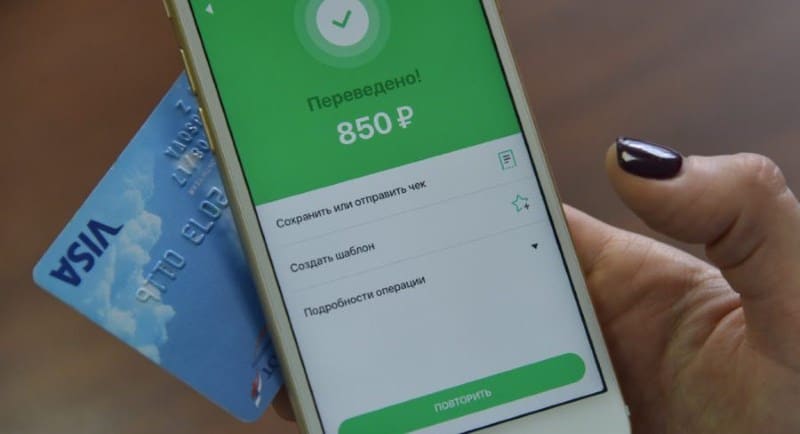
Сбой разрешения на запись при сохранении чека в Сбербанк Онлайн
Что предупреждение означает
В случае с подобным оповещением, приложение Сбербанк Онлайн также требует доступа к памяти, что бы сохранить на ней информацию о чеке. Такие уведомления могут появляться после первой установки или обновлений мобильного банкинга. В редких случаях сбой возникает из-за больших апдейтов Android, когда предустановленные настройки и разрешения для программ попросту слетают.
Рекомендуем нашу статью про сбой в работе банкинга, в результате которого клиенты получают уведомление «Операция недоступна» .
Как сделать разрешение и сохранить чек
Что бы сделать разрешение на запись в Сбербанк Онлайн, необходимо зайти в общие настройки смартфона и разрешить мобильному банкингу доступ к «Хранилищу». В зависимости от модели смартфона и прошивки Андроида,
- Откройте Настройки вашего смартфона;
- В меню «Приложения» выберите пункт «Все приложения»;
- Выберите в списке «Сбербанк Онлайн»;
- Откроется информация о приложении и в нижней части будет пункт «Разрешения приложений» или просто «Разрешения»;
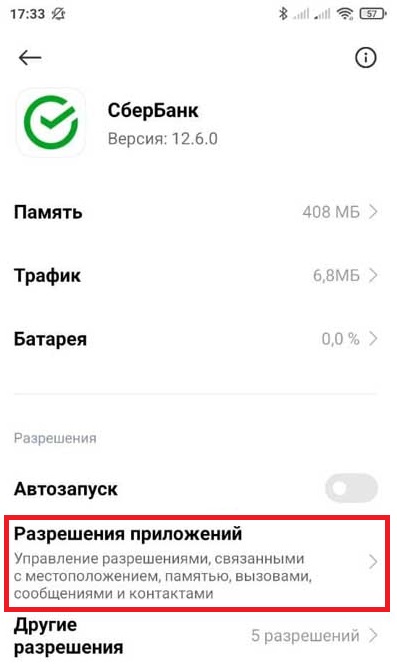
Разрешения для приложений в Андроид
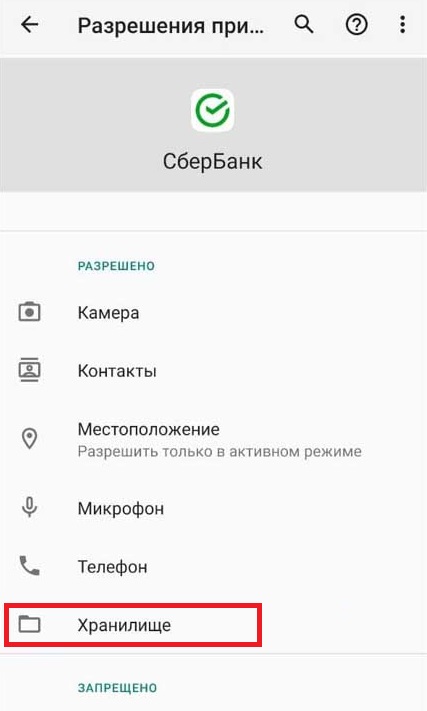
Разрешение доступа к хранилищу
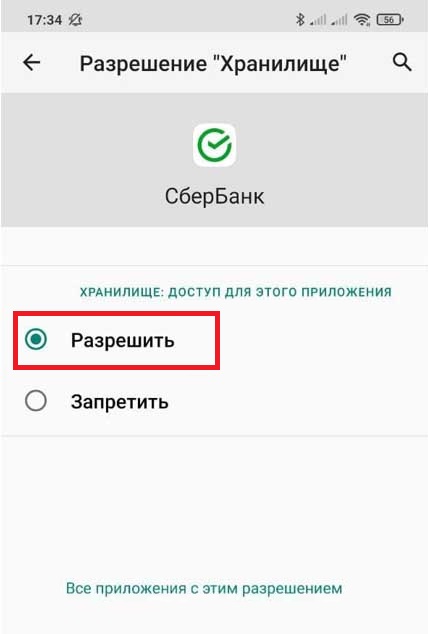
Включите пункт «Разрешить» для Сбербанк Онлайн
После этого проблема с сохранением чеков должна исчезнуть. Если же данное включение не поможет, попробуйте перезагрузить смартфон. В некоторых случаях помогает переустановка Сбербанк Онлайн. Предварительно удалите приложение и очистите систему, а после установите снова из Плей Маркета .
Другие способы сохранения чека в Сбербанк Онлайн
Заключение

При совершении любой операции в Сбербанк Онлайн формируется соответствующий чек. Чаще всего он не особо нужен клиенту, однако, если он потребуется, придется его сохранять в каком-то формате, например, PDF, и впоследствии распечатывать (либо хранить в электронном виде). Рассмотрим, как это можно сделать и что нужно учитывать.
- Как сохранить чек сразу после платежа
- Как сохранить чек из истории платежей
- Как разрешить запись Сбербанк Онлайн
- На Андроид
- На iOS
Как сохранить чек сразу после платежа
Самый простой способ – сохранить чек сразу же после совершения платежа. Предполагается, что клиент уже зашел в Сбербанк Онлайн и совершил платеж. Если это сделано, то никакой сложности в сохранении чека нет. Инструкция:
После подтверждения платежа перед клиентом появляется примерно такая форма. Тут нужно выбрать данный пункт:

Откроется новое окно. В нем выбираем «Сохранить как PDF».

Подтверждаем операцию и выбираем место сохранения.
Как сохранить чек из истории платежей
В Сбербанк Онлайн можно сохранить чек и из истории платежей. Это ненамного сложнее описанного выше метода. Инструкция:
Зайти в Сбербанк Онлайн.
В правой части экрана найти пункт «История операций».

После нажатия на него откроется новое окно, в котором будут перечислены все совершенные платежи. Останется лишь зайти в тот, чек к которому нужно распечатать. Дальше все точно так же, как и в описанной выше инструкции.
Как разрешить запись Сбербанк Онлайн
Разрешение на запись – это то же самое, что и печать чека, но актуальное для Смартфонов. Инструкции отличаются в зависимости от того, какая ОС управляет аппаратом.
На Андроид
Для того, чтобы разрешить запись (сохранить чек) на Андроид, нужно:
Зайти в приложение Сбербанк Онлайн на смартфоне.
Выбрать закладку «История».
Нажать на нужной операции, чек к которой нужно распечатать.
В нижней части найти кнопку «Сохранить чек».
Нажать на нее и выбрать место, где данные будут сохраняться.
Теперь документ сохранен на смартфоне и его можно просмотреть в любой момент. На некоторых устройствах, для того, чтобы произвести данную операцию, система может запросить разрешение на сохранение данных (именно поэтому процедура так называется).
На iOS
Для устройств, которые управляются iOS инструкция будет немного другой:
Зайти в приложение.
Зайти в раздел «История платежей».
Выбрать нужную операцию.
Как распечатать чек
После того как чек будет сохранен, распечатать его не составит особого труда. Это можно сделать, например, при помощи любого принтера или же в фотоцентре. Подробнее о том, как и где можно распечатать чек читайте в этой статье.