Почему беспроводные наушники не подключаются к телефону
Не подключается Bluetooth-гарнитура (наушники) к телефону Android
Если вы правильно выполнили инструкции, но сопряжение все еще не произошло, первое, что нужно сделать, это проверить, заряжено ли устройство. Красно-синий индикатор должен мигать, когда гарнитура подключена; если нет, зарядите гарнитуру. Время зарядки указано в руководстве или на упаковке, обычно не менее 2 часов. Не работает, рассмотрим другие причины.

Что делать, если Ваш телефон не видит Bluetooth-гарнитуру на платформе Android:
- Гарнитура неправильно сопряжена со смартфоном. Устройство активируется нажатием и удержанием кнопки ответа в течение 2-3 секунд. Мигающий сигнал будет указывать на то, что гарнитура готова к работе.
- Беспроводные наушники подключаются к телефону автоматически в первый раз, но во второй, третий и последующий раз необходимо форсировать сопряжение. Возможно, ранее вы использовали ваше устройство с другим гаджетом. Для решения проблемы нажмите и удерживайте кнопку до тех пор, пока на экране смартфона не появится поле, в котором необходимо ввести пароль. Он состоит из 0000, некоторые производители указывают код в инструкции.
- Уровень заряда упал. Когда гарнитура почти пуста, функция сопряжения отключается. Поэтому рекомендуется заряжать гарнитуру при повторном подключении.
Если вы не можете подключить наушники или наушники к смартфону, вероятно, устройство неисправно. Пожалуйста, свяжитесь с магазином, в котором вы сделали покупку. Мы рекомендуем хранить упаковку и чек не менее 2 недель.

Проблема с гарнитурой
Сегодня беспроводные наушники производятся как известными брендами, так и малоизвестными компаниями, в основном из Китая. При таком широком ассортименте продукции можно столкнуться с некачественным устройством или явной подделкой. Если гарнитура не подключается к смартфону, даже после зарядки световой сигнал не включается, дефект является технической неисправностью. Свяжитесь с магазином, в котором вы сделали покупку, или отвезите ее в сервисный центр для оценки.
Убедитесь, что гарнитура не разряжена. Затем зарядите устройство перед использованием.
Но самая распространенная проблема связана с ресинхронизацией. При первом подключении гарнитура подключается автоматически, но для второго и последующих устройств требуются определенные усилия. При подключении введите стандартный пароль — 10000.


Если гарнитура выключена или аккумулятор разряжен, соединение Bluetooth не может быть установлено. Перед подключением необходимо зарядить гарнитуру и включить ее. Это также относится к телефону или другому устройству, к которому вы собираетесь подключить гарнитуру.
Проблема с телефоном
Если с гарнитурой все в порядке, проверьте состояние телефона. Перейдите в раздел Настройки, найдите Bluetooth и убедитесь, что переключатель находится в положении «включено». Затем снова подключите, выбрав нужное устройство в поле поиска.
Если вы все еще не можете подключить эти два устройства, свяжитесь с профессионалом.

Телефон не видит гарнитуру из-за программных ошибок на мобильном устройстве. Это может быть связано, например, с вирусом на вашем смартфоне, нехваткой оперативной памяти или другими проблемами.

Для устранения описанной выше проблемы рекомендуется перезагрузить мобильное устройство. Если перезагрузка не помогает, верните устройство к заводским настройкам.
Как выполнить сброс:
- Откройте меню настроек телефона.
- Перейдите в раздел «Восстановление».
- В этом разделе нажмите на кнопку: «Восстановить настройки по умолчанию».
- После этой опции все данные, хранящиеся на телефоне, будут безвозвратно удалены. Поэтому перед началом сброса необходимо сделать резервную копию данных телефона.
Совместимость
Если вы никогда не подключали эту конкретную гарнитуру и Android, или ваш телефон и Bluetooth-комплект, начните с проверки совместимости.
Хотя предполагается, что Bluetooth в большинстве случаев является кросс-совместимым, реальность часто отличается от идеализированного предположения.
Поэтому довольно легко столкнуться с ситуациями, когда устройства, использующие разные версии стандарта, отказываются работать, они не видят друг друга.
Хорошая новость заключается в том, что более новые версии Bluetooth предназначены для работы со всеми старыми версиями Bluetooth, поэтому тот факт, что радиоприемники имеют тенденцию отставать от других электронных устройств потребителей, как правило, не является проблемой.
Даже если ваша гарнитура использует гораздо более старую версию Bluetooth, чем телефон, они все равно должны технически работать вместе.
Одним из примечательных исключений является случай, когда устройство использует то, что называется «Bluetooth Smart», потому что оно может быть сопряжено только с устройствами, совместимыми с Bluetooth Smart.
Итак, если у вас есть два гаджета, которые наотрез отказываются соединяться, то неплохо бы выяснить, действительно ли они совместимы.
Отключен Bluetooth в смартфоне
Ситуация разделена на две части:
- Bluetooth просто отключен. В этом случае необходимо перейти к настройкам и включить его;
- Bluetooth отключен на программном уровне и не присутствует в настройках. Обычная ситуация для iPhone, хотя и не маловероятная для других операционных систем.
Гарнитура подключена к другому телефону
Если гарнитура занята другим устройством, вы не можете подключиться к ней. Самый простой способ проверить — выключить гарнитуру, а затем снова включить ее. Это немедленно отсоединит подключенные устройства.
Другие причины, по которым смартфон не видит наушники Bluetooth, и способы их устранения
Часто смартфон не видит Bluetooth-гарнитуру по программным причинам, которые можно решить без помощи специалистов дома. Если проблема заключается в аппаратном компоненте, например, в неисправном Bluetooth-модуле, необходимо обратиться в сервисный центр.
Чаще всего проблема заключается в самой гарнитуре, а не в телефоне.
Версии Блютуз не совместимы

Перед покупкой беспроводных гарнитур необходимо убедиться, что версия Bluetooth, необходимая для гарнитуры, совпадает с версией Bluetooth вашего смартфона. Также необходимо проверить производителя беспроводной гарнитуры и убедиться, что приобретаемое устройство не предназначено для конкретной марки телефона.
Первый и самый важный момент — это версия Bluetooth. Большинство современных гарнитур поддерживают версию 4.0 или выше, поэтому, если ваш смартфон оснащен более старым Bluetooth-модулем, гарнитура просто не будет обнаружена. Версия беспроводной Bluetooth-гарнитуры указана на коробке устройства, а версию беспроводного модуля вашего смартфона можно найти в Настройках: «Система» — «О телефоне» (записи могут отличаться в зависимости от модели устройства).
Наушники, выпущенные после 2019 года, работают на стандарте 5.0. Такие гарнитуры могут не работать даже на относительно новых устройствах, выпущенных год назад.
Производители очень редко делают беспроводные гарнитуры только для своих устройств, так как это существенно ограничивает продажи. Однако большинство девайсов предназначены для работы с известными брендами: такими как Samsung, Huawei, Xiaomi и так далее. Чтобы не оказаться в неприятной ситуации, перед покупкой гарнитуры необходимо проверить возможность подключения или внимательно изучить инструкции к гарнитуре, особенно если ваш смартфон выпускается малоизвестным производителем.
Слишком большое расстояние
Каждая гарнитура имеет свой собственный радиус действия, который может уменьшаться в зависимости от уровня помех сигнала. Помехи возникают из-за стен, дверей и других устройств, особенно маршрутизаторов или микроволновых печей. Чтобы устранить проблему, просто поместите гарнитуру как можно ближе к телефону.
В настройках телефона деактивирована синхронизация

Синхронизация устройств, или «видимость Bluetooth», может быть причиной невозможности сопряжения. Видимость может быть отключена самим пользователем или просто отключена автоматически по истечении определенного периода времени для экономии заряда аккумулятора.
Для обеспечения видимости выполните следующие действия:
- Перейдите к настройкам Bluetooth на смартфоне: нажав на «Настройки» — «Беспроводные сети» — «Bluetooth», или длительным нажатием на значок Bluetooth в строке уведомлений.
- В открывшемся окне найдите строку «Видимость Bluetooth» или что-то подобное, в зависимости от модели вашего устройства.
- Нажмите на эту строку — режим видимости изменится, и вы сможете установить постоянную видимость или включить определенное время синхронных действий.
- Теперь попробуйте добавить гарнитуру в список устройств еще раз.
- Если сопряжение прошло успешно, можно отключить видимость: в следующий раз соединение будет выполнено автоматически.
Если ваш смартфон поддерживает только временную видимость (около 60 секунд), не забудьте включить его каждый раз перед добавлением нового устройства.
Рекомендации
Если другие причины, не связанные со смартфоном, не были обнаружены, необходимо осмотреть саму гарнитуру и прочитать прилагаемые к ней инструкции. Это может быть тривиальная несовместимость устройств, или контакты в гарнитуре ослаблены, что встречается очень редко.
Все модели наушников в большинстве случаев универсальны и подходят для широкого спектра гаджетов, но убедиться, что они совместимы с определенной маркой устройства перед покупкой никогда не пустая трата времени.
Почему телефон не видит блютуз наушники

Инструкции
Одна из самых популярных проблем при подключении беспроводных гарнитур — телефон не видит блютуз наушники. Попробуем разобраться, что делать в такой ситуации и как самостоятельно решить проблему.
Основные причины отсутствия подключения
Исправные наушники быстро подключаются к смартфону, планшету или ноутбуку, а процесс их сопряжения занимает не больше минуты. Если сопряжения не произошло, на то есть причины.
- Гарнитура недавно или в настоящий момент подключена к другому устройству.
- Наушники не включены или разрядились.
- В настройках телефона было разорвано соединение с наушниками.
Чаще всего причина кроется в самих наушниках, а не в мобильном устройстве.
Наушники выключены

Если наушники выключены, или у них сел аккумулятор, установить блютуз соединение не получится. Перед подключением нужно зарядить наушники и включить их. Также это относится и к телефону или другому устройству, к которому планируется подключить наушники.
Блютуз не активирован на одном или обоих устройствах
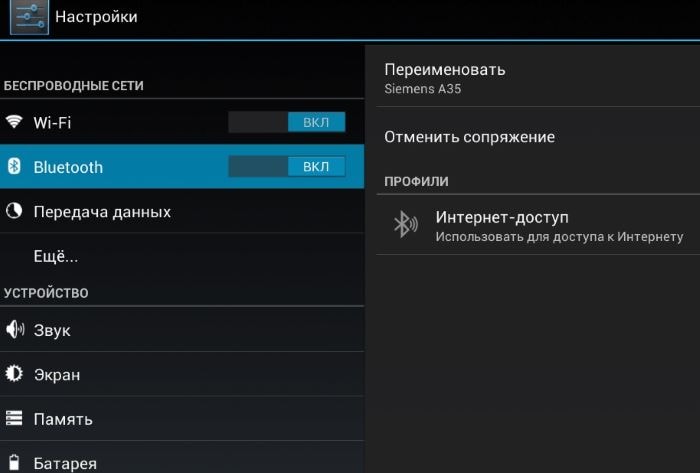
Мобильное устройство не может обнаружить беспроводную гарнитуру из-за того, что опция блютуз не активирована. Проверить это можно в настройках телефона, во вкладке «Bluetooth» – функция должна быть активна.
Версии блютуз не совместимы

Для каждого девайса подходят определенные модели беспроводных наушников. В инструкции от мобильного устройства должна указываться информация о совместимых аксессуарах и доступной версии блютуз. Рекомендуется проверить эту информацию и убедиться в том, что аксессуар совместим с мобильным устройством.
В случае, если данная информация о гаджете нигде не указывается, нужно проверять совместимость устройств в процессе покупки.
Наушники подключены к другому устройству
Телефон не может обнаружить наушники из-за того, что они были сопряжены с другим мобильным устройством ранее. Проблема решается следующим образом:

- Сбросить информацию о Bluetooth наушниках, которые ранее были подключены к другому устройству. Сделать это можно в меню Настройки, в раздел «Подключенные устройства», «Отменить сопряжение».
- Сбросить настройки самой блютуз гарнитуры через перезагрузку или выключение наушников.
- Выполнить блютуз подключение наушников и телефона заново: включить наушники, зайти в настройки телефона, активировать опцию «Bluetooth», найти новое устройство, в списке видимых устройство найти наушники по их названию, нажать на кнопку «Подключить».
Наушники находятся слишком далеко от устройства
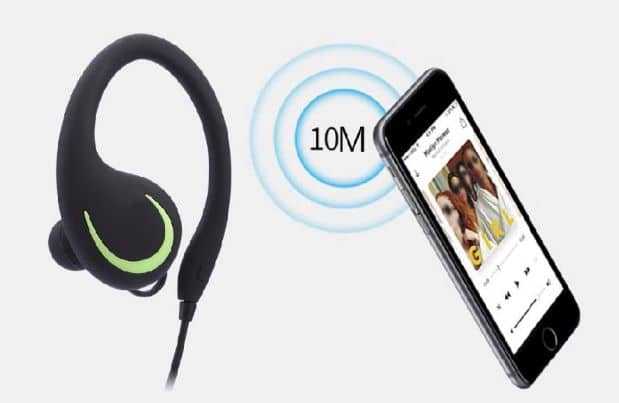
Мобильное устройство не может обнаружить беспроводную гарнитуру в связи с тем, что пользователь находится слишком далеко от телефона. В данном случае рекомендуется подойти поближе, чтобы смартфон смог его обнаружить и подключиться.
Для того чтобы устройства смогли подключиться друг к другу, расстояние между ними не должно превышать десяти метров.
Программный сбой
Телефон не видит наушники из-за программных сбоев в мобильном устройстве. Происходить это может, например, из-за каких-либо вирусов в смартфоне, нехватки объема оперативной памяти или других неполадок.

Для решения описанной проблемы рекомендуется перезагрузить мобильное устройство. Если не помогла перезагрузка, сделать сброс до заводских настроек.
Как выполнить сброс:
- Открыть меню настроек в телефоне.
- Перейти в раздел под названием «Восстановление».
- В этом разделе нажать на кнопку: «Сброс до параметров по умолчанию».
- После этой опции все данные, хранящиеся в телефоне, будут безвозвратно удалены. Поэтому перед началом запуска сброса нужно сделать резервную копию данных телефона.
В случае, если у пользователя не получилось самостоятельно избавиться от программных сбоев в смартфоне, ему стоит обратить в сервисный центр.
Телефон видит наушники, но не подключается
Подобная проблема возникает из-за сбоя в работе как мобильного устройства, так и беспроводной гарнитуры.
Решить проблему можно следующим образом:
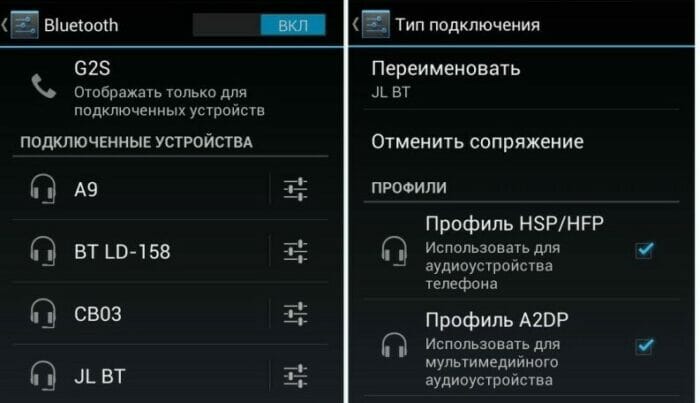
- Войти в настройки телефона, раздел «Bluetooth», разорвать сопряжение с гарнитурой. При необходимости можно перезагрузить устройства.
- Заново выполнить сопряжение устройств.
- После создания пары беспроводная гарнитура подключиться и будет работать правильно.
Советы для успешного подключения
Чтобы исправить проблему, когда телефон не видит блютуз наушники, или вовсе избежать ее, нужно запомнить некоторые правила успешного подключения:
- Перед подключением убедиться в том, что Bluetooth включен на мобильном устройстве пользователя.
- Не стоит подключаться к гарнитуре, если пользователь находится далеко от нее.
- Если устройство не подключается к наушникам автоматически, нужно подключить гарнитуру вручную через настройки телефона.
- Перед покупкой беспроводных наушников убедиться в том, что версия блютуз наушников полностью совместима со смартфоном.
- Вовремя заряжать беспроводную гарнитуру.
Наушники – хрупкий аксессуар, обращаться с ними нужно осторожно. Механические повреждения, удары, падения, соприкосновения с водой могут навредить наушникам и привести к сбоям при подключении через Bluetooth и другим неисправностям.
К телефону Android не подключаются беспроводные блютуз наушники
Сейчас расскажу что делать если ваши беспроводные наушники BlueTooth не подключаются к телефону Андроид. Рассмотрим причины проблемы и их решение. Сюда же можно отнести беспроводные блютуз колонки.
Данная статья подходит для всех брендов, выпускающих телефоны на Android 11/10/9/8: Samsung, HTC, Lenovo, LG, Sony, ZTE, Huawei, Meizu, Fly, Alcatel, Xiaomi, Nokia и прочие. Мы не несем ответственности за ваши действия.
Внимание! Вы можете задать свой вопрос специалисту в конце статьи.
Прежде всего
Очень часто причиной того, что не удается подключить беспроводные наушники к телефону, служит невнимательность самого пользователя.
В инструкции с наушниками почти всегда лежит инструкция, где не только написано, но и наглядно в картинках показано как подключить и что нажимать. Там же указаны будут пароли, если такие нужны при сопряжении устройств.
В данной статье мы не можем дать четкую и точную инструкцию для вашего случая, т.к. моделей наушников и телефонов невероятно много. Вы ознакомьтесь с нашей статьей и примените полученные данные непосредственно для своего случая. Все интерфейсы и действия похожи на любых устройствах и различаются только в названиях и внешнем виде.
Причины почему не подключаются
Существуют следующие причины, по которым Андроид телефон не видит блютуз наушники:
 Нужна помощь?
Не знаешь как решить проблему в работе своего гаджета и нужен совет специалиста? На вопросы отвечает Алексей, мастер по ремонту смартфонов и планшетов в сервисном центре.Напиши мне »
- Наушники подключены неправильно.
- В телефоне отключен Блютуз.
- Разрядка аккумулятора.
- Наушники подключены к иному телефону.
- Поломка модуля Блютуз.
- Расстояние от телефона до наушников.
- Технические проблемы с телефоном.
Ниже мы рассмотрим способы решения всех этих проблем.
Правильное подключение беспроводных наушников к телефону Андроид
Если правильно подключить блютуз наушники к гаджету, то вероятность появления неполадок существенно снижается. Давайте рассмотрим инструкцию:
-
Активируем блютуз гарнитуру, после чего выполняем сопряжение устройств. Для этого зажимаем клавишу питания и удерживаем ее до момента, пока индикатор не начнет мигать или не изменит цвет. Детальную информацию можно найти в инструкции к телефону.


Сопряжение устройств завершено. Если проблемы с подключением остались, переходим к следующему методу.
В телефоне отключен Блютуз
В последних версиях Андроид вход в меню Блютуз осуществляется при помощи шторки быстрого доступа. Для его активации достаточно только зажать иконку.
Пользователи просто забывают активировать эту функцию. В итоге через пару минут ожидания доступных устройств в списке не будет.

В меню быстрого доступа можно выполнить активацию модуля. Для этого жмем на значок с символом, который показан на скриншоте выше. Если поиск устройств не начинается автоматически, то используем соответствующую команду, нажав на кнопку «Обновить» или «Поиск».
Разрядка аккумулятора
Распространенной причиной неполадки является разрядка встроенного аккумулятора в гарнитуру. Включение устройства осуществляется путем нажатия и удержания клавиши питания.
В процессе работы оно постоянно подает световой сигнал, периодичность мигания сигнала составляет 3 – 5 секунд. Если после удержания соответствующей клавиши светодиод не начинает светиться, то необходимо подзарядить аккумулятор.

В этой ситуации также следует рассмотреть поломку, которая связана с намоканием или падением беспроводных наушников. Их диагностику следует выполнить в сервисном центре.
Наушники подключены к иному телефону
Телефон Андроид может не видеть блютуз наушники, если они подключены к иному гаджету. После сопряжения гарнитура перестает определяться иными телефонами.
Решить проблему можно путем включения на беспроводном устройстве режима поиска. Для этого удерживаем кнопку питания, пока не отобразится сигнал светодиодной индикации.

После активации режима поиска запускаем настройки телефона и обновляем список с находящимися поблизости устройствами блютуз.
Поломка модуля Блютуз
Телефон может не найти блютуз гарнитуру из-за поломки модуля беспроводной связи. Пользователю следует найти наушники при помощи другого телефона.
Если на другом телефоне поиск не дал результата, значит проблема с модулем Bluetooth на наушниках. В противоположном случае поломан блютуз на телефоне.
Расстояние от телефона до наушников
Беспроводные наушники должны располагаться не далее 10 метров от телефона. Помните, что 10 метров – это уверенная область покрытия блютуз без препятствий.
Если телефон находится в одной комнате, а музыку вы слушаете в другой, то могут появиться существенные помехи или потеря сигнала. У данной технологии мощность сигнала слабая, поэтому ее стоит использовать на ограниченном расстоянии.
Технические проблемы с телефоном
Если беспроводные наушники полностью работоспособны, то выполняем такие действия:
- Проверяем исправность контактов смартфона. Выключаем гаджет, удерживая клавишу питания приблизительно 10 – 15 секунд. Потом вытаскиваем СИМ карту и карту памяти. Теперь мы можем снять все панели, открутить болты и проверить контакты.
- Необходимо убедиться, что контакты не окислены.
Еще телефон может не подключить блютуз наушники из-за засорения ОЗУ. В этом случае потребуется выполнить сброс настроек до заводских:
- Переходим в «Настройки», жмем «Сброс» или «Восстановление и сброс».
- Жмем «Сброс всех параметров…».

При выполнении «хард ресет» будут удалены все видео и фото. Перед выполнением сброса настроек все важные файлы рекомендуется перенести на карту памяти или на компьютер.
Приложения для работы с блютуз наушниками
Для владельцев телефонов Андроид созданы специальные утилиты, позволяющие выполнить важные настройки. Имеются приложения, помогающие в распознавании устройств Bluetooth.
К примеру, приложение BTCall Demo позволяет выполнить автоматическую синхронизацию телефона и гарнитуры блютуз. Основные функции этого софта:
Почему телефон не видит беспроводную Bluetooth-гарнитуру


Удобство и комфорт – это то, что нужно современному человеку. Хоть технические разработки и привносят в жизнь только радость, однако неполадки в их работе могут создать довольно серьезные проблемы. И они возникают тогда, когда телефон не видит блютуз-гарнитуру. Что делать в такой ситуации? Ответ на этот вопрос знают не все, поэтому начинают паниковать, бегут в сервисный центр. Но если нет возможности обратиться к профессионалам, что делать? Существуют простые способы диагностики, доступные каждому пользователю. С ними можно ознакомиться в этой статье. Также в материале будут подробно описаны способы устранения неполадок в работе устройства.

Часто задаваемые вопросы
Почему bluetooth не видит устройства? Убедитесь, что обнаружение активировано на сопрягаемых устройствах.
Почему bluetooth не видит наушники в windows 10? Установите или переустановите драйвера. Перезагрузите компьютер и повторно включите наушники.
bluetooth наушники подключается, но не работают Проверьте громкость. Удалите соединение с наушниками, после чего выполните повторное сопряжение.
bluetooth наушники отключаются от ноутбука Возможно нестабильное соединение или наличие помех. Стоит подключить USB bluetooth передатчик и проверить соединение.
Телефон не видит блютуз колонку Повторно активируйте bluetooth на колонке. Возможно, передатчик на колонке неисправен. Что бы исключить наличие поломки попытайтесь подключить к колонке другое устройство.


Почему планшет или телефон не находит блютуз гарнитуру
Наиболее вероятные причины, по которым Bluetooth не будет подключаться к устройству:
- Bluetooth несовместимы друг с другом;
- находятся слишком далеко;
- батарея или аккумулятор не заряжены;
- не готовы к сопряжению;
- вокруг много помех;
- модуль повреждён.
Совместимость
Если вы никогда не подключали эту конкретную гарнитуру и андроид, или телефон и комплект Bluetooth, начните с проверки совместимости.
Хотя предполагается, что Bluetooth в большинстве случаев является кросс-совместимым, реальность часто отличается от идеализированной гипотетической.
Так что на самом деле довольно легко столкнуться с ситуациями, когда устройства, использующие разные версии стандарта, отказываются работать, не видят друг с друга.

Хорошая новость, что новые версии Bluetooth предназначены для работы со всеми более старыми версиями Bluetooth, поэтому тот факт, что радиоприемники имеют тенденцию отставать от другой бытовой электроники, обычно не является проблемой.
Даже если гарнитура использует гораздо более старую версию Bluetooth, чем ваш телефон, технически они все равно должны работать вместе.
Одним заметным исключением является случай, когда одно устройство использует то, что называется «Bluetooth Smart», поскольку они могут быть сопряжены только с устройствами, совместимыми с Bluetooth Smart.
Так что, если у вас есть два гаджета, которые прямо отказываются подключаться, неплохо бы изучить, действительно ли они совместимы.
Технические неполадки с телефоном
Поломки в операционной системе нарушают правильное поступление команд и передача информации. В этом случае неважно, как близко будет телефон к гарнитуре, связь всё равно не будет установлена.

Для проверки нужно приобрести сканер частот или попробовать включить поиск. Телефон может отображаться в поиске, но взаимодействовать с ним не получится. Если наблюдается такая ситуация — значит пора чинить телефон.
Отключен Bluetooth в смартфоне
Ситуация делится на две:
- блютуз просто отключен. В таком случае нужно обратиться к настройкам и активировать его;
- блютуз отключен на программном уровне и его нет в настройках. Частая ситуация для iPhone, хотя для других ОС тоже не маловероятно.
Разрядка аккумулятора
Bluetooth может сильно посадить батарею – и сократить время работы аккумулятора – когда он активен. Некоторые телефоны переходят в режим энергосбережения при низком заряде батареи, что приводит к отключению радиомодуля Bluetooth.

Вы можете просто включить Bluetooth вручную, чтобы обойти это, или вы можете обнаружить, что зарядка одного или обоих ваших девайсах – единственный способ заставить их правильно соединиться.
Рекомендуется убедиться, что ваши устройства полностью заряжены или подключены к источнику питания, если у вас возникают проблемы с их подключением.
Гарнитура подключена к другому телефону
Если гарнитура занята другим устройством, подключение к ней невозможно. Самый простой способ протестировать – выключить гарнитуру и включить снова. Так, устройства, подсоединённые к ней сразу отключатся.
Поломка Bluetooth модуля
В этом случае работа будет крайне нестабильной. Подключение будет всё время прерываться, некоторые гарнитуры смогут подключаться, а некоторые – нет. Это главный признак поломки, как и невозможность подключиться к сопряжённому устройству.

Альтернативные способы подключения гарнитуры к телефону
Рассмотрим базовые советы:
- Для мобильного телефона (или компьютера с двухсторонним аудиоразъемом, как у мобильного телефона) вы можете использовать CBB01 (разъем 3,5 мм) (деталь № 502729) (простой кабель) или CMB01 (деталь № 506090) (кабель с интегрированным контролем звонков).
- Для компьютера вы можете использовать CEDPC1 (два разъема 3,5 мм) (деталь № 009907) или USB-ED01 (соединение USB) (деталь № 506035) или UUSB8 (соединение USB со встроенным управлением вызовами) (деталь № 504004 ).
ПРИМЕЧАНИЕ. Если вам нужен «учебный кабель» для подключения двух гарнитур к одному телефону, вы можете использовать ATC2 (деталь № 502175), который затем подключается к соответствующему «нижнему кабелю» для подключения к телефону.


Протестируйте оба устройства
Если телефон не видит наушники, нужно выявить, проблема в самом аксессуаре или в мобильном устройстве. Для этого проведите самую простую проверку.
Сначала возьмите блютуз-наушники и подключите их к другому компьютеру, планшету или телефону. Если они распознаются и передают звук, то проблема именно с Андроид-девайсом.
Не лишним было бы постараться сконнектить аппарат с другой Bluetooth-гарнитурой, чтобы достоверно убедиться, с чем именно возникли неполадки.
Причин, из-за которых наушники и смартфон не взаимодействуют, может быть множество, однако самых распространенных несколько.
Прежде всего
Очень часто причиной того, что не удается подключить беспроводные наушники к телефону, служит невнимательность самого пользователя.
В инструкции с наушниками почти всегда лежит инструкция, где не только написано, но и наглядно в картинках показано как подключить и что нажимать. Там же указаны будут пароли, если такие нужны при сопряжении устройств.
В данной статье мы не можем дать четкую и точную инструкцию для вашего случая, т.к. моделей наушников и телефонов невероятно много. Вы ознакомьтесь с нашей статьей и примените полученные данные непосредственно для своего случая. Все интерфейсы и действия похожи на любых устройствах и различаются только в названиях и внешнем виде.
Гарнитура J abra
Это устройство заслуживает отдельного внимания. Прежде всего оно имеет стильный дизайн. Так как оно очень компактное и легкое по весу, его практически незаметно. Сигналы подвергаются цифровой обработке, поэтому гарнитура передает чистый звук. Громкость регулируется автоматически в соответствии с тем, где находится пользователь (в тихой комнате или на шумной улице). Благодаря специальным функциям голосового предупреждения, обладатель прибора информируется о том, что садится заряд аккумулятора или прервалась связь с мобильным устройством.
Довольно прост способ того, как подключить блютуз-гарнитуру Jabra. Она позволяет соединить два различных прибора. Приступая к настройке, предварительно надо проверить, полностью ли заряжен аккумулятор у беспроводного устройства и телефона. Затем надо следовать инструкции к телефону. В настройке соединения могут быть нюансы, которые зависят от модели мобильного электронного прибора.
Смартфон не видит проводные наушники:
Периодически проблемами звука в наушниках грешат все смартфоны как известный эталон стабильности Samsung, так и относительно молодые бренды из Китая: Xiaomi, Meizu, Honor, Huawei. Любой телефон на Андроид имеет практически равные риски появления проблемы.

Заочно невозможно сказать, почему наушники не подключаются к телефону, конкретика возможна лишь после полной диагностики девайса. Чтобы было легче ориентироваться в возможных причинах проблемы и способах исправления, мы разделили их на две большие группы.
Советы и рекомендации
Важно обратить внимание на следующее:
- перед покупкой наушников необходимо проверить, совместимо ли устройство с моделью телефона;
- допустимое расстояние между смартфоном и гарнитурой — 10 м;
- физические преграды на пути сигнала отрицательно влияют на качество связи;
- Bluetooth изначально бывает выключен;
- проблема часто решается за счет перезагрузки гаджетов;
- другие меры — сброс до заводских настроек, обновление ПО, устранение неисправности по гарантии, замена гарнитуры или телефона.
Рекомендуется внимательно изучать инструкцию по эксплуатации, прилагаемую к наушникам, и не использовать сторонние программы, созданные неизвестными разработчиками. Такие приложения часто содержат вредоносное ПО, препятствующее нормальному функционированию устройства.
Иные способы подключения гарнитуры к телефону
Если смартфон имеет разъем 3,5 мм, устройство подходит для кабельного подключения комплекта наушников и микрофона с интегрированным контролем звонков. Такой способ отличается связью без помех. Кроме того, гарнитуру с таким типом соединения не нужно отдельно ставить на зарядку, ведь устройство питается за счет аккумулятора подключенного телефона.
На смартфонах фирмы Apple для установки соединения с гарнитурой используется универсальный разъем класса Lightning. Однако устаревшие модели iPhone оснащены стандартными портами 3,5 мм.
В телефоне отключен Блютуз
В последних версиях Андроид вход в меню Блютуз осуществляется при помощи шторки быстрого доступа. Для его активации достаточно только зажать иконку.
Пользователи просто забывают активировать эту функцию. В итоге через пару минут ожидания доступных устройств в списке не будет.

В меню быстрого доступа можно выполнить активацию модуля. Для этого жмем на значок с символом, который показан на скриншоте выше. Если поиск устройств не начинается автоматически, то используем соответствующую команду, нажав на кнопку «Обновить» или «Поиск».
Гарнитуры, совместимые со смартфоном
Беспроводные приборы совместимы с различными мобильными электронными устройствами. Заслуживают доверия модели фирмы Nokia. Они комфортны в использовании и обеспечивают качественную передачу звука. Достаточно ознакомиться с характеристиками устройств. Замечательный выбор — блютуз-гарнитура для смартфона BH-121, которая очень комфортна в эксплуатации. У прибора миниатюрный пульт, есть разъем для того, чтобы подключать наушники. Управлять устройством можно при помощи кнопок на корпусе. Новые модели имеют LED-индикатор заряда батареи.
Иногда случаются сбои в работе электроники. Иногда это вина аппаратного обеспечения, иногда проблема программная. Но чаще всего это комбинация самых разных факторов.
Если вы подключили наушники к зарядному устройству и индикатор загорелся, значит всё работает в штатном режиме и вам нужно просто подождать полной зарядки аккумулятора.
Если вы подключили наушники к зарядному устройству и индикатор в течении нескольких минут не загорелся, возможно, наушники вышли из строя и вам нужно обратиться в ближайший авторизованный сервисный центр по ремонту электроники.
Убедитесь, что розетка к которой вы подключаете зарядное устройство, рабочая.
Если вы подключаете наушники USB кабелем к компьютеру, убедитесь, что USB порт компьютера может работать в режиме зарядки, далеко не все USB порты могут передавать необходимый уровень тока для начала процесса зарядки наушников. Обычно USB порты ноутбуков, которые способны заряжать внешние устройства, обозначены характерными пиктограммами в виде молнии, изображения батарейки или что-то похожее. Если при подключении к одному USB порту ничего не происходит, попробуйте подключить к другому или к другому компьютеру.
Проблема с телефоном
Бесспорно, блютуз-гарнитура пользуется спросом. И проблемы с ее работой вызывают далеко не приятные впечатления. С простыми неисправностями, конечно же, можно справиться самостоятельно (как это сделать, описано выше). А вот серьезную проблему решить будет не так легко.
Если вы разобрались, почему блютуз-гарнитуру не видит телефон, и выявили, что причина этому — неисправность последнего, то помочь смогут только в сервисном центре. Как правило, специалисты проверяют состояние контактов. Для этого понадобится полностью разобрать аппарат. Сначала его выключают, после извлекают сим-карты и флешку. Специальными отвертками откручивают болты, крепящие корпус. Сняв панели, можно осмотреть контакты. Бывает такое, что они окисляются или пригорают.
Иногда сбои в работе телефона появляются, если полностью заполнена оперативная память. Почистить ее можно самостоятельно. Для этого рекомендуется сделать сброс настроек до заводских. Понадобится зайти в меню. Найти пункт «Настройки». После перейти во вкладку «Восстановление и сброс». Там найти пункт «Сброс всех параметров до значений по умолчанию».
Важно помнить, что при данной опции удаляется вся информация с телефона. Поэтому для сохранения файлов лучше сделать резервную копию, а фото и музыку сохранить на внешнем накопителе.