Что делать, если в телефоне пропали имена в контактах?
Бывает такое, что сбиваются имена и фото — не под теми именами стоят, либо телефонная книга показывает только список последних контактов, а всех контактов не видать. В этом случае обычно помогает просто перезагрузка телефона.
Если же перезагрузка (это вообще самое лучшее средство) не помогает, то придется обновлять саму систему. Можно попробовать почистить контакты, лучше всего это делать на другом телефоне (можно на простеньком кнопочном). Может сама телефонная книга перегружена и поэтому стала "глючить".
Вот еще один совет, как спасти контакты:

Вот кстати Вайбер — вообще любитель все "глючить", если его постоянно не обновляешь. Поэтому еще один совет, посмотреть приложения , что требуют обновления.
Если имена телефонных контактов пропадают, то это, скорее всего, связано с переполнением SIM-карты.
Для решения проблемы необходимо:
- выключить смартфон и вынуть SIM-карту,
- вставить её в другой телефон и удалить несколько ненужных контактов,
- снова вставить SIM-карту в смартфон и включить его. После этого все пропавшие контакты должны появиться.
Можно воспользоваться другим способом решения проблемы:
- подключить смартфон к интернету и открыть Play Market,
- скачать и установить приложение SIM Card Manager,
- через приложение найти все пропавшие имена и экспортировать контакты на телефон. Экспорт контактов производится по такой схеме: контакты -> опции -> настройки -> импорт/экспорт -> импорт с sim-карты -> выбор места для сохранения контактов -> выбор контактов для сохранения -> готово.
Есть разные варианты, к примеру, сначала обновить Андроид, а то уж версия больно старая. Возможно контакты тогда добровольно вернутся. Второй вариант еще тупее, но как ни странно на смартфонах обычно работает — перезагрузка телефона, как правило все глюки исправляются.
Ну если уж это не помогло, то нужно открыть контакты, дальше выбрать фильтр контактов и дальше "все контакты". Геморрой этого действия в том, что если на вашем телефоне кроме собственно памяти еще контакты сохранены на симках, в вайбере, ватсаппе и скайпе, то они сдублируются и вам придется сидеть и чистить каждый контакт, который может по три раза повторяться. Так что я бы начала с перезагрузки.
Если имена внезапно исчезли и вы к этому ничего не приложили, то следует зайти в опцию под названием контакты.
Затем переходим в их настройки , а затем в опцию фильтрация.
И там включаете опцию — показать все. И там должны отразиться все имена ваших абонентов.
Если имен по прежнему не обнаружено, то есть надежда, что во время синхронизации они были оставлены вами на другом аккаунте, к примеру Google. Зайдите там на почту.
Еще попробуйте обновить свой андроид на последнюю версию, это тоже может быть причиной.
А также сразу перезагрузите свой телефон, это тоже помогает восстановить имена всех контактов.
Для каждого случая может быть своя причина, так как телефоны у всех разные.
Возможно у вас просто переполнилась память контактов, то есть больше не дают вам сохранять контакты, и из-за этого происходит такой сбой. Нужно удалить лишние, те, что вам уже не нужны.
Если контакты сохраняли на сим карту, то возможно она повредилась. Можно попробовать ее вытащить и заново вставить.
Ещё есть такой вариант, можно найти меню контакты, и через фильтр контактов выбрать все контакты.
Такое у меня иногда бывает только когда телефон только что включен, но еще как бы не успел прогрузиться, причем не на андроиде) Через несколько минут после включения показывает только номера без имен, а потом уже и появляются имена. Вариант — подождать? Или перезагрузить.
Попробуйте пройти по пути Контакты — Настройки — а там что-то будет типа фильтрации или сама фильтрация, по смыслу похоже посмотрите, и нажимайте на меню Показывать Все.
Есть вариант попытаться и через аккаунт Гугла, войдите под учетку для смартфона и компьютера, найдите Контакты там.
Если вариант и такой — отключить синхронизацию, снять все галочки, и имена покажутся.
Бывает такое и после падения, удара. Тут перезагрузкой пробуйте, или требуется уже СЦ.
6 простых причин почему в вашем смартфоне на Android пропадают контакты
Большинство владельцев современных смартфонов не дублируют контактную книгу в бумажном виде. Поэтому потеря этих данных часто наиболее страшна для пользователей, особенно для тех, кто не любит отвечать на звонки от незнакомцев. Если вы столкнулись с ситуацией, когда у вас пропали номера на телефоне, как восстановить их становится главной задачей. Есть специальные приложения для смартфонов и утилиты для компьютера. Но перед работой необходимо понять причину сбоя.
Из-за чего пропадают номера контактов в телефоне?
Есть несколько причин, почему пропали номера контактов в телефоне. Чаще всего это случается из-за:
- неосторожных действий пользователя (случайная очистка списка);
- сброса настроек до заводских;
- получения прав суперпользователя;
- обновления операционной системы;
- проблем с синхронизацией;
- деятельности вируса, управляющего информацией на смартфоне.
Сбой в системе также может сделать контакты невидимыми. При этом вы сможете их восстановить через стандартные параметры.
Как поступить, если номера контактов просто не отображаются?

У некоторых пользователей регулярно пропадают номера в телефоне – это случается при нестабильной работе операционной системы. Вернуть их в исходное состояние можно действуя по инструкции:
- Откройте «Контакты» и перейдите в меню настроек (оно скрывается за пиктограммой «шестеренка», «три точки», «три полосы»).
- Выберите пункт «Параметры контактов».
- Выберите отображение контактного листа любого из доступных разделов, а затем разрешите устройству показывать все.
- Затем объедините дублирующие позиции и выберите только те списки контактов, которыми вы регулярно пользуетесь.
В некоторых случаях достаточно перезагрузить устройство, чтобы контактный лист оказался на месте.
Как восстановить контакты в телефоне на Андроиде
Если вы не синхронизируете контакты с облачными сервисами, то можно попытаться восстановить их иными путями. Приведем стандартные инструкции для всех у кого пропали номера с телефона, что делать в этой ситуации в первую очередь.
Внутренняя память

Этот способ подойдет в том случае, если вы пытались обновить систему и после этого номера пропали. Вам необходимо пройти по пути:
- общие «Настройки»;
- выберите раздел «Восстановление и сброс»;
- выберите место хранения резервной копии данных – внутренняя память или облачный сервис.
В смартфонах последних лет этих действий достаточно для решения проблемы, когда пропали номера телефонов на Андроиде.
Восстановить контакты с SIM-карты
Многие пользователи по старинке сохраняют номер телефонов на сим-карте, несмотря на то, что это не самый удобный способ хранения информации. В этом случае вы получаете резервный список номеров в памяти карты (не более 300) и возможность перенести их в любой момент в устройство.
Если у вас пропал номер телефона в контактах, но сохранился на SIM , то сделать нужно следующее:
- открыть опции адресной книги;
- выбрать из списка параметров «Импорт/ экспорт»;
- остановить свой выбор на варианте «Импортировать с SIM »;
- в качестве конечной папки для хранения номеров выбрать «Телефон».
После этого вы сможете увидеть адресную книгу при включенном отображении с телефона. Также вам будут доступны более широкие возможности настройки вида контактов и добавления к ним меток
Можно восстановить, если пропали номера, с помощью Gmail

Этот способ доступен всем пользователям, которые пользуются Play Market и зарегистрировали Google -аккаунт. По умолчанию почтовый сервис создает копию списка контактов, который хранится 30 дней. Для восстановления адресной книги, необходимо:
- При помощи ПК зайти на почтовый сервис Gmail . Для этого откройте страницу Google и нажмите на пиктограмму в виде 9 маленьких квадратиков.
- Выберите вариант «Почта» и войдите в свой аккаунт при помощи того же логина и пароля, который вы используете на телефоне.
- Разверните из надписи Gmail меню и выберите пункт «Контакты».
- Нажмите в следующем появившемся меню на строку «Еще».
- Выберите из списка вариант «Восстановить контакты».
- Перед вами появится список вариантов восстановления, сформированный по времени. Например, вы можете восстановить адресную книгу по состоянию на прошлые суки, 10 минут назад (если только удалили нужный номер), в произвольное время (в этом случае вы сами должны указать дату и время).
- Укажите нужный период времени, если вы выбрали произвольный момент. Нажмите на кнопку «Восстановить».
Теперь вам нужно проверить, включена ли синхронизация адресной книги аккаунта и смартфона. Для этого необходимо в настройках телефона выбрать пункт «Аккаунты» и нажать на строку Google . В параметрах синхронизации аккаунтов установите маркер на строке «Контакты». Смотрите на картинке ниже:
Теперь в ситуации, когда у вас пропали номера телефонов на Андроиде, как восстановить их не будет сложным вопросом.
Полезные программы, чтобы восстановить пропавшие номера контактов
Если ни один из перечисленных выше способов не помог, то необходимо вспомнить принцип хранения информации на носителях. Сразу после удаления контактный лист перестает отображаться, но при этом сохраняется в памяти устройства. Он находится в резервной ее части, доступной для перезаписи. Понимая, куда пропадают номера с телефона, вы сможете понять принцип их восстановления сторонними программами.
Есть несколько приложений, которые сканируют память смартфона и восстанавливают утраченные данные. Дадим краткий обзор каждой из них:
Android Data Recovery
Скачать Android Data Recovery
Это программа дает возможность восстановления данных при помощи синхронизации с компьютером. Вам нужно подключить смартфон к ПК, открыть программу и нажать на кнопку Recover . Затем вам останется лишь щелкнуть по кнопке Recover Android Data , чтобы запустить процесс восстановления. Помимо контактов утилита способна вытянуть из памяти смартфона фото, сообщения и другие файлы. Несмотря на наличие платной версии, пользоваться программой можно бесплатно.
Super Backup Pro
Скачать Super Backup Pro
Эта утилита устанавливается на сам смартфон, она поможет в тех случаях, когда вы не можете воспользоваться компьютером. Главное преимущество ее в том, что вам не потребуется иметь Root -права для работы. Интерфейс приложения крайне прост, после его установки и запуска, вам необходимо выбрать раздел «Контакты», а затем нажать на кнопку «Восстановление».
Эту утилиту хорошо использовать для резервного копирования и работы с другими форматами данных. Чтобы у вас не было проблем с восстановлением информации, лучше всего настроить автоматическое сохранение резервной копии. Приложение дает возможность отправлять данные на облачный сервис.
Теперь вы сможете с легкостью восстановить контактный лист в разных ситуациях. Поделитесь этой статьей с друзьями, ведь утрата адресной книги случается не так и редко. Если у вас возникли вопросы, их всегда можно задать в комментариях.
Проблема с телефонной книгой возникает по многим причинам. Чаще, это связано со сбоем операционной системы или ошибкой приложения. В статье рассмотрим, почему не загружаются контакты на андроиде.
Как восстановить доступ?
Распространённое решение проблемы, предлагаемое в интернете – сброс смартфона к заводским настройкам или перепрошивка. После этого вся информация с мобильного телефона будет удалена. Поэтому, не рекомендуем преждевременно возвращать систему к первоначальным параметрам. Есть куда менее кардинальные методы.
Способ 1
Что делать, если на андроид смартфоне не открываются контакты? Заходим в настройки, с помощью соответствующего элемента в меню приложений или через значок шестерёнки в шторке уведомлений.
В инструкции используется операционная система Android 9.0, но она будет актуально и для младших моделей платформы. Переходим в раздел «Приложения и уведомления».
Появится список с последними использованными программами. Нажимаем на строчку «Показать все приложения».
По умолчанию системные процессы скрыты, нажимаем на иконку с тремя точками в правом верхнем углу. В контекстном меню выбираем пункт, отмеченный на скриншоте.
В списке отобразятся скрытые программы, из-за отсутствия функции поиска, находим пункт «Контакты» вручную. Тапаем на надпись «Хранилище».
Запускаем очистку кэша нажатием на отмеченную ниже кнопку. Если тапнуть по «Очистить хранилище», будут удалены все номера в телефонной книге.
На заметку: дешёвые китайские смартфоны грешат проблематичными прошивки. Если мобильный постоянно перезагружается или показывает критические ошибки, рекомендуем перепрошить систему. Также попробуйте почистить его с помощью клинера: « Скачать Ccleaner Pro для Android«
Способ 2
Это более кардинальное решение, в ситуации, когда не работают мобильные контакты на андроиде. Предварительно проводим синхронизацию телефонной книги с сервисами Google. Заходим в раздел «Аккаунты», в настройках.
Рекомендуем: Можно ли активировать айфон без сим карты
Выбираем аккаунт гугл, к которому привязан телефон. Выбираем «Синхронизация аккаунта». Переводим отмеченный на скриншоте ползунок в активное состояние.
Заходим в Play Маркет и пишем в поиске «Контакты». Удаляем приложение и после завершения деинсталлиции, снова устанавливаем. Не забудьте провести синхронизацию, чтобы восстановить номера.
Для информации: Тормозит смартфон на Android и не знаете что делать? Узнайте решение, в статье: «Сильно тормозит планшет на Android, что делать?»
Способ 3
Подходит для китайских смартфонов с дополнительными оболочками: Xiaomi, Huawei и других. В них устанавливают внешние сервисы для синхронизации информации, которые конфликтуют со службами Google. Рекомендуем отключить сопряжение со сторонними облачными хранилищами.
Порой в смартфоне случаются процессы, из-за которых появляются сбои в работе. Например, пропали контакты на Android. Как восстановить эти записи в телефоне — главная тема этой статьи.
Почему пропали контакты в телефоне?
К основным причинам пропажи контактов в телефонной книге относятся:
- сбой в системе;
- заражение вирусами;
- последствия полной очистки системы;
- случайное отключение отображения.
Как восстановить контакты на Android
Чтобы восстановить контакты, воспользуйтесь одним из предложенных методов. Их отличия заключаются в удобстве использования.
Обратите внимание! В зависимости от версии Android или программной оболочки, внешний вид пунктов меню может отличаться от вашего, но принцип работы одинаковый.
Google-аккаунт
Если вы используете учетную запись Google в телефоне, то ваши данные сохранены в персональном облаке. Чтобы восстановить контакты на андроиде:
- Запустите приложение «Контакты».
- Откройте меню (значок с тремя точками) в правом верхнем углу.
- Выберите «Импорт/экспорт».
- Отметьте аккаунт Google → «Далее».
- Укажите место, куда будут экспортированы данные → «Далее».
- Выберите контакты, которые нужно восстановить → «OK».
Системное приложение
Управление телефонными номерами осуществляется с помощью встроенного приложения «Контакты». С его помощью можно вернуть номера обратно в телефонную книгу.
Отображение скрытых номеров
Контакты могут быть просто скрыты. Чтобы их отобразить:
- Откройте «Контакты» → меню (три точки).
- Выберите пункт «Фильтр контактов».
- Отметьте SIM-карту.
После этого номера отобразятся телефонной книге.
Восстановление резервной копии
Если вы до этого делали резервную копию контактов с помощью этого приложения, то они хранятся в файле с расширением .vcf. Чтобы импортировать этот файл:
-
Откройте «Контакты» → «Импорт/экспорт» → «Память телефона».


Таким образом будет восстановлена телефонная книга из резервной копии.
Совет! Сохраняйте контакты в облачном хранилище аккаунта Google или оболочке системы (по типу Mi на устройствах Xiaomi) для предотвращения их безвозвратного удаления.
Компьютерное ПО
Восстановить утерянные контакты можно и с помощью ПК. В качестве примера — работа в программе «Android Data Recovery», которая довольна проста в использовании.
Важно! На смартфоне должны быть установлены Root-права. О том, как это сделать, написано в статье «Получение Root-прав на Android».
- Скачайте, установите и запустите программу «Android Data Recovery».
- На смартфоне включите режим отладки по USB. Для этого выполните следующий действия:
- Перейдите в «Настройки» → «О телефоне».
- Нажмите несколько раз на «Номер сборки» (или версию прошивки), чтобы включить меню разработчика.
- Откройте «Настройки» → «Для разработчиков» → Включите тумблер.
- Переведите пункт «Отладка по USB» в активное положение.
После этого утерянные записи будут восстановлены.
Выводы
Некоторые непредвиденные обстоятельства могут привести к удалению записей в телефонной книге. Для восстановления контактов на Android используется облачное хранилище Google, встроенное приложение «Контакты» на телефоне и программное обеспечение на ПК.
С каждым годом все популярнее становятся смартфоны и планшеты, работающие на платформе Android. В течение многих лет в своем телефоне мы накапливаем номера, формируя круг нашего общения. Но любая система дает сбой. Часто пользователи сталкиваются с ситуацией, когда контакты, сохраненные в памяти телефона или на SIM карте, исчезают.
Но паниковать в этой ситуации нельзя, ведь если вы намеренно не удаляли номера, то они не исчезли бесследно. Итак, почему пропадают контакты в телефоне на андроид и как это исправить.
Решения
Когда пропали контакты на андроид, важно знать, почему это произошло. Способ восстановления напрямую зависит от причины сбоя, у каждого случай индивидуальный. Но чаще причины следующие.
- Механическое повреждение, удар. Такое бывает, если телефон недавно падал. Может исчезнуть лишь несколько номеров, но часто пропадают все.
- Подключение к сети. Бывает так, что при включении интернета система удаляет некоторую информацию.
- Проблема в памяти. Удаление информации может произойти, если память переполнена или стали появляться сбойные блоки в «электронных мозгах».
- Синхронизация. Потеря номеров произошла при попытке синхронизироваться со своим аккаунтом @gmail.com.
- Все по какой-либо причине перешло в категорию «Скрытых».
- Система устройства сброшена к заводским настройкам.
Иногда причину узнать трудно. Например, телефон в ходе многолетней службы просто не отображает некоторую информацию. Поэтому лучше заранее позаботиться о данных и переписать в блокнот или перенести на ПК номера. Рассмотрим, как можно решить эту проблему несколькими наиболее эффективными способами.
Резервная копия
Чтобы обезопасить себя от потери информации, вам необходимо регулярно ее копировать на внешние носители.
- Зайдите в записную книгу.
- Нажмите на пункт «Импорт/экспорт».
- Источником копирования будет память телефона, а целевым местом карта памяти.
В итоге на карте памяти автоматически появится файл со всеми скопированными номерами из записной книги. Если вы раньше делали резервные копии на карту памяти micro SD, возможно, ваши номера уже сохранены.
Документ, со всеми скопированными данными лучше хранить дополнительно в облачном хранилище ПК. Но многие не создают такие копии, как тогда поступать?
Восстановление с использованием аккаунта google
Обязательно заведите аккаунт в Google Play, даже если вы им не пользуетесь. При авторизации в телефоне система предложит создать аккаунт. Он автоматически применяется для хранения большой информации, сюда также входят файлы на андроиде, в том числе и номера.
Если при регистрации вы создали аккаунт, то система устройства каждый раз при его подключении к сети будет отправлять в облачное хранилище новые данные. Именно поэтому восстановить информацию очень просто. Зайдите в свой аккаунт в Google, далее, в записную книгу. Теперь проведите те же действия, что и в первом методе.
Восстановить с помощью программ
Многие крупные организации для оптимальной работы своих устройств выпускают фирменное программное обеспечение. К примеру, до недавнего времени у Самсунг действовала программа, которая позволяла обмениваться данными с ПК или планшетом. Список программ, предназначенных для восстановления данных слишком велик и постоянно, растёт.
В таких приложениях включена функция резервного копирования, причем сохранение данных начинается автоматически сразу же при подключении. Поэтому проверьте подобную программу, возможно, она успела сохранить контакты.
Помощь специалистов
Если компьютеры и ноутбуки не помогают, обратитесь к специалистам. Проверьте, не применяли ли вы функцию фильтрации данных. Эта функция могла перенести нужную информацию в другую папку, а там, где вы привыкли её видеть, она отображаться не будет. Также вы могли случайно переключиться на отображение контактов только с сим карты. Существуют также группы контактов. Проверьте, не отображает ли фильтр лишь определенную группу, которая пуста. После тщательной проверки, когда все испробованные варианты решения проблемы, не возымели успеха, отнесите устройство к специалистам. Профессионалы проведут полную диагностику устройства и помогут вернуть утерянные данные.
Заключение
Часто, пытаясь решить проблему самостоятельно, шансы на благополучный исход лишь уменьшаются. Поэтому лучше провести процедуру возврата с помощью специальных утилит. Они не требуют навыков специалистов.
12 эффективных способов восстановить удаленные контакты на Андроиде
Потеря данных – что может быть хуже в наше время? Особенно, если речь идет о такой личной информации, как номера телефонов, сохраненные в мобильном устройстве.
Контакты можно потерять, случайно удалив их, передав мобильное устройство в руки ненадежному человеку, разбив или потеряв его, и в ряде других ситуаций. К счастью, почти всегда эту проблему можно решить, восстановив данные. Главное – приступить к восстановлению сразу же, не откладывая это дело в долгий ящик. Чем дольше вы будете тянуть, тем меньше у вас будет шансов.
Если вы задаетесь вопросом о том, как восстановить удаленные контакты на Андроиде эта статья предоставит вам наиболее полный ответ. Мы разберемся, что делать после сброса смартфона до заводских настроек, при краже устройства, а также в других ситуациях, из-за которых вы потеряли контакты.
Восстановление контактов без резервной копии
Начнём процесс мы с наиболее простых вариантов – без использования сторонних сервисов и дополнительных приложений.
Метод №1. Восстановление из внутренней памяти
Если контакты были удалены вручную или пропали после обновления операционной системы, попробуйте простейший способ восстановления:
- Откройте на мобильном устройстве раздел « Настройки ».
- Кликните по пункту « Восстановление и сброс ».
- Далее вы должны будете выбрать место, в котором располагается резервная копия – на мобильном устройстве или в облачном хранилище.
Если у вас была свежая резервная копия, вы без проблем восстановите данные. Но что делать, если наиболее простой метод не сработал или причины пропажи контактов куда серьезнее?
Об этом мы расскажем далее. Но для начала рассмотрим еще один базовый способ восстановления.
Метод №2. Восстановление из внутренней памяти
Сейчас пользователи практически не хранят контакты на SIM-картах, потому что это неудобно. Кроме того, больше 300 записей на симку просто «не поместятся».
Но если вы из тех, кто сохраняет телефонные номера на SIM-карту, и у вас пропал один из них или сразу несколько, попробуйте следующий способ восстановления:
- Откройте « Контакты » на смартфоне и нажмите на «три точки», расположенные в правом верхнем углу, чтобы открыть настройки.
- Кликните по кнопке « Импорт/экспорт ».
- Далее нажмите на « Импортировать с SIM ».
- Сохраните выбранные номера на мобильное устройство.
Метод №3. Восстановление контактов через оператора мобильной связи
Еще один вариант, позволяющий восстановить несколько удаленных номеров – обратиться к своему оператору сотовой связи. Через личный кабинет на официальном сайте, с помощью звонка в службу поддержки или через приложение закажите детализацию предоставленных вам услуг. В этом списке может быть перечень не только звонков, но и SMS – всё зависит от конкретного оператора мобильной связи.
Конечно, таким путем вы сможете восстановить только те контакты, с которыми недавно поддерживали связь. Но это уже лучше, чем ничего.
Если же перечисленные выше способы вам не помогли, перейдем к «тяжелой артиллерии».
Как восстановить контакты после полного сброса настроек на Android 7, 8, 9?
Если номера из телефонной книги пропали на современном смартфоне, у вас есть множество вариантов восстановления. Начнём с самого простого способа.
Способ 1. Через Google-аккаунт
Android-смартфоны можно синхронизировать с облачным хранилищем Google. За счет этого в облачное хранилище копируется практически вся пользовательская информация – фото, видео и контакты.
Однако необходимо уточнить, что это возможно только в том случае, если вы заранее активировали процесс синхронизации.
Для этого нужно сделать следующее:
- Зайти в настройки своего мобильного устройства.
- Кликнуть по разделу « Аккаунты », и найти в нем строку « Синхронизация аккаунта ».
- Свайпните переключатель в положение « On ».
Если синхронизация была предварительно активирована, восстановить удаленные контакты с помощью Google-аккаунта из резервной копии будет проще простого.
Восстановление через Google Contact (только в течение 30 дней): пошаговое руководство
- Откройте сервис «Google Контакты» ( https://contacts.google.com ).
- Войдите в аккаунт, который используется на вашем смартфоне, или убедитесь в том, что у вас уже открыт правильный профиль (посмотрите в верхний правый угол).


Способ 2. Через Viber
Если до удаления одного или нескольких контактов вы пользовались мессенджером Viber, вам также подойдет этот способ. Viber использует телефонные номера для идентификации пользователей в приложении. С практической точки зрения это значит, что вы найдете в списке контактов этого приложения данные всех знакомых, кто также его использует.
Для этого просто войдите в Vibe r, откройте раздел « Вызовы » и ищите там нужные:

Чтобы увидеть номер телефона конкретного пользователя, кликните по его имени.
Но что делать, если контакты отсутствуют и в мессенджере Viber? Если вы осуществляли резервное копирование, то вы сможете восстановить удаленные данные:
-
Откройте приложение и кликните на «три точки», расположенные в нижнем правом углу. Откройте раздел « Настройки ».


После этого данные снова появятся в приложении, и вы сможете вручную посмотреть номер нужного пользователя (при условии, что он также зарегистрирован в мессенджере Viber).
Способ 3. Через WhatsApp
Мессенджер WhatsApp также поможет вам восстановить номера, удаленные со смартфона. Он формирует ваш список контактов, используя данные из телефонной книги. Но, как и Viber ,WhatsApp продемонстрирует номера только тех пользователей, у которых также установлено соответствующее приложение.
Чтобы узнать телефонный номер конкретного человека, достаточно открыть информацию о контакте.

Если по какой-то причине контакты из WhatsApp были удалены, воспользоваться этим способом не получится. Разве что, вы предварительно создали резервную копию. В этом случае, чтобы восстановить данные в приложении, нужно будет зайти в настройки и кликнуть по пункту « Восстановить из копии ».

Способ 4. Через Telegram
Восстановить удаленный номер телефона можно, воспользовавшись данными в мессенджере Telegram:
-
Перейдите в раздел « Контакты ».


Как восстановить удаленные контакты на Андроиде-устройствах Samsung?
Несмотря на значительную популярность мобильных устройств Samsung, они не имеют собственного инструментария для восстановления удаленных контактов. Поэтому вы можете воспользоваться всеми способами, описанными ранее, или двумя, приведенными ниже.
Как восстановить контакты через Samsung Cloud?
Samsung Cloud – облачное хранилище, которое предоставляет каждому пользователю мобильных устройств Samsung 15 Гб для хранения информации. Вы можете загружать в него резервные копии фото, видео, заметок, музыки. И, конечно же, контактов.
Как восстановить телефонные номера из Samsung Cloud?
-
Откройте « Настройки » на смартфоне и кликните по разделу « Cloud and accounts/Облако и аккаунты ». В нем выбирайте пункт « Backup and restore/ Резервное копирование и восстановление ».


Восстановление через компьютер – используем Dr.Fone
Если вы не осуществляли регулярное резервное копирование, восстановить удаленные контакты на мобильном устройстве Samsung получится только с помощью специализированного стороннего приложения. Рассмотрим, как это можно сделать с помощью Dr.Fone .
Как утверждают создатели, это самая эффективная программа для восстановления удаленной информации. Так ли это – вопрос спорный. Но точно можно сказать, что у приложения Dr.Fone удобный и интуитивно понятный пользовательский интерфейс, широкий спектр возможностей, а также совместимость с огромным количеством мобильных устройств – в том числе и с Samsung.
-
Установите приложение с официального сайта .


Можно ли восстановить удаленные номера на телефоне с помощью другого программного обеспечения?
Dr.Fone – не единственное приложение, с помощью которого можно восстановить удаленные контакты. Рассмотрим еще несколько программ, которые могут вам помочь.
Вариант 1. С помощью программы EaseUS MobiSaver
Прежде чем перейти к пошаговой инструкции, подчеркнем основной недостаток этого приложения – оно не имеет русскоязычного интерфейса. Зато вы сможете с легкостью восстановить потерянные данные.
- Установите приложение EaseUS MobiSaver . Также его можно установить на android-смартфон.
- Запустите приложение. Предварительно необходимо активировать в настройках мобильного устройства пункт « Отладка по USB », подключить устройство через «родной» кабель (если вы используете рассматриваемое приложение на компьютере) и предоставить программе Root-права. То есть, выполнить все те же действия, что и в случае использования программы Dr.Fone.
- Выберите, какие именно данные нужно восстановить – кликните по « Contacts ».


Вариант 2. Восстановление через Super Backup Pro
Эта программа (которую можно скачать из Play Маркета ) также неплохо справится с восстановлением контактов. Но только в случае, если вы заранее создавали резервные копии именно с ее помощью.
Если такая резервная копия есть, восстановить из неё данные можно буквально в пару кликов. Откройте раздел « Контакты » и запустите процесс соответствующей кнопкой – « Восстановить ».

Вариант 3. Используем Android Data Recovery
Если по каким-то причинам предыдущие приложения вам не подошли, используйте Android Data Recovery .
Запустите программу на компьютере, подключите свое мобильное устройство (не забудьте предоставить приложению Root-права по уже рассмотренной нами схеме) и дождитесь инициализации. Далее откройте раздел « Recover » и кликните по пункту « Recover Android Data ».

Как восстановить контакты с разбитого или потерянного android-устройства?
Что делать, если вам нужно восстановить данные с «мёртвого» или потерянного смартфона? Вы можете использовать все описанные выше способы, которые подразумевают извлечение информации из резервных копий. Вы можете восстанавливать информацию на любой другой Android-смартфон, а не только тот, с которого эта копия была создана.
А если вам нужен номер телефона собеседника, который был у вас в контактах в мессенджере (Viber, WhatsApp, Telegram), то всё еще проще. Вам достаточно запустить десктопную версию этих приложений, и авторизоваться под тем номером телефона, под которым вы использовали их на смартфоне.
Как видите, существует огромное количество способов для восстановления удаленных телефонных номеров. А главный вывод, который стоит сделать: не ленитесь регулярно создавать резервные копии и копировать данные в облачные хранилища. Тогда ваша личная информация будет надежно защищена от случайной потери и удаления.
Пожалуйста, опубликуйте ваши комментарии по текущей теме материала. Мы очень благодарим вас за ваши комментарии, лайки, отклики, дизлайки, подписки!
Что делать, если пропали контакты в телефоне Samsung Galaxy
Если вы удалили контакты, вы все еще можете вернуть их. Но только если они не хранились на SIM-карте. Подробную инструкцию смотрите в статье Как восстановить удаленные контакты на Samsung Galaxy.
2. Вы не удаляли контакты, но их все равно нет в приложении
Проверьте источник контактов
Если вы не можете найти какой-то контакт (или контактов нет вообще), возможно, у вас просто отображаются не все контакты. Проверьте источник отображения контактов:
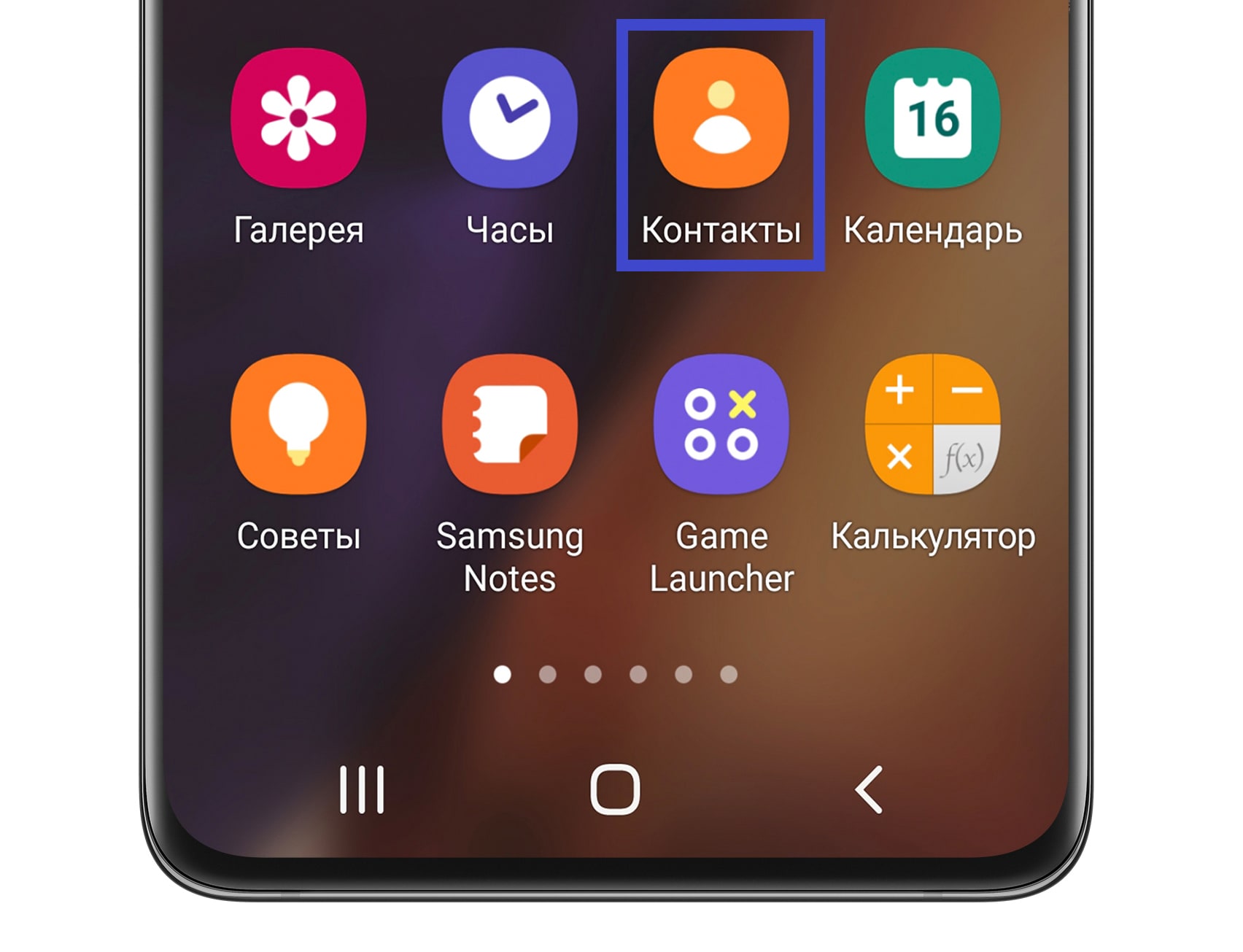
Шаг 1. Откройте приложение Контакты .
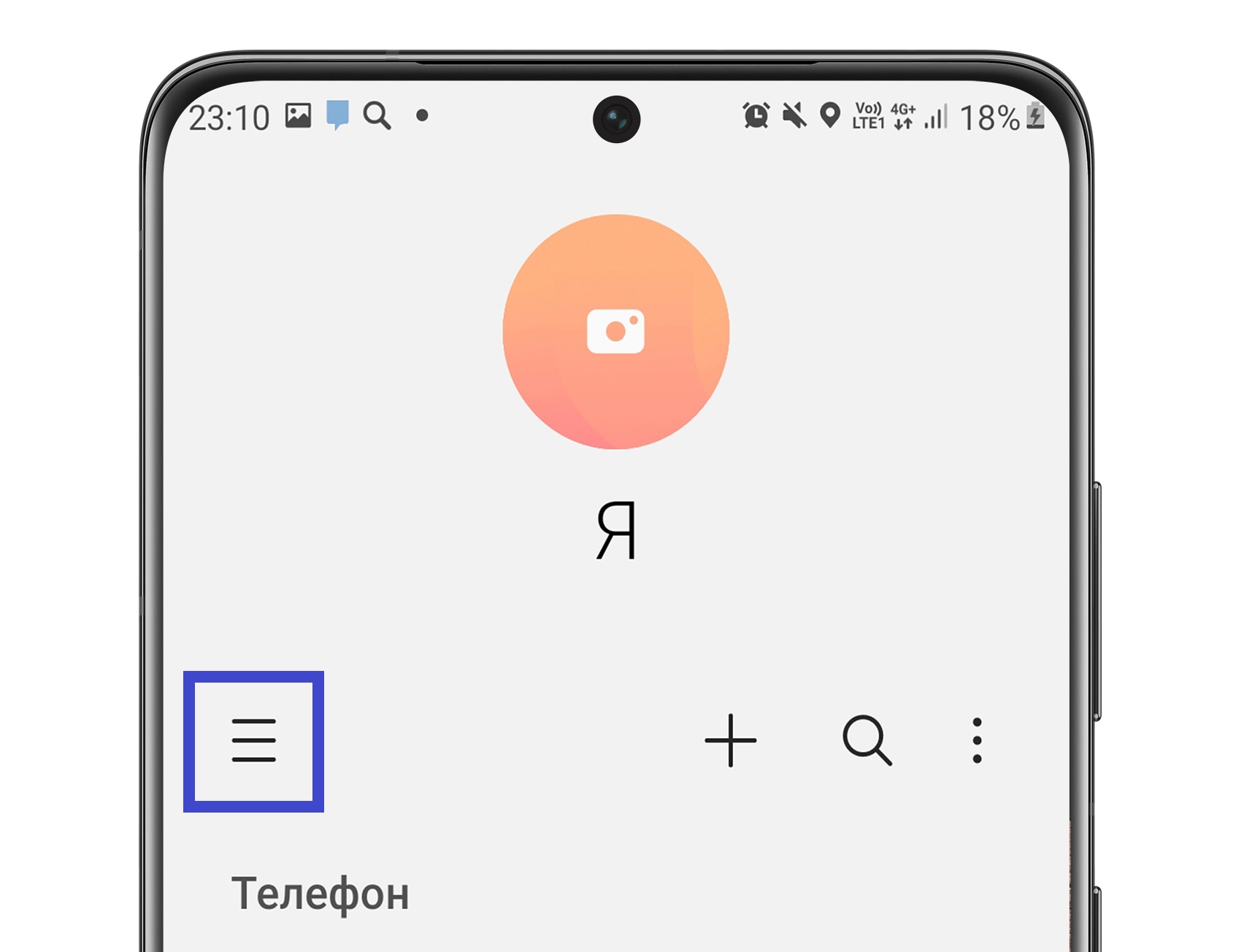
Шаг 2. Откройте меню — три полоски .
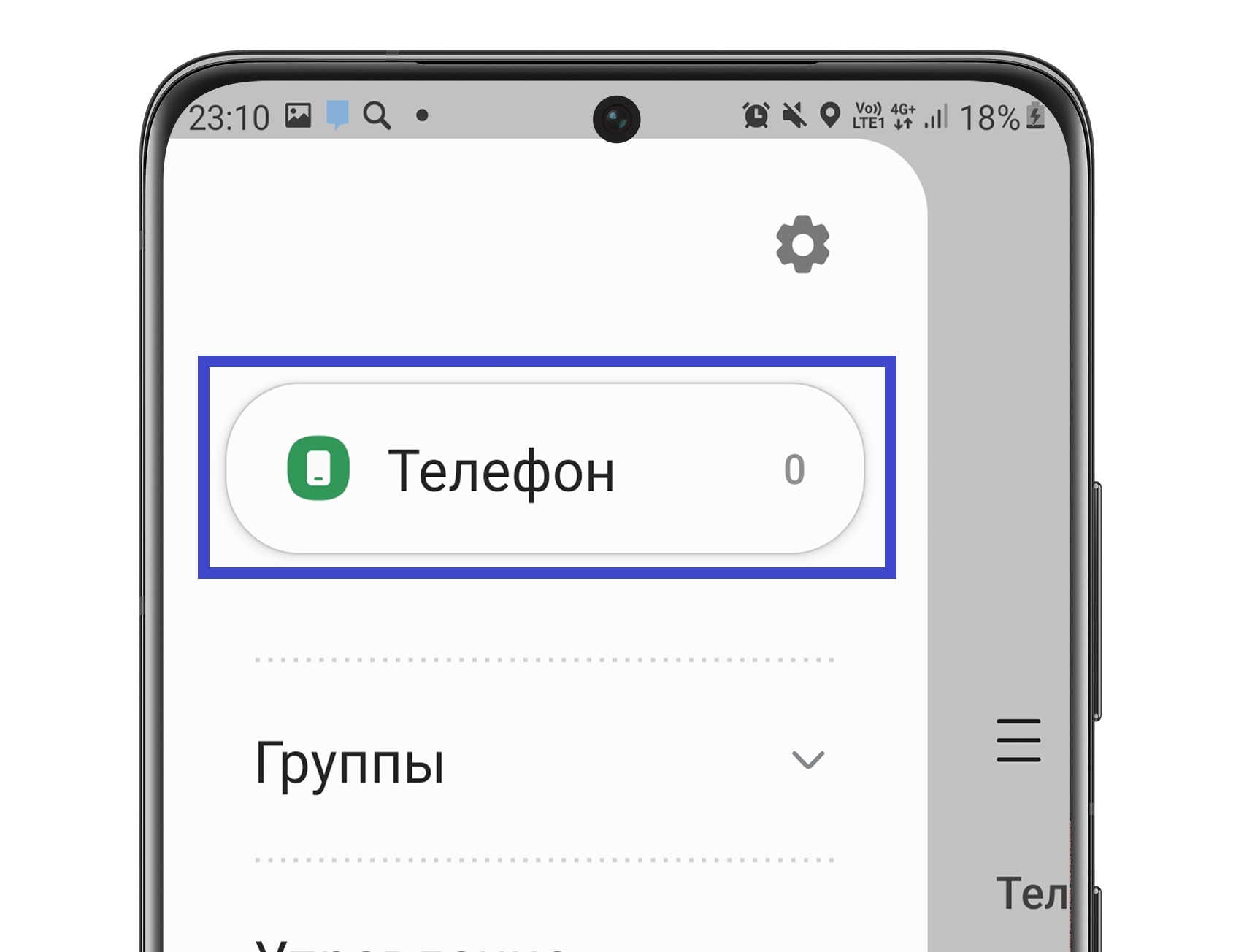
Шаг 3. Нажмите на блок над разделом «Группы». На примере ниже это Телефон — при такой настройке отображаются только контакты, сохраненные в памяти телефона. Возможно, у вас выбран другой источник.
Шаг 4. Выберите источник Все контакты.
Проверьте сторонние приложения
Если контакт хранился в стороннем приложении, например, в мессенджере, он мог не перенестись в приложение Контакты. Посмотрите контакт в самом мессенджере или переустановите мессенджер. Обычно приложения автоматически синхронизируют контакты.
Если ваше приложение не синхронизирует контакты автоматически, предоставьте ему разрешение:
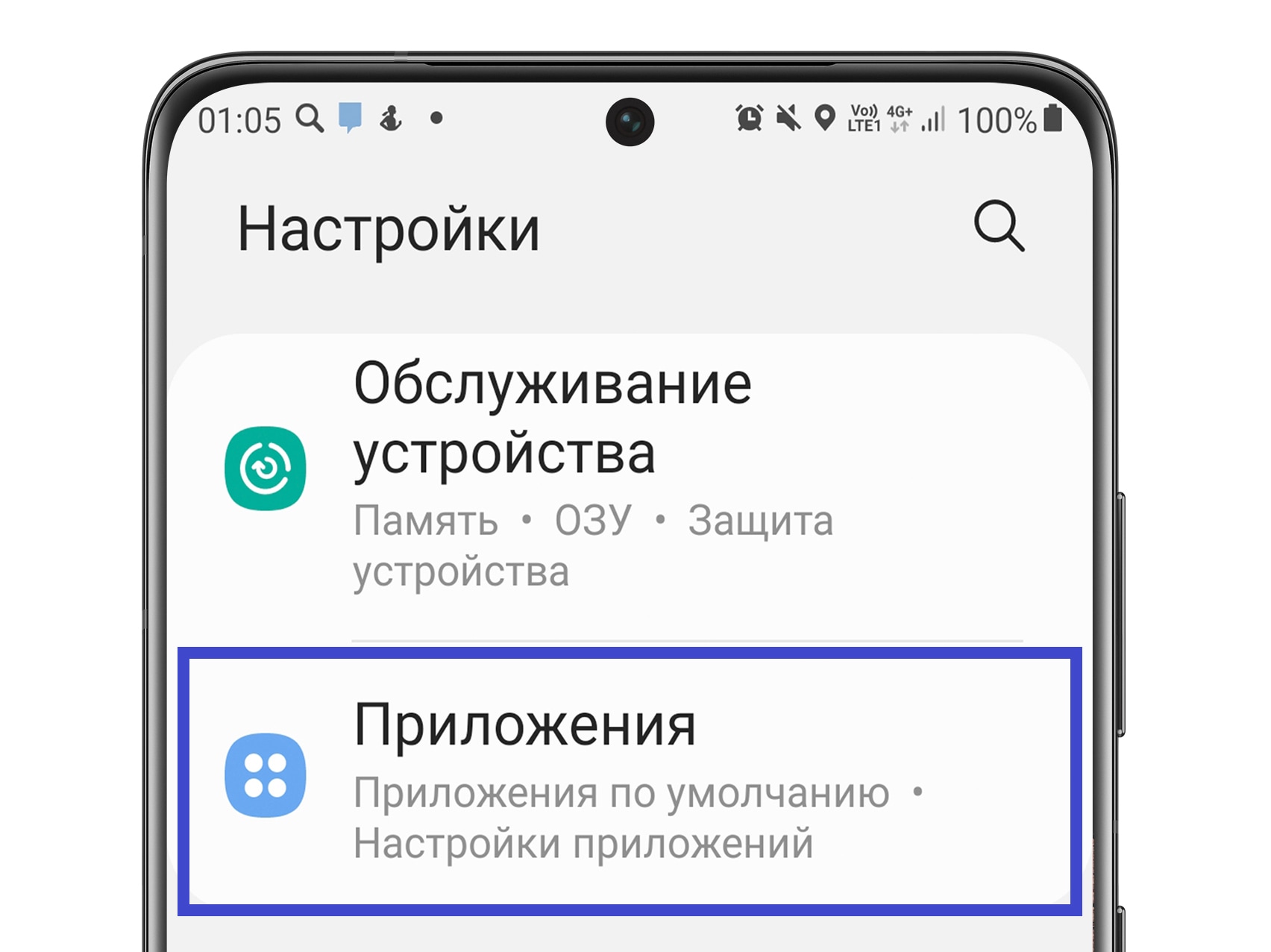
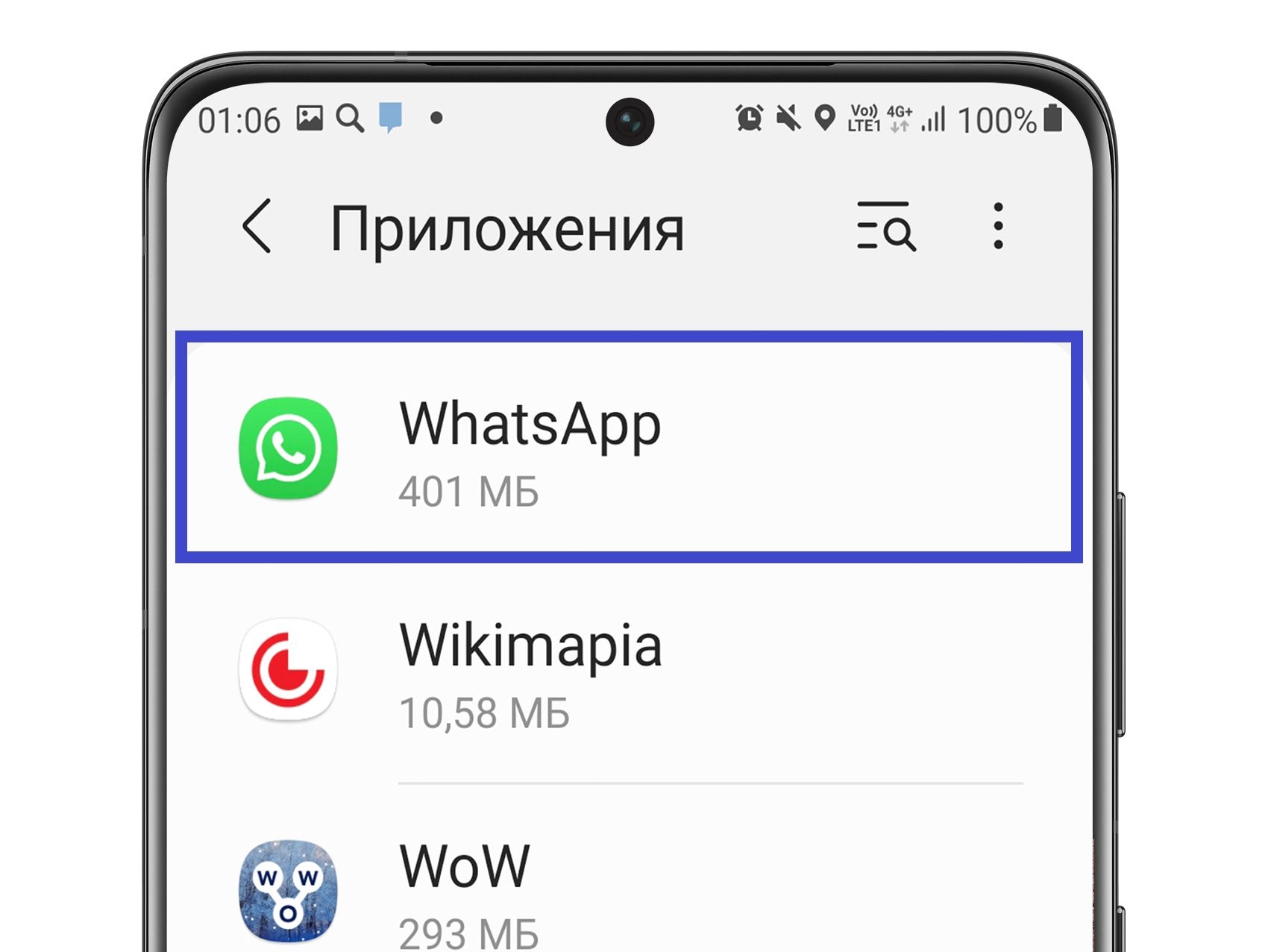
Шаг 1. Зайдите в Настройки и перейдите в Приложения.
Шаг 2. Найдите нужное приложение в списке (обычно приложения расположены в списке по алфавиту).
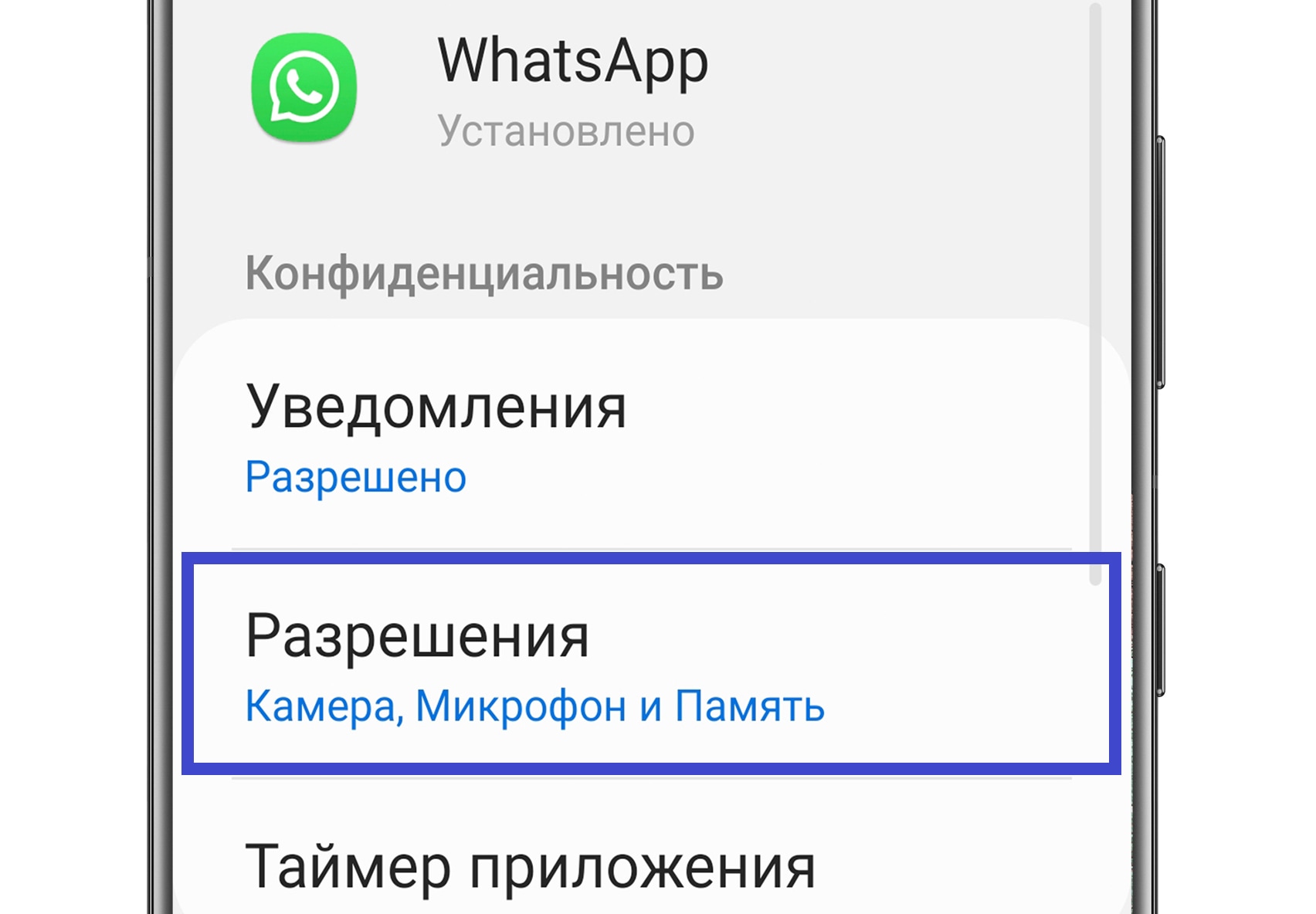
Шаг 3. Нажмите Разрешения.
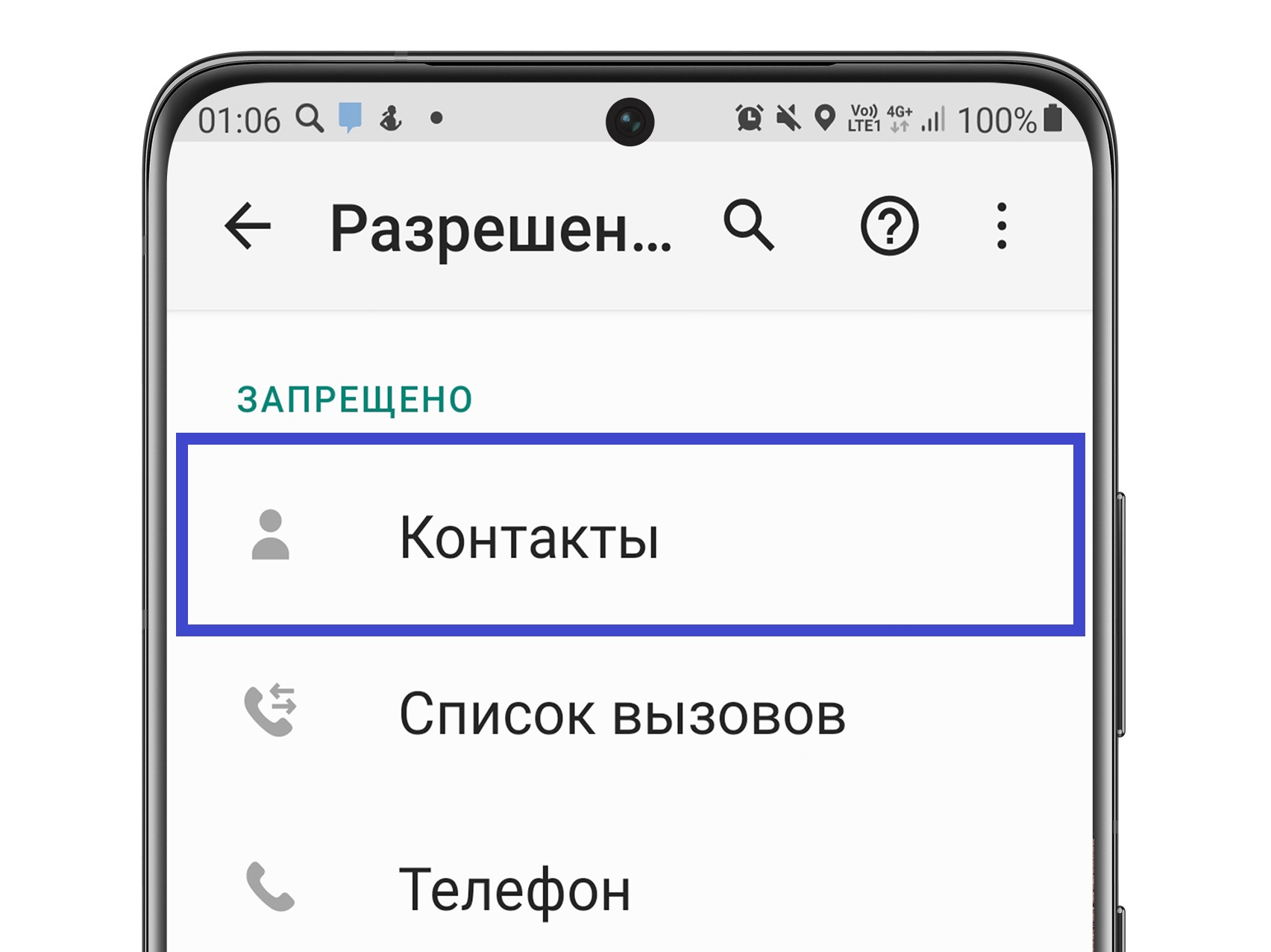
Шаг 4. Выберите Контакты.
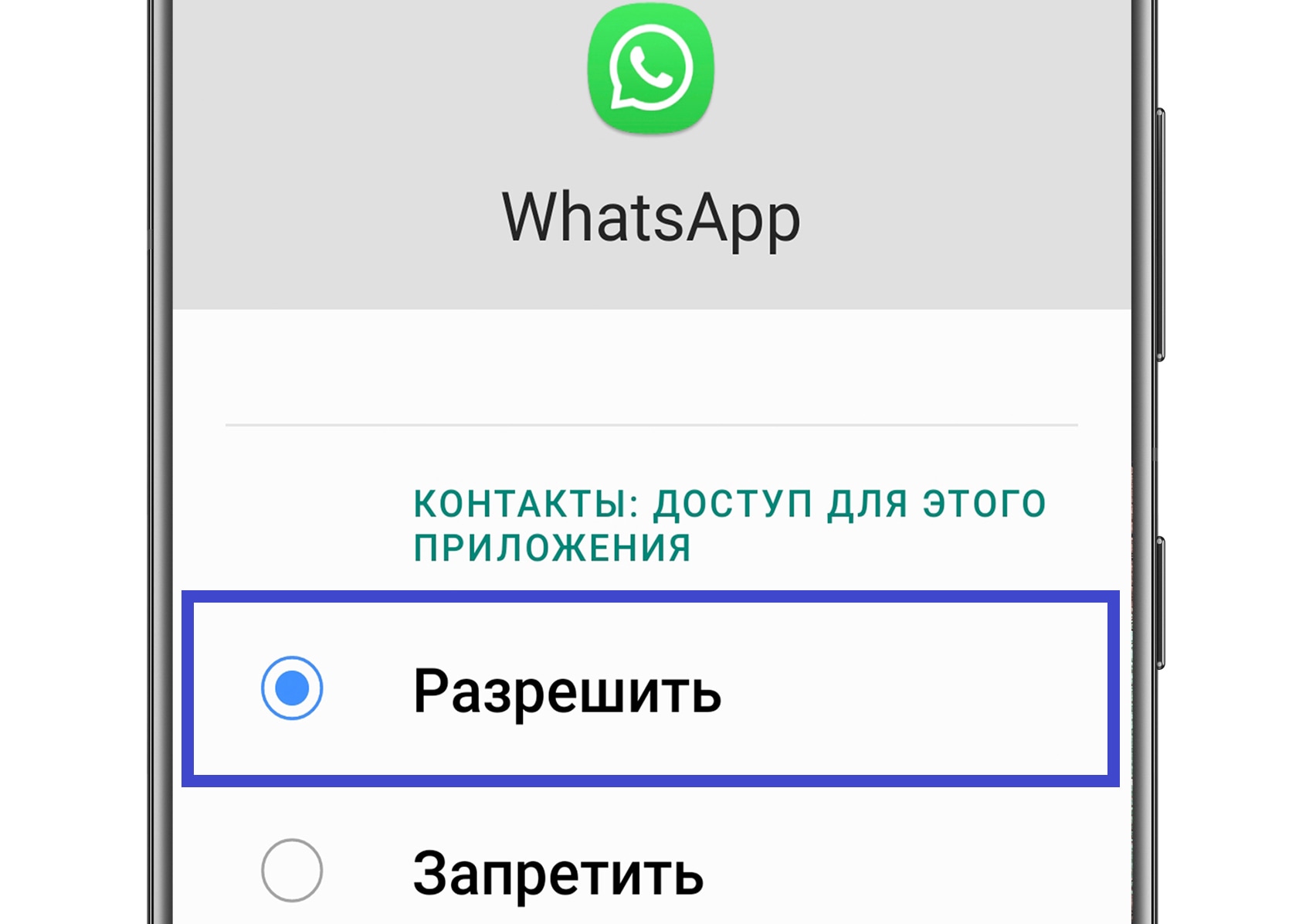
Шаг 5. Выберите Разрешить.
Попробуйте восстановить контакты
Рекомендации для Андроид 8, 7, 6 и ниже
Если у вас Андроид 8 или более ранняя версия, помимо вышеперечисленного, проверьте строку поиска.
Убедитесь, что в строке поиска над контактами ничего не набрано. Иначе при отсутствии совпадений в списке контактов будет пусто.3. Контакты пропадают из памяти телефона и появляются в аккаунте Google
Вы сохраняете контакты в память телефона, а они там не остаются. Контакты оказываются сохранены в аккаунте Google.
Если так происходит, вероятно, у вас включена синхронизация контактов в Google-аккаунт. Эта функция выполняет резервное копирование контактов в Google-аккаунт и при этом удаляет контакты из памяти устройства.