Архикад невозможно прочитать план что делать
это всего лишь один из выходов..
лучше использовать нормальный pdf-принтер, там есть все настройки для внедрения шрифтов.
честно, не помню, есть ли какие-либо галочки для внедрения шрифтов в меню сохранения в pdf (AC 11 не держу, посмотреть негде)
Сейчас у меня так.
Сейчас у меня так.
лучше использовать нормальный pdf-принтер, там есть все настройки для внедрения шрифтов.
честно, не помню, есть ли какие-либо галочки для внедрения шрифтов в меню сохранения в pdf (AC 11 не держу, посмотреть негде)
Нет там никаких особых настроек, кроме пароля на документ в 11 убрали из дистрибутива pdf -конвертер и приделали эту непонятную фичу с save as .
ну если не устраивает встроенная поддержка, всегда можно поставить сторонний pdf-принтер =)
честно, не встречал..
а вот книг полно, обучаться можно и по ним.
Здравствуйте,
у меня вопрос по Custom Door Panels в 11й версии,
делаю все по инструкции —> aecbytes.com/tipsandtricks/2006/issue4-archicad.html
т.е. из подручных материалов создаю дверь с точными размерами, сохраняю 3д модель как объект.
Но когда захожу в настройки дверей, выбираю например дверь D1 10 и выбираю Custom Panel строчка Custom Panel Name остается серой и я не могу ввести название панели, которую сделал —> не могу использовать Custom панели
как решить эту проблему?
Вопрос снят, то ли в инструкции ошибка, то ли все так поменялосьь со времен того архикада, который был в инструкции.
В общем, дверь надо было сохранять не через Save 3d model as. а через Save custom component.
Но возник еще один вопрос, на этих дверях мне нужна определенная текстура, я ее добавляю в Options>Element Attributes>Materials и там Duplicate первого попавшегося материала, потом добавляю свою текстуру.
далее в свойствах двери в Materials ставлю свои.
В 3d все смотрится отлично, но если сделать PhotoRender Projection, то эти двери выглядят сделанными не из моего материала, а из того который я Duplicate.
С этим Архикадом вопросов тьма))
1. Никак не могу найти где скачать Zoom, GDL Toolbox, MaxForm.
Если кто знает скиньте ссылочку пожалуйста
2. Скачал пока 3dStudio IN c сайта graphicsoft. Кинул пралиг в Add-on для Архикад.
Открываю список Add-on в нём и вижу значок. Приведено в картинке
и никак не могу найти где же вставлять 3ds.
3. Все пишут вот так вот
Практически идеальный способ
* Экспортируем модель, созданную в пакете 3DS МАХ в формат *.3ds.
* Открываем в RightHemisphere Painter 3D (www.righthemi-sphere.com) полученный *.3ds и экспортируем его в *.3mf.
* Открываем полученный *.3mf в ArchiCAD и сохраняем его как *.gsm.
Способ немного похуже
* Устанавливаем дополнение (add-on) импорта-экспорта формата ZOOM для ArchiCAD.
* Экспортируем модель, созданную в пакете 3DS МАХ в формат *.3ds
* Открываем в пакете ZOOM полученный *.3ds и экспортируем его в *.zmf
* Открываем полученный *.zmf в ArchiCAD и сохраняем его как *.gsm
Я скачал RightHemisphere Painter 3D сделал файл obj но в где его в Архи открыть так и не нашёл
Пытался как тут написано. в 3mf. но в RightHemisphere Painter 3D нету такого расщирения и где его в Архи открывать тоже нету
Zoom ищу уже которую неделю.
4. Не могу понять почему инструмент Solid Element Operations не работает.
Пытаюсь проверить на двух стенах. Выделяю, назначаю.
Нажимаю на Execute и ничего
4. всё OK, просто объект который вычитался не надо ни удалять ни передвигать. Просто надо его перенести на другой слой и скрыть, а на другом и будет виден результат.
4. всё OK, просто объект который вычитался не надо ни удалять ни передвигать. Просто надо его перенести на другой слой и скрыть, а на другом и будет виден результат.
Горячие клавиши в ArchiCAD
ArchiCAD — одна из самых популярных и многофункциональных программ для комплексного проектирования зданий. Многие архитекторы выбрали его в качестве главного инструмента для своего творчества благодаря удобному интерфейсу, понятной логике работы и скорости выполнения операций. знаете ли вы, что создание проекта в Архикаде можно ускорить еще больше, применяя горячие клавиши?
В этой статье познакомимся с ними поближе.
Скачать последнюю версию ArchiCAD
Горячие клавиши в ArchiCAD
Горячие клавиши управления видом
С помощью комбинаций горячих клавиш очень удобно перемещаться между различными видами модели.
F2 — активирует план этажа здания.
F3 — трехмерный вид (перспектива или аксонометрия).
Горячая клавиша F3 будет открывать перспективу или аксонометрии в зависимости от того, с каким из этих видов работали последний раз.
Shift + F3 — режим перспективы.
Сtrl + F3 — режим аксонометрии.
Shift + F6 — каркасное отображение модели.
F6 — рендеринг модели с последними установками.
Зажатое колесико мыши — панорамирование
Shift + зажатое колесико мыши — вращение вида вокруг оси модели.
Ctrl + Shift + F3 — открывает окно параметров перспективной (аксонометрической) проекции.
Читайте также: Визуализация в ArchiCAD
Горячие клавиши направляющих и привязок
G — включает инструмент горизонтальных и вертикальных направляющих. Тяните за значок направляющих, чтобы поместить их в рабочее поле.
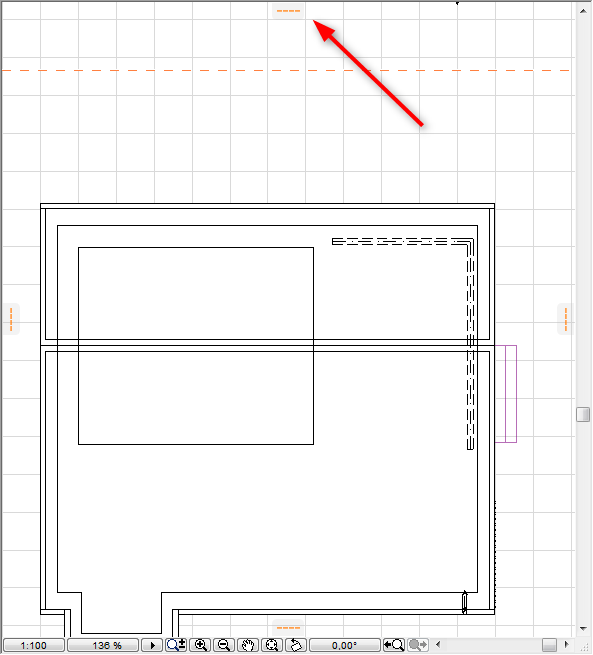
J — позволяет нарисовать произвольную направляющую линию.
K — удаляет все направляющие линии.
Читайте еще: Лучшие программы для планировки квартиры
Горячие клавиши трансформирования элементов
Ctrl + D — перемещение выделенного объекта.
Ctrl + M — зеркальное отражение объекта.
Ctrl + E — вращение объекта.
Ctrl + Shift + D — перемещение копии.
Ctrl + Shift + M — зеркальное отражение копии.
Ctrl + Shift + E — вращение копии
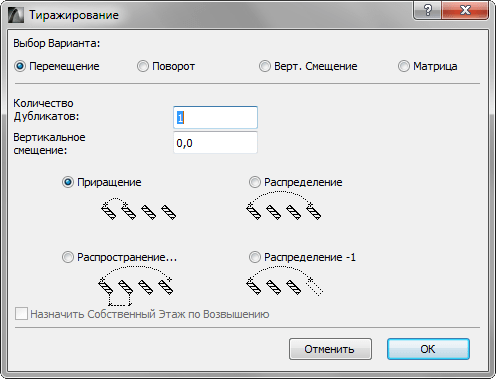
Ctrl + U — инструмент тиражирования
Ctrl + G — группирование объектов (Ctrl + Shift + G — разгруппировать).
Ctrl + Н — изменить пропорции объекта.
Другие полезные сочетания
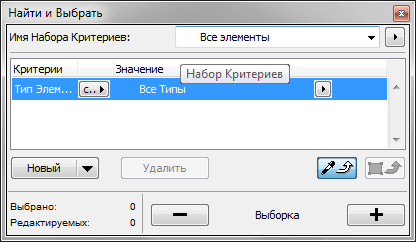
Ctrl + F — открывает окно «Найти и выбрать», с помощью которого можно отрегулировать выборку элементов.
Shift + Q — включает режим бегущей рамки.
Полезная информация: Как сохранить PDF-чертеж в Archicad
W — включает инструмент «Стена».
Shift + L — инструмент «Полилиния».
Space — зажатием этой клавиши активируется инструмент «Волшебная палочка»
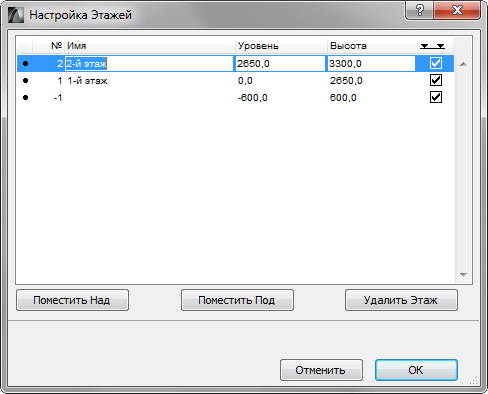
Ctrl + 7 — настройка этажей.
Настройка горячих клавиш
Нужные комбинации горячих клавиш можно настроить самостоятельно. Разберемся, как это делается.
Зайдите в «Параметры», «Окружающая среда», «Клавишные команды».
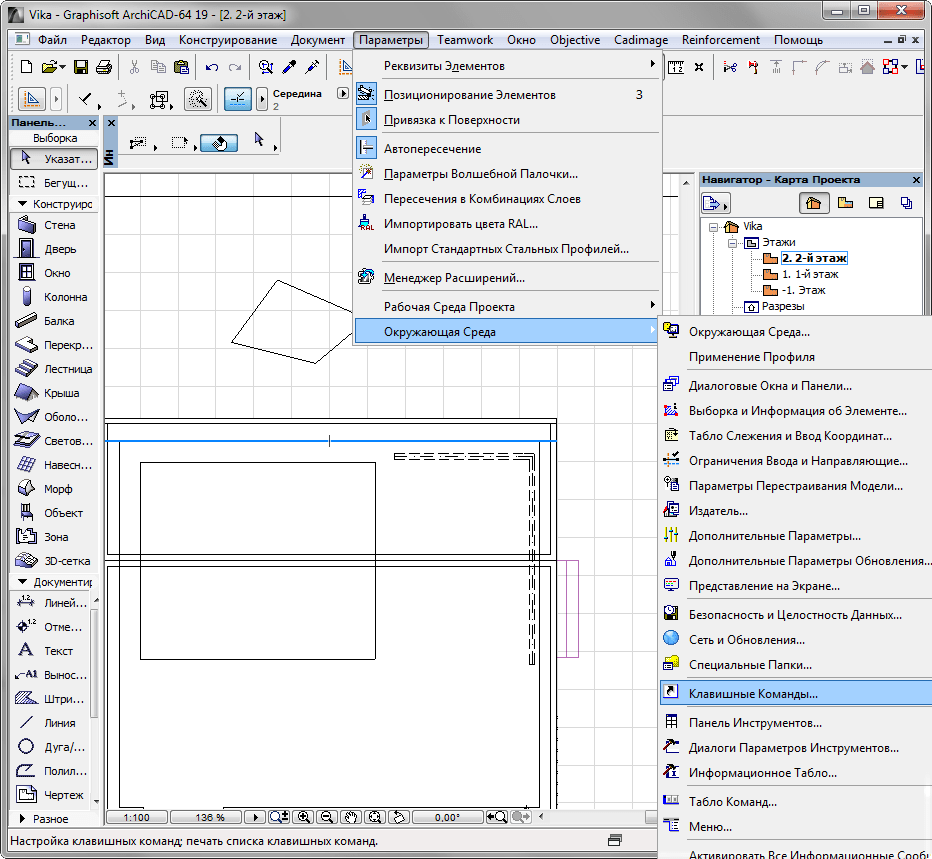
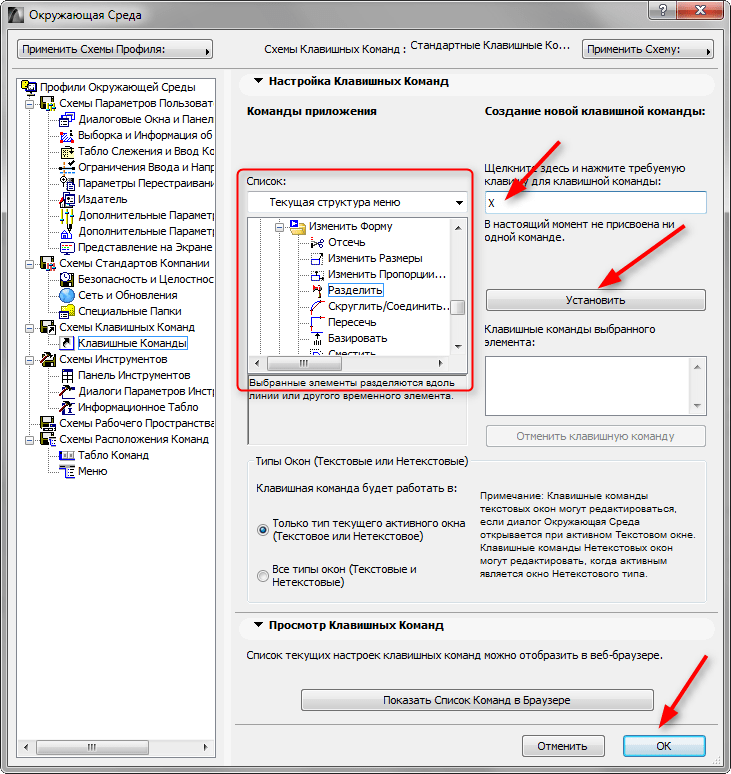
В окне «Список» найдите нужную команду, выделите ее установив курсор в верхней строке нажмите удобную комбинацию клавиш. Щелкните по кнопке «Установить», нажмите «Ок». Сочетание назначено!
Обзор программного обеспечения: Программы для проектирования домов
Вот мы и познакомились с наиболее часто используемыми горячими клавишами в Архикаде. Применяйте их в своем рабочем процессе и вы заметите, как возрастет его эффективность!
Архикад невозможно прочитать план что делать
Auto. CAD или Archi. CAD с чего начать обучениеЧастные уроки. Продолжаю публиковать статьи о наболевшем. Ученики часто задают мне вопросы насчет выбора программ для изучения и покупки компьютера. Впереди всей этой массы вопросов стоит дилемма Auto. CAD или Archi. CAD. Хотя, на самом деле логичней было бы сравнивать Archi. CAD и Revit, вопрос, похоже, вечный и требует отдельного внимательного изучения группой компетентных товарищей. Я же постараюсь провести небольшое сравнение работы в этих программах и сделать какие то выводы. Этот нелегкий труд я начал, как и положено, с просеивания общедоступной информации. Archicad Невозможно Прочитать План’ title=’Archicad Невозможно Прочитать План’ />Вскрытие показало, что на тематических форумах в интернете идут настоящие баталии между верными и беззаветно преданными любимому продукту сторонниками. Люди не устают кидать камешки в чужой огород, причем каких то убедительных доводов и фактов, как правило, не приводится. Оказывается, основная причина работы в той или иной программе сводится к одной фразе мне так удобно. Людям, которые только начали свой путь в изучении компьютерных программ, такое объяснение вряд ли поможет сделать правильный выбор. Поэтому, постараюсь отбросить личные предпочтения и ненависть к врагам и сделать сравнение на отдельных важных фактах. Прежде чем начать сравнивать, нужно определиться, по каким собственно признакам. Попробую сформулировать основные задачи, стоящие перед архитекторами и дизайнерами 1. Изготовление 2. D чертежей планов, разрезов, деталей. Отрисовка трехмерной графики. Компоновка на листах и печать проекта. Взаимодействие со смежниками и сохранение в другие форматы. Теперь по каждому из пунктов подробнее. Изготовление 2. D чертежей. Основным результатом работы над проектом является набор двумерных чертежей, которые выполняются по своим стандартам и не должны отличаться на бумаге, в какой бы программе вы их ни делали. А вот способы построения таких чертежей в программах CAD системы автоматизированного проектирования, САПР весьма различны. Основной подход к работе в Auto. CAD сводится к отрисовке линиями и штриховками любых элементов чертежа, подобно тому, как издавна чертили на кульмане. Делается это легко и быстро, инструменты всегда обладают массой настроек, позволяющих максимально расширить возможности до любых задач строительной графики. Archicad Невозможно Прочитать План’ title=’Archicad Невозможно Прочитать План’ />PLA от слов plan archive. Это архивный файл, предназначенный для долговременного хранения проекта ArchiCAD. Он отличается от PLN только. Информацию о той или иной двери вы можете прочитать в окошках Туре. Это приложение очень эффективно, потому как просто невозможно. Если в процессе работы с ArchiCAD по какой бы то ни было причине придется перезагрузить компьютер, при следующем обращении к. Вы сможете прочитать его позднее с любого устройства. Наука И Практика Силового Тренинга В. Зациорского подробнее. Деятельность на уровне генерального плана, мастерплана ведется с. Если пробки исчезнут ценой того, что в городе невозможно будет ездить и. Я работаю с объемом в ArchiCAD, так как это на мой взгляд наиболее удобно. Кликаем элемент, выставляем толщину 100, обводим по контуру наш план. Спасибо за обсуждения, было очень интересно прочитать. ArchiCAD система автоматизированного проектирования для архитектуры. Информацию о той или иной двери вы можете прочитать в окошках Туре Вид и. Это приложение очень эффективно, потому как просто невозможно. Archi. CAD использует идеологию виртуального здания, при которой здание строится в виртуальном трехмерном пространстве в натуральную величину, большинство элементов на плане этажа имеют объем, а неплохие двумерные инструменты черчения только помогают в оформлении проекта. Приведу несколько примеров, чтобы понять разницу. Отрисовка стен на плане этажа. Рисунок не может показать реальность освещения, в нем невозможно. По договору мы предлагаем три варианта каждого плана, чертежа или. Рабочие чертежи выполняем в AutoCAD или ArchiCAD, трехмерную. Зачем размещал в основном макете план Там обычно рамки и штампы размещают, а потом используют как шаблон для основного. Рис. 1 показан план комнаты, отрисованной в Auto. CAD с помощью линий с последующей заливкой штриховкой. Последовательность действий инструментом Rectangle нарисовал прямоугольниккомандой Offset задал толщину стенынарисовал еще один прямоугольник по размеру дверикомандой Trim обрезал линии дверного проемаштриховкой залил толщину стенынарисовал линию дверного полотнанарисовал дугу открывания двери. Рис. 2. Способы построения того же самого могут быть различны, например с помощью мультилиний. Результат в пространстве вы видите на рис. Archi. CAD инструментом Wall с последующей вставкой объекта Door. Последовательность действий инструментом Wall нарисовал коробку стен одним движением методом Rotated Rectangularв стену вставил объект Door. Рис. 4. Результат показан на рис. В данном конкретном примере разница в количестве действий довольно заметна. В обоих случаях я намеренно опустил описания настройки толщин линий, свойств объектов, дабы не загружать лишней информацией. Будем считать, что все необходимые настройки были сделаны. Построение разреза. И в Auto. CAD и в Archi. CAD есть специальные инструменты для построения разрезов и сечений. Проблема обычно только в том, что в Auto. CAD пользователи очень редко рисуют что то трехмерное, поэтому рассекать оказывается нечего. Разрезы и сечения рисуют вручную теми же линиями, штриховками и т. В Archi. CAD большинство объектов трехмерные, поэтому построение разреза не составляет труда, если все объекты уже построены как надо. На рис. 5 показан пример разреза помещения в Archi. CAD. Обратите внимание, что разрез над планом этажа построен автоматически инструментом Section, его маркер виден на плане. Сам вид разреза размещен на плане этажа с помощью команд Trace и связан с планом. Если подвинуть дверь на плане, то на разрезе она подвинется сама. При всей привлекательности таких построений может оказаться, что проще сразу нарисовать все линиями, чем моделить очень сложную трехмерную геометрию детали. В этом случае Auto. CAD может взять фору за счет более мощных инструментов черчения. Об этом далее. Рис. ArchiCAD инструментом Wall с. Если вы нашли в себе силы прочитать эту статью до конца, то можно не. Рисование произвольных двумерных фигур. В Auto. CAD основной инструмент рисования линия и полилиния, причем опытные люди чертят довольно быстро. Но вот последующее редактирование полилиний уже требует установки дополнительных программ, поскольку исходные инструменты редактирования явно недостаточны. В Archi. CAD принципы редактирования всех линейных объектов одинаковы, достаточно просты и удобны, но сильно отличаются от того, что предлагает Auto. CAD, поэтому бывалому автокадчику переучиться непросто. Штриховки довольно рисуются довольно удобно и в том и в другом случае, но редактирование несравненно удобнее в Archi. Archicad Невозможно Прочитать План’ title=’Archicad Невозможно Прочитать План’ />CAD, поскольку там штриховка редактируется так же как и линии. В Auto. CAD изменить форму штриховки можно только, если она связана с линиями контура, редактируя эти линии, или же подрезать другими линиями. При прочих равных условиях получается несколько дольше. Отрисовка трехмерной графики. Поскольку, даже при наличии большого количества инструментов трехмерного моделирования в Auto. CAD, их не используют на практике, сравнивать с Archi. CAD будет некорректно. В первом разделе я уже показал, что большинство объектов на плане уже имеют трехмерное представление. Сравните рис. 4. Компоновка на листах и печать проекта. Принципы организации проекта в Auto. CAD и Archi. CAD одинаковы есть пространство модели этажа, где строится план здания и другие чертежи в натуральную величину, и пространство листа, где виды чертежей в определенном масштабе располагаются для последующей печати. Компоновка на листах происходит одинаково с помощью окон Viewport в Auto. CAD и чертежей Drawing в Archi. CAD, которые представляют собой своебразные окна на листах бумаги, через которые мы видим модель в указанном масштабе. В Archi. CAD эта система несколько сложнее мы можем создавать папки для разных разделов проекта, макеты подложки со штампами, которые могут отображаться на разных страницах, автоматически выводить содержание, пакетно отправлять на принтер или сохранять во множество других форматов файлов. В Auto. CAD или же нет этих функций, или же они в урезанном виде. Взаимодействие со смежниками и сохранение в другие форматы. При рассмотрении предыдущих пунктов у неподготовленного пользователя может создаться впечатление, что для задач архитектора более предпочтителен Archi. CAD. Но здесь выясняется интересная вещь большая часть проектировщиков смежников уже давно работает только в Auto. CAD и больше ничего знать не хочет. То есть большинство архитектурных бюро рисует планировки линиями только потому, что другим людям так удобнее, и, вообще, уже привыкли. На самом деле это важный момент, который может перечеркнуть все предыдущие пункты, поскольку, придя на работу в студию, где всю документацию делают в Auto. CAD, вы можете оказаться невостребованными со своими познаниями в Archi. CAD. Хотя последний неплохо понимает автокадовский формат DWG и способен вставлять его на листы и планы, на практике это может вызвать проблемы с вашими коллегами. Выводы. Если вы нашли в себе силы прочитать эту статью до конца, то можно не сомневаться терпения и внимательности хватит на изучение любой программы. Но какой бы несгибаемой волей и нордическим характером ни наделила вас природа, все равно придется выбирать с чего начинать обучение. Уроки Archi. CAD и Auto. Благоустройство как смысл и принцип ВЕДОМОСТИ. Нынешний урбанизм ориентирован на удобство не жизни, а управления. Виктор Гусейнов Комсомольская правда Photo. XPress. Слово благоустройство становится знаком времени. Перезревшие глубинные изменения подменяются декорированием политических, экономических, социальных и других фасадов. Масштаб задачи не слишком затратное создание приятной видимости. Установочные параметры обеспечение комфорта высшему руководству в деле контроля над всем и системе в последних видах на выживание. Материальные, телесные структуры могут разрушаться на корню, но дух должен быть благоустроен доволен, нетребователен и лоялен. Но в жизни, особенно в том, что связано с архитектурой и городским дизайном, в этом понятии всегда есть оттенок снижения. При всей значимости технической, функциональной и эстетической доводки среды сознание непроизвольно выхватывает в этом звучании нечто вторичное и служебное, близкое к камуфляжу и макияжу. Это видно даже в словарных статьях, определяющих благоустройство всего лишь как создание lt. Однако даже этот масштаб работы с городом вырождается в создание картинок и разного рода удобств, причем не столько для людей, сколько для самих благоустроителей. Деятельность на уровне генерального плана, мастер плана ведется с огромными пробуксовками не говоря о включении мегаполиса в региональную планировку и систему расселения, но в конечном счете и эта стратегия ориентирована на удобство не жизни, а управления. Более того, речь идет об удобстве управления даже не средой, а самим процессом решения задач. Если пробки исчезнут ценой того, что в городе невозможно будет ездить и парковаться, это и будет политическим решением. В этом смысле Москва уже недалека от идеала, а порученцы от финального рапорта и наград. У Жванецкого это когда то звучало так Причем тут борщ, когда такие дела на кухне. Продолжению регулярного сноса пятиэтажек в существующем режиме ничто не мешало, пока не обострился кризис но не у жителей, а у стройкомплекса столицы. Территории с дворами, уже сейчас под завязку забитыми автомобилями, планируется уплотнить в 3 раза иначе летит весь бизнес план затеи. Что станет с качеством среды и жизни при всем благоустройстве реконструируемых территорий, можно себе представить. И независимые эксперты это уже представили как руководству, так и населению. Однако продолжение дискуссии напоминает разговор немого с глухим, но говорливым. Это видно в публичных дискуссиях члену Совета Федерации эксперт указывает на множественные противоречия с Конституцией, а законодатель в ответ невинно хлопает глазками, продолжая твердить, что все будет красиво, гуманно и исключительно в пользу выселяемых граждан. Как реально будет применяться закон, уже сейчас видно по тому, как его готовят и продавливают. Политика, в том числе социально экономическая, все более приближается к коллапсу, напоминающему транспортный, но власть с упоением занимается посадками и подсветкой, социальным мощением и PR бордюрами. Кажется, что через эту трехслойную плитку из гранита ничто живое прорасти уже не сможет, но именно так и готовят социальные взрывы. Останется только через 1. Город горожанам, Землю крестьянам, Воду матросам. Сейчас все резко сместилось на другой проектный уровень. Если провести аналогии с архитектурным проектированием, то дело обстоит так, будто мы вышли из серьезных программ типа Auto. CAD или Archi. CAD в облегченные инструменты уровня Sketch. Up, рассчитанные на быстрое, эскизное создание трехмерных визуализаций, приятных глазу клиента и самого проектировщика объединенных у нас в одном лице. Далее власть реализует во плоти именно картинку, раскрашенную перспективу, а не проект в полном составе, после чего даже в обычный ливень улицы заливает водой по колено. В идеологии и системе массовых представлений запущен режим перманентного ремонта, пусть косметического и мелкого, но достаточного для идеи коней на переправе не меняют. В этой среде сплошного вранья и идейных заторов нормальному человеку ни пройти ни проехать, но этого и не нужно не для того делалось. Все здесь вымирает, как на только что реконструированных улицах, благоустроенных для редеющих пешеходов. Эстетика безжизненного, но крайне агрессивного гламура и глянца на самый нетребовательный вкус. Жить во всем этом тягостно, но можно сделать эффектную фотокарточку и сутками показывать ее по телевизору. Агония должна быть красивой.
t_demi
При выполнении дизайн-проекта нам требуется создавать несколько планов на основе одного помещения: план обмеров, план демонтажа-монтажа, план после перепланировки, планы меблировки, планы отделки полов и потолков, план электрики и т.д. и т.д. Это значит, что в пределах одних стен, в одной ситуации нужно показать мебель, в другой мебель уже не нужно, а нужны светильники, в третьей не нужны ни мебель, ни светильники, а нужны схемы раскладки материалов на полу и т.д.
Чтобы это реализовать, разработчиками придумана очень удобная и гибкая схема. Но, к сожалению, многие пользователи не знают, в чем эта правильная и удобная методика работы заключается и допускают несколько типичных ошибок в организации проекта.
Какие это ошибки?
Типичная ошибка № 1. Каждый план — это копия файла проекта

Например, 20 планов — 20 файлов, вместо одного единственного файла проекта, в котором собрано всё что надо. Звучит довольно угрожающе, особенно когда планов гораздо больше чем 20, а между тем так делают очень многие, я видела такое в исполнении даже студентов архитектурных вузов (студенты были не виноваты, их так научили). Если нужно сделать исправление, которое затрагивает несколько планов — нужно сделать это исправление столько раз, на сколько копий проекта оно распространяется.
Итак, если папка, в которой хранится всё по Вашему проекту выглядит приблизительно так, как на рисунке 1, значит Вы допускаете типичную ошибку № 1.
Типичная ошибка № 2. Каждый план — это копия в рабочей области проекта

Например, 20 планов — 20 копий на экране. Вместо одного здания — целый квартал. Сколько таких копий — во столько раз утяжеляется файл. Опять же — с исправлениями какими-то — та же ситуация, что и в ошибке № 1. Насколько я знаю, такой подход принесен из автокада. В автокаде не работаю, поэтому не буду говорить насколько это правильно там, но в архикаде это неправильно.
Итак, если открывая проект, Вы видите на экране приблизительно такое, как на рисунке 2, значит Вы допускаете типичную ошибку № 2.
Типичная ошибка № 3. Каждый план — это копия на новом этаже

Сколько планов — столько этажей. Ну это уже звучит просто жутко. В одноуровневой квартире окажется 20 этажей. А если дом? 3-этажный например. И по каждому этажу допустим 20 планов. 60-этажный загородный домик. Нет, это не жутко, это, пожалуй, смешно. Но многие именно так и работают, и что самое неприятное — многие такому учат. В адрес таких "учителей" у меня нет интеллигентных формулировок, это просто позор и точка.
Почему это плохо? Те же причины, что и в предыдущих ошибках. И вообще, это плохо просто потому, что это плохо.
Итак, если в панели Навигатор Вы видите приблизительно такое, как на рисунке 3, значит Вы допускаете типичную ошибку № 3.
Что же делать, если так получилось что Вы работаете по одной из этих трех неправильных схем? Ответ на этот вопрос здесь 🙂