5 фишек Яндекс.Музыки, о которых должен знать каждый
Буквально на днях в России перестал работать Spotify. Если раньше пользователи могли просто обойтись без подписки Premium и слушать треки в бесплатной версии (пусть и с рекламой), то сейчас и этого сделать не получится. Очевидно, что приходится рассматривать альтернативные варианты. По факту, выбирать толком-то и не надо: Яндекс.Музыка уже давно стала лучшим музыкальным стриминговым сервисом в России. Но есть и другая проблема: при переходе из одной площадки на вторую возникают неясности. Интерфейс другой, функциональность отличается и так далее. Специально по этому случаю мы собрали для вас 5 функций Яндекс.Музыки, которые облегчат вам переход на эту платформу. Ну, а если вы пользуетесь Яндекс.Музыкой давно, все равно заглядывайте, узнаете много нового!

Рассказываем про топовые фишки Яндекс.Музыки, о которых вы не знали.
ПОДПИШИСЬ НА НАС В ЯНДЕКС.ДЗЕН!
Как распознать музыку в Яндекс.Музыке
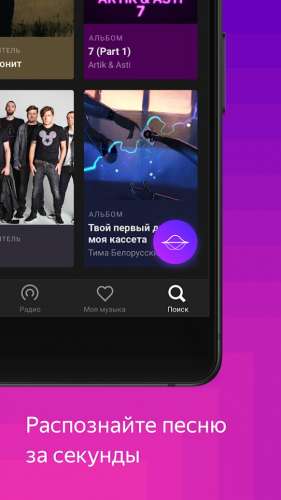
Скачивать Shazam на смартфон в 2022 году — моветон. Нет, серьезно, практически каждый разработчик внедрил функцию внутрь своих приложений. Яндекс умеет делать это сразу в двух своих приложениях. Первое — фирменный поисковик с Алисой, второе — Яндекс.Музыка. Оба работают весьма неплохо и никогда меня не подводили.
Чтобы распознать музыку в Яндекс.Музыке, вам необходимо:
- Открыть приложение Яндекс.Музыка на своем смартфоне.
- Перейти во вкладку Поиск в верхней части дисплея.
- Свернуть клавиатуру, нажав на иконку внизу.
- Нажать на фиолетовую кнопку Распознать музыку.
- Включить песню, которую вы хотите распознать, и дождаться ответа приложения.
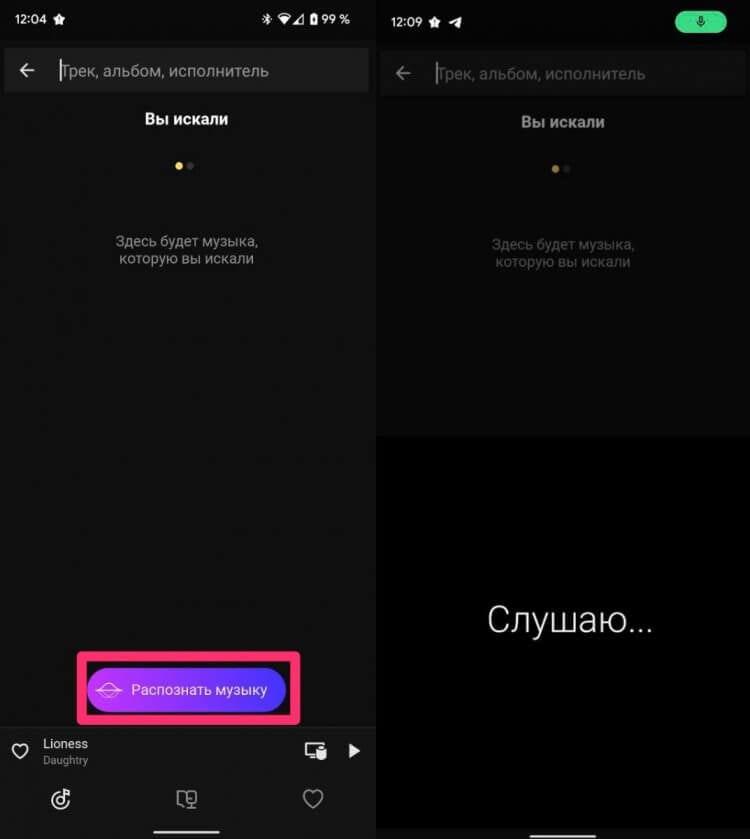
Отказываемся от Шазама, он нам не нужен.
Вообще, мне кажется, что для российского пользователя Яндекс.Музыка будет лучше, чем Шазам. Банально потому, что поиск заточен на русскоязычные композиции. Плюс, Яндекс знает о предпочтениях наших соотечественников лучше за счет своей статистики, а значит и угадывать их проще.
Как настроить эквалайзер в Яндекс.Музыке
С периодичностью раз в неделю в нашем Телеграм-чате появляются сообщения с просьбой рассказать, где найти эквалайзер на Андроиде. Лично мне непонятно, то ли по ту сторону экрана сидят гиганты музыкального искусства, то ли любители зеленого робота настолько привыкли настраивать телефон под себя.
Яндекс.Музыка не имеет своего эквалайзера, зато приложение может отослать вас к эквалайзеру на вашем устройстве:
- Откройте приложение Яндекс.Музыка на своем смартфоне.
- Далее нажмите на сердечко в правом нижнем углу дисплея.
- Тапните на иконку Настроек в верхней правой части.
- Перейдите в пункт Эквалайзер, включите ползунок.
- Выставите нужные вам настройки звука.
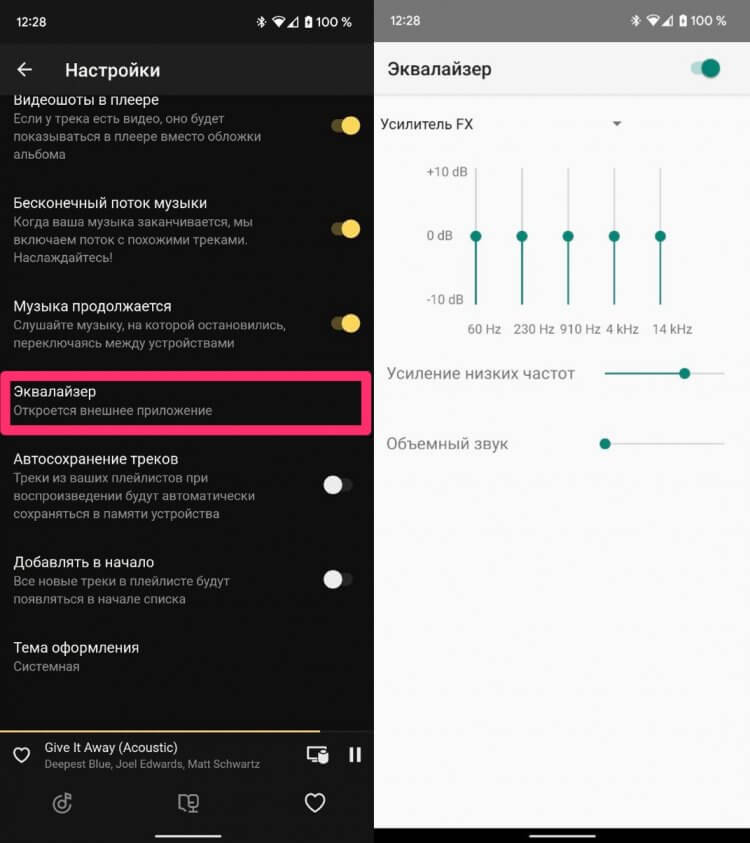
Включайте эквалайзер и настраивайте музыку под свои предпочтения.
Будьте аккуратны! Сверяйтесь после изменения каждых настроек звука с конкретными композициями. Очень неприятно выйдет, если выставите не те параметры, которые хотели бы, а потом пойдете забивать в Гугл запросы типа Почему звук на телефоне стал тише.
Таймер сна Яндекс.Музыка
Знаю, что многие любят засыпать в наушниках. Ранее на эту тему высказывался автор AndroidInsider.ru Иван Герасимов. Коллега рассказывал, опасно ли спать с музыкой и привел несколько примеров адекватного использования гарнитуры перед сном. Рекомендую ознакомиться.
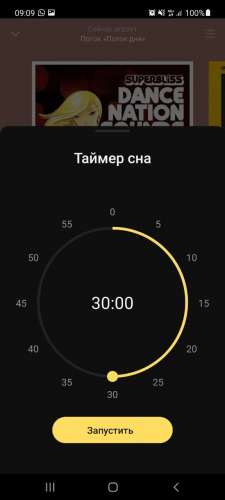
Если вдруг решитесь на такой ответственный шаг, вот вам инструкция по включению таймера сна в Яндекс.Музыке:
- Откройте приложение Яндекс.Музыка на своем смартфоне.
- Далее включите любой трек или плейлист.
- В нижней части найдите иконку таймера и нажмите на нее.
- Установите время, по истечении которого музыка выключится.
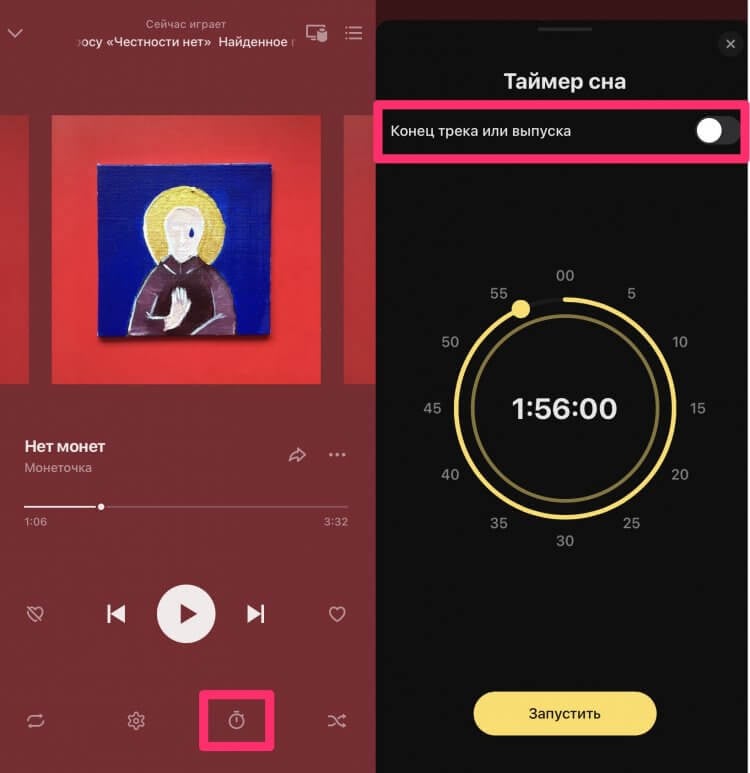
Обратите внимание, что таймер можно запускать больше, чем на 1 час.
Особенно порадовала фишка, с помощью которой можно установить таймер на конец трека или выпуска. Тумблер находится чуть выше самого круга с таймером. С учетом, что в Яндексе есть множество подкастов и книг, такая функция будет полезна многим.
Просмотр статистики исполнителя в Яндекс.Музыке
Для меня большим разочарованием в Яндекс.Музыке стало отсутствие статистики прослушивания треков, которая была в Spotify. Многие, наверное, знают о функции Spotify Wrapped. Обычно там располагались те композиции, которые вы слушали чаще всего в течение года. Яндекс тоже предлагает такую функцию, но один раз в год, в конце декабря. Это своего рода новогодний подарок своим пользователям, так многие сервисы делают.
Однако в Яндекс.Музыке есть другая фича, позволяющая посмотреть статистику исполнителя. Правда, сделать это можно не через приложение, а через сайт музыкального сервиса:
- Откройте сайт Яндекс.Музыки.
- Далее перейдите на страничку любого исполнителя.
- В меню выберите вкладку Инфо, пролистайте чуть ниже.
- Посмотрите статистику по количеству слушателей и лайков.
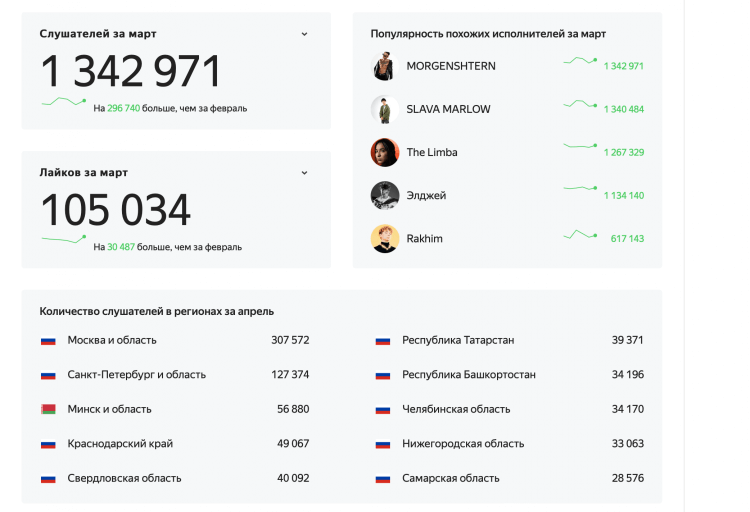
Вот так выглядит статистка исполнителей в Яндекс.Музыке на примере Моргенштерна.
Круто, что Яндекс автоматически составляет рейтинг по прослушиванию в регионах. Я зашел на страничку Моргенштерна и заметил, что в родная для него Республика Башкортостан находится лишь на 7 строчке. Занимательно выходит.
Также на страничке со статистикой высвечиваются все социальные сети исполнителей. Если вы не можете найти кого-то из своих кумиров во ВКонтакте, смело заглядывайте сюда. К слову, на страничке артиста в приложении соцсети тоже высвечиваются (они в самом низу).
Как сбросить рекомендации в Яндекс.Музыке
Бывает оставишь телефон в машине послушать музыку кому-нибудь, а потом по несколько месяцев избавляешься от новых рекомендаций, которые ну очень сильно испортились. Понятно, что алгоритмы Яндекса умные и от одного трека Rammstein не начнут предлагать вам его постоянно, но инструкцию на всякий случай вам оставляю.
Чтобы сбросить рекомендации в Яндекс.Музыке, вам необходимо:
- Перейти на главную страницу сайта Яндекс.Музыки.
- Открыть вкладку Коллекция (расположена наверху).
- Далее кликнуть на иконку настроек под вашем именем.
- Нажать Уточнить напротив пункта Музыкальные предпочтения.
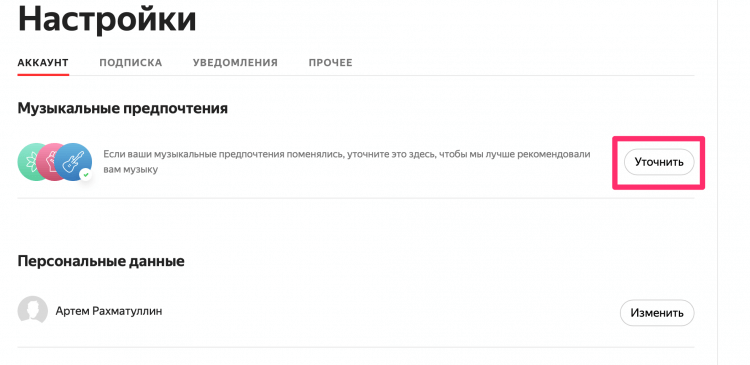
Сбрасывать рекомендации Яндекс.Музыки здесь!
А вы каким музыкальным сервисом пользуетесь нынче? Если не Яндекс.Музыкой, то расскажите, чем она вам не угодила. Обратную связь предлагаю оставить в комментариях под постом или в нашем Телеграм-чате, будет интересно прочесть. Ну и не забывайте подписываться на наш новостной канал, там вы найдете много интересных новостей.
Новости, статьи и анонсы публикаций
Свободное общение и обсуждение материалов


Не так давно я рассказывал о том, что такое Google Play Protect, и о том, как это хорошо работает. Но теперь пришла новость о том, что этот мощный инструмент оказался в некотором роде несостоятельным, и миллионы Android-смартфонов могут быть взломаны. Microsoft обнаружила уязвимости в безопасности популярных приложений из Google Play или установленных производителями по умолчанию. Похоже, что именно защита от Google совершенно не способна выявлять нарушения такого типа. Сама Microsoft попробовала исправить ситуацию своими силами и заодно попиариться на этом, но это вызывает некоторые сомнения.

13 августа многие владельцы смартфонов Xiaomi заметили на своем экране оповещение следующего содержания: «Приложение Темы представляет угрозу для устройства». Уведомление предлагает отключить вредоносное, по мнению Play Защиты, программное обеспечение, чтобы устранить угрозу. Однако «Темы» — это стандартное приложение для устройств Xiaomi, Redmi и POCO. Оно позволяет менять внешний вид оболочки, а также устанавливать обои. Следовательно, если его отключить, то вы больше не сможете настраивать интерфейс устройства. Предлагаем разобраться, почему Google Play посчитал, что приложение Темы представляет угрозу, и что в таком случае нужно делать рядовым пользователям.

Не успели мы привыкнуть к физическим кнопкам на клавиатуре компьютеров, как в нашу жизнь пришли смартфоны. Уверен, что большая часть всех пользователей печатает именно на телефоне, а компьютером пользуется либо по работе, либо в каких-то совсем редких случаях. Сегодня предлагаю разобраться в основных фишках клавиатуры Самсунга, которые помогут печатать еще быстрее и с большим комфортом. Уверен, что эти функции однозначно пригодятся многим пользователям.
Где эквалайзер в яндекс музыке на андроиде
Яндекс.Музыка
Версия: 2022.08.4 #5260
Последнее обновление программы в шапке: 31.08.2022


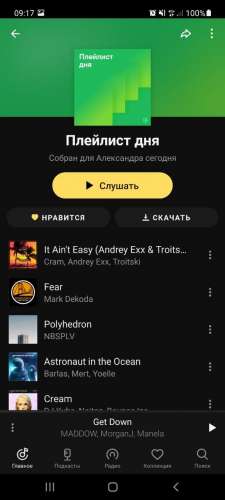

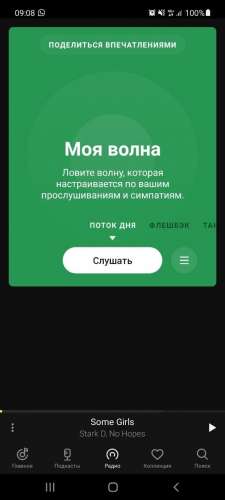
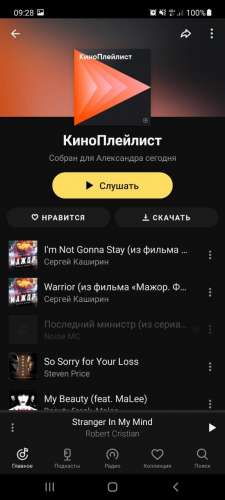
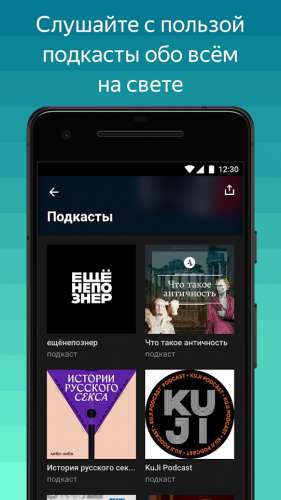
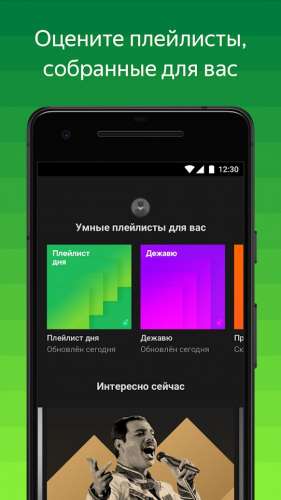
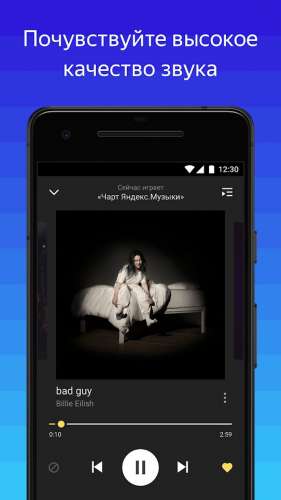
Краткое описание:
Стриминговый сервис музыки от Яндекса
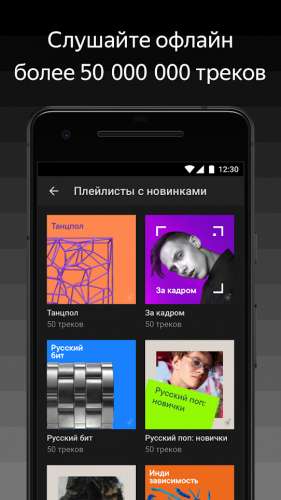
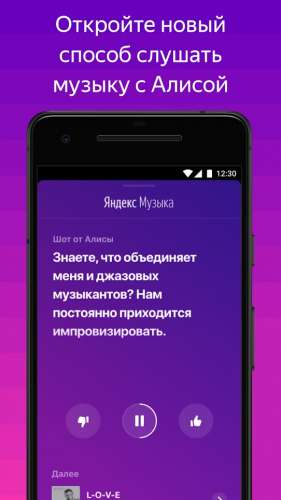
Стриминговый сервис музыки и подкастов. Предоставляет персональные рекомендации. Об алгоритмах работы можно почитать в статьях.
- Работа приложения возможна только с подпиской (дайджест на эту тему).
, в которых доступно оформление подписки. С уже оформленной подпиской работает во всех странах. - Новым пользователям дают до 3 месяцев бесплатной подписки. О возможности сэкономить читайте здесь.
- Семейная подписка
- Описание плейлистов
- Качество звука
- Эквалайзер
- Вики для андроид приложения
- Вики о всем сервисе Музыки
- Сообщить об ошибке в данных трека/исполнителя
- Добавить исполнителя/альбом/трек
- Предложить идею разработчикам
- Не забывайте пользоваться поиском по теме!
- Скопируйте весь код в форму для сообщения и заполните
- По вопросам Яндекс.Плюс
- По вопросам Яндекс.Музыки
- С главной пропали плейлисты/радио. Цветной блок.
- Магнитола, Android TV — не поддерживается. Используйте моды.
- Android 10. Зависание прогресса трека в шторке. Решения нет. Яндекс знает о проблеме.
- Не заходит в аккаунт/приложение, бесконечная загрузка
- Пропадает скачанная музыка
- Заикается воспроизведение трека
- Доступные действия над кэш (скачанной музыкой)
- Поддержку ТВ-пульта обеспечить нельзя, причина.
. Например, убрать все лайки.
-
: пост, мод с прокси
-
A 5.0 Магнитола, Android TV, прокси, дизайн и др.
A 6.0 Дизайн и др.
-
. Поддерживается официально с 2018.11.0 A 5.0
A 4.1
A 4.0
- YaMuTools Расширение для браузера, добавляет новые возможности на сайт
- YaRadio-YaMusic Альтернативный клиент
-
Управление воспроизведением
Неофициальный клиент
Сообщение отредактировал gar_alex — Вчера, 19:18
Если карта памяти SD,то в Android/data/ru.yandex.music/cache/user_/music
Сообщение отредактировал KodIHTIK — 23.05.13, 13:59
Плеер только сегодня вышел. Пока тестируем.
Сообщение отредактировал KodIHTIK — 23.05.13, 18:04
Естественно 199 р. в месяц дороговато.
Вот если один раз, то можно. Но каждый месяц дорого.
Сообщение отредактировал KodIHTIK — 23.05.13, 20:47
Хотелось бы проверить в период тестового периода. Ну да ладно, будет ждать.
Кстати, ввиду отсутствия в теме представителя разработчика не вижу смысла что-то здесь спрашивать, предлагать и требовать. 🙂 есть группа Вконтакте, где Яндекс активно отвечает.
Можно ли управлять яндекс музыкой на компьютере с телефона
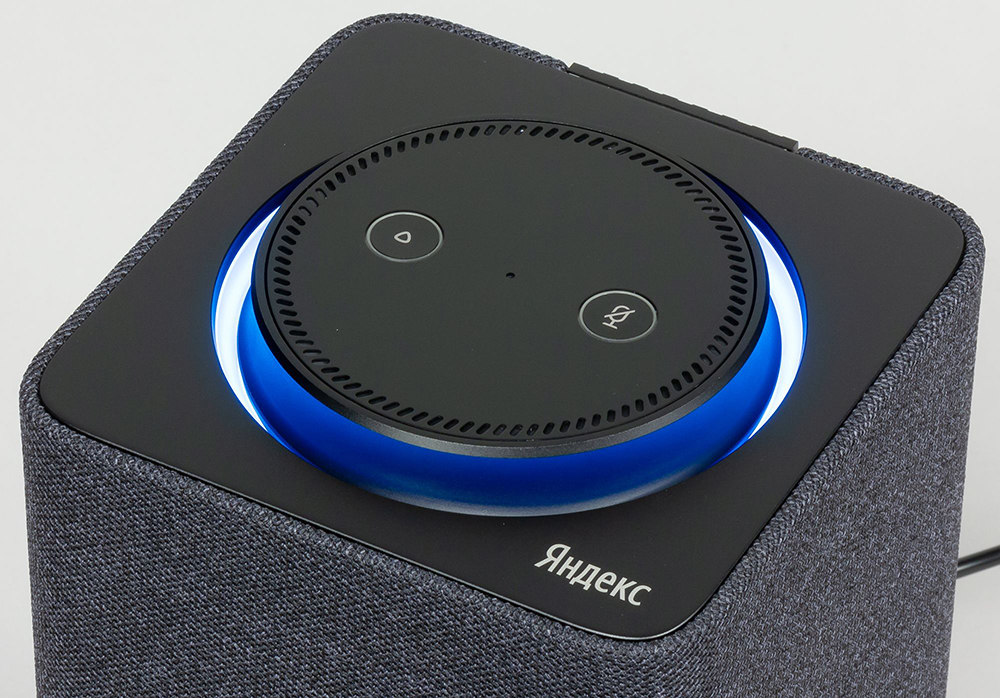
Колонка Яндекс Станция позволяет слушать музыку, и это является одной из ее основных функций. Но данная функция имеет несколько особенностей, про которые мы расскажем в рамках этой статьи. Приведем инструкцию, как включить музыку на одной Яндекс Станции или сразу на всех колонках от Яндекс, которые установлены в доме. А также расскажем, как слушать на Яндекс Станции музыку с телефона.
Яндекс Станция может включить по запросу пользователя любую музыку, которая есть в сервисе Яндекс Музыка. Для этого достаточно сказать: “Алиса, включи *название песни*”. Сразу после этого песня будет запущена.
Вместо названия песни можно использовать различные другие команды. Например, попросить Алису включить вашу любимую музыку или песни определенного исполнителя, отдельные альбомы и так далее.
Помимо прослушивания музыки, можно управлять своими плейлистами прямо через Яндекс Станцию. Достаточно говорить Алисе “поставить лайк” или, наоборот “больше не включать эту песню”, и она будет формировать индивидуальный ваш плейлист, на основе указанных предпочтений.
Чтобы слушать на Яндекс Станции музыку через сервис Яндекс Музыка должна быть активна подписка Яндекс Плюс.
Как настроить эквалайзер в Яндекс.Музыке
С периодичностью раз в неделю в нашем Телеграм-чате появляются сообщения с просьбой рассказать, где найти эквалайзер на Андроиде. Лично мне непонятно, то ли по ту сторону экрана сидят гиганты музыкального искусства, то ли любители зеленого робота настолько привыкли настраивать телефон под себя.
Яндекс.Музыка не имеет своего эквалайзера, зато приложение может отослать вас к эквалайзеру на вашем устройстве:
- Откройте приложение Яндекс.Музыка на своем смартфоне.
- Далее нажмите на сердечко в правом нижнем углу дисплея.
- Тапните на иконку Настроек в верхней правой части.
- Перейдите в пункт Эквалайзер, включите ползунок.
- Выставите нужные вам настройки звука.
Включайте эквалайзер и настраивайте музыку под свои предпочтения.
Будьте аккуратны! Сверяйтесь после изменения каждых настроек звука с конкретными композициями. Очень неприятно выйдет, если выставите не те параметры, которые хотели бы, а потом пойдете забивать в Гугл запросы типа Почему звук на телефоне стал тише.
Подключение колонки Алиса к компьютеру или ноутбуку
Вы можете свободно использовать мини-станцию «Алиса» в качестве беспроводной колонки для трансляции музыки с компьютера, ноутбука, смартфона или планшета. Как подключить колонку «Яндекс-Алиса» здесь? Для этого нужно следующее:
- Скажите колонке: «Алиса, включи блютуз».
- Другой вариант активации Bluetooth-модуля: зажмите на колонке кнопочку отключения микрофонов на несколько минут — до тех пор, пока подсветка девайса не начнет мигать.
- Как подключить колонку «Алису» к компьютеру? После этого включите Bluetooth уже на ПК или ноутбуке, запустите поиск беспроводных устройств.
- Из появившегося списка выберите колонку и подключитесь к ней. Стандартное название обычно такое: Yandex.Station-XXXXXX.
- Подождите, пока световое кольцо на устройстве перестанет мигать — это, значит, что соединение установлено.
- Включите музыку и наслаждайтесь качественным звуком.
Перед тем, как подключить колонку «Яндекс-Алиса» к телефону, компьютеру, имейте ввиду, что, покуда проигрывается музыка через Bluetooth, ее не получится использовать в качестве виртуального помощника. Чтобы «Алиса» вновь услышала вас, нужно разорвать беспроводное соединение. Если вы ранее сопрягали колонку со своим компьютером или смартфоном, то в его списке «Алиса» всегда остается в разделе видимых.
Ищете, как подключить умную колонку «Алиса» к компьютеру? Учтите, что без Bluetooth, посредством кабеля HDMI, подключить умную колонку к ПК не получится — на данном этапе «Яндекс.станции» (в официальном режиме) не дают вывод аудио посредством HDMI.
Яндекс Музыка в вашем смартфоне
Пожалуй, самая объемная часть пользователей «Яндекс.Музыка» — владельцы мобильных устройств. Ведь условно-бесплатных, высококачественных стриминг-сервисов для меломанов с многомиллионной аудиотекой и алгоритмами нейронных сетей (рекомендаций на основании предпочтений) можно пересчитать по пальцам одной руки.
Мобильные версии предоставляют функции взаимодействия с умной колонкой для проигрывания музыки Яндекс.Станция, виртуальным помощником «Алисой», распознавателем треков через микрофон устройства, сортировкой подкастов и плейлистов и еще много чего, не менее значительного для пользователя.
Андроид
Чтобы начать пользоваться Yandex.Music на своем Android-устройстве, нужно выполнить несколько шагов:
[appbox googleplay ru.yandex.music]
- Бесплатно скачать Яндекс.Музыка и установить приложение на Play Market;
- Авторизоваться, используя единый аккаунт. Это также можно сделать, используя профили из мессенджеров, например, Вконтакте.
- При необходимости, оформить платную подписку для расширения функционала и отключения рекламы. Делается это нажатием на иконку профиля, а потом — на кнопку «Оформить подписку».
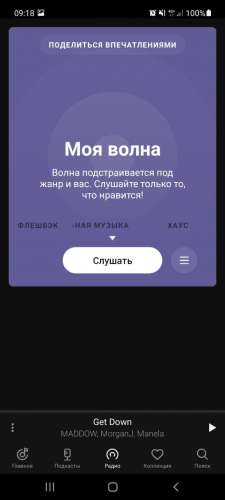
Запуском «по умолчанию» здесь выступает режим «Моя волна». Искусственный интеллект формирует списки воспроизведения на основании тех песен, которые вы прослушиваете, исключая те, которые вами были отсеяны.
Айфон
Процесс установки приложения Яндекс.Музыка на iOS и регистрации аналогичен Android, за исключением источника — тут без вариантов AppStore.
[appbox appstore 520797969]
Стоит лишь упомянуть, что для массового меломана решение от Яндекс будет выгоднее его яблочного аналога Apple Music. Загрузка треков происходит одним кликом, а не через iTunes. Плейлисты настроения выполнены удобнее на Яндексе, а медиатека включает в себя самое большое количество отечественных композиций.
Для прослушивания песен подписку оформлять не обязательно (как и на Android), однако битрейт треков (192 кбит/с) будет занижен, что снизит качество звучания, а назойливая реклама может периодически отвлекать от прослушивания.
Сброс настроек
Когда по какой-то причине необходимо вернуть заводские настройки, следует выполнить простые шаги:
- Отключить адаптер питания.
- Зажать кнопку активации и не отпускать ее.
- Подключить адаптер питания.
- Подождать 5-10 сек и отпустить кнопку активации.
- Должно загореться световое кольцо.
- Подключить колонку к интернету.
Процесс займет до 10 мин.
Теперь поговорим немного про экран воспроизведения текущей композиции. Он лаконичный и понятный.

Кроме стандартных кнопок управления воспроизведением, слева и справа есть значки «лайк» и «дизлайк», чтобы обозначать свои предпочтения и учить приложение создавать для вас более релевантные плейлисты. Как показала практика, некоторые композиции вообще не зависят от этих отметок. Приложение снова и снова предлагает их к прослушиванию. При этом данное утверждение справедливо как для радио, так и для плейлистов из раздела «Главное». Странная система. Либо треки в ротации за деньги, либо несовершенство алгоритмов.
А под самой большой кнопкой, между иконками случайного воспроизведения и повтора списка, расположился неприметный значок «HQ» означающий включение высокого качества, что сопряжено с повышенным расходом трафика.

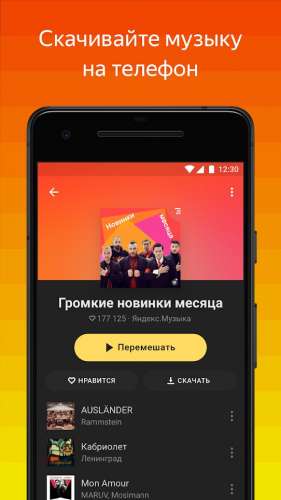
В контекстном меню под обложкой альбома можно, например, перейти к альбому, исполнителю, найти похожие треки, загрузить текст песни или скачать ее (как из подборок, так и из плейлиста «Радио»). Ну и, само собой, можно добавить композицию в свой плейлист или поделиться ссылкой на трек с друзьями.

Скачанные треки сохраняются в виде файла, который понимает только приложение «Yandex Музыка», поэтому использовать скачанную музыку в другом плеере не выйдет.

Да, возможно, существует конвертер, с помощью которого можно перекодировать файлы в понятные для других приложений форматы, но мне о таких неизвестно, увы.
Сбылась мечта идиотов!
Началось всё в том году. Знакомый позвал на Алтай, мы загорелись, стали изучать край — красивый. За пару месяцев позвонил и сказал, что не выйдет — мол пересрался с роднёй и нас не ждут. Посидели, погоревали, хотели сами по себе, но цена тура на одного кусалась.
В итоге жена предложила Санкт-Петербург. Ну Питер, так Питер. Собрались и полетели. Провели 10 офигенных дней в северной Столице нашей Родины с просто офигенной историей. Вернулись обратно в нашу Приморскую глубинку и решили, что делать тут нечего. Посоветовались меж собой и решили переехать.
Короче, сегодня мы стали счастливыми обладателями квартиры в Московском районе и ровно через месяц, как дочь закончит школу, мы едем за новой жизнью в новый город. В общем мы счастливы и в предвкушении!


Резюме
Yandex Music – многофункциональная стриминговая площадка, полюбившаяся миллионом жителей стран СНГ. Если вы хотите слушать музыку без ограничений и переплат, то обязательно приобретите подписку. Учитывая то, что ресурс работает на практически любых гаджетах, его использование не вызывает проблем.
Благодаря большому выбору музыкальных композиций, вы обязательно найдете треки себе по душе. Это отличная альтернатива дорогостоящим приложениям, не оправдывающим своей ежемесячной абонентской платы.
Удачи вам! До скорых встреч на страницах блога KtoNaNovenkogo.ru
Эта статья относится к рубрикам:
Комментарии и отзывы (4)
Ватсон: Шерлок,как использовать бесплатный онлайн-сервис Yandex Music по максимуму (слушать и скачивать понравившуюся музыку)?
Шерлок: Элементарно Ватсон, нужно оформить платную подписку
Не совсем так. Можно и бесплатно. Скачивать вот только не получится.
Можно качать с помощью Yandex Music Fisher.
Можно и скачивать бесплатно. На Андроид достаточно пропатчить приложение.Или вариант для ленивых — скачать уже пропатченную, с платной подпиской.
10 полезных функций «Яндекс.Музыки», о которых вы могли не знать
«Яндекс.Музыка» вполне может заменить Shazam и быстро добавить распознанный трек в вашу библиотеку.
Как работает: в мобильном приложении откройте поиск, сверните клавиатуру и нажмите на фиолетовую кнопку для распознавания трека.
2. Таймер сна
Если вы привыкли слушать музыку перед сном, то в приложении можно настроить таймер отключения, который остановит воспроизведение через определённое время.
Как работает: откройте главный экран воспроизведения, где отображается обложка альбома, нажмите на иконку секундомера в самом низу и выберите нужное время.
3. Управление «Станцией» и другими устройствами
В конце прошлого года в «Яндекс.Музыке» наконец появилась функция управления «Станцией», которая позволяет быстро перенаправить звук на нужную колонку, отрегулировать громкость и переключать треки.
Эта же функция позволяет подключить «Яндекс.Музыку», например, к устройствам с AirPlay или к Android TV.
Как работает: на главном экране воспроизведения нажмите на кнопку с изображением монитора и колонки в правом верхнем углу, а после подключитесь к одному из обнаруженных устройств.
4. Детский раздел
Специально для самых маленьких слушателей «Яндекс.Музыка» предлагает огромное количество детских книг и плейлисты детской музыки — в том числе треки из различных мультфильмов.
Как работает: чтобы включить раздел детской музыки, в приложении откройте экран «Коллекция» (сердечко справа), нажмите на шестерёнку настроек и активируйте переключатель «Показывать раздел „Детям“».
5. Эквалайзер
В «Яндекс.Музыке» нет своего эквалайзера, но есть доступ к внешним, то есть к настройкам звука вашего смартфона. Они могут позволить настроить звучание треков под ваши предпочтения.
Как работает: откройте экран «Коллекция» (сердечко справа), нажмите на шестерёнку настроек, отмотайте вниз, нажмите «Эквалайзер» и включите его.
6. Автосохранение треков
Чтобы ваши плейлисты были доступны для прослушивания даже без подключения к Сети, их можно сохранять в память смартфона. Для этого у каждого есть кнопка «Скачать».
Однако если у вас десятки плейлистов и много свободной памяти, то проще включить автоматическое сохранение — так все песни будут скачиваться при первом же воспроизведении.
Как работает: откройте экран «Коллекция», нажмите на шестерёнку настроек и активируйте переключать напротив пункта «Автосохранение треков».
7. Ссылки на соцсети и концерты исполнителей
Если у исполнителя есть официальный сайт и группы в социальных сетях, то вы наверняка найдёте ссылки на них в «Яндекс.Музыке». Аналогично и с живыми выступлениями, анонсы которых часто отражаются в приложении.
Как работает: откройте страницу группы или артиста и отмотайте её до самого низа — сначала там могут быть анонсы концертов, а дальше — и сайт, и ссылка на «ВКонтакте», и YouTube-профиль.
8. Импорт музыки из других сервисов
Мы уже рассказывали о трёх способах переноса музыку из Spotify, однако не так давно «Яндекс» запустил официальный инструмент для быстрого переезда — и не только из Spotify, но и из Apple Music, Deezer и Last.fm.
Как работает: откройте экран «Коллекция», нажмите на шестерёнку настроек, перейдите к пункту «Импорт медиатеки», выберите сервис и следуйте инструкциям.
9. Музыкальные предпочтения
Если ваши музыкальные вкусы сильно изменились и вы не хотите получать в рекомендациях треки определённых жанров и направлений, то нужно вручную уточнить свои предпочтения. Это можно сделать через веб-версию «Яндекс.Музыки».
Как работает: откройте раздел «Коллекция», нажмите «Настройки» и выберите «Уточнить» напротив пункта «Музыкальные предпочтения».
10. Статистика прослушиваний
Также в веб-версии есть статистика популярности исполнителей. Она не только отображает количество лайков и прослушиваний, но и показывает разницу от месяца к месяцу, регионы, где больше всего слушателей, а также цифры по похожим артистам.
Как работает: откройте экран любого исполнителя и перейдите к самому крайнему разделу с названием «Инфо».