Где вкладка Макет в Экселе?
Откройте книгу, которую вы хотите использовать в качестве шаблона. Щелкните Файли выберите сохранить как. В поле Имя файла введите имя шаблона. В поле Тип файла выберите пункт Шаблон Excel или Шаблон Excel с поддержкой макросов, если в книге есть макросы, которые должны быть доступны в шаблоне.
Где вкладка Конструктор в Excel?
Вкладка должна появиться рядом со вкладкой Вид. Для Excel 2016 зайдите в Параметры — Настройка ленты — в разделе Основные вкладки справа поставьте галочку в пункте Разработчик, и нажмите кнопку ОК.
Где находится программа Excel?
Нажмите кнопку Пуск и начните вводить имя приложения, например Word или Excel. По мере ввода автоматически будет выполняться поиск. В результатах поиска щелкните приложение, чтобы запустить его. Для выпуска Office 2016 выберите Пуск > Все приложения и прокрутите экран до нужного приложения Office, например Excel.
Как добавить вкладку Макет в Экселе?
Щелкните диаграмму, формат которой вы хотите изменить. Откроется панель Работа с диаграммами с дополнительными вкладками Конструктор, Макет и Формат. На вкладке Конструктор в группе Макеты диаграммы щелкните макет диаграммы, который следует использовать.
Что такое шаблон в Excel?
Шаблон формата Excel может быть как библиотекой наборов стилей форматирования, так и готовым документом с таблицами, данными, форматами и графиками. В шаблоны-документы достаточно только ввести свои данные, чтобы получить готовый, тематически стильно оформленный, презентабельный отчет.
Как перейти в режим конструктора в Excel?
Убедитесь в том, что Excel открывается в режиме конструктора. На вкладке Разработчик в группе элементы управления включите Режим конструктора .
Как найти вкладку конструктор?
Включение окна «Конструктор»
Открыть вкладку «Вставка» – «Таблица» – выбрать любое количество ячеек, пусть даже 2*2. Таблица появилась на странице. Автоматически после ее создания, появится вкладка «Работа с таблицами», внутри которой будет подраздел «Конструктор».
Как правильно работать в таблице Excel?
- Выделяем ячейку, щелкнув по ней левой кнопкой мыши. .
- При введении повторяющихся значений Excel будет распознавать их. .
- Чтобы применить в умной таблице формулу для всего столбца, достаточно ввести ее в одну первую ячейку этого столбца.
Как сделать выпадающий список в Excel?
Excel 2007-2013
Выберите ячейки, в которой должен отображаться список. На ленте на вкладке «Данные» щелкните «Проверка данных». На вкладке «Параметры» в поле «Тип данных» выберите пункт «Список». Щелкните в поле «Источник» и введите текст или числа (разделенные запятыми), которые должны появиться в списке.
Макет, стиль и прочие параметры диаграмм
В прошлом уроке мы познакомились с типами диаграмм в Excel, рассмотрели их основные элементы, а также построили простую гистограмму. В этом уроке продолжим знакомиться с диаграммами, но уже на более продвинутом уровне. Мы научимся форматировать диаграммы в Excel, перемещать их между листами, удалять и добавлять элементы и многое другое.
Макет и стиль диаграмм
Вставив диаграмму на рабочий лист Excel, очень часто возникает необходимость поменять некоторые параметры отображения данных. Макет и стиль можно изменить на вкладке Конструктор. Вот некоторые из доступных действий:
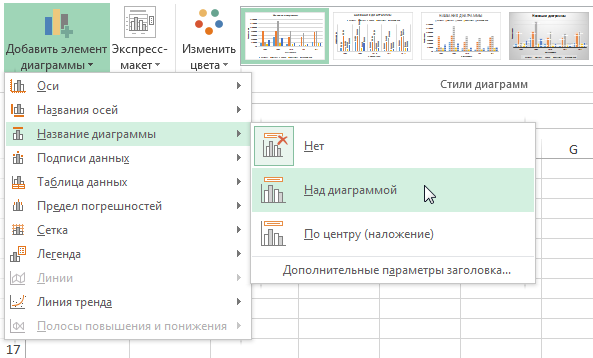
- Excel позволяет добавлять на диаграмму такие элементы, как заголовки, легенды, подписи данных и т.д. Дополнительные элементы помогают облегчить восприятие и повысить информативность. Чтобы добавить элемент, щелкните по команде Добавить элемент диаграммы на вкладке Конструктор, а затем из выпадающего меню выберите тот, что необходим.
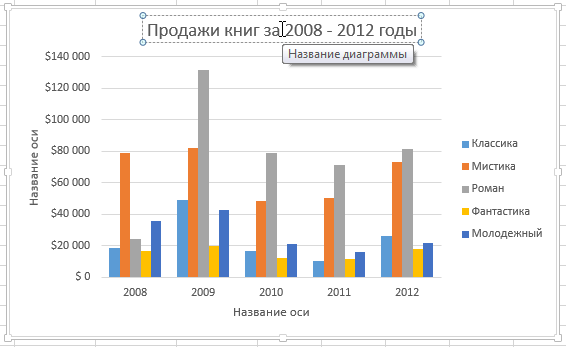
- Чтобы отредактировать элемент, к примеру, заголовок, сделайте по нему двойной щелчок мышью и измените его.
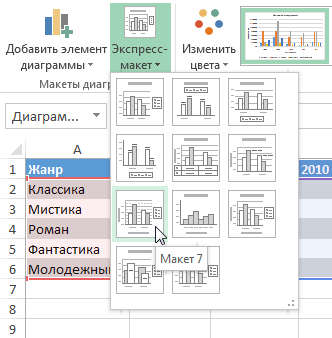
- Если Вы не хотите добавлять элементы по отдельности, можете воспользоваться одним из предустановленных макетов. Для этого щелкните по команде Экспресс-макет, а затем выберите необходимый макет из раскрывающегося меню.
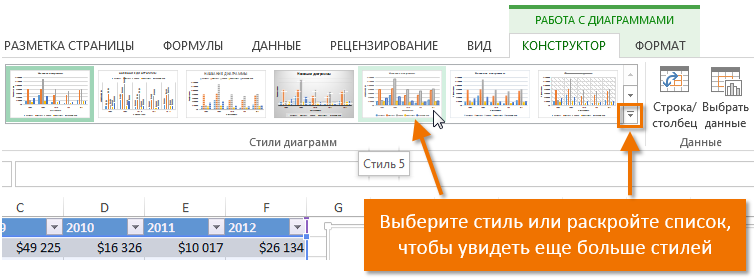
- Excel располагает большим количеством стилей, которые позволяют быстро изменять внешний вид диаграммы. Чтобы воспользоваться стилем, выберите его в группе команд Стили диаграмм.
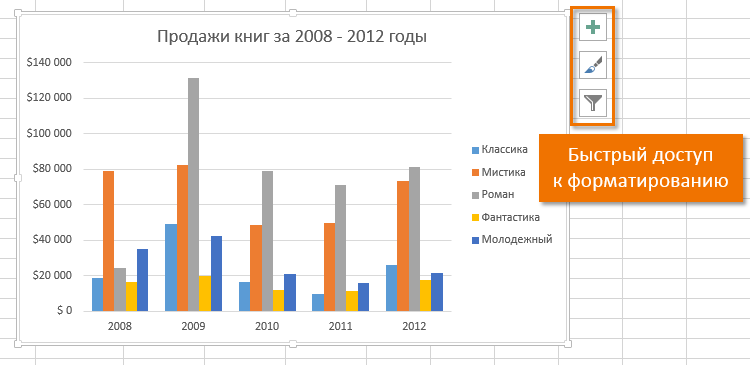
Вы также можете воспользоваться кнопками быстрого доступа к форматированию, чтобы добавить элементы на диаграмму, изменить стиль или отфильтровать данные.
Другие параметры диаграмм
Существует множество других способов настройки и оформления диаграмм. К примеру, Excel позволяет переопределить исходные данные, изменить тип и даже переместить диаграмму на отдельный лист.
Смена строк и столбцов
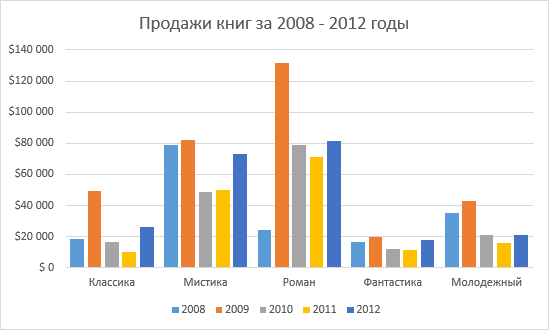
Иногда возникает необходимость изменить способ группировки данных на диаграмме Excel. В следующем примере информация сгруппирована по годам, а в качестве рядов данных выступают жанры. Тем не менее мы можем поменять строки и столбцы таким образом, что данные будут сгруппированы по жанрам. В обоих случаях диаграмма содержит одну и ту же информацию, но организованную по-разному.
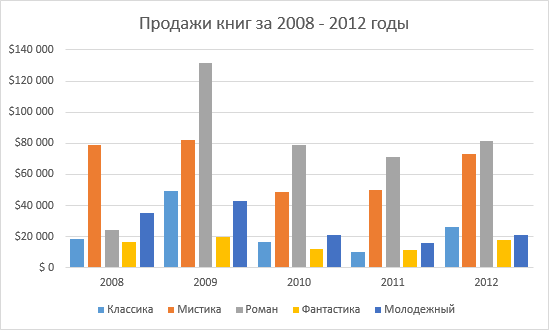
- Выделите диаграмму, которую необходимо изменить.
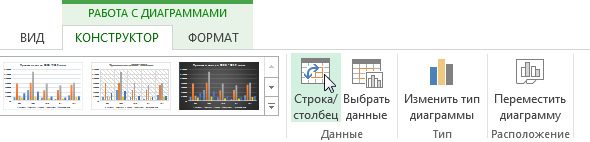
- На вкладке Конструктор нажмите команду Строка/столбец.
- Строки и столбцы сменят друг друга. В нашем примере данные теперь сгруппированы по жанрам, а ряды данных стали годами.
Изменение типа диаграммы в Excel
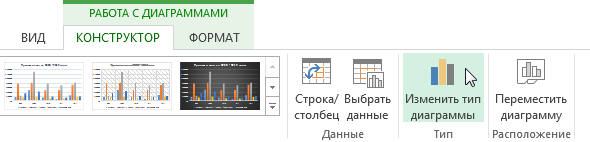
Если Вы обнаружили, что текущая диаграмма не подходит под имеющиеся данные, Вы можете без труда перейти на другой тип. В следующем примере, мы изменим тип диаграммы с Гистограммы на График.
- На вкладке Конструктор щелкните команду Изменить тип диаграммы.
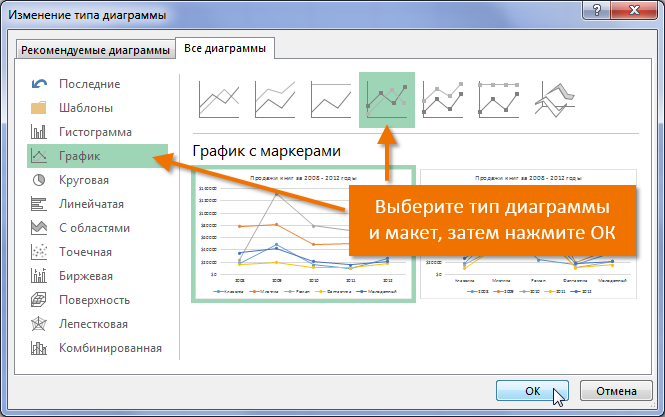
- В появившемся диалоговом окне Изменение типа диаграммы выберите новый тип и макет диаграммы, затем нажмите OK. В нашем примере, мы выберем График.
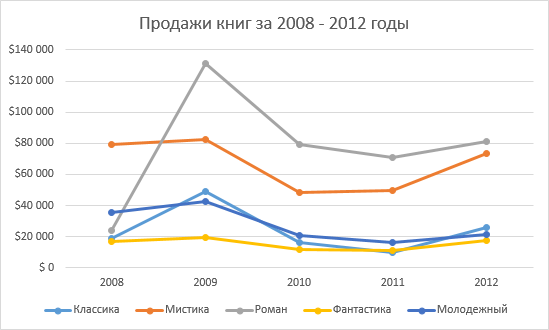
- Появится выбранный тип диаграммы. В текущем примере видно, что График нагляднее передает динамику продаж в течение имеющегося периода.
Перемещение диаграммы в Excel
При вставке диаграмма появляется как объект на том же листе, где и данные. В Excel это происходит по умолчанию. В случае необходимости, Вы можете переместить диаграмму на отдельный лист, чтобы удобнее расположить данные.
- Выберите диаграмму, которую необходимо переместить.
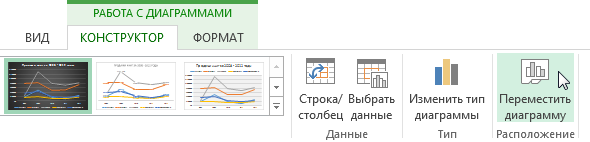
- Откройте вкладку Конструктор, затем нажмите команду Переместить диаграмму.
- Откроется диалоговое окно Перемещение диаграммы. Выберите необходимое место. В текущем примере мы разместим диаграмму на отдельном листе и присвоим ему имя Продажи книг 2008-2012.
- Нажмите OK.
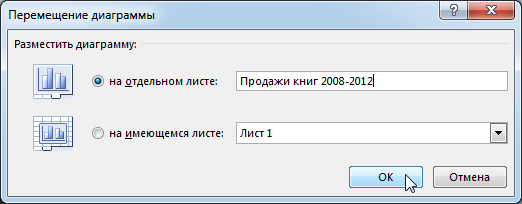
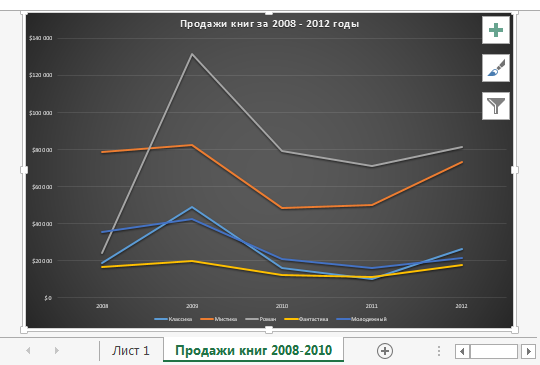
- Диаграмма будет перемещена на новое место. В нашем случае это только что созданный лист.
Новые возможности диаграмм в Excel 2013
Процедура построения диаграмм по выделенному диапазону ячеек теперь существенно упростилась благодаря новому диалоговому окну с предварительным просмотром готовой диаграммы (причем сразу оба варианта — по строкам и по столбцам):
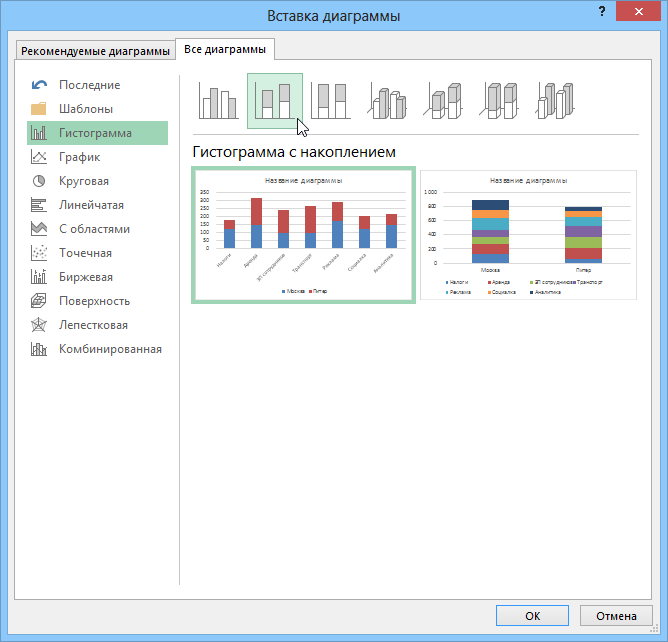
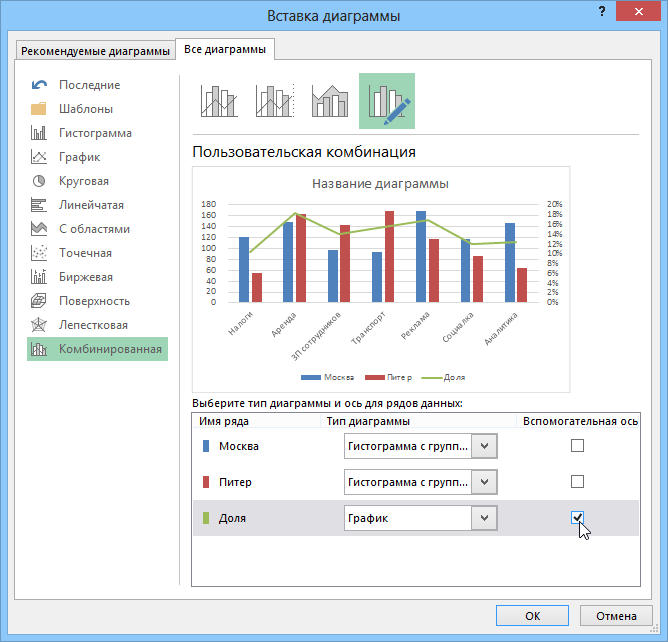
Комбинированные диаграммы, где смешиваются два-три типа (гистограмма-график-с областями и т.д.) теперь вынесены в отдельную позицию и очень удобно настраиваются сразу в окне Мастера:
Также теперь в окне вставки диаграммы присутствует вкладка Рекомендуемые диаграммы (Recommended Charts) , где Excel предложит максимально подходящие типы диаграмм, исходя из вида ваших начальных данных:
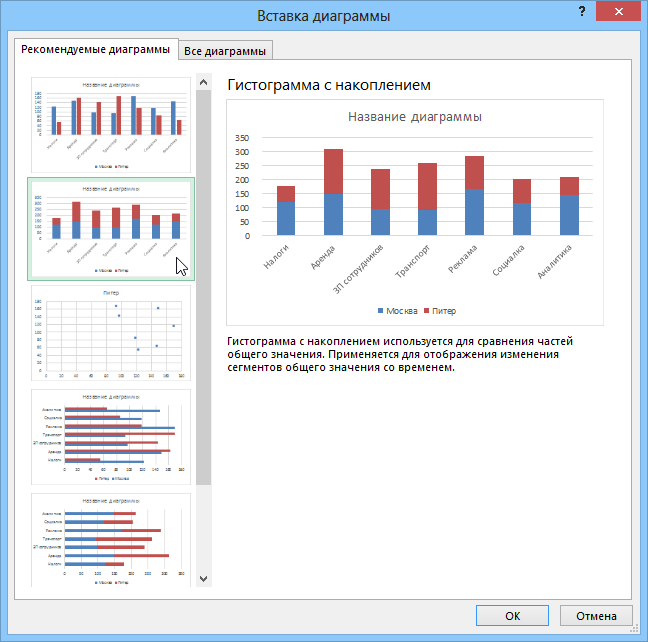
Подсказывает, надо сказать, весьма грамотно. В сложных случаях предлагает даже использовать вторую ось со своей шкалой (рубли-проценты) и т.д. Неплохо.
Настройка диаграмм
Для быстрой настройки всех основных параметров любой диаграммы теперь можно использовать три ключевых кнопки, появляющихся справа от выделенной диаграммы:
- Элементы диаграммы (Chart Elements) — позволяет быстро добавить и настроить любой элемент диаграммы (заголовки, оси, сетку, подписи данных и т.д.)
- Стили диаграмм (Chart Styles) — дает пользователю возможность быстро выбрать дизайн и цветовую палитрку диаграммы из коллекции
- Фильтры диаграммы(Chart Filters) — позволяет фильтровать данные для диаграммы "на лету", оставляя в ней только нужные ряды и категории
Все удобно представлено в виде многоуровневых иерархических меню, поддерживает предпросмотр-на-лету и работает очень шустро и удобно:
Если все же этот новый интерфейс настройки придется вам не по душе, то можно пойти классическим путем — все базовые операции по настройке внешнего вида диаграммы также можно выполнить, используя вкладки Конструктор (Design) и Формат (Format) . А вот вкладки Макет (Layout) , где в Excel 2007/2010 настраивались большинство параметров диаграмм, теперь больше нет.
Область задач вместо диалоговых окон
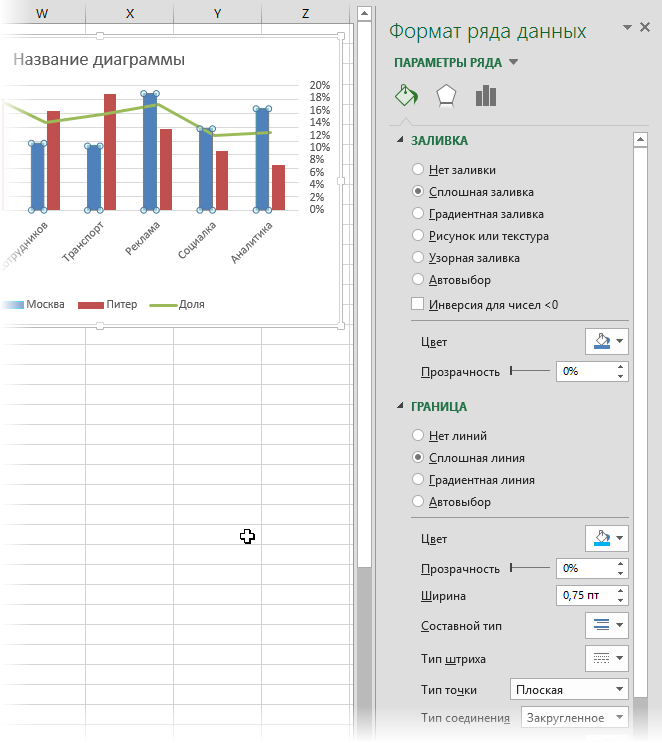
Тонкая настройка дизайна каждого элемента диаграммы очень удобно теперь делается с помощью специальной панели в правой части окна Excel 2013 — области задач, заменяющей классические диалоговые окна настройки форматирования. Чтобы отобразить эту панель, щелкните правой кнопкой мыши по любому элементу диаграммы и выберите команду Формат (Format) или нажмите сочетание клавиш CTRL+1 или сделайте двойной щелчок левой:
Подписи данных в виде выносок
При добавлении подписей данных к выделенным элементам ряда диаграммы, теперь есть возможность расположить их в выносках, автоматически привязанных к точкам:
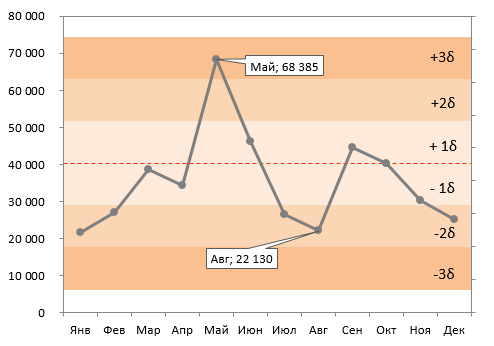
Раньше такие выноски приходилось рисовать вручную (т.е. просто вставлять их как отдельные графические объекты) и ни о какой привязке к данным речи, естественно, не шло.
Подписи к точкам из ячеек
Глазам своим не верю! Наконец-то сбылась мечта многих пользователей, и разработчики реализовали то, что уже почти 10 лет от них ждали — теперь подписи данных к элементам ряда диаграммы можно брать прямо из листа, выбрав в области задач опцию Значения из ячеек (Values From Cells) и указав диапазон ячеек с подписями к точкам:
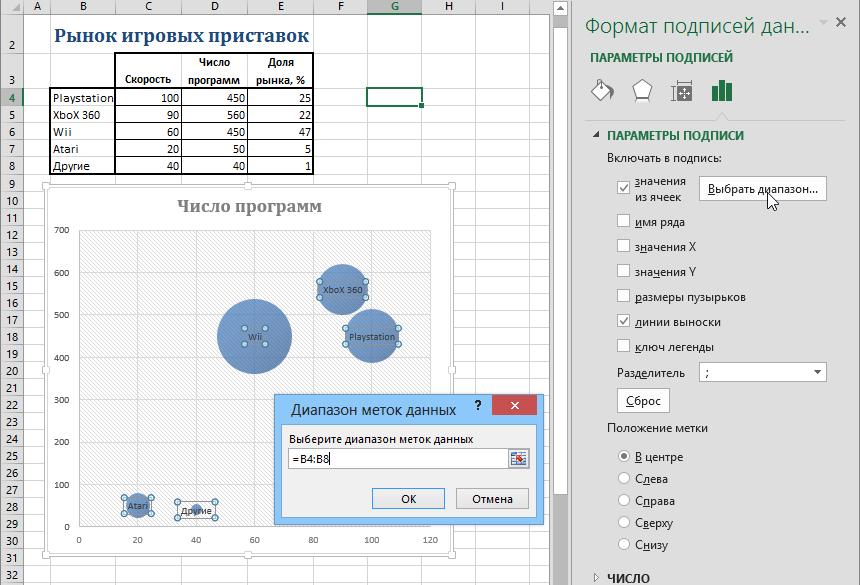
Подписи к пузырьковым и точечным диаграммам, любые нестандартные подписи — больше не проблема! То, что раньше можно было реализовать только вручную (попробуйте руками добавить подписи к полсотне точек!) или с помощью специальных макросов/надстроек (XYChartLabeler и т.п.), теперь — штатная функция Excel 2013.
Анимация диаграмм
Эта новая особенность диаграмм в Excel 2013 хоть и не является принципиальной, но все же добавит немного mojo вашим отчетам. Теперь при изменении исходных данных (вручную или по пересчету формул) диаграмма будет плавно "перетекать" в новое состояние, наглядно отображая произошедшие изменения:
Как найти дизайнера в Excel?
После сброса ленты следует снова включить вкладку «Инструменты для таблиц»> «Дизайн». Если вы хотите сделать это, не сбрасывая все настройки ленты, вы можете выбрать «Вкладки инструментов» в раскрывающемся меню «Настроить ленту» в верхней части диалогового окна, а затем подтвердить, включены ли «Инструменты для таблиц»> «Дизайн».
- Выберите данные, для которых вы хотите создать диаграмму.
- Щелкните ВСТАВИТЬ> Рекомендуемые диаграммы.
- На вкладке Рекомендуемые диаграммы прокрутите список диаграмм, которые Excel рекомендует для ваших данных, и щелкните любую диаграмму, чтобы увидеть, как будут выглядеть ваши данные. …
- Когда вы найдете понравившуюся диаграмму, щелкните ее> ОК.
12 простых приёмов для ускоренной работы в Excel — Лайфхакер
- Щелкните в любом месте таблицы.
- Перейдите в Инструменты таблиц> Дизайн и установите флажок Строка итогов.
- Строка итогов вставлена внизу вашей таблицы. …
- Выберите столбец, который вы хотите суммировать, затем выберите вариант в раскрывающемся списке.
Режим разработки неактивен, если на листе нет ничего, для чего можно было бы использовать этот режим. Попробуйте создать кнопку управления или что-то в этом роде, и она должна стать доступной. Нажатие на кнопки «Свойства» или «Просмотр кода» также должно работать.
Где находится вкладка «Макет страницы» в Excel?
Чтобы получить доступ к представлению «Макет страницы», найдите и выберите команду «Просмотр макета страницы» в правом нижнем углу книги.
По умолчанию вкладка «Макет» находится на втором месте слева сразу после вкладки «Главная». Если ваша лента вообще не отображается, перейдите в Excel> Настройки> Лента и восстановите флажок Включить ленту.
Вкладка Главная –
- Щелкните ленту правой кнопкой мыши и в раскрывающемся меню выберите «Настроить ленту …». Щелкните ленту правой кнопкой мыши.
- Откроется диалоговое окно «Параметры Excel». …
- Убедитесь, что выбрана «Новая группа», выберите команду и нажмите «Добавить». …
- Когда вы закончите добавлять команды, нажмите OK.
Excel автоматически перемещает указатель в следующую ячейку вниз, когда вы нажимаете Enter после ввода данных в ячейку. Это отвлекает, особенно, если вы хотите добавить данные в следующий столбец в строке, а не ниже. Чтобы изменить это поведение, используйте окно настроек Excel.
Быстрый переход к нужному листу
Если в файле количество рабочих листов перевалило за 10, то ориентироваться в них становится трудновато. Щёлкните правой кнопкой мыши по любой из кнопок прокрутки ярлычков листов в левом нижнем углу экрана. Появится оглавление, и на любой нужный лист можно будет перейти мгновенно.
Если вам когда-нибудь приходилось руками перекладывать ячейки из строк в столбцы, то вы оцените следующий трюк:
- Выделите диапазон.
- Скопируйте его (Ctrl + C) или, нажав на правую кнопку мыши, выберите «Копировать» (Copy).
- Щёлкните правой кнопкой мыши по ячейке, куда хотите вставить данные, и выберите в контекстном меню один из вариантов специальной вставки — значок «Транспонировать» (Transpose). В старых версиях Excel нет такого значка, но можно решить проблему с помощью специальной вставки (Ctrl + Alt + V) и выбора опции «Транспонировать» (Transpose).
Кнопка Оси используется для указания направления оси (для горизонтальной оси), указать размерность подписей к оси (для вертикальной оси), и также дополнительные параметры осей. Настройки предлагаются для каждой оси.

Контекстные вкладки работы с диаграммами
- Выделите ячейку (или диапазон ячеек), в которых должно быть такое ограничение.
- Нажмите кнопку «Проверка данных» на вкладке «Данные» (Data → Validation).
- В выпадающем списке «Тип» (Allow) выберите вариант «Список» (List).
- В поле «Источник» (Source) задайте диапазон, содержащий эталонные варианты элементов, которые и будут впоследствии выпадать при вводе.
После сброса ленты следует снова включить вкладку «Инструменты для таблиц»> «Дизайн». Если вы хотите сделать это, не сбрасывая все настройки ленты, вы можете выбрать «Вкладки инструментов» в раскрывающемся меню «Настроить ленту» в верхней части диалогового окна, а затем подтвердить, включены ли «Инструменты для таблиц»> «Дизайн».
ПЕЧАТЬ ЗАГОЛОВКОВ
Если в таблице имеются заголовки, очень важно, чтобы при печати эти заголовки выводились на каждой странице. Читать распечатанную книгу Excel будет очень неудобно, если заголовки окажутся только на первой странице. Команда Печатать заголовки позволяет выбирать определенные строки или столбцы и печатать их на каждом листе. Давайте разберем как же это сделать:
1. Откроем вкладку “Разметка страницы” и выберем команду “Печатать заголовки”.

2. В появившемся диалоговом окне “Параметры страницы” можно выбрать строки или столбцы, которые необходимо печатать на каждом листе.
3. Нажимаем кнопку “Свернуть диалоговое окно”, которая находится справа от поля “Сквозные строки”.
4. Курсор превратится в небольшую черную стрелку, а диалоговое окно “Параметры страницы” свернется. Выделяем строку, которую необходимо печатать на каждом листе. В нашем примере мы выбрали строку 1.

5. Строка 1 появится в поле “Сквозные строки”. Еще раз нажимаем кнопку “Свернуть диалоговое окно”.
6. В развернувшемся диалоговом окне “Параметры страницы” нажимаем OK. Строка 1 будет добавлена на каждом печатном листе.

Разметка страницы в Excel.
Программы для работы с электронными таблицами, такими как Excel, являются отличным инструментом для организации, хранения и оперирования данными. Вот некоторые приемы и парочка хитростей, которые сделают ваш ввод данных в электронную таблицу более удобным и быстрым.