Восстановление данных VeraCrypt, TrueCrypt и Bitlocker
Шифрование данных нередко применяется пользователями, не задумывающимися о том, что в полном соответствии с диалектикой — «где розы, там и шипы», и приятные плюшки, в виде сохранения конфиденциальности своих файлов, в любой момент могут обернуться риском их потери из-за логического или физического сбоя носителя.
Так и случилось с USB флешкой которую прислали в нашу лабораторию из Белгорода.
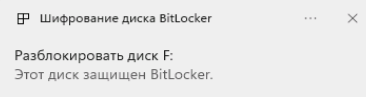
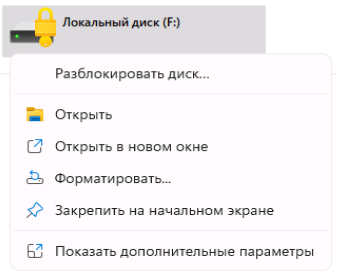
Будучи исправной физически, при подключении к системе появляется всплывающее уведомление о наличии шифрования битлокер, но при попытке разблокировать диск известным паролем:
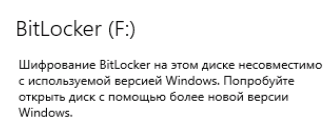
Выдаётся сообщение «Шифрование BitLocker на этом диске несовместимо с используемой версией Windows. Попробуйте открыть диск с помощью более новой версии Windows.»
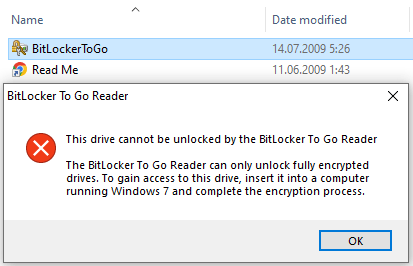
На флешке есть выделенный раздел с помещённой утилитой «BitlockerToGo.exe», предназначенной для получения доступа к зашифрованному разделу в операционный системах типа Windows 7, но попытка использовать её, так же выдаёт ошибку «This drive cannot be unlocked by the Bitlocker To Go Reader»:
Получив такие вводные, первым делом создаём полную посекторную копию в файл-образ, для получения простора в экспериментах.
BitLocker не принимает пароль
Для начала стоит попробовать консольную утилиту «repair-bde», предназначенную для восстановления данных BitLocker потерянных в результате сбоя. В данном случае утилита не помогла, в процессе отработки выводились сообщения типа «ОШИБКА ЖУРНАЛА: 0xc000003b» и «ОШИБКА ЖУРНАЛА: 0xc0000033»:
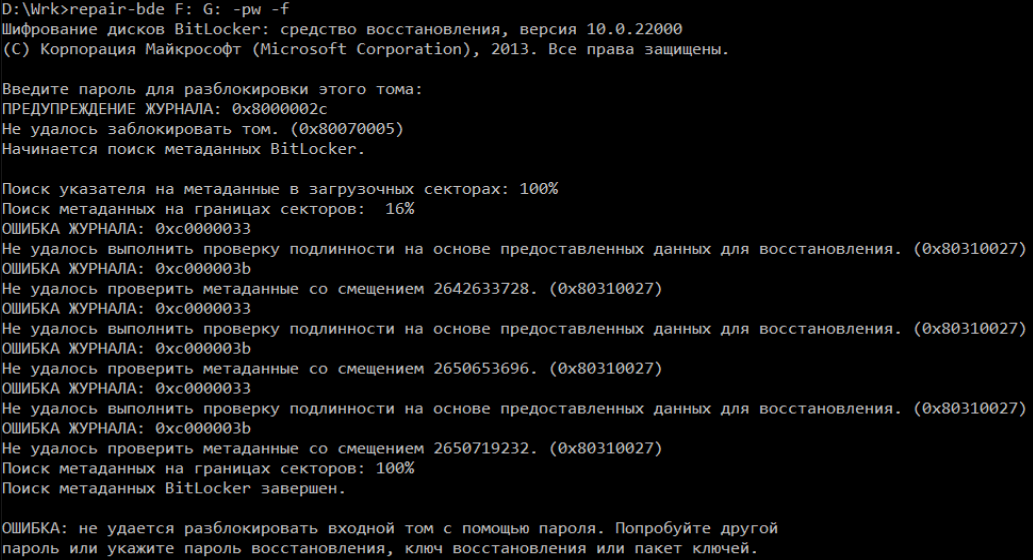
Такая ошибка может быть вызвана попыткой разблокировать Битлокер неправильным паролем, но в данном случае пароль был верный. Что же произошло?
Как разблокировать BitLocker
Дело в том, что шифрование BitLocker многоуровневое, если так можно выразиться. На «низком уровне» лежит базовое шифрование, при котором используется основной немодифицируемый Full Volume Encryption Key. Этот ключ генерируется системой и не зависит от пароля пользователя. Он, в свою очередь, шифруется через Volume Master Key, который, опять же, шифруется пользовательским паролем, либо модулем TPM. Таким образом, при смене пользовательского пароля сами данные на диске не модифицируются, а меняется только шифрование Volume Master Key, что позволяет производить смену пароля пользователя практически мгновенно, не нагружая операционную систему и дисковый массив, если речь идёт, к примеру, о шифровании системного диска.
При логическом сбое, который нередко может быть инициирован сменой пароля, происходит повреждение метаданных шифрования, которые хранятся в заголовке. Благо, метаданные имеют копии, и при повреждении основной, всё необходимое можно попробовать взять из резервной.
Расшифровка BitLocker
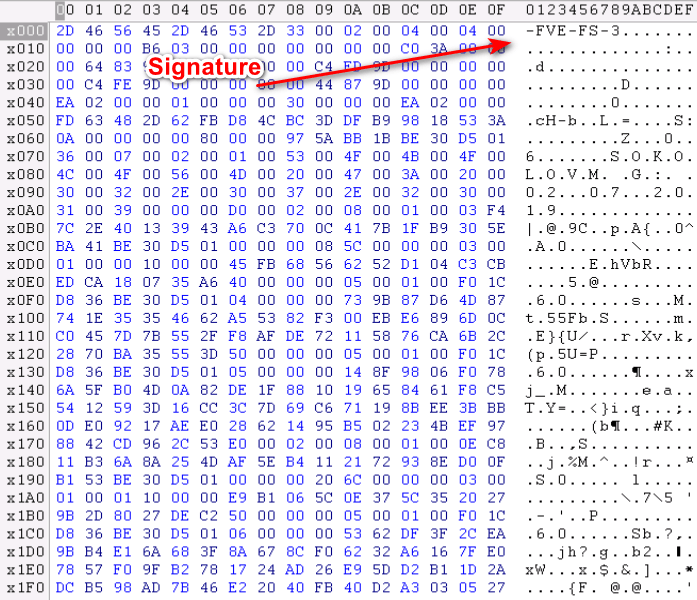
Полный логический анализ позволяет локализовать все имеющиеся копии метаданных:

В следующем секторе лежит «полный ключ» тома, который и потребуется расшифровать известным паролем:
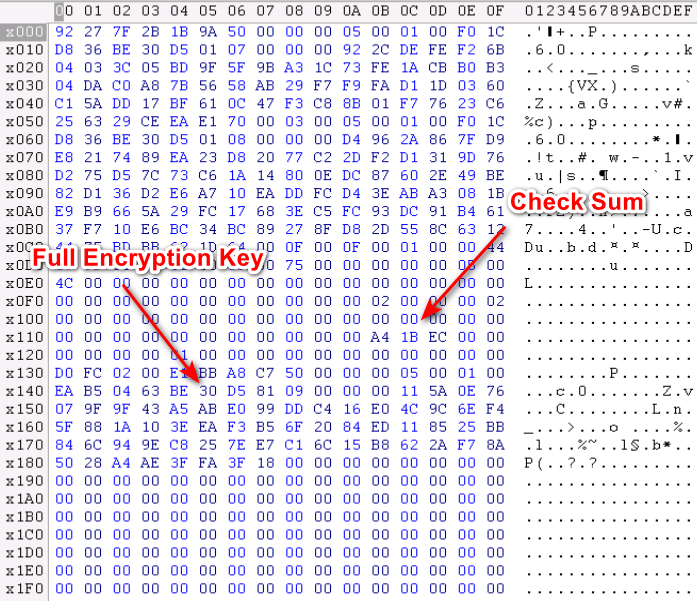
Повреждение метаданных может быть некритичным, но из-за несовпадения поля контрольной суммы система шифрования будет воспринимать метаданные как повреждённые и давать ошибку типа «неверный пароль пользователя» даже при верном пароле, или вообще не воспринимать том, как подлежащий расшифровке. Произвести дешифрование повреждённого диска BitLocker в таком случае можно произведя необходимые правки КС.
Интересный лайфхак: в найденных копиях метаданных могут обнаружиться версии, содержащие незащищённый Volume Master Key! Такое может случиться, если пользователь выполнял приостановку или отключение защиты ранее, затем включив её повторно. Отключение шифрования не модифицирует шифрованные данные, а всего лишь расшифровывает «основной ключ» тома, тем не менее, в результате получить доступ к зашифрованным файлам окажется относительно несложно. Таким образом для расшифровки или взлома BitLocker нет никакой разницы, каким образом была реализована защита VMK, модулем TPM или паролем пользователя, если логический анализ сможет отыскать открытую версию ключа шифрования.
Восстановление данных TrueCrypt и VeraCrypt
Нередко вследствие логического или аппаратного сбоя зашифрованного TrueCrypt или VeraCrypt накопителя складывается ситуация, когда пользователь сталкивается с невозможностью расшифровать диск или том с известным паролем или файлом-ключом. Иногда программа шифрования показывается наличие зашифрованного тома, но после применения пароля файловая система на расшифрованном диске видится, как RAW (не размеченная).

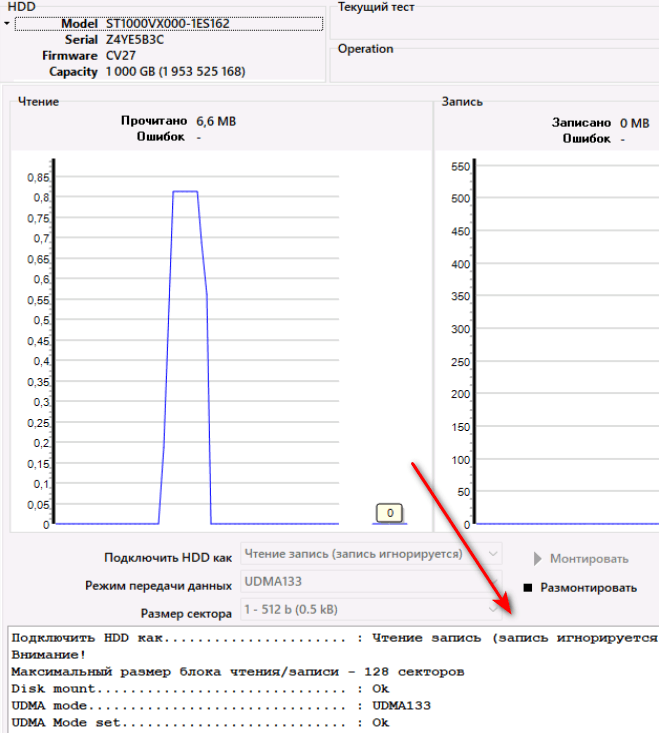
Для выполнения анализа требуется исключить возможность самопроизвольной неконтролируемой записи на исследуемый диск, особенно если не была сделана резервная посекторная копия.
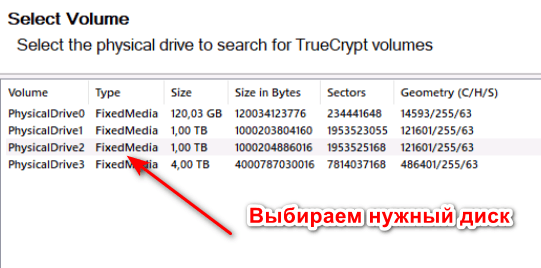
Выбираем нужный для исследования физический диск из числа доступных.
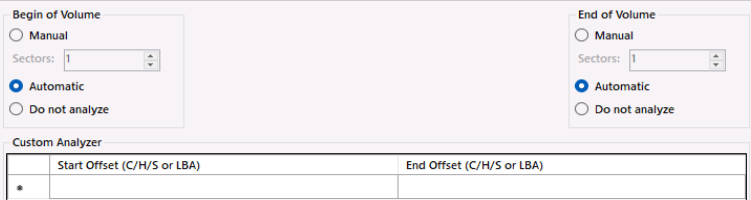
Определяем начало и конец области поиска шифрованных данных, можно использовать как автоматическое определение, так и указать смещения от начала и конца вручную.
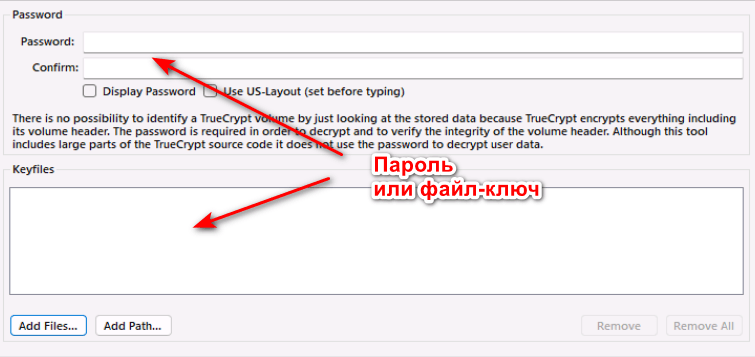
На следующем этапе понадобится ввести известный пароль или файл-ключ, использованный для первоначального шифрования дисков.
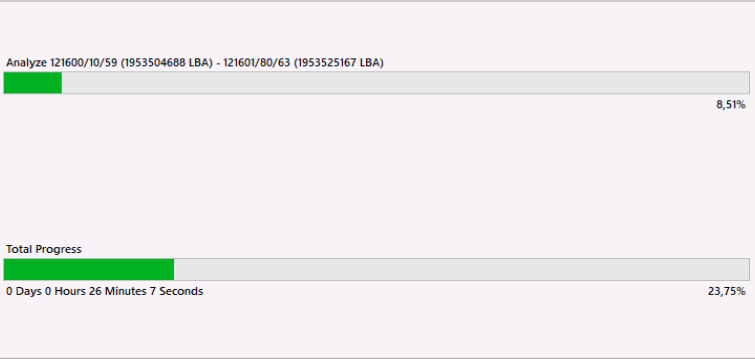
После выполнения сканирования будут найдены шифрованные поврежденные тома Трукрипт или Веракрипт, которые можно будет подмонитровать в систему и провести дополнительное логическое сканирование расшифрованной области.
Восстановление пароля truecrypt и veracrypt
Для того, чтобы восстановить утраченный, потерянный или забытый пароль к трукрипт или веракрипт контейнеру, потребуется извлечь метаданные шифрования тома, которые чаще всего находятся в заголовке раздела. Если они не повреждены, то подбор хеша в нашей лаборатории реализуется методом bruteforce с использованием партнёрских ботнет сетей, что позволяет успешно подбирать довольно сложные пароли в разумные сроки.
Если вы столкнулись с проблемой, связанной с необходимостью восстановить файлы с зашифрованного диска, тома или раздела, которую не в состоянии решить самостоятельно, обращайтесь за помощью в нашу лабораторию!
Читать так же:
Восстановление данных с Seagate Secure SED
Как получить доступ к пользовательским файлам на Seagate Secure (SED) дисках
Как пользоваться TrueCrypt
С каждым днем на просторах мировой сети появляется все больше информации о массовых хищениях различных данных как с корпоративных, так и пользовательских компьютеров. Тому есть одна причина — недостаточный уровень безопасности, которого можно было бы добиться, используя различные программы для шифрования данных, например, TrueCrypt.
При помощи подобного программного обеспечения можно надежно защитить самые важные данные, и даже если они каким-то образом попадут в руки злоумышленников, последние не смогут их расшифровать. Итак, давайте разберемся, как пользоваться TrueCrypt, и насколько надежно можно сохранить конфиденциальную информацию?
Установка TrueCrypt
TrueCrypt представляет собой одну из мощнейших программ для шифрования данных. При этом, пользователи могут самостоятельно выбрать, что нужно скрыть от посторонних глаз — отдельные папки или носитель полностью. Программа позволяет выбрать несколько алгоритмов шифрования, что значительно снизит шансы получения доступа к данным пользователя. При этом, шифрование TrueCrypt можно использовать как для хранения личной информации, располагающейся на компьютере пользователя, так и конфиденциальных документов отдельной организации. Стоит отметить, что зашифрованные скрытые файлы не подвергаются атакам вирусов-вымогателей, так как те попросту не смогут их найти, а значит, вы не потеряете важные данные даже в случае заражения ПК.
TrueCrypt доступна для скачивания с официального сайта, а пользователи найдут здесь версии как для Windows и MacOS, так и для ОС Linux. Если вы пользуетесь последней операционной системой, тогда установку можно произвести прямо через терминал.
- откройте терминал и добавьте официальный репозиторий, где хранятся файлы программы, используя команду sudo add-apt-repository ppa:stefansundin/truecrypt;
- далее, обновите информацию о файлах в репозиториях, командой sudo apt-get update;
- по окончании индексации выполните установку программы sudo apt-get install truecrypt.
Программы TrueCrypt в стандартных репозиториях Linux Mint, Ubuntu, Debian и других дистрибутивах нет. Если способ с терминалом вам не подходит, тогда можете смело переходить на официальный сайт http://truecrypt.sourceforge.net/ и скачивать последнюю версию утилиты прямо оттуда. При переходе по ссылке вас сразу перенесет на страницу с установщиком Windows. Информацию о том, как скачать TrueCrypt для MacOS можно найти по ссылке http://truecrypt.sourceforge.net/OtherPlatforms.html.
Как пользоваться TrueCrypt
Перед началом работы с программой, стоит отметить, что версия для ОС Linux имеет англоязычный интерфейс. Помочь разобраться пользователям приложения поможет небольшая инструкция TrueCrypt, представленная ниже.
После запуска программы пользователи увидят перед собой главное окно с информацией о созданных скрытых разделах.
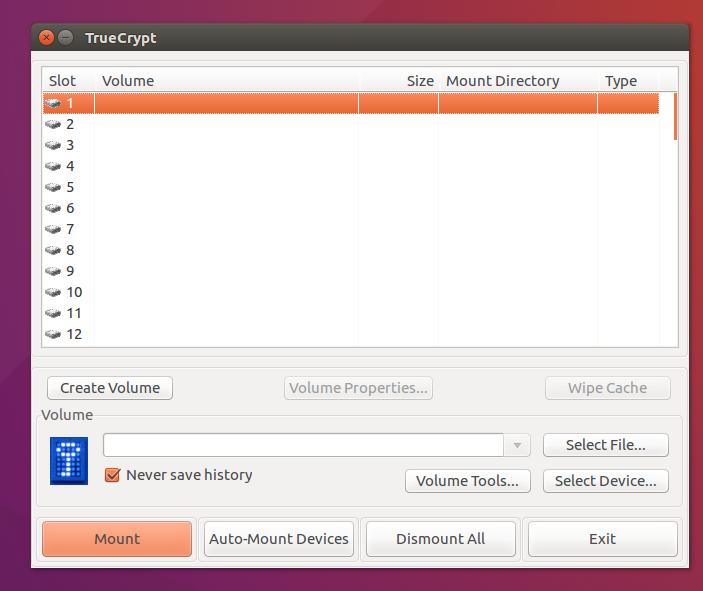
Здесь же вы сможете произвести минимальные настройки — подключать и отключать разделы с защищенными данными, установить автоматическое монтирование, выбрать файлы, которые вы желаете спрятать от сторонних глаз, а также отключать шифрованные диски. Сама процедура шифрования производится при помощи специального мастера, где все действия производятся шаг за шагом.
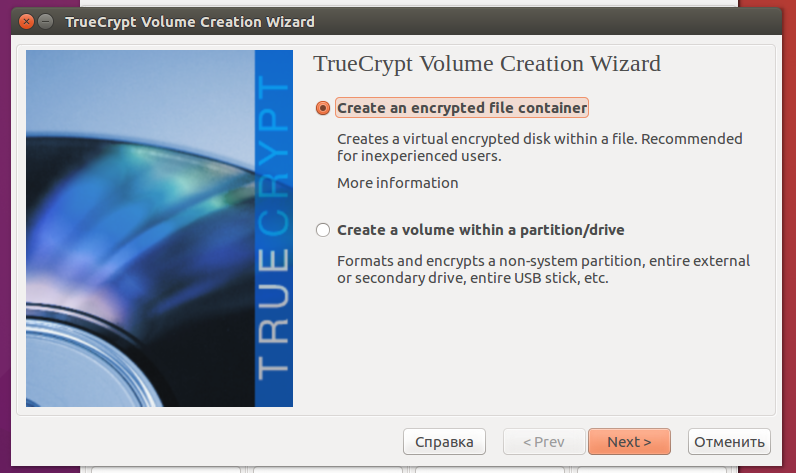
Чтобы зашифровать данные нажмите кнопку Create Volume. Перед вами появится окно с двумя вариантами, в которых предлагается:
- создать виртуальное зашифрованное хранилище;
- зашифровать целый раздел диска.
Если вы хотите спрятать немного данных, тогда рекомендуется использовать первый вариант. После выбора нажмите кнопку Next.
В следующем окне мастер предложит вам снова два варианта:
- использовать стандартное шифрование TrueCrypt;
- создать скрытый раздел TrueCrypt.
Здесь нужно выбирать исходя из собственных предпочтений, так как скрытый раздел более безопасен и сможет защитить данные от вирусов-вымогателей. Но в большинстве случаев подойдет первый вариант.

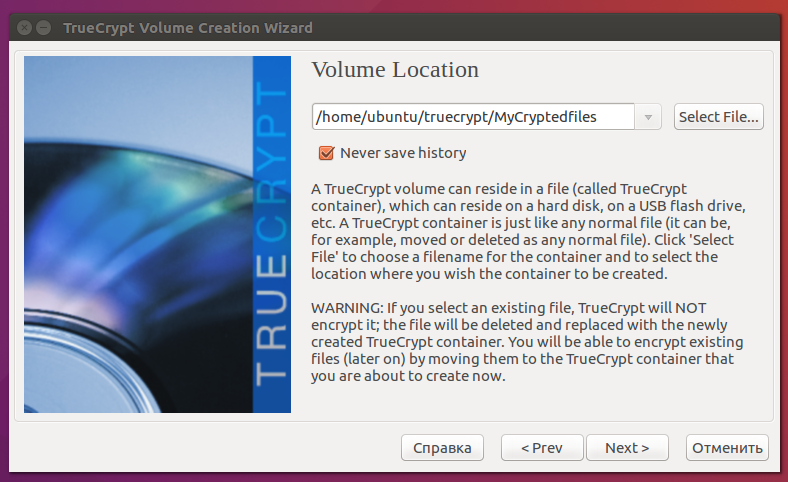
Далее, нам необходимо выбрать место расположения виртуального хранилища. Нажмите кнопку Select File, после чего укажите путь хранения файла и задайте его имя.
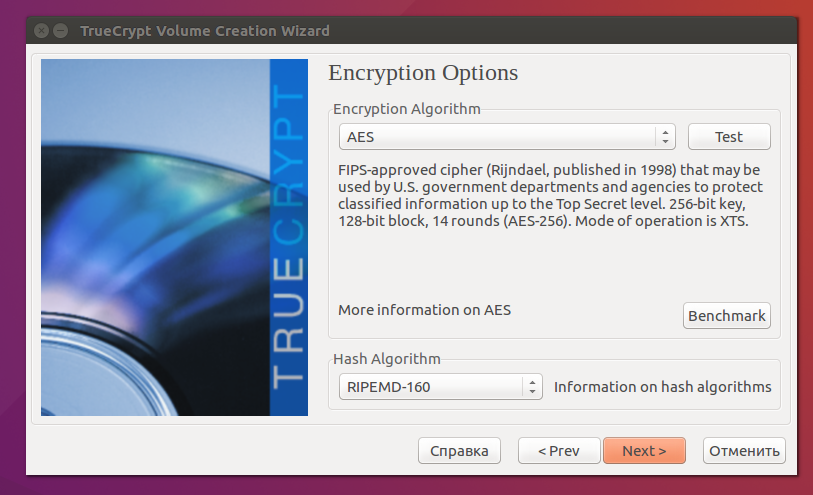
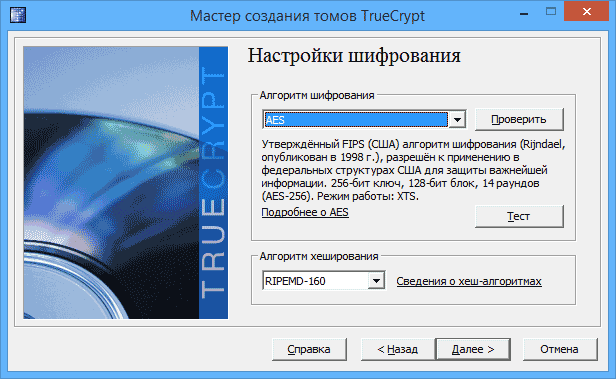
В следующем окне программа нам предложит самостоятельно выбрать алгоритм шифрования (AES, Serpent, Twofish, AES-Twofish, AES-Twofisg-Serpent, Serpent-AES, Serpent-Twofish-AES, Twofish-Serpent) и алгоритм хэширования (RIPEMD-160, SHA-512, Whirlpool). По факту TrueCrypt может полноценно работать с тремя алгоритмами из каждой категории, при этом, их можно смешивать, что значительно усложнит работу злоумышленников в случае хищения файлов. В домашних условиях, как правило, используется стандартная комбинация из AES-шифрования и хэширования RIPEMD-160.
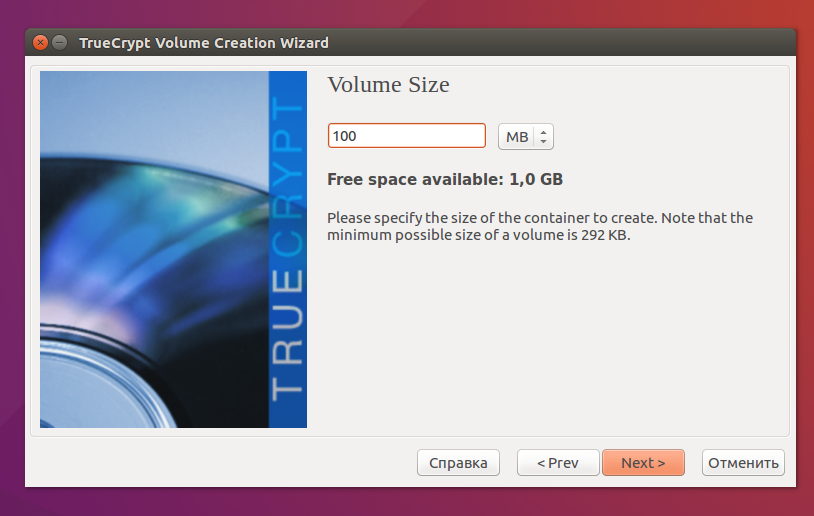
На следующем этапе необходимо задать размер раздела, в котором будут храниться зашифрованные файлы. Данный параметр напрямую зависит от того, сколько и какие файлы вы будете хранить, и подбирается индивидуально.
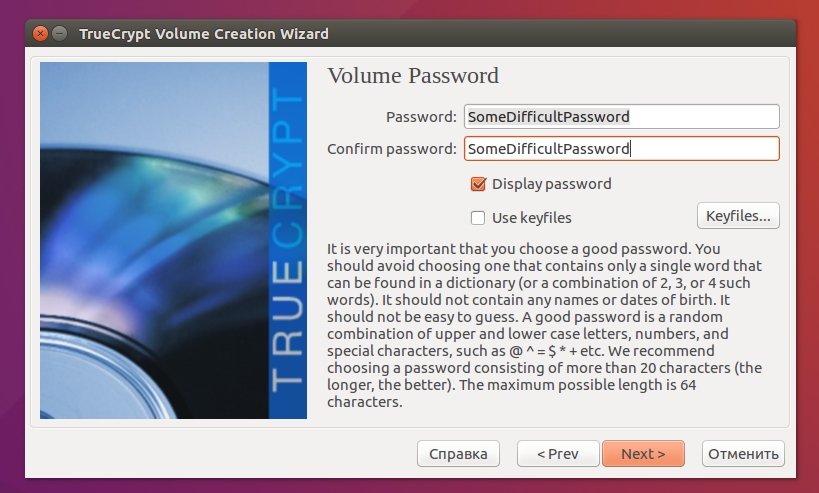
В новом окне пользователям предстоит придумать сложный пароль, который будет использоваться для получения доступа к зашифрованным файлам. Стоит отметить, что вы также можете использовать дополнительно файл ключа, но при его утере восстановить данные будет невозможно
Далее, нам необходимо выбрать тип файловой системы. Если вы собираетесь хранить файлы, размер каждого из которых не превышает 4 Гб, тогда можно смело остановить свой выбор на FAT, во всех других ситуациях выбирайте NTFS или Linux Ext 4.
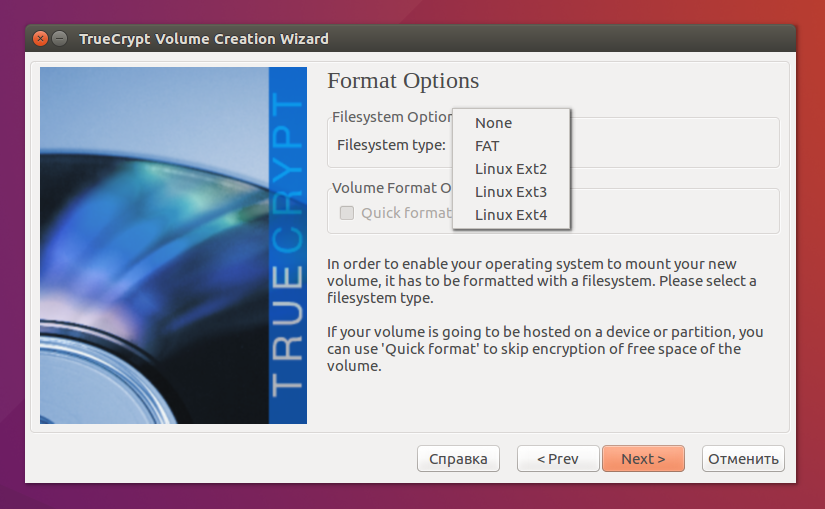
Наш следующий шаг — это форматирование созданной области для хранения файлов. В появившемся окне как можно дольше двигаем мышью, так как это позволит создать максимально надежный ключ шифрования и нажимаем кнопку Format.

После этого можем смело закрывать мастер создания разделов и переходить к их использованию. Если вы разобраться, как зашифровать диск TrueCrypt, тогда все очень просто — достаточно выставить соответствующую метку в первых окнах мастера Create a volume withhing a partition/drive.
Работа с зашифрованными разделами
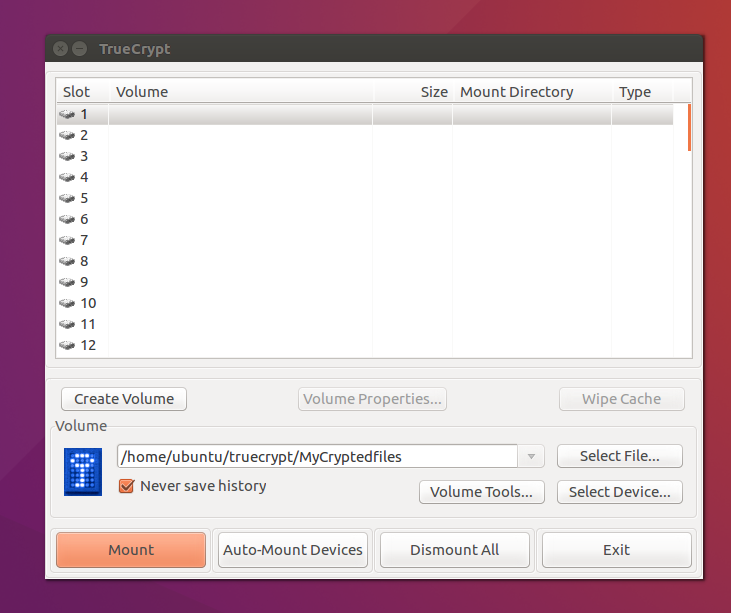
Мы уже научились создавать зашифрованные разделы, но теперь пришло время понять, как же сохранить туда файлы. Для этого, в главном окне TrueCrypt выберите Select File (если вы создавали скрытый раздел на жестком диске, тогда нажмите кнопку Select Device), после чего нажмите кнопку Mount.
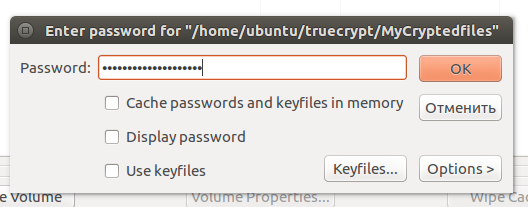
Перед вами появится окно, в котором необходимо ввести ранее заданный пароль, а по необходимости указать путь к файлам ключей. Если вы все сделаете правильно, созданные разделы примонтируются автоматически и вы можете использовать их как обычный диск.
Выводы
TrueCrypt – это мощная программа для шифрования файлов, которой можно пользоваться в различных операционных системах. Благодаря пошаговому мастеру настройки, вы сможете максимально кастомизировать конфигурацию разделов, а все данные будут надежно защищены как шифрованием, так и паролем.
Лучшие программы для шифрования информации – TrueCrypt, VeraCrypt, DiskCryptor
Шифрование – это неотъемлемая возможность в преобразовании данных, которая позволяет скрыть важную информацию от лишних глаз. Также можно провести дешифрование, чтобы расшифровать и прочитать данные. Данный метод реализует секретность, то есть ключ шифрования или расшифровки хранится только у доверенных лиц и не должен попадать в чужие руки.
На компьютере под операционной системой Windows пользователи хранят множество информации, начиная с фотографий, фильмов и музыки, заканчивая важными документами. Причем для их защиты недостаточно поставить пароль при входе в систему, нужно установить более надежную защиту, обеспечивающую шифрование. Например, можно зашифровать отдельный файл или папку, либо же целый диск (контейнер). Чтобы это сделать, используются такие программы, как VeraCrypt, DiskCryptor, TrueCrypt и другие.
Стоит заметить, что Windows может автоматически создавать шифрованный EFI раздел, который не относится к упомянутым программам. Обычно размер раздела около 300 МБ и там находятся системные файлы загрузки, а именно ветка EFI\Microsoft\Boot, где хранятся конфигурационные файлы (BCD)
Приложение Truecrypt
Существует такое ПО, как TrueCrypt. Она одна из первых, кто заслужил внимания спецслужб (по слухам), после чего официальный сайт закрылся, а обновления для продукта перестали выпускаться. Ходят много слухов о том, что с разработчиками что-то случилось, проект прикрыли и они оставляли скрытые послания. Это говорит о том, что Трукрипт является эталоном и очень надежным ПО для шифрования и кому-то это было не выгодно. Исходный код приложения открыт и тщательно проверен, скрытых шпионских дыр не было обнаружено.
К сожалению, TrueCrypt не выпускалась для Андроид систем, но есть различные приложения которые могут открывать подобные контейнеры на мобильных устройствах. Их можно найти в магазине гугл или app store.
Что умеет TrueCrypt:
- Шифрование разделов или целых дисков, в том числе SSD.
- Шифровать операционную систему.
- Шифровать внешние носители (USB, SD и пр.).
- Опция шифрования «на лету», когда шифрование и расшифровка осуществляется сразу же после открытия файла или контейнера.
- Работает на любых старых и новейших ОС – Windows, Linux и Mac OS.
- Полностью бесплатна.
- Наличие следующих алгоритмов — AES-256, Twofish, Serpent + комбинации.
- Создание шифрованных контейнеров на носителях или в облаке.
- Создание скрытого раздела.
И последняя возможность – никто не сможет понять, что файл или накопитель зашифрованы с помощью Трай крипт, так как они будут состоять из случайных наборов символов.
Установка и первоначальные настройки
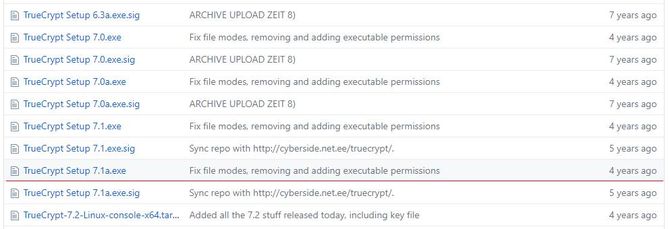
Для использования программы необходимо ее найти и загрузить. Всё необходимое находится на сайте https://github.com/DrWhax/truecrypt-archive. Скачивать надо только версию 7.1а, другие ни в коем случае не используйте, это самая стабильная. Находим версию TrueCrypt Setup 7.1a.exe.
Запускаем установщик. Открывается окошко, где соглашаемся с лицензионным соглашением и указываем тип установки «Install» — Полная или Extract – Портативная версия.
Перейдем к русификации программы.
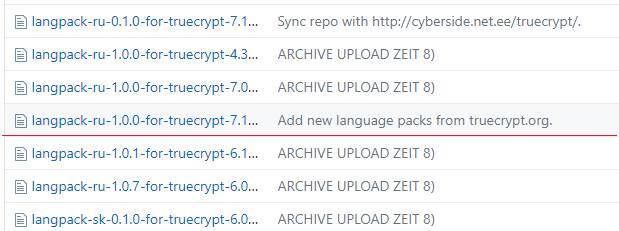
Всё на том же сайте находим каталог Langpacks. Открываем его и находим Langpack-ru-1.0.0-for-truecrypt-7.1.a.
Полученный архив извлекаем по пути C:\ProgramFiles\TrueCrypt. При этом программа должны быть закрыта.
Запускаем приложение и смотрим на интерфейс. Обычно он переводится на русский язык автоматически. Если нет, тогда переходим во вкладку «Settings», а потом в раздел «Language». Щелкаем по варианту русский язык.
Теперь перейдем в настройки и отметим несколько важных параметров. Откройте вкладку «Настройки», раздел «Параметры»:
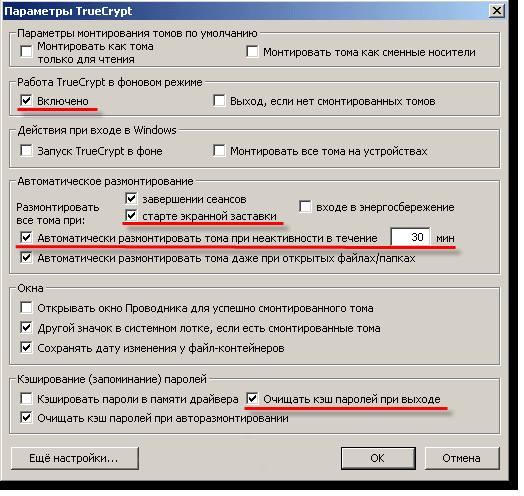
- Отмечаем пункт «Включено» напротив «Работа TrueCrypt в фоновом режиме».
- В области «Автоматическое размонтирование тома при неактивности» ставим значение 30 минут.
- Ниже отмечаем пункт «Очищать кэш паролей при выходе».
- Жмём ОК.
Как создать и подключить простой том
Любой том в утилите TrueCrypt называется криптоконтейнером. А томом может быть не только раздел на ПК, но и целый накопитель или флешка.
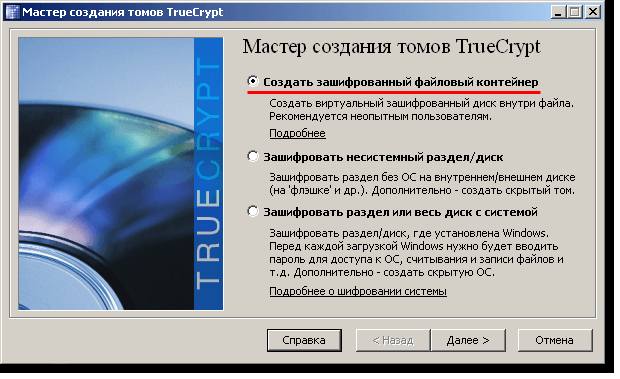
Запускаем программу и нажимаем по кнопочке «Создать том». Появится мастер создания томов. Тут можно выбрать один из трёх вариантов. Для начала попробуем первый – «Создать зашифрованный файловый контейнер».

Дальше указываем любой файл, который будет представлять собой контейнер. В этом случае помните, что данный файл будет удален и заменён на другой. Поэтому выбираем только ненужные файлы. Можно создать пустой документ в блокноте, сохранить и использовать полученный файлик. После выбора отмечаем галочкой пункт «Не сохранять историю».
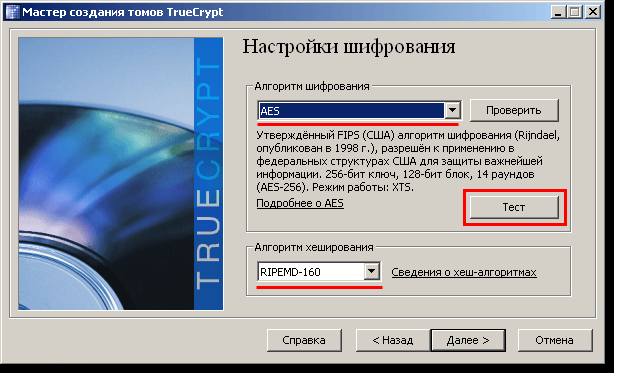
На следующем этапе используем алгоритм шифрования диска. Можно оставить настройки по умолчанию и нажать «Далее».
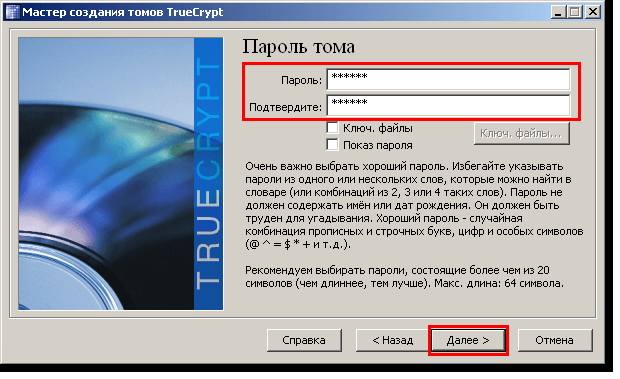
Потом указываем размер носителя, какой желаем и дальше прописываем надежный пароль.
После нажатия по кнопке далее, инструмент спросит о том, какие файлы вы будете хранить в разделе. TrueCrypt будет использовать файловую систему для раздела в зависимости от размера файла.
Следующий этап – форматирование раздела. Без этого никак. Выбираем нужную файловую систему, желательно NTFS. Всё остальное оставляем как есть и нажимаем «Разметить».
В главном окошке программы выбриваем любую свободную букву диска. Дальше жмём по кнопочке «Файл» и указываем зашифрованный файл-контейнер. Нажимаем кнопку «Смонтировать» и вводим пароль, который вы прописывали.
Теперь в каталоге «Мой компьютер» появится носитель с выбранной вами буквой. Переносим туда важные файлы.
Преимущество такого контейнера в том, что его можно использовать где угодно. Переносите на флешку, отправляйте по почте, в облако. Можно даже сделать копию этого файла.
Шифрование диска и внешних накопителей
Процедура создания зашифрованного накопителя или флешки ничем не отличается от предыдущего описания. Нужно отметить лишь пару моментов.

- Для начала в главном окошке нажимаем «Создать простой том».
- Теперь из трёх указанных пунктов кликаем «Зашифровать несистемный раздел».
- Ищем опцию «Обычный том».
- Дальше выбираем то устройство, которое шифруем. Ориентируемся по объему и букве.
Дальше появится окно с режимами создания раздела. Тут есть два метода – «Создать и отформатировать зашифрованный том». Данные на флешке будут уничтожены, но процесс создания будет быстрым. «Зашифровать раздел на месте» — тут шифрование данных будет протекать медленно.
Следующее окно – установка алгоритма шифрования. Всё, как в начале статьи. Можно оставить как есть. Потом устанавливаем пароль и выбираем файловую систему.
Теперь для отображения зашифрованного диска нужно в главном окошке программы установить любую букву диска и нажать по кнопочке «Устройство», указав свою флешку. Потом жмём «Смонтировать» и вводим пароль.
Создаем скрытый том
Суть скрытого контейнера заключается в том, что вначале создается обычный зашифрованный раздел, а потом в него помещают скрытый раздел. Обнаружить информацию при этом еще сложнее.
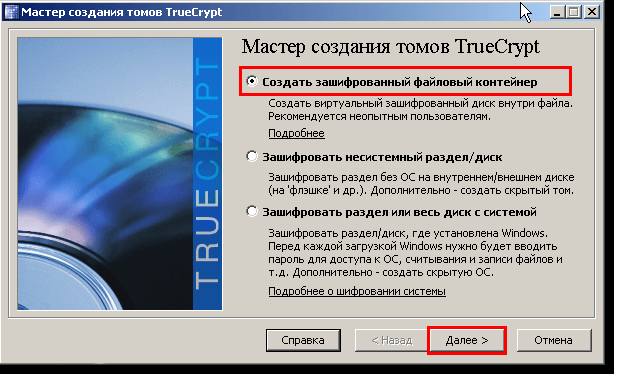
После запуска TrueCrypt кликаем на «Создать том». Дальше указываем первый пункт – «Создать зашифрованный файловый контейнер».

На этот раз нужно отметить вариант «Скрытый том TrueCrypt». Жмём «Далее».

Указав данный тип раздела, открывается другое окно с другими режимами. Есть обычный режим и прямой. Описание их уже дано в окне TrueCrypt. Достаточно выбрать первый пункт.
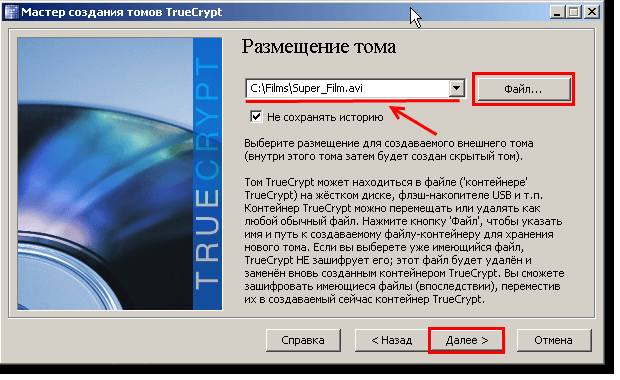
Далее ищем тот файл, который будет являться контейнером для скрытого раздела. Это может быть и диск, и обычный файл. Отметьте галочку «Не сохранять историю».
Итак, дальше будут появляться окна, идентичные тем, что вы видели ранее. Только параметры алгоритма шифрования, форматирования и файловой системы нужно будет указывать два раза, поскольку будет создано два раздела и пароля нужно будет два.
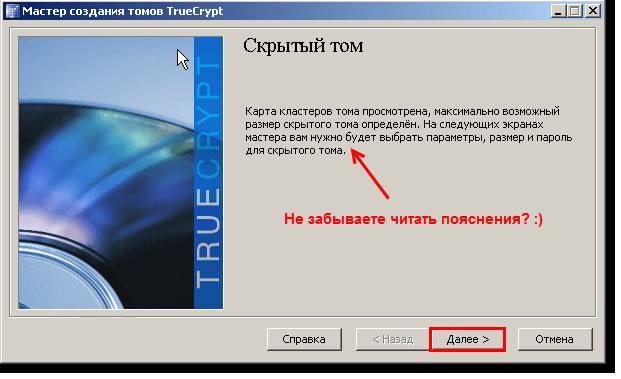
После всех проделанных действий появится окно создания скрытого раздела.
Процедура такая же, как при создании простого тома.
Как смонтировать скрытый раздел? Тут все просто. Было создано два раздела – скрытый, находящийся в файле-контейнере. Укажите букву, нажимаете кнопочку «Файл», выбираете криптофайл и вводите пароль не от него, а от скрытого контейнера.
Как зашифровать системный диск и операционную систему

Принцип заключается в том, что после включения компьютера или ноутбука загружается загрузчик TrueCrypt, а не операционной системы. Когда введен правильный пароль система загрузится.
- Открываем программу и на вкладке «Система» находим опцию «Зашифровать системный диск».
- Откроется мастер создания томов, где устанавливается обычный вариант шифрования системы. В качестве шифрования выбираем опцию «Зашифровать весь диск».
В следующих окнах будут варианты с пояснениями, например, одиночная или мультизагрузочная ОС, то есть одна или несколько систем. Остальные параметры не отличаются от тех, что вы видели ранее.
Создаем скрытую операционную систему
Максимально защитить свои данные можно посредством создания скрытой ОС. Для организации понадобится более 2-х разделов. Теперь открываем программу и на вкладке «Система» выбираем «Создать скрытую ОС».
Дальше процедура будет похожа одновременно на создания зашифрованного контейнера обычной ОС и скрытого раздела. В окошке программы даны все пояснение, которые обязательно нужно читать, так как неправильные действия могут повредить вашу систему.
Программа VeraCrypt
VeraCrypt – инструмент для шифрования файлов любого типа. Хорошая альтернатива TrueCrypt. С помощью него можно создавать шифрованные разделы, внешние носители. Главным преимуществом является надежность, а еще программа на русском языке. Разработчики убеждают, что расшифровать данные почти невозможно.
Установка и первоначальные настройки
Загрузить установщик можно со следующего ресурса — https://sourceforge.net/projects/veracrypt/. Установка происходит точно также, как с обычной программой.
Создание простого тома
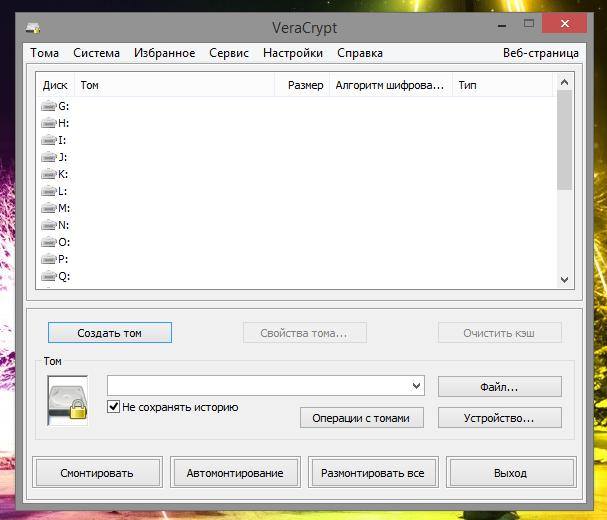
После установки и запуска вы увидите окно, практически идентичное TrueCrypt. Чтобы поменять язык переходим в настройки «Settings» и выбираем раздел «Language». Ставим русский язык.
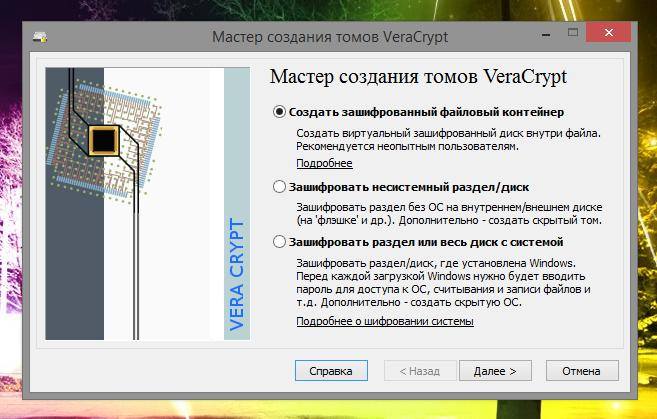
Нажимаем кнопочку «Создать том». Появится другое окошко, где нужно установить первый метод – «Создать зашифрованный файловый контейнер».

Далее нажимаем по строчке «Обычный том VeraCrypt». (Все также, как в TrueCrypt).
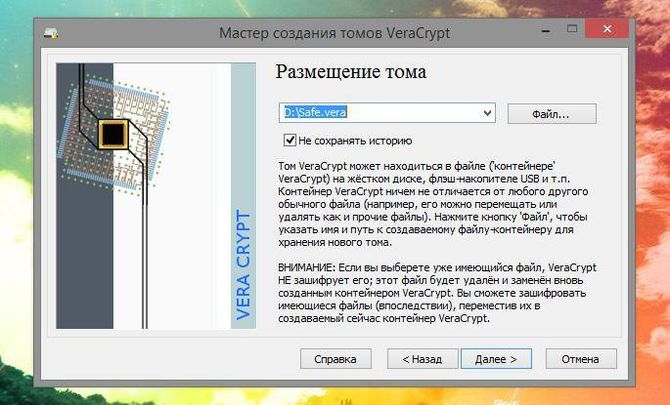
Дальше необходимо найти файл, который станет криптоконтейнером. Жмём «Далее».
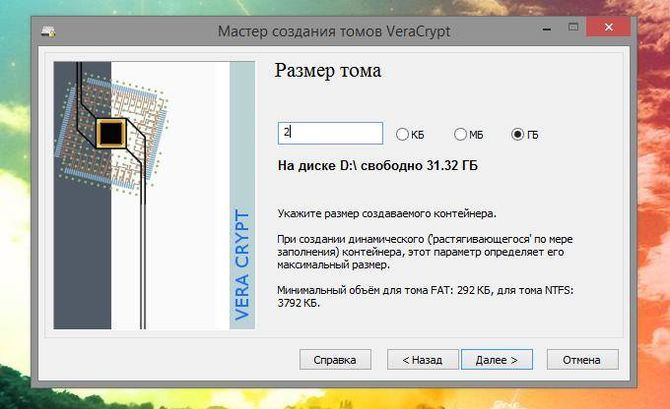
Следующий этап – установка размера диска. Указываем желаемое значение и идем дальше.
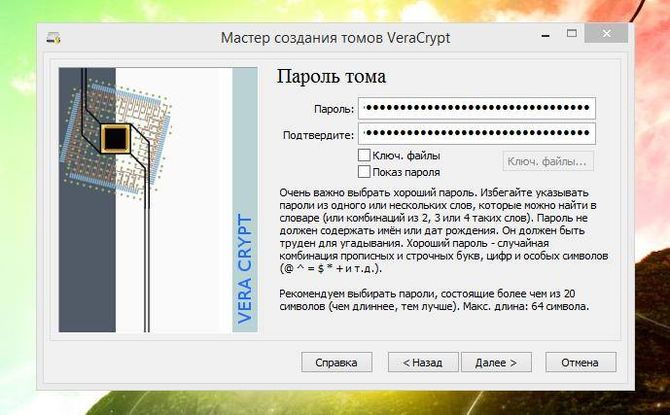
Вот мы подошли к созданию пароля. Комбинацию рекомендуется использовать сложную.
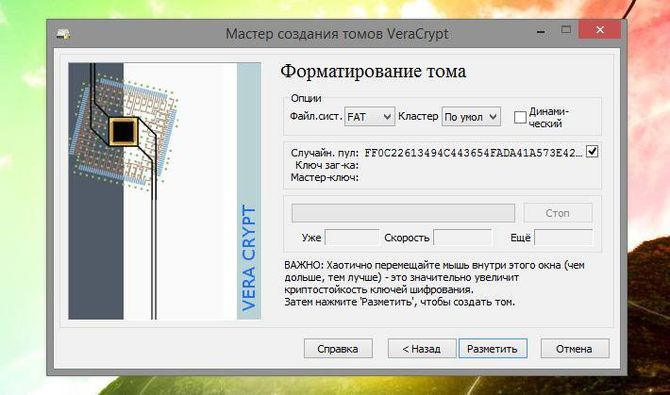
Накопитель обязательно надо отформатировать. В окне указываем файловую систему, а все остальное оставляем по умолчанию.

Когда контейнер будет создан, в главном окошке программы используем любую букву диска, потом жмём по кнопочке «Файл» и выбираем тот файл, который использовался для шифрования. Вводим пароль. Готово.
Шифрование флешки и локальных дисков
Защита внешнего USB-носителя или внешнего жёсткого диска является важным мероприятием. В главном окне VeraCrypt жмём «Создать том» и щелкаем по второму пункту «Зашифровать несистемный диск». Остальные настройки точно такие же, как при создании простого тома.
Запомните, что при шифровании флеш-носителя он будет отформатирован и все данные на нем будут уничтожены.
Шифруем системный диск
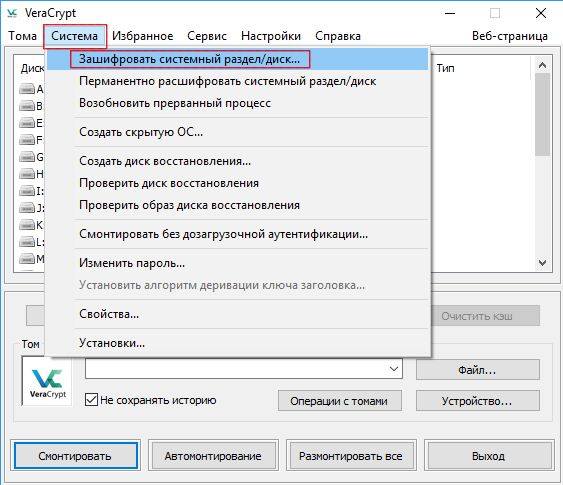
Нажимаем на вкладку «Система», щелкаем по опции «Зашифровать системный раздел».
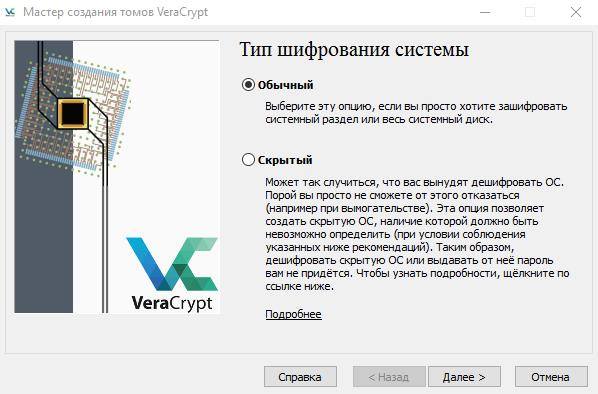
Выбираем первый тип — «Обычный».

На следующем этапе щелкаем по пункту «Зашифровать весь диск».

При появлении окна «Шифрование защищенной области» выбираем «Нет».

Если у вас одна операционная система на ПК, выбираем пункт «Одиночная загрузка», если более одной – «Мультизагрузка».
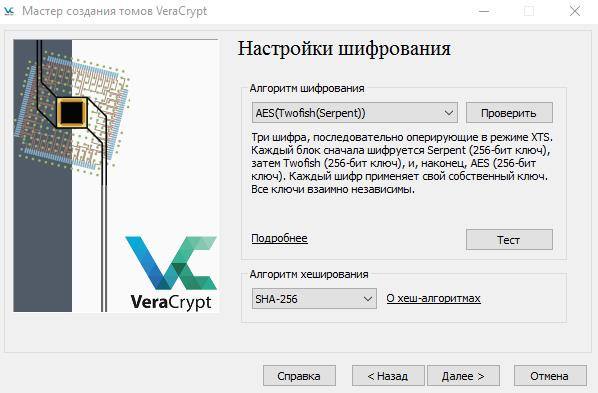
В настройках алгоритма шифрования оставляем параметры как есть.

Указываем пароль на наш системный контейнер.
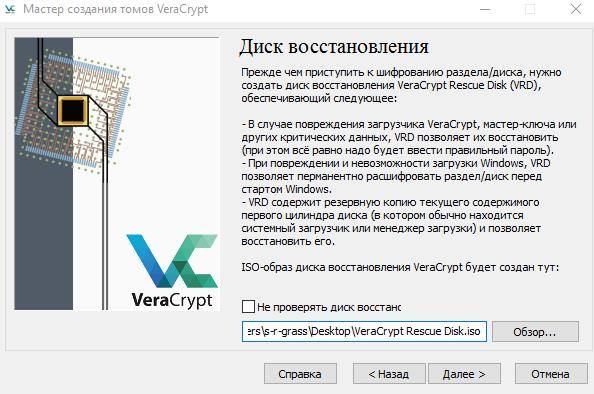
Дальше будет этап создания диска шифрования. Можно сохранить его в любом месте, для этого нажимаем «Обзор» и указываем место.
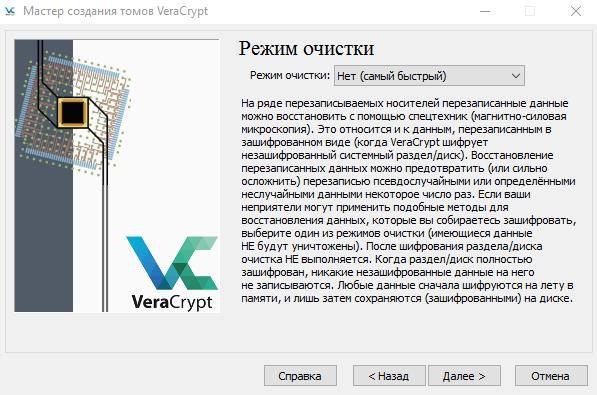
На этапе режима очистки выбираем метод «Нет». Но можно прочитать более подробно в описании и выбрать другой вариант.
Другие настройки не сложные. В основном нужно нажимать кнопку «Далее».
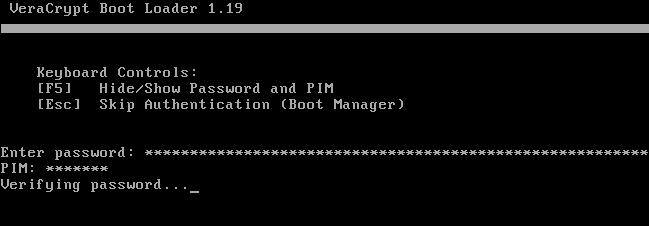
Как только система будет зашифрована, после перезагрузки вы увидите следующее окно.
Скрытый том и операционная система
Когда выбрали параметр «Зашифровать системный раздел», в открывшемся окошке нужно выбрать пункт «Скрытый». Теперь действуем на основе вышесказанных инструкций. Отметим, что параметры практически на 100% идентичны TrueCrypt, поэтому можно ориентироваться на инструкцию к этой шифровальной программе.
Приложение DiskCryptor
DiskCryptor отличается от предыдущих утилит. Во-первых, она работает только под Windows. Также программа позволяет защитить любой диск, раздел и внешний носитель. Программа достаточно надежна, поскольку была создана одним из разработчиков TrueCrypt.
Описание возможностей утилиты:
- Алгоритмы AES, Twofish, Serpent + сочетания.
- Поддержка динамических дисков.
- Прозрачное шифрование разделов, любых USB-носителей, CD/DVD дисков.
Как зашифровать раздел в DiskCryptor
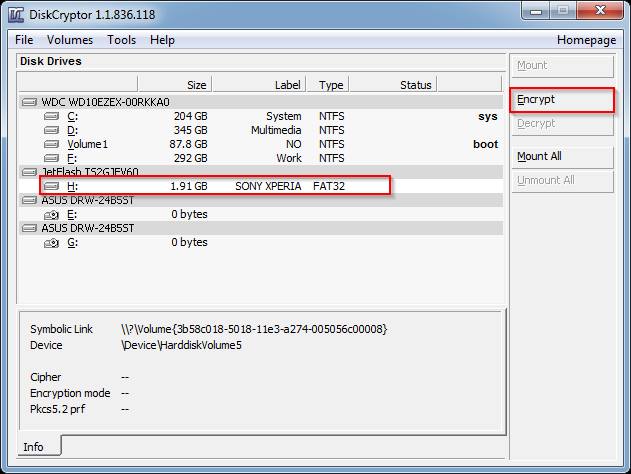
Открываем утилиту и выбираем носитель или флешку, которую необходимо зашифровать. Справа нажимаем по кнопочке «Encrypt».

Откроется окошко с выбором алгоритма шифрования тома жесткого диска. Можно выбрать какой-то один или сразу все. После чего жмём «Next».
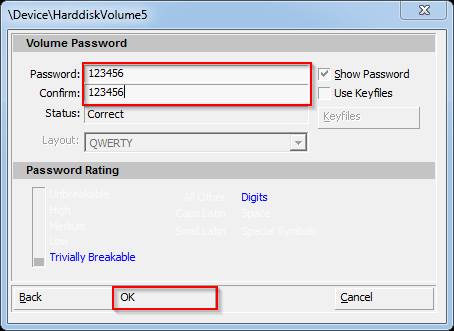
В поле Password и Confirm вводим пароль. Нажимаем ОК.
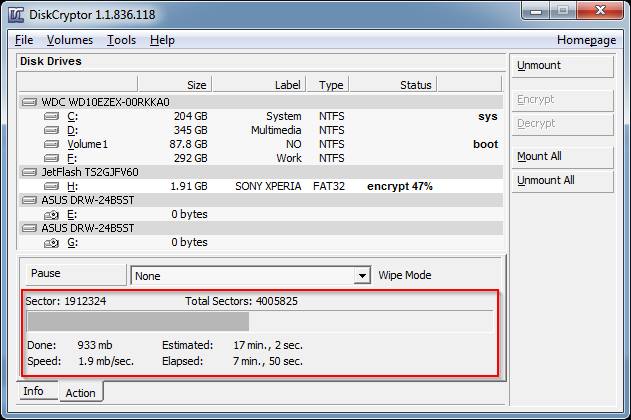
Начнется процесс шифрования, который, в зависимости от размера носителя будет длительным или быстрым.
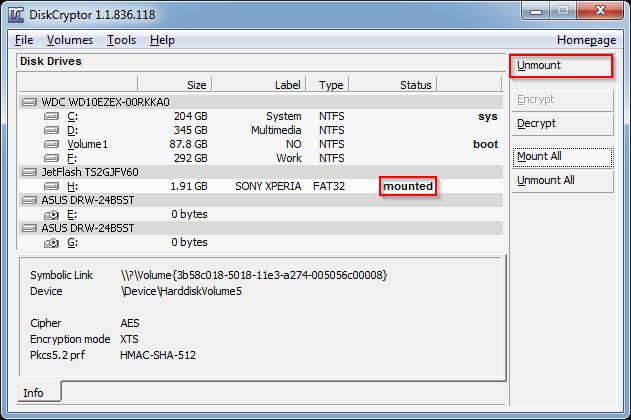
После окончания процедуры в окне рядом с нужным томом должна быть надпись mounted, что значит носитель смонтирован. Чтобы его размонтировать достаточно выбрать диск и нажать справа «Unmount».

Чтобы получить доступ к зашифрованному носителю, достаточно его выбрать и нажать кнопку «Mount». Нужно ввести пароль и нажать ОК.
Для дешифровки раздела необходимо выбрать диск и нажать «Decrypt». Если процедура завершается некорректно – нужно перенести важные файлы на другой диск и отформатировать носитель.
Безопасность данных. Часть 2 «Шифрование с помощью программы TrueCrypt»
Как и обещал, напишу по каждой программе, которые я упоминал в первой части статьи о безопасности данных. Начну с утилиты шифрования TrueCrypt, которая со своими задачами справляется достаточно хорошо.
Я доходчивым языком постараюсь объяснить, как работать с TrueCrypt. Мы будем создавать зашифрованный том, с которым будем потом работать.
Как пользоваться утилитой TrueCrypt?
Хотя разработчики прекратили поддержку данного приложения, исполняет свои функции она на ура. Скачать программу можно с официального сайта. Ссылка будет находиться в конце. Подходит для любых операционных систем Windows и Linux, распространяется бесплатно.
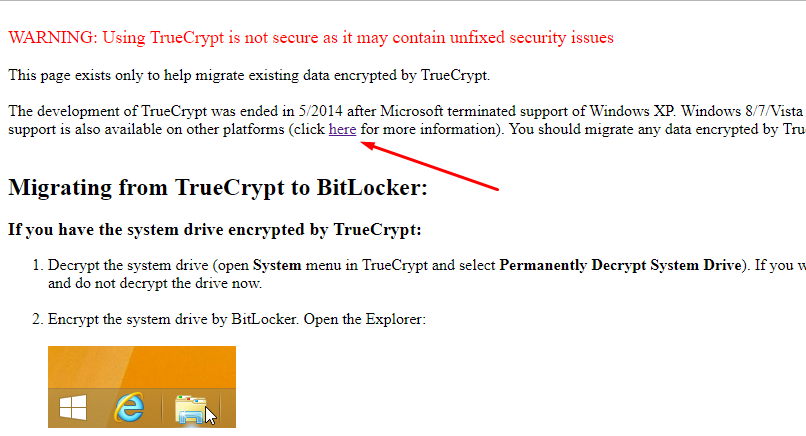
Перед установкой может появится предупреждение, что программу использовать небезопасно, но это из-за того, что разработчики перестали её обновлять, поэтому со временем она может потерять свою актуальность. Рекомендую скачать более раннюю версию, не 7.2.
Если после установки у вас интерфейс программы на английском языке, вы можете скачать файл для локализации с этого сайта: https://sourceforge.net/projects/truecrypt/files/TrueCrypt/TrueCrypt-7.2.exe/download и кинуть его в папку программы, например, С:\ProgramFiles\TrueCrypt.
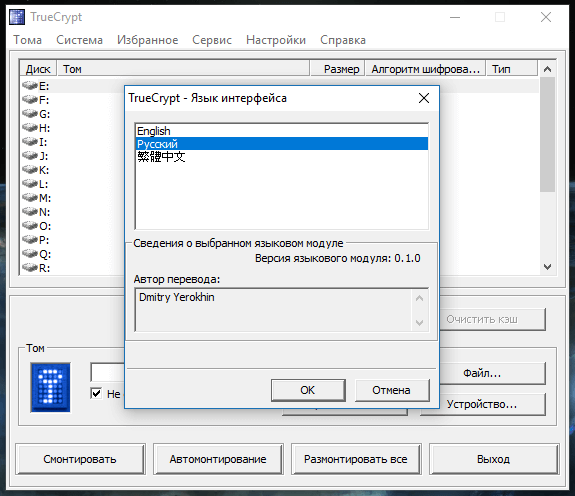
Теперь запускаем программу и идем на вкладку «Settings». Щелкаем по разделу «Language» и в открывшемся окне выбираем русский язык.
Работа с программой
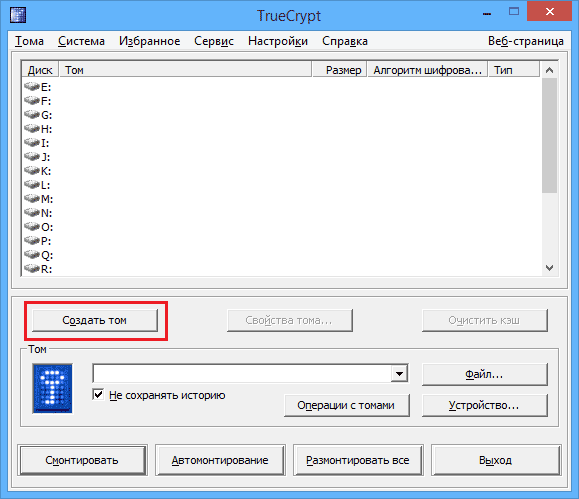
Наконец переходим к использованию TrueCrypt. Для начала нам нужно создать том, для чего предусмотрена специальная кнопка. Нажимаем на неё.
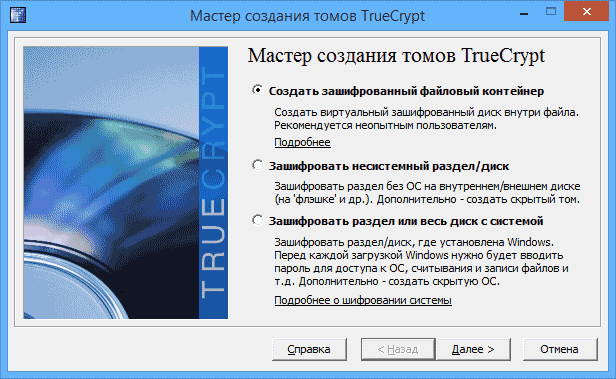
Появляется окошко, в котором выбираем первый пункт «Создать зашифрованный файловый контейнер». Вообще можно выбрать, что хотите. Можно зашифровать раздел или целый диск, если необходимо. При шифровании раздела, ясное дело, будет выбран несистемный раздел диска, на нём не должно быть установлена ОС. Третий пункт означает шифрование целого диска, то есть со всеми разделами. При запуске системы вам придётся вводить пароль.
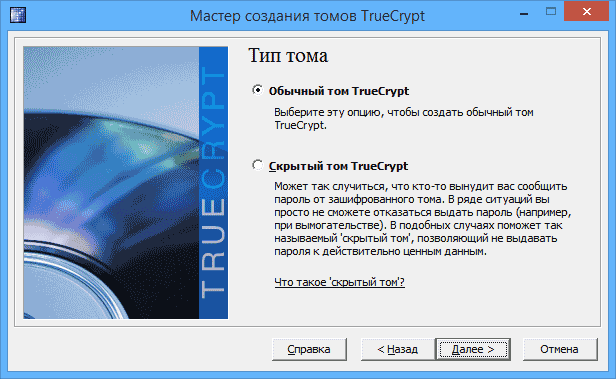
Выбрав первый пункт, нашему взору предстаёт выбор типа тома. У нас это «Обычный том TrueCrypt». Что это такое написано в самой программе.
Теперь выбираем, где будет храниться зашифрованный том. Где можно хранить том описано в окне программы. Чтобы выбрать нажимаем кнопку «Файл». Потом нужно указать имя на английском с расширением .tc. Нажимаем «Сохранить» и жмём «Далее».
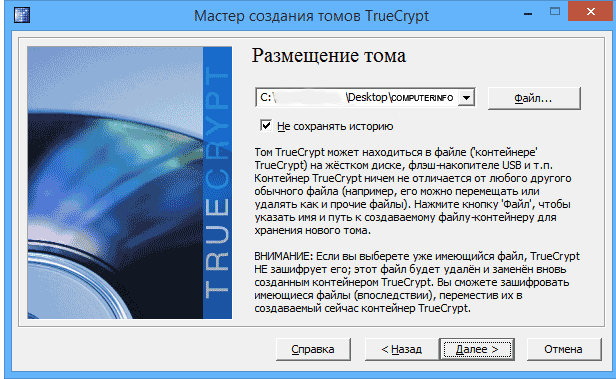
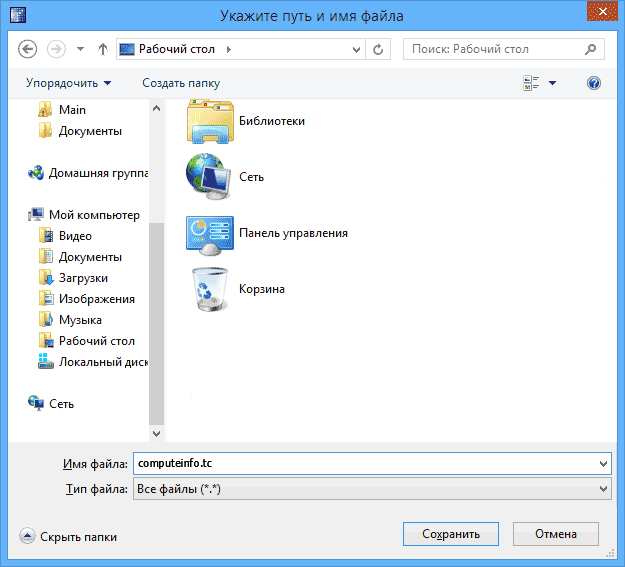
В следующей части будем выбирать настройки шифрования. Здесь можно оставить всё по умолчанию и просто нажать «Далее».
Необходимо указать размер создаваемого тома. Стараемся выбирать размер для объема файлов, который будете шифровать.
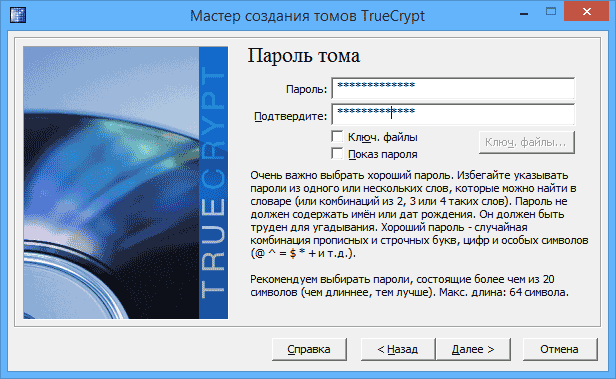
Далее дважды вводим пароль. Нужно придумать сложный пароль. Также в окне описано, как это сделать.
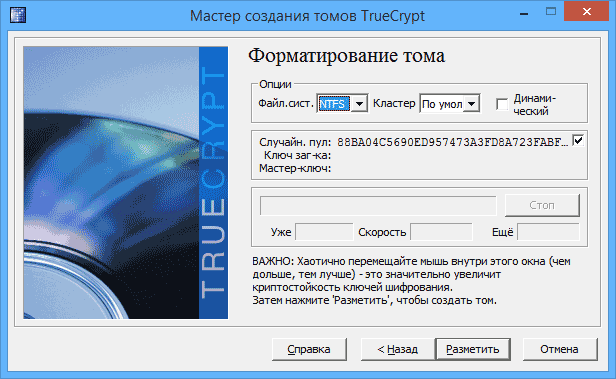
При форматировании тома нам предлагают передвигать мышью внутри окна для увеличения криптостойкости шифрования. Если вы будете хранить много файлов на томе, объем которых больше 4 Gb, советую выбрать файловую систему NTFS. Нажимаем кнопку «Разместить».
Как работать с томом, созданным в TrueCrypt?
Чтобы том отображался в системе, точнее сказать в проводнике, его нужно смонтировать. В главном окне программы выбираем такую букву будущего тома, которой нет в системе, потом нажимаем пункт «Файл» и выбираем созданный вами файл с расширением «.tc». После этого жмём кнопку «Смонтировать». Вам предложат ввести пароль, который вы создали в процессе работы с TrueCrypt.
Том будет отображен как в окне самой утилиты, так и в проводнике. Можете зайти в «Компьютер» и убедиться в этом. В этот том вы можете помещать файлы, которые хотите защитить от посторонних лиц. В TrueCrypt размонтируем том, чтобы о ваших файлах никто не знал, кроме вас. Потом снова монтируете том, вводите пароль и файлы снова доступны вам.
Если что-то не понятно, задаём вопросы в комментариях, и я постараюсь на них ответить.