5 Best Ways to Become root user or Superuser in Linux (RHEL / CentOS / Ubuntu)
In this tutorial, I will take you through 5 Best ways through which you can become root user or superuser in Linux. If you want to run any privilege command in your Linux Based Servers then you need to have root or superuser access. There are many commands on Linux System which cannot run through any other user apart from root or superuser.
So you always need to switch or change to root user in case you want to run any privileged commands. This is one of the common scenario every Linux Professionals face in their day to day work. root user is like admin user which has complete control of the System. Here we will look into different ways using which you can switch or change your user to root or superuser to run any of the privileged commands.
Ways to Become root user or Superuser in Linux
Method 1: Use ‘sudo -i’ to become root user or superuser in Linux
If you are currently logged in as non-root user then you can use sudo -i command to login as root user as shown below. If the current user does not have sudo access then it will ask for the password as you can see in the below output but if the current user has sudo access then it won’t ask for the password.
On ubuntu based systems by default root user will be blocked so you have to first login as non-root user and then use sudo -i to login as root user. You can check Step by Step: How to Add User to Sudoers to provide sudo access to the User.
-i : Run the shell specified by the target user’s password database entry as a login shell. More on sudo command Man Page.
Method 2: Use ‘sudo -s’ to become root user or superuser in Linux
If you are currently logged in as non-root user then you can use sudo -s command to login as root user as shown below. This method are generally used in Linux based Cloud Instances where you need to first login as different user and then switch to root user to run any privileged commands as by default root user will be blocked.
-s : Run the shell specified by the SHELL environment variable if it is set or the shell specified by the invoking user’s password database entry. More on sudo command Man Page.
Method 3: Use ‘sudo su -‘ to become root user or superuser in Linux
You can also use su(switch user) command with sudo to switch your user. If you are currently logged in as non-root user then you can use sudo su — command to login as root user as specified below. When you see $ on the output prompt then it means current logged in user is non privileged user and when you see # on the output prompt then it means you are currently logged in as root user.
Method 4: Use ‘su — root’ to become root user or superuser in Linux
Another way through which you can switch your user to root user is by using su — root command as shown below. By now you should be able to differentiate between sudo and su command. sudo is basically used to run privileged command and su is to switch user. Both of the tools can be used effectively to become root user or superuser on Linux based Systems.
Method 5: Use ‘su -‘ to become root user or superuser in Linux
If you do not mention the root user with su command and use only su — command then also by default it will switch to root user or superuser as shown below.
Centos как зайти под root
Многие команды могут быть запущены только суперпользователем, поэтому мы должны знать, как становится им (root-ом). Чтобы сделать это, мы можем использовать команду: su (смена пользователя). Команда su принимает следующие форматы:
но чаще всего мы будем использовать su для того, чтобы стать пользователем root:
если имя пользователя в строке не указано, то автоматически предпологается пользователь root, поэтому команду можно сократить:
но обе команды ведут себя различно. ‘su ‘ дает текущему пользователю личность , тогда, как ‘su — ‘ дает текущему пользователю личность вместе с окружением , которое можно было бы получить, зарегистрировавшись в качестве .
Зачастую пользователи используют ‘su’ для перехода в root. Попробовав запустить команду (например — ifconfig), вы получите: ‘command not found’ error.
Причина заключается в том, что обычные пользователи системы и root пользователь имеют различные переменные окружения PATH (вы можете посмотреть PATH пользователя при помощи "echo $PATH). После ввода команды Linux, оболочка будет искать пользовательский PATH, чтобы попытаться найти команду для запуска. Она начинает поиск в каждой директории указанной в PATH, пока цель не будет найдена.
Команды обычных пользователей обычно расположены в /usr/local/bin, /usr/bin и /bin. А команды пользователя root распологаются в основном в /usr/local/sbin, /usr/sbin, /sbin и корневой PATH это отражает. Поэтому, когда вы становитесь суперпользователем при помощи "su -", то вы также принимаете и новый путь PATH к основным командам. А используя только ‘su’, сохраняется пользовательский путь PATH по умолчанию, следовательно, при попытке выполнить программу расположенную в /usr/local/sbin, /usr/sbin, /sbin выдаст результат: ‘command not found’ error. Для более детального объяснения, смотрите справочную страницу (man bash), особенно раздел login shells.
Таким образом, вы или должны указывать полный путь к команде (пример — /sbin/ifconfig) при использовании ‘su’, либо использовать ‘su -‘, когда становитесь root-ом.
2. Использование Sudo
Вам не нужно быть суперпользователем каждый раз, когда вы хотите запустить некоторые конкретные административные функции. Благодаря Sudo, вы можете запустить некоторые или все команды как под root-ом. Когда Sudo установлен (пакет: Sudo), вы можете настроить его при помощи команды ‘visudo’ под root-ом. В основном он редактирует (Vim по умолчанию) /etc/sudoers, но это не рекомендуется делать вручную.
Таким образом, быстрый и нерекомендуемый способ использования Sudo, это добавить в конце файла sudoers:
Alex — имя пользователя. Сохраните (нажать escape, затем ввести wq), и все готово. Войдите как alex, и запустите например:
Sudo запросит пароль. Это пароль alex-а, а не пользователя root. Так что будте осторожны, когда вы даете права пользователя с Sudo.
Но Sudo может сделать не только это, а гораздо больше. Мы можем позволить пользователю или группе пользователей запускать только одну команду или группу команд. Давайте вернемся к нашему sudoers файлу. Начнем с alex и alisa, членов группы administrator. Если мы хотим, чтобы все пользователи из группы"administrator" были в состоянии запустить каждую команду в качестве суперпользователя, мы должны изменить наш пример:
Alex так же может выполнить суперпользовательскую команду, и alisa получила право запускать Sudo, с теми же правами и со своим паролем. Если alex и alisa не члены одной группы, мы можем определить псевдоним пользователя в файле sudoers:
Здесь мы определили алиас под названием ADMINS, с членами alisa и alex.
Тем не менее, мы не хотим, чтобы alex и alisa могли запускать с правами суперпользователя любую програму. Мы хотим, чтобы они могли запускать только ‘updatedb’. Давайте определим команду псевдоним:
Но этого мало! Мы должны сказать Sudo, что пользователи, определенные как ADMINS, могут запускать команды заданные в LOCATE. Чтобы сделать это, мы заменим строки с "%admin" на эти:
Это означает, что пользователи входящие в алиас ADMINS могут запускать все команды в алиасе LOCATE.
На этот раз, /etc/sudoers выглядит следующим образом:
В результате alex и alisa могут запускать updatedb, как root, введя свой пароль.
Если последнюю строчку в файле изменить:
тогда alex и alisa смогут выполнить ‘sudo updatedb’ без ввода пароля.
Можно добавить другие команды в командный алиас и более алиасов в правило. Например мы можем создать алиас NETWORKING содержащий некоторые сетевые команды типа: ifconfig, route или iwconfig:
Давайте все это добавим в наш /etc/sudoers файл (с помощью visudo!). А также предоставим нашей ADMINS групе права на выполнение программ и из алиаса NETWORKING:
Маленькая проба: войдите в систему как alisa (или alex), и наберите:
Ответ должен вернуться быстро:
Теперь, тоже-самое но с Sudo:
Sudo часто используется для предоставления определенным пользователям частичного доступа к привелигированным командам, чтобы они могли выполнять ограниченные административные функции. Одно из удобств Sudo в том, что все команды записываются в /var/log/secure. Приведенный выше пример будет описан строчкой в журнале:
Вот и все. Теперь никогда не забуду, когда использовал Sudo: "с большой властью приходит большая ответственность".
2.1 Sudo shell
Если у вас настроено достаточно прав в sudoers, вы также можете открыть root-ую оболочку shell используя:
В последних версиях только на CentOS 5, для запуска shell под root, используется sudo -s. Будьте очень осторожны, так как это может менять или создавать новые файлы в домашней директории Root, а установку вести в домашний каталог вызвавшего пользователя.
3. consolehelper
Consolehelper представляет собой оболочку для запуска GUI приложений. Когда он начинает работать, он проверяет конфигурацию PAM для требуемого применения. Это означает, что мы можем проводить аутентификацию пользователя с помощью всех установленных модулей PAM. Основной метод состоит в том, чтобы запросить пароль, но если мы имеем надлежащее оборудование. мы можем аутентифицировать с помощью смарткарты, жетонов, отпечатков пальцев и т.д. Конфигурация PAM выходит за рамки этого документа (см. PAM Руководство администратора), поэтому мы рассмотрим этап настройки consolehelper, необходимый для запуска приложений под root-ом и запросом пароля root.
В качестве примера, давайте настроим /usr/bin/xterm для запуска в качестве root-ого.
Во-первых, мы хотим сохранить возможность запускать Xterm под обычным пользователем. Поэтому создадим символическую ссылку /usr/bin/xterm-root для /usr/sbin/consolehelper:
Теперь для конфигурирования PAM — создайте файл /etc/pam.d/xterm-root:
Наконец, настройте consolehelper на запуск /usr/bin/xterm под root-ом, командой ‘xterm-root’. Создайте файл /etc/security/console.apps/xterm-root:
Вот и все. Запускайте ‘xterm-root’ (из командной строки или ярлыком .desktop file), введите пароль и в путь. Если вы получили сообщение об ошибке: "Xlib: connecttion to ":0.0" refused by server", запустите сначала ‘xhost local:root’.
В меню управления виртуальным сервером есть стандартная функция смены пароля root («Виртуальные машины» → сервер → «Пароль»). Однако пользоваться ей крайне не рекомендуется из-за возможных сбоев в файловой системе VDS.
Два нижеописанных варианта подходят для сброса root на VDS с KVM-виртуализацией и Linux-подобными ОС. Например – ОС Debian, CentOS, Ubuntu.
В этом обзоре мы рассмотрим процесс сброса пароля для операционной системы centOS 7.
Содержание:
Как изменить пароль root на VDS, когда он неизвестен
Поменять пароль root в этом случае можно через панель VMmanager, используя встроенную систему удалённого доступа к серверу Virtual Network Computing (VNC).
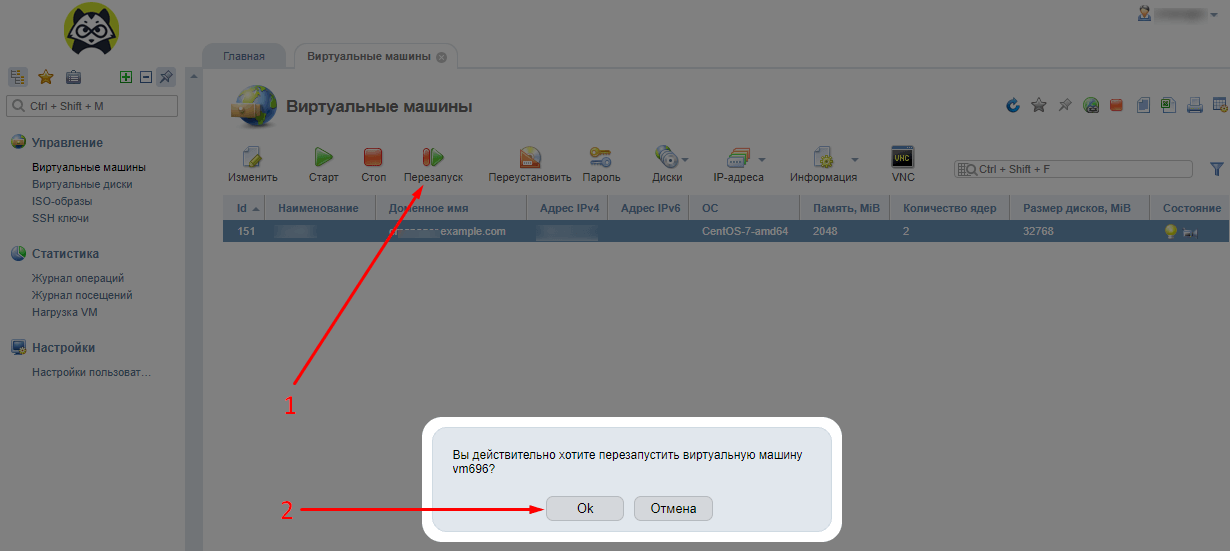
- Заходим в «Виртуальные машины» и выбираем нужный сервер. Перезагружаем VDS с помощью кнопки «Перезапуск». В процессе подтверждаем намерение перезапустить виртуальную машину, нажимая «Ок».
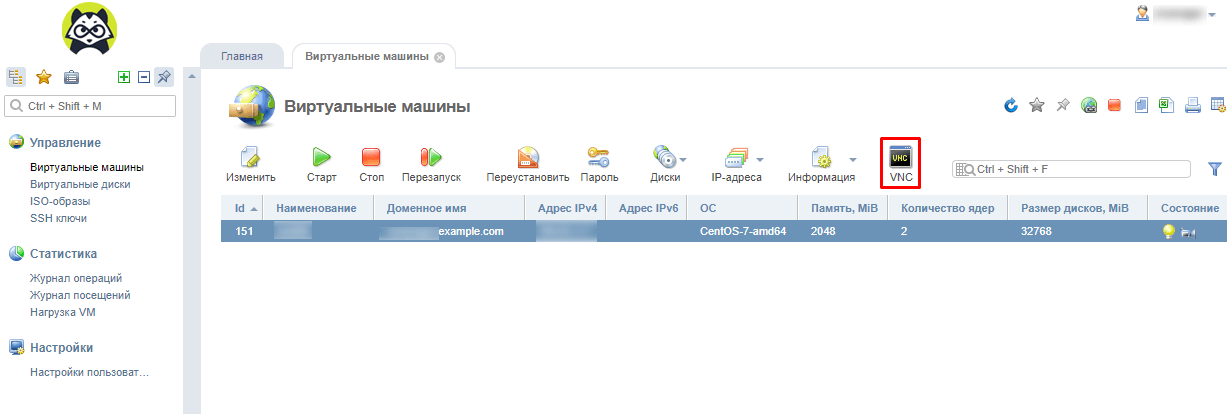
- После завершения перезагрузки, нажимаем кнопку «VNC».
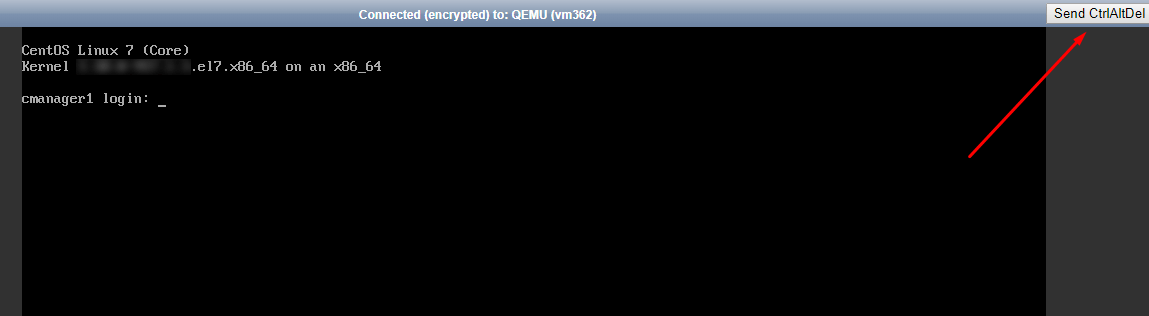
- В открывшемся окне диспетчера задач нажимаем кнопку перезапуска «SendCtrlAltDel» в верхнем правом углу.
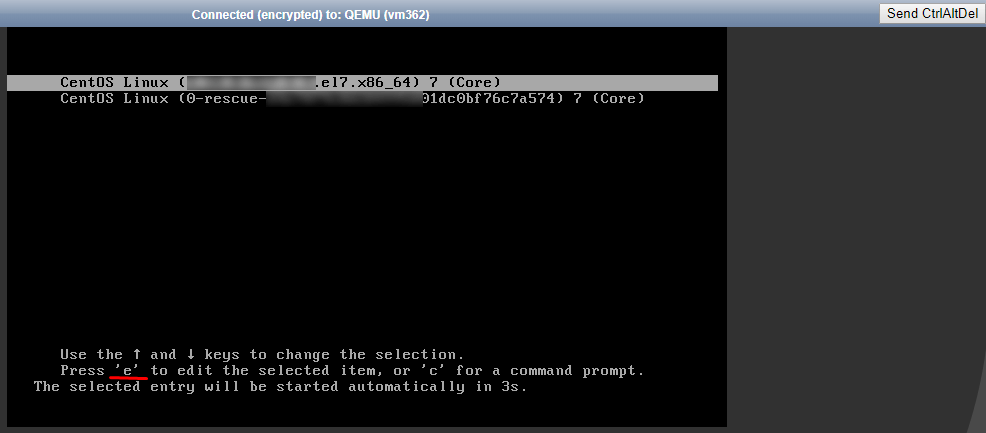
- После загрузки данных возникнет подсвеченная ОС. Нажимаем английскую клавишу «e» для входя в редактирование.
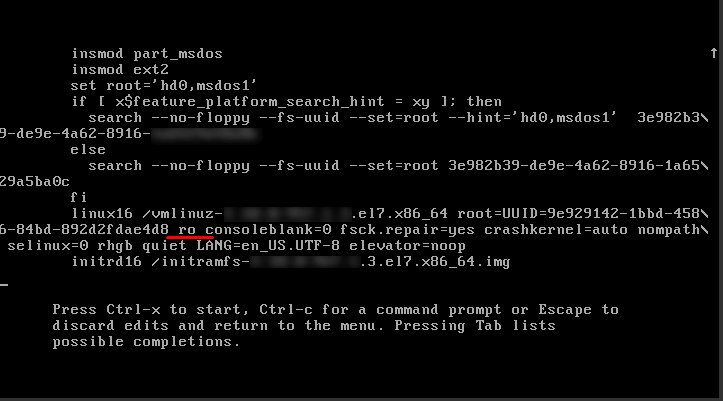
- В открывшемся окне выбираем (клавишами клавиши «↓» и «↑») строку, начинающуюся с «linux16» (BIOS x86-64) или с «linux» (64-разрядная версия IBM Power Series) или с «linuxefi» (UEFI). Находим значение «ro».
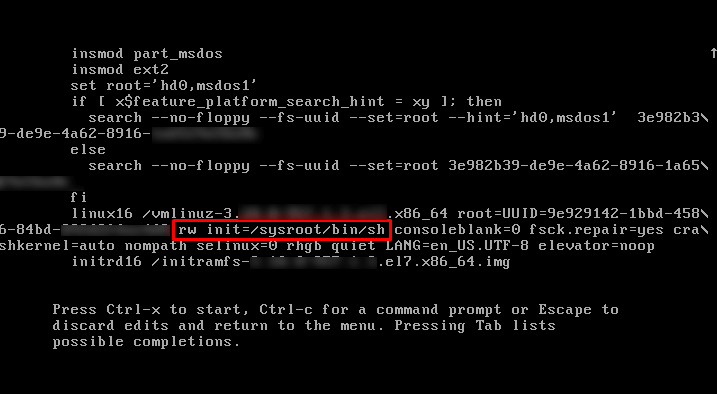
- Меняем значение «ro» на «rw», а после через пробел дописываем отрывок «init=/sysroot/bin/sh». В итоге должно получиться «rw init=/sysroot/bin/sh». После этого нажимаем сочетание клавиш «Ctrl» и «х» (английское) для перехода в аварийный режим.
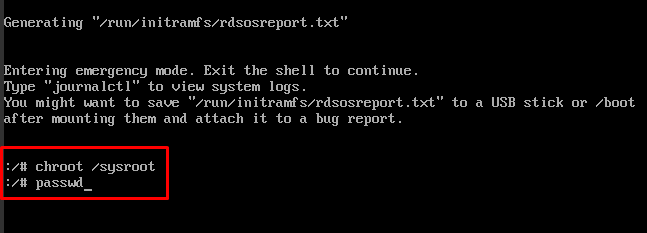
- Набираем команду «chroot /sysroot» (→ Enter). Потом вводим команду смены пароля «passwd».
- Вводим новый пароль (→ Enter) и подтверждаем его (→ Enter). Набор происходит в «слепом» режиме (знаки не отображаются совсем).
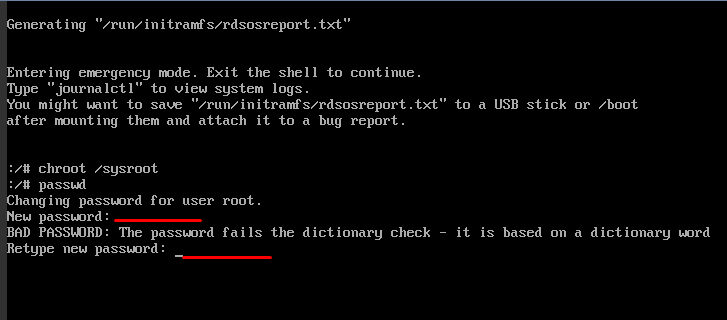
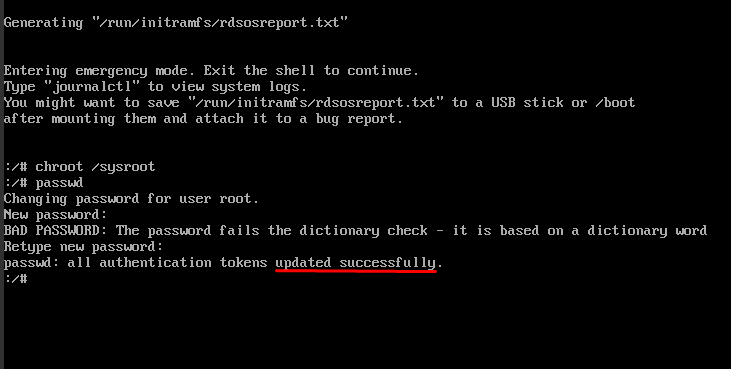
- Сообщение об обновлении пароля появится в командной строке.
- Чтобы изменение пароля root для VDS на centOS 7 вступило в силу, нужно обновить параметры SELinux. Вводим команду «touch /.autorelabel» (→ Enter). После чего даём команду холодной перезагрузки сервера «reboot -f» (→ Enter).
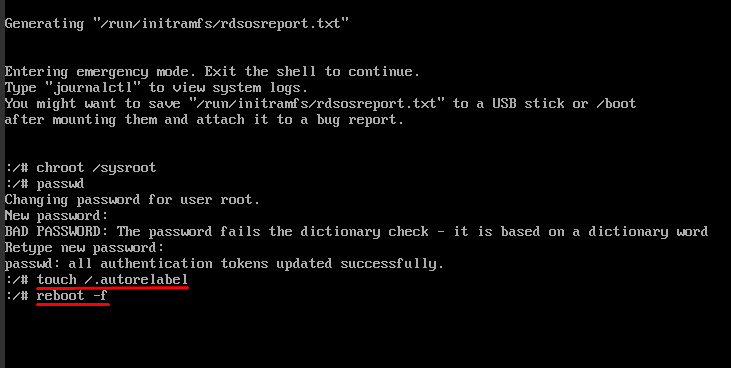
Теперь можно загрузится в штатном режиме с уже действующим новым паролем.
Как установить новый пароль root на VDS, когда он известен
Нужно создать удалённое подключение к виртуальному серверу по сетевому протоколу SSH. Проще всего это сделать через бесплатную программу-клиент PuTTY (для Windows) или встроенный SSH-клиент для Mac OS.
Есть много удобных серверных клиентов и для пользователей мобильных устройств. Например, JuiceSSH для Android или Termius для iOS.
Смена пароля root с помощью PuTTY
- Скачайте архив с инсталлятором с официального сайта и установите программу.
- Запустите клиент. В открывшемся окне (графа «Имя хоста») укажите IP-адрес или доменное имя сервера и нажмите «Соединиться».
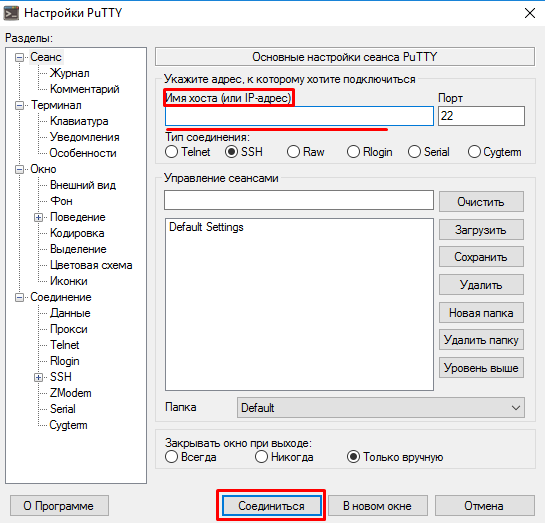
- Напишите логин (root) и существующий пароль. Не забывайте нажимать Enter, после ввода каждого значения. В целях безопасности вводимые символы на экране не отображаются.
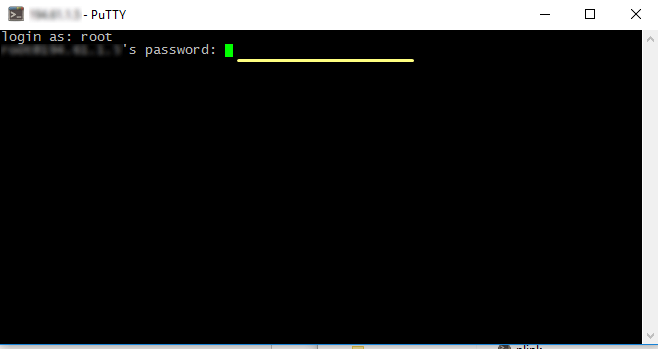
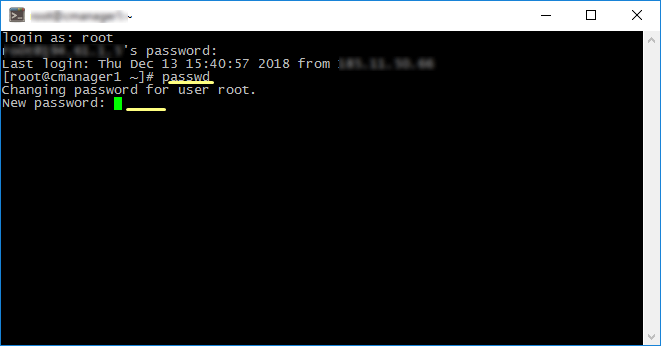
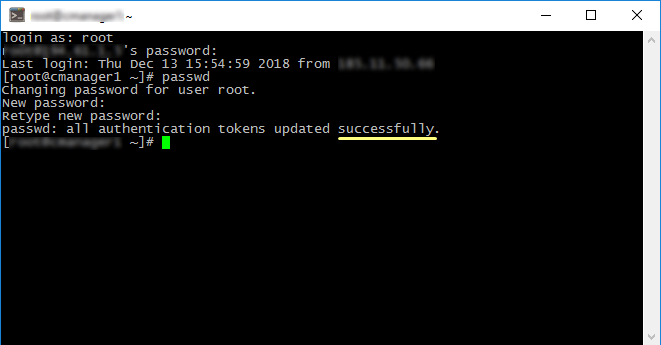
- Введите команду passwd, после чего наберите дважды новый пароль (после каждого набора Enter).
- Пароль root изменён.
Начни экономить на хостинге сейчас — 14 дней бесплатно!
Введение
Команда sudo (которая расшифровывается как “substitute user and do” – “подменить пользователя и выполнить”) позволяет пользователю выполнять административные команды, которые обычно доступны только для пользователей с правами root (или суперпользователей). Следуя данной инструкции, вы легко научитесь создавать пользователей, которые смогут выполнять подобные команды, – и при этом вам не нужно будет изменять файлы настроек sudoers. Если вы собираетесь дать права sudo уже существующему пользователю, пропустите первые два шага и начните сразу с третьего.
В начале командной строки вы увидите символы # и Username$ — вводить их не нужно! Если вы видите #, выполняйте команду от имени суперпользователя; если Username$ — от имени пользователя, которого вы создали.
Шаг 1
Залогиньтесь на свой сервер в качестве root-пользователя.
Шаг 2
Выполните команду adduser для того, чтобы создать в системе нового пользователя.
(вместо username напишите имя, которое вы хотите присвоить новому пользователю)
Используйте команду passwd для того, чтобы назначить пароль для созданного пользователя:
Задайте и подтвердите новый пароль в командной строке. Настоятельно рекомендую придумать сложный пароль!
Шаг 3
Введите команду usermod для того, чтобы добавить пользователя в группу wheel.
В данной группе все пользователи по умолчанию обладают возможностью использовать команду sudo.
Шаг 4
Проверьте, обладает ли новый пользователь sudo-правами. Для этого:
- Введите команду su (смена пользователя), чтобы перейти в аккаунт созданного пользователя:
- Напишите sudo перед командой, которую вы хотите запустить (command_to_run), пользуясь правами суперпользователя.
- К примеру, вы можете запросить список содержимого корневой директории /root – данная информация обычно доступна только root-пользователю.
- Когда вы в первый раз будете использовать команды sudo в данной сессии, у вас запросят пароль для входа в аккаунт данного пользователя. Для того, чтобы продолжить, вам необходимо ввести пароль.
Если пользователь в правильной группе, и вы правильно ввели пароль, то команда, которую вы запросили, будет выполнена с административными привилегиями.
Начальная настройка сервера с CentOS 7
Когда вы впервые создаете новый сервер, есть несколько шагов по настройке, которые вы должны предпринять на ранних этапах как часть базовой настройки. Это повысит безопасность и удобство использования вашего сервера и даст вам прочную основу для последующих действий.
[[step-one -—- root-login]] == Шаг первый — Root Login
Чтобы войти на свой сервер, вам необходимо знать публичный IP-адрес вашего сервера и пароль для учетной записи «root». Если вы еще не вошли на свой сервер, вы можете следовать первому руководству из этой серии,How to Connect to Your Droplet with SSH, которое подробно описывает этот процесс.
Если вы еще не подключены к серверу, войдите в систему как пользователь root , используя следующую команду (замените выделенное слово общедоступным IP-адресом вашего сервера):
Завершите процесс входа в систему, приняв предупреждение о подлинности хоста, если оно появилось, а затем предоставив свою корневую аутентификацию (пароль или закрытый ключ). Если вы впервые заходите на сервер с паролем, вам также будет предложено изменить пароль root.
О корне
Пользователь root является административным пользователем в среде Linux с очень широкими привилегиями. Из-за повышенных привилегий учетной записи root вы фактическиdiscouraged от ее регулярного использования. Это связано с тем, что частью полномочий, присущих учетной записи root, является способность вносить очень разрушительные изменения даже случайно.
Следующим шагом является создание альтернативной учетной записи пользователя с ограниченной областью влияния для повседневной работы. Мы научим вас, как получить повышенные привилегии в те времена, когда они вам нужны.
[[step-two -—- create-a-new-user]] == Шаг второй — Создайте нового пользователя
После того, как вы войдете в систему как root , мы будем готовы добавить новую учетную запись пользователя, которую мы будем использовать для входа с этого момента.
В этом примере создается новый пользователь с именем «demo», но вы должны заменить его на имя пользователя, которое вам нравится:
Затем назначьте пароль новому пользователю (снова замените «демо» на пользователя, которого вы только что создали):
Введите надежный пароль и повторите его еще раз, чтобы подтвердить его.
[[шаг-три -—- привилегии root]] == Шаг третий — привилегии root
Теперь у нас есть новая учетная запись пользователя с обычными привилегиями учетной записи. Однако иногда нам может потребоваться выполнить административные задачи.
Чтобы избежать необходимости выходить из нашего обычного пользователя и входить в систему как учетная запись root, мы можем настроить так называемые привилегии суперпользователя или привилегии root для нашей обычной учетной записи. Это позволит нашему обычному пользователю запускать команды с административными привилегиями, помещая слово sudo перед каждой командой.
Чтобы добавить эти привилегии нашему новому пользователю, нам нужно добавить нового пользователя в группу «wheel». По умолчанию в CentOS 7 пользователям, принадлежащим к группе «wheel», разрешено использовать команду sudo .
Как root , выполните эту команду, чтобы добавить вашего нового пользователя в группуwheel (замените выделенное слово вашим новым пользователем):
Теперь ваш пользователь может запускать команды с привилегиями суперпользователя! Для получения дополнительной информации о том, как это работает, ознакомьтесь сour sudoers tutorial.
[[step-four -—- add-public-key-authentication-recommended]] == Шаг четвертый — Добавить аутентификацию с открытым ключом (рекомендуется)
Следующим шагом в защите вашего сервера является настройка аутентификации с открытым ключом для вашего нового пользователя. Установка этого параметра повысит безопасность вашего сервера, поскольку для входа в систему требуется закрытый ключ SSH.
Генерация пары ключей
Если у вас еще нет пары ключей SSH, которая состоит из открытого и закрытого ключей, вам необходимо сгенерировать их. Если у вас уже есть ключ, который вы хотите использовать, перейдите к шагуCopy the Public Key.
Чтобы сгенерировать новую пару ключей, введите следующую команду на терминале вашегоlocal machine:
Предполагая, что ваш локальный пользователь называется «localuser», вы увидите вывод, который выглядит следующим образом:
Нажмите return, чтобы принять это имя файла и путь (или введите новое имя).
Далее вам будет предложено ввести ключевую фразу для защиты ключа. Вы можете либо ввести кодовую фразу, либо оставить ее пустой.
Note: Если вы оставите кодовую фразу пустой, вы сможете использовать закрытый ключ для аутентификации без ввода парольной фразы. Если вы введете кодовую фразу, вам понадобится как закрытый ключand, так и кодовая фраза для входа в систему. Защита ваших ключей с помощью парольных фраз более безопасна, но оба метода имеют свое применение и более безопасны, чем обычная аутентификация по паролю.
Это создает закрытый ключ id_rsa и открытый ключ id_rsa.pub в каталоге .ssh домашнего каталогаlocaluser. Помните, что закрытый ключ не должен передаваться тем, кто не имеет доступа к вашим серверам!
Скопируйте открытый ключ
После создания пары ключей SSH вы захотите скопировать ваш открытый ключ на ваш новый сервер. Мы рассмотрим два простых способа сделать это.
Note: метод ssh-copy-id не будет работать в DigitalOcean, если во время создания капли был выбран ключ SSH. Это связано с тем, что DigitalOcean отключает аутентификацию по паролю, если присутствует ключ SSH, а ssh-copy-id полагается на аутентификацию по паролю для копирования ключа.
Если вы используете DigitalOcean и выбрали ключ SSH во время создания капли, используйте вместо этогоoption 2.
Вариант 1: использовать ssh-copy-id
Если на вашем локальном компьютере установлен сценарий ssh-copy-id , вы можете использовать его для установки вашего открытого ключа любому пользователю, для которого у вас есть учетные данные.
Запустите сценарий ssh-copy-id , указав пользователя и IP-адрес сервера, на котором вы хотите установить ключ, например:
После ввода пароля в командной строке ваш открытый ключ будет добавлен в файл .ssh/authorized_keys удаленного пользователя. Соответствующий закрытый ключ теперь можно использовать для входа на сервер.
Вариант 2. Установите ключ вручную
Предполагая, что вы сгенерировали пару ключей SSH на предыдущем шаге, используйте следующую командуat the terminal of your local machine для печати вашего открытого ключа ( id_rsa.pub ):
Это должно напечатать ваш открытый ключ SSH, который должен выглядеть примерно так:
Выберите открытый ключ и скопируйте его в буфер обмена.
Добавить открытый ключ к новому удаленному пользователю
Чтобы разрешить использование ключа SSH для аутентификации в качестве нового удаленного пользователя, необходимо добавить открытый ключ в специальный файл в домашнем каталоге пользователя.
On the server, как пользователь root , введите следующую команду, чтобы переключиться на нового пользователя (замените свое собственное имя пользователя):
Теперь вы будете в домашнем каталоге вашего нового пользователя.
Создайте новый каталог с именем .ssh и ограничьте его разрешения с помощью следующих команд:
Теперь откройте файл authorized_keys в.ssh в текстовом редакторе. Мы будем использоватьvi для редактирования файла:
Войдите в режим вставки, нажав i , затем введите свой открытый ключ (который должен быть в буфере обмена), вставив его в редактор. Теперь нажмите ESC , чтобы выйти из режима вставки.
Введите 😡 , затем ENTER , чтобы сохранить и закрыть файл.
Теперь ограничьте права доступа к файлуauthorized_keys с помощью этой команды:
Введите эту командуonce, чтобы вернуться к пользователю root :
Теперь вы можете войти в систему как ваш новый пользователь, используя закрытый ключ в качестве аутентификации.
Чтобы узнать больше о том, как работает аутентификация по ключу, прочтите это руководство:How To Configure SSH Key-Based Authentication on a Linux Server.
[[step-five -—- configure-ssh-daemon]] == Шаг пятый — настройка SSH Daemon
Теперь, когда у нас есть наша новая учетная запись, мы можем немного защитить наш сервер, изменив конфигурацию его демона SSH (программу, которая позволяет нам удаленно входить в систему), чтобы запретить удаленный доступ SSH к учетной записиroot.
Начните с открытия файла конфигурации с вашим текстовым редактором с правами root:
Здесь у нас есть возможность отключить root-вход через SSH. Как правило, это более безопасный параметр, поскольку теперь мы можем получить доступ к нашему серверу через нашу обычную учетную запись пользователя и при необходимости повысить привилегии.
Чтобы отключить удаленный вход в систему, нам нужно найти строку, которая выглядит следующим образом:
Подсказка: чтобы найти эту строку, введите /PermitRoot , затем нажмите ENTER . Это должно привести курсор к символу «P» в этой строке.
Раскомментируйте строку, удалив символ «#» (нажмите Shift-x ).
Теперь переместите курсор в положение «да», нажав c .
Теперь замените «да», нажав cw , а затем набрав «нет». По завершении редактирования нажмите Escape . Это должно выглядеть так:
Отключение удаленного входа в систему root настоятельно рекомендуется на каждом сервере!
Введите 😡 , затем ENTER , чтобы сохранить и закрыть файл.
Перезагрузить SSH
Теперь, когда мы внесли изменения, нам нужно перезапустить службу SSH, чтобы она использовала нашу новую конфигурацию.
Введите это, чтобы перезапустить SSH:
Теперь, прежде чем мы выйдем из системы, мы должныtest нашей новой конфигурации. Мы не хотим отключаться, пока не сможем подтвердить, что новые подключения могут быть успешно установлены.
Откройте окно терминалаnew. В новом окне нам нужно начать новое соединение с нашим сервером. На этот раз вместо использования учетной записи root мы хотим использовать созданную нами новую учетную запись.
Для сервера, который мы настроили выше, подключитесь с помощью этой команды. Подставьте свою собственную информацию, где это уместно:
Note: Если вы используете PuTTY для подключения к своим серверам, обязательно обновите номер сеансаport, чтобы он соответствовал текущей конфигурации вашего сервера.
Вам будет предложено ввести пароль нового пользователя, который вы настроили. После этого вы будете авторизованы как новый пользователь.
Помните, что если вам нужно запустить команду с привилегиями root, наберите «sudo» перед этим так:
Если все хорошо, вы можете выйти из ваших сессий, набрав:
Куда пойти отсюда?
На данный момент у вас есть прочная основа для вашего сервера. Вы можете установить любое необходимое вам программное обеспечение на свой сервер сейчас.
Если вы не уверены, что хотите делать со своим сервером, ознакомьтесь со следующим руководством из этой серии дляAdditional Recommended Steps for New CentOS 7 Servers. В нем рассматриваются такие вещи, как включение fail2ban для снижения эффективности атак методом грубой силы, основные настройки брандмауэра, NTP и файлы подкачки. Он также предоставляет ссылки на учебные пособия, которые показывают, как настроить общие веб-приложения.
Если вы просто хотите исследовать, взгляните на остальные нашиcommunity, чтобы найти больше руководств. Некоторые популярные идеи — это настройкаLAMP stack илиLEMP stack, что позволит
размещать веб-сайты.
e Learning
How to Login as root superuser Without root Password in CentOS 7
So is it possible to login to root account on CentOS 7 without root password? Yes, it is possible if you have a regular user account with sudo superuser privileges.
In order to get the sudo superuser privileges in CentOS 7, You should be a member of the wheel group. To check that login to your user account and type groups command in the terminal.
This will output a list of Linux groups that you are a member of. In the output you should see the name wheel as below image shows.
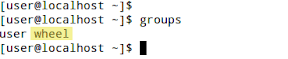
If you are a member of the wheel Linux group, then you can get root permission using sudo command with -i option.
You will be prompted to enter the password. Type your own user password, No need to have the root password.
So that is How to get superuser privileges without root password in CentOS 7. Click Here to view more CentOS 7 Tutorials.