Озвучивание текста в Ворде — «Прочесть вслух» или «Проговорить»
Сейчас вы узнаете о малоизвестной функции «текст в речь», используемой в текстовом редакторе Word, о существовании которой мало кто знает. Использование этого средства поможет пользователю справиться с некоторыми возникшими проблемами.
У многих пользователей, работающих с текстовым редактором Microsoft Word, от чтения больших объемов текста повышается нагрузка на зрение, и в результате, устают глаза. Многостраничные руководства или инструкции, созданные или открытые в программе MS Word, содержат большое количество текста, читать который очень утомительно.
Но, пользователю необходимо ознакомиться с содержанием документа, невзирая на эти обстоятельства. Нужно что-то сделать, чтобы решить нашу задачу: не нанести ущерб своему здоровью и одновременно узнать содержимое документа Word.
В результате перебора возможных вариантов решения проблемы, на ум приходит использование функции чтения вслух. Нам нужно запустить в программе Word озвучивание текста документа при помощи технологии синтезатора речи TTS (Text to Speech, текст в речь).
При использовании этого метода, у пользователя снимается напряжение с органов зрения, потому что нам озвучат вслух текстовое содержимое документа. Теперь нет необходимости в чтении многостраничного файла, за нас это сделает робот-диктор.
Подождите, а разве это так просто: прочесть вслух содержимое текстового документа в Ворде, не прилагая к этому никаких дополнительных усилий. Имеется в виду установка на компьютер необходимого программного обеспечения, способного воспроизвести текст в речь четко проговаривая слова.
В последних версиях операционной системы Windows ничего устанавливать не потребуется, в популярном приложении для работы с документами уже существует подобная возможность. В систему встроены голосовые движки — синтезаторы речи, которые выполняют функцию — чтение текста открытого документа в Ворде вслух.
Функция преобразования текста в речь, встроенная в Microsoft Word, имеет два метода использования:
- Прочитать вслух — чтение всего документа или выделенной части.
- Проговорить — прослушивание выделенных отдельных слов или выделенной части текста.
Инструмент «Прочесть вслух» доступен в версии Word 2019. Функция «Проговорить» или «Текст в речь» работает в следующих версиях программы: Word 2019, Word 2016, Word 2013, Word 2010.
Чтобы на компьютере работало озвучивание текста на русском языке в Ворде, необходимо наличие в операционной системе Windows соответствующего голосового движка, предназначенного для воспроизведения текста в речь. В операционных системах Windows 11, Windows 10 и Windows 8.1 имеется встроенный женский голос — «Ирина» (Microsoft Irina).
По умолчанию не получиться запустить озвучивание текста в Ворде Виндовс 7 и 8, из-за отсутствия в системе встроенного голоса на русском языке. Для решения этой проблемы, потребуется установка на ПК дополнительного программного обеспечения. Об этом мы также расскажем в этой статье.
Как озвучить текст документа в Ворде — функция «Прочитать вслух»
Сначала мы разберемся, как использовать в Ворд чтение вслух в версии программы Microsoft Word 2019. Этой функцией в редакторе можно управлять из окна документа или с помощью «горячих» клавиш.
Выполните следующие действия:
- В окне открытого документа Word откройте вкладку «Рецензирование».
- В группе «Речь» находится кнопка «Прочесть вслух».

- Нажмите на кнопку «Прочесть вслух» для запуска процесса чтения вслух текста документа Word.
- После этого робот голосом диктора начинает читать текст.
- В правом верхнем углу, под лентой меню откроется небольшая панель управления с настройками чтения. С помощью кнопок можно отключить или поставить на паузу речь диктора, перейти назад или вперед по тексту документа, настроить скорость чтения, выбрать голосовой движок.

- Нажмите на кнопку «Настройки», чтобы отрегулировать скорость чтения или выбрать подходящий голос. В программе доступны два голоса:
- Женский — Microsoft Irina («Ирина»).
- Мужской — Microsoft Pavel («Павел»).

По умолчанию робот прочтет весь текст документа, находящийся после курсора мыши. Чтобы прочитать только кусок текста, выделите нужный фрагмент документа.
Если вам неудобно для запуска процесса чтения все время открывать вкладку «Рецензирование», вы можете закрепить кнопку «Прочесть вслух» на панели быстрого доступа.
- Откройте «Параметры».
- В окне «Параметры Word» войдите во вкладку «Панель быстрого доступа».
- В поле «Выбрать команды из:» укажите «Все команды».
- В левой области найдите и выделите инструмент «Прочесть вслух».
- Нажмите на кнопку «Добавить».
- После того, как эта команда появилась в правой колонке, нажмите на кнопку «ОК».

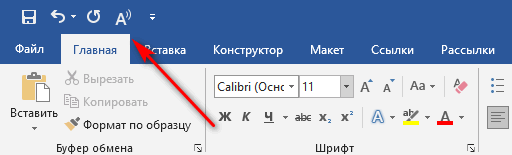
На панели быстрого доступа появится значок, с помощью которого можно запускать функцию «Прочесть вслух».
Горячие клавиш функции «Прочесть вслух»
Работой синтезатора речи можно управлять не только из интерфейса программы Word, но и при помощи горячих клавиш. Это более быстрый вариант управления функцией с использованием клавиш клавиатуры вместо кликов мышью.
| Команда | Сочетания клавиш |
|---|---|
| Запуск и отключение функции чтения вслух | Ctrl + Alt + Space (пробел) |
| Остановка и запуск чтения | Ctrl + Space (пробел) |
| Ускорение чтения | Alt + → (вправо) |
| Замедление чтения | Alt + ← (влево) |
| Чтение предыдущего абзаца | Ctrl + ← (влево) |
| Чтение следующего абзаца | Ctrl + → (вправо) |
Как включить озвучку текста в Ворде — функция «Проговорить»
Функция «Проговорить» доступна в программах: MS Word 2019, MS Word 2016, MS Word 2013, MS Word 2010. Чтобы использовать этот инструмент, его нужно добавить на панель быстрого доступа.
- Войдите в «Параметры»
- В окне «Параметры Word» откройте вкладку «Панель быстрого доступа».
- В разделе «Настроить панель быстрого доступа», в опции «Выбрать команды из:» задайте «Все команды».
- В списке команд найдите функцию «Проговорить».
- Выделите эту команду, а затем нажмите на кнопку «Добавить».
- Команда «Проговорить» появилась в списке команд быстрого доступа, нажмите на кнопку «ОК».

- На панели быстрого доступа появилась кнопка «Проговаривать выделенный текст».

- Щелкните по значку, чтобы запустить процесс чтения вслух выделенного фрагмента документа.
- Снова нажмите указателем мыши на значок, чтобы остановить проговаривание выделенного текста.
В работе этой функции используется женский голос «Ирина» (Microsoft Irina).
Установка бесплатного голосового движка для пользователей Windows 7 или Windows 8
Нам нужно, чтобы работала озвучка текста в Ворде у пользователей операционных систем Windows 7 или Windows 8. Для этого необходимо установить на компьютер Microsoft Speech Platform — набор голосовых инструментов Майкрософт.
В операционной системе должна быть установлена программная платформа .NET Framework 4.0 или выше. Убедитесь, что этот компонент установлен в Windows. Если его нет, скачайте программную среду с официального сайта Майкрософт, а затем установите ее на ПК.
Проделайте последовательные шаги:
- Скачайте на компьютер «Microsoft Speech Platform — Server Runtime» с официального сайта Майкрософт по ссылке: http://www.microsoft.com/en-us/download/details.aspx?id=16789.
- Установите голосовую платформу на свой компьютер.
- Скачайте «Microsoft Speech Platform — Server Runtime Languages» по ссылке: http://www.microsoft.com/en-us/download/details.aspx?id=24139.
- Всю платформу скачивать не нужно. Из состава платформы выберите файлы — русские голоса: «MSSpeech_TTS_ru-RU_Elena.msi» и «MSSpeech_SR_ru-RU_TELE.msi» для загрузки на ПК.
- Установите эти файлы на компьютер.
- Перезагрузите ПК.
- В программе Word добавьте на панель быстрого запуска команду «Проговорить».
Теперь вы сможете преобразовывать текст в речь в окне открытого документа. При проговаривании текста используется женский голос «Елена» (Microsoft Elena).
Обновление : Microsoft удалила страницы с языковыми инструментами со своего сайта, потому что поддержка устаревших операционных систем прекращена. Но вы можете скачать языковую платформу по этой ссылке.
Выводы статьи
В текстовом редакторе Microsoft Word имеется функция озвучивания текста документа. В зависимости от версии программы, пользователь может воспользоваться инструментами «Прочитать вслух» или «Проговорить». В зависимости от используемой функции, диктор — синтезатор речи прочитает выделенное слово, фрагмент текста или весь документ. Чтобы функция чтения вслух работала на русском языке в Windows 7 или Windows 8, необходимо установить на ПК языковую программную платформу Microsoft.
Как активировать функцию озвучивания текста в редакторе Word
Здесь всё проще простого: создайте новый или откройте уже существующий документ, перейдите в меню Инструменты —> Голосовой ввод, нажмите появившуюся иконку микрофона и начинайте диктовать.
Можно ли работать в ворде голосом?
Он создал расширение для приложений Microsoft Office (Word, PowerPoint, Outlook), которое позволяет надиктовывать текст на более чем 20 языках, а также переводить его в режиме реального времени на 60 языков. … Расширение Dictate доступно на русском языке.
Что можно делать с помощью текстовой программы Microsoft Word?
Microsoft Word — текстовый редактор, предназначенный для выполнения всех процессов обработки текста: набора и верстки, проверки орфографии, вставки в текст графики, печати текста. В документах наряду с текстом могут встречаться рисунки, таблицы, формулы.
Как включить чтение текста?
Как включить или отключить программу чтения с экрана
- На телефоне или планшете Android откройте приложение «Настройки» …
- В верхней части экрана нажмите Данные и персонализация.
- В разделе «Общие настройки веб-интерфейса» выберите Специальные возможности.
- Включите или выключите параметр Программа чтения с экрана.
Как включить озвучку текста?
- Откройте приложение «Настройки» .
- Нажмите Спец. возможности > Синтез речи.
- Выберите синтезатор речи, используемый язык, скорость речи и тон голоса. Примечание. …
- Чтобы послушать короткий отрывок синтезированной речи, нажмите Воспроизвести.
- Если вы хотите использовать другой язык, нажмите «Настройки»
Как включить голосовой набор на клавиатуре?
Включение голосового ввода
- Нажмите кнопки Главная , Меню , затем Настройки > Язык и клавиатура > Клавиатура Android.
- Нажмите Голосовой ввод.
- Выберите, где бы вы хотели видеть кнопку микрофона (на основной клавиатуре или на клавиатуре символов). Или нажмите кнопку Откл. для отключения голосового ввода.
Как в айфоне Написать сообщение под диктовку?
К слову, для подключения возможности диктовки текста необходимо активировать Siri — перейти в Настройки —> Основные —> Siri и перевести чекбокс в активное положение. После этого на клавиатуре появится значок микрофона, удерживая который можно диктовать текст.
Как настроить голосовой ввод на компьютере?
Чтобы начать диктовать из любого места в Windows, выберите текстовое поле и затем нажмите Windows + H на клавиатуре. Появится панель с надписью «Прослушивание». Вы также можете начать диктовать, нажав кнопку микрофона на сенсорной клавиатуре.
Как записать текст голосом?
Для работы сервиса рекомендуется использовать внешний микрофон неплохого качества.
- Голосовой набор текста Нажмите кнопку «включить запись». …
- Ввод текста голосом любое поле ввода! …
- Перевод аудио в текст …
- Синхронный перевод с голоса …
- Видео инструкции по работе с системой …
- Приложения для голосового блокнота
Как включить голосовой поиск на телевизоре Samsung?
Как использовать функцию Голосового Поиска (Voice Search)?
- Нажмите кнопку HOME на пульте ДУ.
- Выберите Настройки.
- Выберите Голосовое дистанционное управление в разделе Сеть и принадлежности .
- Выберите Активировать кнопку или Активировать .
- Следуйте инструкциям на экране ТВ.
Для чего нужна программа Microsoft Word?
Microsoft Word (часто — MS Word, WinWord или просто Word) — текстовый процессор, предназначенный для создания, просмотра, редактирования и форматирования текстов статей, деловых бумаг, а также иных документов, с локальным применением простейших форм таблично-матричных алгоритмов.
Для чего нужна программа Word?
Назначение программы MS Word — текстовый процессор, т. е. программное средство, предназначенное для создания, редактирования, форматирования простых и комплексных текстовых документов.
Озвучивание текста в Ворде — как активировать
Мало кто знает, что в популярном текстовом редакторе Microsoft Word имеется функция чтения написанного в нём текста. Функция эта очень похожа на всем известную «Алису» из Яндекс-браузера. Сразу хочу сказать, что функция еще очень «сырая». Есть погрешности с ударением. Но в целом начало не плохое. Функция озвучивание текста в Ворде по-умолчанию не активировано. Но это можно легко и быстро исправить. Эта небольшая инструкция поможет вам быстро активировать кнопку озвучки текста и расположить её в удобном месте на ленте программы.
Как активировать озвучивание текста в Ворде

- Открываем документ с текстом и переходим в меню «Файл».

- Слева (на синем фоне) в самом низу находим пункт «Параметры» и открываем его.

- В открывшемся окне «ПараметрыWord» слева выбираем пункт «Настроить ленту».

- В настройках ленты необходимо выбрать «Все команды». Ниже выбрать команду «Проговорить».

- Рядом в окне «Основные вкладки» выбираем (выделяем её) любую вкладку. Я выбираю вкладку «Главная». И ниже жмем кнопку «Создать группу».

- Во вкладке «Главная» появится «Новая группа (настраиваемая)». Теперь жмем ниже кнопку «Переименовать».

- Откроется небольшое окошко «Переименование», где в поле «Отображаемое имя» вписываем свое название новой группы. У меня это «Звук». После этого жмем кнопку «ОК».

- Теперь выделяем в окне справа команду «Проговорить» и жмем между окнами кнопку «Добавить».

- В окне справа во вновь созданной группе «Звук» появилась функция «Проговорить». Жмем внизу кнопку «ОК», чтобы сохранить наши настройки.

- Теперь в ленте на вкладке «Главная» появился новый блок «Звук» с функцией «Проговорить».

Достаточно выделить необходимую часть текста и нажать на эту кнопку. Женский голос прочитает весь выделенный текст.

Видео «Как озвучить текст в Ворде»
Конечно, голос и озвучка далеки от идеала. Он скорее похож на робота, но думаю, что в скором времени разработчики улучшат эту функцию и создадут более гибкие настройки.
Диктовка текстов в Word 2019
Для использования функции диктовки потребуется наличие оплаченной подписки на сервис Microsoft 365. В стандартной версии Word 2019 данная опция не доступна.
Как использовать функцию диктовки в Microsoft 365?
- Выполнив аутентификацию сервиса Microsoft 365 на устройстве со встроенным микрофоном, перейдите в раздел “Домашняя страница” -> “Диктовка”
- Нажмите на пиктограмму “Диктовка” и дождитесь, когда функция будет активирована и прослушивание будет начато

- Начните надиктовывать фразы в микрофон, чтобы произносимый текст отображался на экране
- В любой момент времени вставляйте знаки препинания, произнося их вслух во время диктовки
- Исправьте мелкие помарки и неточности вручную, с помощью клавиатуры. При этом значок микрофона по прежнему должен быть нажатым.
Поддерживаемые языки для диктовки
По умолчанию, для диктовки выбран язык активного документа в Office.
В настоящее время заявлена полная совместимость со следующими языками и диалектами:
- английский (Канада)
- английский (США)
- английский (Великобритания)
- немецкий (Германия)
- испанский (Мексика)
- испанский (Испания)
- китайский (Китай)
- итальянский (Италия)
- французский (Франция).
В дополнение, обеспечена предварительная поддержка следующих языковых форм:
- шведский (Швеция)
- норвежский (букмол)
- французский (Канада)
- английский (Индия)
- голландский (Нидерланды)
- португальский (Бразилия)
- японский
- финский
- английский (Австралия)
- датский.
В скором будущем статус всех вышеперечисленных языков планируется перевести в условия официально поддерживаемых.
У языков с предварительной поддержкой возможна ограниченная поддержка пунктуации или меньшая точность.
Замечание: Диктовка на русском языке официально не поддерживается компанией Microsoft. Поддержку русского языка разработчик планирует добавить в ближайшем будущем.
Конфиденциальность и безопасность данных
Данный сервис не сохраняет расшифрованный текст или звуковые данные на внутренних серверах компании-разработчика.
Записи вашей речи отправляются в корпорацию Майкрософт и применяются лишь для обработки и предоставления вам результатов текстовой начитки.