Как в ворде сделать шапку для заявления
 Компьютеры
Используя Microsoft Office Word можно работать с текстовыми документами без печали. Однако в наше время, уже никто не пользуется простыми текстовыми документами. Сейчас каждый текстовый процессор имеет свой формат документов и свое форматирование. В этой статье мы поговорим о том, как создать так званую «шапку» документа.
Для начала важно понимать что такое «шапка» документа, ее предназначение и правильное использование в самом документе. Название «шапка» используется в обычной речи. На самом же деле это не «шапка» документа, а так званый «заголовок письма». Он может иметь около 30 позиций. В него обычно входят:
— эмблема
— телефонный номер
— адрес электронной почты
— адресат
— индекс сходящего письма
— и тд.
В данном случае, заголовком письма является самая верхняя часть документа. После нее уже идет так званый «заголовок к тексту» (он указывает на содержание самого письма).
«Шапка» может выглядеть так:
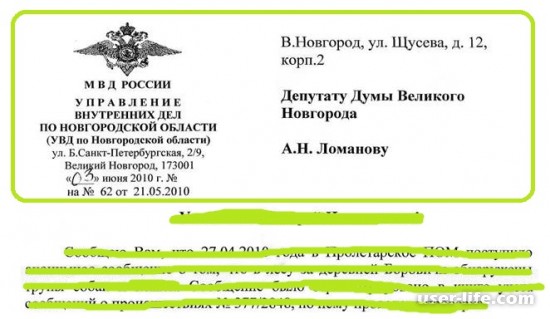
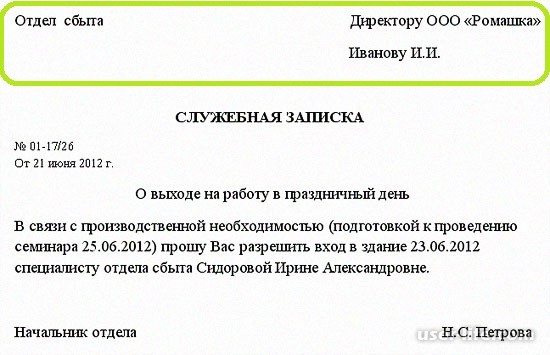
Вообще, «шапку» не сложно создать даже в обычном текстовом редакторе. Однако сегодня, мы поговорим о создании «шапки» при помощи Word-a.
Первым делом, нужно создать новый или открыть существующий документ:
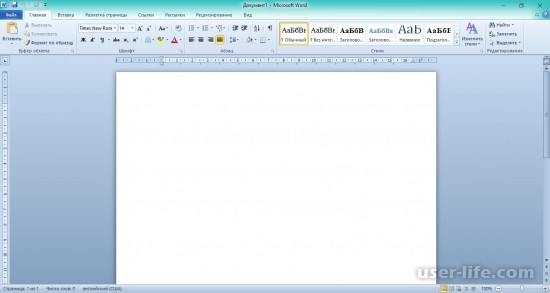
Как вы, наверное догадались, во всех документах, «шапка» располагается в правом верхнем углу. Поэтому, давайте сразу сделаем несколько отступов при помощи клавиши «Enter», для того, что бы оставить место для шапки и приступим к заполнению самого документа:
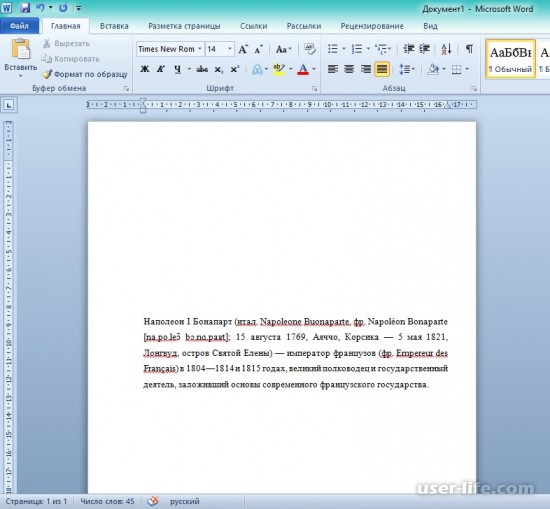
Далее, после того, как мы заполнили документ, можно приступать к созданию шапки. В данном примере, я создам шапку документа, направленного директору какой-нибудь компании, от имени главного специалиста.
1 строка — название должности адресата (человек, которому адресовано письмо или документ)
2 строка — название компании
3 строка — ФИО адресата
4 строка — название должности адресанта (человек, который создает документ)
5 строка — ФИО адресанта
После создания шапки, сразу видно что она подвинула наш основной текст на несколько строк вниз:
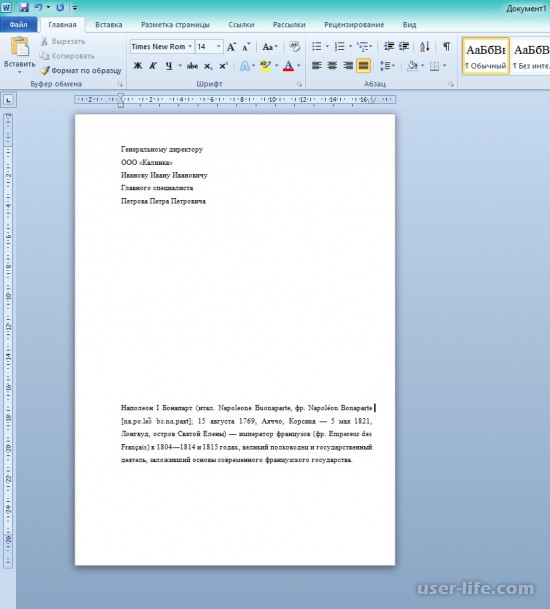
Вы можете убрать эти пустые строки, поставив курсор на место пустой строки и нажав на выбор клавишу «Backspace» или «Delete». При том, что «Backspace» удаляет строку на которой находился курсор и перемещается на строку сверху. Если произвести удаление при помощи клавиши «Delete», тогда будет удалена строка или символ, находящаяся после курсора. Как удалять, выбирать вам.
После того, как вы сместите основной текст к центру листа, необходимо еще поработать над шапкой:
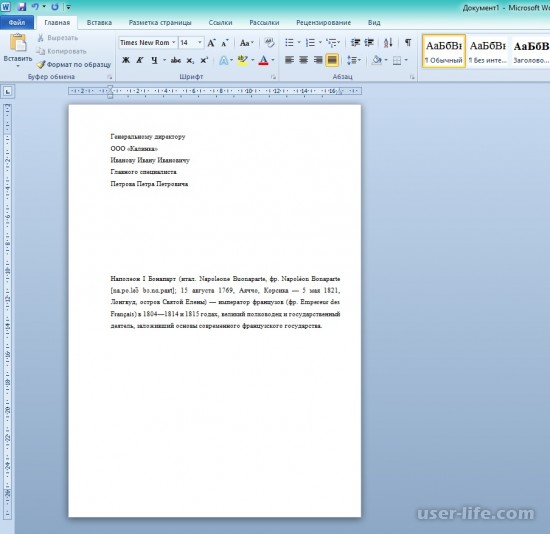
Теперь вашей задачей будет — расположить текст «шапки» по правому краю. Используя обычный текстовый редактор, сделать это, было бы почти невозможно. Благо в ворде есть специальные функции, которые позволяют нам манипулировать расположением текст и выбирать между:
— выровнять по левому краю
— по центру
— по правому краю
— или по ширине
В нашей задаче, нам предстоит выровнять «шапку» по правому краю. Для этого, вам потребуется найти раздел «Абзац», который находится на ленте инструментов во вкладке «Главная»:
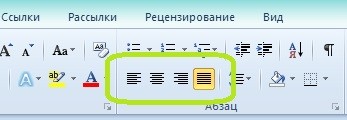
На этой панели, вам потребуется найти кнопку «Выровнять по правому краю», она стоит 4 по порядку и нажать на нее:
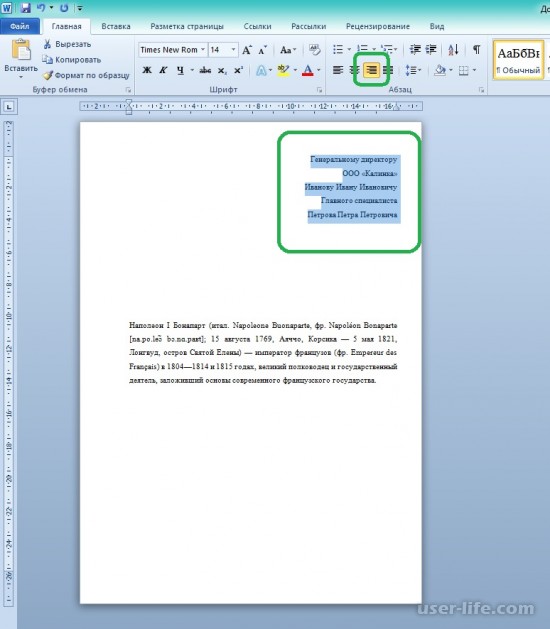
После этого наша «шапка» примет правильное положение. Вы также сможете добавлять новые реквизиты в шапку, поставив курсор в конце последней строки и нажав кнопку «Enter». Новая строка должна автоматически применить выравнивание по правому краю.
На этом все, теперь вы можете создавать «шапку» в документах Office Word, а также изменять количество реквизитов в шапке.
Microsoft Office Word имеет широкий перечень функций для работы с текстовыми файлами. Редактор позволяет создавать документы с таблицами, формулами, картинками и графиками. Достаточно часто ворд используют для создания однотипных документов по установленной форме. Такие бланки имеют вверху заготовку для заполнения или так называемую шапку. Сегодня разберемся, как в ворде сделать шапку для заявления или для реквизитов организации.
Стандартными инструментами
Используя встроенные функции редактирования можно быстро и легко сделать форму для заполнения в правом верхнем углу. Для этого делаете следующее:
- Открываете новый файл Word и вставляете туда необходимый текст.

- Несколько раз нажимаете ввод (Enter) перед текстовым блоком, чтобы освободить место для шапки.

- В свободном поле печатаете нужный текст. Обычно это информация следующего характера: кому пишется заявление, от кого, адрес заявителя и контактные данные.

- Чтобы расположить шапку справа, нужно воспользоваться функцией выравнивания текста по правому краю в блоке Абзац.

- Выделяете шапку известным способом и применяете настройку и окончательно редактируете текст.

Более опытные пользователи Microsoft Word пользуются специальными ползунками на линейке над рабочим листом, при помощи которых можно быстро отрегулировать отступ от левого края и сделать шапку документа с ровным краем без особых проблем.

Используя таблицу
Для документа, который содержит реквизиты организации на двух языках, целесообразно использовать таблицу со скрытыми границами. Это позволяет сделать шапку с двух сторон. Делается это следующим образом:
- Вставляете таблицу известным способом с двумя ячейками.

- Заполняете каждый столбец.

- Убираете видимость границ.

- Получаете готовые реквизиты

Таким же образом можно сделать шапку таблицы, только нужно правильно убрать видимость границ или же рассчитать число строк и столбцов.
Через колонтитулы
Иногда возникает необходимость сделать шапку на каждой странице. Чтобы постоянно не копировать данные из первого случая, можно воспользоваться колонтитулами.
Чтобы вызвать меню настроек дважды щелкаете в верхней части документа или используете вкладку Вставка на Панели управления.

Внутри нового поля вписываете необходимые данные, будь то информация об организации или образец заявления. И получаете шапку на каждом листе документа.

Как видите, Microsoft Office Word имеет много вариантов создания шапки. Быстрее всего это делается при помощи ползунков на линейке. Если же стоит задача создания фирменного бланка организации, то рекомендуем использовать таблицу, которая позволяет симметрично расположить данные.
Как правильно напечатать шапку?
Привет! Срочно нужен ваш совет. Мне нужно напечатать две шапки рядом на листе формата А4, шапки «Утверждено» и «Согласовано». Когда печатаю с соблюдением полей, получается сдвинутая калиберда, как напечатать их рядом правильно , не знаю, я не спец в компьютерах. Вообщем, кто шарит в ворде, помогите советом, как все сделать правильно. Спасибо!
P.S. Целый день пытаюсь напечатать. Не получается пока.
Мудрость форума: Работа
Мужчинам легче найти хорошо оплачиваемую работу! А работаем мы.
Не хочу работать. Никогда
Как долго Вы искали/ищете работу?
Почему женщина ДОЛЖНА готовить, если она тоже работает?!
Искать ли работу, имея накопления на 10 лет вперёд?
Почему стыдно не работать?
Должно ли государство платить пенсии самозанятым?
Почему сейчас так трудно найти работу?
Прийти на собеседование в джинсах и футболке?
Почему многие мужчины хотят видеть своих жен работающими?
Вернее, шапки «Согласовано» и «Утверждаю» — не помещаются рядом. Нужен совет.
. я не спец в компьютерах.
Как это не помещаются? Я бы через tab слелала
Скрин сделать можно? Потому что я не совсем понимаю, как так «не помещаются».
Скрин сделать можно? Потому что я не совсем понимаю, как так «не помещаются».
Смотрите, нужно сверху, слева и справа ввпечатат эти две шапки, я пытаюсь их напечатать, соблюдая поля: слевп — 3 и справа 1,5, но тогда или левая или правая шапки сползают вниз или левая лезет в текст правой и получается калиберда.
А скрин разве можно сюда пприсылать? Не понимаю, как их рядом напечатать?
Обычную шапку(справа вверху) печатаю без проблем.
В инете, на ютуб пытаюсь найти ответ — никаких результатов. И так целый день.
Что то не пойму в чем сложность? Пишите сначала Утверждено, потом нажимаете раза три конпку tabs , затем пишите Согласовано.
Смотрите, нужно сверху, слева и справа ввпечатат эти две шапки, я пытаюсь их напечатать, соблюдая поля: слевп — 3 и справа 1,5, но тогда или левая или правая шапки сползают вниз или левая лезет в текст правой и получается калиберда.
А скрин разве можно сюда пприсылать? Не понимаю, как их рядом напечатать?
Ой, сорри за косноязычие — пишу с телефона.
У вас ещё вероятно текст выравнен по правому краю, а вам надо выровнять по центру или по левому краю.
У вас ещё вероятно текст выравнен по правому краю, а вам надо выровнять по центру или по левому краю.
Сейчас буду пробовать. Спасибо за совет!
Создайте таблицу: 1 строка, 2 столбца. Получится 2 ячейки. В левой делаете одну шапку, в правой другую. Выравнивание по центру в обеих ячейках. Границы таблицы потом уберите в свойствах таблицы
Что делать если дочь «поттероманка»?
Должен ли муж работать,если он на пенсии?
Как правильно напечатать?
Расскажите, как правильно мужчине сочетать шапку и шарф?
Мудрые советы форумчан. Как правильно навести порядок в шкафу?
Сделайте таблицу из двух столбцов. Впечатайте туда текст свой. Потом слева сверху таблицы выделите ее и сделайте невидимые границы
Создайте таблицу: 1 строка, 2 столбца. Получится 2 ячейки. В левой делаете одну шапку, в правой другую. Выравнивание по центру в обеих ячейках. Границы таблицы потом уберите в свойствах таблицы
Точно!! А то я уже измучилась! Ну ни получалось вообще ничего! Сейчас буду пробовать! Спасибо большое.
Сделайте таблицу из двух столбцов. Впечатайте туда текст свой. Потом слева сверху таблицы выделите ее и сделайте невидимые границы
Срасибо большое. Надеюсь, в этот раз все получится. Должно получится. Спасибо.
Срасибо большое. Надеюсь, в этот раз все получится. Должно получится. Спасибо.
))))) Спасибо!))
Мой телефон сегодня жжет))
))))) Спасибо!))
Мой телефон сегодня жжет))
Через таблицу самый верняк делать. Ничего никуда не съедает. Инфа сотка
Через таблицу самый верняк делать. Ничего никуда не съедает. Инфа сотка
Спасибо! Я убедилась в этом)!
Создайте таблицу: 1 строка, 2 столбца. Получится 2 ячейки. В левой делаете одну шапку, в правой другую. Выравнивание по центру в обеих ячейках. Границы таблицы потом уберите в свойствах таблицы
Есть еще проще, с лева пишите в первой строке Утверждаю, а во второй Согласовываю. Потом выделяете оба текста жмете на Разметка страницы и выбираете текст разделенный на два. и все)))
Работа бухгалтером в продуктовом магазине
Как быть, если после полученной травмы не смогу работать по профессии?
Условия работы зависят от руководителя?
о работе в магнит
Что отвечать на вопрос «где работаешь?» если ты эзотерик?
В декрет как ИП
Как бы вы поступили на работе?
Удаленка: плюсы и минусы
Может пожаловаться?
Как стать телеведущей?
Россияне назвали самые постыдные профессии
Почему кого-то уважают, а кого-то — травят?
Как заставить дочь работать ?
о работе в магнит
Что отвечать на вопрос «где работаешь?» если ты эзотерик?
Удаленка: плюсы и минусы
Уволиться молча?
Никто никому не помогает на работе
Может пожаловаться?
Впервые официально устраиваюсь на работе
Стук по клавишам в кабинете на работе.
Как устроиться на работу без высшего образования 🙁
- Мужчина и женщина
- Дружба
- Секс
- Семья
- Родители
- Социальная жизнь
- Образование
- Работа
- Финансы
- Женское здоровье
- Стоматология
- Психология
- Беременность
- Диеты и ЗОЖ
- Малыши
- Дети от 3 до 6 лет
- Дети от 7 до 12 лет
- Подростки
- Детское питание
- Здоровье и развитие
- Детские сады и школы
- Имена
- Детские пособия
- Хозяйство
- Рецепты
- Интерьер
- Мои питомцы
- Лицо
- Тело
- Волосы
- Ногти
- Пластика и косметология
- Время для себя
- Искусство
- Путешествия
- Праздники и подарки
- Проба пера
- Будем знакомы
- Форумчане о форумчанах
- Общение с модераторами
- Блог форума
- Развлекательный портал
Пользователь сайта Woman.ru понимает и принимает, что он несет полную ответственность за все материалы, частично или полностью опубликованные с помощью сервиса Woman.ru. Пользователь сайта Woman.ru гарантирует, что размещение представленных им материалов не нарушает права третьих лиц (включая, но не ограничиваясь авторскими правами), не наносит ущерба их чести и достоинству.
Пользователь сайта Woman.ru, отправляя материалы, тем самым заинтересован в их публикации на сайте и выражает свое согласие на их дальнейшее использование владельцами сайта Woman.ru. Все материалы сайта Woman.ru, независимо от формы и даты размещения на сайте, могут быть использованы только с согласия владельцев сайта.
Использование и перепечатка печатных материалов сайта woman.ru возможно только с активной ссылкой на ресурс. Использование фотоматериалов разрешено только с письменного согласия администрации сайта.
Размещение объектов интеллектуальной собственности (фото, видео, литературные произведения, товарные знаки и т.д.) на сайте woman.ru разрешено только лицам, имеющим все необходимые права для такого размещения.
Copyright (с) 2023 ООО «Шкулев Медиа Холдинг»
Сетевое издание «WOMAN.RU» (Женщина.РУ)
Свидетельство о регистрации СМИ ЭЛ №ФС77-83680, выдано Федеральной службой по надзору в сфере связи, информационных технологий и массовых коммуникаций (Роскомнадзор) 26 июля 2022 года. 16+
Учредитель: Общество с ограниченной ответственностью «Шкулев Медиа Холдинг»
Главный редактор: Воронцева О. А.
Контактные данные редакции для государственных органов (в том числе, для Роскомнадзора):
Урок 54. Гриф «Утверждение»
Очень часто в работе бывает нестандартная таблица. То есть таблица, в которой число ячеек в одной строчке не равно числу ячеек в другой строчке. Рассмотрим случай «нестандартная таблица» на примере обязательного реквизита любого организационно-распорядительного документа ‒ гриф «Утверждение».
Это профессионально оформленный гриф «Утверждение»:

Как правило, утверждающий реквизит набирают обычным текстом и выравнивают по правому краю. На уроке 8 я говорила, что это признак дурного тона. Тем более и ГОСТ со мной согласен: «Гриф утверждения размещается в правом верхнем углу первого листа документа. Строки реквизита выравниваются по левому краю или центруются относительно самой длинной строки». Можно воспользоваться табуляторами, абзационными отступами, но, на мой взгляд, лучше всего воспользоваться таблицей.
По окончании этого урока вы сможете:
- Создать мысленную таблицу
- Создать гриф «Утверждение», используя нестандартную таблицу таблицу на примере
- Поставить текстовый курсор перед таблицей
- Разделить ячейки
- Поставить на место смещенные границы ячеек
1. Создание мысленной таблицы
Шаг 1. Для начала я мысленно нарисуем таблицу, которая послужит основой для утверждающего реквизита:

Рисовать такую сложную таблицу себе дороже, поэтому я доведу до конца все линии, чтобы сделать таблицу, как можно стандартной:

Вот и таблица нарисовалась. Считаем: 5 строчек и 3 столбца. Желательно, чтобы ширина двух правых столбцов в сумме были бы равны ширине первого столбца, чтобы не связываться потом с выравниванием ширины столбцов. Калькулятор в руки брать не будем, а сделаем 4 абсолютно одинаковых столбца.
2. Создание грифа «Утверждение»
Шаг 1. Рисуем таблицу 4 столбца×5 строчек (лента Вставка → группа команд Таблица → матрица таблицы 4×5):

Шаг 2. Делаем все границы невидимыми (лента Конструктор → группа команд Оформление → выпадающее меню Границы → команда Нет границы из выпадающего меню):

Можно воспользоваться дублирующей командой (лента Главная → группа команд Абзац → команда Границы → команда Нет границы из выпадающего меню):

Шаг 3. Объединяем две верхние ячейки справа (выделяем две ячейки → лента Макет → группа команд Объединение → команда Объединить):

Шаг 4. Аналогично объединяем вторые две ячейки справа.
Шаг 5. Выравниваем содержимое ячеек справа снизу по левому краю (выделяем две ячейки → лента Макет → группа команд Выравнивание → команда снизу по левому краю):

Шаг 6. Обнуляем поля ячеек таблицы (выделяем всю таблицу → лента Макет → группа команд Выравнивание → команда Поля ячейки → нули по всем полям):

Шаг 7. Устанавливаем для ячейки с будущим словом «дата» выравнивание сверху по середине (выделяем нужную нам ячейку → лента Макет → группа команд Выравнивание → команда Выровнять сверху по середине)

Шаг 8. Назначаем видимыми нижнюю границу ячеек под подпись и дату (выделяем две ячейки → лента Макет → группа команд Абзац → команда Границы → Нижняя граница и Внутренняя горизонтальная граница):

Шаг 9. Заполняем гриф «Утверждение»:

По дороге не забудем уменьшить размер шрифта слова «дата» и назначить ему курсивное начертание. Заодно слово «Утверждаю» сделаем увесистым.
Шаг 10. Устанавливаем высоту строчек (выделение соответствующей строки → лента Макет → группа команд Размер ячейки → нужный размер в поле Высота):

Шаг 11. Отменяем режим «Непечатаемые символы» и режим «Отобразить сетку»:

По-моему, получилось очень аккуратно. Долго делать? Полторы минуты. Сохраните гриф «Утверждение» в укромном месте и пользуйтесь по мере необходимости.
Когда будете работать с реальной очень нестандартной таблицей, то не поленитесь мысленно «дорисовать» таблицу. Поверьте, вручную рисовать таблицу ‒ очень непростая работа.
3. Разделение таблицы
Рассмотрим ситуацию, когда сначала на первой странице создали таблицу, а потом решили сверху текст добавить. Собственно, мы только что создали такую ситуацию. Выход есть!
Шаг 1. Установите текстовый курсор в первую ячейку первой строки и разделите таблицу (лента Макет → группа команд Объединение → команда Разделить таблицу):


Но лучше в такие ситуации на попадать.
4. Разделение ячеек
Шаг 1. Разделяем ячейку на две ячейки (выделяем ячейку → лента Макет → группа команд Объединение → команда Разделить ячейки → диалоговое окно почему-то называется «Разбиение ячеек» → в поле число столбцов устанавливаем нужное нам число):

Сложнее ситуация, когда нам необходимо несколько ячеек разделить. Кстати, на так уж редко встречающаяся.
Шаг 2. Разделяем 4 ячейки каждую на 3 ячейки (выделяем 4 ячейки → лента Макет → группа команд Объединение → команда Разделить ячейки → диалоговое окно почему-то называется «Разбиение ячеек» → в поле число столбцов устанавливаем нужное нам число):

И последний совет в этом уроке. Но поверьте этот совет позволит вам сэкономить кучу нервов.
5. Выравнивание ширины ячеек
Попадали ли когда-нибудь в такую ситуацию?

Если нет, то попадете обязательно. Что делать? Как правило неопытные пользователи подводят курсор к границе, зажимают судорожно левую клавишу мыши и начинают двигать границу. Если повезет, то получится сразу выровнять ширину ячеек:

Выход прост, как сермяжная правда.
Шаг 1. Выделяем всю таблицу и выравниваем ширину ячеек лента Макет → группа команд Размер ячейки → команда Выравнять ширину столбцов):

Шаг 2. Автоподбор таблицы по содержимому (лента Макет → группа команд Размер ячейки → команда Автоподбор → команда Автоподбор по содержимому):

Шаг 3. Автоподбор таблицы по ширине окна (лента Макет → группа команд Размер ячейки → команда Автоподбор → команда Автоподбор по ширине окна):

Я надеюсь, что мой совет, как побороть смещение границ, поможет вам в работе с таблицами. Берегите лучезапястную мышцу!
Как в ворде сделать согласовано и утверждаю
Щёлкаете левой правой по нужной ячейке (или выделяете все) и в появившемся меню по свойства таблицы. В окне свойства таблицы по ячейка и потом выбираете нужный вариант и ок. Заявки на участие принимаются в электронной форме. К участию в фестивале-конкурсе маяковские сезоны не допускаются лауреаты занявшие первые места прошлых лет. Цель активизация творческого потенциала детей и взрослых через интерактивное и продуктивное сотворчество в процессе познавательной и конструкторской деятельности.
Настоящее положение определяет порядок и условия проведения фестиваля семейного творчества (далее — фестиваль) в пушкинском районе санктпетербурга. Большинство команд форматирования в microsoft word применяются ко всему содержимому документа или к области, которая была предварительно выделена пользователем. Почему-то, когда я вставляю большую таблицу эксель в ворд методом специальная вставка — связать — лист эксель(объект), то вставляется только часть таблицы, которая входит на один лист. Если вы используете word 2007 и 2010, то для того чтобы сделать рамку вам нужно открыть вкладку разметка страницы и нажать на кнопку границы страниц. Среди инструментов, представленных во вкладке формат (появляется после добавления рисунка в документ) есть и те, с помощью которых можно сделать прозрачным не все изображение, а его отдельную область.