Как установить сертификат с Рутокена в Крипто Про?
Для установки сертификата запустите КриптоПро CSP, откройте вкладку и нажмите на кнопку Сервис. [Установить личный сертификат…] В окне для выбора хранилища сертификатов укажите хранилище, в которое следует поместить сертификат.
Как настроить Рутокен с помощью КриптоПро?
Настройка считывателя в КриптоПро:
- Вставьте ruToken в USB-порт
- Запустите Пуск > Программы > КриптоПро CSP (нажмите на ярлык программы правой кнопкой мыши, выберите Запуск от имени Администратора)
- Перейдите на вкладку Оборудование
- Нажмите на кнопку «Настроить считыватели»
Как установить сертификат ЭЦП Рутокен?
Кнопка «Просмотреть сертификаты в контейнере»:
- Выбрать «Пуск» → «Панель управления» → «КриптоПро CSP» → вкладка «Сервис» → «Просмотреть сертификаты в контейнере».
- В открывшемся окне нажать «Обзор», выбрать контейнер и нажать «ОК».
- В открывшемся окне нажать «Далее».
- Затем «Установить» и подтвердить действие.
Как установить сертификат на флешку КриптоПро?
2.1) Панель управления — КриптоПро CSP — Сервис — Скопировать. 2.2) Выбираете контейнер на флешке — выбираете куда копировать (например, Реестр). 3.1) Панель управления — КриптоПро CSP — Сервис — Установить сертификат. 3.2) Выбираете cer-файл и ставите его в новый контейнер.
Как добавить сертификат ЭЦП в КриптоПро?
Выберите Пуск -> Панель управления -> КриптоПро CSP -> вкладка Сервис и нажмите кнопку «Просмотреть сертификаты в контейнере»:
- В открывшемся окне нажмите на кнопку «Обзор».
- В следующем окне нажмите «Далее».
- В окне «Сертификат» — > вкладка «Общие» нажмите на кнопку «Установить сертификат».
Почему Криптопро не видит Рутокен?
КриптоПро не видит ключи на Рутокен
Если через КриптоПро CSP не виден сертификат подписи на Рутокен, значит, носитель пустой или сертификат просматривается некорректно.
Как активировать Эцп Рутокен?
Основные моменты работы с Рутокен ЭЦП:
- Шаг 1. откройте панель управления
- Шаг 2. зайдите на вкладку «Администрирование»
- Шаг 3. выберите активный токен
- Шаг 4. нажмите кнопку Login.
- Шаг 5. перейдите в поле «Управление PIN-кодами»
- Шаг 6. нажмите кнопку «Изменить»
- Шаг 7. введите новый пин-код, введя действующий
- Шаг 8.
Как зарегистрировать сертификат Рутокен?
Для записи сертификата квалифицированной электронной подписи на устройство Рутокен ЭЦП 2.0 и 3.0: Нажмите Запись сертификата. Выберите на компьютере файл с сертификатом и нажмите Открыть. В результате сертификат запишется на устройство Рутокен.
Как импортировать сертификат Эцп?
Для этого запустите Менеджер сертификатов без авторизации, зайдите во вкладку «Файл» и нажмите «Импорт сертификата/СОС». Завершив процедуру экспорта сертификата в личное хранилище Microsoft, закройте Менеджер сертификатов и проверьте доступность Вашего нового сертификата в почтовом клиенте.
Как загрузить Рутокен?
Установка комплекта «Драйверы Рутокен для Windows»
1) Запустите программу установки и нажмите Установить. 2) В окне с запросом на разрешение вносить изменения на компьютере нажмите Да. В результате запустится процесс установки. 3) Дождитесь завершения этого процесса и нажмите Закрыть.
Как установить сертификат Эцп с флешки?
Установка электронной подписи с Flash-носителя:
Запустите КриптоПро CSP и перейдите на вкладку «Сервис». Вставьте носитель электронной подписи и нажмите кнопку «Установить личный сертификат»; 2. Нажмите кнопку «Обзор» и выберите открытый ключ сертификата электронной подписи (файл с разрешением.
Как установить сертификат в хранилище КриптоПро?
Для установки сертификата:
- Запустите приложение КриптоПро CSP.
- Перейдите во вкладку Сервис и нажмите кнопку Установить личный сертификат.
- В открывшемся окне Мастера установки личного сертификата укажите расположение файла сертификата и нажмите кнопку Далее.
Как установить сертификат с Рутокена в реестр?
- В окне «Хранилище сертификатов» выберите режим «Поместить сертификаты в следующие хранилище», нажмите кнопку «Обзор»
- Затем выделите хранилище Личное (Личные) и нажмите кнопку «Ок»
- После того, как в поле «Хранилище сертификатов» появится имя хранилища, нажмите кнопку «Далее», а затем «Готово»
Как перенести сертификат в КриптоПро?
Подключите к компьютеру носитель с сертификатом. Перейдите в «Пуск» → «Панель управления» → «КриптоПро CSP», откройте вкладку «Сервис» и нажмите «Скопировать». Нажмите «Обзор…», выберите контейнер с сертификатом, нажмите «ОК» и «Далее». Введите pin-код, затем нажмите «ОК».
Как скопировать сертификат с Рутокена?
Указываем наименование контейнера, который будет находиться на токене; выбираем актуальный носитель; вводим пользовательский PIN-код Рутокена; нажимаем для контроля копирования кнопку «Просмотреть сертификаты контейнера» во вкладке Сервис.
Как настроить Эцп в КриптоПро?
Нажать на панели управления «Пуск» → «Все программы» → «КриптоПро» → «Настройки ЭЦП Browser Plug-in». Выбрать пункт настройки ЭЦП Browser Plug-in. На странице «Настройки КриптоПро ЭЦП Browser Plug-in» в графе «Добавить узел» указать требуемый адрес. Нажать кнопку с иконкой в виде крестика.
Как добавить токен в Криптопро?
Подключить eToken: панель КриптоПро CSP, раздел «Оборудование», кнопка «Настроить носители» -> «Установить с диска» -> «Сервер КриптоПро» (или путь к папке reader на CD-диске с дистрибутивом КриптоПро CSP 3.0). Установите набор драйверов eToken RTE (версии 3.66) или eToken PKI Client (версии 5.1).
Как установить сертификат Эцп налоговой на компьютер?
Для установки сертификата электронной подписи потребуется:
- Вставить цифровой носитель в ПК;
- Открыть программу КриптоПро CSP;
- Перейти в раздел «Сервис»;
- Нажать «Просмотреть сертификаты в контейнере»;
- Выбрать личный ключ;
- В появившемся окне нажать «Установить сертификат».
Как включить расширение Рутокен?
- Откройте браузер. Рядом с адресной строкой отображается значок.
- Щелкните по этому значку и выберите пункт Добавлено новое расширение (Адаптер Рутокен Плагин).
- Нажмите Включить расширение.
Как проверить Рутокен сертифицирован или нет?
Запустите Панель управления Рутокен, перейдите на вкладку Сертификаты и щелкните по строке с необходимым сертификатом. Если сертификат действительный, то в верхней части окна отобразится зеленая галочка и статус «Сертификат действителен».
Как установить закрытый ключ сертификата на Рутокен?
Укажите контейнер закрытого ключа, соответствующий сертификату, и нажмите кнопку «ОK». После выбора контейнера нажмите на кнопку «Далее». В окне «Выбор хранилища сертификатов» кликните по кнопке «Обзор». Установите флаг «Установить сертификат в контейнер».
Как войти через Рутокен?
Вход по Рутокен ЭЦП 2.0:
- Выполните предварительную настройку носителя, описанную выше.
- Подключите токен к компьютеру.
- Перейдите на страницу входа в личный кабинет.
- Выберите вариант «Рутокен ЭЦП 2.0».
- Убедитесь в успешной проверке условий подключения.
- Следуя инструкциям, войдите в личный кабинет.
Как добавить сертификат?
- Откройте настройки телефона.
- Нажмите Безопасность Шифрование и учетные данные.
- В разделе «Хранилище учетных данных» выберите Установка сертификатов
- В левом верхнем углу нажмите на значок меню.
- Выберите «Открыть» и найдите сертификат.
- Нажмите на файл.
- Введите название сертификата.
- Нажмите ОК.
Где находится файл сертификата ключа подписи?
Открываем меню «Пуск» и в поисковой строке пишем название диспетчера сертификатов — «CertMgr», запускаем программу CertMgr. В программе — выбираем папку «Личное», тип объекта — «Сертификаты». Диспетчер выдаст перечень сертификатов, которые установлены на компьютер. Выбираем из списка нужный сертификат и открываем его.
Как скопировать Эцп с флешки на компьютер КриптоПро?
Откройте приложение «Инструменты КриптоПро» и выберите вкладку «Контейнеры». Шаг 2. Выберите носитель, на который записан сертификат ЭЦП — то есть, USB-флешку. Нажмите на кнопку «Скопировать контейнер».
Как записать сертификат электронной подписи на носитель при помощи КриптоПро?
Как записать сертификат электронной подписи на носитель при помощи КриптоПро:
- Запустите на компьютере программу КриптоПро.
- Откройте вкладку «Сервис» и нажмите «Установить личный сертификат»
- В новом окне «Расположение файла сертификата» выберите «Обзор»
Как использовать электронную подпись с флешки?
Пошаговая инструкция, как пользоваться электронной подписью с флешки с помощью «КриптоПро 5.0»: Через «Пуск» на ПК откройте приложение Инструменты «КриптоПро». В блоке «Создание подписи» отметьте файл, который нужно подтвердить с помощью ЭП. Выберите ЭЦП, которой будете пользоваться.
Как установить закрытый ключ в КриптоПро?
Как установить сертификат в хранилище Личное с привязкой к закрытому ключу — Powered by Kayako Help Desk Software. Зайдите Пуск-Все программы-КРИПТО-ПРО-КриптоПро CSP. Перейдите на вкладку Сервис. В открывшемся окне выберите контейнер закрытого ключа, нажмите ОК.
Как инициализировать Рутокен?
Для работы токена Рутокен S с комплексом «Аккорд-АМДЗ» необходимо:
- Установить OpenSC.
- Установить комплект драйверов Рутокен.
- Подключить токен к компьютеру.
- Выполнить инициализацию токена в системе.
Как подключить Рутокен к компьютеру?
Для подключения смарт-карт Рутокен к компьютеру используются специализированные считыватели смарт-карт. Можно подключать к USB-порту компьютера пустой считыватель или считыватель со вставленной смарт-картой. При подключении пустого считывателя к USB-порту компьютера световой индикатор на считывателе должен замигать.
Как проверить работает ли Рутокен?
Как проверить, что Рутокен работает? Запустите Панель управления Рутокен, в раскрывающемся списке Подключенные Рутокен выберите название подключенного устройства, нажмите Ввести PIN-код и укажите PIN-код Пользователя. Если эти действия выполняются без ошибок, то Рутокен работает.
Как скопировать ЭЦП на флешку с компьютера или другого носителя с ЭЦП?
Некоторым пользователям иногда требуется скопировать ЭЦП на флешку. Например, перенести с одного компьютера на другой или из одной флешки с ЭЦП сделать две флешки. Прочитав нашу инструкцию, вы узнаете, как просто скопировать ЭЦП на флешку, используя функции программы КриптоПро CSP. Если самостоятельно скопировать ЭЦП не получится, обратитесь к нашим компьютерным мастерам. Мы удалённо подключимся к вашему устройству, поможем скопировать ЭЦП и настроим рабочее место.
Инструкция о том, как скопировать ЭЦП на флешку
Как открыть КриптоПро CSP? 2 способа
Наша статья для тех, у кого возникли трудности на начальном этапе.
- Перейдите во вкладку «Сервис».
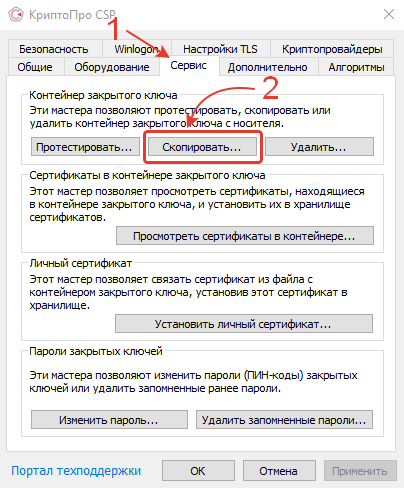
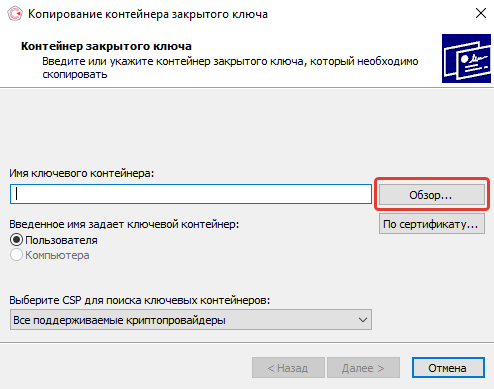
- В открывшемся окне «Копирование контейнера закрытого ключа» нажмите кнопку «Обзор» или «По сертификату».
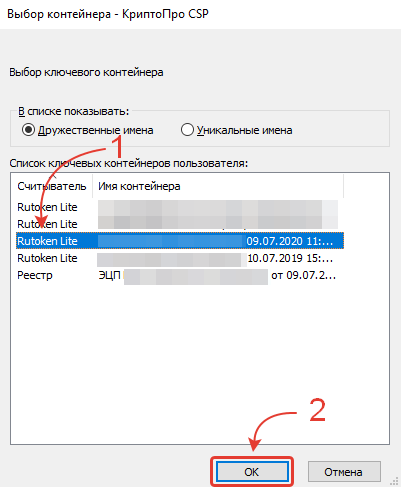
- Выберите контейнер с сертификатом, который вы хотите скопировать на флешку, и нажмите кнопку «ОК».
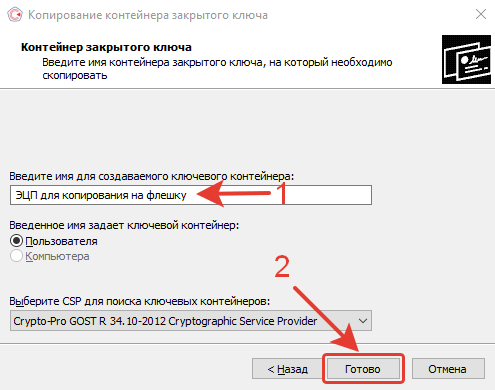
- В текстовом поле введите имя для создаваемого ключевого контейнера и нажмите кнопку «Готово».
- В открывшемся окне «Выбор ключевого носителя» выберите «Директория» и нажмите кнопку «ОК».
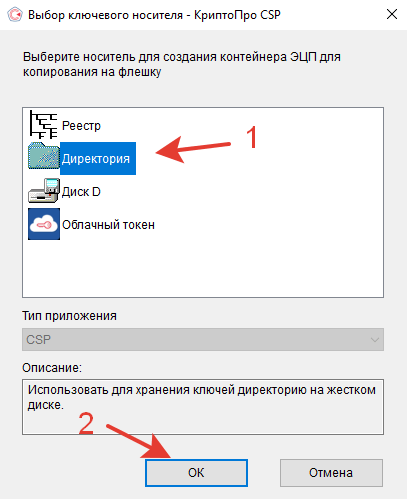
- При желании можете защитить доступ к ЭЦП, установив пароль для контейнера закрытого ключа в открывшемся окне «Аутентификация» и нажав кнопку «ОК».
- Контейнер закрытого ключа будет создан в системной папке на вашем устройстве, о чем сообщит уведомление об успешном копировании.
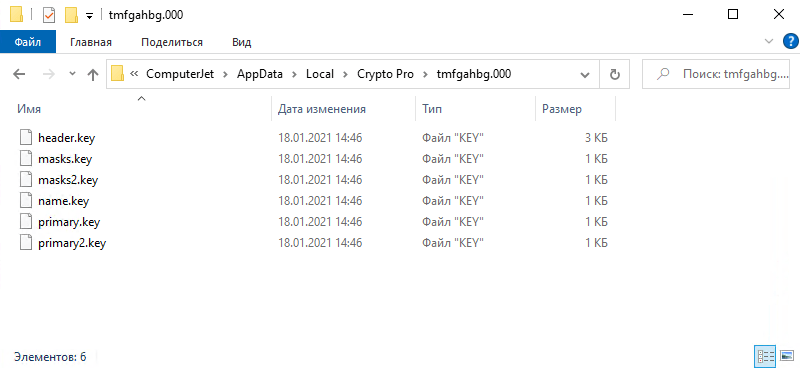
- Откройте Проводник и перейдите по адресу: C:\Users\имя вашего пользователя\AppData\Local\Crypto Pro
Обратите внимание, папка «AppData» является скрытой и вам может потребоваться сделать ее видимой, чтобы получить доступ к контейнеру закрытого ключа по указанному адресу.
- По указанному адресу вы найдете папку с трудно читаемым названием, в которой будет 6 файлов: header.key, masks.key, masks2.key, name.key, primary.key, primary2.key. Если в папке «Crypto Pro» много папок с автоматизированными наименованиями, выберите ту, которая создана последней.
- Скопируйте папку и вставьте её на заранее подготовленную флешку. Желательно, чтобы флешка была пустая (отформатированная в NTFS или FAT32). Для копирования ЭЦП вы можете воспользоваться функцией «Отправить», нажав правой кнопкой мыши по папке и выбрав соответствующий элемент контекстного меню, а затем носитель для будущего размещения ЭЦП.
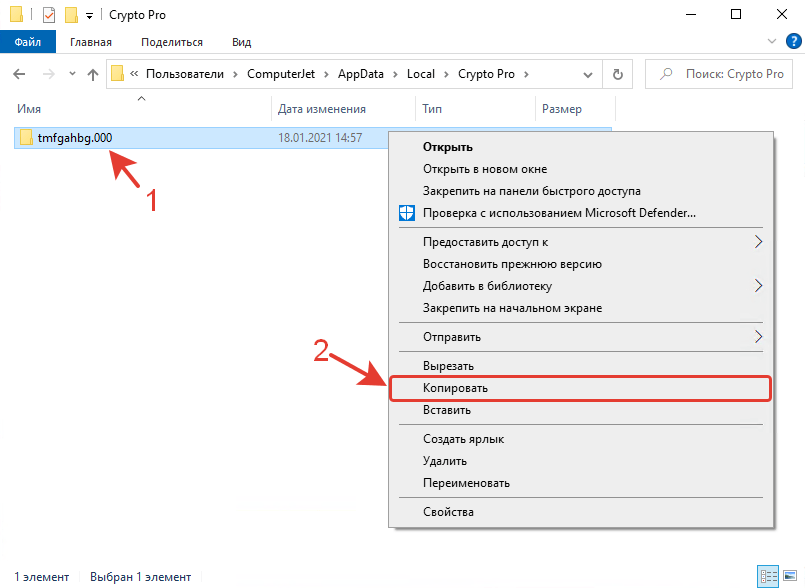
- Поздравляем! Теперь вы знаете, как скопировать ЭЦП на флешку.
Как проверить, что ЭЦП действительно скопирована на флешку?
- Запустите «Инструменты КриптоПро».
- Перейдите в раздел «Контейнеры».
- В столбце «Считыватель» вы увидите несколько контейнеров с ЭЦП:
- FAT12_E — это ваша флешка с только что записанной ЭЦП.
- HDIMAGE — это папка с ЭЦП, сохранённая локально в директории (если после копирования вы не удаляли папку с ЭЦП).
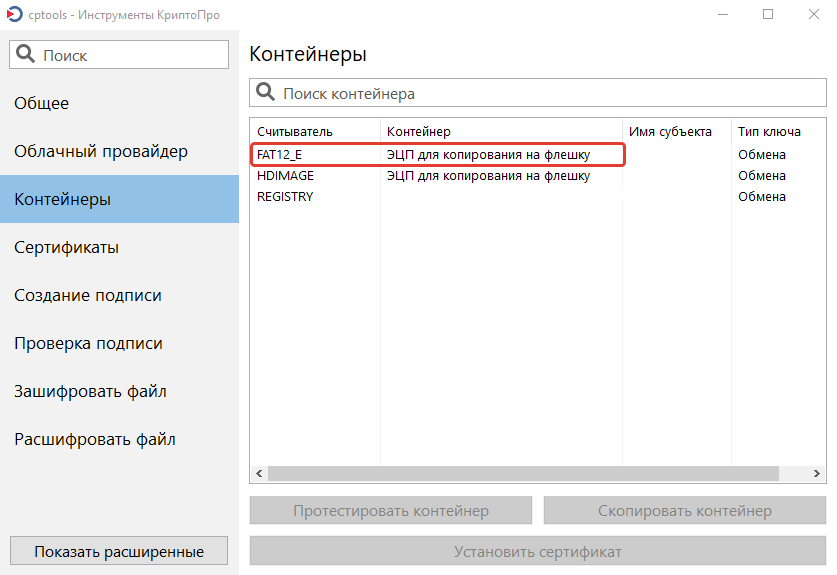
Если вы записали ЭЦП на флешку, а считыватель «FAT12_E» не видите, значит ЭЦП записалась некорректно или не записалась вовсе. Убедитесь, что контейнер с ЭЦП «HDIMAGE» имеется в столбце «Считыватель» и повторите копирование ЭЦП на флешку повторно.
Получилось ли у вас скопировать ЭЦП на флешку?
Расскажите в комментариях ��
Прописать сертификат закрытого ключа в реестр КриптоПро

Электронный документооборот всё плотнее входит в нашу жизнь.
Сегодня данный вопрос касается уже далеко не только офисных сотрудников предприятий и индивидуальных предпринимателей, работа с электронными документами всё чаще облегчает решение повседневных проблем рядовым гражданам и в быту. Разумеется, что с расширением применяемости электронных документов шире становится и распространение электронной цифровой подписи, сокращённо — ЭЦП .
Именно о повышении удобства в работе с ЭЦП и пойдёт речь дальше, а именно, мы рассмотрим, как добавить ключ ЭЦП в реестр КриптоПро на компьютере.Содержание статьи:
Что такое ЭЦП и сертификат закрытого ключа
Электронная цифровая подпись используется во многих программных продуктах: 1С: Предприятие (и другие программы для ведения хозяйственного или бухгалтерского учёта), СБИС++ , Контур.Экстерн (и прочие решения для работы с бухгалтерской и налоговой отчётностью) и других. Также ЭЦП нашла применение в обслуживании физических лиц при решении вопросов с государственными органами.
Как и при подписании бумажных документов, процесс подписания электронных носителей информации связан с «редактированием» первичного источника.
На сегодняшний день сертификаты закрытого ключа чаще всего распространяются либо на обычных USB-флешках, либо на специальных защищённых носителях с тем же USB интерфейсом ( Рутокен , eToken и так далее).
При этом, каждый раз, когда возникает необходимость в подписи документов (или идентификации пользователя), нам нужно вставить носитель с ключом в компьютер, после чего проводить манипуляции с сертификатом. Соответственно, после завершения работы нам достаточно просто извлечь носитель из компьютера, чтобы нашей подписью больше никто не мог воспользоваться. Этот способ достаточно безопасен, но не всегда удобен.Если вы используете ЭЦП у себя дома, то каждый раз подключать/отключать токен быстро надоедает. Кроме того, носитель будет занимать один USB-порт , которых и так не всегда хватает для подключения всей необходимой периферии.
Если же вы используете ЭЦП на работе, то бывает, что ключ удостоверяющим центром выдан один, а подписывать документы должны разные люди . Таскать контейнер туда-сюда тоже не удобно, да ещё бывают и случаи, когда в одно время с сертификатом работают сразу несколько специалистов .
Кроме того, и дома, и, особенно, на работе, случается, что на одном компьютере необходимо производить действия с использованием сразу нескольких ключей цифровой подписи .Именно в тех случаях, когда использование физического носителя сертификата неудобно, можно прописать ключ ЭЦП в реестр КриптоПро (подробнее о реестре Windows в общем понимании можно почитать в соответствующей статье: Изменение параметров системного реестра Windows) и использовать сертификат, не подключая носитель к USB-порту компьютера.
Добавление считывателя Реестр в КриптоПро CSP
В первую очередь, чтобы наш КриптоПро смог работать с прописанными локально ключами, требуется добавить сам вариант подобного считывателя.
Для того, чтобы установить в CSP утилиту новый тип носителя, запускаем программу от имени администратора правой кнопкой мыши или из меню самой утилиты на вкладке Общие

Теперь переходим на вкладку Оборудование и нажимаем на кнопку Настроить считыватели.
Если в открывшемся окне нет варианта Реестр, то, чтобы его здесь вывести, жмём на кнопку Добавить.
Далее, следуя командам Мастера установки считывателя поэтапно перемещаемся по окнам:
- Жмём кнопку Далее в первом окне.
- Из списка считывателей от всех производителей выбираем вариант Реестр и снова жмём Далее .
- Вводим произвольное имя считывателя, можно оставить название по умолчанию. Жмём Далее .
- В последнем окне видим оповещение, что после завершения настройки считывателя рекомендуется перезагрузить компьютер. Жмём кнопку Готово и самостоятельно перезагружаем машину.
Первый этап завершён. Считыватель Реестр добавлен , о чём свидетельствует соответствующий пункт в окне Управление считывателями ( напоминаем, что данное окно вызывается по пути КриптоПро — Оборудование — Настроить считыватели. )

Копирование ключа в Реестр КриптоПро CSP
Чтобы прописать ключевой контейнер в локальное хранилище, подсоединяем физический носитель с ключом к компьютеру.
Теперь снова запускаем утилиту КриптоПро , открываем вкладку Сервис и жмём на кнопку Скопировать.
Далее в окне Мастера копирования контейнера закрытого ключа жмём кнопку Обзор (либо По сертификату. ) и выбираем наш ключевой носитель, подтвердив выбор кнопкой OK , после чего переходим к следующему окну кнопкой Далее .
В новом окне задаём произвольное понятное имя создаваемому контейнеру ключа и нажимаем кнопку Готово . Затем для записи ключа выбираем созданный нами ранее тип считывателя Реестр, подтвердив выбор кнопкой OK .
После подтверждения нам необходимо установить Пароль на созданный ключевой контейнер, по умолчанию, чаще всего, используют пароль 12345678, но для более безопасной работы пароль можно задать сложнее. После ввода пароля жмём на кнопку OK .Всё, ключевой контейнер добавлен в Реестр КриптоПро .
Установка сертификата закрытого ключа КриптоПро CSP
В завершении настройки подписи документов без подключения носителя ключа к компьютеру нам остаётся только установить сертификат закрытого ключа из контейнера созданного носителя.
Чтобы установить сертификат в КриптоПро необходимо проделать следующее:
- В утилите CSP на вкладке Сервис жмём на кнопку Просмотреть сертификаты в контейнере.
- В открывшемся окне нажимаем на кнопку Обзор , где по заданному нами имени выбираем искомый носитель, подтвердив выбор кнопкой OK . Нажимаем Далее .
- В завершающем окне проверяем правильность выбора сертификата и подтверждаем решение кнопкой Установить .

Теперь у нас установлен Сертификат закрытого ключа из локального носителя Реестр .
Настройка КриптоПро завершена, но вам следует помнить, что для многих программных продуктов также потребуется перепрописать новый ключ в настройках системы.
После проделанных действий мы можем подписывать документы без подключения ключа, будь то Рутокен, eToken или какой-то другой физический носитель.Как установить на ПК сертификат ЭЦП с флешки
Копирование ЭЦП (электронной цифровой подписи) с носителя на компьютер — процесс несложный. При помощи программного обеспечения от КриптоПро это можно сделать за несколько минут. Установить сертификат можно двумя способами: автоматически или ручной выборкой нужного ключа. Автоматическое копирование используется при работе с КриптоПро последних версий.
Зачем копировать сертификат ЭЦП
Флешка или цифровой носитель ЭЦП обеспечивает надежность информации и удобен в работе, однако иногда возникает необходимость создания копии сертификата на ПК. Обычно закрытый ключ подписи копируют в том случае, если работа ведется с нескольких компьютеров и планшетов. Также проще создать копию ЭЦП на компьютере, если у пользователя много командировок и поездок внутри города: флешку легко потерять, а это приведет к отзыву сертификата и перевыпуску ЭЦП.

Еще одна причина для создания копии — возможность поломки накопителя. К выходу из строя могут привести простые внешние факторы: перегрев, механическое воздействие, неосторожное обращение. Чтобы избежать досрочного перевыпуска ключа электронной подписи лучше иметь копию на ПК.
Автоматический режим копирования
Чтобы установить сертификат в КриптоПро с флешки необходимо запустить программу (через меню «Пуск» перейти в «Панель управления» и там выбрать нужный ярлык).

В рабочем окне КриптоПро нужно открыть «Сервис» и выбрать «Просмотр сертификатов».
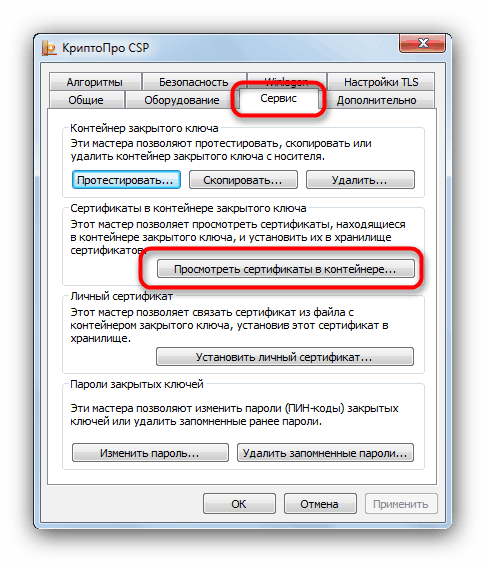
Затем пользователь нажимает «Обзор».
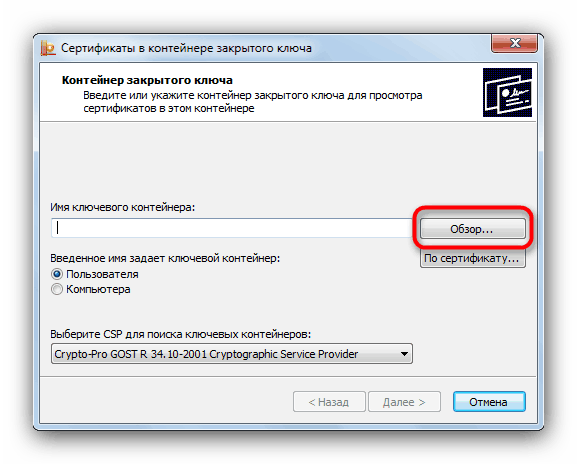
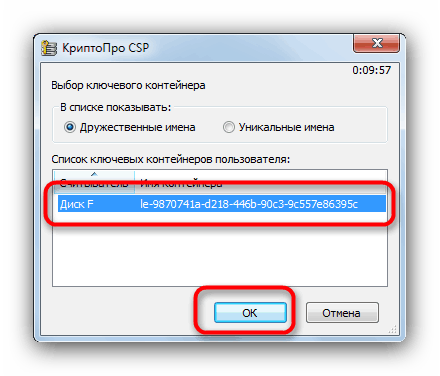
Мастер установки предложит выбрать расположение контейнера. Если копирование происходит на ПК, то выбирается нужный диск, после чего нажимается «Далее».
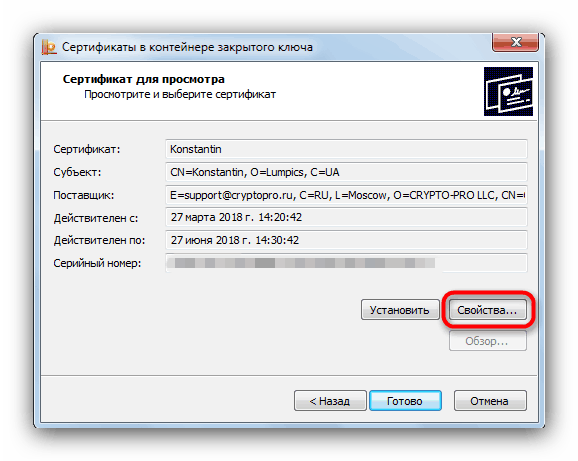
Далее откроется предпросмотр. В этом окне пользователю нужно нажать на «Свойства», а затем «Установить сертификат».
Автоматически произойдет открытие утилиты переноса сертификатов. Пользователь подтверждает действие нажатием «Далее».
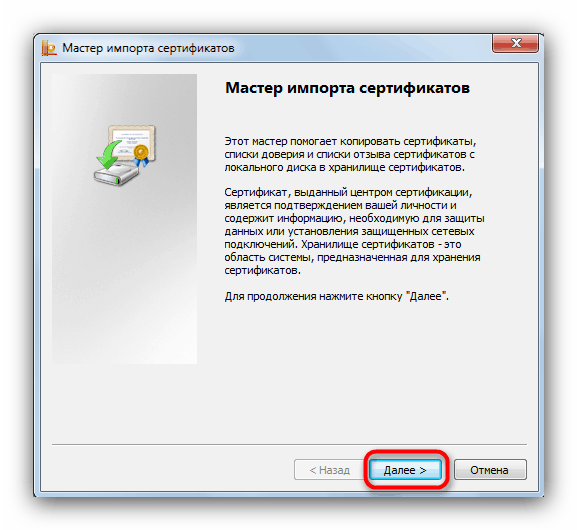
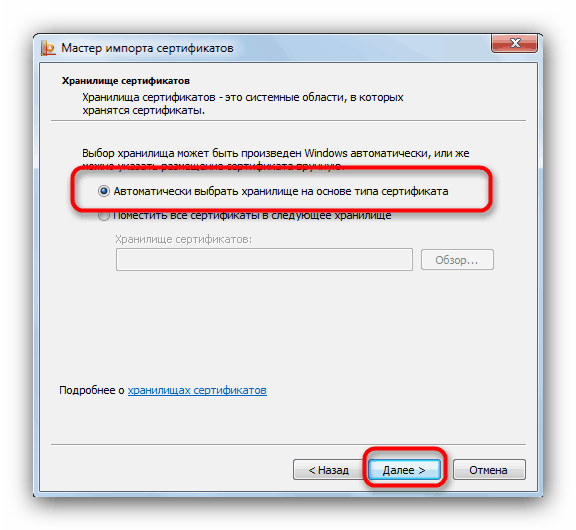
Следующий шаг — это выбор хранилища. Тут лучше использовать настройки по умолчанию.
Затем предстоит завершить работу с мастером импорта нажатием «Далее» и «Готово».
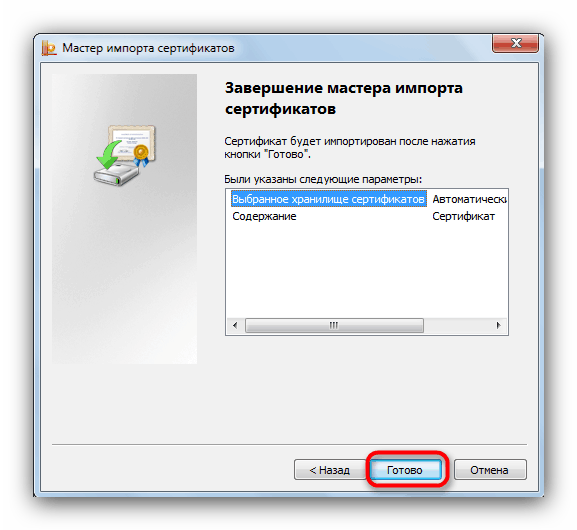
При отсутствии системных ошибок появится сообщение об успешном завершении процесса копирования.
Установка сертификата ручным способом
Чтобы добавить на ПК квалифицированный сертификат электронной подписи с флешки нужно:
- убедиться, что USB-носитель имеет файл с расширением .cer;

- открыть КриптоПро и перейти через «Сервис» в «Установку личного сертификата»;
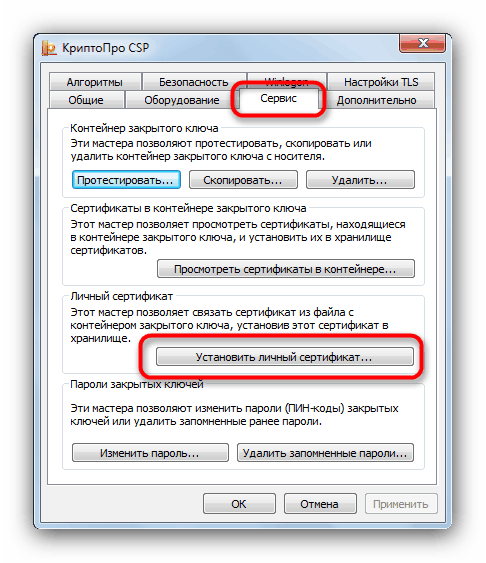
- в мастере установки нажать «Обзор»;
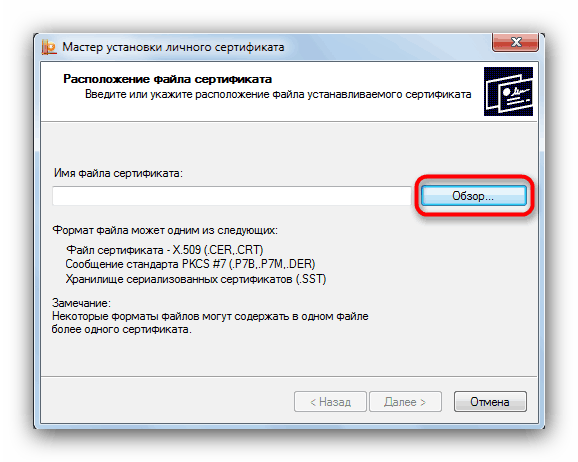
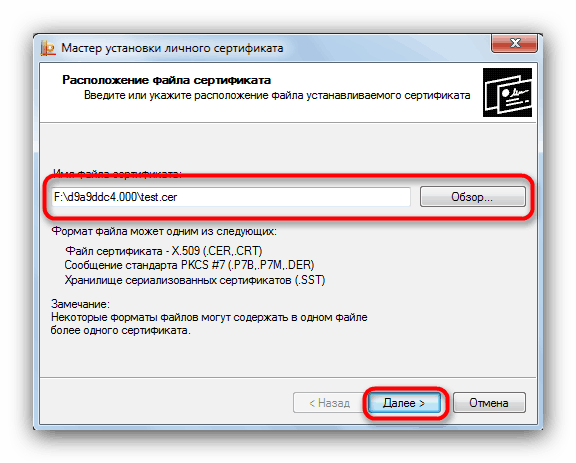
- выбрать цифровой носитель и место хранения;

- после того, как нужный файл найден, нажать «Далее»;
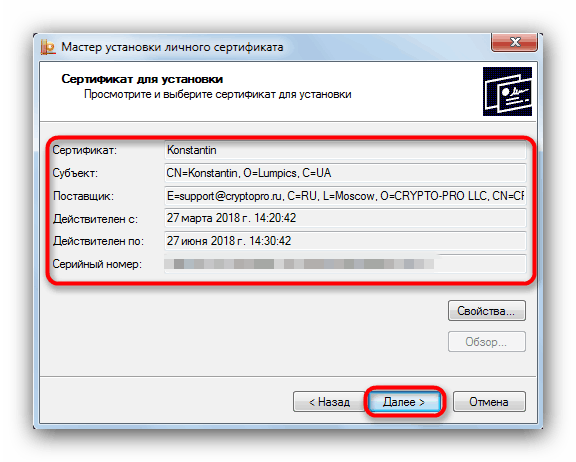
- после проверки свойств выбранного сертификата подтвердить действие;
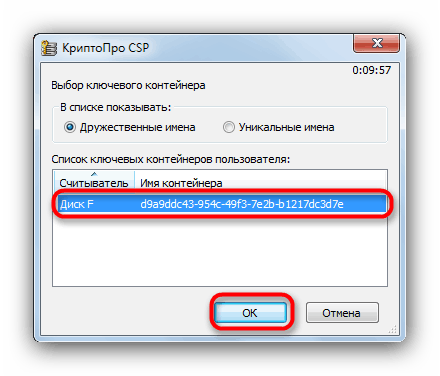
- указать через «Обзор» имя контейнера закрытого ключа;

- выбрать во всплывающем окне расположение нужного контейнера;
- в утилите установки нажать «Далее»;
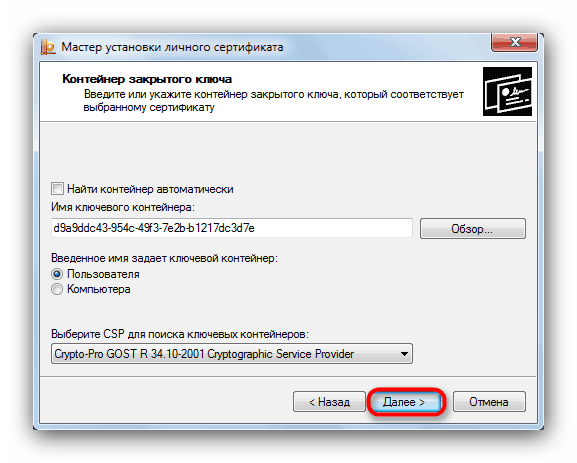
- затем предстоит выбрать хранилище копируемого сертификата через «Обзор» и нажать «Далее»;
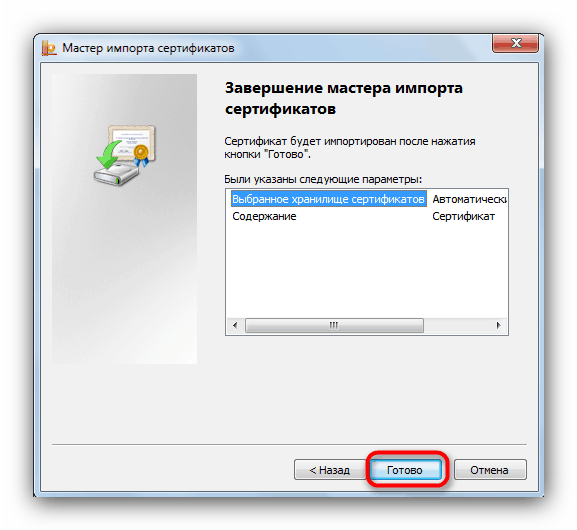
- завершить работу с мастером импорта последовательным нажатием «Далее» и «ОК».
Этот способ сложнее, но позволяет производить копирование закрытых ключей электронной подписи во всех версиях КриптоПро.
Создание копии электронной подписи на персональном компьютере необходимо в том случае, если пользователь имеет большой объем работы и использует разные ПК, часто переезжает из офиса в офис или боится случайной порчи цифрового носителя. Скопировать закрытый ключ ЭЦП можно двумя способами, различающимися последовательностью действий. Вся работа проходит в ПО КриптоПро. В автоматическом режиме пользователь лишь подтверждает выбор и задает хранилище ЭП. В ручном режиме копирования также необходимо выбрать сертификат, место хранения на носителе и ПК и проверить свойства выбранного закрытого ключа. Вся работа занимает обычно несколько минут и не вызывает сложностей.