Использование веб-камеры, Захват видео и фотоснимков с веб-камеры, Организация видеочатов и конференций – Инструкция по эксплуатации HP Монитор HP E221c EliteDisplay 21.5 inch вебкамера LED-подсветка
Страница 25: 3 использование веб-камеры, 3использование веб-камеры

Использование веб-камеры
Установите программное обеспечение CyberLink YouCam и драйвер с компакт-диска из
комплекта вашего монитора.
Для работы веб-камеры необходимо наличие USB-подключение между
Веб-камера используется для:
создания видеороликов из файлов на вашем компьютере;
создания снимков для просмотра, сортировки, редактирования, отправки и распечатки;
создания видеозаметок для улучшенного видеокалендаря и обмена информацией;
организации видеоконференций посредством программы Windows Live Messenger или
других совместимых компьютерных программ;
импорта видеотрансляций в программу для создания фильмов с последующим их
сохранением, пересылкой, потоковой передачей в Интернете или записью на диск.
Установка программного обеспечения YouCam с
компакт-диска
Чтобы установить YouCam:
Вставьте компакт-диск, прилагаемый к монитору, в оптический дисковод компьютера.
Выберите Install YouCam (Установить YouCam) и запустите файл установки.
Следуйте инструкциям на экране.
Захват видео и фотоснимков с веб-камеры
Чтобы использовать CyberLink YouCam после установки с прилагаемого компакт-диска,
выполните следующие действия.
Нажмите кнопку Пуск.
Выберите Все программы, CyberLink YouCam, и еще раз CyberLink YouCam.
Выберите пункт Tutorials (Обучение), чтобы посмотреть обучающую видеопрограмму.
Организация видеочатов и конференций
Для настройки видеочата необходимы подключение к Интернету, поставщик услуг Интернета и
программа для осуществления видеозвонков через Интернет. Чат и служба отправки
мгновенных сообщений могут использоваться для общения с одним или несколькими людьми
одновременно. Данное ПО может потребовать отдельной регистрации.
Оптимальным расстоянием для записи звука через различные микрофоны считается 0,5 м от
микрофона.
Ноутбуки Hewlett-Packard: как включить веб-камеру?
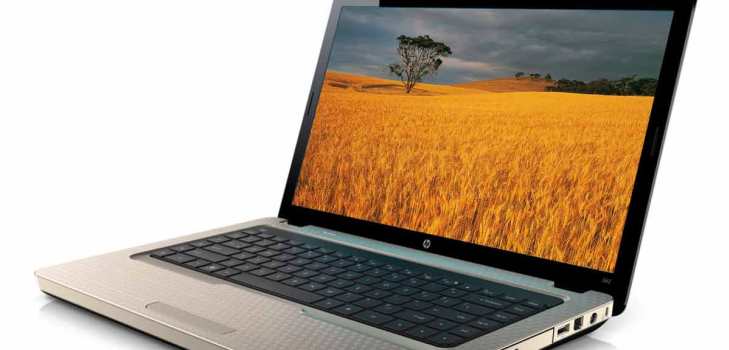
На сегодняшний день все компании-производители лэптопов оснащают выпускаемые устройства встроенными камерами. Одним из флагманов и главных новаторов в этом остаётся фирма Hewlett-Packard. И многих счастливых обладателей данных гаджетов волнует вопрос: как настроить камеру на ноутбуке HP?
Включение камеры на ноутбуке HP: зачем это нужно?
Для того чтобы включить веб-камеру на своём laptop-е нужно знать, где она находится. На данный момент существует негласное правило помещать это устройство в верхней части экрана, практически чётко по центру. Это позволяет складываться ощущению «живого» присутствия, словно собеседники сидят друг напротив друга.
В тоже время это устройство значительно упрощает жизнь рядового пользователя. Ведь теперь не нужны дополнительные траты на приобретение внешней веб-камеры, как в случае с настольным компьютером. Общение с друзьями и коллегами с помощью видео можно вести с уютного кафе, журнального столика в своей квартире, на лавочке возле университета.
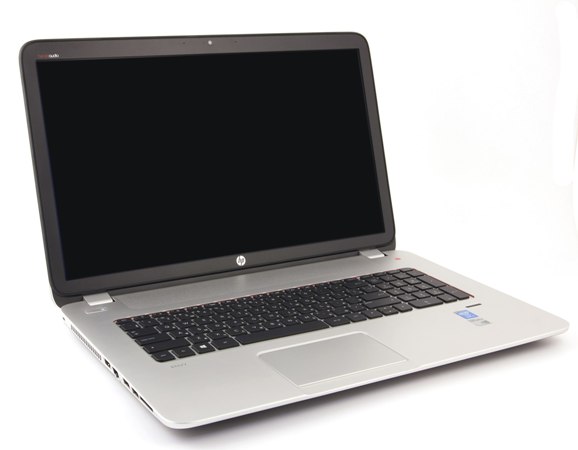
Как включить камеру на ноутбуке HP
Разработчики операционных систем (Windows 7 и других) потрудились над полной автоматизацией многих возникающих у пользователей проблем с целью упростить работу компьютера. Потому способы, как включить веб-камеру на ноутбуке HP не должны вызвать серьёзных затруднений у среднестатистического юзера.
- Попробуйте нажать комбинацию клавиш Fn+F2, а после зайти в «Мой компьютер» и найти среди перечисленных устройств ярлык вебки, дважды кликнуть по нему.
- Если первый способ не дал результатов, то перезагружайте лэптоп. Не забудьте вовремя нажать клавишу F9, чтобы войти в BIOS. Найдите в перечне устройств вебку и, если потребуется, включите её (состояние Enabled). Сохраните настройки, перезагрузитесь и проверяйте работоспособность устройства.
- Если и после проделанных действий не удаётся включить камеру на ноутбуке HP, то кликаем правой кнопкой мыши по значку «Мой компьютер». Выбираем в контекстном меню строку «Управление», и в открывшемся окне, в левой части, жмём пункт меню «Диспетчер задач». Справа находим строку «Устройство для обработки изображений» и жмём на расположенный рядом значок в виде крестика. Выпадет меню и там кликаем правой кнопкой мыши строку «USBvideodevice», выбираем пункт «Включить».

Ноутбук HP не видит веб-камеру
Если в окне «Мой компьютер» (или на рабочем столе) нет отображения ярлыка устройства, то проблема, скорее всего, в драйверах. Операционная система в большинстве случаев устанавливает их в автоматическом режиме. Но возможен вариант, что имеющиеся драйвера каким-то образом не подошли данному устройству или произошёл системный сбой.
В этом случае нужно удалить имеющиеся драйвера (это можно сделать в «Диспетчере устройств») и поставить новые, которые нужно скачать на официальном сайте компании-производителя Hewlett-Packard. После этого следует перезагрузить laptop.
Чтобы провести тестирование вебки, можно воспользоваться встроенным приложением HP MediaSmart, или сторонним программным обеспечением (Skype, ICQ, Вконтакте).
Как вы смогли убедиться, включить веб-камеру на ноутбуке HP может практически каждый. А это значит, что ничто не сможет помешать радости общения с важными людьми. Но если ничего не получилось, то не стоит расстраиваться, специалисты сервисного центра с радостью вам помогут.
Монитор HP M24 с веб-камерой Руководства пользователя
HP может определить большинство продуктов и возможных рекомендованных решений HP.
hp-hero-support-search
Помощь по поиску
Советы для улучшения результатов поиска
- Проверьте орфографию и расстановку пробелов — Примеры: «замятие бумаги»
- Используйте имя модели продукта: — Примеры: laserjet pro p1102, DeskJet 2130
- Для продуктов HP введите серийный номер или номер продукта. — Примеры: HU265BM18V, LG534UA
- Для продуктов Samsung Print введите К/М или код модели, указанный на этикетке продукта. — Примеры: «SL-M2020W/XAA»
- Добавьте ключевые слова вместе с названием продукта. Примеры: «LaserJet 1020 замятие бумаги», «Pavilion g6-1200 bios»
Требуется помощь в поиске названия продукта, номера или серийного номера?

hp-share-print-widget-portlet
hp-detect-load-my-device-portlet
hp-product-information-portlet
Монитор HP M24 с веб-камерой
 Выбрать другие серии продуктов
Cтатус гарантии: Не определен — Проверка статуса гарантии Срок действия гарантии изготовителя истек — Подробнее Действует гарантия изготовителя Действует расширенная гарантия. , Осталось месяцев: Осталось месяцев: Осталось дней: Осталось дней: — Подробнее
Дата окончания действия гарантии:
Типы статуса гарантии
Гарантия изготовителя — это гарантия, предоставляемая с продуктом при первой покупке.
Расширенная гарантия — это любое дополнительное гарантийное покрытие или план защиты продукта, приобретаемый за дополнительную плату, который расширяет или дополняет гарантию производителя.
Типы гарантий
Гарантия снята с продукта: Этот продукт был предназначен для возврата в HP. Таким образом, гарантия была снята с этого продукта.
Гарантия отозвана — восстановленный продукт: Относится к гарантии, которая больше не применяется, потому что продукт был восстановлен, как при покупке без гарантии
Продукт продан третьей стороне: Этот продукт был продан третьей стороной. Любая необходимая гарантийная поддержка будет выполнена третьей стороной, которая продала продукт
Продукт был обменен: Этот продукт был обменен на новый или восстановлен. Пожалуйста, используйте номер продукта и серийные номера нового продукта для подтверждения статуса гарантии.
Товар продавался без гарантии: Этот продукт был продан посредником. Любая необходимая гарантийная поддержка будет выполнена посредником, который продал продукт.
Как открыть веб-камеру на ноутбуке HP с ОС Windows 7?
Щелкните значок «Видео», который является вторым значком справа на панели инструментов в нижней части окна «Быстрая игра». В разделе «Источник» найдите и дважды щелкните значок «Веб-камера HP», чтобы запустить веб-камеру.
Как активировать камеру на ноутбуке HP?
Чтобы открыть веб-камеру или камеру, нажмите кнопку «Пуск», а затем выберите «Камера» в списке приложений. Если вы хотите использовать камеру в других приложениях, нажмите кнопку Пуск, выберите Настройки> Конфиденциальность> Камера, а затем включите параметр Разрешить приложениям использовать мою камеру.
Как открыть камеру на ноутбуке с Windows 7?
Чтобы помочь вам найти веб-камеру и использовать ее, выполните следующие действия: -Нажмите кнопку «Пуск». —Теперь найдите «Камера» или «Приложение камеры» и выберите его.. -Теперь вы можете получить доступ к веб-камере с компьютера.
Как включить встроенную камеру на ноутбуке?
О: Чтобы включить встроенную камеру в Windows 10, просто введите «камера» в строку поиска Windows и найдите «Настройки. » Или нажмите кнопку Windows и «I», чтобы открыть настройки Windows, затем выберите «Конфиденциальность» и найдите «Камера» на левой боковой панели.
Как починить веб-камеру в Windows 7?
Нажмите «Пуск», введите «Диспетчер устройств» в поле поиска и выберите «Диспетчер устройств» из списка. Дважды щелкните «Устройства обработки изображений», чтобы развернуть список драйверов веб-камеры. Если в списке есть HP Webcam-101 или Microsoft USB Video Device, щелкните правой кнопкой мыши драйвер, выберите «Обновить программное обеспечение драйвера» и следуйте инструкциям на экране.
Как проверить свою веб-камеру в Windows 7?
В Windows найдите и откройте Диспетчер устройств. В диспетчере устройств дважды щелкните Устройства обработки изображений. Убедитесь, что ваша веб-камера или видеоустройство указано в разделе «Устройства обработки изображений». Если веб-камера присутствует в списке, перейдите к разделу «Обновление драйвера веб-камеры».
Почему на моем ноутбуке не работает камера?
В диспетчере устройств нажмите и удерживайте (или щелкните правой кнопкой мыши) камеру, а затем выберите «Свойства». … В диспетчере устройств в меню «Действие» выберите «Сканировать на предмет изменений оборудования». Подождите, пока он просканирует и переустановит обновленные драйверы, перезагрузите компьютер и попробуйте снова открыть приложение «Камера».
Как закрепить камеру на ноутбуке?
Как починить камеру ноутбука, если она не работает?
- Запустите средство устранения неполадок оборудования.
- Обновите драйвер камеры ноутбука.
- Переустановите камеру ноутбука.
- Установите драйвер в режиме совместимости.
- Откат драйвера.
- Проверьте свое антивирусное программное обеспечение.
- Проверьте настройки конфиденциальности камеры.
- Создайте новый профиль пользователя.
Как изменить настройки камеры на моем ноутбуке HP?
Щелкните Пуск, Все программы, HP и выберите Камера HP из получившегося списка. Или, если значок HP Camera отображается на рабочем столе, дважды щелкните HP Camera, чтобы запустить. При запуске программы отображается изображение с веб-камеры. Настройки видео можно отрегулировать, чтобы изменить размер и качество изображения.
Как включить камеру на ноутбуке Google?
Измените разрешение камеры или видео
- В веб-браузере откройте meet.google.com/.
- Щелкните «Настройки». Видео.
- Выберите параметр, который хотите изменить: Камера — выберите камеру. Если ваша камера работает, справа от видео вы увидите свой видеопоток. …
- Нажмите Готово.
Может ли кто-нибудь увидеть вас через камеру вашего ноутбука?
Но, как и любые другие технические устройства, веб-камеры подвержены взлому, что может привести к серьезному беспрецедентному нарушению конфиденциальности. Подумайте о случае, когда уполномоченное лицо получает доступ и незаконно берет под свой контроль вашу веб-камеру без вашего ведома. Такой человек будет без особых усилий шпионить за вами и окружающими вас людьми.