Как я могу возобновить остановленную работу в Linux?
Команда fg — это то, что вы хотите использовать. Вы также можете указать номер задания, если остановлено несколько заданий.
Общие команды управления заданиями в Linux:
- jobs — список текущих работ
- fg — возобновить работу, которая следующая в очереди
- fg% [число] — возобновить работу [номер]
- bg — выдвинуть следующее задание в очереди в фоновый режим
- bg% [число] — отодвинуть задание [число] на задний план
- kill% [число] — убить задание с номером [число]
- kill — [сигнал]% [номер] — отправить сигнал [сигнал] на номер задания [номер]
- disown% [число] — отменить процесс (терминал больше не будет владельцем), поэтому команда будет работать даже после закрытия терминала.
Это почти все из них. Обратите внимание на% infront номера задания в командах — это то, что говорит kill, вы говорите о заданиях, а не процессах.
Вы также можете ввести %<process_name> ; то есть вы нажимаете Ctrl-Z в emacs, затем вы можете набрать %emacs в консоли и вернуть его на передний план.
Просто чтобы добавить к другим ответам, Bash позволяет пропустить fg если вы указали номер работы.
Например, они эквивалентны и возобновляют последнюю работу:
Это резюме работы № 4:
Если вы не запускали его с текущего терминала, используйте ps aux | grep <process name> чтобы найти номер процесса (pid), затем возобновите его с:
(Несмотря на название, kill — это просто инструмент для отправки сигнала процессу, позволяющий процессам взаимодействовать друг с другом. «Сигнал уничтожения» — это только один из многих стандартных сигналов.)
Дополнительный совет: оберните первый символ имени процесса с помощью [] чтобы в результатах не отображалась сама команда grep . например, чтобы найти процесс emacs , используйте ps aux | grep [e]macs
Как возобновить процесс в linux
Команды batch и at позволяют вам определять время запуска команды или последовательности команд. При помощи команды batch система определяет время запуска команды, вы это можете определить с помощью команды at. Обе команды ожидают ввод со стандартного ввода (терминала); список команд, вводимых с терминала, должен завершаться нажатием клавиши ^d (одновременное нажатие клавиши Ctrl и клавиши d).
Команда batch очень полезна, если вы запускаете процесс или программу, которые занимают много системного времени. Команда batch представляет системе задание (содержащее последовательность команд для выполнения). Задание ставится в очередь и запускается как только у системы появляется возможность. Это позволяет системе быстро отвечать на запросы других пользователей. Общий формат команды batch:
Если запускается только одна команда, то ее можно ввести в одной командной строке:
В следующем примере batch используется для выполнения команды grep в согласованное время. Команда grep осуществляет поиск всех файлов в текущем справочнике и перенаправляет вывод в файл dol.file.
После того как вы зададите задание batch, система выдаст ответ, в котором даны номер задания, дата и время. Номер задания не то же самое, что номер процесса, который система генерирует, когда вы запускаете команду в фоновом режиме.
Команда at позволяет вам указывать точное время выполнения команд. Общий фомат команды at:
Аргумент time состоит из времени дня и даты, если дата не сегодняшняя.
В следующем примере показано, как использовать команду at для посылки сообщения happy birthday пользователю с регистрационным именем emily:
Обратите внимание, что команда at подобно команде batch выдает ответ с номером задания, датой и временем.
Если вы не хотите, чтобы команды, находящиеся в данный момент в очереди заданий batch или at были выполнены, то можете удалить их из очереди. Для этого воспользуйтесь опцией -r в команде at, указав ее с номером задания. Общий формат такой команды: Например, чтобы удалить предыдущее задание at, введите: Если вы забыли номер задания, то команда : распечатает вам список текущих заданий в очереди batch или at, как показано на следующем экране:
Таким образом команда at выполняет команды в указанное время. Вы можете использовать от одной до 4-х цифр и буквосочетания «am» и «pm», чтобы указать время. Чтобы указать дату, задайте имя месяца и вслед за ним число. Если задание должно быть выполнено сегодня, то дату вводить не надо.
8.4.2. Получить состояние запущенного процесса
Команда ps дает вам состояние всех процессов, запущенных на данный момент. Например, вы можете использовать команду ps, чтобы просмотреть состояние всех процессов, которые запущены в фоновом режиме, применив символ &.
В следующем подпункте обсуждается вопрос, как применить номер PID (идентификатор процесса), чтобы остановить выполнение команды. PID является уникальным номером, который система UNIX назначает каждому активному процессу.
В следующем примере команда grep запускается в фоновом режиме и затем выдается команда ps. Система сообщает в ответ номер идентификации процесса (PID) и номер терминала (TTY). Она также выдает время выполнения каждого процесса (TIME) и имя команды, которая выполняется (COMMAND):
Обратите внимание, что система распечатала номер PID для команды grep так же, как и для всех других запущенных процессов: для самой команды ps и команды sh, которая была запущена во время вашей регистрации.
Вы можете приостановить и вновь запустить программу, если в вашей системе предусмотрена функция управления заданиями. Команда jobs выдает список текущих фоновых процессов, запущенных или приостановленных. Команда jobs дополнительно к PID распечатывает идентификатор задания (JID) и имя задания. Чтобы вновь запустить приостановленное задание, либо возобновить фоновый процесс в оперативном режиме, вам необходимо знать JID. JID распечатывается на экране каждый раз, когда вы вводите команду запуска или останова процесса. Если вы введете: то на экране появится следующая информация: или
8.4.3. Завершение активных процессов
Команда kill завершает активные процессы в фоновом режиме и команда stop приостанавливает временно процессы. Общий формат этих команд: или Обратите внимание, что вы не можете завершать фоновые задания нажатием клавиш BREAK или DEL. Следующий пример показывает, как вы можете завершить команду grep, которая выполняется в фоновом режиме.
После того как система выдаст ответ на запрос, на экране появится подсказка $, означающая, что процесс завершен. Если система не найдет указанный PID, то появится сообщение об ошибке:
Чтобы приостановить оперативный процесс (если активна функция управления заданиями), введите: На экране появится следующее сообщение:
8.4.4. Запуск остановленного задания
Если функция управления заданиями активна, то вы можете вновь запустить приостановленный процесс. Чтобы вновь запустить процесс, остановленный командой stop, вы сначала должны определить JID с помощью команды jobs. Затем вы можете использовать JID со следующими командами: fg <JID> — возобновляет приостановленное задание или переводит задание из фонового режима в оперативный; bg <JID> — вновь запускает приостановленное задание в фоновом режиме.
8.4.5. Использование команды nohup
Все процессы, за исключением at и batch, завершаются, когда вы выходите из системы. Если вы хотите, чтобы после вашего выхода из системы процесс в фоновом режиме продолжал выполняться, то вам необходимо использовать команду nohup. Команда nohup имеет следующий формат:
Горячие клавиши в терминале Linux
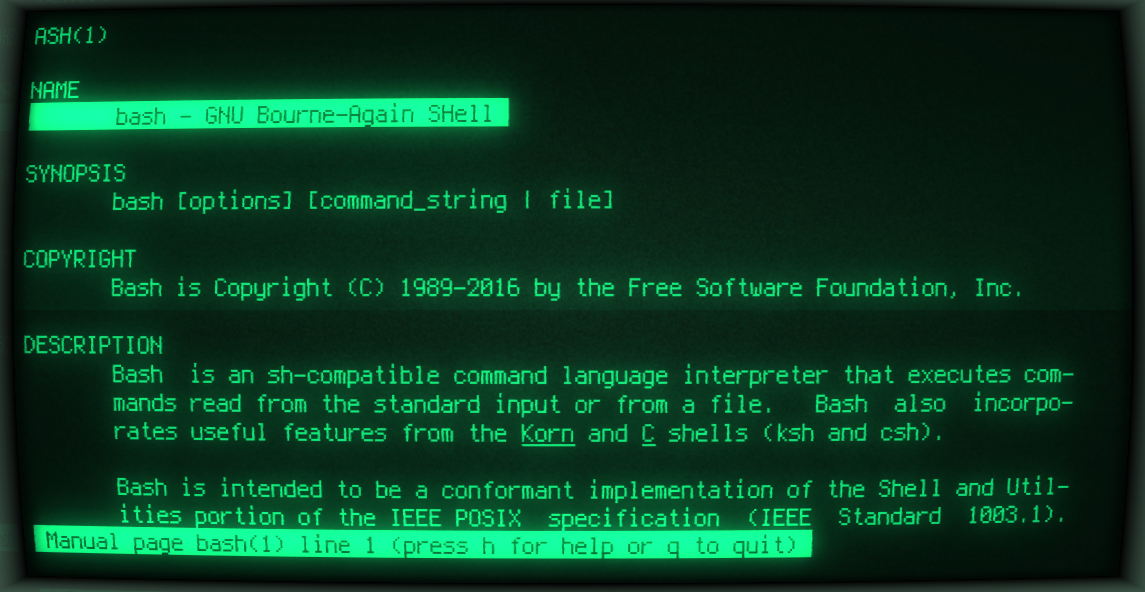
Давным-давно, такие слова как «hot keys» и «keyboard shortcuts» мне не всегда удавалось перевести на русский без потери лица. Как-то раз, я написал «клавиатурные сокращения», чем сразу же привлёк косые взгляды и вызвал смелые медицинские фантазии. Но вроде бы сейчас принято везде говорить и писать «горячие клавиши». О них и поговорим.
Данная заметка — шпаргалка по линуксовой оболочке Bash и смежным компонентам. Часть приводимых ниже команд относится к библиотеке Readline, часть — к сигналам Linux, однако такие подробности нам здесь не важны. Если вам приходится часто иметь дело с терминалом в Linux (и вы не меняли Bash на другой шелл), то будет очень полезно использовать эти самые «сокращения» на благо себе и в мирных целях. Текст написан для начинающих пользователей, но кто знает — может быть и вы найдёте в нём что-то новое и полезное для себя.
Для удобства будем считать, что по умолчанию под терминалом мы понимаем стандартную в настольной редакции Ubuntu программу «Терминал Gnome».
Вкладки
В программе “Терминал Gnome” предусмотрены вкладки, и работают они аналогично вкладкам в веб-браузере или файловом менеджере. Иными словами, если вам нужно несколько терминалов, вовсе не обязательно открывать несколько окон. Достаточно одного окна с несколькими вкладками. Ниже приведены горячие клавиши, относящиеся ко вкладкам:
Ctrl+Shift+T — открыть новую вкладку;
Ctrl+Shift+W или Ctrl+D — закрыть текущую вкладку (или весь терминал, если вкладка одна);
Ctrl+Shift+N — открыть новое окно терминала из текущего.
Со временем вы можете оказаться в ситуации, когда вкладок станет действительно много, и тогда возникнет вопрос о навигации между ними. Вам пригодятся следующие сочетания клавиш:
Ctrl+PgDn — перейти на следующую (справа) вкладку;
Ctrl+PgDn — перейти на предыдущую (слева) вкладку;
Ctrl+Shift+PgDn — сдвинуть вкладку вправо;
Ctrl+Shift+PgUp — сдвинуть вкладку влево.
Alt+1 — перейти на первую по счёту вкладку. Подставьте другую цифру для нужной вам вкладки. Данный способ позволяет «дотянуться» максимум до десятой по счёту вкладки.
Навигация
Три очень часто используемые комбинации для копирования и вставки текста, а также отмены выполняющейся команды:
Ctrl+Shift+С — копирование в буфер обмена;
Ctrl+Shift+V — вставка из буфера обмена;
Ctrl+C — прерывание выполняющейся команды или очистка текущей строки.
Для того чтобы выделить нужный текст в терминале, вам потребуется воспользоваться мышью. Тем не менее, в программе “Терминал Gnome” имеется встроенное средство поиска текста, которое позволяет искать как по обычному фрагменту, так и по регулярному выражению:
Ctrl+Shift+F — вызов встроенного поиска по любому тексту в терминале.
Если команда в терминале слишком длинная, или вы сделали опечатку в начале и не сразу это заметили, вы можете вернуться в начало строки. А затем — снова в конец. Вот как это сделать:
Ctrl+A — переместиться в начало строки;
Ctrl+E — переместиться в конец строки.
В терминале Linux можно перемещаться внутри строки также по словам и по отдельным символам (в последнем случае, это аналогично использованию клавиш с боковыми стрелками):
Ctrl+F — переместиться на 1 символ вперед;
Ctrl+B — переместиться на 1 символ назад;
Alt+F — переместиться к следующему слову;
Alt+B — переместиться в начало предыдущего слова.
Управление командами и процессами
Предыдущие команды касались навигации по терминалу и строке ввода команды. Далее стоит рассмотреть управляющие команды Bash, с помощью которых можно запускать, останавливать, ставить на паузу и возобновлять команды и процессы. Вы уже знаете, что запущенный в терминале процесс можно прервать по Ctrl+C, но полезно также знать и некоторые нюансы.
В терминале Linux вы можете не только завершать программы полностью, но и ставить их на паузу. Затем выполнение программы можно возобновлять, причём, как с возвратом интерактивной командной строки, так и без него:
Ctrl+Z — приостановка процесса;
команда bg — возобновление процесса с возвратом командной строки (процесс продолжает выполнение в фоне);
команда fg — возобновление процесса, при котором он удерживает командную строку за собой (процесс выполняется на «переднем плане»).
Процессы также можно приостанавливать и возобновлять. Запустите какую-либо команду, например htop , и нажмите Ctrl+Z. Сначала будет казаться, будто команда завершилась, но она будет числиться в списке запущенных процессов ( ps -a ) и появится вновь после ввода команды fg.
Если повторить эксперимент с графическим приложением, например, введя команду firefox , то можно будет использовать для его «оживления» как fg , так и bg . При любом варианте приложение останется «закреплённым» за текущим терминалом: если вы закроете его, то оно тоже завершится.
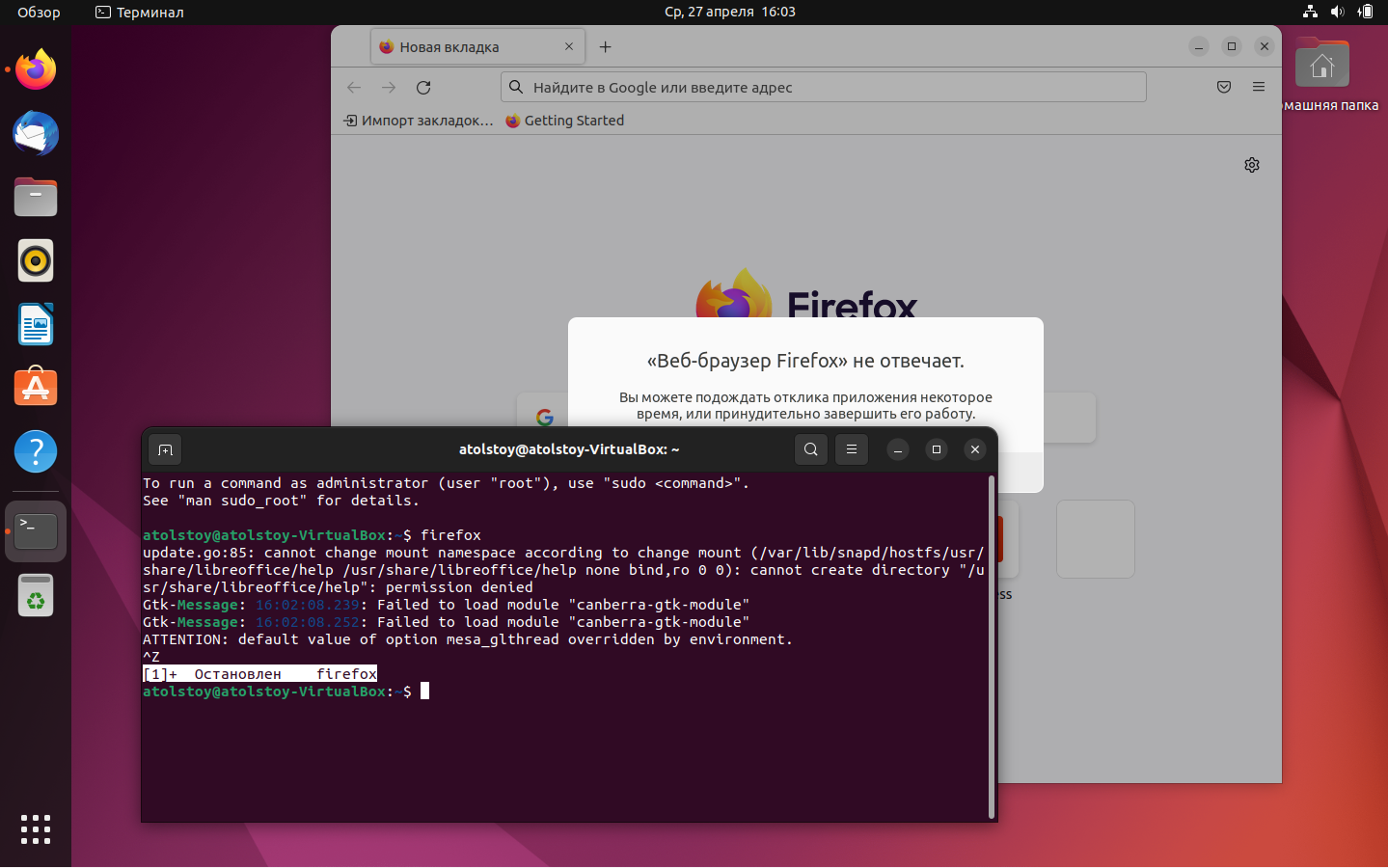
После приостановки процесса firefox в терминале рабочая среда Gnome будет считать, что приложение «не отвечает».
Существует и другой тип «приостановки»: временное прекращение вывода выполняющейся команды. Как консольное, так и графическое приложение может быть запущено в терминале, в который будет выводиться текущая диагностическая информация. Иногда бывает очень удобно временно прекратить постоянный вывод сообщений без завершения самого приложения. Для этого пригодятся следующие сочетания клавиш:
Ctrl+S — прекратить обновление вывода команды;
Ctrl+Q — возобновить вывод команды.
История команд
Bash умеет запоминать все введённые вами команды. Пока терминал запущен, они хранятся в оперативной памяти компьютера, а при выходе из терминала записываются в долговременное хранилище в файле
Если вы точно знаете, что вводили нужную вам команду раньше, поищите её в истории:
history — вывод истории команд;
Если вы помните хотя бы часть команды, поиск можно уточнить:
history | grep <часть команды> — пример уточняющего поиска по истории командам.
У каждой команды в истории есть номер. Введите этот номер, поставив вначале восклицательный знак, и Bash выполнит соответствующую команду:
!151 — выполнить команду под номером 151 из истории;
!151: — показать команду номер 151, но не выполнять её;
!! — повторно выполнить последнюю введенную команду.
В Bash имеется интерактивный режим поиска по истории команд. Нажмите Ctrl+R и начните набирать часть команды. Bash сам предложит вам первый совпадающий вариант. Если он не подходит, нажимайте Ctrl+R дальше для перебора вариантов. Когда нужный вариант будет найден, нажмите Enter.
Интересно, что у этой клавиши ввода есть два аналога — вместо Enter можно нажать Ctrl+M или Ctrl+J.
Самый простой способ перемещаться по истории команд — стрелки «вверх» и «вниз» на клавиатуре. Они тоже имеют дубликаты:
Ctrl+P — вывести предыдущую команду;
Ctrl+N — вывести следующую команду.
Редактирование команд
Самое время рассмотреть средства редактирования команд — они в Bash весьма продвинутые. Удобное перемещение в начало и конец строки, выборочное удаление символов и слов — это лишь часть возможностей, которые могут пригодиться пользователю. За редактирование команд отвечают следующие сочетания клавиш:
Ctrl+U — удалить весь текст слева от курсора;
Ctrl+K — удалить весь текст справа от курсора;
Ctrl+W — удалить 1 слово или параметр слева от курсора;
Ctrl+D — удаление текущего символа (аналогично Del);
Ctrl+H — удаление предыдущего символа (аналогично Backspace);
Alt+D — удалить всё справа от курсора до ближайшего пробела;
Alt+Backspace — удалить всё слева от курсора до ближайшего пробела;
Alt+T — поменять местами текущее слово с предыдущем;
Esc+T — поменять местами два предыдущих слова;
Tab — автодополнение команды после ввода её первых символов.
Ещё одна любопытная деталь: у Bash имеется собственный буфер обмена, который работает независимо от стандартного буфера (как мы помним, копирование по Ctrl+Shift+C, вставка по Ctrl+Shift+V). Это важно, поскольку у первых трёх команд из предыдущего списка есть дополнительные функции: они не просто удаляют часть текста, но и копируют его в тот самый отдельный буфер обмена Bash. Поэтому, будет справедливо уточнить:
Ctrl+U — вырезать и поместить в буфер обмена весь текст слева от курсора;
Ctrl+K — вырезать и поместить в буфер обмена весь текст справа от курсора;
Ctrl+W — вырезать и поместить в буфер обмена 1 слово или параметр слева от курсора;
Кстати, для вставки скопированного текста обратно сработает комбинация Ctrl+Y.
Напоследок
Конечно, выше я описал не все горячие клавиши: их гораздо больше, и полное описание содержало бы в себе кучу бородатой экзотики, унаследованной из древних университетских времён UNIX. В любом случае, не забывайте про man bash (например, там есть замечательный раздел Commands for Moving) и про bind -P .