Выгрузка Бух Отчетности Пояснений
В отчете «Бухгалтерская отчетность», есть закладки Пояснения Раздел 1, Пояснения Раздел 2 и т.д.
Как их можно выгрузить в файл.
При типовой выгрузке создется файл на 3кб где явно цифр из них нет.
При печати PDF417 выводится только 11 страниц и там пояснения так же нет.
Можно только сохранить в формате XLS, но там каждый лист в отдельном файле.
Может где какую галочку поставить чтобы пояснительные тоже выгружались?
вот здесь хорошо с разработчиком беседа
http://www.buh.ru/forum/thread.jsp?id=623595
в частности
Re: Не могу выгрузить бухгалтерскую отчетность
30.01.2012 17:33
Кудинова Елена (1С, Москва)
В таблице 4.2 «Состав и структура документа» Формата электронного представления бухгалтерской отчетности указан следующий состав отчетности для выгрузки:
отчет о прибылях и убытках,
отчет о движении капитала,
отчет о движении денежных средств,
отчет о целевом использовании полученных средств (только для тех, кто его заполняет),
пояснительная записка (в свободной форме прикрепленным файлом),
аудиторское заключение (для тех, кто обязан его представить),
заявление ревизионного союза сельскохозяйственных производителей (для с\х производителей).
Это говорит о том, что перечисленные элементы бухгалтерской отчетности
обязательны при периоде отчетности — год (код — 34).
Таким образом, даже если отчеты не будут заполнены, они должны быть выгружены.
В Приказе Минфина РФ от 02.07.2010 N 66н
«О формах бухгалтерской отчетности организаций» пункт 6 звучит так:
6. Установить, что организации — субъекты малого предпринимательства формируют бухгалтерскую отчетность по следующей упрощенной системе:
а) в бухгалтерский баланс и отчет о прибылях и убытках включаются показатели только по группам статей (без детализации показателей по статьям);
б) в приложениях к бухгалтерскому балансу и отчету о прибылях и убытках приводится только наиболее важная информация, без знания которой невозможна оценка финансового положения организации или финансовых результатов ее деятельности.
Организации — субъекты малого предпринимательства вправе формировать представляемую бухгалтерскую отчетность в соответствии с пунктами 1 — 4 настоящего Приказа.
Очевидно, что субъекты малого предпринимательства должны отражать в приложениях только наиболее важную информацию о состоянии учета.
Но указания на то, что «малое предприятие» обязано представлять ТОЛЬКО «Баланс» и «Отчет о прибылях и убытках» нет.
Что и подтверждается Форматом представления бухгалтерской отчетности в электронном виде, разработанным ФНС РФ.
Что же касается Пояснений, то они входят в состав Приложений к бухгалтерской отчетности, но не входят в состав обязательных форм отчетов при выгрузке. Можно предположить, что их можно сформировывать и прикреплять отдельным файлом как Пояснительную записку. Таким образом, обязанность представлять Пояснения не указана.
Пропишите состав и условия формирования Бухгалтерской отчетности в Учетной политике организации.
> В БП 2.0.32.4 в регламентированном отчете Бухгалтерская отчетность (с 2011 года) (внешний) на печать с использованием двумерного штрихкода не выводятся пояснения > и чистые активы. В настройках печать этих страниц включена. Данные там есть.
> А надо срочно получить отчеты в печатном виде. Как и когда это можно будет сделать?
В предыдущем сообщении был развернуто дан ответ на состав обязательных к выгрузке форм бухгалтерской отчетности. Формы с двухмерным штрихкодом PDF 417 формируются из файла выгрузки. Пояснения и Расчет чистых активов не поименованы в составе обязательных к выгрузке форм и, таким образом, не формируются формы с двухмерным штрихкодом. Воспользуйтесь печатью бланков без штрихкода PDF 417. Для этого в настройках отчета поставьте флажок «разрешить печать без штрикода PDF417».
С ИТС:
«Если пояснительная записка оформляется в виде документа MS Word, то для добавления пояснений рекомендуется выполнить следующие действия:
1. В конец документа вставляется разрыв вида «Новый раздел со следующей страницы» (Меню «Вставка – Разрыв…»)
2. Для нового раздела необходимо задать ориентацию страницы «Альбомная» с полями по 1 см с каждой стороны (Меню «Файл – Параметры страницы…») при нахождении курсора на странице нового раздела.
3. В составленной с помощью регламентированного отчета бухгалтерской отчетности открыть форму настроек отчетности (кнопка «Настройки – Настройка…») и установить в ней:
• на закладке «Общие» флажок «Разрешить печать без штрихкода PDF417»;
• на закладке «Свойства разделов» в колонке «Печатать» флажки только для пояснений, которые необходимо включить в пояснительную записку.
• сохранить настройки нажав кнопку <ОК>.
4. Сформировать печатные формы пояснений (кнопка «Печать – Показать бланк»).
5. Сохранить сформированные бланки пояснений в файлы MS Excel (кнопка «Сохранить – В формате Microsoft Excel (XLS)».
6. Поочередно открыть полученные файлы и перенести их содержимое в файл пояснительной записки через буфер обмена.
Для внесения в буфер обмена необходимо выделить сформированную таблицу и воспользоваться пунктом меню «Правка – Копировать».
Для вставки содержимого из буфера обмена необходимо воспользоваться пунктом меню «Правка – Вставить».
7. После завершения переноса можно дополнительно отформатировать полученный документ и сохранить его.
8. На закладке «Дополнительные файлы» сформированного отчета указать путь к файлу с пояснительной запиской.»
Выгрузка данных из программы 1С в книгу Excel

Не секрет, что среди офисных работников, в частности тех, которые заняты в расчетной и финансовой сфере, особенно популярны программы Excel и 1С. Поэтому довольно часто приходится производить обмен данными между этими приложениями. Но, к сожалению, далеко не все пользователи знают, как быстро это сделать. Давайте выясним, как выгрузить данные из 1С в документ Excel.
Выгрузка информации из 1C в Excel
Если загрузка данных из Excel в 1С – это довольно сложная процедура, автоматизировать которую можно только с помощью сторонних решений, то обратный процесс, а именно выгрузка из 1С в Эксель – это сравнительно простой набор действий. Его можно легко выполнить с помощью встроенных инструментов вышеуказанных программ, причем сделать это можно несколькими способами, в зависимости от того, что именно пользователю нужно перенести. Рассмотрим, как это выполнить на конкретных примерах в 1С версии 8.3.
Способ 1: копирование содержимого ячейки
Одна единица данных содержится в ячейке 1С. Её можно перенести в Эксель обычным методом копирования.
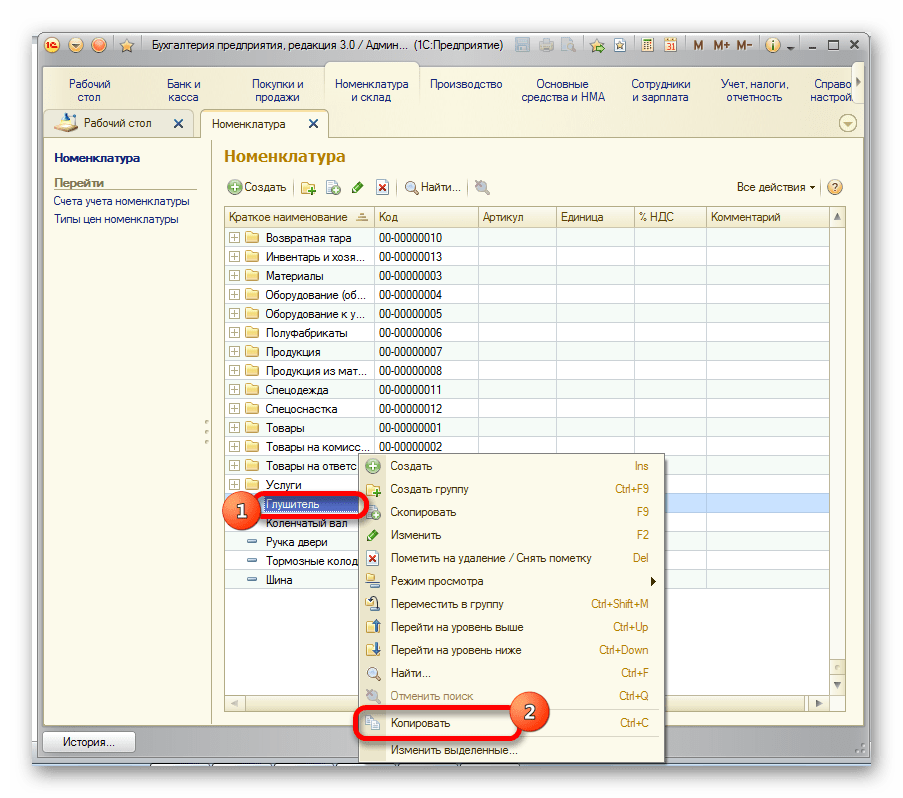
-
Выделяем ячейку в 1С, содержимое которой нужно скопировать. Кликаем по ней правой кнопкой мыши. В контекстном меню выбираем пункт «Копировать». Можно воспользоваться также универсальным способом, который действует в большинстве программ, работающих на ОС Windows: просто выделяем содержимое ячейки и набираем комбинацию клавиш на клавиатуре Ctrl+C.
Вместо этого действия можно после выделения ячейки, находясь во вкладке «Главная», щелкнуть по значку «Вставить», который расположен на ленте в блоке «Буфер обмена».
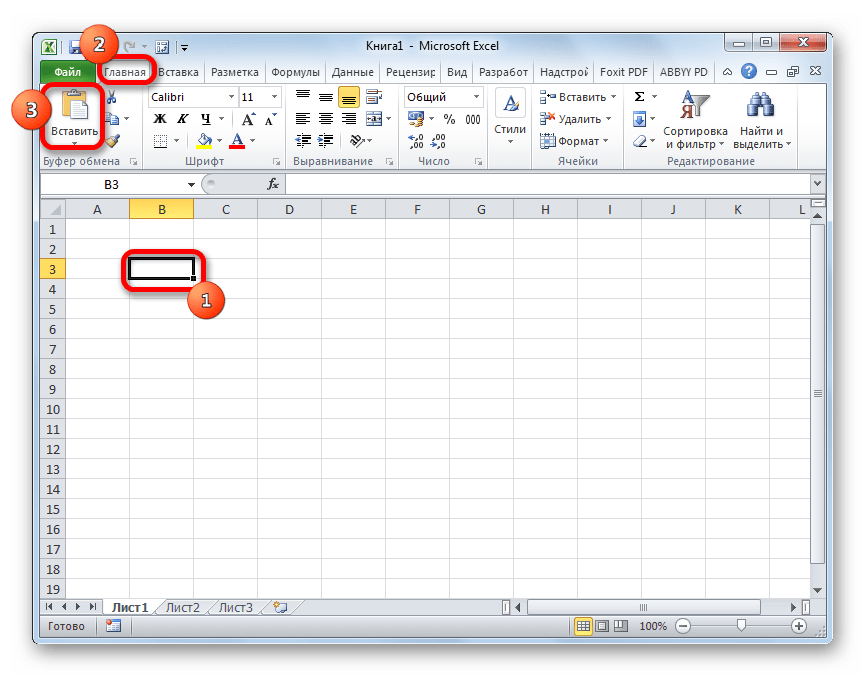
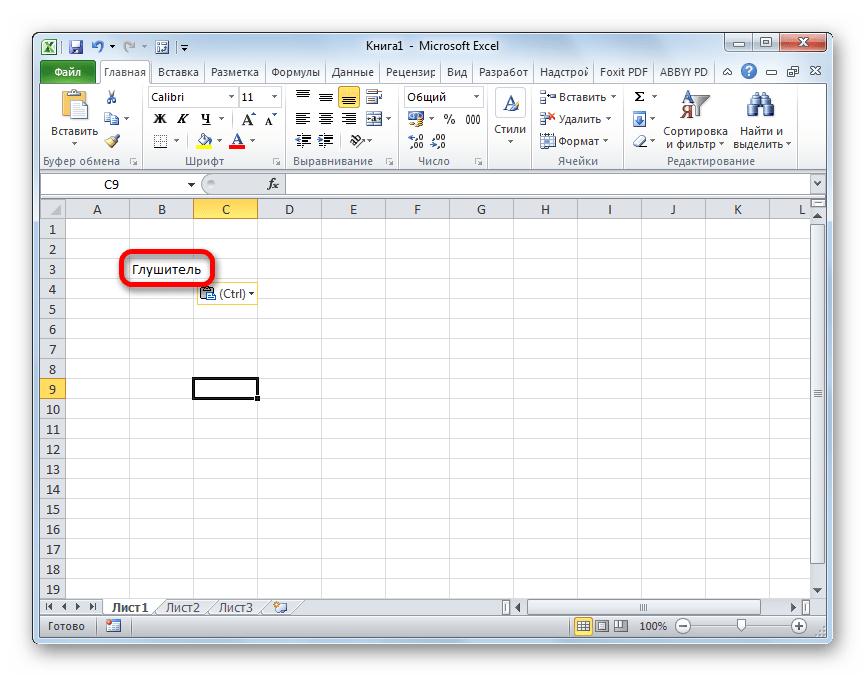
Содержимое ячейки 1С будет вставлено в Excel.
Способ 2: вставка списка в существующую книгу Excel
Но вышеуказанный способ подойдет лишь в том случае, если нужно перенести данные из одной ячейки. Когда же нужно совершить перенос целого списка, то следует воспользоваться другим способом, ведь копирование по одному элементу отберет очень много времени.
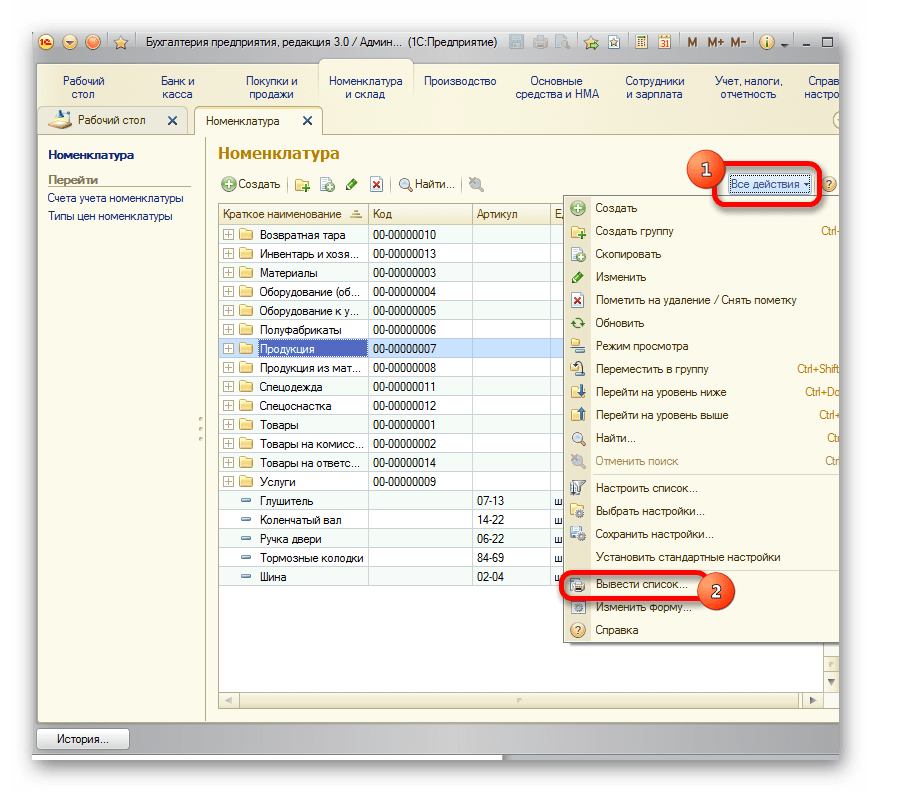
- Открываем любой список, журнал или справочник в 1С. Кликаем на кнопку «Все действия», которая должна располагаться вверху от обрабатываемого массива данных. Запускается меню. Выбираем в нем пункт «Вывести список».
- Открывается небольшое окошко вывода списка. Тут можно произвести некоторые настройки.
Поле «Выводить в» имеет два значения:
- Табличный документ;
- Текстовый документ.
По умолчанию установлен первый вариант. Для переноса данных в Эксель он как раз и подходит, так что тут мы ничего не меняем.
В блоке «Выводить колонки» можно указать, какие колонки из списка вы хотите перевести в Excel. Если вы собираетесь производить перенос всех данных, то эту настройку тоже не трогаем. Если же вы хотите произвести конвертацию без какого-то столбца или нескольких столбцов, то снимаем галочку с соответствующих элементов.

Список вставлен в документ.
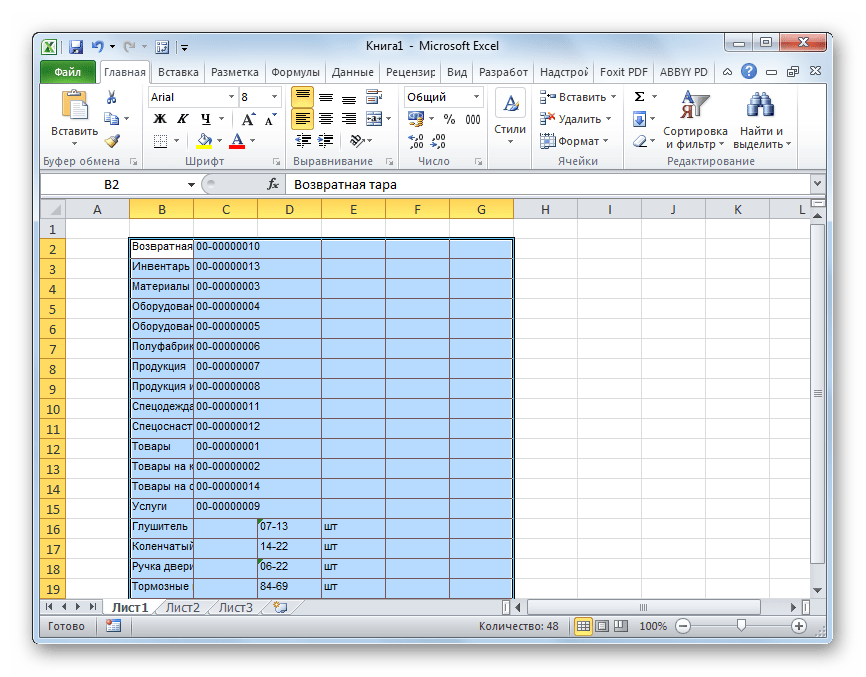
Способ 3: создание новой книги Excel со списком
Также список из программы 1С можно сразу вывести в новый файл Эксель.
-
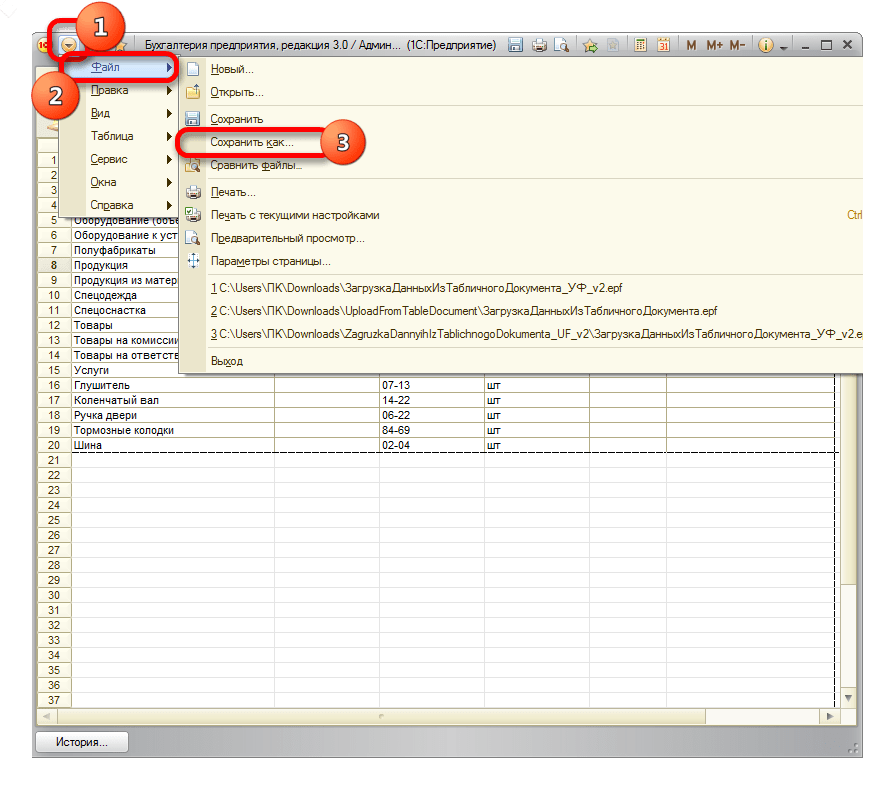
Выполняем все те шаги, которые были указаны в предыдущем способе до формирования списка в 1С в табличном варианте включительно. После этого жмем на кнопку вызова меню, которая расположена в верхней части окна в виде треугольника, вписанного в оранжевый круг. В запустившемся меню последовательно переходим по пунктам «Файл» и «Сохранить как…».
Ещё проще сделать переход, нажав на кнопку «Сохранить», которая имеет вид дискеты и расположена в блоке инструментов 1С в самом верху окна. Но такая возможность доступна только пользователям, которые применяют программу версии 8.3. В ранних версиях можно использовать только предыдущий вариант.
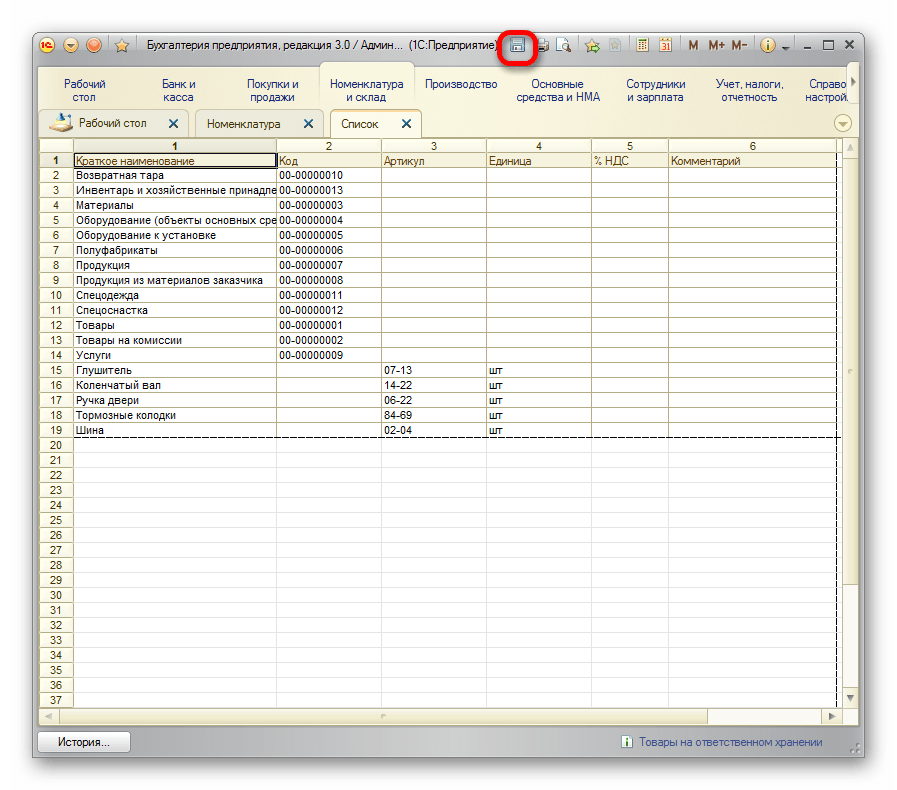
Весь список будет сохранен отдельной книгой.
Способ 4: копирование диапазона из списка 1С в Excel
Бывают случаи, когда нужно перенести не весь список, а только отдельные строки или диапазон данных. Этот вариант тоже вполне воплотим с помощью встроенных инструментов.
- Выделяем строки или диапазон данных в списке. Для этого зажимаем кнопку Shift и кликаем левой кнопкой мыши по тем строкам, которые нужно перенести. Жмем на кнопку «Все действия». В появившемся меню выбираем пункт «Вывести список…».
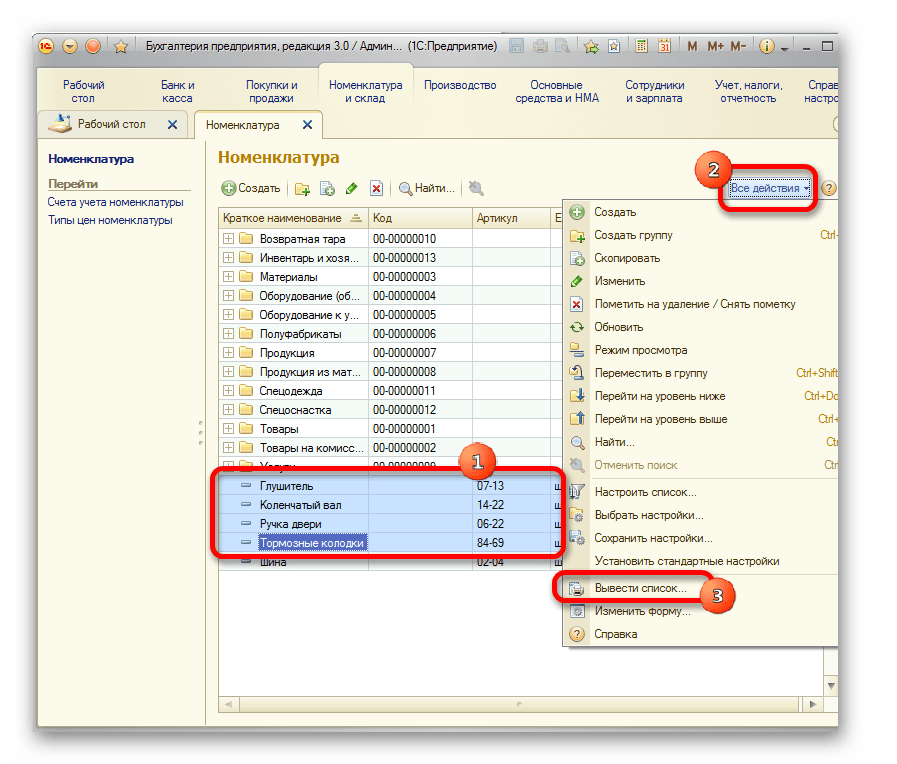
- Запускается окошко вывода списка. Настройки в нем производим так же, как и в предыдущих двух способах. Единственный нюанс состоит в том, что нужно установить галочку около параметра «Только выделенные». После этого жмем на кнопку «OK».
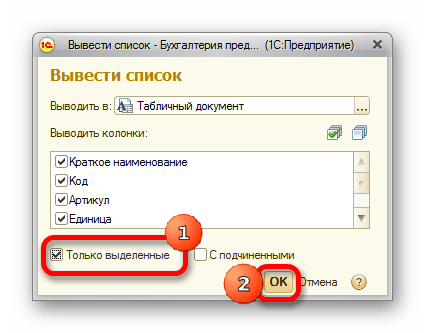
- Как видим, список, состоящий исключительно из выделенных строк, выведен. Дальше нам нужно будет выполнить точно такие же действия как в Способе 2 или в Способе 3, в зависимости от того, собираемся мы добавлять список к уже имеющейся книге Excel или создавать новый документ.
Способ 5: Сохранение документов в формате Excel
В Excel иногда нужно сохранять не только списки, но и созданные в 1С документы (счета, накладные платежные поручения и т.д.). Это связано с тем, что для многих пользователей редактировать документ проще в Экселе. К тому же в Excel можно удалить заполненные данные и, распечатав документ, использовать его при необходимости как бланк для ручного заполнения.
- В 1С в форме создания любого документа имеется кнопка печати. На ней расположена пиктограмма в виде изображения принтера. После того, как в документ введены необходимые данные и он сохранен, жмем на этот значок.
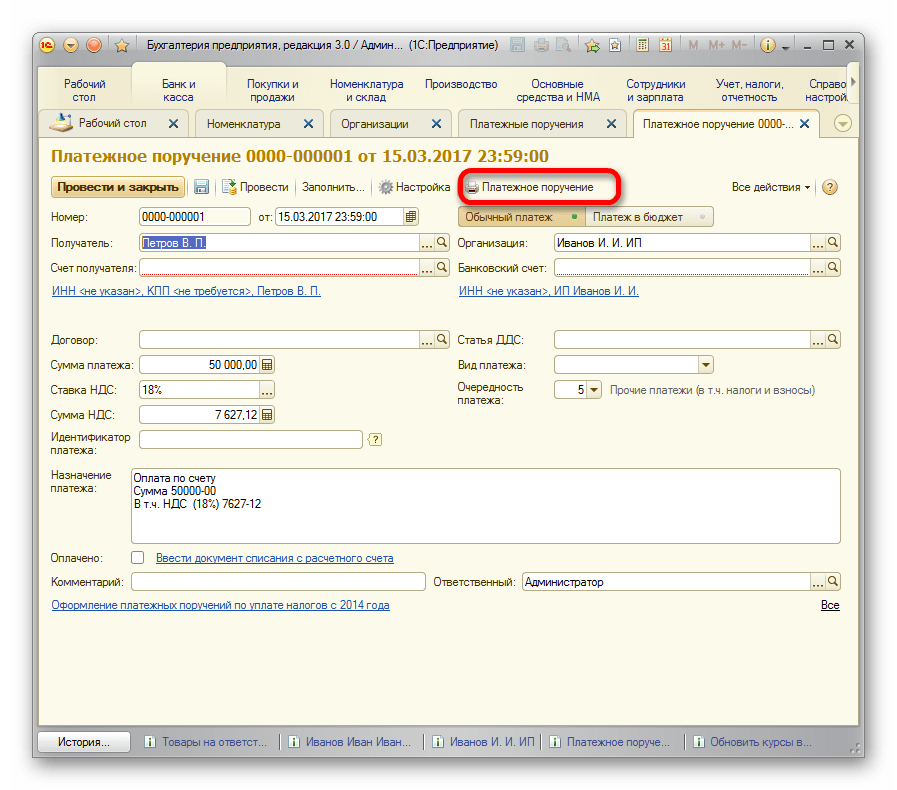
- Открывается форма для печати. Но нам, как мы помним, нужно не распечатать документ, а конвертировать его в Эксель. Легче всего в версии 1С 8.3 это сделать, нажав на кнопку «Сохранить» в виде дискеты.
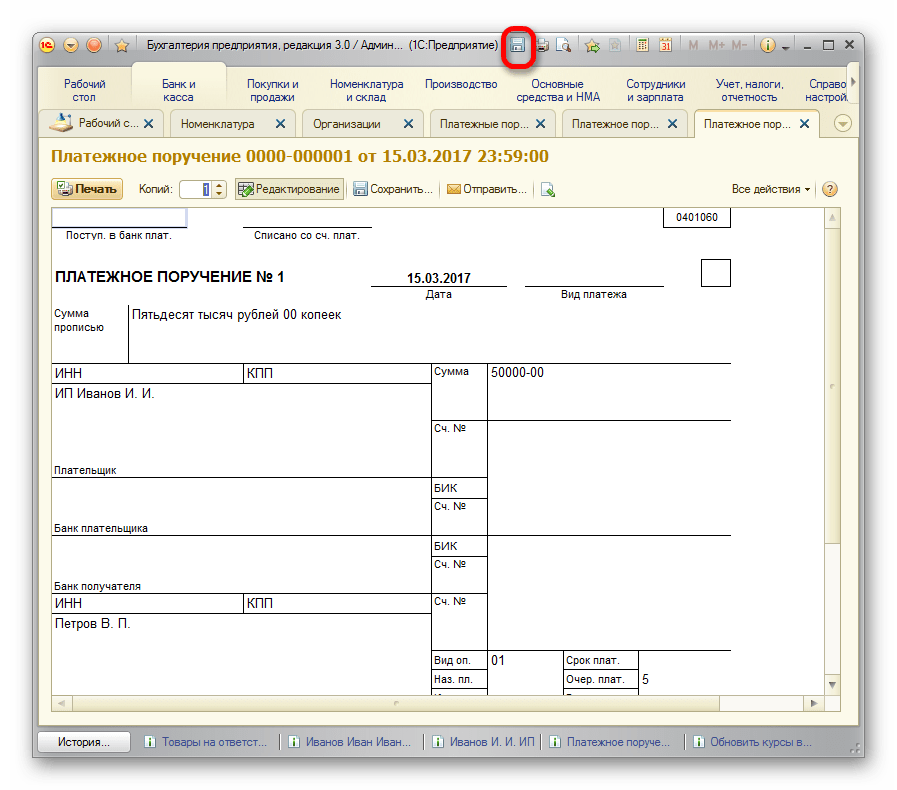
Документ будет сохранен в формате Эксель. Этот файл теперь можно открывать в данной программе, и проводить дальнейшую его обработку уже в ней.
Как видим, выгрузка информации из 1С в формат Excel не составляет никаких сложностей. Нужно знать только алгоритм действий, так как, к сожалению, не для всех пользователей он интуитивно понятен. С помощью встроенных инструментов 1С и Эксель можно копировать содержимое ячеек, списков и диапазонов из первого приложения во второе, а также сохранять списки и документы в отдельные книги. Вариантов сохранения достаточно много и для того, чтобы пользователь мог найти подходящий именно для его ситуации, совсем не нужно прибегать к использованию стороннего программного обеспечения или применять сложные комбинации действий.
Выгрузка бухгалтерского баланса из БГУ 2.0
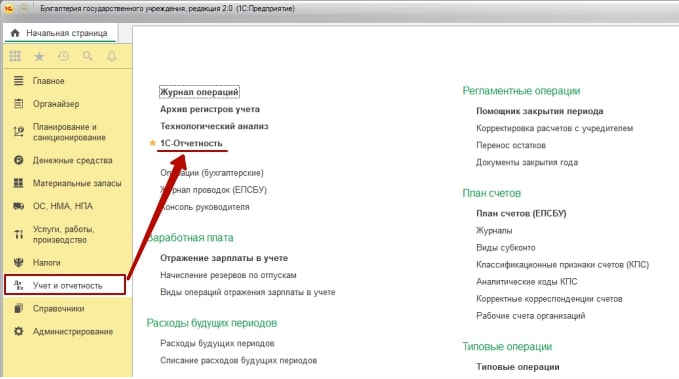
Перейдите в меню Учет и отчетность и выберите пункт 1С-Отчетность :
Нажмите кнопку Еще → Старый интерфейс → Бухгалтерская отчетность:

Выберите вкладку Выгрузка :

Для формирования бухгалтерской отчетности государственных (муниципальных) бюджетных и автономных учреждений в электронной форме применяется обработка ВыгрузкаОтчетностиДляФНС.epf.
Для добавления обработки в программу на вкладке Выгрузка в поле Основные настройки выделите строку Формат обмена. Выберите пункт Выбрать. В открывшемся окне нажмите Создать, затем Загрузить из файла. и выберите скачанный файл:
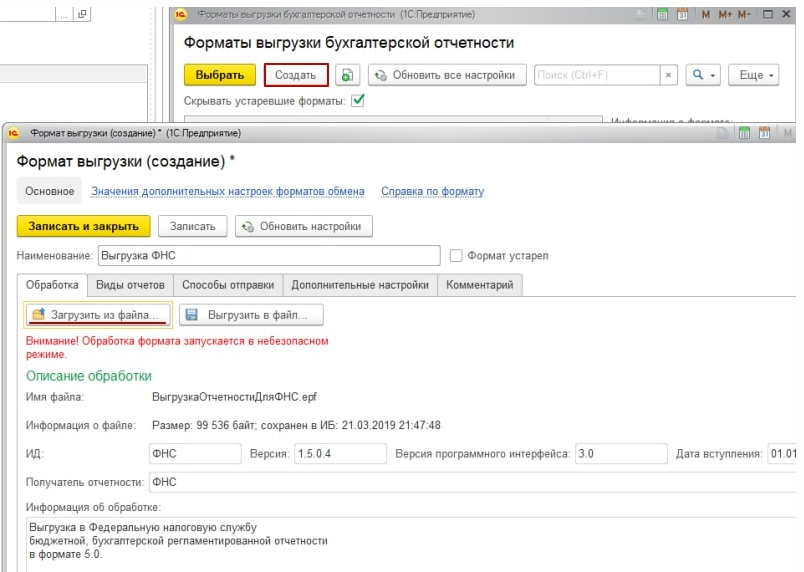
После проделанных действий в окне Формат выгрузки (создание) нажмите Записать и закрыть.
Выберите следующие настройки:
- В поле Формат обмена выберите ранее загруженную обработку ВыгрузкаОтчетностиДляФНС.epf.
- Укажите способ выгрузки и путь выгрузки.
- В поле Номер корректировки укажите вид документа: 0 – первичный документ, 1 – 999 – номер корректировки для корректирующего документа.
- Отметьте отчеты, подготовленные к выгрузке.
После проделанных действий нажмите кнопку Выгрузить отчеты :

Выгрузке подлежат отчеты со статусом Подготовлен или Утвержден. Статус Утвержден устанавливается для отчетов, успешно прошедших контроль согласования показателей.
Зайдите в меню Учет и отчетность, раздел 1С-Отчетность и выберите пункт Загрузить → Файл для отправки. Выберите необходимый файл отчета и проверьте правильность заполнения. После этого нажмите Записать и отправьте отчет нажатием кнопки Отправить.
Как выгрузить данные из 1С
Благодаря удобству и информационной надежности 1С огромное количество пользователей используют решения для автоматизации и обработки бизнес-процессов на любых фирмах. Но, все же, зачастую возникает необходимость выгрузки информации из 1С в другие программы и файлы. Данный материал раскрывает понятие выгрузки и показывает, как проводится данный процесс и потенциальные сложности при его проведении. Сразу хотим отметить, если у вас возникнет необходимость задать вопрос по 1С, вы можете это сделать по телефону или через заявку на сайте, по которой с вами свяжутся в ближайшее время.
Какие данные можно выгружать из 1С
В 1С любой конфигурации доступна выгрузка следующей информации:
- Печатные формы;
- Отчеты;
- Таблицы и списки.
Форматы для выгрузки поддерживаются следующие:
- Microsoft Excel;
- Microsoft Word;
- PDF;
- Выгрузка в CSV;
- HTML и другие.
Процесс выгрузки печатных форм и отчетов
Сохранение в требуемом формате можно сделать для любой печатной формы или отчета в 1С. Открываем форму или отчет и выбираем в Главном меню Файл – Сохранить как.

Затем мы увидим окно сохранения документа, где нужно присвоить имя и тип файла.

Потенциальные сложности во время выгрузки
Опция «Сохранить как» не всегда может функционировать.

Объясняется это неактивизированной печатной формой или отчетом в настоящий момент. Кликаем мышкой в любом месте и печатная форма становится активной для сохранения.

Можно увидеть, что опция «Сохранить как» уже доступна. Напомним, по любым вопросам касаемо выгрузки и не только вы можете обращаться к нашим консультантам по сопровождению 1С 8.3.
Особенности выгрузки в Excel
Чаще всего требуется произвести выгрузку в табличном формате Excel. Для сохранения данных указываем тип Лист Excel2007 -…(*.xlsx), реже используется старый формат Лист Excel (*.xls):

Выгрузка из 1С в другие форматы (PDF, Word, CSV и др) проводится таким же образом.
Как выгружать произвольные таблицы из 1С
Давайте рассмотрим возможность выгрузки любых данных в случае наличия на это прав.
Используя штатный механизм в 1С, позволяющий выгружать любые списки (к примеру, список документов или элементы справочника), пользователь может получать комплексные данные удобным способом. Так, в командной панели любого списка выбираем группу «Еще» и затем команду «Вывести список»:

После этого нужно определить требуемые колонки и нажать кнопку ОК:

Мы получим данные в виде специального табличного документа, имеющего аналогичный вид, как и у всех отчетов в 1С. Выгрузка проводится также с помощью опции Файл – Сохранить как:

Выгрузка невидимых в перечне данных
Часто пользователи сталкиваются с необходимостью добавить в список колонки, присутствующие в документе, но отсутствующие по каким-то причинам в текущем перечне. Например, в перечне «Клиенты» отсутствует поле «Телефон», которое видно только в дополнительной панели с правой стороны.

Для возможности выгрузить телефон из 1С необходимо эти данные сначала внести в список. Нажимаем «Еще – Изменить форму». Из перечня колонок выбираем нужную нам. Стоит отметить, что почти во всех конфигурациях программы имеется поле «Ссылка». При переходе на это поле и нажав кнопку «Добавить поля» нам отобразятся все доступные поля этого справочника. Тут мы и делаем выбор поля «Телефон» и присваиваем ему галочку использования.


После проведения этих этапов база данных клиентов с телефонами готова к выгрузке в файл используя команду «Вывести список».