Как сохранить субтитры с видео на YouTube, Vimeo, Facebook или VK в виде текста
Субтитры могут оказаться полезным дополнением к фильму, особенно, если он на иностранном языке. Сегодня на YouTube, Vimeo или Facebook можно найти немало роликов с текстовым сопровождением, более того, сервис осуществляет даже автоматический перевод слов на другие языки. Иногда возникает задача сохранять субтитры из таких видео. Мы расскажем, как можно реализовать ее двумя разными способами.

Для чего сохранять субтитры с YouTube, Vimeo, Facebook или Вконтакте?
Хотя многие и удивляются самой постановке такой задачи, она вполне может у кого-то появиться. Загружать субтитры будет нужным в таких ситуациях:
1. При просмотре видео на иностранном языке в режиме офлайн, при этом сам язык еще не до конца изучен. Субтитры помогут понять неясные моменты.
2. Если требуется не само видео, а его расшифровка. Например, смотреть научные доклады и скачивать тяжелый ролик вовсе не обязательно, если текст можно просто прочитать.
3. Целенаправленное изучение иностранного языка потребует расшифровки незнакомых диалогов и фраз.
Как сохранить субтитры с YouTube, Vimeo, Facebook или Вконтакте в виде текста при помощи сторонних веб-сервисов
В Интернете существует немало ресурсов, которые позволяют так или иначе обрабатывать видео с YouTube, Vimeo, Facebook или Вконтакте. Некоторые сайты помогают скачивать субтитры. Один из них – DownSub, ресурс неизменно входит в топ-набор утилит для работы со знаменитым видеохостингом. Интерфейс сервиса довольно простой – на его главной странице в самом верху в специальную строку необходимо вставить ссылку на видео и нажать кнопку Скачать.

Сервис сам проанализирует ролик и предложит выбрать имеющийся с учетом языка вариант субтитров.

Если же текста на нужном вам языке в видео нет, то сайт предложит осуществить автоматический перевод, а потом скачать этот файл. Конечно, точного соответствия и литературного изложения ожидать не приходится, тем не менее смысл удается передать.

Скачивание субтитров подразумевает получение файла в формате SRT (или TXT). Это довольно популярный формат, с которым могут работать практически все современные медиапроигрыватели. Да и в текстовом редакторе файл с расширением SRT можно открыть, увидев его содержимое.
Как скачать видео с YouTube вместе с субтитрами
Для скачивания видео с субтитрами понадобится другой сервис, YouSubtitles. Его интерфейс тоже прост и понятен – все та же строка для вставки URL и одна кнопка загрузки. Только ресурс позволяет помимо субтитров (автоматически может перевести на любой язык) в формате SRT загрузить еще отдельно видео и аудио.

Как сохранить субтитры с YouTube в виде текста при помощи встроенных инструментов
Если вы не доверяете сторонним инструментам, то специально для вас YouTube создал особенную функцию. Она позволяет выводить полную текстовую расшифровку видео. Остается лишь скопировать субтитры из появившегося окна, как при работе с обычным текстом.
Для сохранения субтитров с помощью такого инструмента под встроенным плеером нажмите на иконку с изображением трех точек. Выберите меню «Посмотреть расшифровку видео».

Вы можете увидеть, что справа от окна плеера появится окно с текстовой расшифровкой видео с временными привязками, теми самыми субтитрами.

Вам остается лишь выбрать в этом окне требуемый вам язык, выделить весь имеющийся текст, скопировать его и вставить в любой редактор для последующего сохранения.
ВКонтакте запустила в видео автоматические субтитры на базе собственных технологий распознавания речи
Команда ВКонтакте рассказала, что после обновления в видеоплеере социальной сети появилась возможность включить субтитры на русском языке, которые генерируются автоматически при помощи собственных технологий компании. В частности, речь идет о распознавании речи, алгоритмах машинного обучения и шумоподавлении.
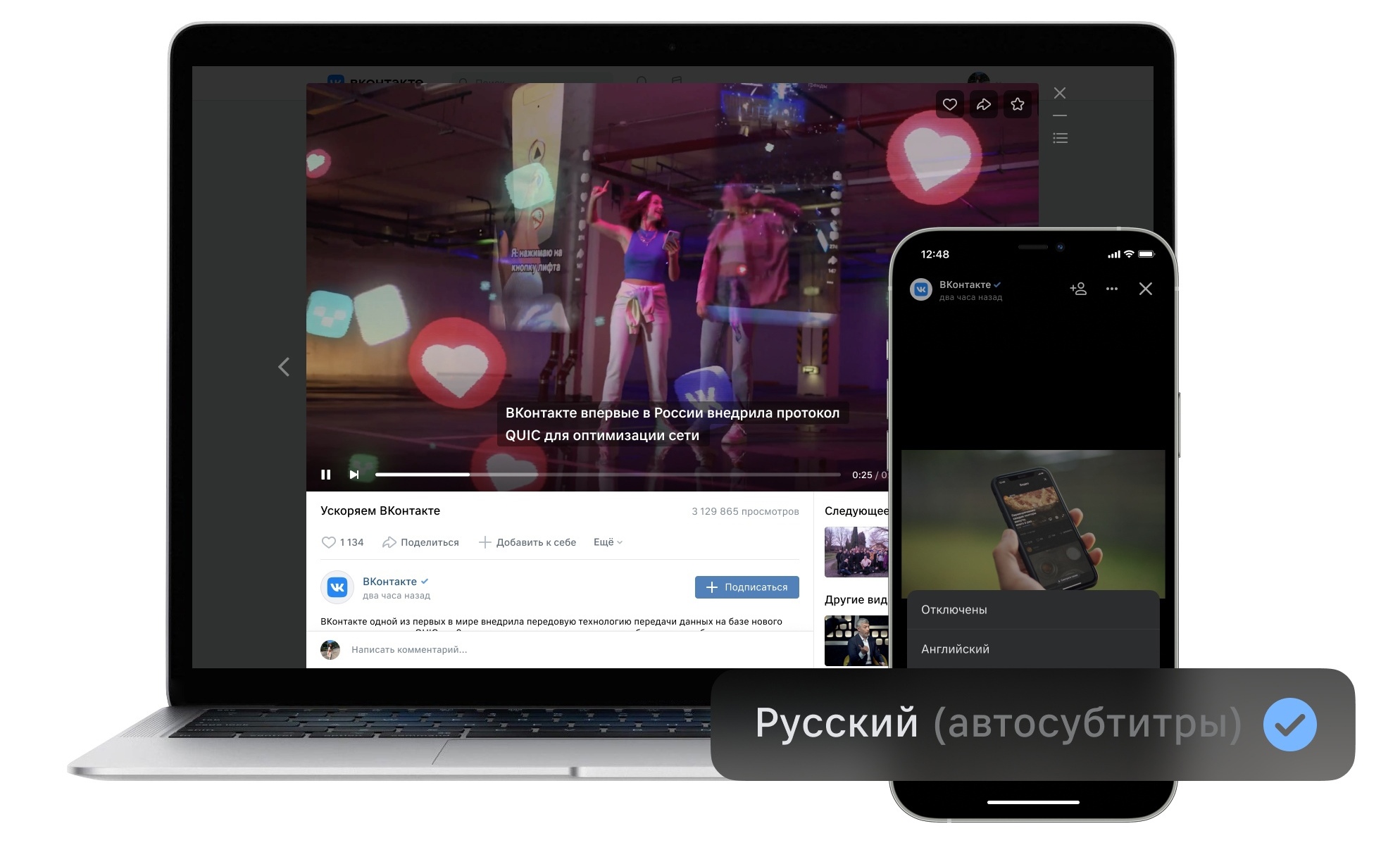
Особенностью функции является наличие знаков препинания и заглавных букв в тексте субтитров. В перспективе технология будет разносить слова говорящих на разные реплики.
Ограниченное число пользователей уже сейчас может воспользоваться новой функции при просмотре некоторых видео из верифицированных пабликов. Демонстрация субтитров запущена в тестовом режиме. Компания поясняет, что данная функция будет полезна для людей с проблемами слуха, а также тем, кто не может посмотреть видеоролик со звуком.
Расшифровка субтитров проходит в четыре этапа. Первоначально при помощи технологии интеллектуального шумоподавления звуковая дорожка видео очищается от фоновых шумов, причем даже в любительских роликах. Затем нейросеть преобразовывает слова в текст. После этого пунктуационная модель проставляет в тексте знаки препинания и прописные буквы. На последнем этапе технология машинного обучения распределяет текст по кадрам.
За счет высокой производительности субтитры к новым видео будут генерироваться максимально быстро, сказано в пресс-релизе ВКонтакте. С помощью технологии диаризации реплики разных спикеров в стенограмме будут разделены, даже если между фразами нет заметных пауз.
До конца года функция добавления автоматических субтитров будет доступна в большинстве видео.
Автогенерация субтитров в соцсети работает на базе собственных разработок ВКонтакте, говорит технический директор компании Александр Тоболь. Он рассказал, что для новой функции была усовершенствована технология распознавания речи. В будущем команда социальной сети будет развивать нейросети и интегрирует машинное обучения в остальных сервисах ВКонтакте.
Летом 2020 года компания запустила функцию распознавания голосовых сообщений длительностью до 30 секунд. С весны 2021 года у пользователей появилась расшифровать уже 60 минутные аудиосообщения.
В начале месяца ВКонтакте удалось добиться ускорения старта видео в 1,5 раза при помощи расширения геораспределенной сети доставки контента и разработке собственного решения для маршрутизации. Команда компании снизила число буферизаций и повысила качество потоковых видео на 20 %.
Ранее ВКонтакте заявила, что начала применять в своей инфраструктуре собственную разработку технологии передачи данных на основе протокола QUIC. Данное решение сокращает время передачи контента в 1,5-2 раза без потери качества.
ВКонтакте запустила автоматические субтитры для видео
В обновлённом видеоплеере ВКонтакте появились автоматические субтитры на русском языке. Они созданы на базе собственных технологий соцсети по распознаванию речи.

Реклама: 2VtzquY3wEz 
Новая технология автоматически генерирует текст, расставляет знаки препинания и заглавные буквы, распределяет текст по кадрам и обеспечивает точность появления субтитра в момент произнесения фразы.
Для обеспечения высокого качества расшифровки субтитров аудиопоток проходит четыре этапа обработки. Сначала запись очищается от фоновых звуков с помощью уникальной технологии интеллектуального шумоподавления — это позволяет лучше определять речь не только на профессиональных видео, но и на любительских роликах. Затем нейросеть распознаёт слова и формирует из них текст. На третьем этапе подключается пунктуационная модель: она расставляет знаки препинания и заглавные буквы. Эти решения ВКонтакте ранее применила для распознавания аудиосообщений, а для работы с видео к ним добавили ещё один шаг: методы машинного обучения распределяют текст по кадрам, чтобы фраза появлялась точно в момент, когда говорящий её произносит.
Особое внимание уделено и производительности технологии автоматических субтитров. Инфраструктурные ресурсы используются максимально эффективно, что помогает обрабатывать все загруженные видео и быстро генерировать субтитры для новых роликов.
В ближайшее время смотреть видео с субтитрами станет ещё удобнее. Технология создания автоматических субтитров дополнится диаризацией — это процесс, в котором аудиопоток делится на реплики в соответствии с конкретным спикером. Благодаря диаризации, фразы разных людей в расшифровке будут самостоятельными, даже если собеседники общаются без заметных пауз.
Соцсеть ведёт тестирование и дообучение новой технологии: субтитры в экспериментальном режиме уже доступны части аудитории в популярных роликах и видео из верифицированных сообществ в веб-версии и мобильном приложении ВКонтакте.
До конца года автоматические субтитры станут доступны в большинстве видео ВКонтакте.
Ранее ВКонтакте запустил навигационный поиск, а также добавил опцию отключения индикатора новых Клипов.
Как добавить субтитры к видео, фильму (находим и включаем уже готовые, или создаем свои)
 Доброго времени!
При просмотре определенных видео — очень желательно включать субтитры* (например, для изучения иностранного языка, при плохом звуке, шипении, когда никак не удаётся разобраться что за слово произносит диктор и пр.). Тем более это актуально для людей с нарушением слуха.
Субтитры — это текстовое содержание диалога (или того, что происходит на видео), появляющееся в нижней части окна.
Вообще, для большинства популярных видео (фильмов) — включить субтитры не представляется сложным (главное, иметь нужный плеер 👌).
Ниже в заметке я хочу рассмотреть не только этот вопрос, но и создание своих собственных субтитров (например, если вы захотели к какому-то домашнему видео сделать свои текстовые примечания. ).
Итак.

Способы вкл. (вставки) субтитров
На YouTube (и др. онлайн-сервисах / кинотеатрах)
На компьютере
Сразу хочу отметить, что не ко всем видео на YouTube можно включить субтитры (зависит как от видео, так и от настроек, которые задал автор ролика*).
В общем случае достаточно кликнуть в нижней части окна воспроизведения по спец. значку  (см. скриншот ниже). Если субтитры к видео есть — вы сразу же увидите появление субтитров (см. стрелки 1, 2 в примере 👇).
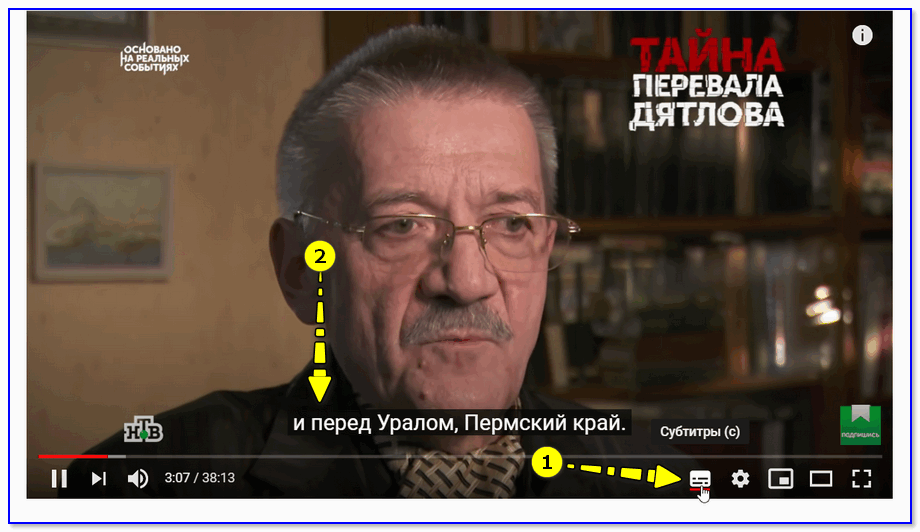
Включаем субтитры на YouTube (скриншот телепередачи НТВ с YouTube)
Обратите внимание, что YouTube предлагает на выбор несколько вариантов субтитров:
- автоматические;
- перевод (т.е. авто-вариант будет переведен на тот язык, который вы укажите);
- авторские (если оные были созданы автором ролика).
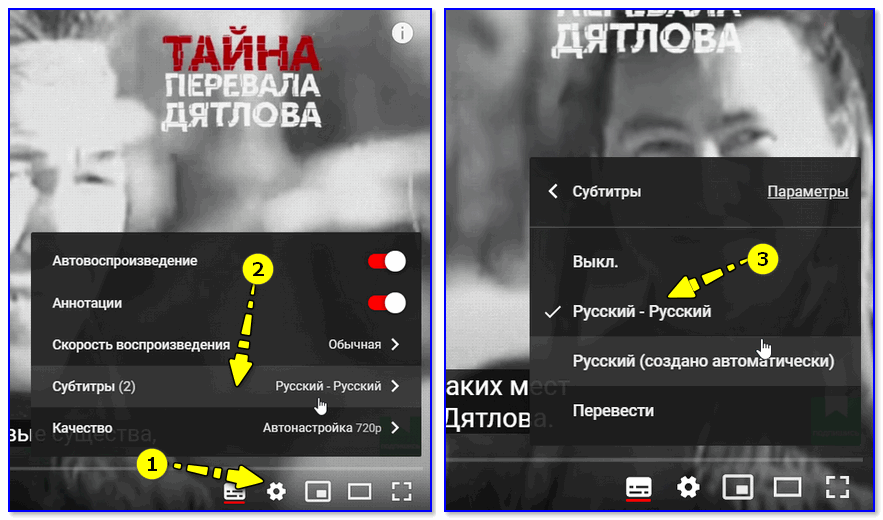
Настройки YouTube (скрин с онлайн-сервиса)
Кстати, если на YouTube субтитров к нужному видео нет — попробуйте найти ролик (фильм) на других сервисах. Например, у Яндекса на hd.kinopoisk можно смотреть как русские, так и англ. субтитры! Плюс см. ссылки ниже. 👇
👉 В помощь!
1) Где еще можно посмотреть видео, кроме YouTube (аналоги видеосервиса).
2) Лучшие сайты для просмотра фильмов и сериалов онлайн: топ-10 легальных кинозалов в сети!
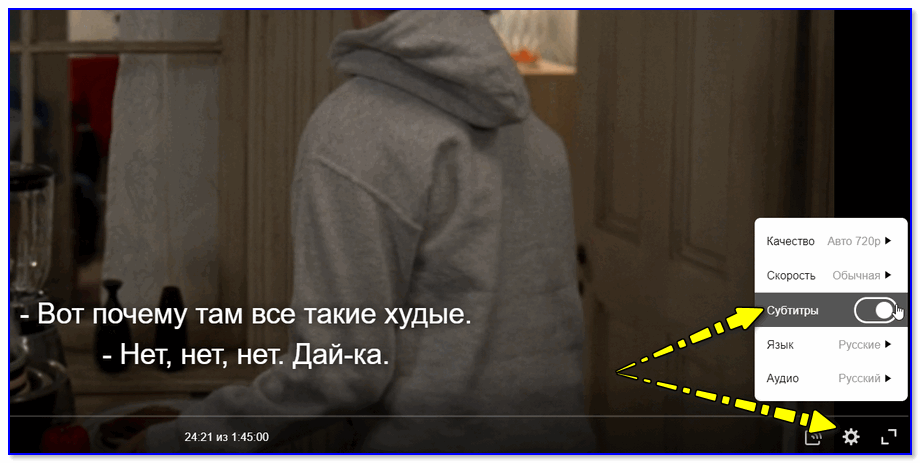
Скрин с сайта hd.kinopoisk
На телефоне
1) Запускаем просмотр нужного видео в браузере Google Chrome.
2) Кликаем по окну с видео и открываем его настройки (не перепутайте с настройками самого браузера!).
3) В строке «Субтитры» выберите нужную версию (если есть из чего. 😉).
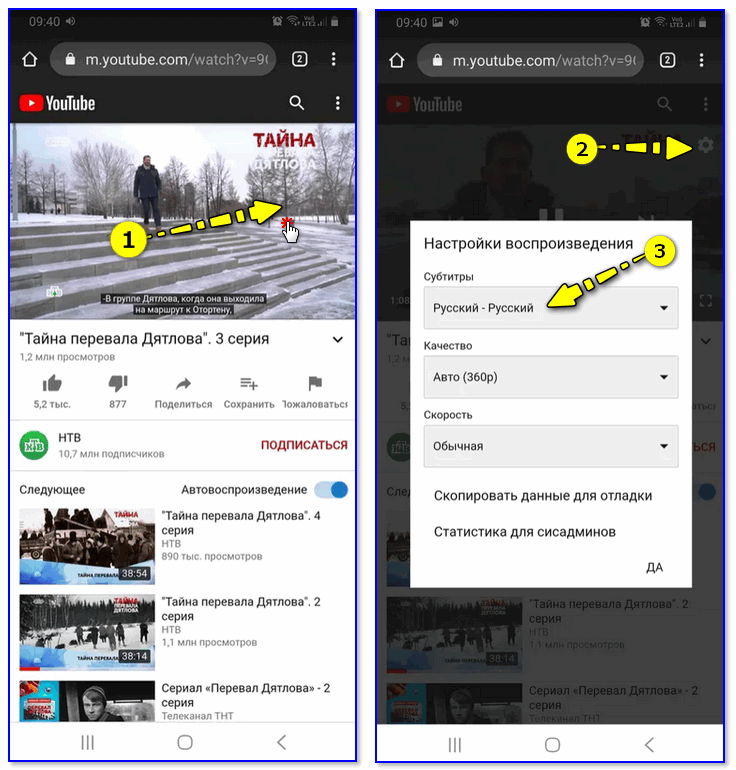
Включение субтитров на YouTube с телефона
Если нужное видео на YouTube идет без субтитров — совет аналогичный: попробуйте его найти 👉 на др. сервисах.
В видеоплеере
Если субтитры идут вместе с фильмом (роликом)
Вообще, мне давно нравится (по целому ряду причин) один простой проигрыватель 👉 Light Alloy.
В плане субтитров — тут все очень быстро и легко: достаточно просто нажать по значку  в нижней части окна и проигрыватель покажет вам всё, что можно. 😉
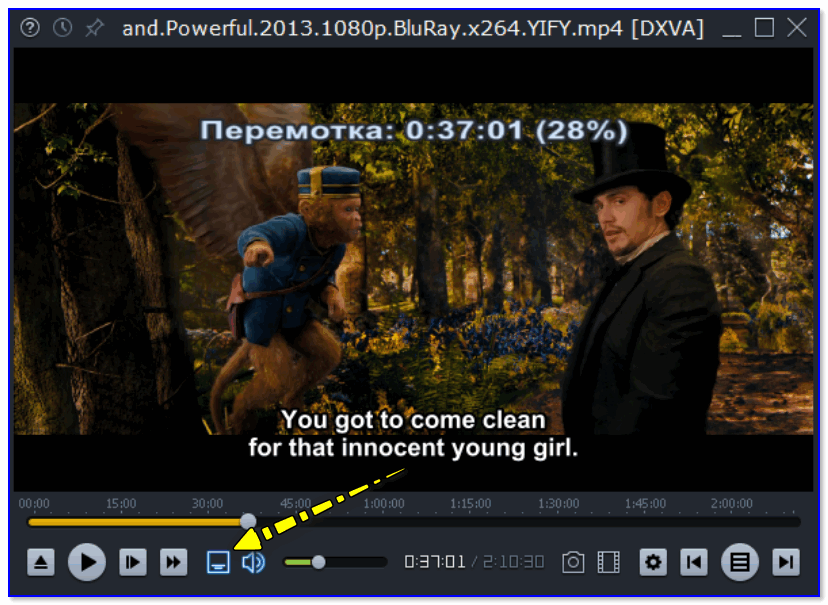
Light Alloy — отображение субтитров / Скрин из фильма «Oz the Great and Powerful»
Кстати, если кликнуть правой кнопкой мыши по этому же значку — то вы сможете вручную выбрать нужные вам субтитры ( примечание : иногда их может быть несколько к одному фильму/видео).
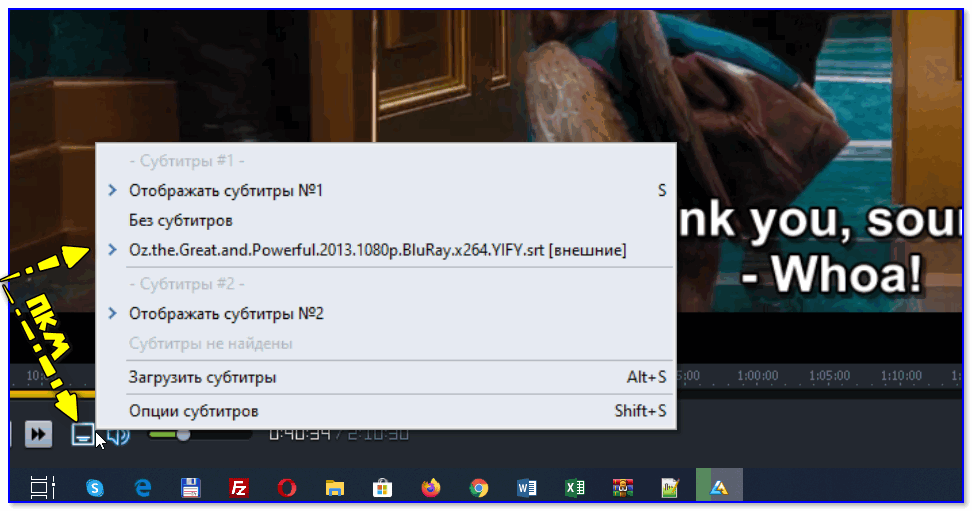
Выбор субтитров Light Alloy
Если субтитров нет
Не все фильмы и видеофайлы, которые вы загружаете, идут с субтитрами. Но ко многим файлам — их достаточно легко найти!
Как это сделать:
- скопировать название файла, который вы загрузили (например, название фильма);
- зайти в Google и сделать запрос вида: «Subtitles + название скопированного файла»;
- открыть один из найденных сайтов и загрузить файл субтитров (см. пару скринов ниже 👇).

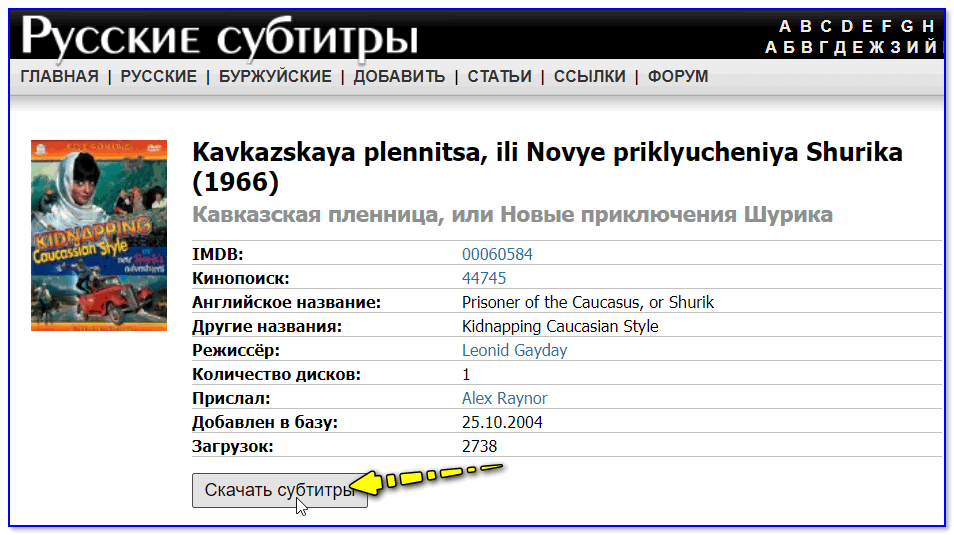
Кстати, субтитры обычно идут в файле формата «SRT». Этот файл необходимо поместить в папку вместе с файлом видео. Плюс переименовать его один в один, как название фильма. 👇
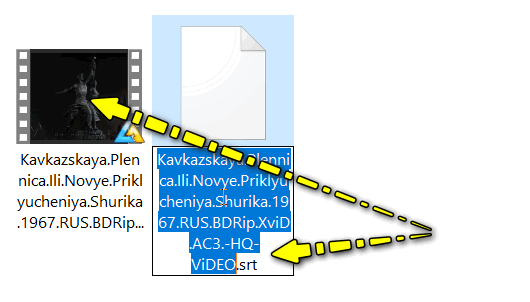
Файл субтитров обычно в формате SRT
Теперь, открыв просмотр видео в плеере, он автоматически найдет субтитры и отобразит их. Легко?! 👌
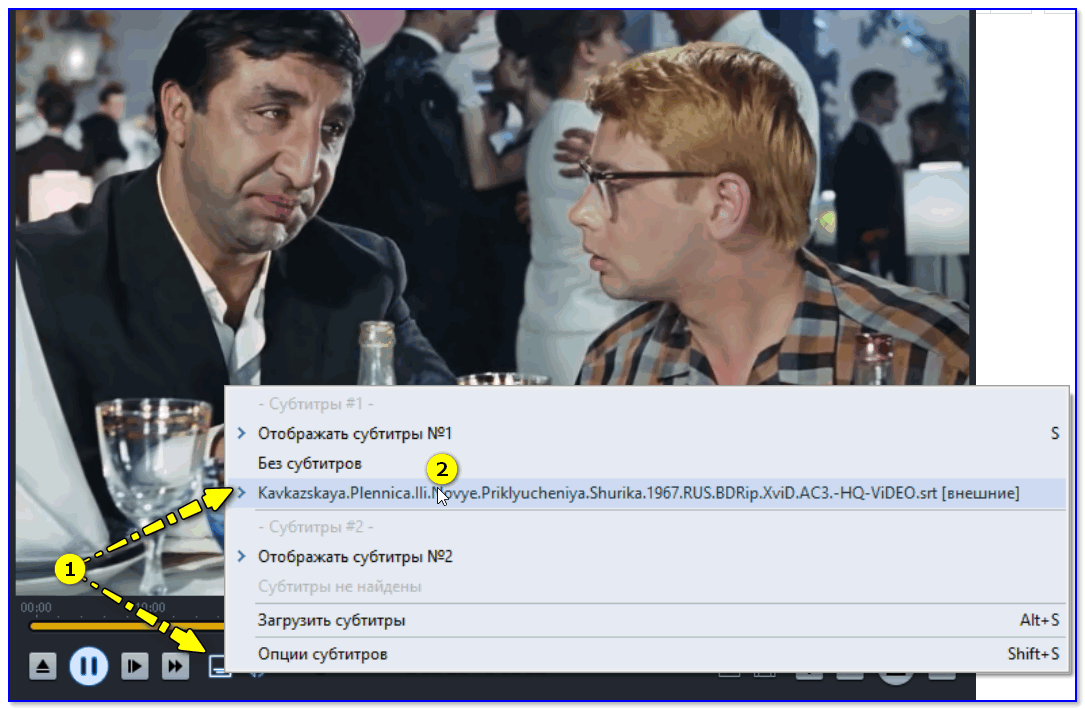
Выбор субтитров — Light Alloy
Создать свои субтитры к видео
Способ 1: автоматический (загрузить видео на YouTube)
Если у вас есть свой канал на YouTube — то добавить субтитры к видео можно в автоматическом режиме (они не всегда идеальные, но в целом качество достойное).
Примечание : эта функция доступна не для всех языков! Для русского, английского, немецкого, французского — это работает.
Процесс создания и добавления субтитров очень простой:
- сначала необходимо загрузить свое видео;
- далее найти свое видео в менеджере и нажать «Изменить»;
- затем перейти во вкладку «Субтитры» и указать язык ролика (поставить галочку «По умолчанию показывать мой канал на этом языке»).

Субтитры к видео (меню автора)
Функция автоматических субтитров есть и на др. сервисах: VEED.IO, Kapwing, Amara и пр.
Способ 2: ручной (создаем файл SRT сами)
Наиболее качественные субтитры можно создать и добавить к видео пока лишь в ручном варианте . Конечно, придется всё видео просмотреть (и не один раз) и написать весь текст к каждой минуте (немного утомительно, зато очень полезно, если вы изучаете англ., например) .
Для решения сей задачи понадобиться спец. 👉 программа Subtitle Edit (ссылка на офиц. сайт) .
Кратко опишу, как с ней работать.
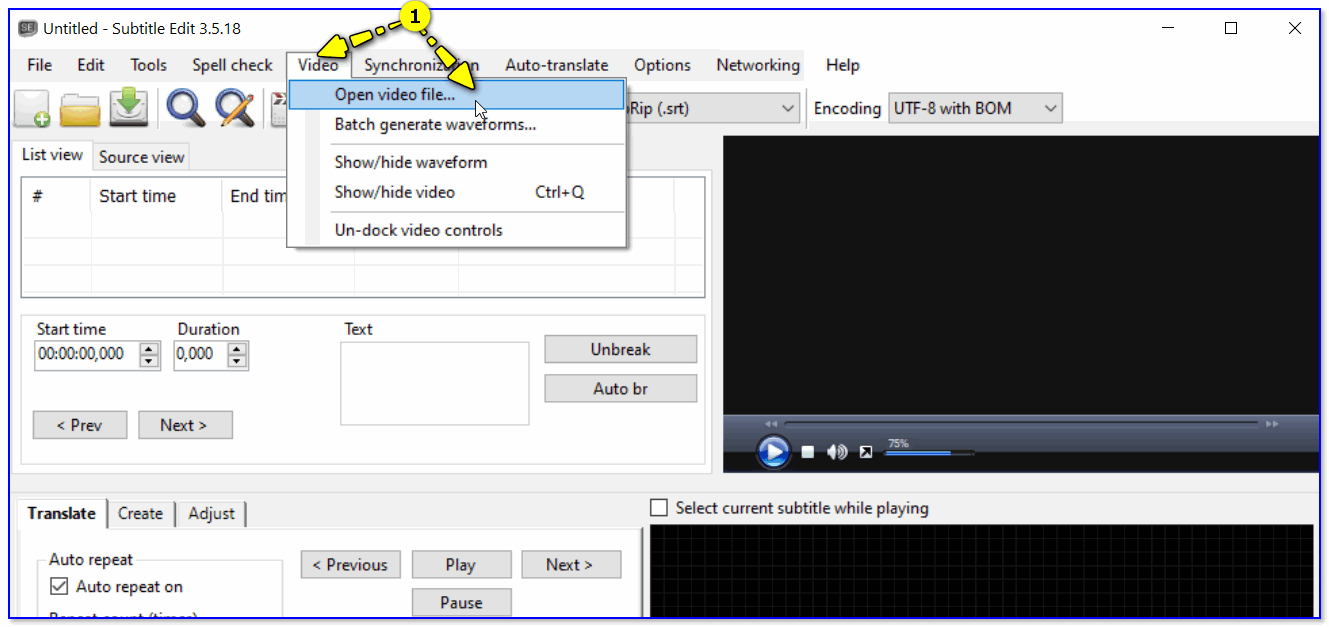
1) После запуска программы, необходимо перейти в меню «Video / Open. « и открыть нужный вам видеофайл.
2) После запускаем просмотр видео и на нужной минуте кликаем правой кнопкой мыши по окну «List View» и вставляем строку с нужным текстом. Теперь на этой минуте (и в нужной продолжительности) она будет появляться в нижней части видео.

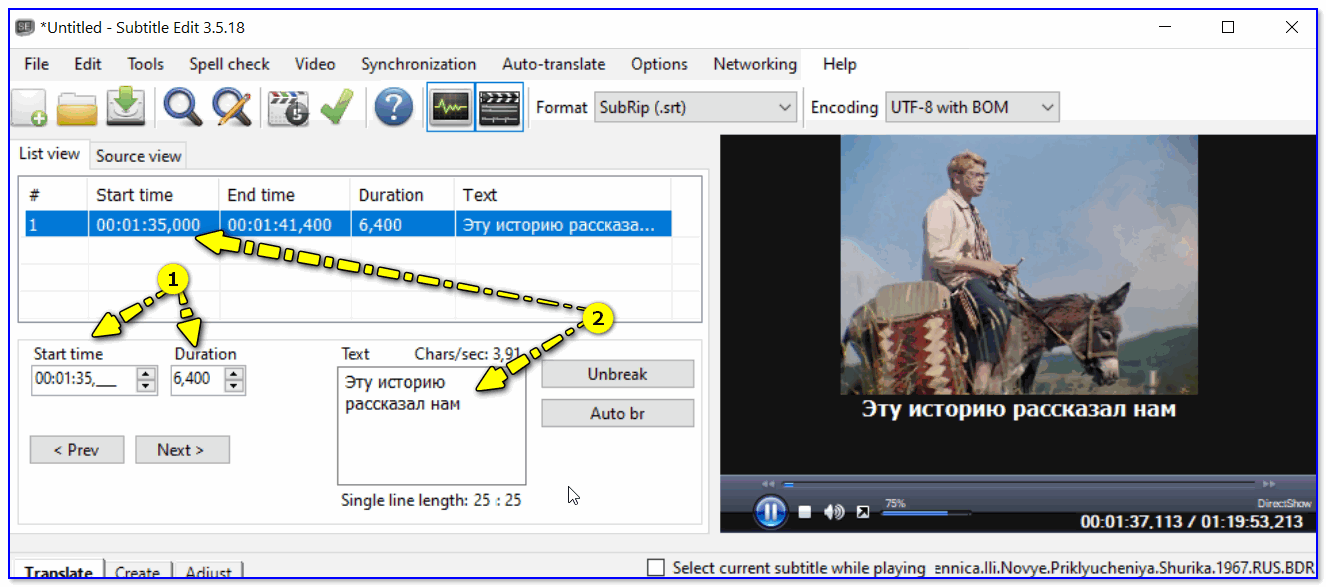
Указываем время и нужный текст
3) Разумеется, аналогичные операции следует сделать для всего вашего видео (ну или для тех участков, которые вы хотите снабдить субтитрами). По завершении — просто сохраните свою работу в файл SRT.
Далее этот файл SRT можно скопировать в папку с видео и смотреть субтитры в обычном видеоплеере.
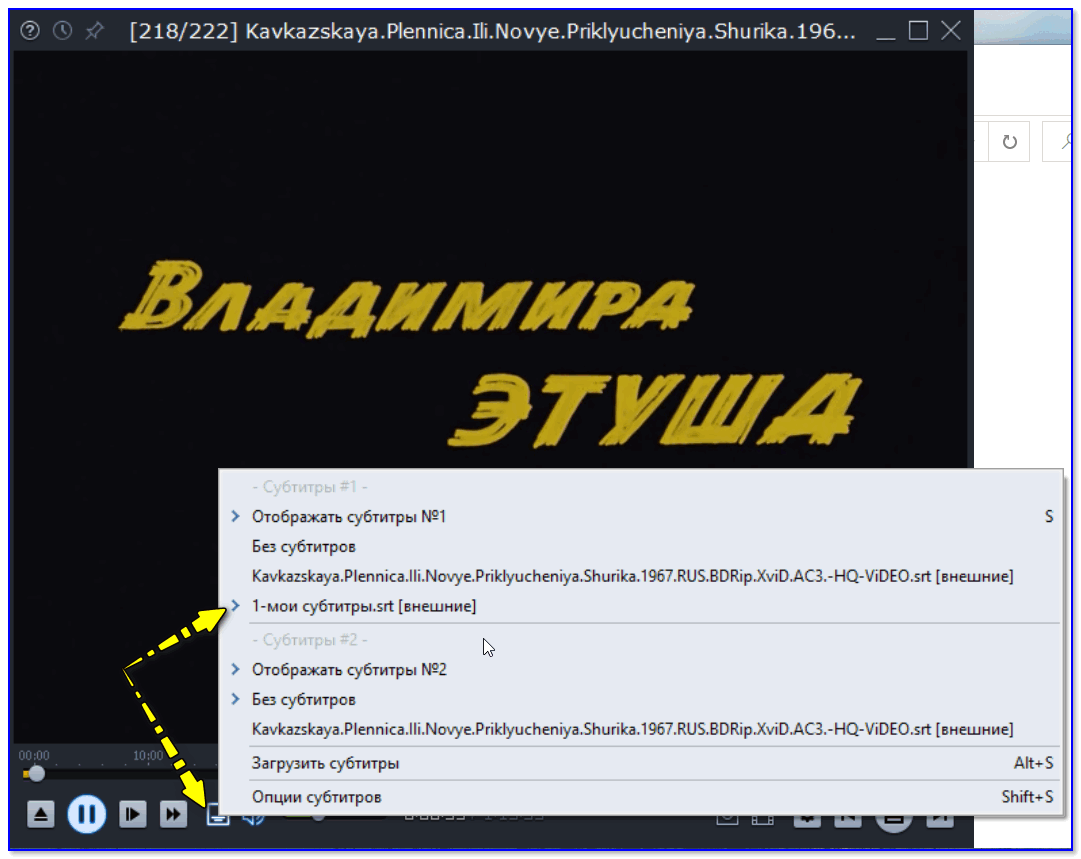
Включаем свои субтитры
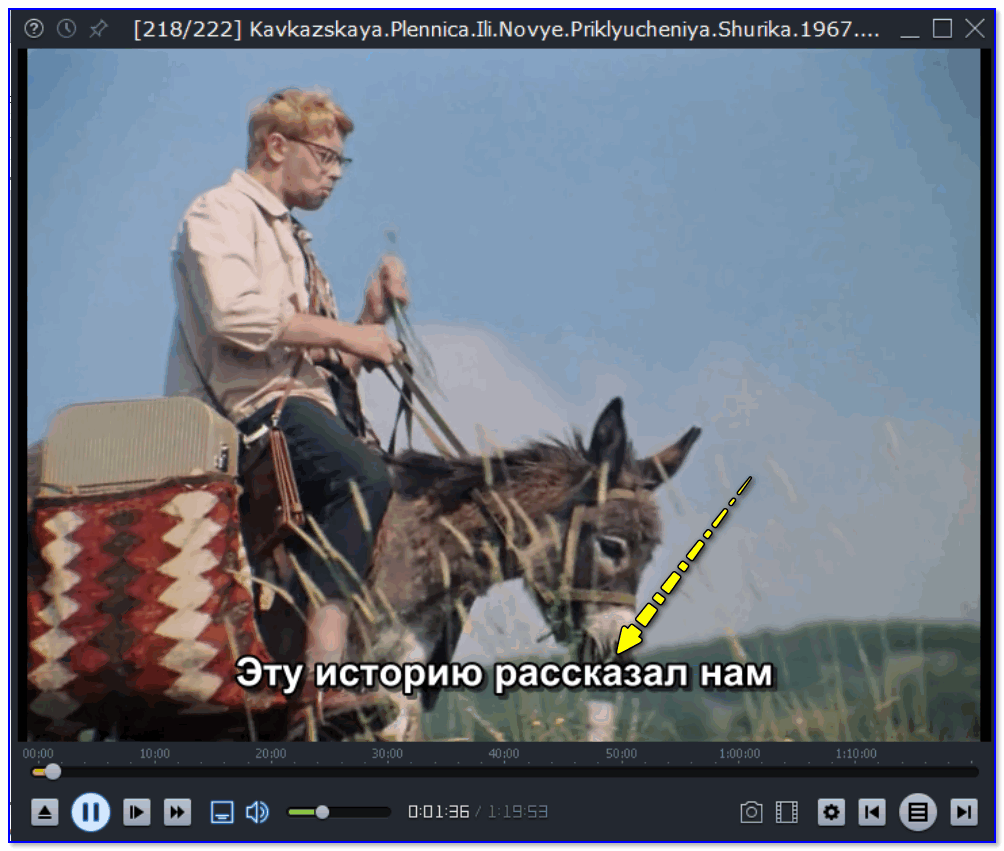
Субтитры появились / Light Alloy
Способ 3: воспользоваться видеоредактором
Если вы хотите, чтобы субтитры были встроены в видео (и неразделимы) — можно просто добавить нужный вам текст на само воспроизводимое изображение (т.е. нужный нам текст станет как титры в фильме) . Разумеется, в этом случае отключить или удалить их из видео станет невозможно. ✌
Сделать это можно в большинстве видеоредакторов. Например, довольно легко это выполнить 👉 в редакторе Movavi Suite. Покажу ниже на примере.
1) После запуска Movavi Suite — перейдите в раздел редактирования видео и добавьте нужный ролик в проект. После перенесите его на дорожку, в нижнюю часть окна. 👇
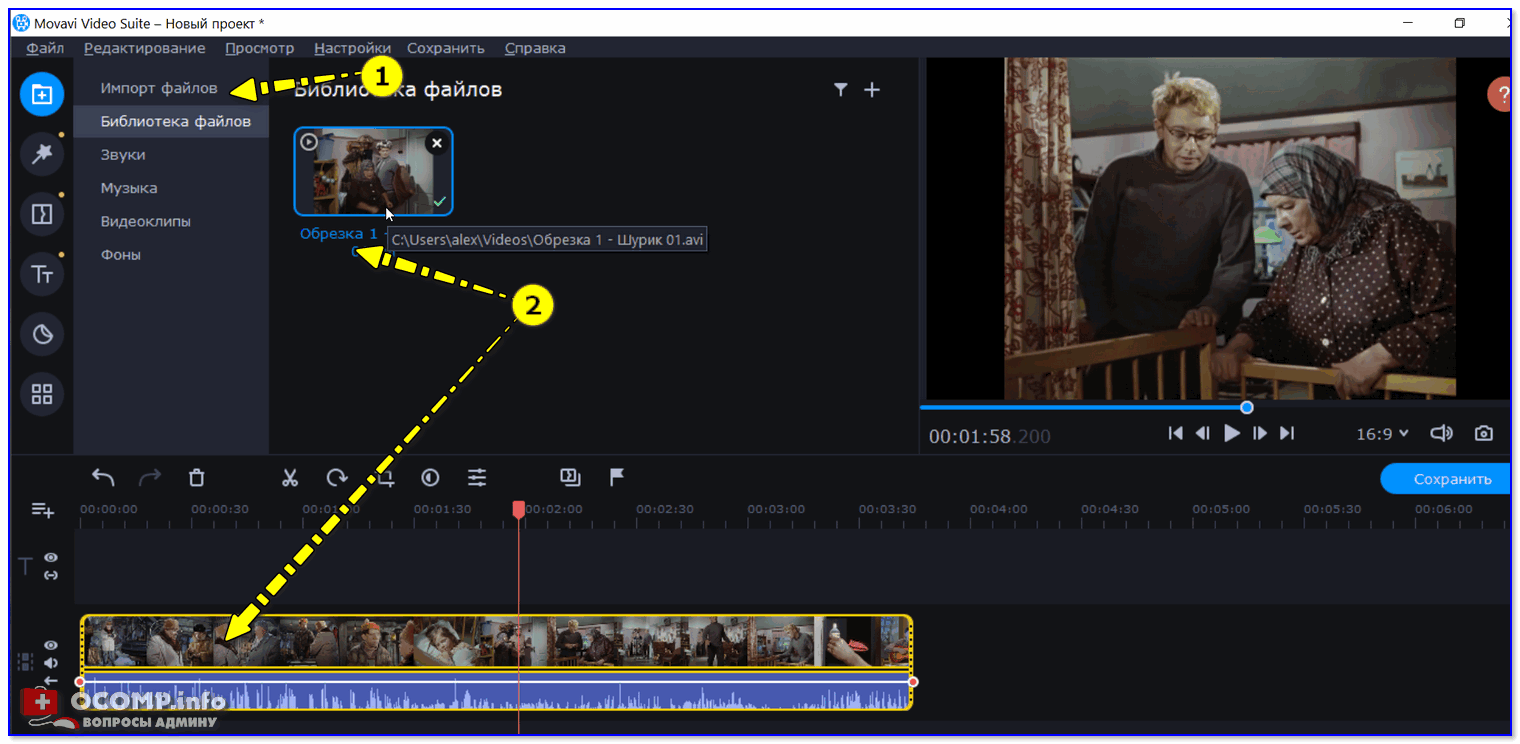
Movavi Suite — добавление видео на дорожку
2) Найдите нужный момент в видео, и нажмите по меню «Т» и добавьте субтитры на дорожку в нижнюю часть окна.
Обратите внимание, что вы можете изменить размер текста, фона, расположения и пр. Можно сделать свои уникальные неповторимые субтитры.
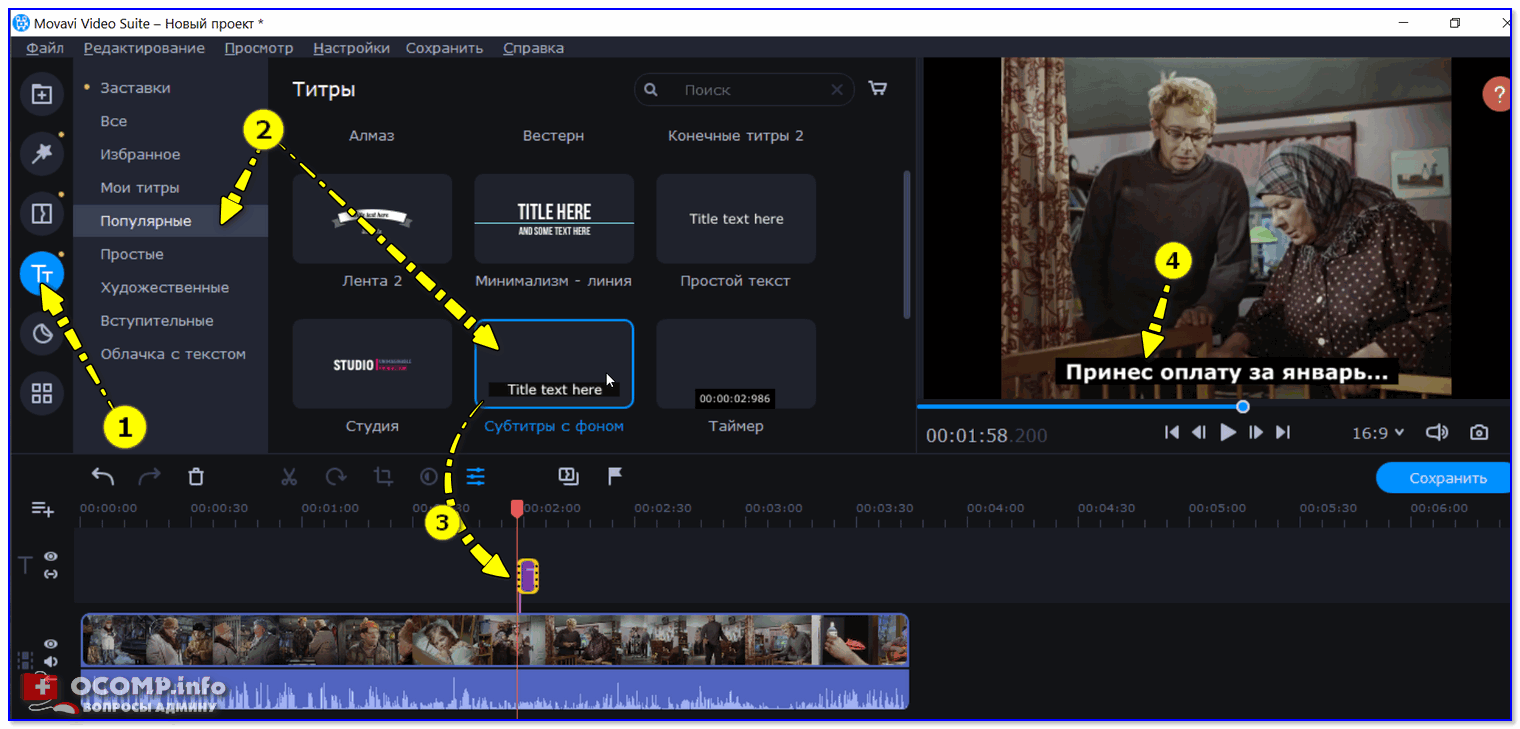
Добавляем текст-субтитров в нужную часть ролика
3) Далее нужно найти следующий момент и добавить новый «кусок» субтитров. Так, шаг за шагом, необходимо прокомментировать весь ролик.
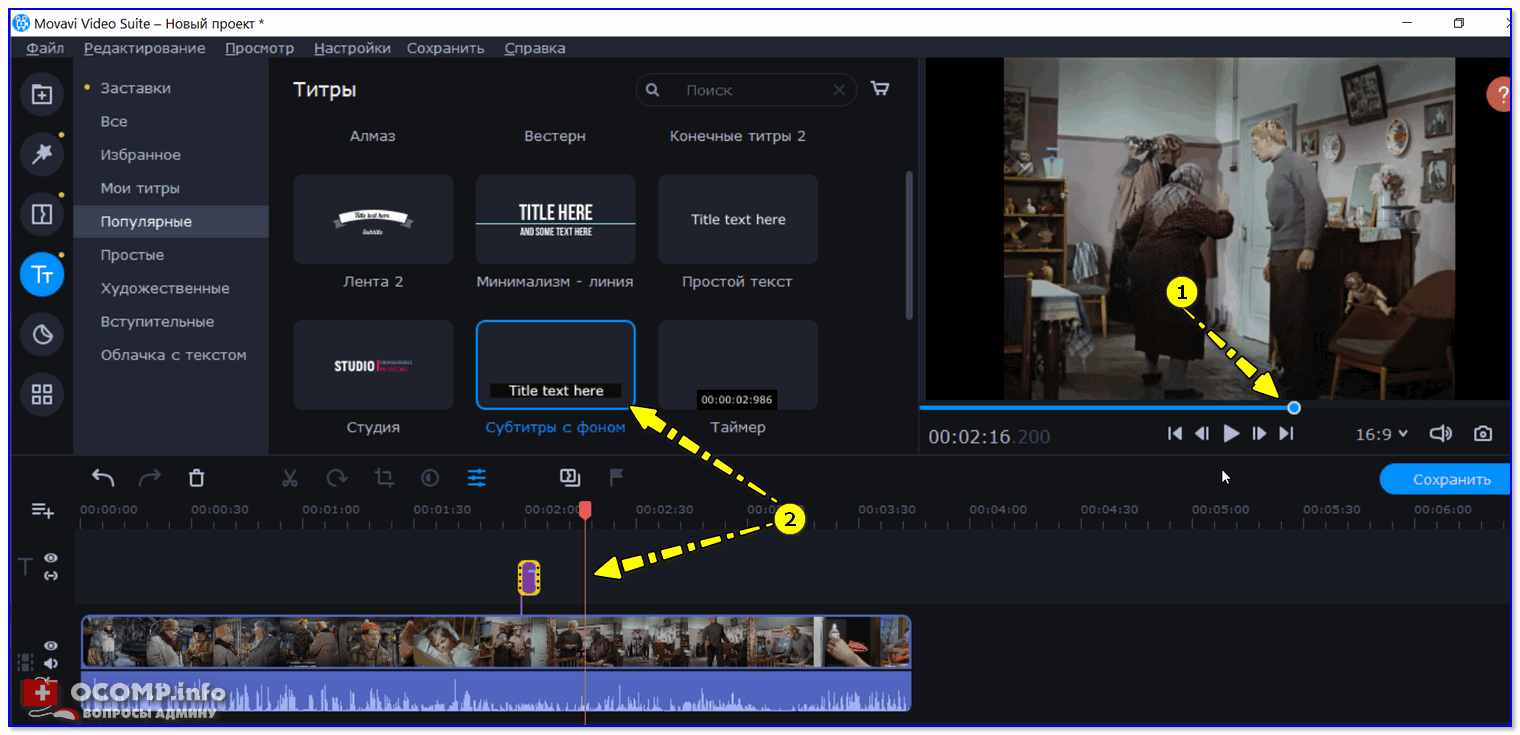
Находим следующий момент
4) Последний шаг — сохранение видео (тут, думаю, без комментариев). 👌