Как использовать команду «Выполнить» в Windows 7?
В Windows 7 откройте меню «Пуск» и выберите «Все программы -> Стандартные -> Выполнить», чтобы открыть окно. Кроме того, вы также можете настроить меню «Пуск» Windows 7 так, чтобы на правой панели постоянно отображался ярлык «Выполнить».
Как открыть команду «Выполнить» в Windows 7?
Чтобы открыть окно «Выполнить», нажмите и удерживайте клавишу с логотипом Windows, а затем нажмите R. Чтобы добавить команду «Выполнить» в меню «Пуск»: Щелкните правой кнопкой мыши кнопку «Пуск».
Как мне запустить программу на моем компьютере?
Открытие окна «Выполнить»
Чтобы получить к нему доступ, нажмите сочетания клавиш Windows + X. В меню выберите пункт «Выполнить». Вы также можете нажать сочетание клавиш Windows + R, чтобы открыть окно «Выполнить».
Как мне получить доступ к меню «Выполнить»?
Просто нажмите одновременно клавиши Windows и R, и сразу откроется командное окно «Выполнить». Этот способ самый быстрый и работает со всеми версиями Windows. Нажмите кнопку «Пуск» (значок Windows в нижнем левом углу). Выберите «Все приложения» и разверните «Система Windows», затем нажмите «Выполнить», чтобы открыть его.
Как мне запустить в Windows?
Просто щелкните значок «Поиск» или «Кортана» на панели задач Windows 10 и введите «Выполнить». Вы увидите, что команда «Выполнить» появится вверху списка. После того, как вы нашли значок команды «Выполнить» одним из двух способов, описанных выше, щелкните его правой кнопкой мыши и выберите «Прикрепить к началу». В меню «Пуск» появится новая плитка с надписью «Выполнить».
Какая быстрая клавиша открывает команду «Выполнить»?
Нажмите Windows + R, чтобы открыть окно «Выполнить». Введите «cmd» и нажмите «ОК», чтобы открыть обычную командную строку. Введите «cmd» и нажмите Ctrl + Shift + Enter, чтобы открыть командную строку администратора.
Как запустить программу установки Windows 7?
Чтобы установить Windows 7, сначала перезагрузите компьютер и введите код на экране для доступа к BIOS вашего компьютера, обычно это Delete, Escape, F10. Как только вы войдете в BIOS, выберите меню «Параметры загрузки» и выберите дисковод для компакт-дисков в качестве первого загрузочного устройства вашего компьютера.
Что такое команда «Выполнить» на компьютере?
Нажмите Window + R, затем введите команду RUN и нажмите клавишу ВВОД. Команды запуска аналогичны использованию командной строки в среде графического интерфейса пользователя. Пример: — Запустить блокнот. Нажмите Window + R, затем введите блокнот и нажмите Enter в меню RUN.
Как запустить Powercfg?
Для этого нажмите кнопку «Пуск», введите командную строку в поле «Начать поиск», щелкните правой кнопкой мыши «Командная строка» и выберите «Запуск от имени администратора». 2. В командной строке введите powercfg -energy. Оценка завершится через 60 секунд.
Что такое клавиша запуска?
Ключи реестра Run и RunOnce заставляют программы запускаться каждый раз, когда пользователь входит в систему. Значение данных для ключа — это командная строка длиной не более 260 символов. Зарегистрируйте программы для запуска, добавив записи в форме description-string = commandline.
Как использовать команду «Выполнить» в Windows?
Перво-наперво, самый эффективный способ вызвать диалоговое окно «Выполнить команду» — использовать эту комбинацию клавиш: клавиша Windows + R. На современных клавиатурах ПК обычно есть клавиша в нижнем ряду рядом с левым-Alt. Клавиша с логотипом Windows — это клавиша Windows.
Как открыть файлы в Windows 10?
- Нажмите Win + E на клавиатуре. …
- Используйте ярлык проводника на панели задач. …
- Воспользуйтесь поиском Кортаны. …
- Используйте ярлык проводника из меню WinX. …
- Используйте ярлык проводника из меню «Пуск». …
- Запустите explorer.exe. …
- Создайте ярлык и закрепите его на рабочем столе. …
- Используйте командную строку или Powershell.
22 февраля. 2017 г.
Где найти командную строку?
Щелкните правой кнопкой мыши «Пуск» и выберите «Командная строка» или «Командная строка (администратор)» в меню «Быстрая ссылка». Вы также можете использовать сочетания клавиш для этого маршрута: клавиша Windows + X, затем C (не администратор) или A (администратор). Введите cmd в поле поиска и нажмите Enter, чтобы открыть выделенный ярлык командной строки.
Как вы запускаете команды?
В синтаксисе команды
Команда at будет планировать запуск команды на локальном компьютере, если вы не укажете имя компьютера. Используйте переключатель / every, чтобы запускать команду в определенные дни недели или месяца. Используйте переключатель / next, чтобы запустить команду в следующий день дня.
7 способов открыть диалоговое окно «Выполнить» в Windows 10.
Диалоговое окно «Выполнить» позволяет запускать программы, приложения, открывать разделы параметров системы и Панели управления, запускать огромное количество системных команд или встроенных в Windows инструментов, таких как командная строка, редактор реестра, редактор локальной групповой политики, очистка диска и т.д. Просто введите путь или быструю команду в поле «Выполнить», а затем нажмите «ОК» или Enter, чтобы использовать команду. На первый взгляд диалоговое окно «Выполнить» не так легко найти в последних версиях Windows, но, этот инструмент все еще существует и есть множество способов получить к нему доступ. В этом руководстве показано, как открыть диалог «Выполнить» в Windows 10:
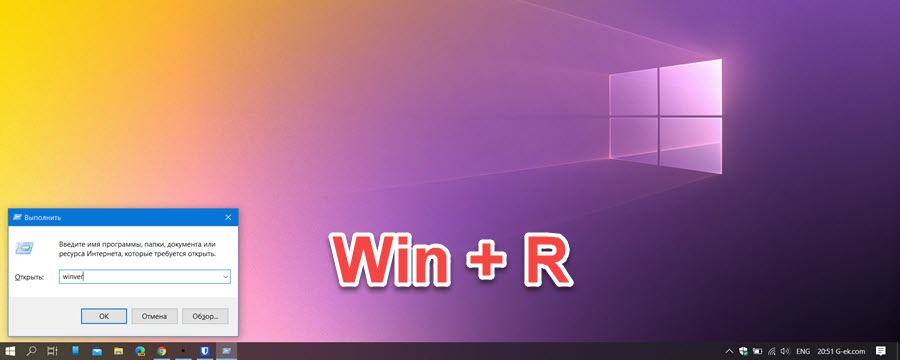
1. Откройте диалоговое окно «Выполнить» с помощью сочетания клавиш.
Самый быстрый способ получить доступ к окну «Выполнить» — использовать сочетание клавиш Windows + R. Помимо того, что этот способ очень легко запомнить, он универсален для всех версий Windows. Удерживая клавишу Windows на клавиатуре, нажмите R .
Окно сразу же откроется в нижнем левом углу экрана и вы также, сможете его закрепить на панели задач.
2. Используйте Поиск, чтобы открыть окно «Выполнить».
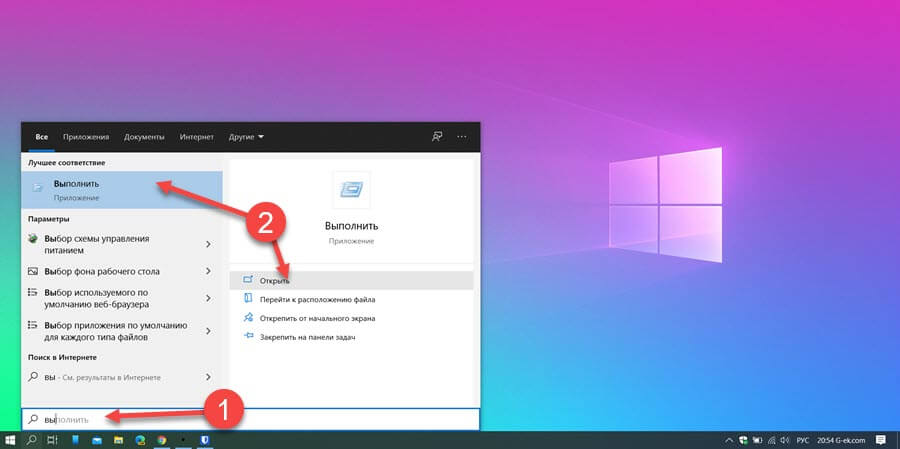
Как всегда, использовать поиск Windows чтобы что нибудь найти — отличная идея. Если вы используете Windows 10, введите слово «выполнить» в строке поиска.
Затем нажмите соответствующий результат поиска или нажмите кнопку «Открыть» на панели справа.
3. Откройте командное окно «Выполнить» из меню «Пуск».
Меню «Пуск» — это надежный способ доступа к функциям вашего компьютера или устройства, включая диалог «Выполнить».
Откройте в меню «Пуск», кликнув на логотип Windows в нижнем левом углу или нажав кнопку Windows на клавиатуре. Затем прокрутите вниз и найдите папку «Служебные — Windows», откройте папку и нажмите «Выполнить».
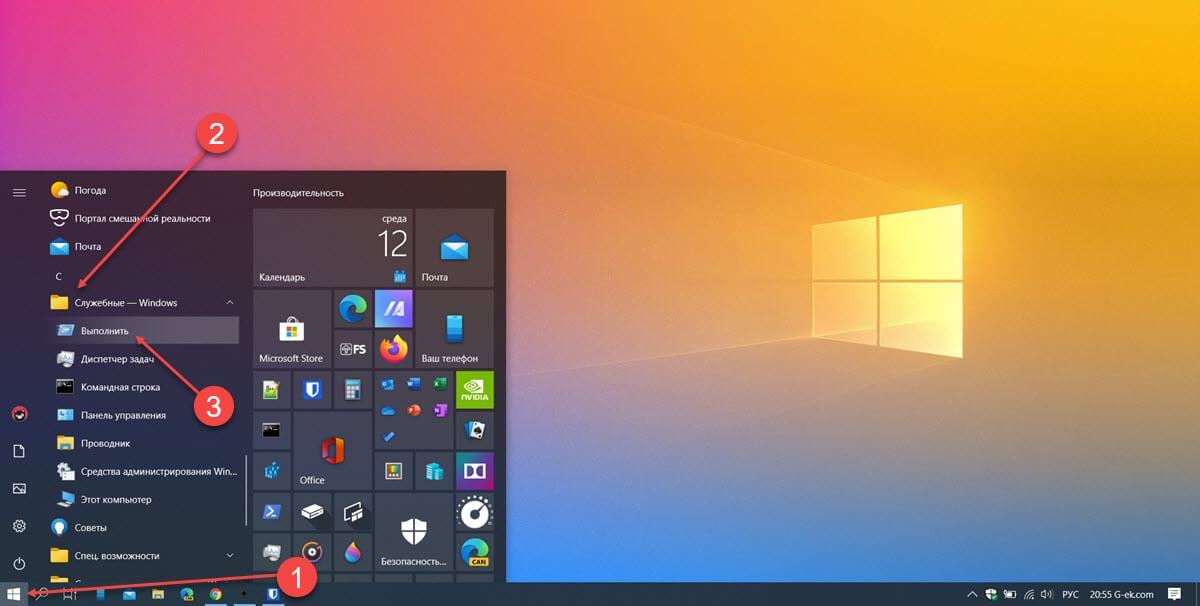
Здесь вы также сможете закрепить команду на начальном экране или панели задач.
В Windows 7 откройте меню «Пуск» и выберите «Все программы → Стандартные → Выполнить».
4. Используйте Командную строку (CMD), чтобы открыть окно «Выполнить».
Некоторым из моих коллег нравится командная строка, поэтому мы решили добавить этот способ, несмотря на то, что, его не так легко запомнить, как другие способы, показанные в этой статье.
Запустите командную строку и введите следующее:
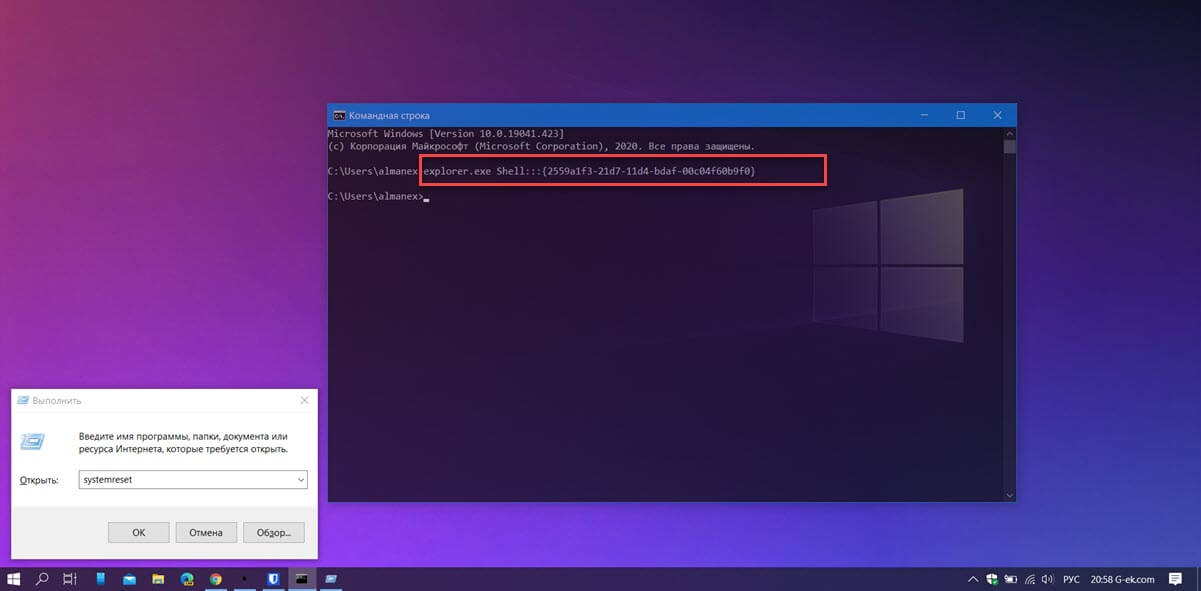
Этот способ работает как в Windows 10, так и в Windows 7.
5. Откройте командное окно «Выполнить» с помощью PowerShell.
Не знаете, как открыть диалог из PowerShell в Windows 10 и Windows 7? Сначала запустите PowerShell. Затем скопируйте / вставьте или введите следующую команду:
Нажмите Enter , и в нижнем левом углу сразу же откроется окно команды «Выполнить».
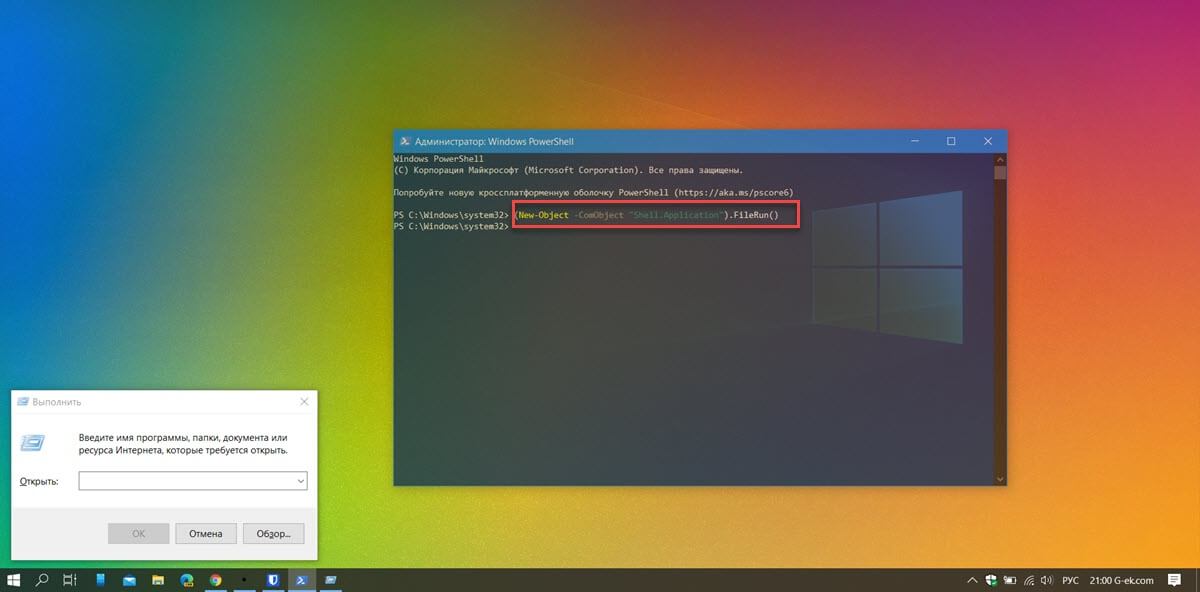
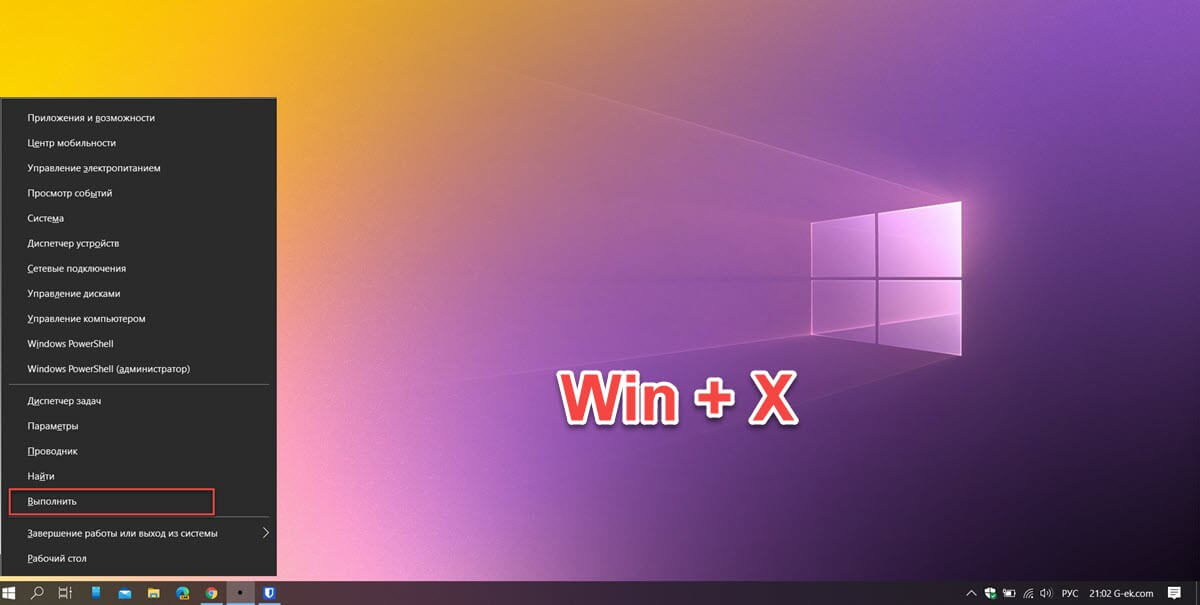
6. Используйте меню WinX, чтобы открыть окно «Выполнить» в Windows 10.
В Windows 10 есть скрытое меню опытного пользователя, в котором есть пункт для запуска окна «Выполнить». Есть много способов получить доступ к этому меню, самый простой — использовать сочетание клавиш Windows + X . Затем кликните мышкой «Выполнить» или нажмите букву R на клавиатуре, чтобы открыть окно.
7. Получить доступ к команде «Выполнить» с помощью Диспетчера задач.
Откройте диспетчер задач с помощью меню WinX или нажмите сочетание клавиш Ctrl Shift ESC ,
Кликните мышкой меню «Файл» и выберите «Запустить новую задачу».
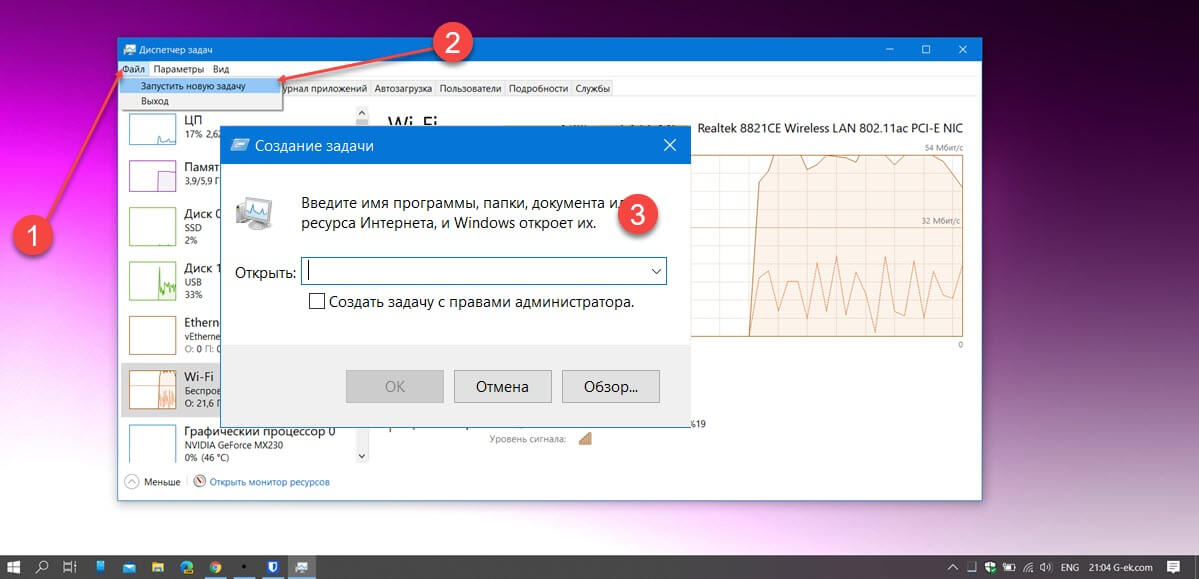
Обратите внимание, здесь вы можете создать задачу с правами администратора.
Все!
К чему вы хотите получить доступ с помощью окна «Выполнить»?
Командное окно «Выполнить» было впервые представлено Microsoft в Windows 95 и с тех пор остается с нами. Некоторые из нас использует его довольно часто, но многие еще не осознают потенциал и полезность. Мы рады, что эта функция привлекла ваше внимание, но нам любопытно, что привело вас сюда. Вы ищете новые способы открыть командное окно Windows «Выполнить» или пробуете что-то новое на своем компьютере? Дайте нам знать об этом в комментариях.
7 способов запустить «Выполнить» в Windows
В операционной системе Windows имеется инструмент для быстрого запуска программ, приложений, доступа к настройкам компонентов системы с помощью выполнения команд. Команда «Выполнить» (Run Command) — системное средство в операционной системе Windows, которое позволяет вам запускать приложения и программы напрямую.
Помимо запуска программ, этот инструмент можно использовать для быстрого доступа к различным функциям в Windows, таких как запуск различных консолей управления Microsoft, файлов панели управления, запуск простых командлетов или внесение изменений в реестр Windows.
Использование функции диалогового окна «Выполнить» имеет свои преимущества:
- Более быстрый доступ к необходимым приложениям и компонентам.
- Выполнение большого количества команд, запуск которых трудно найти в параметрах системы.
Окно «Выполнить» может быть очень удобным в использовании, потому что вы можете сэкономить много времени при выполнении срочных задач. В тоже время, у неопытных пользователей возникают вопросы о том, как запустить «Выполнить» на компьютере.
Диалоговое окно «Выполнить» — это подпрограмма процесса «Explorer.exe». В операционной системе Windows нет специального файла, чтобы запустить строку «Выполнить». Для запуска этой подпрограммы используется ресурс «shell32.dll», который можно найти по следующему пути:
Из этого руководства вы узнаете, как открыть «Выполнить» в Windows разных версий ОС. Инструкции в статье вам объяснят, как открыть окно «Выполнить» в Windows 11, Windows 10, Windows 8, Windows 7. Вы можете выбрать один из предложенных способов, который наиболее удобен для вашей повседневной работы.
Как запустить команду «Выполнить» с помощью сочетания клавиш
Сначала рассмотрим один из универсальных способов для открытия окна «Выполнить», работающий во всех современных версиях Windows. Для запуска приложения вы можете использовать сочетания клавиш клавиатуры. Это один из самых распространенных и предпочтительных вариантов.
Выполните следующие действия:
- Нажмите на сочетание клавиш «Win» + «R».
- На рабочем столе откроется диалоговое окно «Выполнить».

- В поле «Открыть:» вам нужно ввести соответствующую команду.
- Чтобы выполнить команды нажмите на кнопку «ОК» или на клавишу «Enter».
Предложенный метод запускает консоль «Выполнить» с обычными правами. В некоторых случаях необходимо запустить «Выполнить» от администратора компьютера. Поэтому сейчас вы узнаете, как запустить «Выполнить» от имени администратора.
Проделайте следующее, чтобы запустить приложение с повышенными привилегиями:
- Нажимайте на клавиши «Win» + «R».
- В открывшемся окне «Выполнить», в поле «Открыть:» введите команду для запуска нужной программы.
- Нажмите и удерживайте клавиши «Ctrl» + «Shift», а затем нажмите на «Enter».

- После выполнения соответствующей команды, нужное приложение запустится от имени администратора. В данном случае открылась командная строка, запущенная от имени администратора.

Как открыть окно «Выполнить» в Windows через поиск
Поскольку окно «Выполнить» индексируются в Windows, вы также можете найти его в поле поиска на панели задач, чтобы запустить этот инструмент оттуда.
Введите в поле поиска слово «выполнить» или «run». В результатах поиска появится приложение «Выполнить», которое вы можете открыть.

Как запустить команду «Выполнить» в Windows из меню «Win» + «X»
Еще один удобный способ запустить окно «Выполнить» — через меню, которое появляется, когда вы щелкаете правой кнопкой мыши по кнопке «Пуск» на панели задач. Кроме того, вы также можете открыть это меню, нажав на клавиши «Win» + «X».
Этим методом можно пользоваться в операционных системах Windows 11, Windows 10, Windows 8.1, Windows 8.
Запустите «Выполнить» с помощью правого меню кнопки «Пуск»:
- Щелкните правой кнопкой мыши по меню «Пуск», или нажмите на клавиши «Win» + «X».
- На экране появится меню, которое часто называют меню опытного пользователя.
- Кликните по пункту «Выполнить».

Как открыть строку «Выполнить» в Windows из меню «Пуск»
Вы можете открыть «Выполнить» непосредственно из меню кнопки «Пуск» в разных версиях операционной системы Windows.
Как открыть окно «Выполнить» в Windows 11:
- Откройте меню «Пуск».
- Нажмите на кнопку «Все приложения».
- В перечне программ найдите и запустите «Инструменты Windows».
- В окне «Инструменты Windows» выберите «Выполнить».

Как открыть «Выполнить» в Windows 10:
- Щелкните левой кнопкой мыши по меню «Пуск».
- Прокрутите список приложений системы.
- В папке «Служебные — Windows» вы найдете приложение «Выполнить».

Как открыть «Выполнить» в Windows 8 и Windows 8.1:
- В Windows 8.1 щелкните по меню «Пуск», чтобы перейти в «Приложения». В Windows 8 нет меню «Пуск», поэтому вы сразу можете перейти к списку приложений.
- В списке установленных программ найдите папку «Служебные — Windows».
- Здесь вы увидите «Выполнить».

Как открыть «Выполнить» в Windows 7:
- Войдите в меню «Пуск».
- Нажмите на «Все программы».
- В списке приложений откройте папку «Стандартные».
- Там вы можете запустить приложение «Выполнить».

Запуск «Выполнить» из командной строки
Можно запустить «Выполнить» через командную строку. Это не самый удобный способ, но его также используют.
-
на компьютере.
- В окне интерпретатора командной строки введите команду:

- Нажмите на клавишу «Enter».
Как открыть панель «Выполнить» в Windows PowerShell
Инструмент для выполнения команд можно запустить с помощью другого встроенного системного средства — Windows PowerShell.
-
на ПК.
- Вставьте в окно оболочки следующий командлет:

- Чтобы выполнить команду щелкните по клавише «Enter».
Как открыть меню «Выполнить» в Диспетчере задач
Поскольку окно «Выполнить» можно использовать для управления процессами, то вы можете открыть это окно с помощью Диспетчера задач.
-
на своем устройстве.
- В окне «Диспетчер задач» нажмите на меню «Файл».
- В выпадающем меню нажмите на пункт «Запустить новую задачу».

- Откроется окно «Создание задачи», которое вы можете использовать по своему усмотрению.

Обратите внимание на то, что открытие диалогового окна из Диспетчера задач дает вам возможность запустить задачу с повышенными правами, установив флажок в пункт «Создать задачу с правами администратора».
Выводы статьи
Окно «Выполнить» предназначено для специалистов и обычных пользователей Windows, которые могут использовать его для быстрого открытия различных приложений и выполнения задач напрямую, вместо того чтобы перемещаться по множеству разных окон интерфейса системы. В операционной системе Windows пользователь может открыть диалоговое окно «Выполнить» разными способами: с помощью сочетания клавиш клавиатуры, командной строки, PowerShell, Диспетчера задач, из поиска, из меню «Пуск».
Шпаргалка по run командам Windows
Утилита Run — «Выполнить» в Windows – это хороший способ быстрого запуска различных окон настроек системы и приложений. Для их запуска можно использовать сочетания клавиш или команды. Ниже приведен список наиболее популярных команд для запуска самых популярных приложений и настроек в Windows.
Запуск диалогового окна «Выполнить»
Но сначала нам нужно знать, как открыть диалоговое окно «Выполнить». В Windows есть два способа сделать это: