GitHub. Инструкция по регистрации.
Перейдите на сайт GitHub.com. В форме в левой части сайта введите свой емейл и нажмите кнопку Sign up to Github . Обязательно указываете реальный емейл, в противном случае не сможете завершить регистрацию. 
В появившемся окне нажмите Continue . 
Далее появится форма ввода пароля. Пароль должен состоять минимум из 8 символов и обязательно содержать цифры. После ввода пароля вновь нажимаем Continue . 
Далее появится строчка для ввода вашего юзернейма (имя пользователя, логин). 
Далее вам предстоит ответить на вопрос, хотите ли вы получать рассылку от GitHub на почту. Если желаете получать письма вводите букву y (от английского Yes). Если не хотите — букву n (от английского No). 
Защита от ботов

Нажмите кнопку Проверить и перед вами появится следующее окошко: 
В нем вам необходимо два раза выбрать спиральную галактику.
Капча может измениться и нужно будет выполнить другое задание. Не беспокойтесь, следуйте инструкциям.
В следующем окошке нажмите Create Account . 
Верификация
Далее вы увидите окно, в котором вам нужно ввести код, пришедший на указанную при регистрации почту:

Поздравляем! Ваш аккаунт зарегистрирован!
Если же на каком-либо из шагов, что-то пошло не так — обязательно напишите аспирантам, приложив скриншот ошибки.
Setting up GitHub Account
In the last blog, we saw what GitHub is, and how it helps a team manage their code. In this blog, we will set up a GitHub account and explore a few features.
Creating your GitHub account
This is the landing page of GitHub. The globe that you see is interactive and it shows recent activities in some public repos. Click on it, move it around, and explore.
If you already have an account, click on the “Sign in” on the top right corner and enter your credentials on the page that opens up, like the one below.
If you don't already have an account, click on the “Sign up” on the landing page or “Create an account.” on the login page.
Fill in your details in the above form when you reach the Sign-up page. Choose a username that you like. This username will be your representative and will appear in all public places in GitHub. So choose creatively. To verify the account, do whatever the puzzle requires. Then click on the “Create account”. That's it. You will then be taken to your GitHub profile.
GitHub Dashboard
This is how the GitHub account looks like. Since I have already been working for some time, I have a few repos created.
You can create as many repos as you want and also choose to keep them private or public. A public repo can be viewed by anyone on GitHub and cloned.
I will tell you how to create GitHub repos and other GitHub features as and when they come into our use throughout the next blogs. Till then, happy learning.
Как начать работать с GitHub: быстрый старт

Распределенные системы контроля версий (DVCS) постепенно замещают собой централизованные. Если вы еще не используете одну из них — самое время попробовать.
В статье я постараюсь показать, как можно быстро начать экспериментировать с git, используя сайт github.com.
В статье не будут рассмотрены различия между разными DVCS. Также не будет детально рассматриваться работа с git, по этой теме есть множество хороших источников, которые я приведу в конце статьи.
Итак, сайт github.com позиционируется как веб-сервис хостинга проектов с использованием системы контроля версий git, а также как социальная сеть для разработчиков. Пользователи могут создавать неограниченное число репозиториев, для каждого из которых предоставляется wiki, система issue tracking-а, есть возможность проводить code review и многое другое. GitHub на данный момент является самым популярным сервисом такого рода, обогнав Sourceforge и Google Code.
Для open-souce проектов использование сайта бесплатно. При необходимости иметь приватные репозитории, есть возможность перейти на платный тарифный план: 
Начнем с регистрации. Идем по ссылке github.com/signup/free и вводим свои данные.
После регистрации мы попадаем на Dashboard нашего аккаунта: 
Сейчас у нас нет ни одного репозитория, и мы можем либо создать новый репозиторий, либо ответвиться (fork) от уже существующего чужого репозитория и вести собственную ветку разработки. Затем, при желании, свои изменения можно предложить автору исходного репозитория (Pull request).
Но для начала установим git и настроим его для работы с сайтом.
Если вы работаете в Windows, качаем и устанавливаем msysgit. Это консольная версия git для Windows (далее расказ будет вестись на примере этой ОС).
Инструкция для MacOS X (eng)
Инструкция для Linux (eng)
Проблем возникнуть не должно, просто везде жмем Next. После установки выбираем в контекстном меню Проводника Git Bash: 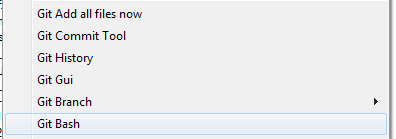
или через Git Bash.lnk в папке с установленой программой: 
Прописываем в консоли свои данные и настройки переносов строк:
git config —global user.name «ваше имя»
git config —global user.email «ваша почта»
git config —global core.autocrlf true
git config —global core.safecrlf true
Кстати, рекомендую пройти неплохой интерактивный курс по использованию git из консоли. Курс проходится за несколько часов и дает необходимые базовые навыки.
-
— на мой взгляд пока достаточно сыроват. — лично мне не приглянулся — наиболее следует mac-way, очень рекомендую попробовать именно его
Качаем по ссылке code.google.com/p/tortoisegit/downloads/list. При установке везде жмем Next.
Теперь возвращаемся к github и создадим новый репозиторий. Находясь на Dashboard, жмем New Repository (https://github.com/repositories/new), вводим данные и жмем Create Repository.
GitHub позволяет работать с репозиториями тремя способами: SSH, HTTP и Git Read-Only, соответственно предоставляя ссылки трех видов для нашего репозитория:
1. git@github.com:habrauser/Hello-world.git
2. habrauser@github.com/habrauser/Hello-world.git
3. git://github.com/habrauser/Hello-world.git 
Для того, чтобы просто забрать репозиторий на локальную машину, достаточно внутреннего протокола git (третья ссылка). Это наиболее быстрый и эффективный способ, который обеспечивает анонимный доступ только для чтения.
Если же мы захотим внести изменения в репозиторий на github, нужно пользоваться HTTP или SSH.
Работа по http никаких трудностей не вызывает, в нужный момент просто используется пароль учетной записи на github.
Чтобы использовать SSH, нам нужно создать специальную пару ключей: публичный и приватный. Публичный будет размещен в настройках аккаунта на github, а приватный сохранен на локальной машине.
Для генерации ключей, можно воспользоваться инструментом ssh-keygen, который идет в комплекте с git (описание этого способа можно почитать тут). Мы же будем использовать PuTTY (а точнее небольшую программку puttygen, входящую в его состав). PuTTY — это такой клиент для удаленного доступа, в том числе и с использованием SSH.
Качаем последнюю версию с официального сайта (http://www.chiark.greenend.org.uk/
sgtatham/putty/download.html). Кстати, puttygen более старой версии (2007 год) идет в составе TortoiseGit.
После установки PuTTY, запускаем puttygen из папки с установленной программой: 
Жмем Generate, двигаем некоторое время курсором мыши, для получения случайных данных, необходимых алгоритму 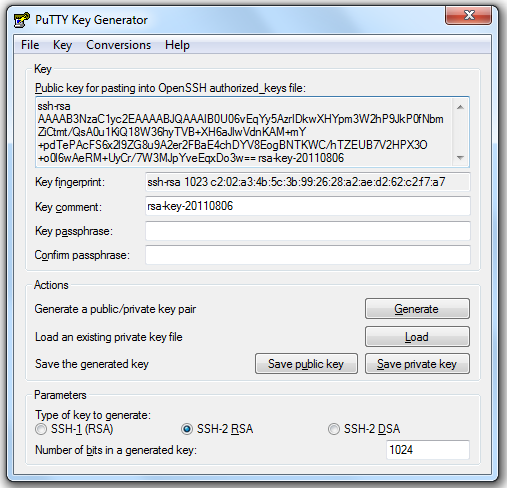
Вводим пароль, защищающий наш приватный ключ в поле Key passphrase, вводим подтверждение, жмем Save private key, сохраняем.
Далее копируем публичный ключ в формате OpenSSH из текстовой области «Public key for pasting. » и идем в настройки нашего аккаунта на github (Account Settings) в раздел SSH Public Keys: 
жмем Add another public Key, вставляем наш публичный ключ: 
нажимаем Add key. Все, теперь мы готовы работать с github по ssh. Попробуем забрать наш пустой рерозиторий на локальную машину с использованием TortioшseGit. В контекстном меню проводника выбираем Git Clone… 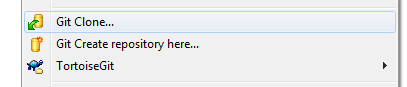
В поле Url вставляем SSH-адрес нашего репозитория, в поле Load Putty Key указываем путь к нашему приватному ключу, жмем OK. 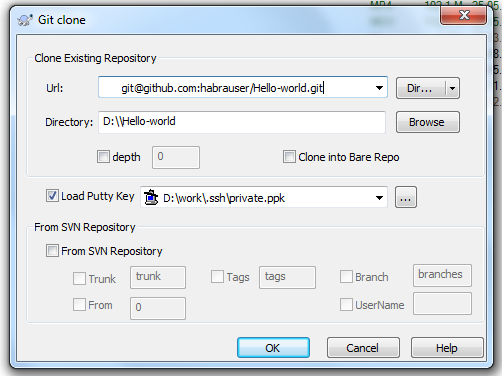
Pageant запросит у наc пароль для приватного ключа (потом этого делать не потребуется) 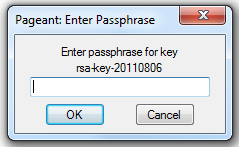
Pageant — это агент SSH-аутентификации в составе PuTTY, он позволяет управлять закрытыми ключами.
В трее висит его значек: 
Репозиторий успешно склонирован на локальную машину 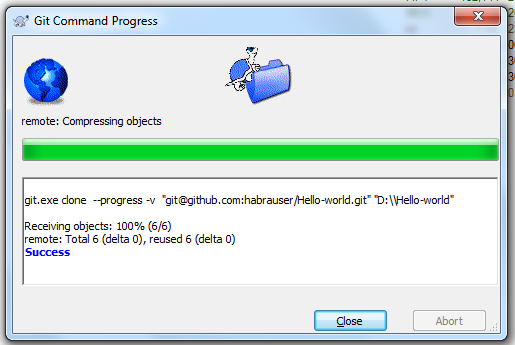
Теперь попробуем изменить локальный репозиторий и отправить изменения на github. Добавим в локальный репозиторий файл README (файл с именем README обрабатывается github специальным образом — его содержимое будет отображаться в качестве описания репозитория на соответствующей странице) 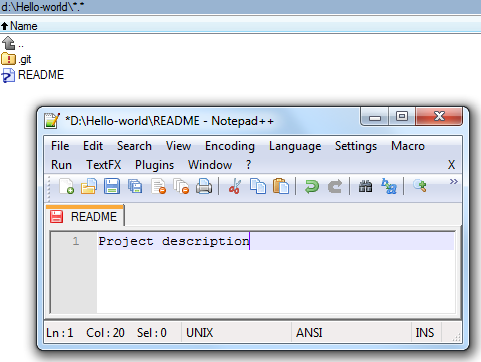
Закоммитим изменения в локальный репозиторий 

и синхронизируем его с репозиторием на github: 
нажимаем Push 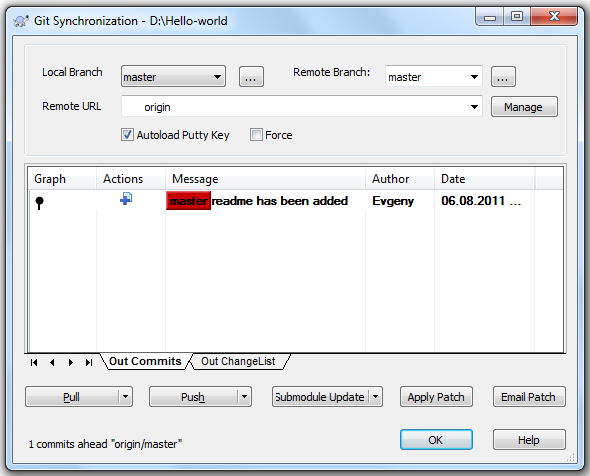
Теперь зайдя на страницу нашего репозитория мы увидим следующее: 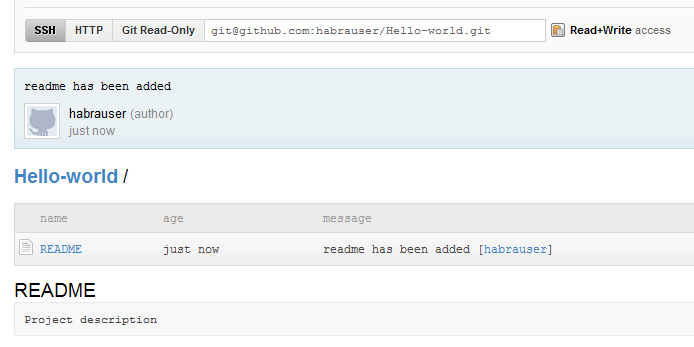
Для каждого репозитория сайт предлагает wiki: 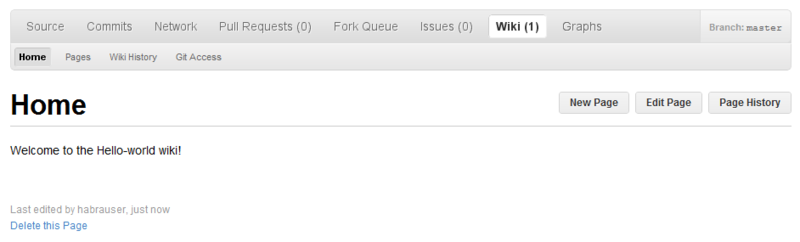
а также простую систему issue tracking-a: 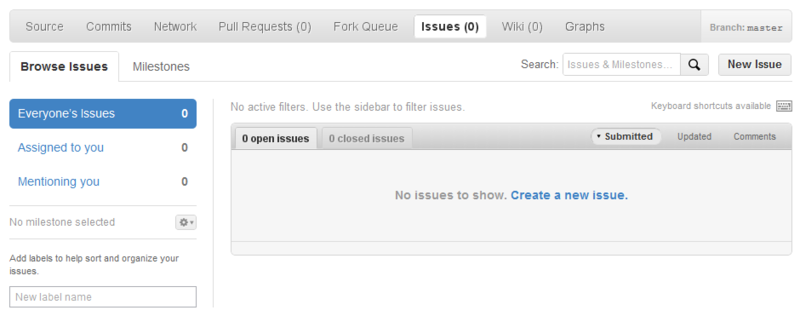
кстати, для тех, кто использует в работе Eclipсe — есть соответствующий mylyn-коннектор для github: 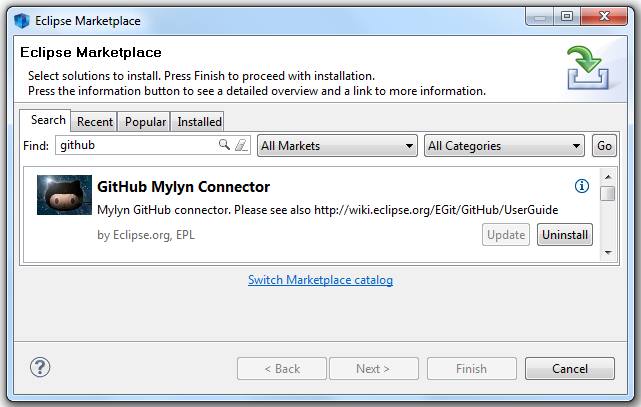
и плагин EGit: 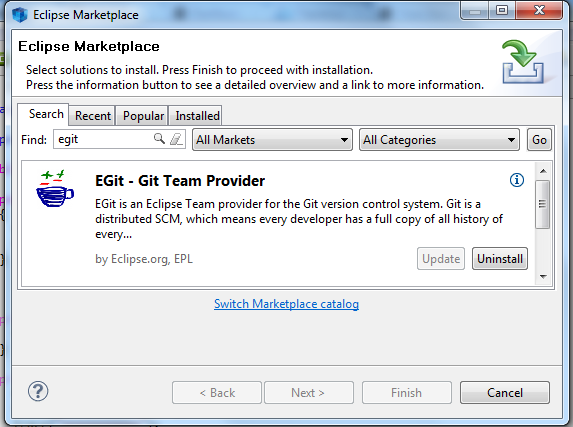
По ссылке Explore GitHub открывается каталог репозиториев, в котором можно искать по множеству других критериев, в том числе по языкам программирования, популярности и т.п. 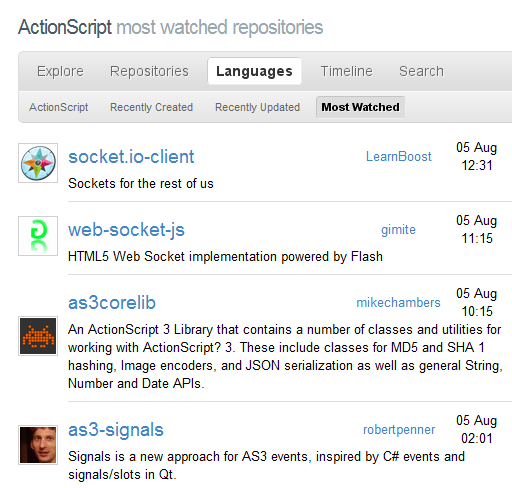
Как зарегистрироваться на GitHub
Что такое Git и GitHub мы уже с Вами обсудили в статьях «Что такое GIT» и «Как работает GIT». Теперь давайте зарегистрируемся на GitHub, а после этого создадим репозиторий на GitHub.
Как зарегистрироваться на GitHub
Прежде чем преступить к созданию папки Гит на Вашем компьютере, Вам необходимо завести онлайн-аккаунт, куда Вы потом будуте «отправлять» свою работу.
Одним из самых популярных сайтов, где можно создать такой аккаунт, является GitHub.

Итак, зарегистрироваться на GitHub очень просто: надо ввести имя, почту и придумать пароль. Например:

Имя, конечно же должно быть уникальным (т.е. если кто-то уже зарегистрировался под таким ником, взять его Вы не сможете). Если имя уникальное, Вы увидите зеленую галочку справа (как на картинке).
Почта тоже должна быть уникальной. Нельзя зарегистрировать два аккаунта на одну и ту же почту.
После этого шага, Вы попадете на такую страницу:

После этого нажимаем на зеленую кнопку внизу — «Create an account» («создать аккаунт»).

Потом появится окно, где Вы можете выбрать тарифный план. Первый — бесплатный, которым мы и будем пользоваться.

- Если Вы регистрируете бесплатный аккаунт, Вы сможете безлимитно размещать свои проекты на GitHub только в публичном доступе.
- Если Вы хотите неограниченное место для своих проектов, но не хотите чтобы их кто-то видел, например, если Вы пишете проекты для роботодателя — Вам придётся переключиться на платный аккаунт.
Жмём на зеленую кнопку «Continue».
Теперь мы на последнем шаге — шаге 3. Он называется «Tailor your experience» — тут GitHub спрашивает Вас кто Вы и зачем хотите использовать GitHub. Этот шаг можно пропустить.

Чтобы пропустить этот шаг, жмём «skip this step» — то, что написано маленькими буквами рядом с зеленой кнопкой «Submit«.

Поздравляем! Вы зарегистрировались на GitHub ��
Итак, для того, чтобы посмотреть инструкцию о том, как создать первый репозиторий — см. следующую статью «Как создать репозиторий на GitHub«.
Спасибо, что были с нами! ��
Надеемся, что наша статья была Вам полезна. Можно записаться к нам на курсы по Java на сайте.