AirDrop
АирДроп считается одной из самых популярных функций на устройствах iOS. Быстрая работа, надежная передача данных и легкая активация делают программа удобной для использования.
Описание
AirDrop был впервые встроен в систему iOS 7 в 2013 году. Беспроводная технология, использующая Wi-Fi и Bluetooth, дает возможность передавать различные файлы на другие устройства, в том числе фотографии, веб-сайты и даже геопозицию пользователя. Обмен через AirDrop отличается особой безопасностью, т.к. соединение шифруется, а данные невозможно перехватить. Другим преимуществом программы является быстродействие – файлы передаются на высоких скоростях.
AirDrop позволяет передавать данные не только от смартфона к смартфону, но и к компьютеру. Устройство автоматически сканирует сеть, проверяя наличие девайсов для передачи. Пользователю остается только выбрать нужны профиль и подтвердить отправку. Диапазон действия AirDrop составляет до 20 метров.
Как включить AirDrop
AirDrop активируется через систему AppleID, поэтому прежде всего необходимо проверить наличие личного аккаунта. Включение функции происходит через пункт управление или через настройки. Обычно АирДроп сгруппирован вместе с другими беспроводными технологиями Wi-Fi и Bluetooth. Нажав на соответствующий значок, пользователь активирует AirDrop. При длительном нажатии выпадает окно с настройками.
Как передать через AirDrop
Для обмена данными необходимо положить устройства рядом друг с другом. Также на обоих девайсах должно быть включены Wi-Fi и Bluetooth. Передача необходимых файлов происходит через кнопку «Поделиться». Одним из вариантов как раз будет AirDrop. В следующем окне пользователь увидит список контактов, с которыми можно обменяться. После выбора необходимого профиля программа передаст файлы на соответствующее устройство.
Если AirDrop не видит нужный аккаунт, необходимо проверить настройки. Возможно, что на смартфоне отключена видимость для других устройств, т.к. программа поддерживает несколько вариантов отображения: «Для всех», «Только для контактов» и «Прием выкл». Изменив параметры, стоит заново повторить передачу. Также сбой может происходить из-за выключенных Wi-Fi и Bluetooth.
Аналоги для Андроид
Функция AirDrop cчитается одной из привилегий для пользователей iOS-устройств, т.к. она изначально встроена в систему. Для Android недавно началась разработка схожей утилиты Nearby Sharing, которая также позволяет совершать беспроводный обмен файлами. Однако на данный момент функция доступна на ограниченном количестве устройств и еще проходит стадию тестирования. В качестве замены пользователи Android могут попробовать аналогичное приложение Elapp Nearby Sharing.
Elapp Nearby Sharing
Программа, отдельно устанавливаемая на смартфон, осуществляет быструю передачу данных с одного устройства на другое. Она поддерживает фото и видео размером до 100 мегабайт, а медиафайлы отправляются без потери качества. Для передачи данных необходимо загрузить приложение на оба устройства и включить Wi-Fi-соединение. Необходимый девайс будет сразу обнаружен, если оба пользователя зашли в Elapp Nearby Sharing.
Одним из преимуществ отправки через данное приложение является возможность вставлять скопированный текст на другое устройство. Для этого необходимо зажать соответствующую иконку, а затем кликнуть на кнопку «Вставить» («Paste»). В минусы Elapp Nearby Sharing можно записать отсутствие перевода на русский язык.
Быстрый ответ: как сделать аирдроп на Android?
Можете ли вы использовать AirDrop на телефоне Android?

Новейшая версия встроенной технологии Apple AirDrop требует, чтобы компьютеры Mac последней модели с OS X Yosemite и устройства под управлением как минимум iOS 7 могли напрямую обмениваться файлами между компьютером и гаджетом.
Но если вы используете ПК с Windows с телефоном Android или iOS, у вас есть другие способы перемещения файлов между машинами.
Есть ли AirDrop для Samsung?
Есть несколько альтернатив AirDrop. Еще одна альтернатива AirDrop — FileDrop. Он позволяет использовать соединение Wi-Fi для подключения и передачи файлов между устройствами, ПК и Mac. Это не просто альтернатива AirDrop от Samsung, это действительно альтернатива любой платформе.
Как вы используете AirDrop между телефонами?
Как включить AirDrop для iPhone или iPad
- Запустите Центр управления, проведя вверх от нижней панели iPhone или iPad.
- Убедитесь, что Bluetooth и Wi-Fi активны. Если это не так, просто нажмите на них.
- Коснитесь AirDrop.
- Нажмите «Только контакты» или «Все», чтобы включить AirDrop.
Есть ли что-нибудь вроде AirDrop для Android?
AirDroid — это именно то, на что похоже, альтернатива AirDrop. AirDroid позволяет пользователям устройств Android обмениваться файлами напрямую со своими планшетами и настольными компьютерами. Вы можете синхронизировать файлы на устройствах Mac, Windows, iOS и Android.
Как передавать файлы между телефонами Android?
Шаги
- Проверьте, есть ли у вашего устройства NFC. Откройте «Настройки»> «Еще».
- Нажмите «NFC», чтобы включить его. Если этот параметр включен, флажок будет отмечен галочкой.
- Подготовьтесь к передаче файлов. Чтобы передавать файлы между двумя устройствами с помощью этого метода, убедитесь, что NFC включен на обоих устройствах:
- Перенести файлы.
- Завершите перенос.
Как вы используете Android Beam?
Чтобы проверить, что они включены:
- Откройте приложение «Настройки» на вашем устройстве.
- Коснитесь Подключенные устройства Параметры подключения.
- Убедитесь, что NFC включен.
- Коснитесь Android Beam.
- Убедитесь, что Android Beam включен.
Как включить AirDrop на Samsung Galaxy?
Включение AirDrop автоматически включает Wi-Fi и Bluetooth®.
- Коснитесь и удерживайте нижнюю часть экрана, затем проведите по центру управления вверх.
- Коснитесь AirDrop.
- Выберите настройку AirDrop: прием выключен. AirDrop выключен. Только контакты. AirDrop может быть обнаружен только людьми из контактов. Все.
Как мне сделать изображения AirDrop?
Чтобы AirDrop изображения и видео между устройствами iOS, запустите Фото для iOS. Найдите изображения в папке «Фотопленка» или в альбоме, а затем нажмите кнопку «Выбрать» в правом верхнем углу. Коснитесь эскизов, которые хотите отправить, и Фотографии помечают их галочкой. Чтобы отменить выбор элемента, снова коснитесь миниатюры.
Как перенести фото с iPhone на Android?
Если у вас уже установлено приложение Send Anywhere на вашем iPhone и телефоне Android, выполните следующие действия, чтобы перенести фотографии:
- Запустите Send Anywhere на вашем iPhone.
- Нажмите кнопку «Отправить».
- В списке типов файлов выберите Фото.
- После выбора фотографий нажмите кнопку «Отправить» внизу.
Могу ли я использовать AirDrop на Android?
Устройство Android может легко подключаться к другим устройствам Android через Bluetooth. Пользователи iOS и Mac также имеют собственную функцию AirDrop для обмена файлами. К сожалению, когда дело доходит до передачи файлов между Android и iOS, это уже не так просто.
Как включить AirDrop?
Включение AirDrop автоматически включает Wi-Fi и Bluetooth®.
- Коснитесь и удерживайте нижнюю часть экрана, затем проведите по центру управления вверх.
- Коснитесь AirDrop.
- Выберите настройку AirDrop: прием выключен. AirDrop выключен. Только контакты. AirDrop может быть обнаружен только людьми из контактов. Все.
Как выключить AirDrop?
Чтобы выключить его, просто проведите пальцем вверх, чтобы отобразить Центр управления (это меню в нижней части экрана, где вы можете перевести телефон в режим полета или получить доступ к калькулятору), а затем нажмите на Airdrop. Нажмите «Выкл.», Чтобы отключить эту функцию.
Можете ли вы передавать файлы через Bluetooth?
В настройках Bluetooth и других устройств выберите Отправлять или получать файлы через Bluetooth. В программе «Передача файлов по Bluetooth» выберите «Отправить файлы»> выберите устройство, на которое вы хотите поделиться,> «Далее».
Может ли Android использовать Airpods?
Да, вы можете использовать AirPods с телефоном Android; вот как. AirPods — один из самых популярных вариантов наушников Bluetooth прямо сейчас. Они также являются лидером рынка по настоящему беспроводному прослушиванию. Но, как и некоторые продукты Apple, вы действительно можете использовать AirPods с устройством Android.
AirDrop — это NFC?
Конечно, есть загвоздка: AirDrop от Apple ограничен совместным использованием между устройствами iOS 7, поэтому это не открытый конвейер. Тем не менее, ни то, ни другое не является NFC — поскольку совместное использование этой технологии передачи означает, что оба человека должны иметь устройства с поддержкой NFC. Что ж, Apple не использует NFC.
Как включить передачу файлов на Android?
Перемещение файлов по USB
- Загрузите и установите Android File Transfer на свой компьютер.
- Откройте Android File Transfer.
- Разблокируйте свое Android-устройство.
- С помощью кабеля USB подключите устройство к компьютеру.
- На своем устройстве коснитесь уведомления «Зарядка устройства через USB».
- В разделе «Использовать USB для» выберите «Передача файлов».
Как перенести все со старого Android на новый?
Перенос данных между устройствами Android
- Коснитесь значка приложений.
- Нажмите «Настройки»> «Учетные записи»> «Добавить учетную запись».
- Коснитесь Google.
- Введите свой логин в Google и нажмите ДАЛЕЕ.
- Введите свой пароль Google и нажмите ДАЛЕЕ.
- Нажмите ПРИНЯТЬ.
- Коснитесь новой учетной записи Google.
- Выберите параметры для резервного копирования: Данные приложения. Календарь. Контакты. Водить машину. Gmail. Данные Google Fit.
Как передавать файлы между телефонами Android с помощью Bluetooth?
С Android на рабочий стол
- Открытые фотографии.
- Найдите и откройте фотографию, которой хотите поделиться.
- Коснитесь значка Поделиться.
- Коснитесь значка Bluetooth (рисунок B).
- Нажмите, чтобы выбрать устройство Bluetooth, на которое вы хотите отправить файл.
- При появлении запроса на рабочем столе нажмите «Принять», чтобы разрешить общий доступ.
Использует ли Android Beam данные?
Если вы не видите NFC или Android Beam, скорее всего, на вашем телефоне их нет. Опять же, для работы обоих устройств требуется NFC, поэтому убедитесь, что устройство, на которое вы хотите передавать данные, также имеет его. Поскольку он использует NFC, Android Beam не требует подключения к Интернету, а это означает, что вы можете передавать файлы и контент в автономном режиме.
Как получить Android Beam?
Если на вашем устройстве есть NFC, необходимо активировать чип и Android Beam, чтобы вы могли использовать NFC:
- Откройте «Настройки»> «Еще».
- Нажмите на переключатель «NFC», чтобы активировать его. Функция Android Beam также автоматически включится.
- Если Android Beam не включается автоматически, просто коснитесь его и выберите «Да», чтобы включить.
Есть ли на моем телефоне Android Beam?
Предполагая, что Android Beam и NFC теперь настроены на обоих телефонах, можно начать процесс передачи файлов. Все, что вам и вашему другу нужно сделать, это поставить эти устройства вплотную друг к другу. Если его можно переместить на другой телефон, вы должны увидеть надпись «Touch to Beam» вверху.
Как сделать AirDrop сразу для всех моих контактов?
Шаг 1. Откройте Центр управления на обоих своих iDevices. Шаг 2: Нажмите на AirDrop, чтобы включить его, и убедитесь, что вы включили WLAN и Bluetooth. Шаг 3. Перейдите в приложение «Контакты» на исходном iPhone, нажмите на контакты, которые вы хотите отправить на другой iPhone, а затем выберите «Поделиться контактом».
Сколько фотографий можно за раз AirDrop?
Я не верю, что у AirDrop есть какие-то теоретические ограничения в этом отношении. Однако в зависимости от вашего оборудования и подключения могут быть практические ограничения. Чтобы проверить этот интересный вопрос, я отправил сегодня в общей сложности 1,150 фотографий и видео с моего iPhone 6 на iPad Pro 12.9 ″.
Почему мой AirDrop не работает?
Если вышеупомянутые советы по устранению неполадок не устранили проблемы с AirDrop, попробуйте следующее: выйдите из iCloud на своих устройствах, а затем войдите снова. Перезагрузите Mac и устройства iOS. Принудительно перезагрузите устройство iOS, удерживая кнопки «Режим сна / Пробуждение» и «Домой».
Как отправить изображения с iPhone на Android?
Если ваш iPhone не отправляет изображения, используя ваш план обмена текстовыми / графическими сообщениями
- 1. Убедитесь, что MMS-сообщения включены. Мы уже обсудили два типа сообщений, которые отправляются с помощью приложения «Сообщения»: iMessages и текстовые / графические сообщения.
- Сбросить настройки сети.
- Свяжитесь с вашим оператором беспроводной связи.
Как перенести фотографии с iPhone на Android WiFi?
Запустите диспетчер файлов на iPhone, нажмите кнопку «Еще» и выберите «Передача по Wi-Fi» во всплывающем меню, см. Снимок экрана ниже. Установите переключатель в положение «Вкл» на экране «Передача по Wi-Fi», чтобы получить адрес для беспроводной передачи файлов iPhone. Подключите свой телефон Android к той же сети Wi-Fi, что и ваш iPhone.
5 способов передать файлы с Android на iPhone и Mac
 В закладки
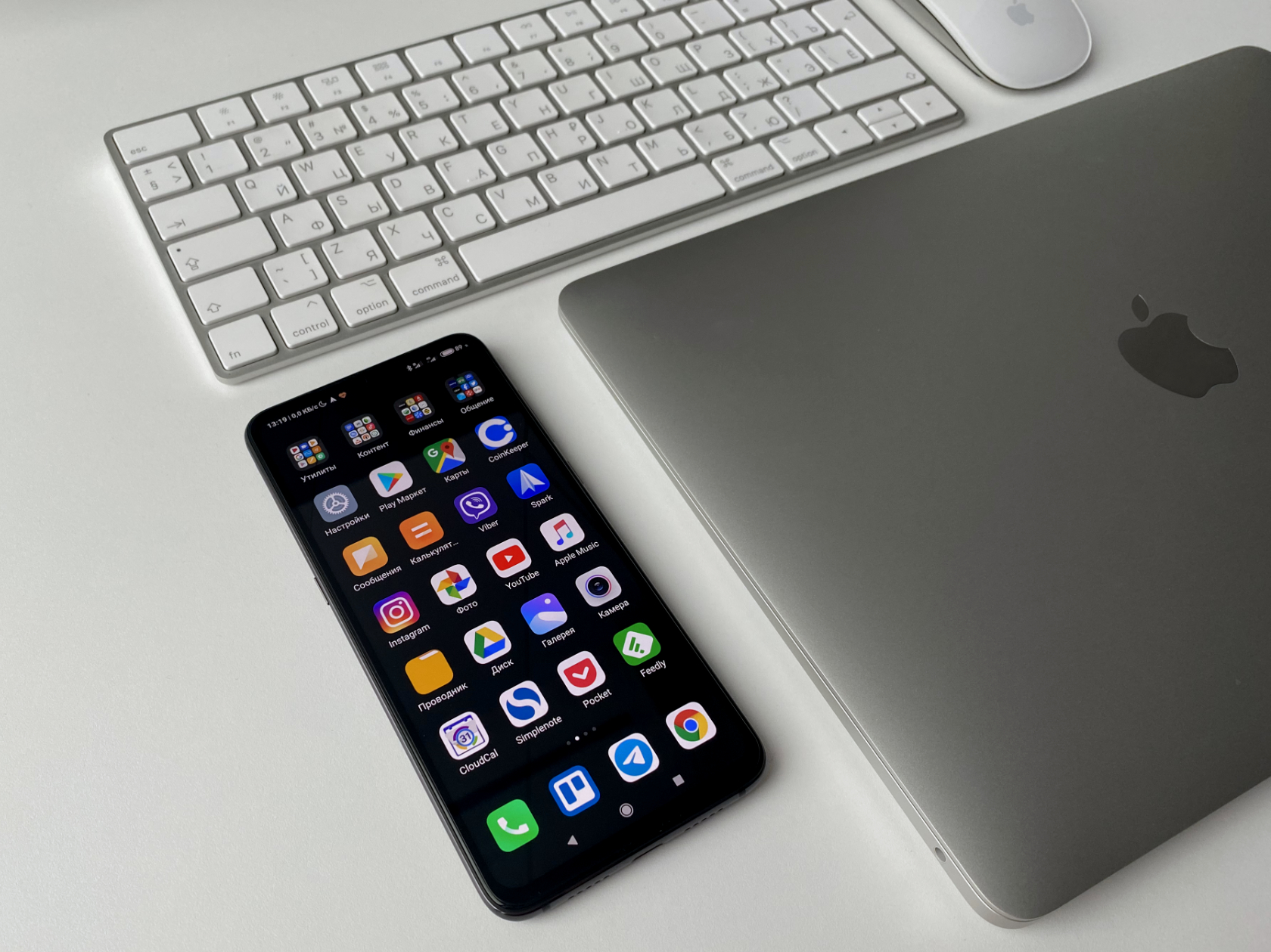
Передача файлов через AirDrop — одна из главных фишек экосистемы Apple. Убедился в этом, когда лишился ее. Удачно продал iPhone Xs Max за пару недель до покупки iPhone 11. Все это время ходил только с Android, Xiaomi Mi 9.
Android не поддерживает AirDrop, поэтому нужно было найти способ передавать с него файлы сначала на Mac, а потом и на iPhone. Идеального способа не оказалось, но вот какие выделил для себя за это время.
1. Кабелем через Android File Transfer
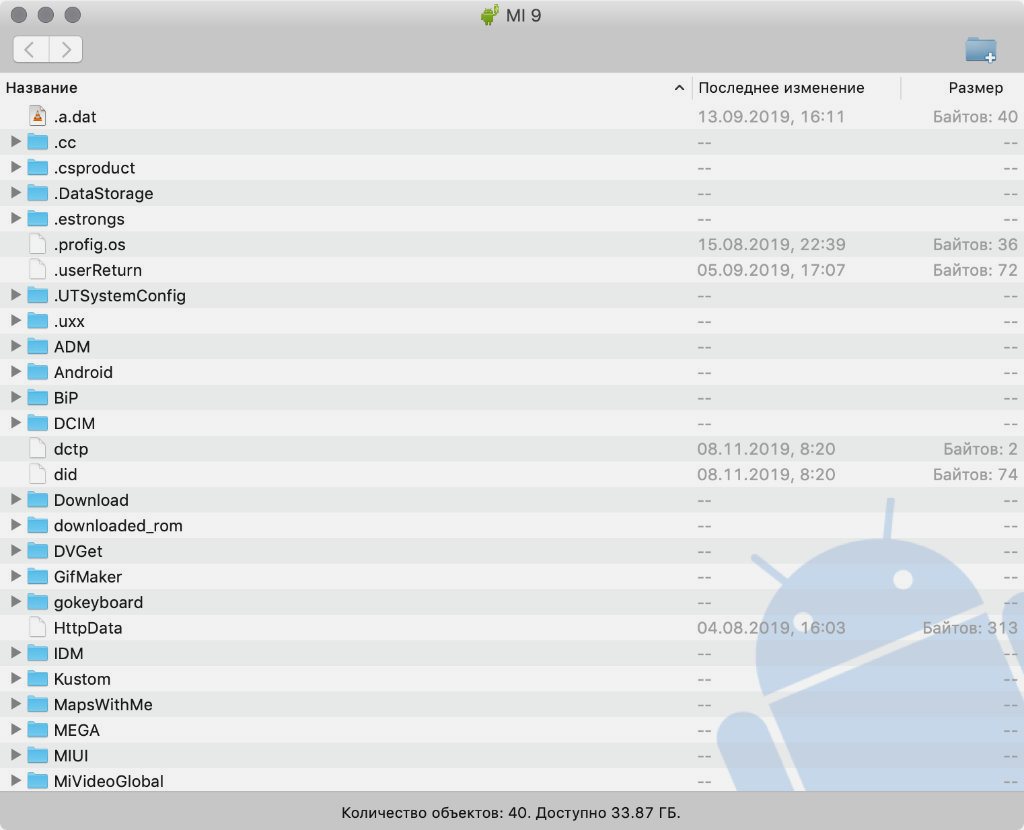
Android File Transfer — один в один Finder
- Как работает: через кабель — в идеале USB-С на USB-C
- Какие направления: с Android на Mac, с Mac на Android
Передавать файлы с Android на Mac и с Mac на Android можно через кабель. Это нужно в том случае, когда на первое место выходит не удобство соединения, а скорость передачи информации: фото, видео, емкие файлы.
Я работаю на MacBook Air 2019 года, который заряжается кабелем USB-С на USB-C. У большинства новых смартфонов на Android такое же подключение, поэтому можно использовать комплектный кабель. Но я чаще подключался коротким «шнурком» с Type-С на двух концах из комплекта поставки зарядной банки ZMI 10.
Без дополнительного софта Mac не видит Android, подключенный в режиме внешнего хранилища. Для этого понадобится специальное универсальное приложение Android File Transfer. Оно запускается, как только вы вставляете кабель в Mac и смартфон.
Программа похожа на отдельное окно Finder и поддерживает macOS 10.7 и выше. Она не всегда работает на 100% корректно, но со своими обязанностями чаще всего справляется.
2. Можно попробовать FTP через ShareMe
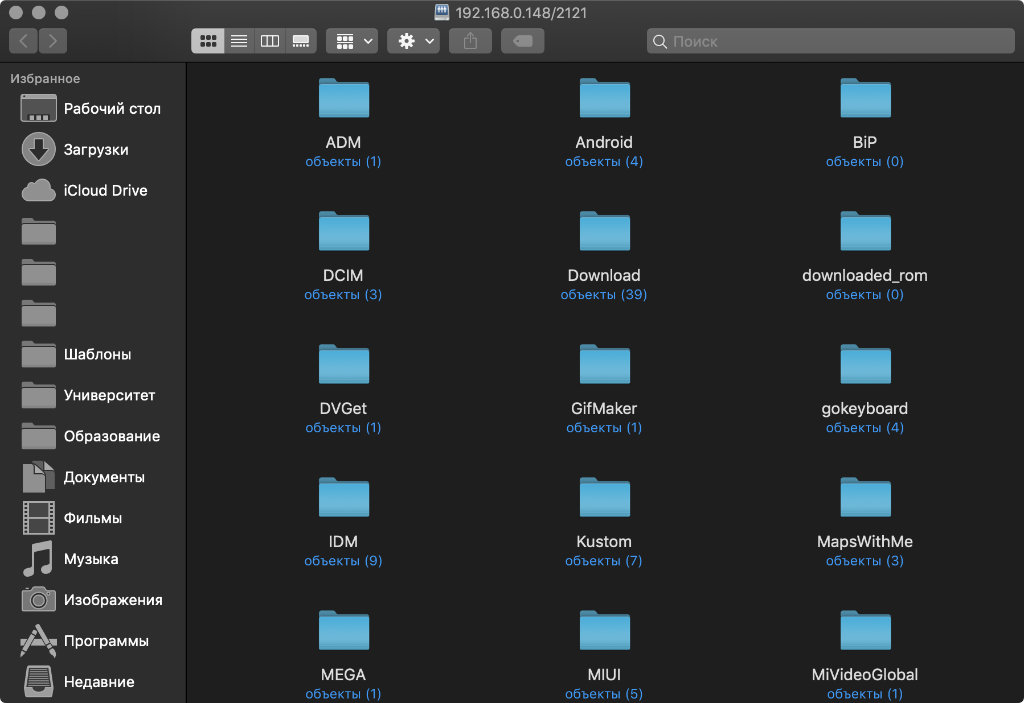
Управлять файлами получится прямо через Finder
- Как работает: через подключение к одной сети Wi-Fi
- Какие направления: между Android, Mac и даже iPhone
Передавать файлы без проводов получится через FTP. Я попробовал много приложений на Android, которые создают сервер для передачи файлов, но удобнее всего оказалось ShareMe.
ShareMe — это стандартное приложение для смартфонов Xiaomi, которое ранее называлось MiDrop. Сегодня его можно поставить на любой смартфон под управлением операционной системы Android вне зависимости от производителя.
После установки откройте его, перейдите в боковое меню, выберите пункт «Подключение к компьютеру» и нажмите на кнопку «Запустить». После этого программа покажет вам адрес FTP-сервера. Его нужно ввести в Safari, и браузер предложит открыть папку в Finder со всеми файлами со смартфона.
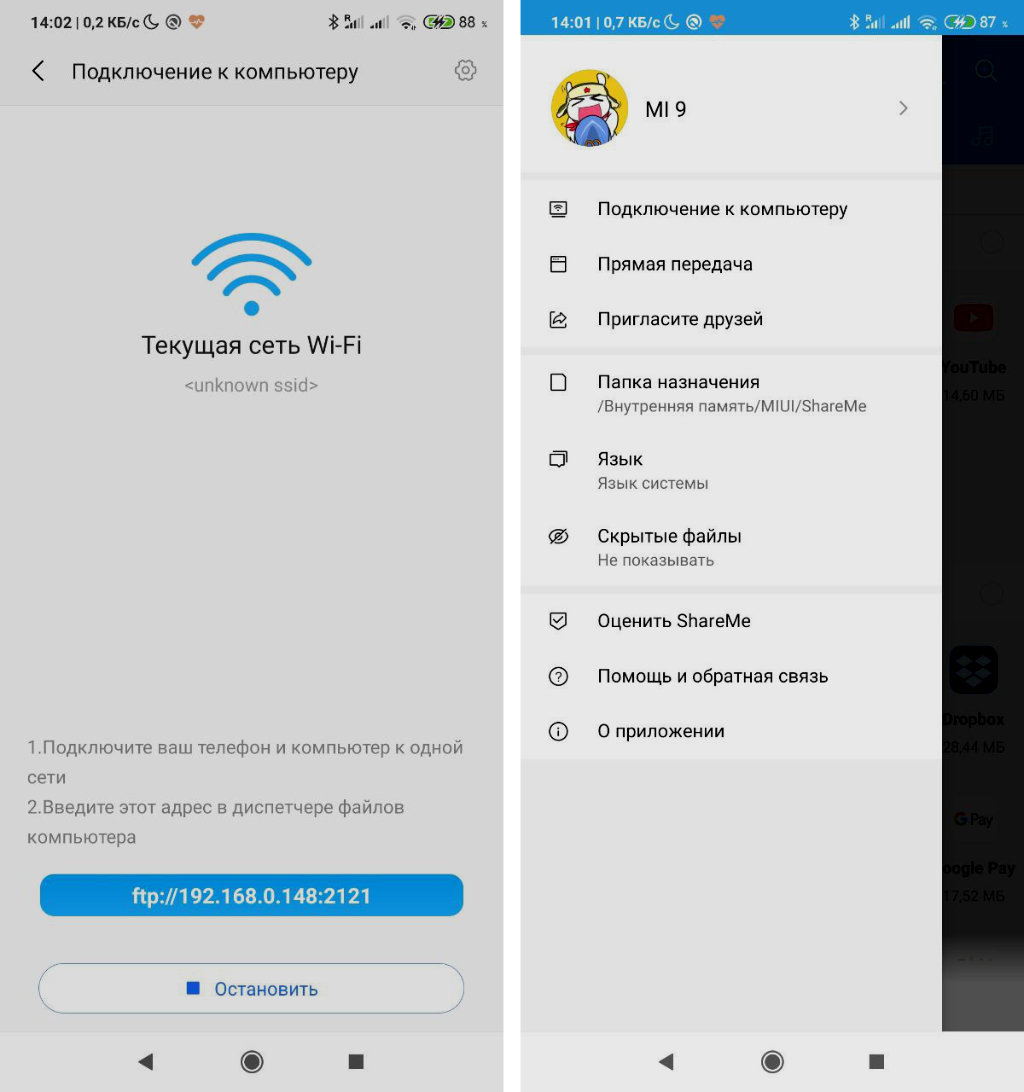
Процесс создания сервера FTP на Android
Этот же адрес можно без проблем использовать и на iPhone. В мобильной версии Safari из iOS 13 появился менеджер для загрузки, поэтому скачать что-то отсюда не будет проблемой. Единственный нюанс — он работает внутри одной сети Wi-Fi.
Если вы находитесь вне Wi-Fi, можно создать беспроводную сеть прямо из приложения ShareMe. Для этого в боковом меню нужно выбрать возможность «Прямая передача». После подключения алгоритм работы с системой будет точно таким же.
3. Файлы на Mac можно передать через Bluetooth
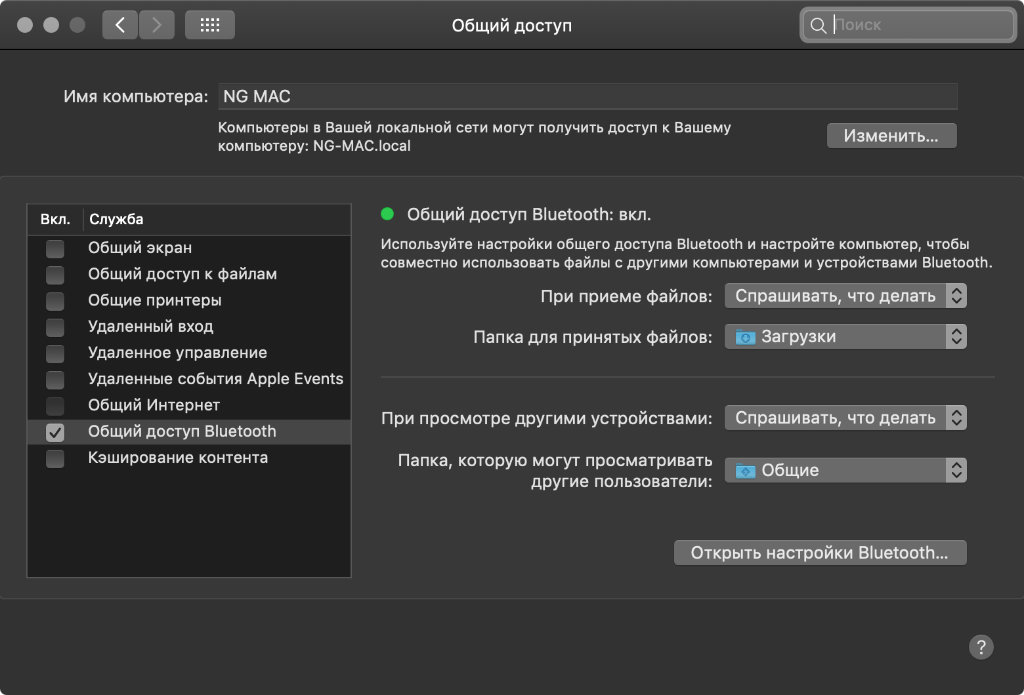
Настройки для передачи файлов по Bluetooth
- Как работает: стандартными средствами через Bluetooth
- Какие направления: с Android на Mac, с Mac на Android
С iPhone это не сработает, но между Android и Mac файлы можно передавать прямо через Bluetooth. Единственное, для этого нужно настроить необходимые разрешения на компьютере Apple.
Для начала откройте «Системные настройки» и перейдите в раздел «Общий доступ». Затем переведите в активное положение переключатель «Общий доступ Bluetooth» в левой части экрана. После этого выберите «Спрашивать, что делать» в выпадающих списках «При приеме файлов» и «При просмотре другими устройствами».
Теперь можно подключиться к Mac с Android или к Android с Mac стандартными средствами.
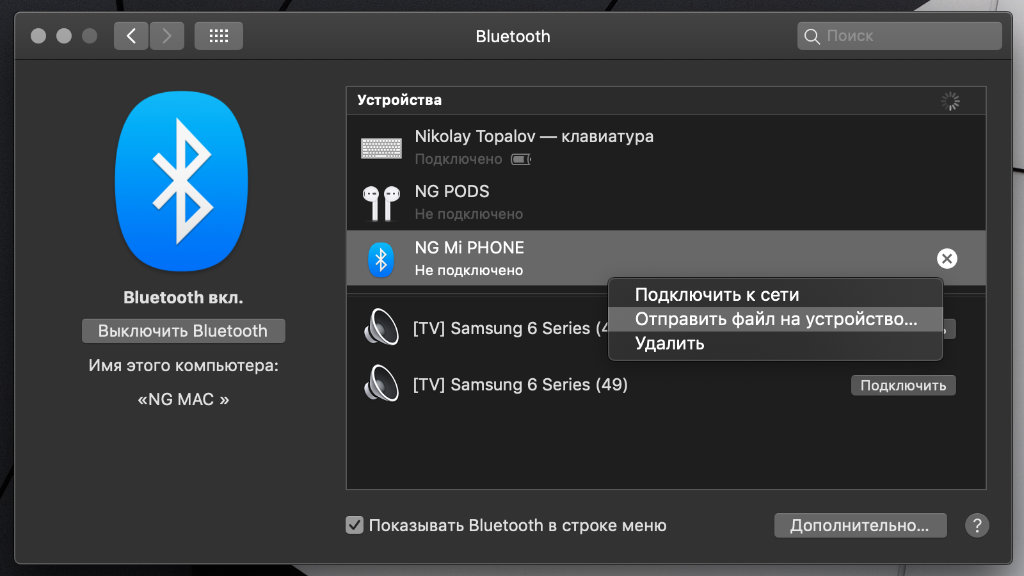
Процесс передачи файлов на Android
Чтобы передать файл с Mac на Android, откройте «Системные настройки» и перейдите в раздел Bluetooth. Откройте контекстное меню смартфона, выберите «Отправить файл на устройство», выберите файл и нажмите «Отправить».
Чтобы передать файл с Android на Mac, отметьте его в любом приложении, перейдите в меню шаринга, выберите Bluetooth и необходимое устройство.
Конечно, Bluetooth — далеко не самый быстрый беспроводной протокол, поэтому обмен информацией таким образом вряд ли можно назвать слишком быстрым. Но для пары фотографий скорости будет достаточно.
4. Специальный сервис Xender
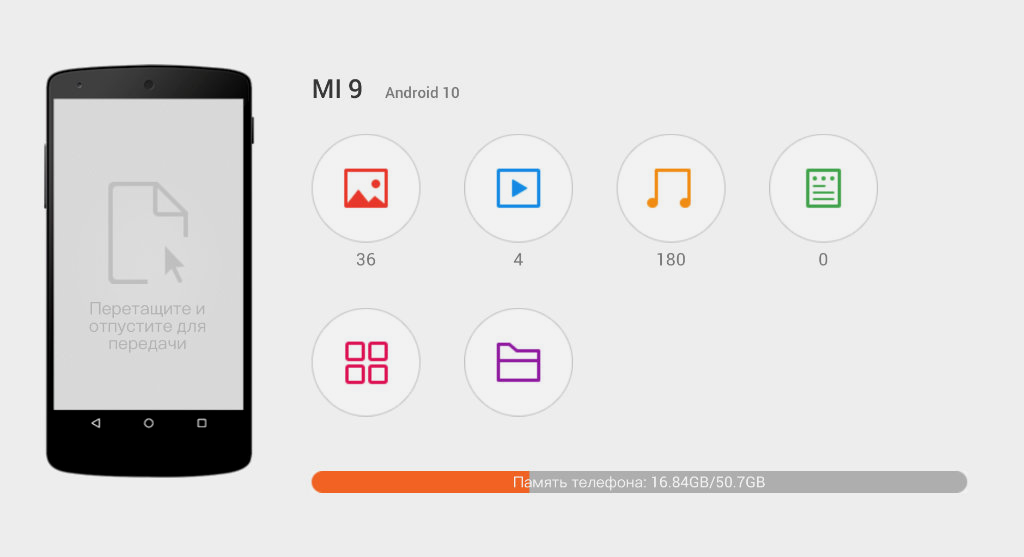
Интерфейс Xender в браузере
- Как работает: через подключение к одной сети Wi-Fi
- Какие направления: между Android, Mac и даже iPhone
Для мультиплатформенной передачи файлов придумали достаточно сторонних приложений и сервисов. Перепробовал с десяток и выделил для себя Xender, который больше всего напоминает AirDrop. Он работает относительно стабильно и подводит не в 100% случаев.
Чтобы передать файлы на Mac, откройте приложение, нажмите на кнопку ⊕ и выберите «Подключиться к ПК». После этого зайдите на веб-версию сервиса через браузер компьютера. Нажмите кнопку SCAN на смартфоне и отсканируйте QR-код с экрана.
На нем появится интерфейс для работы со всем содержимым файловой системы смартфона.
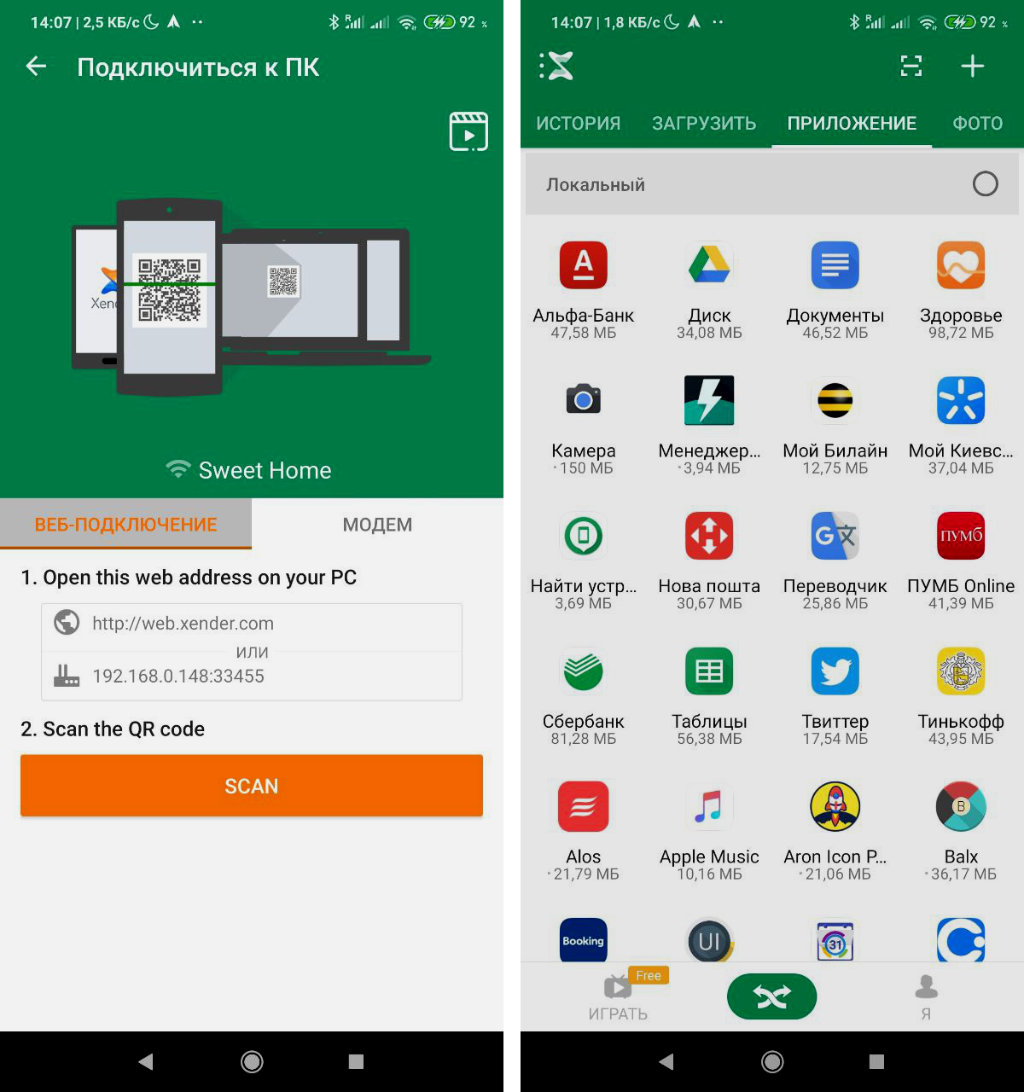
Так этот сервис выглядит на Android
Через Xender можно также передать файлы на iPhone, но для этого приложение сервиса должно быть установлено и на него. Для этого откройте программы там и тут. Нажмите ⊕ на iPhone и выберите Connect Android. На Android выберите Send и отсканируйте QR-код на его экране через iPhone.
Таким образом получится передать не только фотографии, но и документы из приложения «Файлы».
-
(бесплатно) (бесплатно) (бесплатно)
5. Облачные хранилища и Telegram
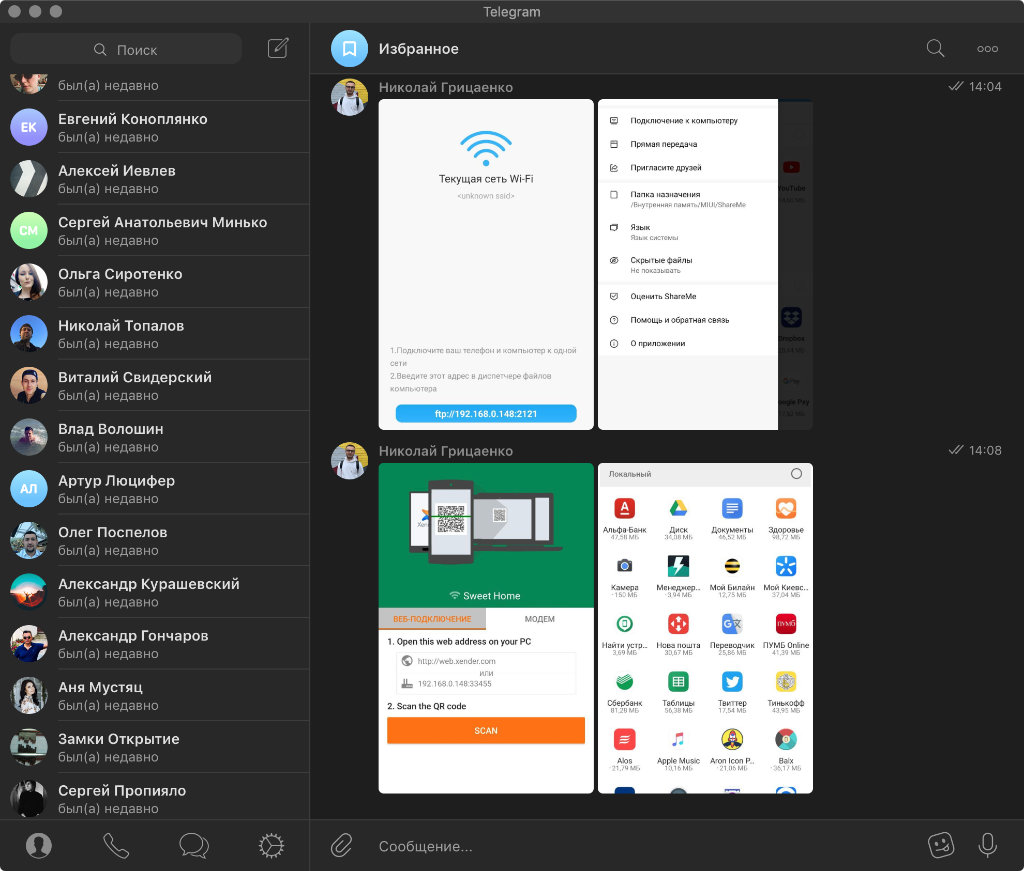
Бросать файлы через «Телегу» проще всего
- Как работает: через любое подключение к интернету
- Какие направления: между Android, Mac и даже iPhone
Обмениваться файлами между Android, Mac и даже iPhone можно также через десятки облачных и других аналогичных сервисов. Подойдут Dropbox, MEGA, Google Drive и даже Telegram. В последнем случае можно использовать специальный диалог «Избранное».
Вместо вывода: а можно ли заменить AirDrop
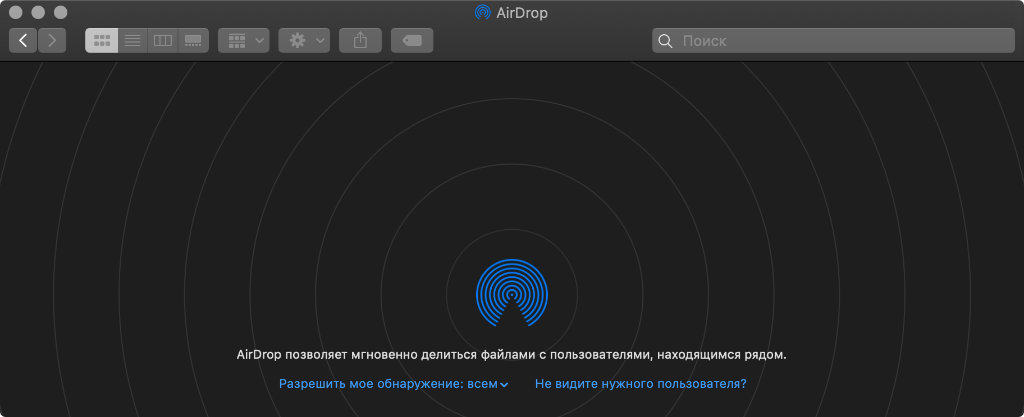
AirDrop вне конкуренции
Ни один из вышеописанных способов даже близко не стоял с AirDrop, реальную альтернативу для которого мне найти так и не удалось. Интересно, что это начинаешь ценить только тогда, когда теряешь. Своим примером я это наглядно подтвердил.
Когда ко мне все-таки приехал новый iPhone, на Android файлы я чаще всего передавал с помощью «Избранного» Telegram. Этот способ оказался самым удобным, если речь идет о фотках и офисных документах. Емкие видео и тому подобное проще забрасывать туда и обратно через кабель.
После обновления до MIUI 11 на базе Android 10 на своем Xiaomi Mi 9 я также нашел новый Mi Share, который работает с OPPO, Vivo и Realme. Но с устройствами Apple подружить его не выйдет даже при большом желании.
Расскажите, как передаете файлы с Android на Mac. Знаю, хватает пользователей, которые используют такой набор.
В закладки
Как включить и пользоваться аналогом AirDrop в Android
В Android 11 разработчики обещали добавить аналог AirDrop и его действительно добавили, но не в Android 11. Вот как его включить прямо сейчас на Android 10.
В Android местный аналог AirDrop называется Обмен с окружением или Nearby Share в английской версии.
Как включить Обмен с окружением
Для того, что включить эту возможность нужно иметь максимально последнюю версию Сервисов Google Play. В моём случае в версии 20 Обмен с окружением уже доступен.
Самый простой способ включить и проверить наличие Nearby Share через шторку уведомлений. Откройте шторку и нажмите на иконку редактирования списка тайлов.
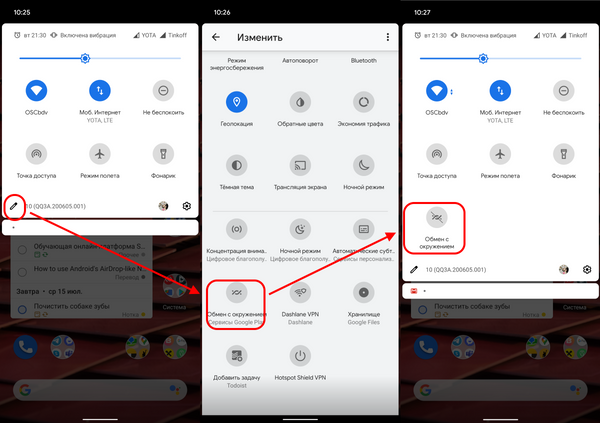
Найдите элемент Обмен с окружением и добавьте его в активные. Затем просто тапните по новой иконке. После чего появится запрос на включения новой функции.
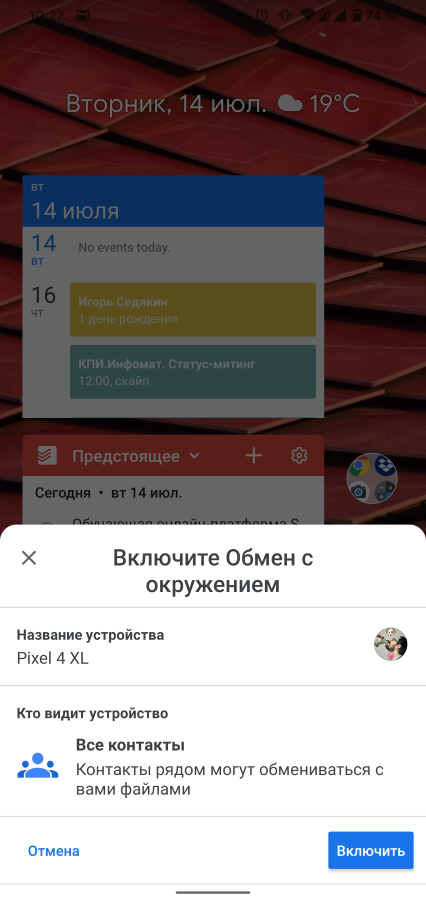
Теперь элемент можно удалить. Обмен при этом продолжит работать.
All-In-One Person Константин Докучаев

Как поделиться данными через обмен с окружением
Чтобы поделиться файлом, ссылкой или чем-то ещё с устройствами поблизости не нужно делать ничего особенного. Делитесь как обычно. При этом среди пунктов появится новый: Моё окружение.
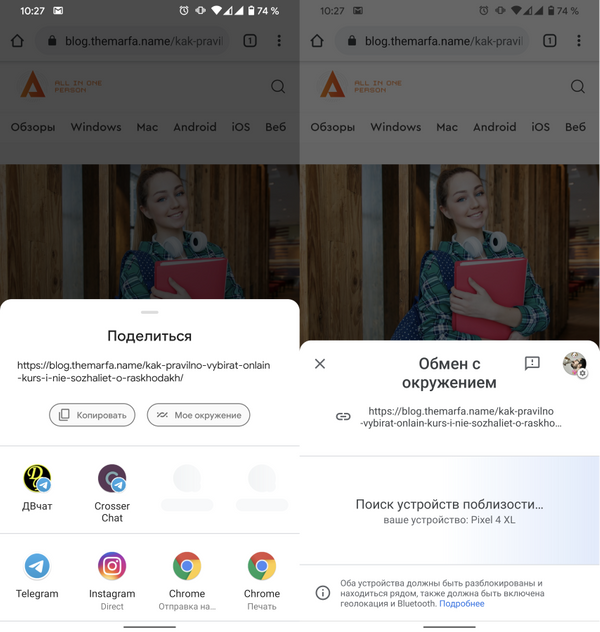
При нажатии, на который начнётся поиск устройств поблизости для отправки информации на них.