Google Cast на телевизоре с Android TV. Что это, как настроить и как пользоваться?
Привет! Решил подготовить сегодня интересную, полезную и актуальную статью по технологии Google Cast. Почему актуальную, а потому, что телевизоры, которые работают на Android TV появились относительно недавно, и только набирают популярности. А если у вас телевизор на Android TV (пока что это Philips, или Sony) , то вы можете пользоваться всеми фишками технологии Google Cast без дополнительных устройств. Не нужно покупать специальный адаптер Google Chromecast, который стоит примерно 40-50 долларов.
Забегая наперед, скажу, что Google Cast это одна из функций моего телевизора Philips 43PUS7150/12, которой я действительно пользуюсь, и пользуюсь часто. Сейчас я расскажу что это за технология, какие у нее возможности, и как я пользуюсь Google Cast на своем телевизоре с Android TV.
Что такое Google Cast и Chromecast?
Google Cast – это технология которая позволяет передавать на телевизор изображение, видео, или музыку, со смартфона, планшета, или ноутбука. Все это без проводов. Все что нужно, это устройство с поддержкой Google Cast, с которого будем передавать контент, телевизор с Android TV, или любой другой телевизор с подключенным Chromecast адаптером, и домашняя Wi-Fi сеть, к которой должны быть подключены эти устройства.
Chromecast – это специальный адаптер, который подключается к телевизору в HDMI разъем, и позволяет использовать этот телевизор для воспроизведения видео, и другого контента с мобильных устройств, или компьютера (с браузера Chrome) . Его можно купить практически в любом магазине цифровой техники. Цена, как я уже писал выше, примерно 40-50 долларов.
Возможности Google Cast:
- Можно выводить видео с приложения YouTube на экран телевизора (этой возможностью я пользуюсь чаще всего) , и управлять воспроизведением.
- Смотреть фото с ваши мобильных устройств на экране телевизор.
- Воспроизводить музыку со смартфона, или планшета через динамики телевизора, или через специальные динамики, которые поддерживают функцию «Google Cast для аудио».
- Через приложение Chromecast можно выводить на телевизор все, что происходит на экране вашего Android, или iOS устройства. И даже, играть в игры (правда, есть небольшая задержка в выводе картинки на большой экран).
- А через браузер Chrome с расширением Google Cast можно транслировать на телевизор открытые в браузере вкладки.
Как пользоваться Google Cast на телевизорах с Android TV?
На самом деле, все очень просто и понятно. У нас должен быть телевизор с Android TV, на который мы будем выводить изображение и звук. У нас должно быть устройство, с которого мы будем транслировать фото, видео, музыку. Подходят все смартфоны и планшеты на Android, версии 2.3 и выше. Устройства от Apple: iPhone, iPad и iPod Touch, которые работают на iOS версии 7.0 и выше. Ноутбук, или компьютер с установленным браузером Chrome.
Я уже писал как подключить к Wi-Fi телевизор Philips. А ваши смартфоны, планшеты и ноутбуки, я думаю к Wi-Fi сети уже подключены.
На телевизоре настраивать вообще ничего не нужно. Он должен быть просто включен и подключен к вашей Wi-Fi сети. Управлять мы будем с нашего смартфона, планшета, или компьютера. Поехали!
Трансляция видео с YouTube на телевизор по Google Cast
Это та возможность, которой я пользуюсь практически каждый день. Я транслирую видео со своего iPad, на экран телевизора Philips. работает все очень просто. Берем наш смартфон, или планшет, который работает на Android, или iOS, и запускаем на нем приложение YouTube.
Включаем любой ролик, и сверху нажимаем на кнопку Google Cast. Появится ваш телевизор, выбираем его.

Воспроизведение видео начнется на телевизоре. Кнопка Google Cast станет синей. Если нажать на нее еще раз, то можно будет отключится от телевизора.
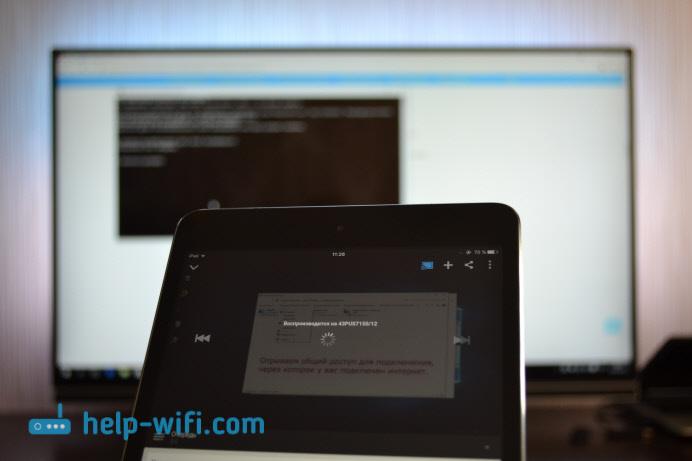
С Android смартфона все так же работает.

Когда идет воспроизведение ролика на телевизоре, вы видео на самом смартфоне, или планшете можете свернуть. Более, того, можно полностью свернуть приложение YouTube, при этом воспроизведение будет продолжатся. Можно регулировать громкость кнопками на мобильном устройстве. Не знаю как через адаптер Chromecast, но на телевизоре с Android TV, при регулировке громкости на устройстве, громкость регулировался на телевизоре (правда, там большой шаг) .
Еще одна интересная фишка, можно создавать список воспроизведения. Когда устройство подключено к телевизору, просто нажмите на любое видео, и появится окно с выбором: либо воспроизвести сейчас, либо добавить в очередь на воспроизведение. Очень удобно. Все просто и понятно, разобраться совсем не сложно.
Выводим на телевизор все, что происходит на экране смартфона, или планшета
Мы можем вывести на телевизор абсолютно все, что происходит на экране мобильного устройства. На телевизоре будет отображаться меню, программы, игры и т. д. Все, что мы видим на экране смартфона. Примерно так же работает технология Miracast.
Нам понадобится приложение, которое называется Chromecast. Установить его можно с Google Play, или с App Store (воспользуйтесь поиском) . После установки запускаем приложение, и запускам трансляцию экрана на наш телевизор.

Результат выглядит вот так:
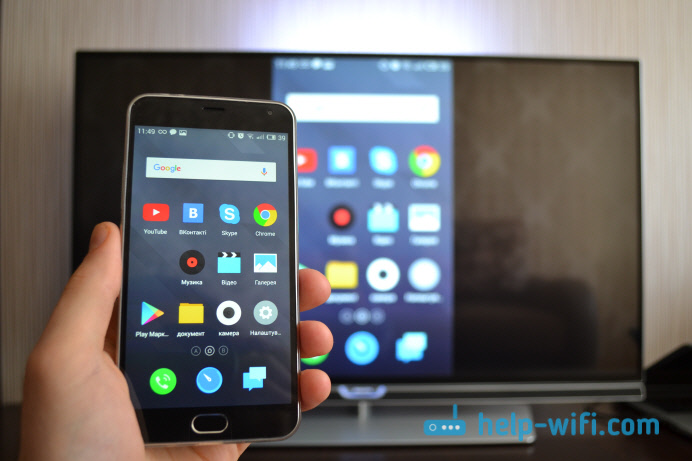
А вот так выглядят программы с Android смартфона на телевизоре:
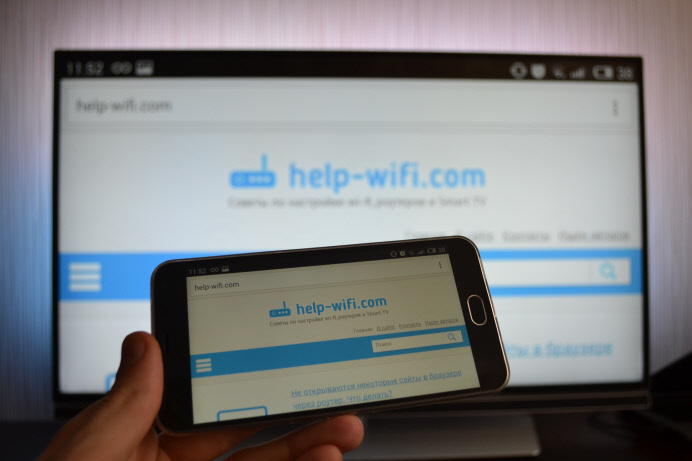
И даже игры можно выводить на телевизор по Google Cast.

Игры немного глючили. Изображение появлялось с задержкой. Возможно, если подключить более мощный смартфон, то все работало бы лучше. Но даже минимальная задержка все ровно будет.
На телефоне (Android) все работает как часы. А вот вывести экран с iPad у меня почему-то не получилось. Он просто не находил телевизор, и все время просил подключится к сети, в которой есть Chromecast устройство. Хотя, все было подключено, и трансляция видео в YouTube работала.
Транслируем изображение (вкладки) с браузера Chrome на телевизор
Еще одна возможность – трансляция вкладок с браузера Chrome. Телевизор и компьютер (ноутбук), должен быть подключен к одной Wi-Fi сети. Кстати, компьютер может работать как на Windows (от Windows 7 и выше) , так и на Mac OS X (от версии 10.7 и выше) , или Chrome OS.
Неактуально: Все что нужно, это установить браузер Google Chrome, и в браузере установить расширение «Google Cast». Для установки откройте настройки браузера, перейдите на вкладку Расширения, нажмите на ссылку «Еще расширения», в поиске введите «Google Cast» и установите расширение. В браузере появится кнопка, нажав на которую, можно запустить трансляцию вкладки на телевизор.
Обновление: как оказалось, расширения «Google Cast» больше нет. Функция трансляции теперь встроенная в браузер. Откройте меню и выберите «Трансляция. » Если такого пункта у вас нет, то обновите свой браузер Google Chrome.
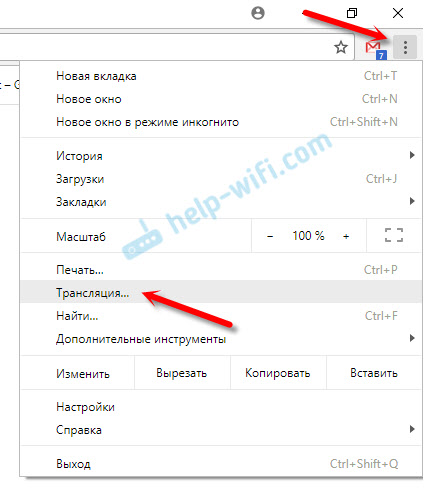
Для начала трансляции просто выбираем свой телевизор.

На телевизоре сразу появится изображение с ноутбука. Все работает стабильно и быстро.

Вы можете прокручивать страницу, и переходить по ссылкам. Все это будет отображаться на экране телевизора. А если открыть в этой вкладке видео на сайте YouTube, то начнется трансляция не через вкладу, а через приложение на телевизоре (как с мобильных устройств) . Звук так же будет передаваться. Нажав на кнопку в браузере, можно прекратить трансляцию, поставить на паузу, или отключить звук.
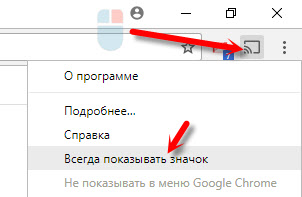
Теперь вы сможете запускать трансляцию из браузера на телевизор еще быстрее.
Заключение
Я рассказал вам об основных возможностях Google Cast, которыми пользуюсь сам. Можно так же воспроизводить музыку со смартфона, через динамики телевизора. Сделать это можно через приложение Google Play Музыка. Или транслировать фото с галереи. Просо нажимаем на кнопку «Google Cast» и выводим изображение на телевизор.
Если у вас телевизор на Android TV, или есть адаптер Chromecast, то обязательно воспользуйтесь всеми возможностями этой технологии. Напишите в комментариях, как вы используете Google Cast. Всего хорошего!
Что такое Cast на телефоне Xiaomi Redmi
Владельцы новых смартфонов Ксяоми обнаруживают новую функцию — Cast. И, конечно же, хотели бы знать, что это и для чего она предназначена. Так как при первом знакомстве нам обязательно нужно настроить свой аппарат. И по возможности удалить всё ненужное, чтобы освободить память и системные ресурсы.
Что за программа Cast в Сяоми
По традиции каждый новый смартфон мы исследуем для определения его возможностей. И устраняем, отключаем всё ненужное. Функцию Cast в китайских смартфонах Сяоми пользователи могут найти в двух местах: в меню быстрого доступа (на дополнительном окне) и во всех приложениях.
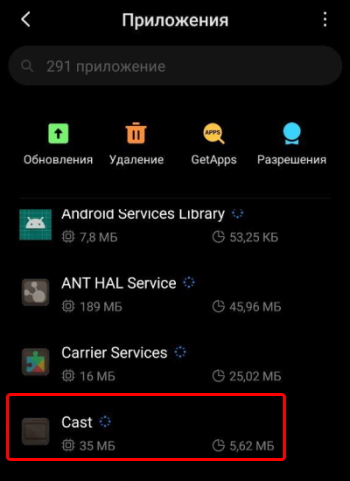
Cast в списке приложений в Xiaomi Redmi
Хотя оно и «весит» немного — всего 35 мегабайт, потенциально может быть попросту ненужным.
Чтобы лучше описать назначение Cast, давайте представим такую ситуацию: вы пригласили домой своих знакомых. Просмотр фото является чуть ли не лучшим занятием в подобных ситуациях. Но по той причине, что к вам пришли сразу несколько человек, просмотр фотографий на телефоне затрудняется. Вот здесь и пригодится Cast.
Приложение может использовать разные сетевые технологии для подключения к компьютеру, ноутбуку, планшету, телевизору и прочим устройствам с большим экраном. Основной выступает Bluetooth. Чтобы подключить смартфон, например, к телевизору, в нём должна быть данная технология. Для подключения по Wi-Fi нужно на телевизор без блютуз скачать приложение Mi Home.
Приложение Mi Home в Play Market
При выборе приложения из меню быстрого доступа на смартфоне, Cast предлагает нам включить его функции и найти поблизости устройство с Bluetooth или Wi-Fi.
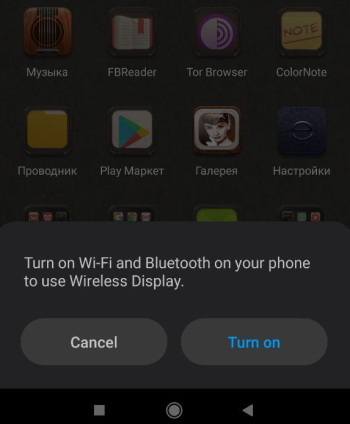
Запрос на активацию Cast в Xiaomi Mi 11
Чтобы подключиться к нему и передать видео или фотографии. Используя Cast, можно пересматривать фотографии на Smart TV, компьютере или других устройствах с Wi-Fi или Bluetooth.
Процесс подключения телефона Xiaomi к ТВ по Cast
Давайте рассмотрим, как подключить ваш смартфон Xiaomi Redmi к телевизору по Cast. Процесс достаточно прост: включите TV и возьмите в руки телефон.
-
Нажмите на иконку настроек;
Теперь вы можете показать свои лучшие фотографии со смартфона друзьям, чтобы они оценили их. Вы также можете запустить видеоролик на телефоне, и он будет транслирован на экран телевизора. Подобное подключение можно произвести с ноутбуком или компьютером. Но они должны обладать соответствующими технологиями для сопряжения.
Чтобы отключиться от телевизора, необходимо вернуться в настройки Сяоми Редми по тому же пути, который вы проходили при подключении по Cast. И сместить ползунок в неактивное положение. Или удалить устройство из подключенных на экране Cast. Чтобы более удобно и быстро запускать эту функцию, вы можете опустить шторку и нажать здесь на значок с экраном телевизора.
При активации функции Cast автоматически на смартфоне включается Bluetooth. На устройстве, к которому мы хотим подключить смартфон, также должна быть активирована эта функция.
Можно ли удалить Cast в Xiaomi
Теперь перейдём к другому вопросу, который интересует многих пользователей: можно ли удалить Cast? Большинство владельцев Xiaomi знают, что удалить в Android можно любое приложение, даже системное. Но для этого нужны Root-права или права суперпользователя. Многие также знают, что программы в смартфоне делятся на системные и установленные.
Приложение Cast является системным. При попадании на информационное окно можно заметить, что кнопки Удалить в нём нет. А это значит, что сделать это без взлома системы не выйдет. Оно не запускается вместе с Андроид. Поэтому удалять или выключать его не нужно. Также Cast занимает всего 35 мегабайт общей памяти.
Если несмотря на это вы всё равно желаете выключить его, то вам понадобится специальное приложение из маркета — Redmi System Manager.
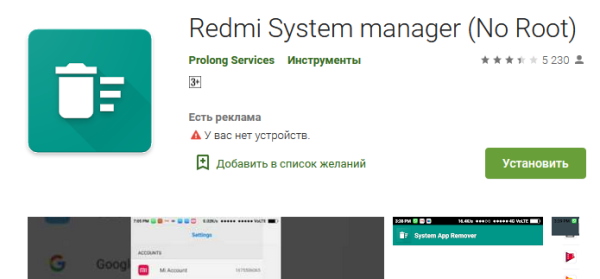
Приложение для отключения системных программ в Сяоми
Если вы успели заметить, стандартный менеджер приложений Redmi не позволяет отключать системные программы. А кнопка Отключить неактивна и окрашена в серый цвет. Но в приложении вы легко сможете это сделать. А ещё оно не требует Root.
Почему Xiaomi через Cast не подключается к телевизору
В ранних версиях Xiaomi Redmi можно не найти приложения под названием Cast. Но функция для подключения к телевизору есть. Просто до Mi 11 она называлась иначе. Если не сказать, что вообще названия не имела. Нередко пользователи сталкиваются с тем, что устройство, будь то телевизор или ноутбук, не отображается в списке подключенных на смартфоне.
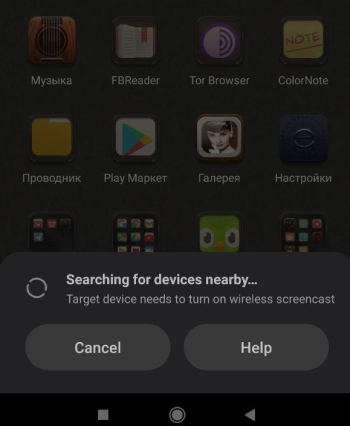
Поиск устройств поблизости через Cast
Это может происходить по той причине, что в подключаемом устройстве отсутствует Bluetooth. Попробуйте скачать приложение для связи устройств по Wi-Fi. Найдите подходящее по описанию в маркете. Так как речь идёт не об определённой модели телефона или ТВ. Поэтому версии блютуз и Wi-Fi на них могут быть разными. Как и технические возможности.
Узнайте, что такое Google Cast и для чего он нужен на вашем мобильном телефоне

Способы отправки контента, который мы видим на мобильном телефоне, на другое устройство со временем множатся. Мы можем раскрыть многие из них, но в этой статье мы рассмотрим только один в частности. Среди них у нас есть Google Cast, в некоторой степени неизвестная технология, но все же интересная, если мы хотим отправить контент на наш телевизор за несколько секунд.
Источник, чтобы вы могли из первых рук узнать, о чем этот инструмент и как вы можете его настроить на своем Android, а также о некоторых интересных функциях. А поскольку нам нравится проверенная статья, мы покажем альтернативу.
Что такое Google Cast
Прежде чем говорить о Google Cast, вы должны знать его предшественника Miracast. Это протокол Wi-Fi Alliance, который позволяет совместное использование экрана между совместимыми устройствами. В частности, это позволяет нам иметь возможность отображать один экран на другой например, показ контента, который мы смотрим на телефоне, на телевизоре или ноутбуке. Эта система или протокол называется зеркалированием.

Google Cast — это проприетарный протокол Google, который позволяет отправлять контент с мобильного телефона на устройство, поддерживающее Google Cast. Протокол датируется 2013 годом, когда он впервые был использован. чтобы можно было отправлять содержимое благодаря Chromecast.
Главный недостаток — это протокол Google, он совместим только с устройствами. Chromecast, AndroidTV и встроенные аудиоустройства Chromecast, например динамики. Чтобы использовать его в качестве отправки мультимедиа, просто используйте кнопку отправки, которую вы найдете в совместимых приложениях, например, Google Play Music.
Как настроить отправку экрана на ТВ
Google Cast не работает с приложением, но с того же интерфейса Android мы можем запустить этот протокол. Оно работает через Wi-Fi Direct, который обеспечивает гораздо более быструю передачу данных, чем другие средства подключения, такие как Bluetooth или USB-кабель. Для эффективности оба устройства должны быть подключены к одной и той же сети, которая поддерживает Wi-Fi Direct, и, конечно же, она совместима. Обычно проблем не возникает, поскольку с этой технологией работают и устройства Chromecast, и телевизоры с Android TV.
Google Cast можно быстро использовать в быстрых настройках нашего Android. В частности, из раздела о »Отправить экран». Если он не появляется сначала, вы можете найти его среди переключателей, которые можно добавить в меню быстрых настроек, которое находится, когда панель уведомлений полностью отображается.

Щелкнув здесь, мы увидим список устройств, совместимых с Google Cast. Если вашего телевизора нет, у вас всегда будет Chromecast. При отправке, мы идем смотреть по телевизору то, что видим на мобильном телефоне немедленно, без ожидания.
Важно подчеркнуть некоторые неудобства, которые этот процесс приносит, как и любое беспроводное соединение. Главный? В задержки изображения или возможные остановки, вызванные некоторыми помехами сигнала. Существуют и другие косвенные причины, например, сильный износ аккумулятора из-за того, что мобильный телефон остается включенным и служит точкой доступа к телевизору.
Альтернативы Google Cast
Как мы подчеркивали в начале этих параграфов, нам нравятся проверенные статьи. И мы это знаем, мы знаем, что не у всех есть ни с Android TV, ни с Chromecast. Не из-за цены, а потому, что на рынке больше возможностей поделиться тем, что мы видим на мобильных устройствах по телевидению. Варианты быстро приходят в голову Amazon Fire TV или Xiaomi Mi TV Box.
Для этих случаев у нас также есть специальный Google Cast, который позволит нам достичь той же цели. Существует множество приложений для совместного использования экрана смартфона или для широко известного зеркалирования, но не все из них одинаковы.

Поэтому мы выбрали Зеркальное отображение потока экрана, что позволяет без проблем воспроизводить то, что отображается на экране мобильного телефона, на телевизоре. Благодаря ему вы можете воспроизводить контент из приложений телефона или готовить презентации, среди прочего, без необходимости платить деньги за его использование. Несмотря на наличие рекламы (хотя у нее есть премиум-версия), она позволяет нам делать это без необходимости искать настройки. В этом приложении мы должны отобразить меню слева и нажать Miracast, чтобы перейти в раздел настроек и питания. отправить экран мобильного телефона на телевизор.
Некоторые телевизоры доступны не всегда. Например, в Samsung необходимо нажать кнопку «Источник», «Руководство по подключению» и выбрать Совместное использование экрана как источник. Там он сообщит нам, что ожидает подключения устройства, и мобильный телефон позволит нам подключиться. Если у нас есть устройство Amazon Fire TV, не забудьте активировать ‘Зеркальный режим’ перед отправкой экрана смартфона.
Cast на Xiaomi: что это такое и как работает?
Обновление фирменной прошивки MIUI до 11 версии повлекло за собой появление новой функции Cast на Сяоми. Она предназначена для вывода картинки с телефона на компьютер либо телевизору. Становится возможной демонстрация на большом экране фотографий, видеофайлов, музыкальных композиций в режиме реального времени.
Обратите внимание, что процесс синхронизации с девайсами марки Smart TV и фирменными приставками Mi Box осуществляется по беспроводным технологиям Wi-Fi и Bluetooth. Определенный недостаток заключается в том, что функция не до конца проработана. Соответственно, возникает вероятность необходимости повторных попыток для подключения, задержек в трансляции видео либо звука.
Как подключить Xiaomi Cast к телевизору?
Изображение будет полноценно передаваться, если устройством осуществляется поддержка технологии трансляции WIDI. На первом этапе требуется включение телевизора/компьютера. Затем следует потянуть шторку уведомлений на главном экране и найти значок, который будет называться «Трансляция» либо «Саst». Важный момент: обязательно должны быть активированы Вай-Фай и Блютуз. Если они находятся в отключенном состоянии, то система попросит их включить.
После нажатия на иконку активируется режим поиска в локальной сети. При обнаружении подходящее устройство появится в списке. Его отсутствие в списке означает, что нужный нам протокол им не поддерживается.

Выбираем девайс, нажимаем на его значок и ждем, пока начнет транслироваться изображение.
Как удалить Cast в телефоне Xiaomi?
Особенность приложения заключается в том, что оно встроено в фирменную оболочку. А значит, обычным способом удалить его не представляется возможным. Можно попробовать зайти в «Настройки» — «Все приложения» — «Трансляция», где нажать на кнопку «Закрыть». Это приведет к временной остановке программы.
Для полного удаления утилиты потребуются рут-права и установка дополнительных приложений. Однако необходимости в их использовании нет, так как утилита весит всего около 30 Мб, а в неактивном состоянии не использует оперативную память и не расходует заряд аккумуляторной батареи.
Даже если вы ее удалите, то при последующем обновлении оболочки MIUI программа снова появится в списке доступных.
Почему на Xiaomi не работает Cast?
При неудачной попытке подключения стоит осуществить перезапуск Wi-Fi в настройках смарт-ТВ, переподключение к сети телефона, а также перезагрузить роутер. Если нужное устройство все равно не появляется в списке, то попробуйте выполнить поиск вручную, так как есть вероятность стандартного сбоя подключения.
Рекомендуется проверить правильность настроек Smart TV. В зависимости от модели следует искать примерно такую последовательность в меню: «Беспроводное подключение» — «Вывод изображения» — «Внешние устройства». Обязательное условие – наличие разрешения на подключение с Android.
Если и это не помогло, то стоит попробовать установить приложения Mirror Desktop на умные телевизоры, Remote Desktop – на компьютеры.
Когда ни один из способов не помогает, то это означает только одно: устройство не поддерживает технологию беспроводного дисплея.