Эффективные решения о том, как исправить Android Process Media, остановились
Мы не можем отрицать, что телефоны Android оказали нам большую помощь, благодаря своим удивительным характеристикам, расширенным функциям и отличной цене, они стали самыми продаваемыми телефонами в мире. Кроме того, Google, создатель системы Android, постоянно выпускает обновления для повышения производительности телефона. И, как заядлые пользователи Android, мы очень рады этим обновлениям, поскольку они действительно помогают улучшить общую систему телефона.
Несмотря на эти обновления, все еще существуют некоторые непредвиденные обстоятельства, при которых мы сталкиваемся с ошибками при использовании телефона Android. Один из которых «Android.process.media остановлен» ошибка.
Хотя эта ошибка довольно старая, многие пользователи Android столкнулись с ней несколько лет назад, и она все еще будет встречаться в некоторых новых телефонах. Большинство из нас до сих пор не знают что означает эта ошибка, и как это произошло. Я лично испытал «Процесс android.process.media остановлен» Ошибка на моем Samsung Galaxy Note 3 пару лет назад, и я понятия не имел, что это значит.
Но, к счастью, благодаря Google я нашел выход и получил свой телефон обратно. Я почти уверен, что есть еще люди, которые пережили мою предыдущую неудачу, и я думаю, что вам нужна помощь.
Вот почему в этой статье я поделюсь с вами всем, что вам нужно знать об этой ошибке и о том, как удалить ее с вашего устройства.
Навигация:
Что такое android.process.media перестала означать
Игровой автомат «Ошибка android.process.media» — это проблема телефона Android, которая может возникнуть в любое время и вызвана в основном следующими причинами.

- Download Manager
- Носители информации
- Вредоносное ПО, вызванное поврежденными файлами
- Устаревший фреймворк Google и некоторые другие
- SD-карта заражена ошибками и вирусами
С примечанием вроде «К сожалению, процесс android.process.media остановлен», который внезапно появляется и закрывает ваши приложения, наверняка влиять на ваш важный повседневная деятельность с помощью телефона Android, особенно это уведомление будет подсказать из ниоткуда при использовании вашего устройства. И мы все можем согласиться с тем, что это может действительно раздражать и доставлять неудобства.
Но не стоит беспокоиться из-за этой сводящей с ума ошибки, мы обыскали все уголки Интернета, чтобы составить список решений для удаления «Ошибка android.process.media» на вашем устройстве.
Решение 1. Извлеките SD-карту
Как я уже сказал, вредоносное ПО на вашей SD-карте может вызвать «Процесс android.process.media остановлен» ошибка. В этом случае вы можете попробовать извлеките SD-карту на своем устройстве и через несколько секунд верните его обратно. Это может помочь удаление возможный вредоносное вредоносное ПО и ошибки которые вызывают эту ошибку.
Решение 2. Ремонт системы Android
Если извлечение SD-карты не работает, это может немного настораживать. Есть вероятность, что вредоносные ошибки и вредоносные программы уже могли иметь зараженные паразиты надежная Система Android вызывая «Android.process.media остановлен» ошибка.
Мы настоятельно рекомендуем ремонт вашей системы Android с помощью надежной системной утилиты Android. Я говорю о эхоподелиться ReiBoot.
echoshare ReiBoot для Android — одна из лучших программ для восстановления системы, она обеспечивает продвинутый алгоритм чтобы исправить ваш Android, не повредив систему.

ReiBoot позволяет пользователям устранять ряд проблем, которые обычно встречаются в системах Android, таких как «Android.process.media остановлен» ошибка. Кроме того, ReiBoot может исправить до 50+ Проблемы с системой Android, которые влияют на нашу повседневную деятельность.
Более того, ReiBoot позволяет безопасно войти и выйти ваше восстановление Android, Odin и режим быстрой загрузки. ReiBoot’s ремонт в один клик Функция позволила многим пользователям исправить всю свою систему Android за считанные секунды. С помощью этой удивительной программы вы можете без проблем входить и выходить из режимов Fastboot, Safe и Odin вашего телефона Android.
ReiBoot полон функций легкого доступа и удобно Интерфейс определенно даст вам беспроблемный опыт ремонта.
Шаги по ремонту системы Android
Шаг 1: Установите программу и подключите телефон к компьютеру через USB-кабель .
Шаг 2: Затем нажмите Ремонт системы Android , а затем Исправить сейчас .

Шаг 3: Завершить Информация об устройстве раздел и поставить галочку Далее .

Шаг 4: Дождитесь завершения процесса восстановления. Когда все будет готово, ваша система Android будет восстановлена.
Решение 3. Перезагрузите телефон
Во время использования наш телефон Android хранит данные и временные файлы что иногда может быть поврежден и повлияют на производительность телефона, что приведет к «Android.process.media» ошибка. Перезагрузка телефона может помочь удалить эти файлы и ускорить работу устройства. Для этого просто удерживайте и нажмите кнопку питания телефона и выберите перезапуск.
После этого проверьте свой телефон и посмотрите, возникает ли ошибка по-прежнему.
Решение 4. Очистите кеш и данные Google Framework и Google Play
Если вы столкнулись с ошибкой при использовании определенного приложения, есть вероятность, что то, что стоит за «Процесс Android: процесс мультимедиа остановлен» ошибка — это поврежденные файлы в Google Framework и Google Play. Вы можете попробовать очистить кеш и дата в обоих приложениях и посмотрите, решит ли это проблему.

Выполните следующие действия для приложений Google Framework и Google Play.
- Зайдите в Настройки, затем нажмите на Приложения и выберите Управление приложениями .
- Прокрутите вниз и найдите целевое приложение.
- Затем нажмите Очистить кэш и Очистить данные .
- После этого перезагрузите телефон и посмотрите, есть ли разница.
Решение 5: сброс настроек приложения
Другой виновник, вызвавший «К сожалению, процесс android.process.media остановлен» ошибка может быть некоторые приложения который функции переопределения других приложений и вызвать хаос в системе вашего телефона. Вы можете попробовать сбросить настройки приложения и посмотреть, устранит ли это ошибку.
- Откройте Настройки и выберите Приложения .
- Выберите Дополнительные настройки и нажмите Сбросить настройки приложения .
Решение 6. Включите безопасный режим
После сброса настроек приложения, а проблема все еще существует, вы можете попробовать включить Безопасный режим на вашем устройстве. В безопасном режиме только предварительно установленной приложения разрешено бежать. Таким образом вы узнаете, кроется ли причина проблемы в установленных вами сторонних приложениях.

- Выключите устройство.
- Держать Питания . Когда SAMSUNG появляется, отпустите кнопку питания
- Отпустив кнопку питания, нажмите Убавить звук .
- Продолжайте удерживать Убавить звук пока устройство не завершит перезапуск.
- Когда в левом нижнем углу экрана появится безопасный режим, отпустите Убавить звук .
Теперь, когда вы находитесь в безопасном режиме, все сторонние приложения удалены. Проверьте свой телефон, если проблема исчезла. Если нет, переходите к следующему решению.
Решение 7. Выполните сброс настроек до заводских.
Если же линия индикатора «процесс Android процесс носителя остановлен» ошибка по-прежнему возникает после включения безопасного режима, есть еще одна вещь, которую вы можете сделать, чтобы удалить эту ошибку на вашем устройстве. Вы можете попробовать выполнить сброс к заводским настройкам на вашем устройстве. Таким образом вы сможете избавиться от возможных ошибок, некоторых неподходящих настроек и сторонних приложений, которые могли вызвать ошибку.

Обратите внимание, что Factory Reset вернет ваш телефон в заводский режим и удалите все файлы и данные, хранящиеся на вашем устройстве. Мы рекомендуем резервное копирование ваши файлы, прежде чем продолжить.
- Выключите телефон. Затем держите Увеличение громкости и Главная , Затем нажмите Питания .
- Когда появится экран с логотипом устройства, отпустите только кнопку питания.
- Когда Android логотипом отображается, отпустите все клавиши.
- Затем нажмите Убавить звук несколько раз выделить стирания данных / сброс .
- Используйте Питания выбирать. После этого нажмите Убавить звук до Да удалить все данные пользователя выделено. Затем нажмите Питания для выбора и запуска основного сброса.
- Когда общий сброс завершен, Перезагрузить систему сейчас выделено
- Нажмите Питания для перезапуска устройства.
Если на телефоне не установлено никаких приложений, попробуйте проверить, сохраняется ли проблема.
Заключительные мысли
Мы не можем отрицать, что наши телефоны Android стали продолжением нашей души, поэтому, если с ними что-то случится, мы немедленно ищем решения, чтобы решить проблему. Если вы столкнулись с ошибкой «android.process.media», попробуйте решения, которые мы предложили выше, и мы надеемся, что они помогут вам.
Часто задаваемые вопросы
Устройство должно очищать только кэш миниатюр, который используется для более быстрого отображения изображений в галерее при прокрутке. Он также используется в других местах, например в диспетчере файлов. Кеш будет снова перестроен, если вы не уменьшите количество изображений на вашем устройстве.
Ошибка в приложении Android Process Media: почему возникает и как устранить?
 Мультимедиа
Все современные телефоны позволяют пользователям не только связываться с другими людьми, но и снимать видео, делать фотографии, загружать приложения, передавать файлы. Из-за большого количества одновременно выполняемых операций увеличивается риск какой-либо поломки. Если что-то перестало работать, то, возможно, в приложении Android Process Media произошла ошибка.
Причины возникновения ошибки
Перед тем как исправить ошибку Android Process Media, необходимо подробно изучить возможные причины её появления. Это поможет лучше понять процесс её возникновения и найти максимально эффективный способ устранения.
Возможные причины неисправности:
- Неправильное удаление записанных видео, сделанных фотографий, загруженных файлов или приложений.
- Наличие нескольких папок или файлов, имеющих одинаковое название.
- Загрузка на телефон мультимедийных файлов, формат которых не подходит для телефона.
- Установка приложений из непроверенных источников.
- Несовместимость загружаемых программ с параметрами устройства.
- Заражение операционной системы вирусами.
Если необходимо отремонтировать ноутбук, то можно обратиться сертифицированные сервисные центры. Для ремонта техники лучше обращаться профессионалам, так как это экономит ваши деньги и нервы.
Способы устранения
Если в приложении Process Media Android произошла ошибка, исправить её можно одним из многочисленных способов. Все они довольно простые для понимания, поэтому доступны даже новичкам. Чаще всего такая неисправность возникает на телефонах Sony Xperia, Samsung Galaxy, Lenovo P780, а также других популярных моделях и сериях.
А если вы хотите обратить внимание на других производителей, это можно сделать по ссылке тут.
Простая перезагрузка

При возникновении какой-либо ошибки первым делом рекомендуется перезагрузить устройство. Возможно, причиной неисправности стали не действия пользователя, а какой-либо незначительный сбой в работе операционной системы. В этом случае достаточно будет перезапустить смартфон и проблема устранится сама собой.
Если на дисплее телефона появляется надпись, предупреждающая о том, что Android Process Media остановлен, делать нужно несколько простых манипуляций. Среди них должны быть такие:
- Нажать и удерживать боковую клавишу включения смартфона.
- Через несколько секунд на экране появится окно с вариантами дальнейших действий.
- Из них следует выбрать пункт «Перезагрузка».
- После этого всплывёт другое окно, в котором нужно подтвердить выполнение этой операции.
- Устройство самостоятельно перезагрузится и ошибка устранится.

Если по каким-либо причинам невозможно выполнить перезагрузку таким способом, то можно прибегнуть к радикальному методу — снятие задней крышки телефона и вынимание аккумулятора. После его возвращения на место можно выполнить стандартную загрузку устройства, которая также поможет убрать ошибку.
Очистка кэша
Если перезагрузка не помогла устранить проблему, то следует попытаться максимально очистить оперативную память смартфона. В большинстве случаев в ней хранится большое количество временных файлов, которые нужны только в момент проведения той или иной операции. Для того чтобы убрать их из памяти телефона, необходимо выполнить такие действия:
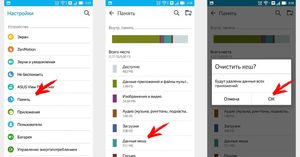 С главного экрана перейти в папку «Настройки». В большинстве моделей смартфонов (Леново, Самсунг, Сони, Нокиа и другие) на её иконке изображается колесо или шестерёнка.
- На открывшейся странице следует перейти в раздел «Приложения».
- В верхней части дисплея появится несколько окон, среди которых нужно выбрать страницу «Все».
- После перехода появится список всех программ и приложений, установленных на устройстве. Среди них нужно найти программу «Диспетчер загрузки».
- Устройство перейдёт на соответствующую страницу, где нужно поочерёдно нажать на 3 кнопки: «Остановить», «Стереть данные», «Очистить кэш».
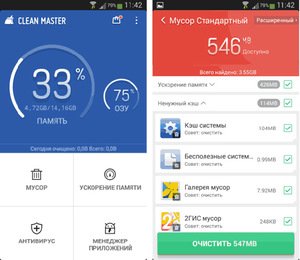 После этого нужно вернуться на предыдущую страницу и найти «Хранилище мультимедиа».
- Для этой программы повторяются все те же действия, что и для «Диспетчера загрузки».
- По такому же принципу удаляют временные файлы из приложения «Play Market» и «Google Service Framework».
- На следующем этапе необходимо вернуться в меню настроек и выбрать раздел «Память».
- В нижней его части нажать кнопку «Кэш» и подтвердить удаление данных.
- В самом конце нужно выполнить перезагрузку устройства.
Манипуляции с картой памяти
Очень часто подобная ошибка возникает при совпадении названий каталогов, находящихся во внутренней памяти, с именами папок на установленной карте. Для этого следует просмотреть всё содержимое телефона и найти совпадения.

- В одном из хранилищ (лучше на карте памяти) следует найти папку или файл с совпадающим именем.
- Затем нажать на него и удерживать до тех пор, пока не появится всплывающее окно.
- В нём следует выбрать пункт «Переименовать».
- Откроется клавиатура для ввода нового имени. Достаточно будет поменять не всё название каталога, а одну его букву или символ.
- Подтверждается действие нажатием кнопки «Сохранить».
- Если такие действия не помогли устранить проблему, то следует проверить карту памяти на работоспособность. Для этого её вынимают из телефона и закачивают какой-либо файл с проверенного сайта. Если операция прошла успешно, то понадобится покупка новой SD-карты или форматирование старой. Наиболее часто пользователи выбирают второй вариант.
- alt=»Ошибка android process media что делать» width=»300″ height=»180″ />Для форматирования следует перейти в «Настройки».
- Затем найти и открыть раздел «Память».
- В нём нужно нажать на кнопку «Форматирование MicroSD».
- В появившемся окне подтверждается выбранное действие.
- После всех этих операций выполняется перезагрузка телефона.
Отключение синхронизации с аккаунтом Google
Иногда ошибка Андроид Процесс Медиа возникает из-за проблем с работой аккаунта Google. Для устранения такой неисправности достаточно просто отключить синхронизацию. Сделать это можно следующим способом:

- В главном меню находят «Настройки» и переходят в них.
- В разделе «Личные данные» следует перейти в подраздел «Аккаунты».
- В появившемся окне отобразятся все сервисы, к которым подключён смартфон.
- Из них нужно выбрать «Google».
- Среди появившихся данных следует нажать на название электронной почты, на которую зарегистрирован синхронизированный аккаунт.
- На открывшейся странице снимают все установленные галочки.
- После завершения этого этапа происходит возвращение в меню настроек устройства.
- alt=»В приложении androidprocessmedia произошла ошибка» width=»300″ height=»168″ />Там необходимо найти раздел «Приложения» и перейти в него.
- В новом окне нажать «Все», а затем «Галерея».
- На странице этого приложения нужно поочерёдно нажать на «Остановить» и «Стереть данные».
- Аналогичные действия выполняют и для сервиса «Диспетчер загрузок».
- Последним этапом будет перезагрузка устройства.
Сброс настроек
Если ни один из способов не позволил добиться нужно результата, то остаётся последний вариант — сброс всех настроек устройства до заводских. Его можно использовать только в крайнем случае, так как он повлечёт за собой удаление всех данных, имеющихся на внутренней памяти.
Правильная последовательность действий:
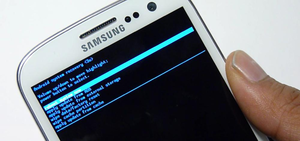
- Все важные файлы и приложения переносят с телефона на компьютер, планшет, или какой-либо внешний носитель (например, флешка).
- Только после этого переходят в приложение «Настройки». Найти его можно на главном экране либо во вспомогательном окне.
- После открытия настроек ищут и открывают раздел «Восстановление и сброс».
- В нём нажимают на пункт «Сброс настроек».
- Выполняемое действие подтверждается повторным нажатием кнопки «Сброс».
В результате этих действий произойдёт удаление всей информации из памяти устройства, а также возврат к заводским настройкам. Перезагрузившийся смартфон будет выглядеть точно так же, как и при первом запуске.
Обращение в сервисный центр
Если все перечисленные методы устранения ошибки не помогли, то рекомендуется обратиться в сервисный центр. При этом следует подробно рассказать специалистам о самой проблеме и способах устранения, которые были применены. Если устройство находится на гарантии и есть уверенность в том, что проблема появилась не по вине владельца телефона, то можно рассчитывать на замену или полный возврат средств.

Основные нюансы обращения в сервисный центр:

- Перед сдачей смартфона в ремонт, необходимо предоставить правильно заполненный гарантийный талон. Только в этом случае можно будет рассчитывать на бесплатную помощь. В нём обязательно должна быть указана информация о наименовании устройства, его серийный номер, дата покупки и продолжительность гарантийного обслуживания. Если чего-либо нет, то ремонт будет выполняться за деньги владельца смартфона.
- Если специалисты сервисного центра установят, что ошибка была вызвана вирусами, переустановкой программного обеспечения, использованием несовместимых устройств, то ремонт нужно будет делать за счёт владельца.
- Гарантия также не распространяется на смартфоны, имеющие механические повреждения или следы от несанкционированного вскрытия корпуса.
- Владелец будет платить за ремонт даже в том случае, если сбой в работе телефона произошёл по вине приложения или файла, скачанного с официального сайта.
Методы предупреждения ошибки
Для того чтобы не тратить время на устранение неисправности, её нужно предупредить. Для этого следует брать во внимание советы специалистов, занимающихся ремонтом и настройкой мобильных устройств. Чтобы не произошла ошибка Андроид Процесс Медиа, делать нужно несколько простых операций. Среди них можно применять такие:
Профилактика
Описание

Последний метод предупреждения ошибки Андроид Процесс Медиа считается наиболее эффективным. Это обусловлено тем, что большинство смартфонов, работающих на операционной системе Андроид 4.3 и выше, имеют специальные функции, помогающие предотвратить неисправность.
Для того чтобы выполнить обновление Android вручную, необходимо сделать следующее:

- На устройстве открыть приложение «Настройки».
- В нижней части списка следует найти надпись «Система».
- После перехода в этот раздел осуществляют поиск пункта «О телефоне». В нём перечислена вся информация об устройстве, в том числе и о текущей версии операционной системы.
- Из предложенного списка выбирают пункт «Обновление системы».
- После его нажатия устройство самостоятельно начнёт поиск доступных для скачивания обновлений.
- Как только завершится этого процесс, появятся доступные варианты.
- Из них следует выбрать тот, который был создан позже остальных.
- Начать загрузку можно нажав на соответствующую кнопку и подтвердив выполняемое действие. Во время всего процесса нельзя отключать смартфон, поэтому следует заранее позаботиться о полной зарядке аккумулятора устройства.
Ошибка в приложении Android PM считается одной из наиболее распространённых. Однако если знать, как её устранить и выполнять все профилактические мероприятия, то можно навсегда забыть о такой проблеме.
В приложении Android Process Media произошла ошибка – как исправить?
Работа над улучшением операционной системы Android ведется постоянно: совершенствуется юзабилити, расширяются функциональные возможности и устраняются найденные баги. Но все же время от времени пользователям приходится сталкиваться с разного рода сбоями в работе системы, например, довольно распространена ошибка «процесс android process media остановлен». Обычно она возникает при установке и запуске приложений, предназначенных для работы с мультимедийным контентом.
Появление ошибки связано со сбоем системной службы android.process.media, отвечающей в операционной системе Андроид за классификацию медиа файлов. Данная функция существенно облегчает пользователю управление мультимедийным контентом. Так, именно благодаря android.process.media при запуске приложения «Галерея» вы видите только изображения и видео, а не все файлы как в Проводнике. Эта же служба ассоциирует мультимедийные файлы с приложениями, в которых они должны воспроизводиться. Но что же может стать причиной ее остановки?
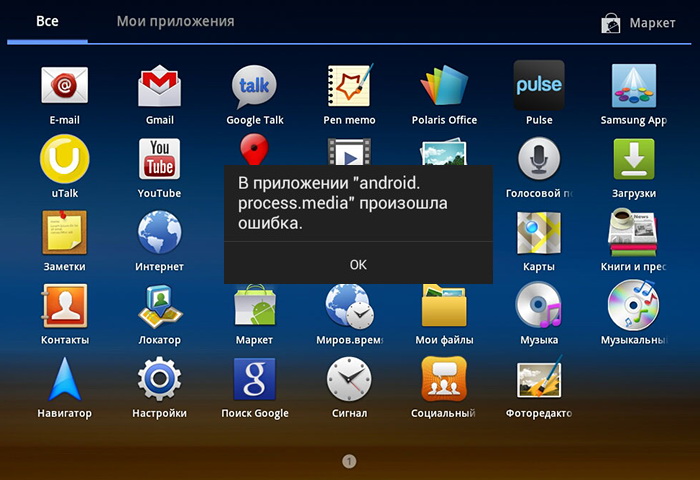
Сообщение о том, что произошла ошибка android.process.media, часто является следствием повреждения файловой системы, вмешательства пользователя в конфигурацию Андроид, принудительного некорректного удаления интегрированных в ОС приложений, конфликта папок. С этой ошибкой также можно столкнуться после установки несертифицированного ПО со сторонних источников. В последнем случае причина неполадки, как правило, кроется в коде самих программ. Итак, вы получили уведомление «В приложении android process media произошла ошибка», как исправить ситуацию?
Стандартная перезагрузка
Если раньше сталкиваться с проблемой не приходилось, попробуйте для начала просто перезагрузить устройство. Этот нехитрый способ помогает устранить неполадки, вызванные временными сбоями в работе операционной системы и ее служб. При отсутствии положительного результата придерживаемся следующего плана действий.
Удаление программ не из Магазина Гугл
Если незадолго до появления ошибки вы устанавливали какие-нибудь программы, скачав их не из Google Play, а из сторонних источников, удалите их. Не исключено, что это ПО содержит баги. Старайтесь устанавливать приложения (любые) не на SD-карту, а в память устройства. Замечено, что ошибка android.process.media чаще возникает при работе приложений, установленных или перемещенных на съемную карту памяти.
Чистка кэша
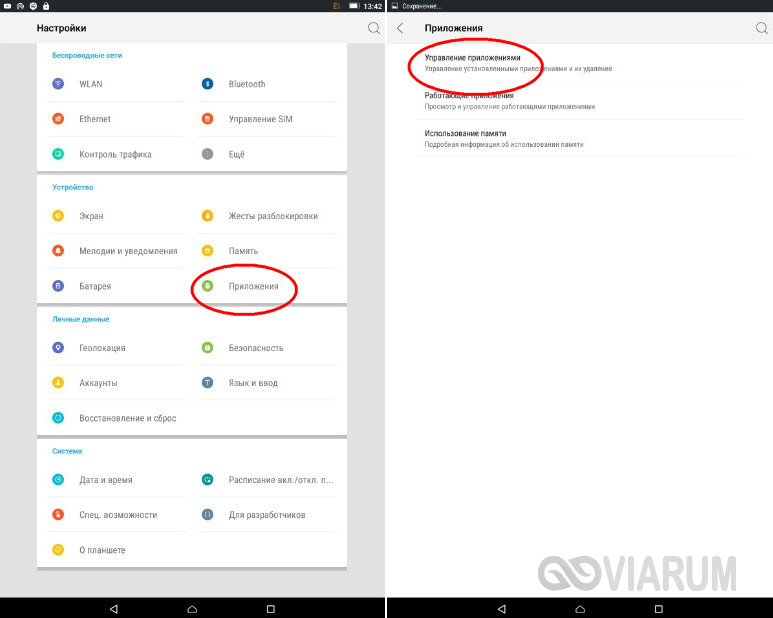
Весьма эффективным решением проблемы является очистка временных данных приложений Диспетчер загрузки или Загрузки, Хранилище мультимедиа, Google Services Framework и Play Маркет. Здесь всё достаточно просто. Зайдите через настройки в раздел Приложения – Управление приложениями, перейдите в категорию «Все», отыщите «Диспетчер загрузки» и откройте его. Затем в управлении приложениями нажмите сначала кнопку «Очистить кэш», а затем кнопку «Очистить данные».
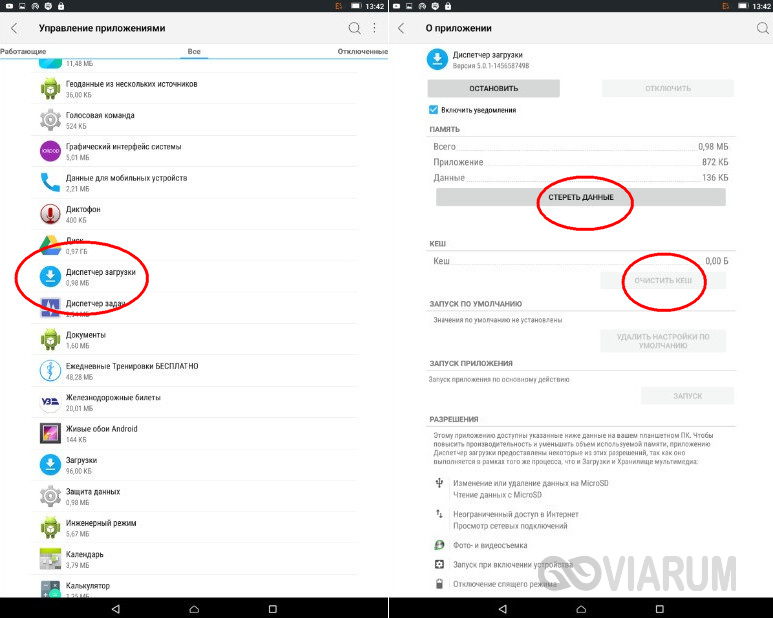
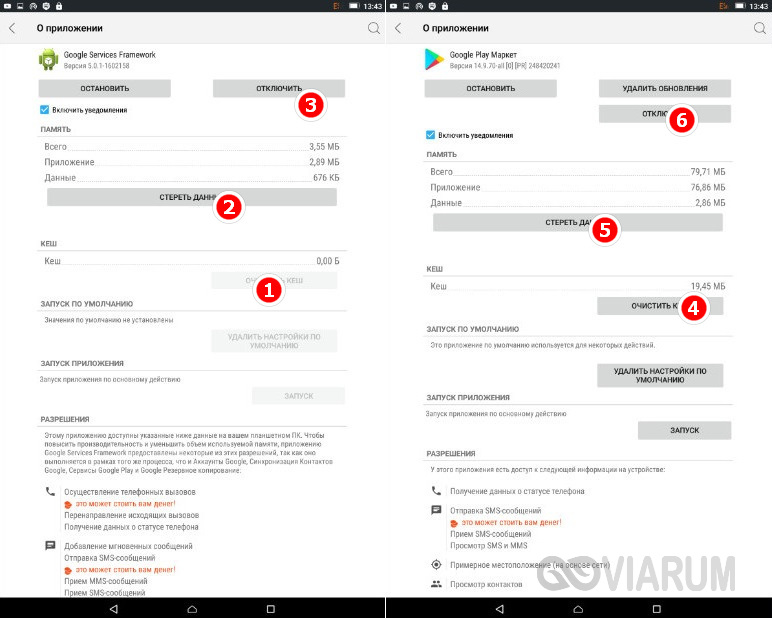
То же самое проделайте в отношении приложения «Хранилище мультимедиа». Если указанных действий оказалось недостаточно для устранения неполадки, очистите кэш и данные службы Services Framework и Магазина Google. Выполнив очистку, остановите работу этих приложений, а затем перезагрузите устройство и заново запустите программы.
Исключение папки из числа сканируемых
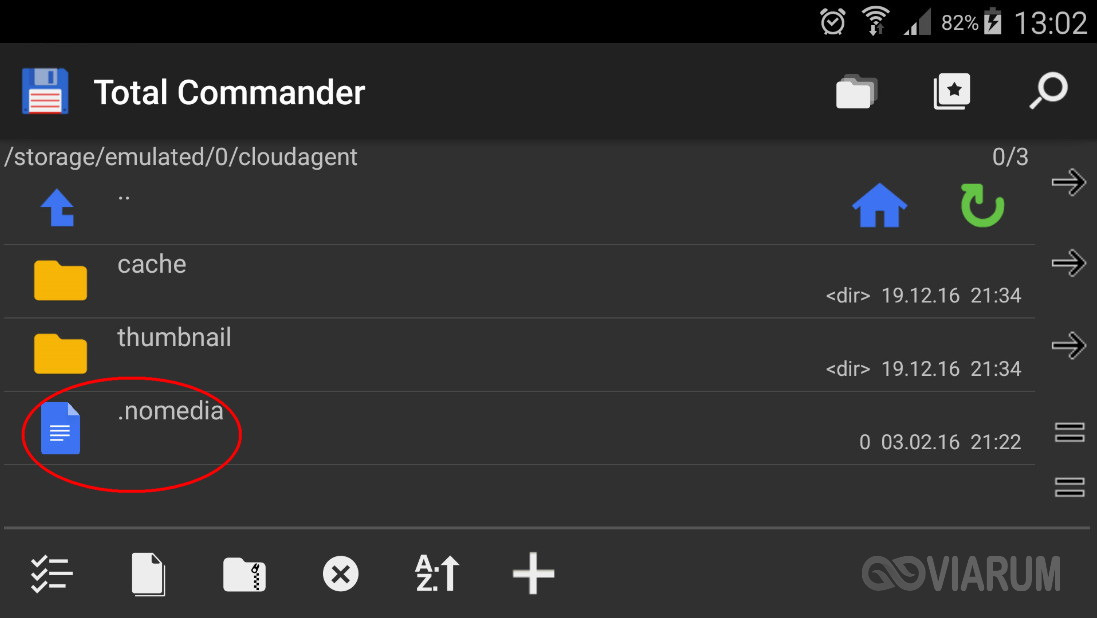
Снизить вероятность сбоя службы android.process.media можно путем исключения не содержащих мультимедийного контента каталогов из сканируемых областей файловой системы. Для этого в каждую такую папку необходимо поместить пустой текстовый файл с именем .nomedia. Также запретить сканирование позволяют сторонние приложения, к примеру, QuickPic и ему подобные.
Жесткий сброс
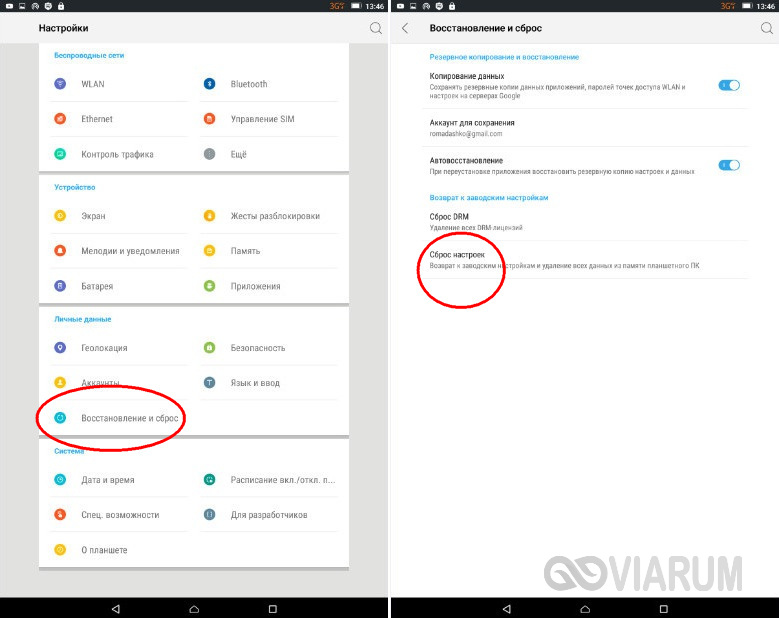
Если ничего не помогло, придется прибегнуть к так называемому Hard Reset – жесткому сбросу устройства с восстановлением заводских настроек. Осуществляется процедура через общие настройки, раздел «Восстановление и сброс». Метод эффективный, однако он приводит к потере все личных данных и установленных приложений, так что если решите им воспользоваться, обязательно создайте резервную копию всех важных файлов.
Профилактика
От ошибки «процесс android process media остановлен» никто не застрахован, тем не менее, вы можете снизить риск ее появления, прислушавшись к нашим советам. Во-первых, не пренебрегайте обновлениями операционной системы и прошивки – в последних версиях Андроид ошибка встречается намного реже. Во-вторых, не пытайтесь на рутированных устройствах перенести системные приложения на карту памяти, так как это почти наверняка вызовет неполадки в их работе.
Как устранить ошибку android.process.media и почему она возникает
Не существует людей, которые не ошибаются. А программы пишутся людьми, притом не в одиночку, а целыми коллективами. Поэтому не бывает операционных систем, не выдающих ошибки. Рассмотрим, в частности, для Анроида, причины появления неисправностей и что делать, если произошла ошибка android.process.media.

Узнайте подробно из статьи, что делать, если произошла ошибка android.process.media
Сразу отметим, что эта ошибка практически не встречается на операционных системах Android, начиная с версии 4.3. (В дальнейшем она исправлена разработчиками.)
Учитывайте это как при покупке аппарата, так и при его эксплуатации.
Появление ошибки в начале эксплуатации девайса
Если ошибка android.process.media случилась через небольшой срок после покупки устройства, то вам разумнее всего и проще произвести его обмен в пункте продажи. Если прошло чуть больше времени, то гарантийный срок даёт вам возможность обратиться за ремонтом или обменом в гарантийную мастерскую.
Что такое Андроид процесс медиа?
С появлением эры современных операционных систем все файлы аудио, видео и фото в памяти устройства не просто хранятся, а находятся под контролем и учётом приложения. Вам ведь не требуется вручную запускать, например, каждый файл видео — приложение само открывает вам плей-лист с перечнем видеофайлов. В этом и проявляется работа android.process.media, который для выполнения своей функции должен анализировать содержимое памяти и кэша.
Во время отработки этого процесса могут появляться ошибки, вызывающие его некорректную работу:
- При попытке запуска или установки на аппарат несовместимой с ним программы, не прошедшей проверку на Google Play;
- При неправильном удалении файлов;
- При содержании в памяти очень большого количества файлов;
- Не поддерживаемого формата данных;
- Наличия папок с одинаковым названием на внутренней памяти и на карте;
- При наличии вирусов;
- Прочие причины.
Очищаем кэш и данные
Чаще всего Анроид выдает ошибку android.process.media при нахождении несоответствия реальных медиафайлов содержанию кэша.
Для того чтобы избавиться от этого неприятного явления нужно почистить тот кэш, который имеет прямое отношение к данным памяти. Для этого выполняем несложную процедуру:
- Сначала нужно войти в меню системы;
- Нажав на шестерёнку, попасть в настройки;
- Выбрать нажатием «Приложения»;
- Находим «Все», потом «Загрузки»;
- Выполняем «Стереть данные»;
- Также стираем данные в «Хранилище мультимедиа»;
- Нажатием на кнопку «Рестарт», перезагружаемся.
Синхронизация Google и хранилища мультимедиа
Если описанные выше действия не дали положительного результата, и снова в приложении android.process.media произошла ошибка — можно поступить следующим образом:
-
Произвести остановку процесса синхронизации Гугл. Для этого в Настройки\Аккаунты\Синхронизация поснимать все флажки.
- Удалив все данные галереи, отключить её. Для этого в Настройки\Приложения нужно выбрать «Все». Потом нажатием выбрать «Галерея», выполнить «Стереть данные», а затем выбрать «Отключить».
- Подобными действиями отключить и «Диспетчер загрузки».
- Выполнить перезагрузку, после чего снова восстановить включением «Диспетчер загрузки», «Галерею» и включить обратно флажки в разделе «Синхронизация».
Проблема должна быть решена.
Порядок ли в ваших папках и на карте памяти?
Перед тем как убрать ошибку android.process.media одним из вышеописанных способов, проверьте на своём устройстве папки с файлами мультимедиа.
Дело в том, что для нормальной работы устройства необходимо периодически наводить порядок в его памяти. С этой целью следует:
- Избегать одинаковых названий папок и файлов;
- Хранить медиафайлы не как попало по одному файлу в разных папках, а в конкретных, специально для этого предназначенных;
- Избегать дублирования файлов;
- Если у вас действительно очень много медиафайлов, то в папках, где их нет, разместить пустой файлик «.nomedia», который процедуре android.process.media укажет на это;
- Пользоваться антивирусными программами и устанавливать мобильные антивирусы — пренебрежение этим правилом может привести к необратимым последствиям;
- Переформатировать карту памяти и сделать новую запись на неё медиафайлов, что приведёт к упорядочиванию на ней вашей файловой системы.
Если в android.process.media произошла ошибка по вине карты памяти, то для установки приложения можно извлечь её из устройства. Но существуют отрицательные моменты таких действий:
- Придётся постоянно вынимать и вставлять карту;
- Постоянное извлечение карты может привести к её выходу из строя, так же как и к поломке слота;
- Установка приложений на далеко не резиновую внутреннюю память.
Другие советы по ошибке Андроид процесс медиа
Некоторые приложения сами могут обходить ненужные папки для анализа. В настройках этих приложений нужно исключить таковые из просмотра.
Поскольку в версиях Андроид, начиная с 4.3, ошибка android.process.media не появляется, то хорошим методом предупреждения её является обновление до высшей версии.
Самой крайней мерой, как всегда, является сброс до заводских настроек или перепрошивка. Перед этой операцией не забывайте о предварительном сохранении всех важных данных.
Теперь вам известно о том, что из себя представляет Андроид процесс медиа, как он работает. Надеемся, что вы смогли избавиться от ошибки этого процесса и, главное, знаете, как не допустить этой ошибки в дальнейшем.