Как получить эффект боке на любом Android-смартфоне?
После выхода iPhone 7, Huawei Honor 8 и P9 в Сети всё чаще обсуждают возможность снимать фотографии с размытым задним фоном. Данный эффект придает фотографиям солидности и ощущение большего качества. Картинка получается более профессиональной. Однако как быть тем, кто не имеет в арсенале подобных аппаратов, но желает публиковать в Instagram фотоснимки с эффектом боке? На помощь придет приложение AfterFocus.
Оно доступно как пользователям iOS, так и пользователям Android. Однако если в случае с iOS речь идет о платном приложении, стоимость которого составляет 75 рублей, владельцы Android-аппаратов могут быть спокойны — ваша версия абсолютно бесплатна, но с рекламой. Существует также и платная Pro версия с отсутствием рекламы.
Первым делом пользователю нужно выбрать фотографию, после чего откроется окно, где нужно с помощью нескольких инструментов выбрать область, которая будет в фокусе, область, которая будет частично в фокусе и область, которая будет полностью размыта:
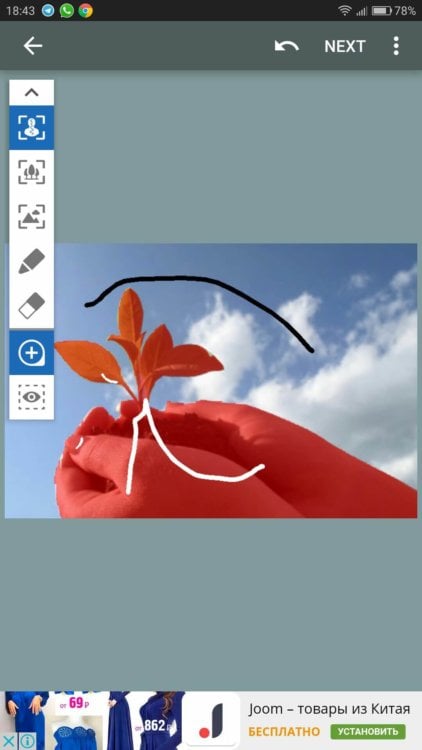
Плюс приложения в том, что здесь можно не закрашивать объект вручную, в AfterFocus имеется умный инструмент, который при выделении определенной области выделает похожую по цвету область рядом с ней. Например, если нарисовать линию на человеке, которая будет частично обхватывать все его части тела, данный человек будет выделен целиком. То же касается и заднего плана.
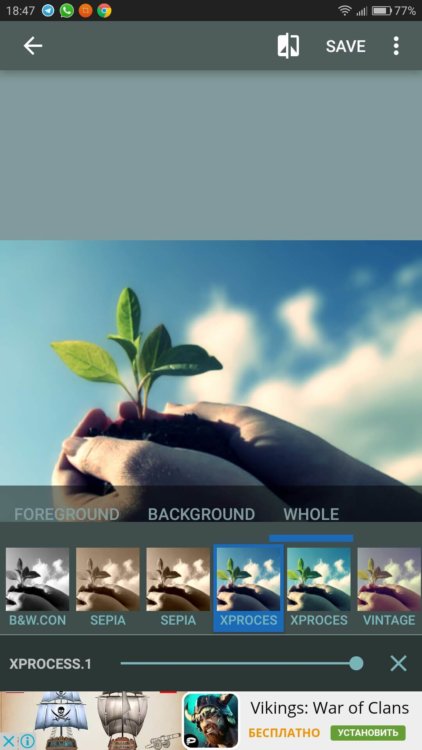
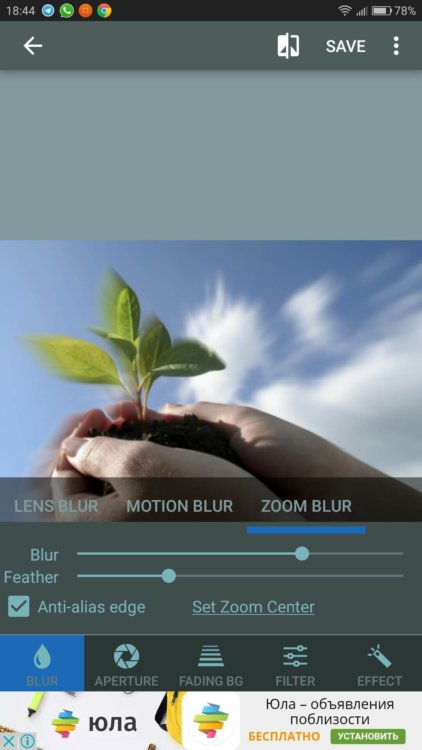
Данный этап является наиболее важным, поэтому следует проявить ловкость рук. Далее перед пользователем появится окно с возможностью настройки различных параметров — сила размытия, сглаживание объекта, который находится в фокусе, выбор фильтров, можно также использовать эффект усиления размытия. Например, если на фотографии изображено поле, можно с помощью параметра «Fading BG» сделать так, чтобы размытие появлялось постепенно по мере отдаления от камеры.
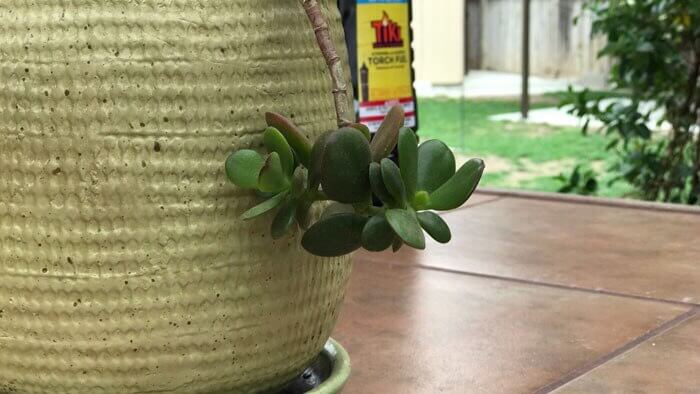
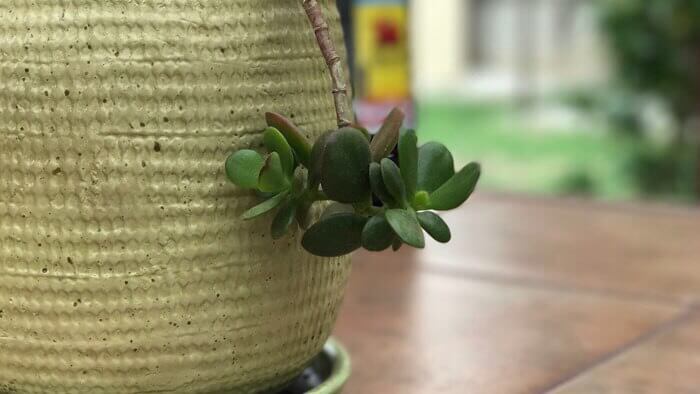
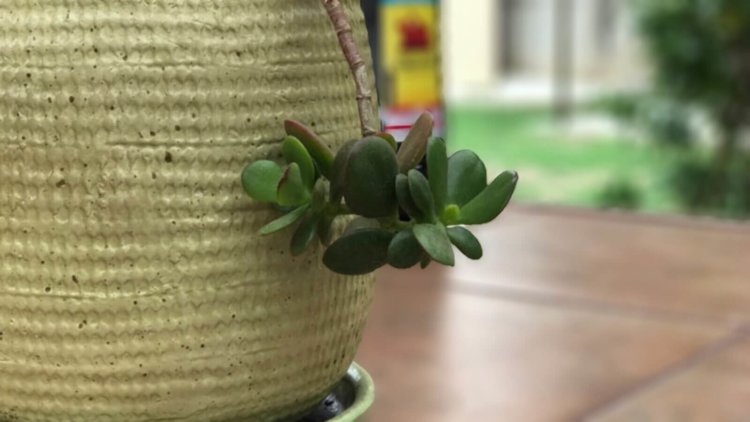
Технически приложение можно назвать идеальным, здесь нет ничего лишнего, и нет того, к чему бы можно было придраться: всё максимально удобно как в плане функциональности, так и в плане использования. Определенно рекомендуем AfterFocus к скачиванию.
Приложение: AfterFocus Разработчик: MotionOne Категория: Фотография Версия: 2.1.0 Цена: Бесплатно Скачать: Google Play Приложением уже заинтересовались: 0 человек
BOKEH — что за приложение?
Просто точной информации нет. Под названием BOKEH есть несколько вещей — программа, еще одна программа, эффект при фотосьемке.
Разбираемся
- Магазин Google Play содержит приложение под названием BOKEH, которое представляет из себя красивые живые обои. В приложении может быть реклама, а также есть платный контент.
- Также под названием BOKEH есть приложение на смартфонах Xiaomi, процесс — com.miui.extraphoto. Отвечает за изменение фокуса в галереи уже отснятых фото в режиме Портрет. Удалять можно при условии что вы не пользуетесь стоковой камерой. ВАЖНО: не исключено что приложение нужно для создания эффекта боке при сьемке фото. Просто толково информации нет.
- Также под названием BOKEH или боке — имеется ввиду эффект фотографии, суть которого заключается в размытии заднего плана. Многие знают о такой функции, просто не знают как называется)) Представляет из себя задний фон в виде красивых кружочков, которые сливаются или остаются раздельными, образуя неповторимый рисунок, выделяя главный обьект фото. Эффект действительно классный при одном условии — что он использован правильно, у смартфонов не всегда идеально получается.
Вот обычный эффект боке в фотографии — зеркало машины мы видим хорошо, потому что это главный обьект, а фон уже расплывчатый:

Еще один пример:

Вот собственно приложение Bokeh, которое может быть установлено на смартфонах Xiaomi:


Также эффект боке можно получить на любом смартфоне, даже если эта функция изначально им не поддерживается. Для этих целей идеально подходит приложение Snapseed.
Эффект боке на смартфоне — что это и зачем нужно?
Особенности и принцип использования эффекта боке в камерах смартфонов.
Эффект боке — визуальный эффект на фотографиях, который создается во время съемки или после нее (во время обработки изображения). Он заключается в том, что объект в центре фотографии остается четким, а задний фон размывается, как при съемке на зеркальную камеру. Эффект боке на смартфоне может быть достигнут разными способами.
Зачем нужен эффект боке в камере смартфона?
Эффект боке делает фотографии более «профессиональными», атмосферными и интересными. Еще он необходим, чтобы визуально выделить главный объект изображения — скульптуру, цветок, человека и т.д. Задний фон, особенно если он подобран неудачно, размывается и не цепляет глаз зрителя.
На смартфоне эффект боке может быть достигнут при помощи ToF-камеры или датчика глубины резкости. Они необходимы, чтобы определить расстояние до ближайшего к камере объекта, вычислить его форму и размер. Как только эта часть процесса будет выполнена, ПО телефона оставит центральный объект в фокусе, в то время как задний фон (всё, что находится дальше, чем центральный объект) будет размыто.
Вот примеры снимков в портретном режиме на OnePlus 8:

Если в смартфоне есть такая технология, в меню камеры будет доступен «Портретный режим» или «Живой фокус». Чтобы использовать эффект, достаточно выбрать режим и начать фотографировать. Размытие заднего фона будет выполнено автоматически во время фотосъемки. Также его можно контролировать вручную — нужно нажать на объект, который будет центральным (камера сфокусируется). На некоторых телефонах управлять эффектом боке можно после съемки.
Если на смартфоне нет портретного режима, в Google Play доступно много приложений, которые могут создать эффект боке на фотографиях пользователя. В редких случаях они могут справиться даже лучше, так как датчик глубины резкости не идеален, и иногда плохо распознает края центрального объекта, а поэтому размывает их вместе с задним фоном.
Эффект боке на любом смартфоне
Сегодня делать портретные снимки с не-размытым фоном считается чуть ли не признаком дурного тона. Хотя, разве это началось только сейчас? Пару лет назад, когда Google Camera одной из первых (если не первой) получила программное размытие фона, это стало небольшим, но заметным толчком для развития технологий, поэтому вскоре с той же опцией подтянулись и другие программы-камеры. Алгоритмы обработки фото были неидеальные, а потому и результат не всегда устраивал пользователей. Так о программном размытии фона постепенно позабыли. В 2017 боке вышло на новый виток развития. Теперь аппаратный, а не программный. Сдвоенные камеры сегодня есть даже на некоторых аппаратах среднего или бюджетного ценового сегмента. Увы, качество съемки “двуглазых” середнячков оставляет желать лучшего, а флагманы далеко не всем по карману. А снимать крутые фотки все равно-то хочется! Поэтому ищем обходные пути.
Snapseed
Это мой любимец, потому с него и начнем. Хочется сразу предупредить читателей, чтобы эффектно размыть фон в Snapseed вам придется поработать, но именно это приложение дает самую широкую функциональность и здесь результат будет наилучшим. Попробуем пошагово разобрать процесс создания размытого фона на любом снимке.
- Выбираем снимок, жмем кнопку “Изменить” (карандаш в правом нижнем углу).
- Переходим Фильтры-Размытие.
- Подбираем желаемую форму фильтра (прямоугольник или круг), исходя из того, что фон должен полностью (это важно) быть размытым, границы объекта съемки тоже могут слегка размыться, на последующих этапах мы это исправим.
- Сохраняем, нажав галочку. Ленивый пользователь на этом этапе может остановиться, но мы не из таких, потому идем дальше.
- Выбираем историю правок (средняя кнопка в правом верхнем углу).
- Жмем “Посмотреть изменения”.
- На этапе “Размытие” нажимаем на стрелку, а в появившемся окошке “изменить” (центральная кнопка).
- Самый трудный и интересный этап. Создаем маску, постепенно выделяя то, что нужно размыть (или оставить четким, это уж как удобнее). При этом меняем интенсивность размытия, она указана в процентах под фото по центру.
Меняя интенсивность фильтра вы сможете добиться наиболее реалистичного результата. Например, в случае с пони, круп животного мы обрабатываем кистью на 25%, чтобы передать расстояние, такой же кистью мы пройдемся по траве возле морды, чтобы избежать резкой границы.
Point Blur(Размытые фото)
Пожалуй, самая адекватная альтернатива Snapseed. Приложение порадовало приятным современным интерфейсом и богатым набором инструментов. Здесь можно масштабировать и двигать картинку (а можно это запретить), гибко настроить размытие, его интенсивность и тип, менять толщину кисти и многое другое. К недостаткам отнесем неочевидное расположение ластика (все же, пошаговый возврат назад не всегда спасает) и невозможность снизить силу размытия там, где оно уже сделано. Для удобства пользователя в программу встроен простейший корректор основных настроек: яркости, контрастности, насыщенности и т.д. При умелом обращении этих опций будет вполне достаточно для создания достойных фотографий.
AfterFocus
Программа, заточенная именно под создание эффекта боке, довольно известная и уже не новая. Со своими задачами программа справляется неплохо, плюс имеет два режима размытия: ручной и автоматический. Второй хорошо работает только в идеальных условиях, а вот с первым, хоть и придется заморочиться — результат будет отличным. Понравилось, что есть лупа, которая позволить приблизить и тщательнее обработать часть изображения, возможность сохранять незаконченные проекты и наличие гибкой настройки интенсивности размытия. После создания боке, фотографию можно будет дополнительно обработать: добавить виньетирование, изменить яркость, контрастность или применить один из многочисленных фильтров. Не понравилось оформление приложения: оно несовременное и не всегда удобное.
DSLR Camera Effect Maker
Самое лаконичное в нашей подборке приложение. В нем, по сути, всего две опции: или размыть часть фото или оставить четкой часть фото. Эффект боке получается довольно красивый, но сделать его идеально можно только на простых формах, так как масштабирование здесь отсутствует. Можно менять толщину кисти, но этого часто бывает недостаточно. Также, можно изменять интенсивность размытия, но применяется эта настройка только ко всему снимку в целом, а не к отдельным его участкам. К слову, тестовое фото повело себя в приложении странно: перевернулось на 90゜без видимых на то причин.
Tadaa SLR
На iOS аналогичных приложений меньше, но они имеются и хорошего качества. Например, Tadaa SLR. В программе можно быстро выделить основной объект съемки, исправить огрехи при выделении, приблизить часть картинки и отменить последние изменения — это основной набор, необходимый для успешного редактирования снимков. Приложение также позволяет менять интенсивность и тип размытия, имеет набор фильтров для дополнительной постобработки, удобно в работе и приятно оформлено. Стоит отметить, что приложение платное, его стоимость составляет примерно $5.
FabFocus
Эта программа, в первую очередь, создана для редактирования портретов и снабжена встроенным алгоритмом обнаружения лиц. Приложение может работать в автоматическом режиме, самостоятельно находя основной объект и размывая фон. При желании, пользователь может вмешаться в этот процесс, выбрать форму для боке и интенсивность эффекта. В работе программа проста, особого обучения не требует. Зато требует денег, покупка FabFocus обойдется пользователю примерно в $5.
На этом все. О своих любимых редакторах фотографий вы можете рассказать в комментариях.
Автор  Алеся Шарапова