Data transfer что это за программа на андроид

Краткое описание:
Приложение от Asus, которое поможет вам перенести данные и приложения с вашего старого Андроида на новый Zenfone.
Описание:
ASUS Data Transfer helps you move data and apps from your old Android device to a new ZenFone:
1. Move contacts, call history, messages, photos, videos, music, compressed files, document files and apps.
2. No USB cable or mobile network required. Transfer contents by using a local hotspot established by your ZenFone.
3. Easy 4-step process to move multiple data and files.
4. Speedy data migration. Faster than data restoration from cloud backup.
Note
#1: For ASUS Data Transfer to function normally , please make sure that the device system is running on Android 5.0 or higher, and update ASUS Data Transfer to 2.027.039 version or later.
#2: If your ZenFone device has been already preloaded with ASUS Data Transfer, you can launch it from the Settings menu:
— ZC600KL: Settings > Backup & Reset > Data Transfer
— The device with Android O or later: Settings > System > Data Transfer
Other device users can launch ASUS Data Transfer from the app drawer (All Apps menu).
#3: Please allow the following permissions for ASUS Data Transfer to function normally: camera, phone, contact, calendar, SMS, storage, location and camera.
Как перенести все данные со старого смартфона Galaxy на новый — AndroidInsider.ru
 Покупая новый смартфон, пользователи часто задаются вопросом о том, как перенести на него данные со старого телефона. Сегодня мы расскажем, как проделать эту процедуру на девайсах от Самсунг.
Методы переноса данных на смартфонах Samsung
Существует несколько путей переноса информации с одного девайса Samsung на другой — это использование фирменной утилиты Smart Switch, синхронизация с аккаунтом Самсунг или Google, применение сторонних программ. Рассмотрим каждый из них.
Способ 1: Smart Switch
Корпорация Samsung разработала фирменное приложение для переноса данных с одного устройства (не только Galaxy) на другие смартфоны собственного производства. Приложение называется Smart Switch и существует в формате мобильной утилиты или программ для настольных компьютеров под управлением Windows и Mac OS.
Смарт Свитч позволяет перенести данные по USB-кабелю или через Wi-Fi. Кроме того, можно использовать настольную версию приложения и перенести информацию между смартфонами с помощью компьютера. Алгоритм для всех методов схож, так что рассмотрим перенос на примере беспроводного подключения через приложение для телефонов.
Скачать Smart Switch Mobile из Google Play Маркет
Кроме Плей Маркета, это приложение есть и в магазине Galaxy Apps.
- Установите на оба устройства Smart Switch.
- Запустите приложение на старом устройстве. Выберите способ передачи «Wi-Fi» («Wireless»).

На устройствах Galaxy S8/S8+ и выше Смарт Свитч интегрирован в систему и находится по адресу «Настройки» – «Облако и аккаунты» – «Smart Switch».

Данный способ чрезвычайно прост, однако с помощью Smart Switch нельзя перенести данные и настройки сторонних приложений, а также кэш и сохранения игр.
Способ 2: dr. fone – Switch
Небольшая утилита от китайских разработчиков Wondershare, которая позволяет всего в пару кликов перенести данные с одного Android-смартфона на другой. Само собой, программа совместима и с девайсами Самсунг.
Скачать dr. fone – Switch
-
Включите на обоих устройствах режим отладки по USB.
Подробнее: Как включить режим отладки USB на Андроид
Будьте внимательны! Программа не умеет переносить данные с защищенных папок Knox и некоторых системных приложений Samsung!
Как и в случае со Smart Switch, есть ограничения по типу переносимых файлов. Кроме того, программа dr. fone – Switch на английском языке, а ее триал-версия позволяет переносить только по 10 позиций каждой категории данных.
Способ 3: Синхронизация с аккаунтами Samsung и Google
Простейший из возможных способов переноса данных с одного устройства Самсунг на другое – использование встроенного в Android средства синхронизации данных через учетные записи сервисов Гугл и Самсунг. Делается это так:
- На старом устройстве зайдите в «Настройки»—«Общие» и выберите «Архивация и сброс».
- Внутри этого пункта меню отметьте опцию «Архивировать данные».
- Вернитесь к предыдущему окну и тапните по «Учетные записи».
- Выберите «Samsung account».
- Тапните по «Синхронизировать всё».
- Подождите, пока информация будет скопирована в облачное хранилище Самсунг.
- На новом смартфоне войдите в тот же аккаунт, в который сохранили резервную копию данных. По умолчанию на Android активна функция автоматической синхронизации, поэтому через некоторое время данные появятся на вашем устройстве.
- Для аккаунта Google действия почти идентичны, только в шаге 4 нужно выбрать «Google».
Данный метод, несмотря на свою простоту, тоже ограничен – нельзя таким образом переносить музыку и приложения, установленные не через Play Market или Galaxy Apps.
Google Photo Если вам требуется перенести только ваши фотографии, то с этой задачей прекрасно справится сервис Гугл Фото. Пользоваться им довольно просто.
Загрузить Google Photo
- Установите приложение на оба устройства Samsung. Заходите в него сперва на старом.
- Сделайте пальцем свайп вправо, чтобы получить доступ к главному меню. Выберите «Настройки».
- В настройках тапните по пункту «Автозагрузка и синхронизация».
- Войдя в этот пункт меню, активируйте синхронизацию, тапнув по переключателю. Если вы используете несколько учетных записей Google, то выберите нужную.
- На новом устройстве войдите в аккаунт, на котором включили синхронизацию, и повторите шаги 1-4. По прошествии некоторого времени фотографии с предыдущего смартфона Samsung станут доступны на используемом сейчас.
Мы с вами рассмотрели наиболее удобные методы переноса данных между смартфонами Самсунг. А какой из них использовали вы? Мы рады, что смогли помочь Вам в решении проблемы. Опишите, что у вас не получилось. Наши специалисты постараются ответить максимально быстро.
Помогла ли вам эта статья?
Многие из нас являются стойкими приверженцами телефонов Samsung. Качественные, долговечные, функциональные – они служат нам верой и правдой, радуя своими достоинствами многие годы. Но приходит время, когда наш девайс морально устаревает, и мы решаемся на покупку следующего гаджета. После приобретения смартфона мы сталкиваемся с необходимостью переноса данных со старого аппарата на новый, что представляется изнурительным и трудоёмким процессом. Но не всё так страшно! Ниже разберём, каким образом быстро скопировать все данные со старого Самсунга на новый Самсунг. А также какие инструменты нам в этом помогут.
Программа Samsung Data Transfer для перенесения данных с телефона на телефон
Удобным инструментом, позволяющим транспортировать файлы с одного смартфона на другой является программа « Samsung Data Transfer ». Она позволяет переносить данные, логи звонков, текстовые сообщения, фото, видео, музыку, документы и приложения. Поддерживается как обмен данными между устройствами на Андроид, так и между Android и iOS, и суто iOS-девайсами.
Давайте разберёмся, каким образом можно перенести информацию с Самсунга на Самсунг с помощью этой программы:
- Установите программу « Samsung Data Transfer » (Windows, Mac) на ваш PC;
Установите программу на ваш PC - Убедитесь, что на старом и новом гаджете активирован режим « Отладка по USB » (USB Debugging). Данную опцию можно найти в настройках вашего телефона;
Убедитесь, что на гаджетах активирован режим отладки по ЮСБ - Подключите оба телефона Самсунг (и старый и новый) к ПК с помощью кабеля ЮСБ;
- Убедитесь, что программа правильно распознала старый девайс (слева на экране) и новый (справа). Если устройства распознаны не правильно, используйте вверху кнопку « Flip » (Перевернуть) для перемены места;
При необходимости нажмите на «Flip» - Вы можете поставить справа галочку « Clear data before copyng » (Очистить данные перед копированием) на новом устройстве, если это необходимо;
- Выберите данные для копирования со старого гаджета на новый (в центре экрана). Затем нажмите на кнопку « Start Copy » (Начать копирование) для запуска процесса переноса данных.
Выберите данные для копирования
После завершение процедуры копирования отмеченные данные будут перенесены на Samsung.
Данные будут перенесены
Это интересно: как записать телефонный разговор на Самсунге.
Smart Switch — поможет транспортировать файлы с одного Самсунга на другой
Приложение «Smart Switch» — это бесплатное приложение для передачи фото, аудио и других файлов со старого Самсунга на новый Самсунг. Кроме поддержки девайсов Samsung функционал программы позволяет передавать файлы с остальных телефонов на базе ОС, Android, iOS и Blackberry. Приложение поддерживает перенос контактов, логов звонков, сообщений, приложений, изображений, видео, аудио, документов, настроек телефона, домашнего экрана.
Для переноса информации с помощью данного софта выполните следующее:
- Скачайте и установите приложение Smart Switch на обоих устройствах ;
- Запустите приложение на старом телефоне, и выберите способ передачи данных « Wireless » (с помощью вай-фай);
Выберите режим «Wireless» - Затем нажмите на « Send » (Отправить);
Нажмите вверху на «Send» отправить - Запустите «Smart Switch» на новом девайсе, после чего тапните на « Receive » (Получить);
Нажмите на «Receiver» - На старом гаджете выберите « Андроид », а затем « Connect »;
Тапните внизу на «Connect» - Выберите данные, которые хотите отправить, после чего нажмите на « Send »;
Выберите данные, а затем нажмите внизу на «Send» - На новом аппарате нажмите на « Receive »;
Нажмите на «Receive» на новом телефоне
«SHAREit» — это бесплатное приложение, предназначенное для передачи файлов между телефонами Android. Для переноса данных с устройства Самсунг на устройство Самсунг необходимо убедиться, что отправляющий и принимающий телефоны подключены к одной и той же точке Вай-Фай .
Используйте функционал приложения «SHAREit»
Чтобы передать что-то с Samsung на Samsung выполните следующие действия:
- Установите « SHAREit » на обоих гаджетах;
- На старом телефоне нажмите на « Send » (Отправить);
- Выберите элементы, которые вы хотите перенести. Затем нажмите на « Отправить » еще раз;
- На новом телефоне Самсунг нажмите на « Receive » (Получить);
- Завершите процесс передачи файлов.
Передача файлов на Samsung по кабелю USB
Несмотря на то, что в целом метод переноса данных с одного телефона Самсунг на другой с помощью кабеля ЮСБ не рекомендован к использованию, вы можете задействовать его для копирования ваших фото и видео со старого телефона.
- Подключите ваш старый Samsung Galaxy к ПК через ЮСБ-кабель;
- Перейдите в « Мой компьютер » и нажмите на название вашего мобильного устройства;
- Откройте SD-карту или внутреннюю память телефона, в котором находятся нужные фотографии, видео или VCF;
- Вы можете найти фотографии и видео в папке « DCIM » или увидеть VCF (контакты) в папке хранилища;
Фото и видео обычно находятся в папке DCIM - Скопируйте и вставьте данные с вашего устройства на ПК;
- Отключите старый гаджет, и подключите новый Самсунг к PC;
- Перетащите (скопируйте) файлы с PC на карту SD или во внутреннюю память гаджета.
Используйте копирование данных с помощью ЮСБ-кабеля
Передача любых нужных данных на Самсунг по Bluetooth
Перенести данные с помощью Блютуз – не самый быстрый и эффективный метод передачи данных. Но если рядом отсутствует устойчивой подключение по Вай-Фай, перенос по Bluetooth может стать той панацеей, которая вам так необходима.
- Включите функцию Блютуз на обоих устройствах Самсунг;
- Соедините старый и новый гаджет с помощью пароля с целью установки соединения;
- На исходном устройстве Samsung выберите целевой файл, например контакт, изображение, видео, заметку и другие;
- Нажмите на кнопку « Share » (Поделиться) и выберите Bluetooth;
Выберите передачу через Блютуз - Выберите новый телефон для отправки файлов;
- На целевом устройстве примите отправленные файлы.
Это пригодится: как передать изображение с телефона на ваш PC.
Заключение
Среди перечисленных выше способов, позволяющих перенести нужные данные с одного Самсунга на другой Самсунг, наибольшей эффективностью обладают первых три способа. Последние два способа обладают низкой эффективностью, и более затратны по времени. Потому рекомендуем способы с использованием внешних приложений и программ.
Главная / Справка и поддержка по продукту / Mobile Devices Дата последнего обновления : 31-07-2019
Когда и для чего сохранять данные
Данные сохраняют на случай потери или поломки смартфона/планшета. Рекомендуем сохранять данные раз две недели или чаще.
Как сохранить контакты
Удобнее хранить контакты в аккаунте Google, но вы можете использовать и другие способы.
Как сохранить контакты в аккаунт Google
Как сохранить контакты на SIM-карту
Как сохранить контакты в файл VCF
Как сохранить файлы: фото, видео, музыку, документы
Рекомендуем сохранять файлы на компьютер. Этот способ самый быстрый и не требует дополнительных настроек.
Если на компьютере Windows
Подключите смартфон или планшет к компьютеру кабелем USB. В папке «Компьютер» появится мобильное устройство.
Для подключения не требуется никаких дополнительных драйверов от Samsung. Устройство подключается по протоколу MTP, который встроен в Windows. Если устройство к вашему компьютеру не подключается — проблема с операционной системой. Проверьте, что установлены последние обновления для Windows и актуальная версия Windows Media Player.
Откройте внутреннюю память устройства через проводник. Теперь можно скопировать нужные файлы и папки на компьютер. Если внутренняя память пуста, значит экран заблокирован рисунком, PIN-кодом или паролем — разблокируйте.
Если на компьютере Mac
Для Mac в Google разработали специальную программу — Android File Transfer, используйте ее для переноса файлов.
Как узнать, в каких папках хранятся фото, музыка и видео
1. Фото и видео
Откройте галерею. Файлы в ней расположены по альбомам (папкам).
Чтобы узнать, где хранится тот или иной альбом, откройте из него любое фото или видео.
Нажмите кнопку «Опции» (может выглядеть как три точки сверху справа) и выберите «Сведения» («Свойства»).
В поле «Путь» будет указано место, где хранится этот альбом. В нашем примере альбом лежит в папке Screenshots, которая лежит в папке DCIM.
Обычно фото и видео хранятся в папках DCIM (фото и видео с камеры), Pictures, Downloads (загруженные файлы), Bluetooth.
Обычно музыка хранится в папках Music, Downloads, Bluetooth.
Если не можете определить, в каких папках лежат нужные файлы — копируйте все папки, которые есть в памяти устройства.
Как сохранить другие данные через программу Smart Switch
Чтобы сохранить другие файлы, настройки и данные используйте программу Smart Switch. Программа сохранит:
- Контакты, журнал вызовов
- SMS, S Planner (события календаря), E-mail (аккаунты электронной почты)
- Музыка, фото, видео, документы
- Обои рабочего стола, браузер «Интернет» (закладки, настройки)
- Приложения (только установочные файлы, данные приложений не сохранятся)
- Настройки, часы (будильники)
Как сохранить данные
Скачайте программу и установите на компьютер.
Запустите программу и подключите устройство кабелем к компьютеру. Должны установиться такие устройства:
Устройство определится на компьютере. Нажмите кнопку «Еще».
Выберите пункт «Настройки».
Выберите вкладку «Элементы архивации».
Выберите те данные, которые надо сохранить, и нажмите «ОК».
Нажмите кнопку «Резервное копирование».
Начнется резервное копирование.
После копирования появится информация, какие данные сохранились, а какие нет. Нажмите «ОК».
Как восстановить данные
Запустите программу и подключите устройство кабелем к компьютеру. Нажмите кнопку «Восстановить».
Программа сама найдет последнюю резервную копию. Нажмите кнопку «Восстановить».
Начнется восстановление данных.
Появится информация, какие данные восстановились. Нажмите «ОК».
Благодарим за отзыв!
Ответьте на все вопросы.
Не удается найти нужные сведения? Мы поможем вам.
Онлайн
Задавайте вопросы и получайте ответы прямо в социальной сети
Проконсультируйтесь с техническим специалистом онлайн с 9 до 20 по МСК
Ответим на общие и технические вопросы в течение 24 часов
Оставьте жалобу или предложение
Телефонный звонок
8-800-555-55-55 0-88-55-55-555 0-800-05-555 8-10-800-500-55-500 0-800-555-555 7799 8-10-800-500-55-500 9977 00-800-500-55-500 0-800-614-40 22-667-400 8888 8-10-800-500-55-500 7799 00-800-500-55-500 0-800-502-000
*Для получения информации по принтерам посетите веб-сайт HP .
Индивидуальная поддержка
Сервисные центры Samsung
Нужен ремонт или комплектующие? Приходите в сервисные центры Samsung
Ремонт с доставкой в сервис
Бесплатная доставка вашего смартфона в сервисный центр и обратно курьером
Настроим, перенесем данные, обновим прошивку и обучим пользоваться смартфоном или планшетом
Свяжитесь с нами
Нужна помощь?
Если нужна быстрая консультация, выберите вариант «Начать чат». Также можно отправить нам сообщение электронной почты, и мы свяжемся с вами в ближайшее время.
Где указан номер модели?
- Тип Click to Expand
- Подтип Click to Expand
- Категория Click to Expand
news.detail : ajax-tape . —> SamsungGalaxyСмартфоны —>
Компания Samsung запустила новый сервис — Smart Switch. Он позволяет быстро переносить данные со смартфона или компьютера на новые модели устройств Galaxy. C помощью Smart Switch можно скопировать на смартфон Samsung информацию с устройств, работающих на базе Android, iOS и Windows 10 Mobile. Samsung предлагает три варианта переноса данных: — По беспроводной технологии с помощью приложения Samsung Smart Switch Mobile. — С помощью USB-кабеля. — С компьютера на базе Windows или macOS с помощью кабеля и десктопной программы Smart Switch. По беспроводному соединению синхронизируются только Android-смартфоны, а через кабель можно передать данные с устройства на любой платформе. Переносятся приложения, контакты, музыка и другие данные. Если донором является одна из моделей Galaxy, будут также скопированы пользовательские настройки.

Покупая новый смартфон, пользователи часто задаются вопросом о том, как перенести на него данные со старого телефона. Сегодня мы расскажем, как проделать эту процедуру на девайсах от Самсунг.
Как перенести данные с Самсунга на Самсунг
Содержание — Как перенести данные с Самсунга на Самсунг
Существует несколько путей переноса информации с одного девайса Samsung на другой — это использование фирменной утилиты Smart Switch, синхронизация с аккаунтом Самсунг или Google, применение сторонних программ. Рассмотрим каждый из них.
Корпорация Samsung разработала фирменное приложение для переноса данных с одного устройства (не только Galaxy) на другие смартфоны собственного производства. Приложение называется Smart Switch и существует в формате мобильной утилиты или программ для настольных компьютеров под управлением Windows и Mac OS.
Смарт Свитч позволяет перенести данные по USB-кабелю или через Wi-Fi. Кроме того, можно использовать настольную версию приложения и перенести информацию между смартфонами с помощью компьютера. Алгоритм для всех методов схож, так что рассмотрим перенос на примере беспроводного подключения через приложение для телефонов.
Скачать Smart Switch Mobile
1. Установите на оба устройства Smart Switch.
2. Запустите приложение на старом устройстве. Выберите способ передачи «Wi-Fi» («Wireless»).

3. Выберите «Отправить» («Send»).

4. Переходите к новому аппарату. Открывайте Smart Switch и выбирайте «Получить» («Receive»).

5. В окошке выбора ОС старого устройства отмечайте пункт «Android».

6. На старом устройстве нажмите на «Соединить» («Connect»).

7. Вам предложат выбрать категории данных, которые будут перенесены на новый аппарат. Вместе с ними приложение отобразит и требуемое для переноса время.

Отметьте нужную информацию и жмите «Отправить» («Send»).
8. На новом девайсе подтвердите получение файлов.

9. По прошествии отмеченного времени Смарт Свитч Мобайл сообщит об удачном переносе.

Нажмите «Закрыть» («Close app»).
Данный способ чрезвычайно прост, однако с помощью Smart Switch нельзя перенести данные и настройки сторонних приложений, а также кэш и сохранения игр.
Небольшая утилита от китайских разработчиков Wondershare, которая позволяет всего в пару кликов перенести данные с одного Android-смартфона на другой. Само собой, программа совместима и с девайсами Самсунг.
Скачать dr. fone – Switch
1. Включите на обоих устройствах режим отладки по USB. Подробнее: Как включить режим отладки USB на Андроид
Затем подключайте ваши Samsung-устройства к ПК, но перед этим убедитесь, что на нем установлены подходящие драйвера.
2. Запускайте др. фоне – Свитч.

Щелкните по блоку «Switch».
3. Когда устройства распознаются, вы увидите изображение, как на скриншоте ниже.

Слева – устройство-источник, по центру – выбор категорий данных, которые нужно перенести, справа – устройство-получатель. Выберите файлы, которые хотите передать с одного смартфона на другой, и нажимайте «Start transfer».
4. Будет запущен процесс переноса. Когда он закончится, нажимайте «ОК» и выходите из программы.

Как и в случае со Smart Switch, есть ограничения по типу переносимых файлов. Кроме того, программа dr. fone – Switch на английском языке, а ее триал-версия позволяет переносить только по 10 позиций каждой категории данных.
Простейший из возможных способов переноса данных с одного устройства Самсунг на другое – использование встроенного в Android средства синхронизации данных через учетные записи сервисов Гугл и Самсунг. Делается это так:
1. На старом устройстве зайдите в «Настройки»—«Общие» и выберите «Архивация и сброс».

2. Внутри этого пункта меню отметьте опцию «Архивировать данные».

3. Вернитесь к предыдущему окну и тапните по «Учетные записи».

4. Выберите «Samsung account».

5. Тапните по «Синхронизировать всё».

6. Подождите, пока информация будет скопирована в облачное хранилище Самсунг.
7. На новом смартфоне войдите в тот же аккаунт, в который сохранили резервную копию данных. По умолчанию на Android активна функция автоматической синхронизации, поэтому через некоторое время данные появятся на вашем устройстве.
8. Для аккаунта Google действия почти идентичны, только в шаге 4 нужно выбрать «Google».
Данный метод, несмотря на свою простоту, тоже ограничен – нельзя таким образом переносить музыку и приложения, установленные не через Play Market или Galaxy Apps .
Google Photo
Если вам требуется перенести только ваши фотографии, то с этой задачей прекрасно справится сервис Гугл Фото. Пользоваться им довольно просто.
Загрузить Google Photo
1. Установите приложение на оба устройства Samsung. Заходите в него сперва на старом.
2. Сделайте пальцем свайп вправо, чтобы получить доступ к главному меню.
Выберите «Настройки».
3. В настройках тапните по пункту «Автозагрузка и синхронизация».
4. Войдя в этот пункт меню, активируйте синхронизацию, тапнув по переключателю.
Если вы используете несколько учетных записей Google, то выберите нужную.
5. На новом устройстве войдите в аккаунт, на котором включили синхронизацию, и повторите шаги 1-4. По прошествии некоторого времени фотографии с предыдущего смартфона Samsung станут доступны на используемом сейчас.
Как перенести файлы с Samsung на ПК / Android / iPhone с помощью Samsung Data Transfer
 Размещено от Лиза Оу / 15 апреля 2021 г. 09:00
Как поделиться файлами Samsung с другими устройствами? Когда вы добавляете, чтобы поделиться контактами, фотографиями и видео Samsung на Samsung, iPhone или даже сделать резервную копию на компьютер, какие из лучших данных Samsung вы должны принять во внимание?
В статье представлены стандартные способы передачи файлов от Samsung на ПК, Samsung и iPhone независимо. Если вам нужно с легкостью передавать файлы Samsung на любое устройство, FoneLab HyperTrans — это универсальная передача данных Samsung, позволяющая с легкостью копировать файлы с / на устройства Samsung.

Передача данных с iPhone, Android, iOS, компьютера в любое место без каких-либо потерь.
- Перемещайте файлы между iPhone, iPad, iPod touch и Android.
- Импортируйте файлы с iOS на iOS или с Android на Android.
- Переместите файлы с iPhone / iPad / iPod / Android на компьютер.
- Сохранить файлы с компьютера на iPhone / iPad / iPod / Android.
Часть 1: простой способ передачи файлов с Samsung на ПК / Samsung / iPhone
Большинство передач телефона Samsung поддерживают только передачу файлов с телефона Samsung на телефон Android или только на компьютер. FoneLab HyperTrans это универсальная и простая передача данных Samsung для передачи / Samsung файлы на iPhoneAndroid и компьютер.
Кроме того, он также позволяет вам управлять и редактировать файлы.
- Передача файлов с и на устройства Samsung с iPhone, Android и ПК.
- Поддержка фотографий, телешоу, видео, контактов, сообщений и многое другое.
- Предварительный просмотр и копирование большого количества файлов с и на Samsung с легкостью.
- Конвертируйте файлы HEIC, управляйте контактами и даже сделайте рингтон для телефона.
Передача данных с iPhone, Android, iOS, компьютера в любое место без каких-либо потерь.
- Перемещайте файлы между iPhone, iPad, iPod touch и Android.
- Импортируйте файлы с iOS на iOS или с Android на Android.
- Переместите файлы с iPhone / iPad / iPod / Android на компьютер.
- Сохранить файлы с компьютера на iPhone / iPad / iPod / Android.
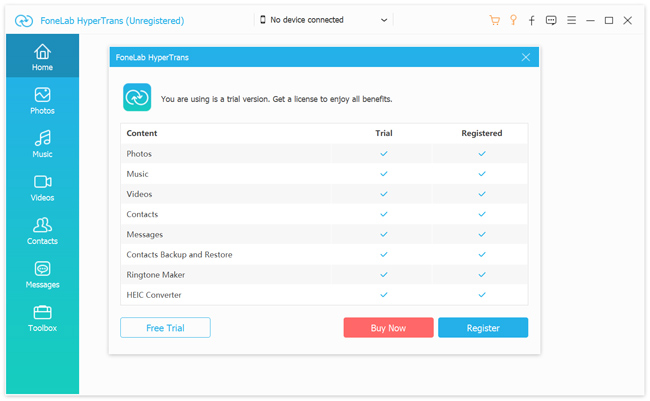
Шаг 1 Скачайте и установите передачу данных Samsung
После того, как вы установили FoneLab HyperTransВы можете запустить программу на своем компьютере. После этого вы можете подключить телефон Samsung и другие устройства к компьютеру через оригинальные USB-кабели. Он обнаружит как Samsung, так и другое устройство в рамках программы.
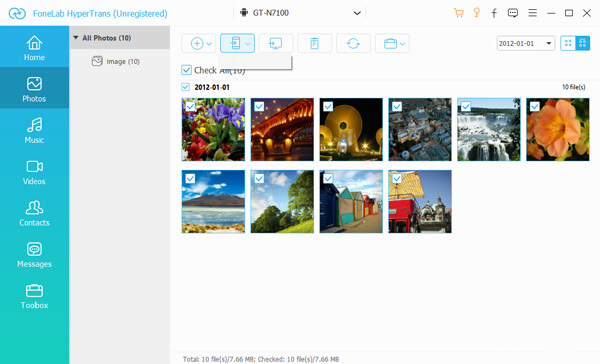
Шаг 2 Передача файлов с Samsung на Samsung / iPhone
Нужно ли вам передавать файлы с Samsung на Samsung, iPhone или наоборот. Выбрав все файлы, которые вы хотите перенести, нажмите Экспорт на устройство передавать фотографии, видео, музыку, контакты и другие файлы, не стирая оригинальные файлы.
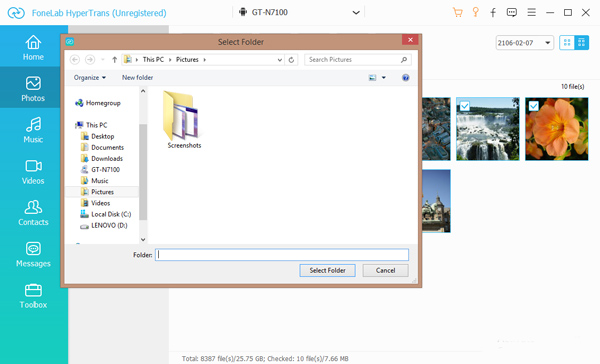
Шаг 3 Передача данных с телефона Samsung на компьютер
Если вам нужно перенести файлы с компьютера на телефон Samsung, вы можете нажать Добавить файлы) кнопку и выберите нужные файлы. Чтобы перенести файлы Samsung на компьютер, вам просто нужно выбрать файлы и нажать Экспорт на ПК опцию.
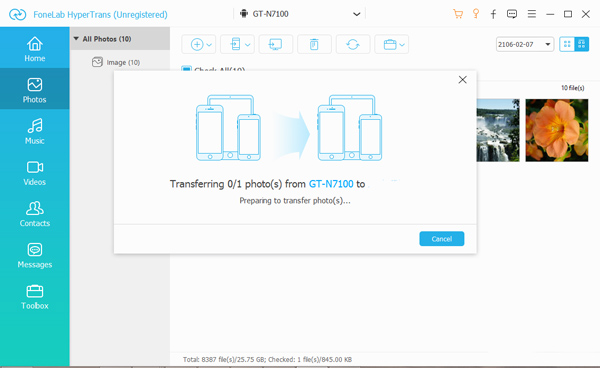
Шаг 4 Далее редактируем контакты и файлы HEIC
Если вам нужно перенести фотографии HECI с iPhone на Samsung, он будет конвертировать фотографии HEIC в файлы JPEG автоматически. Конечно, вы также можете выбрать музыкальные файлы и нажать кнопку Настройте песни в мелодии сделать файл рингтона на ваш смартфон.
Часть 2. Samsung Smart Switch — Samsung для передачи данных Samsung
Для передачи файлов с одного телефона Samsung на другой, Smart Switch является рекомендуемой передачей данных Samsung. Когда вы использовали iPhone со старой iOS, вы также можете создавать резервные копии и передавать файлы между iPhone и Samsung с помощью этого метода.
Шаг 1 Загрузите и установите приложение для передачи данных Samsung как на новый телефон Samsung, так и на старый. Убедитесь, что оба устройства Samsung в пределах 4-дюйма подключены к одному и тому же соединению Wi-Fi.
Шаг 2 После запуска приложения выберите тип устройства как Android-устройство и нажмите НАЧАТЬ МАЙНИНГ вариант. Выберите Отправляющее устройство на старом телефоне Samsung и Приемное устройство на новый.
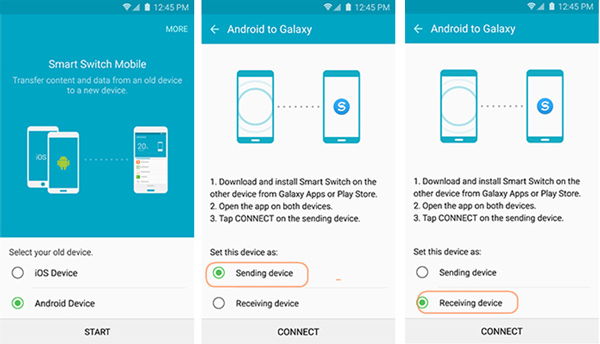
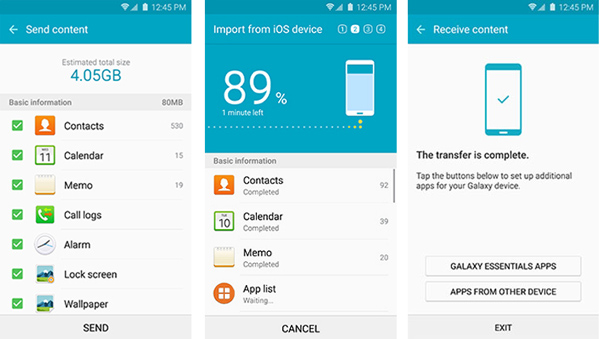
Шаг 3 После этого подключите оба устройства Samsung. Выберите файлы, которые вы хотите передать на старый телефон Samsung, и нажмите ОТПРАВИТЬ кнопка для передачи файлов со старого телефона Samsung.
Шаг 4 Нажмите Получаете в новом устройстве, чтобы начать передачу данных. После того, как файлы были переданы, вы можете нажать ОТДЕЛКА на полученном устройстве.
Часть 3. Samsung KIES — Samsung Phone перенос файлов на ПК
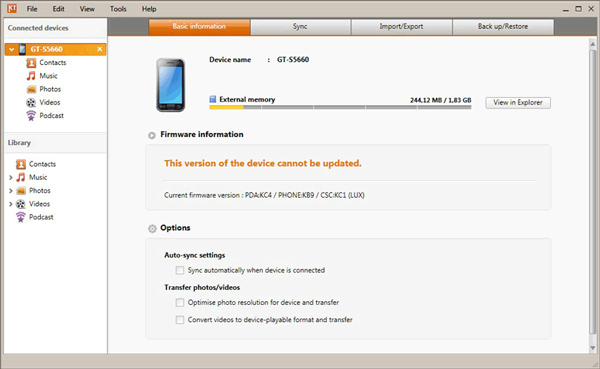
Samsung Kies телефон Samsung для передачи файлов на ПК решение, которое вы можете создавать резервные копии и восстанавливать файлы Samsung на компьютере. Это дает вам доступ ко всем медиа и файлам на телефоне, чтобы иметь резервную копию и восстановить ваш телефон Samsung.
Шаг 1 Скачайте и установите Samsung KIES, запустите программу на своем компьютере. Подключите Samsung к компьютеру с помощью оригинального USB-кабеля для передачи файлов.
Шаг 2 После обнаружения вы можете нажать Импорт/Экспорт и выберите сообщения, расписание, заметки, музыку, фотографии и видео с / на Samsung на компьютер.
Шаг 3 Если вам нужно передать все файлы от Samsung, вы можете выбрать Восстановления резервной копии возможность сохранить весь телефон Samsung на компьютер с помощью передачи данных Samsung.
Шаг 4 Для передачи сообщений или других файлов требуется всего несколько секунд. Что касается резервного копирования всего телефона Samsung, это может занять несколько минут, нажмите на Завершенный кнопка, как только процесс заканчивается.
Часть 4. Переход на iOS — передача данных Samsung на iPhone
Когда вам нужно перенести файлы с Samsung на iPhone, Перейти к прошивкой передача данных по умолчанию с Samsung на iPhone Он заменит оригинальные файлы на iPhone, вы можете использовать метод для настройки вашего iPhone или заранее удалить оригинальные файлы на iPhone.
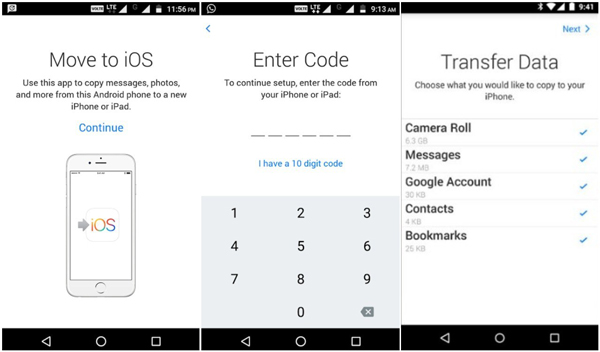
Шаг 1 Просто следуйте стандартному процессу настройки, выберите язык, сотовую и беспроводную сеть. Как только вы получите доступ к Приложения и данные экран, выберите Перенос данных с Android вариант, нажмите Продолжить кнопку, чтобы получить 10-значный код.
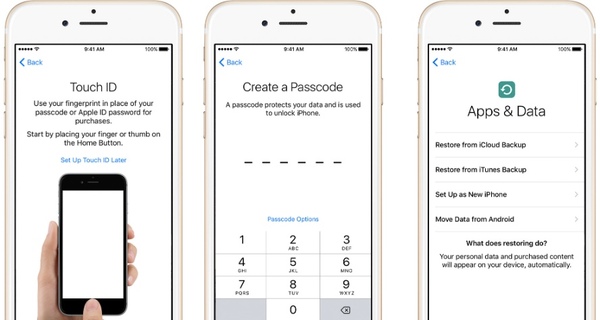
Шаг 2 Установите и запустите приложение Move to iOS на телефоне Android. Нажмите Продолжить и согласен с условиями использования. Перейти к Найди свой код на экране и введите цифровой код iPhone. Убедитесь, что два устройства подключены к одному и тому же соединению Wi-Fi.
Шаг 3 Выберите файлы, которые вы хотите перенести с Samsung на iPhone, нажмите Далее возможность начать процесс передачи. Когда вы все сделаете, вы можете нажать Готово Кнопка на Android. Теперь вы можете найти файлы Samsung, доступные на iPhone.
Заключение
Когда вам нужно передать файлы из / в Samsung, вы можете узнать больше о лучших передачах данных Samsung для передачи файлов с Samsung на Samsung, Samsung на iPhone, Samsung на компьютер или перенести фотографии с Samsung на компьютер. Если вам нужен телефонный перевод Samsung All-in-one, FoneLab HyperTrans должен быть первым выбором, который вы должны принять во внимание.
Передача данных с iPhone, Android, iOS, компьютера в любое место без каких-либо потерь.
ASUS Data Transfer
ASUS Data Transfer helps you move data and apps from your old Android device to a new ZenFone with ZenUI system :
1. Move contacts, call history, messages, photos, videos, music, compressed files, document files and apps.
2. No USB cable or mobile network required. Transfer contents by using a local hotspot established by your ZenFone.
3. Easy 4-step process to move multiple data and files.
4. Speedy data migration. Faster than data restoration from cloud backup.
Note
#1: ASUS Data Transfer does not support AOSP ZenFone devices, for example: ZenFone Max Pro, ZenFone Max Pro M2, ZenFone Live L1, ZenFone Live L2 etc.
#2: For ASUS Data Transfer to function normally , please make sure that the device system is running on Android 6 or higher, and update ASUS Data Transfer to the latest version.
#3: If your ZenFone device has been already preloaded with ASUS Data Transfer, you can launch it from the Settings menu: Settings > System > Data Transfer
Other device users can launch ASUS Data Transfer from the app drawer (All Apps menu).
#4: Please allow the following permissions for ASUS Data Transfer to function normally: phone, contact, calendar, SMS, storage, location and camera.