Diskusage для андроид как пользоваться
DiskUsage / Карта SD
версия: 3.8.3 / 4.0.2
Последнее обновление программы в шапке: 17.12.2017


Краткое описание:
Представление папок в графическом виде по количеству занимаемых ими памяти.
Описание:
Приложение состоит из одного единственного окна, в котором графически в виде блоков (кирпичиков) представлены все папки на карте памяти. Чем больше места на карте занимает папка, тем больше кирпичик с ней в программе ”Карта SD”. Блоки с папками и файлами легко различимы, если блок с папкой, то его название белого цвета, если блок с файлом внутри – название синего цвета. При помощи функции ”мультитач” (2.0+) жестами пальцев можно масштабировать картинку, увеличивая отдельные папки, а затем и глубже. Если аппарат не поддерживает ”мультитач”, то увеличивать графику можно просто двойным кликом по необходимой папке. Выбрав папку или файл, их можно сразу же удалить, нажав кнопку ”Menu”. В этом и заключается сакральная сила приложения. Вот решили вы скачать что-то ”тяжелое” на аппарат по сети, а места нет и что удалять непонятно. Запускаете эту программу, оцениваете с её помощью, сколько места какие файлы занимают и спокойно удаляете то что уже ненужно. Хитрость в том, что ”Карта SD” сканирует содержимое карточки буквально ”на лету” — запустили её, и вот вы уже видите объемы разных папок. Удобно, просто и в некоторых ситуациях это действительно полезно.
Как очистить память телефона Андроид (5 простых и эффективных способов)
 Доброго дня!
Это утверждение справедливо не только для компьютеров, но и для планшетов, телефонов и вообще любых других устройств.
Со временем, даже если у вас не самый дешевый аппарат, объем свободной памяти может подойти к концу. Ну а что, видео и фото на различных мероприятиях, игрушки, музыка и прочие штуки «делают» свое дело.
В этой заметке приведу несколько простых, но достаточно эффективных способов очистки памяти (думаю, заметка может пригодится всем не искушенным пользователям Андроид смартфонов, планшетов и пр.).
👉 В помощь!
Аналоги Google Play Market или чем можно пользоваться , если Плей Маркет не работает.
5 простых эффективных способов очистки памяти телефона
Анализ занятого места — ищем «виновников»
Первое, с чего стоило бы начать решение данного вопроса — это посмотреть, какие каталоги и файлы занимают больше всего памяти (как известно: оптимизацию нужно начинать с того места, где больше всего потери).
В принципе, если у вас современная версия Андроид — то зайдя в настройки в раздел «Память/внутренняя память» можно посмотреть, что и сколько занимает (см. пример на скрине ниже 👇).
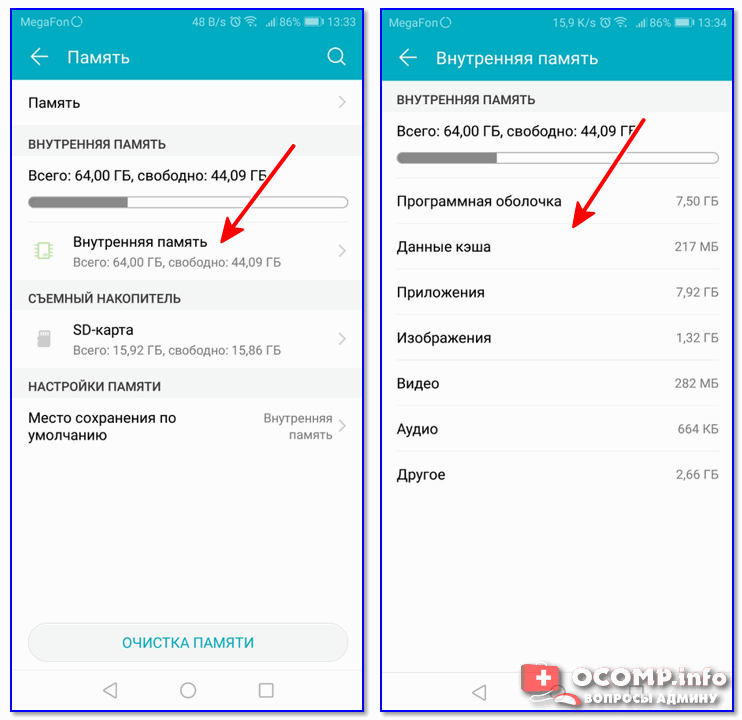
Внутренняя память (Андроид 8.0)
Также можно воспользоваться сторонним приложением — 👉 Disk Usage/анализатор дисков (ссылка на Google Play).
Приложение строит очень наглядную диаграмму, по которой можно быстро сориентироваться куда «ушла» основная память. Кстати, каталоги в этом анализаторе сортируются по их размеру (см. пример ниже 👇).
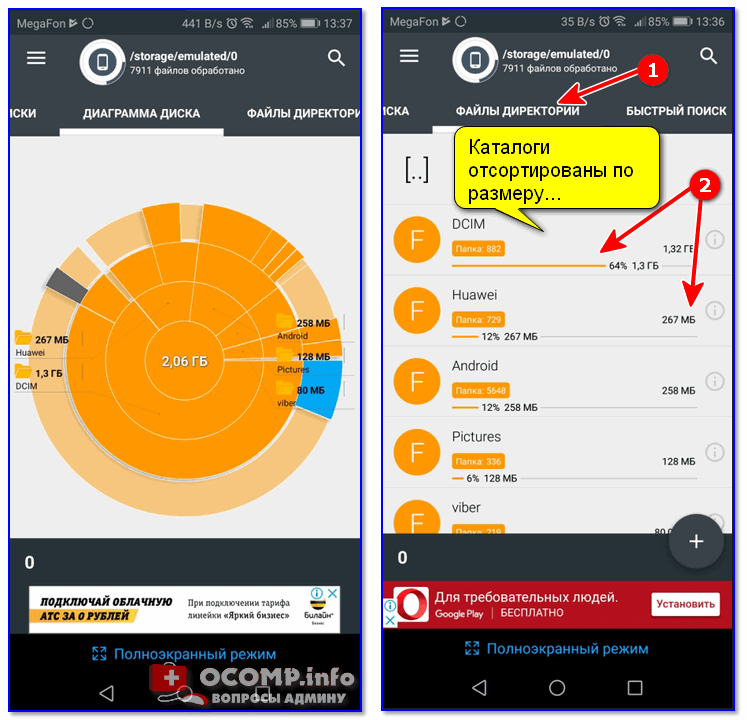
Disk Usage — скрин работы приложения
По большому счету, найдя каталог(и), который занимает больше всего места — можно просто зайти в него и удалить всё «лишнее». За счет такой простой «штуки» можно быстро и сразу «расширить» дисковое пространство на телефоне.
Чистка памяти от мусора, кэша, временных и повторных файлов
Достаточно большое количество места могут занять различные временные файлы, кэш программ, установочные файлы приложений и прочие «мусорные» файлы (особенно, если вы никогда их не чистили). Эффективнее и проще всего найти и удалить их — использовать спец. приложения.
Например, весьма достойно в этом плане смотрится 👉 AMC Security. Одно из главных преимуществ приложения: хорошая и быстрая очистка памяти смартфона от лишнего мусора всего за 1 клик! См. скрины ниже. (👇)
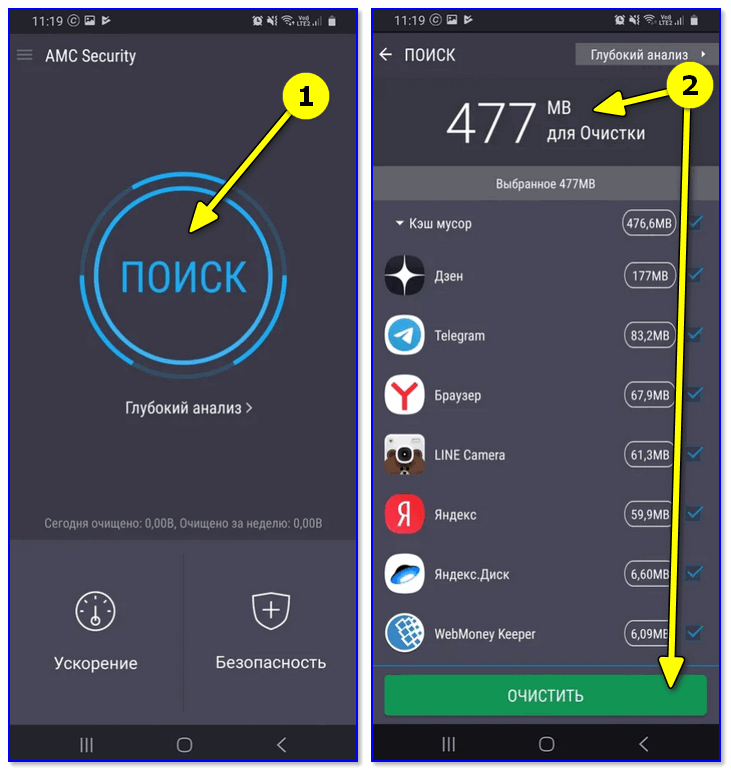
477 МБ для очистки! Продолжить (работа с AMC)
Также добавлю, что в AMC Cleaner, помимо чистки, есть доп. полезные «штуки»:
- контроль за аккумулятором (АКБ) — например, можно остановить те приложения, которые расходуют основной заряд батареи;
- встроенный модуль для ускорения смартфона в целом (и во время игр в частности);
- возможность блокировки нежелательных звонков/СМС;
- модуль по защите конфиденциальных и приватных данных.
Также, если говорим о приложениях для очистки памяти, нельзя не упомянуть о 👉 CCleaner (одна из самых известных утилит для очистки Windows теперь доступна и для Андроид).
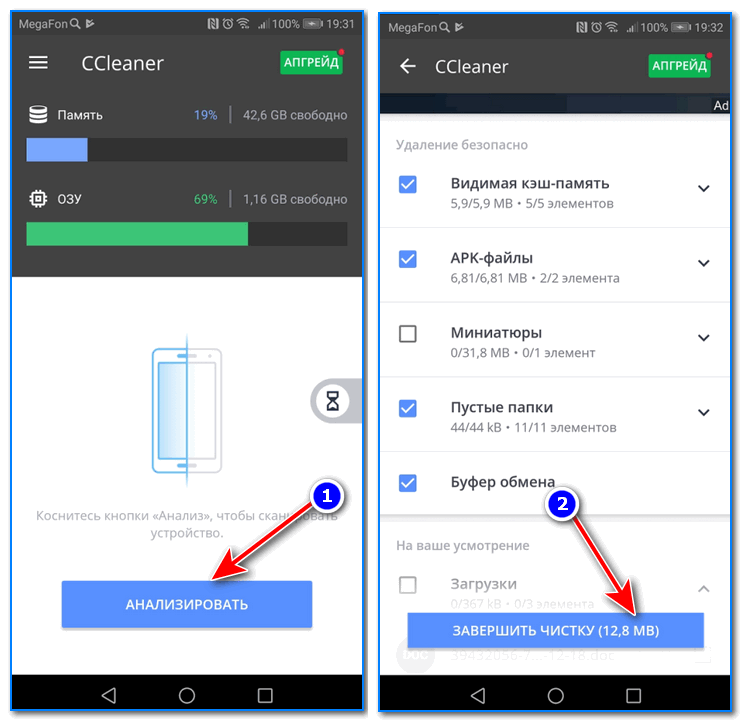
CCleaner — анализ и очистка
Пользоваться приложением очень просто: сначала нажимаете кнопку «Анализировать» , далее отмечаете галочками, что можно удалить, и ву-а-ля — память очищена. Пример на скрине выше.
Использование облачных дисков под фото и видео
Фото- и видео-файлы могут отнять десятки гигабайт (пожалуй, эта категория файлов чаще всего оказывается причиной нехватки памяти. ).
И в этом плане, одно из лучших решений — это начать использовать 👉 облачные диски (Яндекс-диск, Облако Mail.ru, диск Google, DropBox и пр.), которые позволяют хранить у себя практически неограниченное количество файлов.
В этом плане мне больше всего нравится Яндекс-диск:
- для фото неограниченное пространство;
- доступ к файлам вы можете получить как с ПК, так и с телефона;
- легко настроить так, чтобы все фотографии со смартфона автоматически перемещались на облачный диск;
- можно быстро поделиться файлами (или показать их) с друзьями и знакомыми — достаточно скинуть им ссылку на разрешенную для просмотра папку;
- полностью на русском языке.
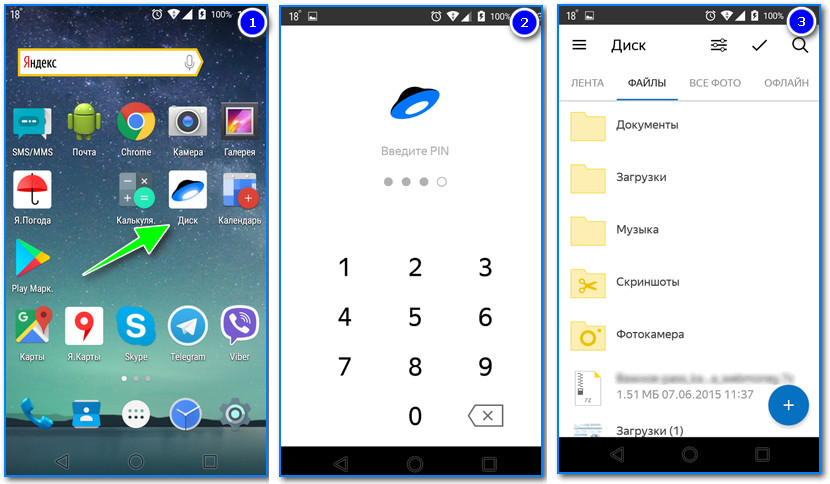
Яндекс диск на смартфоне
Более подробно о том, как настроить и использовать Яндекс-диск — можете узнать из моей предыдущей статьи (ссылка на нее ниже).
👉 В помощь!
Яндекс Диск: как им пользоваться, загружать и скачивать файлы, фото — пошаговая инструкция.

Удаление неиспользуемых игр и приложений
Даже если вы сами не загружали и не устанавливали никаких игр — все равно рекомендую просмотреть внимательно список приложений.
Дело в том, что нередко десяток игр идет предустановленным (от производителя) на смартфоне. Причем, это «добро» может занимать 1-2 (и более) ГБ памяти (так, собственно, и было в моем случае. ).
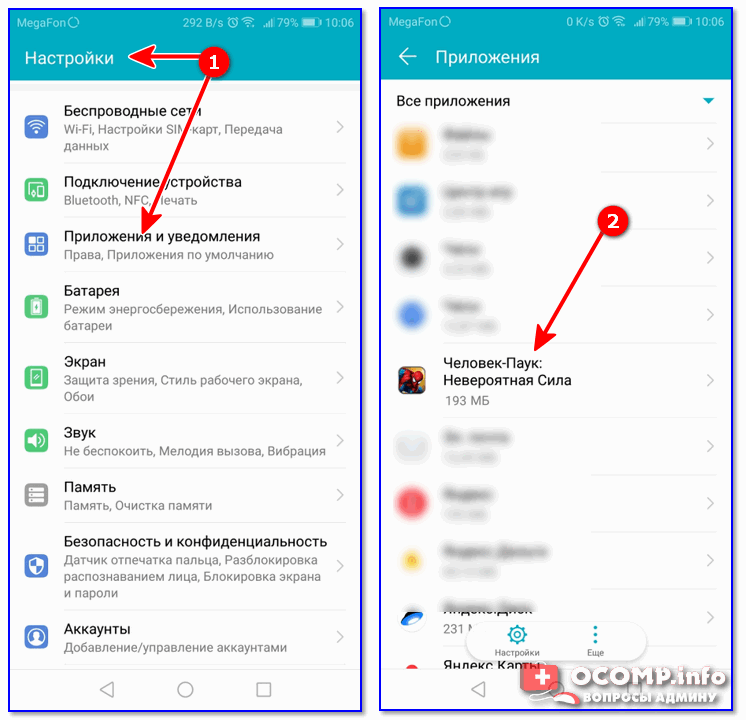
Кстати, обратите внимание, что многие приложения на смартфоне «дублируются», например, наверняка у вас установлено несколько карт, справочников и т.д. Часть этого также можно удалить.
👉 В помощь!
Как удалить приложение с Андроид (в т.ч. и то, при удалении которого возникают ошибки) — см. инструкцию
Установка дополнительной SD-карты большего размера под медиа файлы
Если у вас есть слот под MicroSD-карту (а на большинстве современных смартфонов он есть) — то можно существенно увеличить объем свободной памяти, заменив свою старую карту памяти на новую.
Многие считают, что это удовольствие стоит достаточно дорого, однако, подобную «мелочь» можно заказать в 👉 китайских онлайн-магазинах по весьма демократичным ценам.
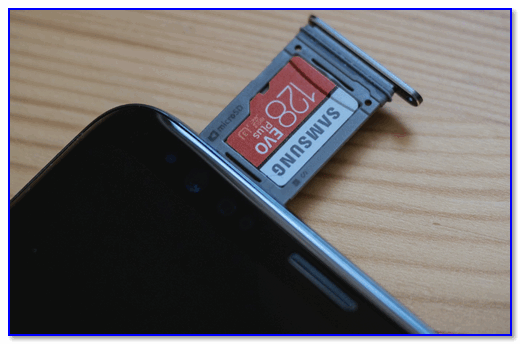
Установка MicroSD карты на 128 GB в смартфон
Сейчас в продаже наиболее популярны карты 16÷256 ГБ. Как видите на скрине ниже, заказы на том же AliExpress подобных SD-карт исчисляются десятками тысяч и 99,9% отзывов положительных.
Приведу ниже несколько ссылок, которые помогут вам выбрать и сделать заказ SD-карты (если вы ранее никогда не сталкивались с китайскими интернет-магазинами).
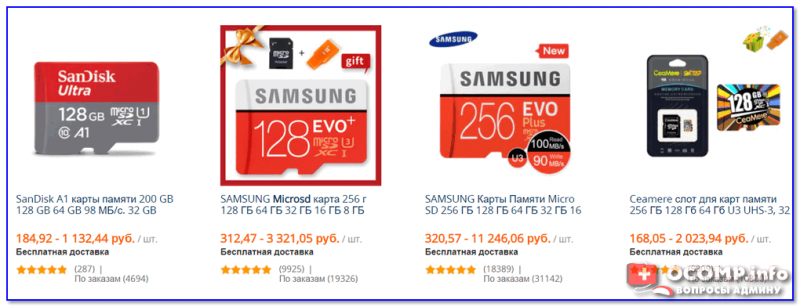
Скрин с сайта AliExpress
👉 В помощь!
1) Как заказать товар на AliExpress со скидкой (покупка в интернет-магазине с экономией) — пошаговый пример.
2) Как выбрать флешку с высокой скоростью работы — инструкция .
Что делать если память телефона заполнена, как ее почистить
Для того чтобы почистить память телефона, для начала установите на него программу под названием «disk usage», скачать её можно в «плеймаркете». Благодаря ей, вы узнаете, где именно заканчивается память на телефоне, очистить её вы сможете, с помощью наших рекомендаций.
Если заполнена карта памяти
Если места недостаточно на карте памяти – вам крупно повезло, т.к это простейшая из проблем, которая решается заменой вашей карты на карту с большим объемом, либо удалением ненужной информации из «флешки» установленной в телефон.

Если кончилось место во встроенной памяти
Хуже, когда нехватка места на встроенной памяти. В таком случае сможет помочь перенос части приложений на «флешку», что не спасает от проблемы в целом. Суть в том, что на любом телефоне есть файл «system data», который растет с каждой минутой.
Файл «system data» содержит «дампы» — сохраненные описания телефона в моменты его подвисания. Этот файл можно почистить, набрав *#9900#, а затем выбрав строку «Delete dumpstate/logcat» в появившемся меню.
- если у вас забит внутренний раздел карты памяти – вам поможет очистка КЭШа;
- также стоить подчистить директории DCIM/thumbnails – это файл, в котором располагаются уменьшенные картинки ваших фото, зря занимающие место. Удалять эти миниатюры можно с помощью вышеупомянутой программы «disk usage».
- Еще одной проблемой может быть папка log (например — logcat_cp_radio), ее файлы также стоит удалить, но взамен создать пустые файлы с таким — же именем.
Как почистить память телефона андроид
- Для начала удалите старые СМС, с помощью программы «Delete Old Messages».
- Удалите приложения, которые давно не используете. Кто не знает, как осуществляется данный процесс (таких единицы), нужно просто задержать палец на программе, которую надо удалить, а затем нажать на надпись «Удаление».
- КЭШ тоже нуждается в очистке. Иногда кэшированные файлы могут занимать значительное пространство, а потому, их нужно чистить как можно чаще, используя утилиту «Easy Cleaner». Открыв приложение, оно автоматически проверит и покажет вам количество кэшированных файлов. После проверки просто нажимайте на надпись «Почистить все».
- Переместите программы с памяти телефона на «флешку». Лучше всего для данной процедуры подойдет утилита «Apps2SD». Она покажет, какие файлы можно переместить.

Как почистить память телефона Samsung
Самый простой способ почистить память на телефонах Samsung заключается в следующем:
- установите права root администратора и скачайте программы Root Explorer и Link2SD;
- зайдите в директорию /data/tombstones и /data/log через вышеупомянутую программу Root Explorer;
- удалите все файлы и папки из данной директории;
- запустите приложение «Link2SD», в нем найдите пункты «Очистить Dalvik-cache» и «Очистить кеш».
- жмите старт.
Проведя столь простые и понятные манипуляции, вы очистите свой «самсунг» от лишней информации и освободите память.
Как почистить память телефона Nokia
- Удалите карты, которыми вы не пользуетесь, и почистите старые запросы по поиску карт на смартфоне (Контроль памяти > Карты > Управление).
- Очистите путем удаления документы Office (Контроль памяти > Документы > Управление).
- Удалите cookie из Internet Explorer, временные файлы и журнал браузера (Контроль памяти > Временные файлы > Настройки Internet Explorer > Удалить журнал).
- Удалите данные старых поисковых запросов (Поиск > Дополнительно > Настройки > Удалить журнал).
Как почистить память телефона HTC
- Скачайте программу под названием «Make More Space», которая уведомляет о том, что память телефона переполнена.
- Удалите игры и иные приложения, которыми вы пользуетесь.
- Измените место автоматического сохранения приложений, музыки и фотографий на карту памяти, вместо внутренней памяти гаджета.
- Проведите чистку СМС сообщений и сообщений эл. почты, которые зря занимают пространство на устройстве.
- Переместите важные документы из «Office» (PowerPoint, Word или Excel) в «SkyDrive», после чего удалите эти документы из внутренней памяти.
Как почистить память телефона Lenovo
В этом вопросе вашим помощником станет отличное приложение «Speed Booster». Оно помогает очищать память и увеличивать скорость устройства. Главное, что эта программа автоматически указывает на места, которые нуждаются в чистке.
В паре со «Speed Booster» скачивайте программу «Clean Master», которая не один год подряд выручает пользователей гаджетов на платформе «Андроид». Она не только способствует увеличению быстродействия телефона, но и автоматически чистит кэш и другие ненужные файлы, тем самым освобождая ваш девайс от надоедливых файлов, которые просто занимают свободное место в системе.
Анализируем память android-устройства: ES Disk Analyzer, DiskUsage и «Диски, Хранилища и SD карты» – чем заполнена MicroSD?
В жизни каждого пользователя смартфона или планшета на базе Android OS наступает тот момент, когда ему приходит уведомление с незатейливой надписью «Недостаточно памяти на вашем устройстве». И все бы ничего, если бы не 16 Гбайт встроенной в аппарате памяти, MicroSD-карта объемом 32 Гбайт и всего десяток установленных приложений.
реклама

Отсюда следуют вопросы – куда делась память, чем она занята и что установлено на мобильном устройстве? На них мы и постараемся ответить с помощью трех утилит, анализирующих память аппарата: ES Disk Analyzer, DiskUsage и «Диски, Хранилища и SD карты».
В качестве тестового оборудования использовались следующие устройства:
- Смартфон Xiaomi Redmi Note 3 Pro (OC Android 8.0.0, Nitrogen OS, процессор Snapdragon 650 64 бит, 6 х 1800 МГц, видеосопроцессор Adreno 510, 2 Гбайта ОЗУ);
- Смартфон Jinga Basco M500 3G (OC Android 5.1.1, процессор MediaTek MT6580, 4 х 1300 МГц, видеосопроцессор Mali-400 MP2, 1 Гбайт ОЗУ).
ES Disk Analyzer

Знакомство
Продукты компании ES Global хорошо знакомы многим пользователям, благодаря их качественному прикладному софту (к примеру, бесплатным приложениям «ES Проводник» и «ES Диспетчер задач»). Сегодня речь пойдет о программе, деятельность которой связана с памятью устройства – ES Disk Analyzer.
Начало работы
реклама

ES Disk Analyzer «стартует» с ознакомления со своей функциональностью. Программа рассказывает об анализе накопителя, расширенном управлении большими файлами, контроле новых файлов и расходе батареи, а также о возможности сжимать изображения для освобождения места в памяти устройства. Мы это обязательно учтем и протестируем данные функции.


Затем мы оказываемся на главном экране, на котором отображается подробная информация о памяти мобильного устройства. Показываются все подключенные накопители, их суммарный объем памяти и какое количество памяти из них занято.
Уже ниже на специальных карточках, так любимых в Google и Android OS, приведена подробная информация по файлам и каждой из категорий. Каждая карточка включает соответствующие функции:
- «Избыточные файлы»;
- «Большие файлы»;
- «Сжать изображения»;
- «Файлы кэша»;
- «Новые файлы»;
- «Редко используемые приложения»;
- «Все разделы».
Несмотря на то, что названия карточек говорят сами за себя, пройти мимо их рассмотрения нельзя. Начнем с самой первой категории – с избыточных файлов.
Данная опция максимально проста. При сканировании памяти происходит ее анализ, что мы и видим на представленной «карте», а также осуществляется поиск дубликатов (повторяющихся файлов). Эти дубликаты можно удалить, тем самым получив свободное место. В моем случае нашлось около трех сотен файлов-дублеров, что в итоге позволило получить 300 дополнительных Мбайт памяти на съемном флеш-накопителе.
Дополнительно освободить место в памяти можно, удалив кэш-файлы, благо с этим прекрасно справляется стандартная функция системы Android. Для тех, кто не знает, делается это в разделе «Память»: Настройки – «Память» – «Очистить кэш-файлы».

Отметим, что в ES Disk Analyzer при сканировании системы и хранилищ программа отображает не только кэш приложений, но и дополнительные источники сохранения кэш-файлов. Это может быть как банальная реклама, так и весьма нужные сохранения видеороликов или аудиофайлов из того же Kate Mobile и аналогичных приложений.

В разделе «Большие файлы», как понятно из названия, располагаются самые большие файлы. Как правило, это различные видеоролики, игровые и программные файлы, прошивки и различные системные файлы. Если на вашем устройстве затесался большой файл – вы сразу его увидите.

А если нехватка памяти на устройстве возникла относительно недавно, тогда вам нужно просмотреть все новые файлы. Благо программа показывает файлы за последние семь дней и их суммарный объем. Поэтому если был скачан большой документ или приложения выкачали огромное количество рекламы, то уже по объему этого раздела вы все поймете.


реклама
Теперь перейдем к «умным» функциям анализатора памяти ES Disk Analyzer. Например, к сжатию изображений. Для экономии памяти в устройстве нам предлагают сжать некоторые фотографии. Сжимать изображения можно в двух режимах: с потерей качества и без потерь, экономия памяти в таких случаях составляет до 60% и 80% соответственно.
Результаты прекрасные, да и сама функция работает хорошо. Вот только возникает вопрос, какие картинки вы собрались сжимать на смартфоне? Те, которые сняли на 21.0 Мпикс камеру? Тогда какой толк от детализированной фотографии, если вы все равно сожмете снимок и потеряете оригинальное качество? На мой взгляд, эта функция тут не нужна.


Кратко скажем и об анализе мобильных приложений. ES Disk Analyzer следит за работой установленных приложений и предлагает нам удалять редко используемые и малоиспользуемые программы.
Тестирование
| Версия приложения | 1.0.2.9 |
| Размер дистрибутива | 4.38 Мбайт |
| Размер приложения в установленном виде | 13.72 Мбайт |
| Потребление ОЗУ | 20-40 Мбайт |
С работой ES Disk Analyzer у меня не возникало никаких проблем, и это при том, что она используется мною уже давно, не оставляя поводов для нареканий. Программа весьма деликатно очищает память устройства, не повреждая и не удаляя важные файлы и документы.
Выводы
ES Disk Analyzer – это качественная и дружелюбная программа для анализа памяти android-устройств. Благодаря ей вы сможете не только понять, какое приложение или файл «поглотило» всю память, но еще и очистить ее, найти дубликаты фотографий, определить неиспользуемые приложения, сжать снимки и многое другое.
Программа не содержит рекламы и предлагается бесплатно, но, как ни странно, это никак не отразилось на качестве и уровне работы.