Пропали значки на панели задач (значок языка Ru/En, сети, звука и пр.) и с рабочего стола (после обновления Windows)
Вопрос от пользователя
Здравствуйте.
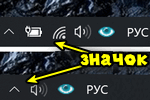
Подскажите с одной проблемой. У меня после обновления Windows 10 (я не запускал это, она самостоятельно) пропала часть значков с панели задач. В частности, нет языка (переключение Ru/En), сети и звука. Что можно сделать?
Вероятнее всего, что при обновлении произошел какой-то сбой (самое безобидное — сбросились настройки отображения значков. ). Если так, то, как правило, это легко устраняется.
Примечание : разумеется, в статье я исхожу из того, что у вас установлена офиц. версия ОС Windows (в различных «сборках» — может быть всё, что угодно. Хотя и к ним рекомендации ниже применимы. ).

Часть значков отсутствует.

Восстановление иконок и значков
👉 ШАГ 1
И так, первое, что порекомендую сделать (как только заметили «пропажу» иконок и значков) — это перезапустить проводник . В ряде случаев после этого всё сразу появляется на своём месте! 👌
Как это сделать :
- нажать Ctrl+Alt+Del и открыть диспетчер задач;
- найти процесс «Проводник» (если англ. версия — «Explorer»);
- нажать на этом процессе правой кнопкой мыши — и в меню выбрать «Перезапустить» . См. пример ниже. 👇
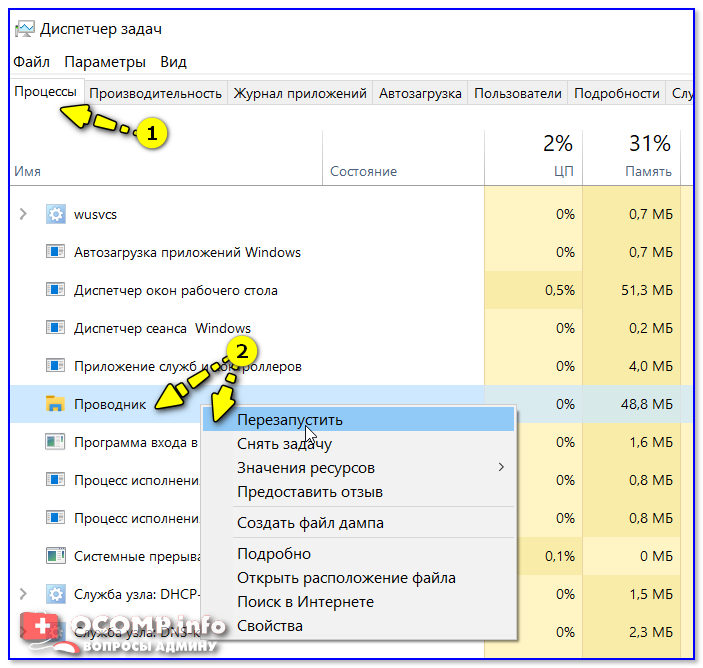
Перезапустить проводник — диспетчер задач
👉 ШАГ 2: по поводу значка языка (Ru/En)
В последних версиях Windows 10 его убрали, заменив на индикатор (большой разницы нет, за исключением, что индикатор не всегда отображается 😒).
В общем, чтобы вернуть привычный «Ru/En» на панель задач (рядом с часами), нужно:
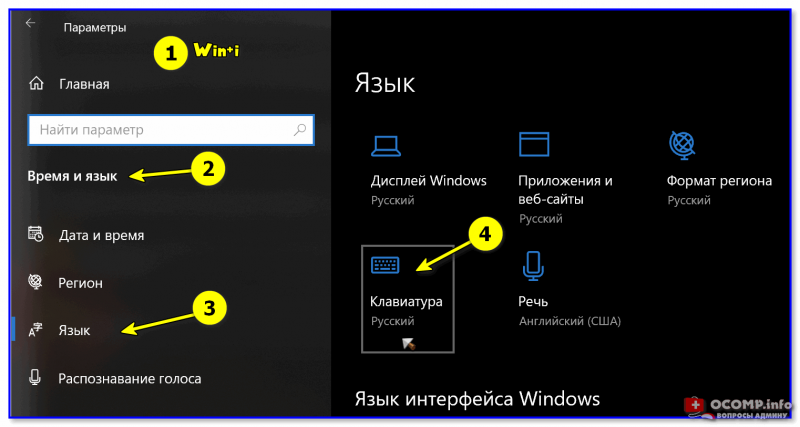
- нажать Win+i и открыть параметры Windows 10 (кстати, это сделать можно также через ПУСК);
- после перейти в раздел «Время и язык / Язык / Клавиатура» . См. пример ниже. 👇
Далее нужно поставить галочку рядом с пунктом «Использовать языковую панель на рабочем столе. « . См. пример ниже. 👇
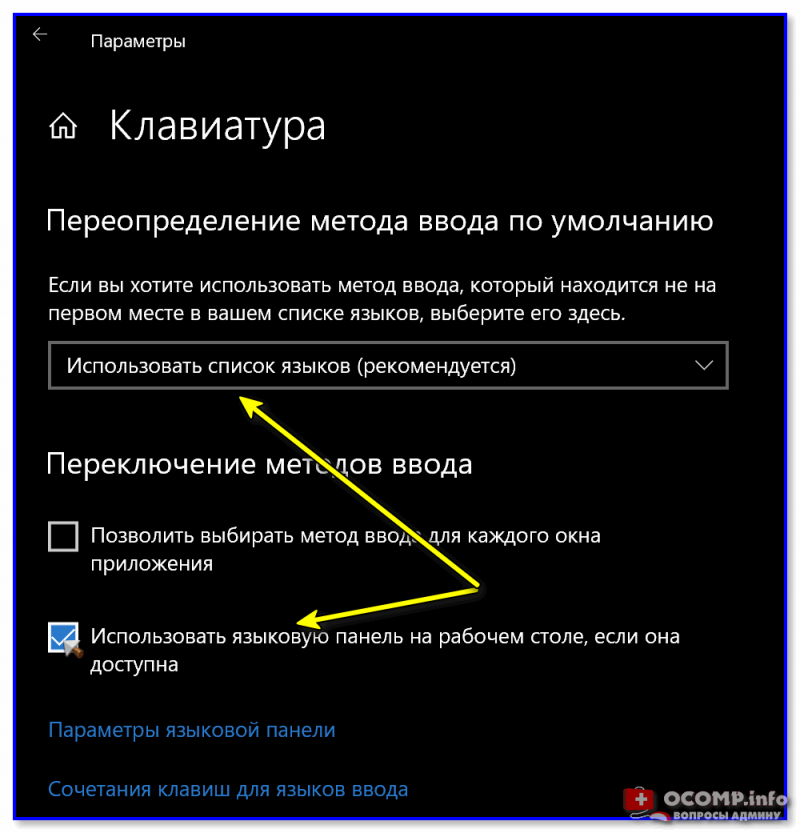
Использовать языковую панель
Сразу после этого вы должны заметить появление соответствующего значка. Задача решена?! 👍
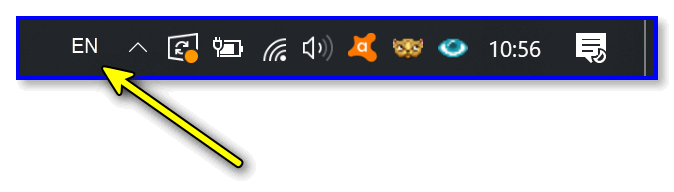
Значок языка появился
В тяжелых случаях
Кстати, если этот способ не поможет вернуть значок «Ru/En» — попробуйте установить программу 👉 Punto Switcher (эта утилита предназначена для авто-смены раскладки). 👇
Дело в том, что после ее установки появляется значок с выбранным языком (такой же, как в Windows), а авто-режим вы можете отключить (если он вам мешает). Таким образом и волки сыты, и овцы целы! 😉
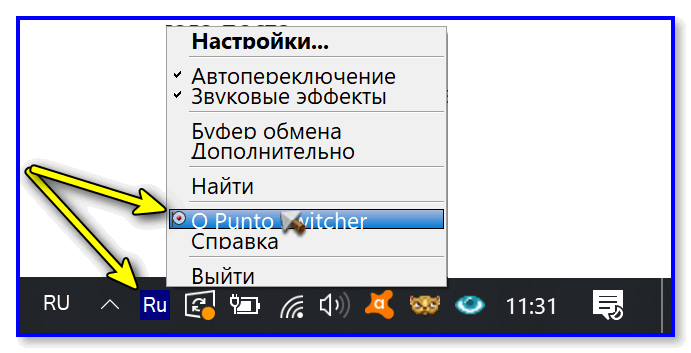
Punto Switcher — переключение языка
Примечание : а еще в Punto Switcher можно установить свои кнопки для переключения языка (и задать определенные правила). Это очень удобно, если вы много печатаете!
👉 ШАГ 3: по поводу других значков на панели задач
Необходимо снова открыть параметры ОС — сочетание кнопок Win+i.
После перейти в раздел «Персонализация / панель задач» и поочередно открыть две ссылки:
- выберите значки, отображаемые в панели задач;
- включение и выключение системных значков. 👇
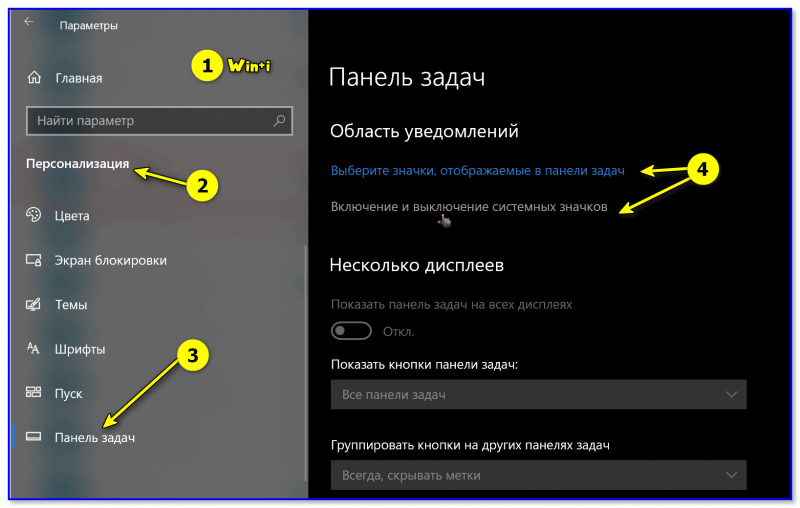
Панель задач — область уведомлений
После проверьте, чтобы были включены все те значки, которые вам нужны (та же «Сеть», «Звук», «Питание», и т.д.). 👇
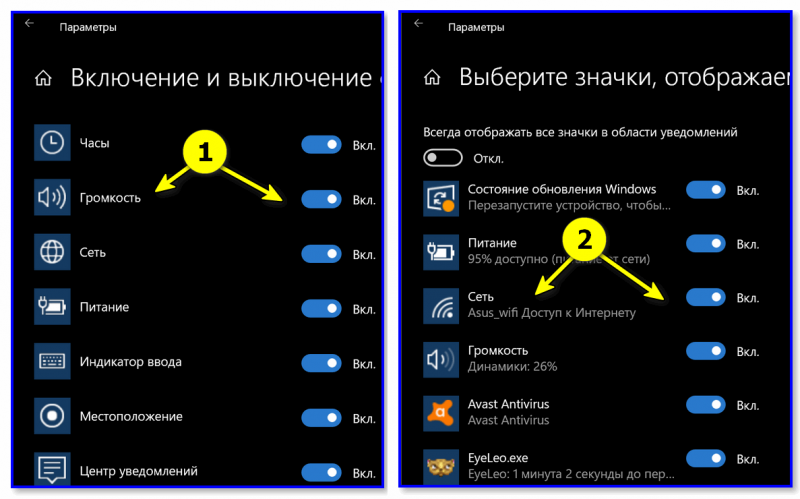
Включение и отключение значков на панели задач
Примечание : попробуйте выключить не отображающийся значок и потом снова включить. Это, как правило, позволяет решить вопрос.
👉 ШАГ 4: по поводу ярлыков на рабочем столе
Для начала нажмите правой кнопкой мыши в любом свободном месте рабочего стола и поставьте галочку в пункте «Вид / Отображать значки рабочего стола» (если она там уже стоит — снимите ее, и снова поставьте!).
После, снова нажмите ПКМ и отсортируйте ярлыки (прим.: в некоторых случаях они уходят за границу экрана, а сортировка помогает их расположить в правильном месте — т.е. на виду).
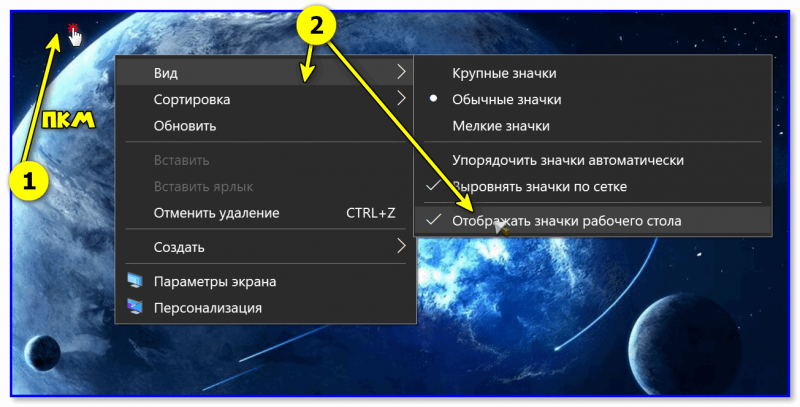
Отображать значки рабочего стола
Если ярлыки (значки) на рабочем столе не появились — откройте проводник (Win+E) и перейдите в папку C:\Users\alex\Desktop (где вместо «alex» будет имя вашей учетной записи).
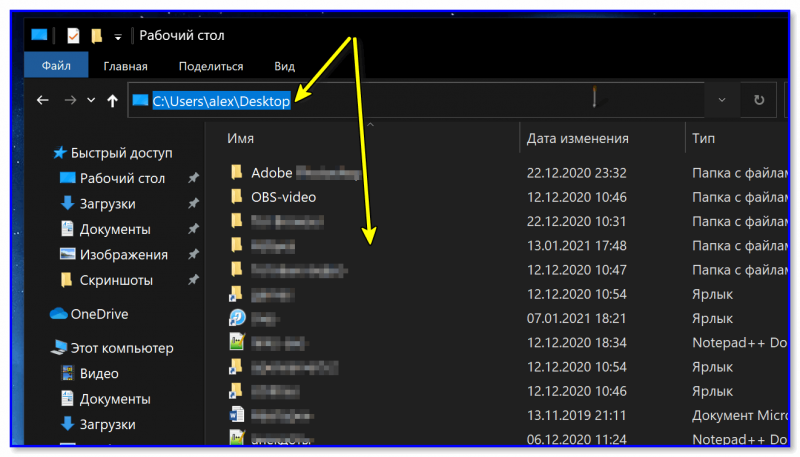
Просматриваем папку, где хранятся элементы рабочего стола
Если в этой папке не будет ни одного файла — вероятно, ваши файлы и ярлыки с рабочего стола были удалены. Проверьте корзину , и попробуйте воспользоваться 👉 спец. утилитами по восстановлению удаленных файлов.
👉 Также в помощь!
1) Пропали все ярлыки с Рабочего стола Windows. Как добавить на рабочий стол значки: «Мой компьютер», «Панель управления», «Сеть».
2) Пропали папки и файлы с рабочего стола. Что делать?
👉 ШАГ 5: пару слов о групповых политиках
Обычно, большинство пользователей не заходят в редактор групповых политик и ничего там не отключают. Но, если вы не собственноручно устанавливали Windows (а, например, купили ПК с предустановленной системой или работаете не за своим устройством) — то, возможно, соответствующие значки отключены как раз через групповые политики.
В любом случае, если предыдущие рекомендации не помогли (и какого-то значка до сих пор нет), посоветую открыть этот редактор — сочетание Win+R, команда gpedit.msc.

gpedit.msc — запускаем редактор групповых политик
После раскройте вкладку «Конфигурация пользователя / администр. шаблоны / Меню ПУСК. « . В ней нужно найти тот значок, который у вас не отображается (например, регулятор громкости или батареи) и установить вручную параметр! 👇
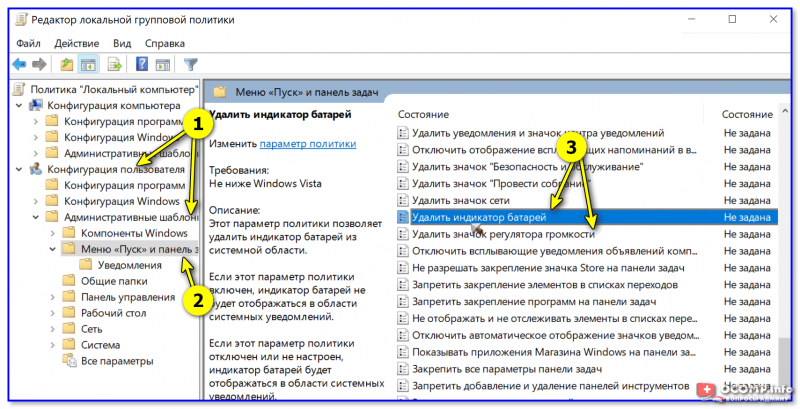
Редактор групповых политик — меню ПУСК и ПЗ
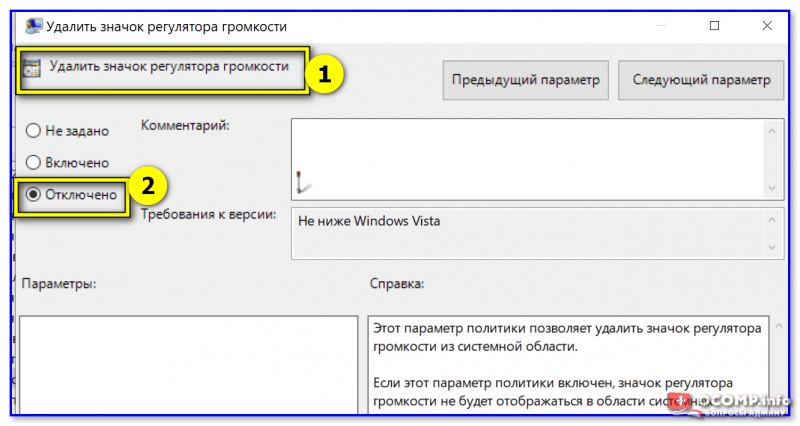
Удалить значок регулятора громкости — отключено!
👉 ШАГ 6: что еще можно посоветовать
1) Попробовать откатиться к одной из контрольных точек (когда значки были на месте, до обновления ОС). Чтобы проверить, есть ли эти точки — нужно нажать Win+R, в появившемся окне «Выполнить» использоваться команду rstrui.

Просмотр списка контрольных точек — команда rstrui
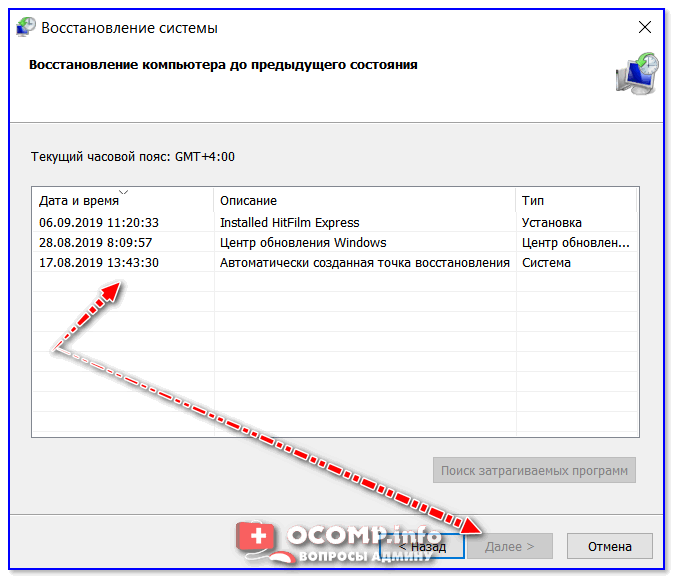
3 контрольные точки
👉 В помощь!
1) Как создать точку восстановления в Windows 10 (чтобы к ней можно было откатить систему).
2) Как восстановить Windows 10: инструкция по шагам.
2) Как вариант, можно воспользоваться встроенным средством сброса ОС (документы и файлы будут сохранены, а вот программы придется переустановить). Эту функцию можно найти в разделе «Обновление и безопасность» . 👇
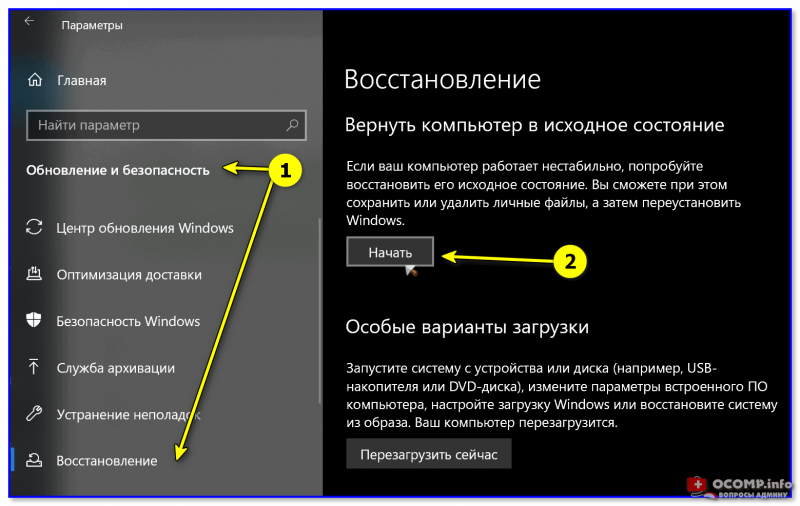
Обновление и безопасность — восстановление
3) Ну и как еще одно решение — можно переустановить ОС (разумеется, выбрать официальный ISO-образ). Благо, что это можно сделать без потери данных и форматирования диска.
Где хранятся значки панели задач в Windows 10
Я посмотрел в %AppData%\Microsoft\Internet Explorer\Quick Launch\User Pinned\TaskBar соответствии с рекомендациями этого ответа для Windows 7, но я не вижу папку «Пользователь закреплен».
5 ответов на вопрос
- Популярные
- Новые
- С комментариями
- Активные
Я просто пошел в
и папка закрепленного пользователя была там, но скрыта. Чтобы увидеть это, убедитесь, что скрытые файлы показываются.
If you pin a program, it should be in that location.
Have you tried copying and pasting the path in Windows Explorer? It should take you there.
Anyway, you can use a program like Everything Search Engine to find the path where your pinned programs are stored in your PC.
Папка панели задач Windows 10 находится в папке C: \ Users \ Имя пользователя \ AppData \ Roaming \ Microsoft \ Internet Explorer \ Quick Launch \ User Pinned \ TaskBar
На самом деле это следующее расположение:% AppData% \ Microsoft \ Internet Explorer \ Quick Launch \ User Pinned \ TaskBar
- User Pinned обычно это папка с установленным атрибутом hidden, скрытие скрытых файлов и папок (возможно, также защищенных системой) в Explorer — View — Options . или просто ввод этого пути непосредственно по адресу.
- Некоторые значки панели задач не расположены на: %AppData%\Microsoft\Internet Explorer\Quick Launch\User Pinned\TaskBar
Просто чтобы увидеть, что некоторые из них отсутствуют, попробуйте найти эти: Edge, Calc, Photos, Paint 3D
Я схожу с ума, когда узнаю, где, черт возьми, они хранятся.
Простые шаги для воспроизведения (они не хранятся там):
- Отключите любой CALC, который вы можете не запутать
- Запустите CALC.EXE
- Скажите Windows, что вы хотите, чтобы он оставался на панели задач (закреплено)
- Идите по этому пути, а его там нет
То же самое происходит со всеми остальными, о которых я упоминаю: Edge, Photos, Paint 3D; и, может быть, еще немного.
При запуске Edge команда запуска (видимая ProcessExplorer ) выглядит так: «C:\Windows\SystemApps\Microsoft.MicrosoftEdge_8wekyb3d8bbwe\MicrosoftEdge.exe» -ServerName:MicrosoftEdge.AppXdnhjhccw3zf0j06tkg3jtqr00qdm0khc.mca
При запуске Photos команда запуска (видимая ProcessExplorer ) выглядит так: «C:\Program Files\WindowsApps\Microsoft.Windows.Photos_2017.18062.13720.0_x64__8wekyb3d8bbwe\Microsoft.Photos.exe» -ServerName:App.AppXzst44mncqdg84v7sv6p7yznqwssy6f7f.mca
При запуске Paint 3D команда запуска (видимая ProcessExplorer ) выглядит так: «C:\Program Files\WindowsApps\Microsoft.MSPaint_2.1707.1017.0_x64__8wekyb3d8bbwe\PaintStudio.View.exe» -ServerName:Microsoft.MSPaint.AppX437q68k2qc2asvaagas2prv9tjej6ja9.mca
Но если вы попытаетесь выполнить эти две команды, обе они потерпят неудачу, это будет похоже на то, что они не являются приложениями DeskTop, как если бы они были приложениями Windows Metro, или, по-другому, говорят «Приложения Магазина Windows».
Но, почему это происходит и с «Calc» (ярлык на TaskBar не хранится на этом пути), его путь: %SystemRoot%\System32\calc.exe ; и вы можете создать ярлык для него, где вы хотите; но для других приложений (Windows Shop / Windows Metro) вы не можете создать рабочий ярлык.
Итак, есть две основные проблемы:
- Как создать этот ярлык
- Где также Windows хранит некоторые ярлыки для панели задач
PD: Использование Windows 10 Home 64 бит.
Я нашел способ создания таких ярлыков для специальных приложений Windows . он основан на открытии специального окна обозревателя с множеством ярлыков приложений, а затем перетаскиванием мышью, чтобы создать ярлык в любое время. *
Где в Windows 10 хранятся ярлыки панели задач?
Когда пользователь прикрепляет приложение к панели задач, Windows ищет ярлык на рабочем столе, соответствующий приложению, и, если он его находит, создает файл. lnk в каталоге AppDataRoamingMicrosoftInternet ExplorerБыстрый запускПользователь PinnedTaskBar.
Как скопировать ярлыки панели задач в Windows 10?
Резервное копирование закрепленных элементов панели задач
Выберите все файлы ярлыков в папке TaskBar. Щелкните файлы правой кнопкой мыши и выберите Копировать во всплывающем меню..
Как получить доступ к ярлыкам на панели задач?
Более полезные сочетания клавиш на панели задач
- ВИНКИ + Д.…
- ВИНКИ + ПРОСТРАНСТВО. …
- SHIFT + Мышь Щелкните кнопку панели задач. …
- CTRL + SHIFT + мышь Щелкните кнопку панели задач. …
- SHIFT + щелчок правой кнопкой мыши на кнопке панели задач. …
- SHIFT + щелчок правой кнопкой мыши на сгруппированной кнопке панели задач. …
- CTRL + мышь Щелкните сгруппированную кнопку панели задач. …
- ВИНКИ + Т.
Есть ли в Windows 10 панель задач?
Как правило, панель задач находится внизу рабочего стола, но вы также можете переместить его в любую сторону или в верхнюю часть рабочего стола. Когда панель задач разблокирована, вы можете изменить ее расположение.
Как сохранить панель задач?
Закрепление приложений и папок на рабочем столе или на панели задач
- Нажмите и удерживайте (или щелкните правой кнопкой мыши) приложение, а затем выберите «Еще»> «Закрепить на панели задач».
- Если приложение уже открыто на рабочем столе, нажмите и удерживайте (или щелкните правой кнопкой мыши) кнопку панели задач приложения, а затем выберите «Закрепить на панели задач».
Как изменить панель задач в Windows 10?
Больше информации
- Щелкните пустую часть панели задач.
- Удерживая основную кнопку мыши, перетащите указатель мыши в то место на экране, где вы хотите разместить панель задач. …
- После того, как вы переместите указатель мыши в то место на экране, где вы хотите разместить панель задач, отпустите кнопку мыши.
Как обновить панель задач?
Для этого щелкните правой кнопкой мыши значок панель задач и выберите Диспетчер задач. из вариантов. Откроется диспетчер задач. На вкладке «Процессы» выберите проводник Windows и нажмите кнопку «Перезагрузить» в нижней части окна диспетчера задач. Проводник Windows вместе с панелью задач перезапустится.
Как сделать резервную копию ярлыков на рабочем столе?
Восстановление
- Для ярлыков: вы можете просто перетащить значки в папку со своего рабочего стола.
- Для файлов: щелкните файл правой кнопкой мыши и выберите «Копировать / вставить».
Как сохранить настройки панели задач в Windows 10?
Резервное копирование макета панели задач
Щелкните правой кнопкой мыши Ключ панели задач и в контекстном меню выберите «Экспорт». Сохраните ключ с именем Taskband, и будет создана резервная копия макета панели задач. Чтобы восстановить макет панели задач, щелкните правой кнопкой мыши раздел реестра, резервную копию которого вы создали, и выберите параметр «Объединить».
Как мне увидеть все сочетания клавиш?
Нажмите Ctrl + Alt + ? на клавиатуре. Обзор сочетаний клавиш теперь открыт. Теперь попробуйте ввести искомый ярлык.
Как мне попасть на панель задач?
Больше информации
- Щелкните пустую часть панели задач.
- Удерживая основную кнопку мыши, перетащите указатель мыши в то место на экране, где вы хотите разместить панель задач. …
- После того, как вы переместите указатель мыши в то место на экране, где вы хотите разместить панель задач, отпустите кнопку мыши.
Что такое ярлык на панели задач?
Панель задач сочетания клавиш
Откройте приложение или быстро откройте другой экземпляр приложения. Ctrl+Shift+ нажмите кнопку на панели задач. Откройте приложение от имени администратора. Shift + щелчок правой кнопкой мыши по кнопке на панели задач. Показать меню окна для приложения.
Что делать, если пропали значки на панели задач?
В этой статье мы расскажем, что делать, если на панели задач в Windows 10 перестали отображаться ранее закреплённые иконки приложений, а системные значки в области уведомлений (звук, сеть, язык и другие) странным образом пропали.
Пропали иконки закрепленных программ на панели задач
Чтобы вернуть иконки закрепленных программ на панель задач часто достаточно просто перезапустить приложение Проводник (Explorer.exe). О том, как это сделать, мы рассказали в отдельной статье.
Как перезапустить Проводник в Windows 10?
Два универсальных способа: через диспетчер задач и командную строку
После перезапуска Проводника иконки закреплённых приложений вернутся на панель задач.
Пропали системные значки звука (громкости), языка, интернета (сети) на панели задач
Windows 10 позволяет регулировать отображение всех возможных системных значков. Вы можете выключать или наоборот включать следующие значки: часы, громкость (звук), сеть (интернет, Wi-Fi), питание (индикация работы от сети или батареи), индикатор ввода (отображение и смена языка), местоположение, центр уведомлений, сенсорная клавиатура, Windows Ink Workspace — центр для работы с пером, сенсорная панель и микрофон. Поэтому данная инструкция поможет вам вернуть на панель задач любой системный значок.
Если в области уведомлений пропали значки звука (громкости), языка или интернета (сети), то перезапуск Проводника не поможет. Потребуется повторно активировать настройки отображения пропавших системных значков в Параметрах Windows 10.
- Перейдите в новые Параметры Windows (нажмите на клавиатуре кнопку с логотипом Windows + I ).
- Нажмите на раздел с названием «Персонализация».
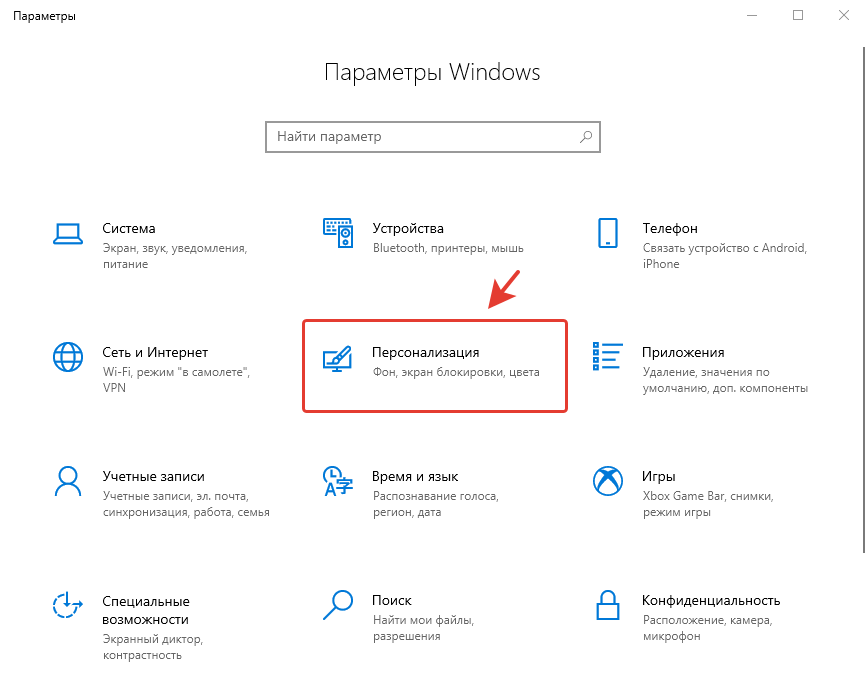
- Далее перейдите во вкладку «Панель задач».
- Найдите группу настроек с названием «Область уведомлений».
- Нажмите на ссылку «Включение и выключение системных значков«.
- Переведите переключатель пропавшего значка в положение «Вкл», чтобы активировать его отображение на панели задач.
После выполнения наших рекомендаций исчезнувшие системные значки и иконки закреплённых приложений снова появятся на панели задач.
Получилось ли у вас вернуть значки на панель задач?
Как думаете, почему они пропали? Расскажите в комментариях ��