Поиск по картинке с телефона Андроид: ищем похожие картинки и название того, что изображено
 Всем доброго дня!
Я думаю, что многие не раз сталкивались с ситуацией, когда видишь на фото (картинке) какое-нибудь животное (растение, насекомое и пр.) и хочешь узнать его породу, описание и все, что только можно.
К тому же такое фото можно сделать и самому, находясь где-нибудь на природе, благо, что почти все современные смартфоны оснащены камерами. 👌
Похожая ситуация может возникнуть и когда вы просто хотите найти картинки определенной тематики, скажем, вам нравится природа (водопад): имея всего лишь одно такое изображение — можно найти целую коллекцию подобных фото. Правда, ведь здорово? 😉
В общем-то, решать подобные задачи позволяет поиск по картинке (ведь текстом нельзя описать, что за дерево вы видите, скажем) . О том, как это можно сделать прямо со смартфона на Андроид (не прибегая к помощи ПК), расскажу в этой статье.

Хочу найти то, что изображено на фото (попало в объектив)
Вариант 1: золотой Google-объектив
У Google сравнительно недавно появилось одно очень интересное приложение — 👉 «Google Lens» (в переводе на русский — линза или объектив). Благодаря нему можно в мгновение ока находить всё, что вы можете «увидеть» в камеру своего телефона!
Например, увидели картинку с каким-то деревом (или даже в живую нашли это дерево) — навели камеру смартфона и нажали «Искать» . Ву-а-ля, смартфон выдает, что это «Береза» и предлагает посмотреть похожие картинки! Здорово?! 👌

Google Lens — определил, что за дерево, и нашел похожие картинки
Разумеется, искать можно не только растения, но и любых животных, рыбок, какие-то товары и вещи, и т.д. и т.п.
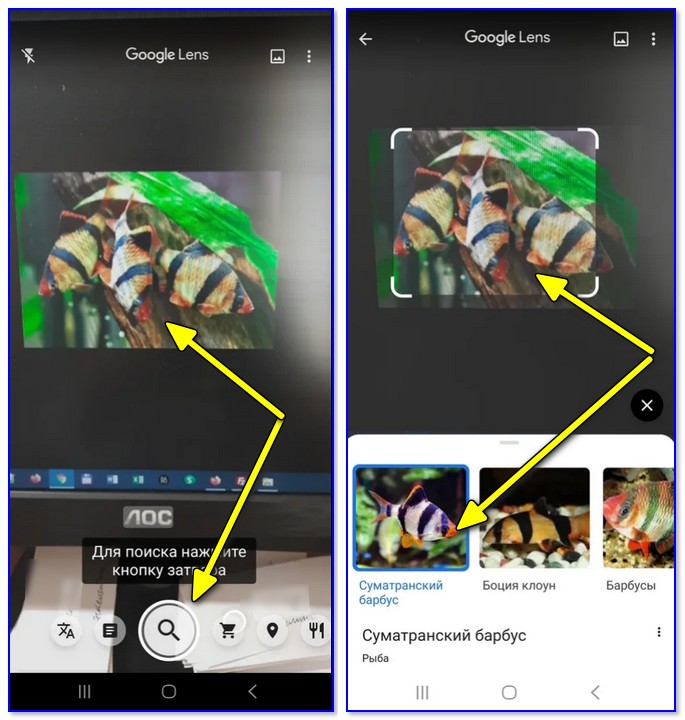
Google Lens — определил, что за рыба на экране!
Ко всему прочему, если вы откроете вкладку «Товары» — Google Lens сможет вам подсказать, где можно купить и за какую цену то, что попало к вам в объектив.
Вариант 2: с помощью браузера Chrome
Если у вас на телефоне (планшете) установлен браузер Chrome (ссылка на Play Market) — то для решения «нашей задачи» вам вполне может хватить этого приложения. Приведу ниже простой пример.
Допустим, вы увидели на каком-нибудь сайте фото собаки и хотите узнать ее породу, найти похожие картинки на эту.
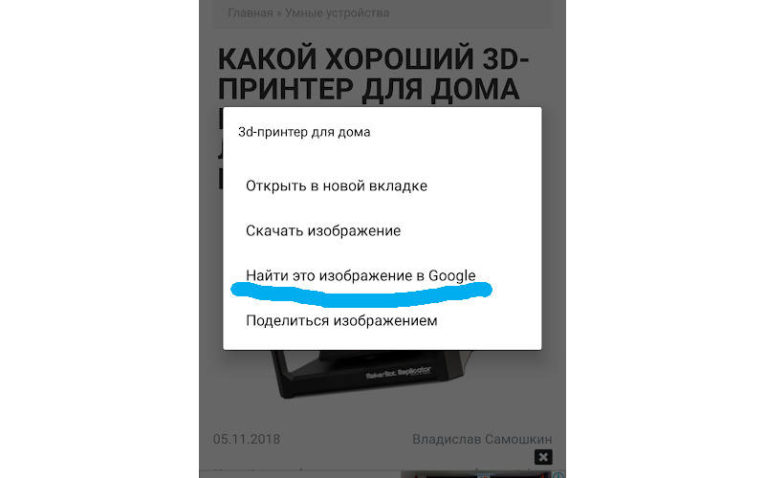
Чтобы это сделать, просто нажмите на фото и удерживайте его неск. секунд, пока не появится сервисное меню: в нем выберите «Найти это изображение в Google» . См. пример ниже. 👇
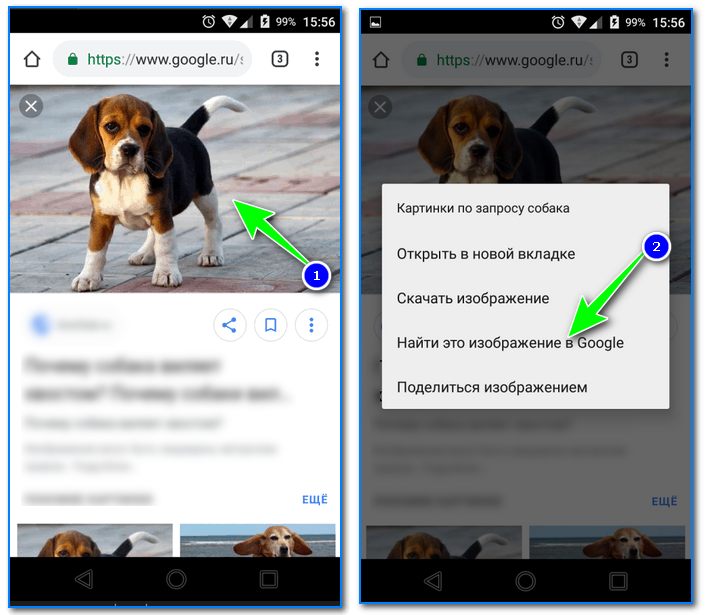
Ищем породу собаки по фото
Далее вы увидите результаты поиска:
- можно посмотреть другие размеры подобного фото;
- посмотреть похожие фото и картинки;
- почитать статьи, где встречается это фото. Кстати, в моем примере, благодаря этому, легко удалось определить породу собаки — английский бигль (см. скриншот ниже 👇).
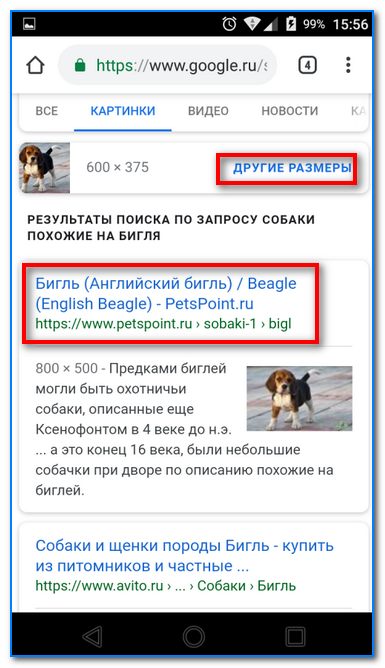
Английский бигль (Google нашел породу собаки)
Вариант 3: непосредственно в поисковой системе Google
Плюс этого варианта в том, что вы можете искать не только ту картинку, которая попалась вам в сети Интернет, но и сделать ее самостоятельно на фотокамеру (или можно использовать любое изображение в памяти и на флешке телефона).
-
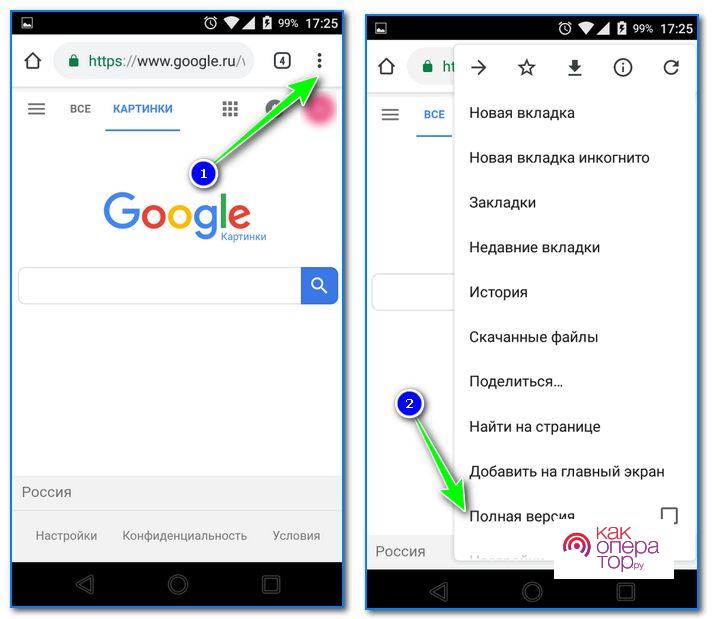
первое, что необходимо сделать — это открыть главную страничку Google, затем перейти в настройки браузера и включить полное отображение странички (как это сделать в Chrome — показано на скрине ниже, см. «Полная версия» 👇);

Полная версия (в настройках браузера)
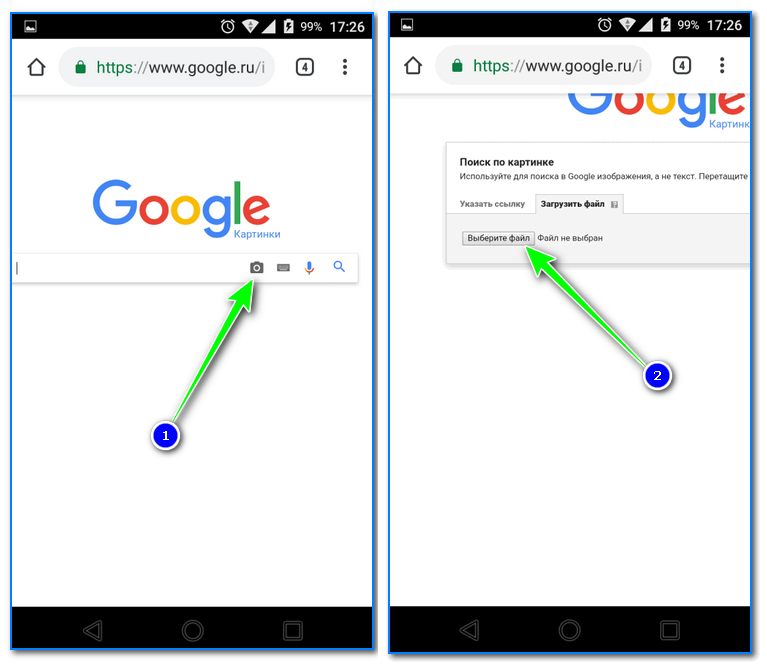
Загрузить фото, выбрать файл
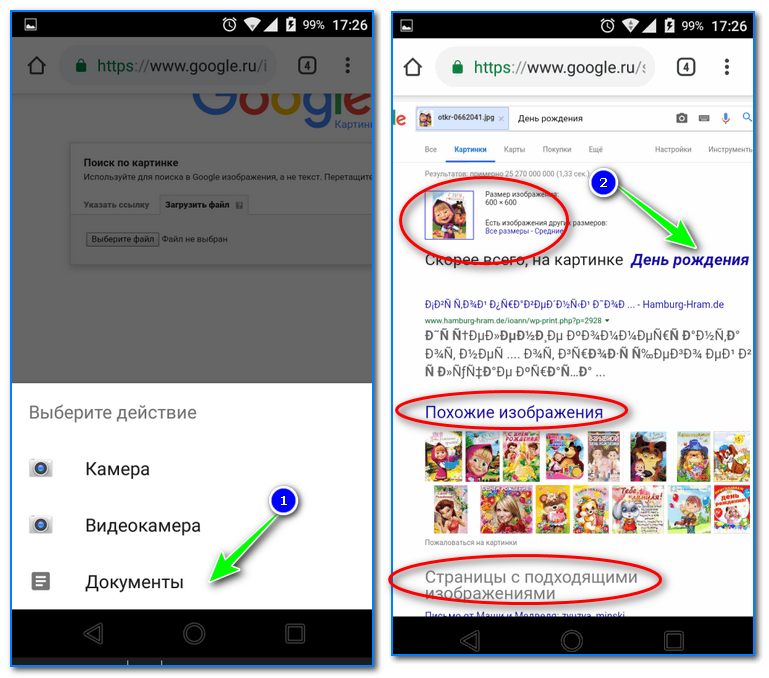
Результаты поиска в Google
Вариант 4: с помощью поисковой системы Яндекс
По большому счету алгоритм поиска аналогичный предыдущему варианту. Разница лишь в поисковой системе (например, в русскоязычном сегменте Google не всегда и не все находит, поэтому есть смысл прогнать картинку и через др. поисковую систему).
- сначала необходимо открыть поиск по картинкам. Привожу прямую ссылку: https://yandex.ru/images/
- далее нажмите на текстовое поле для ввода запроса: под ним появиться вариант «Спросить картинкой» — именно его и выбираем;
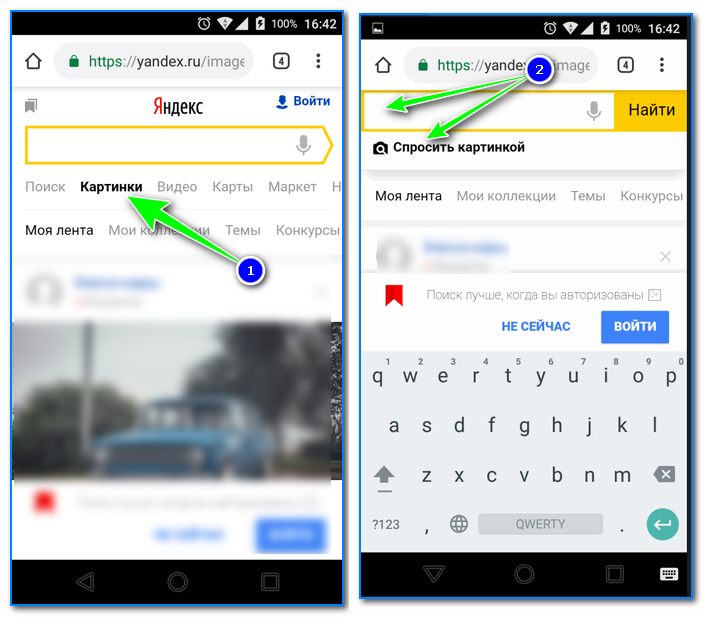
Спросить картинкой (Яндекс)
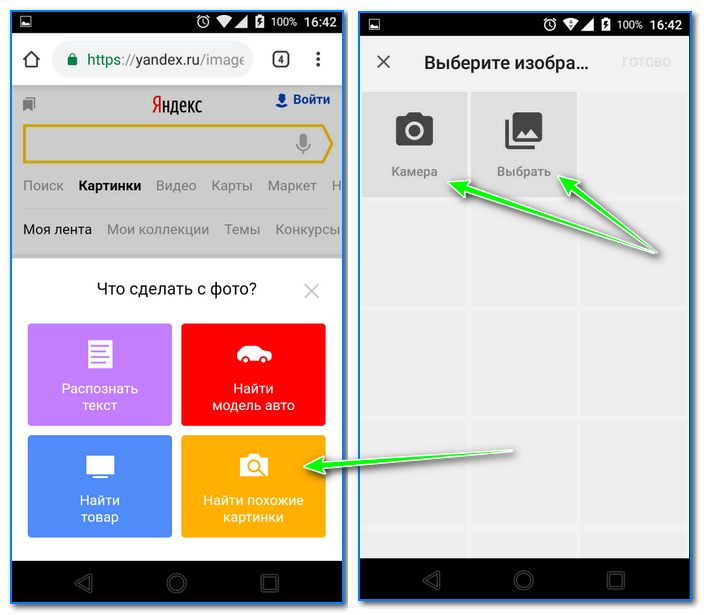
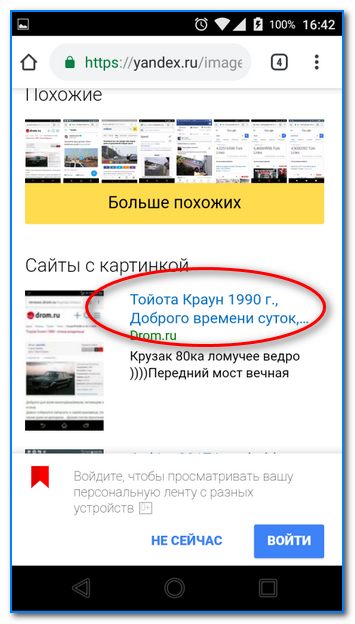
Найти похожие изображения
Вариант 5: с помощью спец. приложений
В некоторых случаях браузер может «подвести». К тому же если вы часто ищите картинки — гораздо удобнее использовать для этого спец. приложение.
В качестве дополнительного бонуса : спец. ПО для решения этой задачи позволяет искать сразу в нескольких поисковых системах, а после, и отфильтровать результаты найденного (например, по размеру фото, цвету и пр. характеристикам).
Search By Image
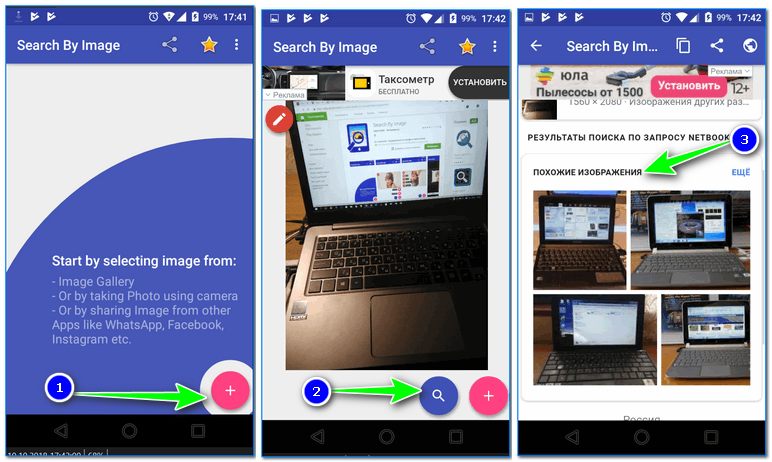
Скрин поиска в Search By Image
Простое, но достаточно эффективное приложение для быстрого поиска картинок. Позволяет в качестве оригинала взять как изображение из памяти, так и сделать его с камеры в реальном времени.
Пожалуй, есть единственный недостаток: небольшие рекламные окна.
- очень простое в использовании;
- поддержка камеры;
- встроенный редактор: позволит обрезать с фото лишние детали, которые вы не хотите искать. Также можно повернуть картинку на 90-270 градусов;
- поддержка нескольких поисковых систем: Google, TinyEYE и Yandex;
- при поиске в Google результаты можно отсортировать с помощью фильтра.
Photo Sherlock — Поиск по изображению
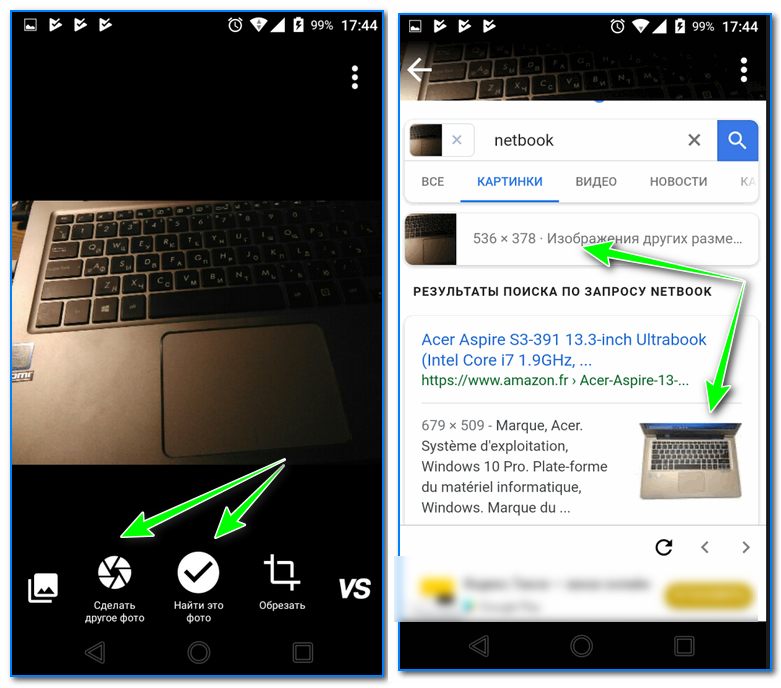
Поиск в Photo Sherlock
Также весьма простое приложение. После его запуска вам сразу же предложат сделать фотку или открыть ее из памяти. Далее приложение предложит подрезать ему края и произвести поиск (пример представлен на скриншоте выше).
Кстати, приложение позволяет очень быстро проверить фото в соц. сетях (или на том же Авито), чтобы не нарваться на фейковое лицо (в последнее время, нередко мошенники выдают себя за других людей) .
Поиск картинок — PictPicks
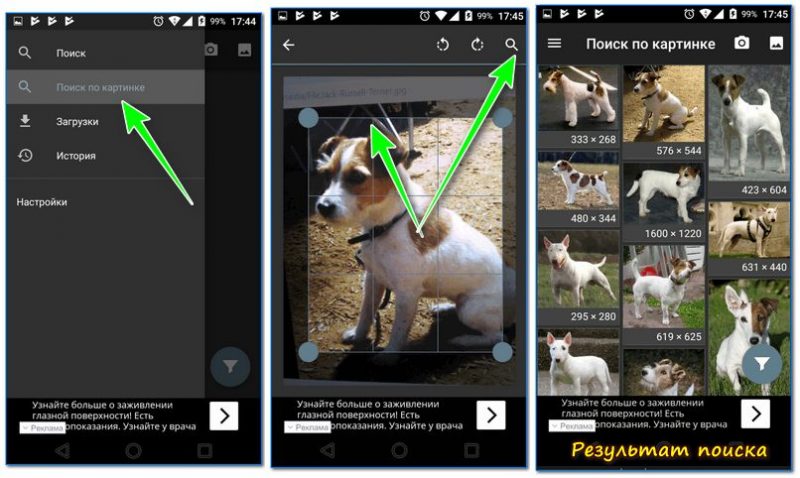
Результаты поиска в PictPicks
PictPicks — приложение для поиска картинок и фотографий в сети. Причем, поиск можно вести не только имея конкретное фото, но и просто на определенную тематику (что также весьма удобно).
Отличает это приложение от предыдущих: наличие фильтров, позволяющих уточнять критерии поиска.
Лучшие программы и сервисы поиска по фото с телефона — товаров, мест, людей
Существует два отдельных приложения Google Lens , изначально разрабатывался только для устройств Pixel , и Googles имеет аналогичные функции, но он доступен для всех устройств Android . Эти приложения способны на:
- узнать название памятника архитектуры по его фото;
- определить по картинке название цветка;
- получить информацию о фильме или книге по постеру или обложке;
- получить в результатах выдачи отзывы о продукте с фото;
- распознавать текст и другую информацию с картинок.
После загрузки Lens интегрируется в стандартные приложения «Фото» и «Помощник». Его можно запустить сразу из этих приложений (в меню появится соответствующая пиктограмма). Googles работает в виде отдельной программы, что облегчает работу смартфона. После запуска приложения вы увидите несколько режимов его работы, выберите нужный и сделайте снимок. Преимущество приложения в том, что его интерфейс очень прост и вы получите только тот результат, который желаете.
В отличие от поиска по картинке от Яндекса, в Googles есть возможность не только распознавать текст, но и переводить его. В приложение встроен словарь от Google , работающий с разными языками. Эта функция очень нравится путешественникам, которые могут переводить таблички с других языков в режиме реального времени. Также в приложение встроен сканер QR и штрихкодов, что значительно расширяет его функционал.
Яндекс Алиса.
Говорящий ассистент Алиса известен пользователям уже год, за это время бот не раз покорял сердца пользователей необычными диалогами и скрытыми функциями. Этот помощник способен не только найти нужную информацию, но и по-дружески поговорить, поиграть. Количество сервисов регулярно пополняется. Работает так же как и в браузере Яндекс.
Не так давно в приложении Android была анонсирована функция поиска при помощи фото. Вам достаточно сделать снимок, чтобы Алиса сообщила, что нам нем изображено. Дополнительно она предложит вам в браузере посмотреть на похожие картинки.
Недостатков у Алисы несколько: она не переводит тексты с изображений; часто не может точно определить, что изображено (в этом случае автоматически включается переключение на поисковую машину); загрузить картинку из Галереи нельзя.
Поиск по картинке при помощи специальных программ и сервисов
Если вам нужно найти сайты с картинками, аналогичными исходной, то можно использовать специальные сервисы. В сети есть несколько порталов, предлагающих найти нужную информацию, но снимания заслуживают немногие.
TinEye — только в браузере
Этот сервис имеет два существенных недостатка: для использования его необходимо зайти на официальный сайт через браузер; он ищет лишь подобные картинки. Этот сервис не имеет дополнительных функций, поэтому востребован только вебмастерами и редкими пользователями. Преимущество этого сервиса – наличие мобильной версии и крайне просто интерфейс: на официальном сайте вы найдете только поисковую строку для ввода URL и кнопку рядом с ней для загрузки изображения из памяти смартфона.
Искать аналогичные картинки можно только загружая их из галереи или вписывая URL . Фотографирование в режиме реального времени не предусмотрено. Преимущество этого сервиса в том, что он используют отличные от поисковых машин алгоритмы, что позволяет ему найти больше совпадений картинки или его части.
Как найти нужный товар по картинке?
Поиск по картинке больше всего нравится тем, кто использует интернет-магазины для шоппинга. Если вам понравилась вещь, но вы не уверены, что нашли ее по разумной цене, то достаточно загрузить фото и найти подобную на другой или той же интернет-площадке. Приведем лучшие сервисы для поиска товаров.
Поиск от Алиэкспресс

Один из известных гипермаркетов Алиэкспресс поражает количеством собранных на площадке продавцов. Все они предлагают разную цену за идентичные товары, что значительно осложняет поиск экономных вариантов. У пользователей мобильного приложения для Android есть возможность быстро найти дешевые товары. Для этого нажмите на в строке поиска справа на значок фотоаппарата. Откроется камера, на которую вы можете сфоткать интересующий предмет.
В его результатах вы увидите предложения от всех продавцов и цены.
А еще можно не фоткать, а выбрать картинку из галереи на телефоне.
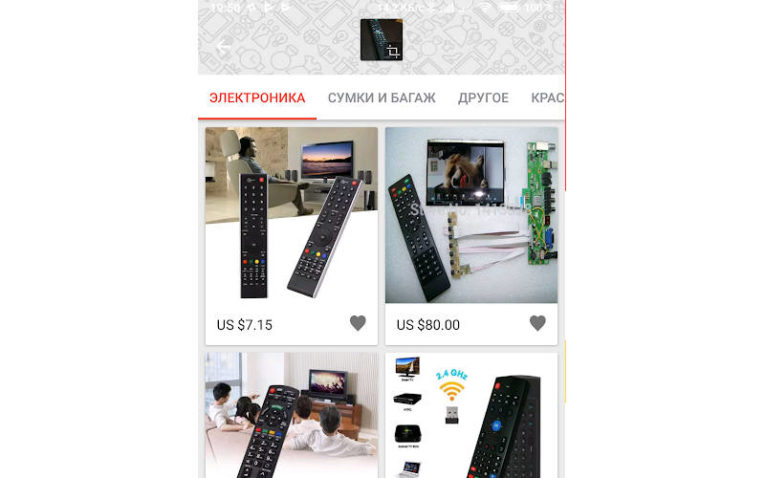
Недостаток в том, что для выбора изображения из галереи нужно сначала зайти в фотоаппарат. Только из него вам будет доступен переход к сохраненным картинкам. Алгоритм поиска может работать медленно на старых версиях Android . Вы можете выбрать только одно изображение для поисковой операции, что также не всегда удобно, особенно, если вы делаете фото.
Поиск Таобао
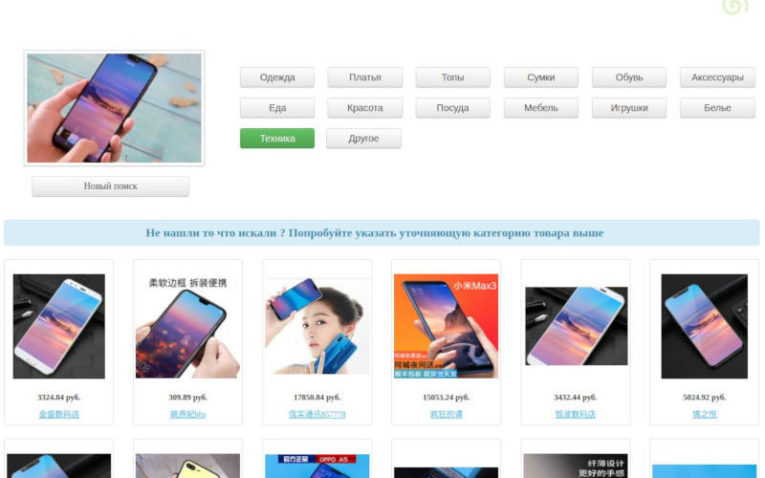
Таобао и его русский агрегатор также ввели на своем сайте и в мобильно приложении поиск по фотографии. Если вы пользуетесь этой площадкой для покупок, он будет вам полезен. Если вы не привыкли переплачивать, то достаточно сделать фото или загрузить его из галереи, чтобы найти самое выгодное приложение.
Необычной является выдача результатов поиска. Вместо привычных карточек вы увидите «хоровод» из них вокруг исходной картинки. В мобильном приложении возможен более привычный результат, в зависимости от его версии (они обновляются крайне часто). Также, как и в Алиэкспресс, вы сможете сразу увидеть цену, чтобы перейти к наиболее выгодному товару.
Преимущество этого приложения в том, что вы сможете выбрать категорию поиска, а также сразу на карточках увидите количество «звезд», поставленных пользователями. Также у вас сразу будет сравнение цены онлайн и в обычных магазинах, вы сразу увидите размер своей выгоды. Недостаток программы в отсутствии русификации (эту проблему решает установка русского агрегатора), необходимости переходить в галерею из фотоаппарата.
Специальные возможности Авито
В конце 2017 года сайт бесплатных объявлений Авито запустил в своем мобильном приложении функцию поиска по фото. Изначально она была доступна только владельцам IOS -устройств, но буквально через несколько недель ее запустили и для Android . В основу поиска была взята позаимствованная у Яндекса технология компьютерного зрения. Она позволяет найти не только идентичные товары, но и сходные по виду, но отличающиеся по цвету.
К тому же в результатах поиска вы сможете найти изображения снятые с другого угла или перевернутые, а не только точно такие же картинки. Этим поиск от Авито выгодно отличается от аналогичного у Алиэкспресс и Таобао.
Но и у сервиса от Авито есть свои недостатки. Он ведет поиск только по некоторым категориям товаров:
- личные вещи;
- хобби и отдых;
- для дома и дачи;
- бытовая техника;
- электроника.
В результатах выдачи вы можете обнаружить необычные лоты, которые алгоритм счел подобными загруженному вами фото. Тем не менее вреди всех найденных товаров вы точно найдете подходящий вам вариант. Карточки товаров в поле выдачи сделаны максимально удобно, с них вы сможете считать:
- местоположение товара;
- его цену;
- название;
- дату размещения.
Это позволит вам выбрать наиболее подходящий вариант, без просмотра всех подобных лотов. Дополнительно вы можете воспользоваться кнопкой «Уточнить», что поможет сделать отсев из выданных результатов. Эта функция нравится многим пользователям.
Важный недостаток поиска от Авито – вы не сможете с его помощью найти автомобиль или комплектующие к нему. Разработчикам не удалось адаптировать алгоритм к этим категориям товаров. Что касается комплектующих, то в результатах поиска показывались все возможные варианты одной запчасти, поэтому для них решено было не применять этот сервис. Поиск по автомобилям не пользовался спросом, пользователям при выборе машины важны другие критерии.
На настоящий момент поиск Авито в мобильном приложении не имеет аналогов, он считается лучшим среди сервисов сайтов бесплатных объявлений. Использование технологии компьютерного зрения вместе со стандартными фильтрами поиска позволило Авито обойти конкурирующие сервисы, так как Юла и Ау.ру.
Cam Find — найдет всю информацию о товаре по фото

Этот сервис является аналогом Googles , но чаще всего используемым для поиска товаров в интернет-магазинах. Он позволяет сделать фото и найти по нему информацию в Интернете или загрузить картинку из галереи для того же самого. Что будет делать программа с картинкой зависит от того, что изображено на ней.
Если вы сфотографируете пакет молока, то в результатах выдачи будет подробная информация об этом товаре и список магазинов, в которых вы сможете его купить. Чаще всего этим приложением пользуются родители, которые хотят приобретать только натуральные продукты, а также те, кто любит шоппинг и следит за скидками. Дополнительным полезным инструментом будет обнаружение информации о товаре по штрих-коду.
Полезным это приложение будет и для других категорий пользователей. Оно отлично справляется со съемкой фото в трудных условиях (плохая видимость), со сканированием QR -кода, распознаванием афиш, мест и обложек. Функций: перевод, голосовой помощник и поиск мест рядом – доступны только для англоязычной публики, что является существенным минусом утилиты. Из ее преимуществ – удобный интерфейс, не содержащий ничего лишнего, большой набор функций, работа в любых условиях, поиск товаров по внешнему виду и штрих-коду.
Как видите, ваш смартфон может больше, чем кажется на самом деле. Камера в нем нужна не только для фиксации событий. Многие приложения используют доступ к камере для облегчения вам жизни. Делитесь информацией с друзьями и рассказывайте об использовании разных сервисов поиска в комментариях.
Как найти по фото в Яндекс через телефон
Поиск по картинке является одним из наиболее быстрых способов найти информацию об изображении и его источнике. Поиск по фото через телефон в Яндексе может быть проведен как через стандартный браузер, так и через специальное приложение. Объектом поиска может становиться фотография из интернета или собственный снимок.
Зачем нужен поиск по картинке
Основными причинами поиска картинок через специальные сервисы являются:
- потребность в нахождении оригинала изображения;
- поиск источника с более высоким разрешением;
- нахождение всех сайтов, на которых было размещено то или иное изображение;
- поиск похожих фотоснимков.
Чаще всего поисковые манипуляции с мобильного телефона проводятся для того, чтобы понять, что находится на картинке. Также при помощи камеры смартфона можно сделать фото какой-либо достопримечательности или любого другого интересующего объекта и быстро получить о нем информацию.
Очень часто при помощи этой функции определяется кадр из фильма и дается более подробная информация о том, что находится на снимке. При помощи смартфона можно сделать фото, после чего провести его через поисковую систему.
Как искать по фото в Яндекс через телефон
Наиболее простым и доступным для каждого пользователя смартфоном является способ поиска через браузер. Для этого необходимо выполнить следующие действия:
- Перейти на сайт yandex.ru.
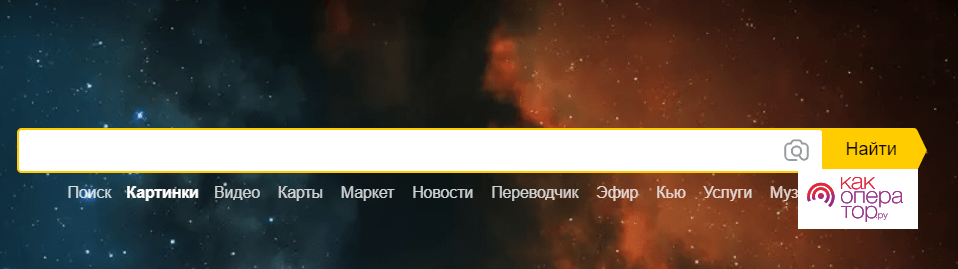
- На главной странице кликнуть по кнопке «Картинки».
- Кликнуть по иконке фотоаппарата, после чего сделать снимок или выбрать имеющееся изображение из галереи.
Этот метод подходит для смартфонов под управлением Андроид и Айос. Поиск может быть выполнен с использованием любого браузера. Более того, по схожему алгоритму процедура осуществляется с планшета, ПК и ноутбука.
Если требуется использовать в качестве источника фото из интернета, то потребуется предварительно загрузить его на телефон. После этого выполнить стандартный алгоритм действий.
Поиск по картинке в Яндексе через телефон с помощью приложений
Компания Яндекс предлагает для пользователей смартфонов собственный браузер. Посредством использования «Yandex.Browser» или простого приложения «Yandex» удается осуществлять быстрый поиск любой информации. Чтобы сделать поисковый запрос по картинке, необходимо выполнить следующие действия:
- Установить официальное приложение из Google Play или AppStore.
- Запустить программу.
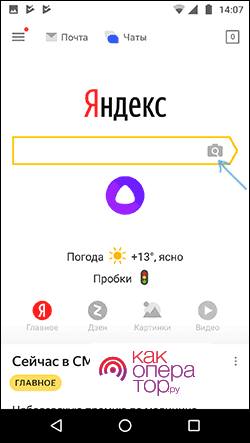
- После запуска на главном экране уже будет строка поиска, возле которой будет находиться иконка в виде фотоаппарата.
- После клика по иконке необходимо сделать фотографию или выбрать нужный вариант из галереи.
Преимуществом использования отдельной программы являются специальные возможности Яндекс. Например, если на картинке будет текст, утилита сможет его распознать. После этого текст можно сохранить или перевести на другой язык. Специальные возможности позволяют взаимодействовать с окружающим миром в режиме реального времени.
Как найти изображение с помощью Google
Также для поиска можно использовать другие популярные поисковики. Отличными возможностями по распознаванию информации изображения обладает Гугл. Искать посредством использования данной поисковой системы можно как через браузер, так и через приложение на телефоне.
Одним из лучших вариантов для поиска информации об изображении считается использование Гугл Ассистента. Программа предустановлена практически на всех Android смартфонах. Для ее запуска необходимо несколько секунд удерживать кнопку домой. После запуска программы в нижней части экрана потребуется найти и кликнуть по значку фото. Далее, провести поиск по картинке с телефона.
Google Chrome
Гугл Хром является одним из самых популярных мобильных браузеров. Он используется практически всеми пользователями смартфонов под управлением ОС Андроид. Браузер обладает широкими возможностями, которые практики равны десктопной версии. Посредством его использования удается осуществлять быстрый поиск по картинке. Для выполнения процедуры потребуется:
- Запустить браузер.
- Найти нужную фотографию в интернете.
- Сделать длительное нажатие по изображению.
- Нажать по надписи: «Найти это изображение в Google».
Для поиска по собственному фотоснимку рекомендуется использовать другое приложение от Гугл, например, Google Assistant, так как через браузер не всегда удается сделать это.
При необходимости можно прямо в браузере осуществлять редактирование картинки, выбирая для поиска только нужную область. Для изменения параметров изображения следует кликнуть по иконке с точкой по центру. После этого автоматически откроется приложение Гугл Объектив, которое позволит найти источник изображения из интернета и информацию о нем.
Google Image
Для быстрого поиска часто используется Гугл Имидж. В него можно зайти как через браузер, так и через отдельную утилиту. Через данный сервис можно искать картинку по названию, указывать ссылку на изображения, а также загружать снимки с телефона. Для выполнения поисковой манипуляции через Google Image необходимо:
- Запустить любой браузер на телефоне.
- Перейти на сайт images.google.com.
- Выбрать настройки страницы, после «Полная версия сайта».
- Когда рядом со строкой поиска станет отображаться иконка фотоаппарата, по ней потребуется кликнуть.
- Выбрать вариант «Загрузить изображение».
- Загрузить картинку и произвести поиск.
После того как картинка загружена, производится поиск. Выдача происходит в виде похожих вариантов, ссылок на сайты, где выложено идентичное или схожее фото, и описания того, что изображено на фотографии.
Полученная информация о картинке может помочь в поиске нужного места в реальном мире, нахождением более качественного идентичного или схожего изображения. Поиск по картинке может заменить текстовый запрос.
Какие еще сервисы можно использовать
Для поискового запроса по картинке можно использовать следующие сервисы:
- Bing;
- RIS;
- TinEye.
Также есть возможность применять специальные приложения для смартфонов, которые созданы исключительно для выполнения поиска по картинке. Среди них выделяют Google Lens и CamFind.
Алгоритм поиска через сторонние ресурсы примерно такой же, как через Гугл и Яндекс. Некоторые сервисы предоставляют более широкие возможности и уникальный функционал. Одну и ту же картинку можно пропустить через разные поисковики, чтобы получить максимально широкий спектр результатов.
Поиск по картинке на телефоне Android и iPhone

Возможность поиска по картинке в Google или Яндекс — удобная и простая в использовании вещь на компьютере, однако, если необходимо выполнить поиск с телефона, начинающий пользователь может столкнуться со сложностями: иконка с фотоаппаратом для того, чтобы загрузить своё изображение в поиск отсутствует.
В этой инструкции подробно о том, как выполнить поиск по картинке на телефоне Android или iPhone несколькими простыми способами в двух наиболее популярных поисковых системах, а также с помощью цифровых ассистентов по фото с камеры телефона. Также, в конце статьи видео инструкция, где всё это показано наглядно.
Поиск по картинке в Google Chrome на Android и iPhone
Сначала о простом поиске по картинке с телефона (поиске похожих изображений) в самом распространенном мобильном браузере — Google Chrome, который доступен как на Android, так и на iOS. Тот же подход можно использовать и в других браузерах.
Шаги для поиска будут практически одинаковы для обеих платформ
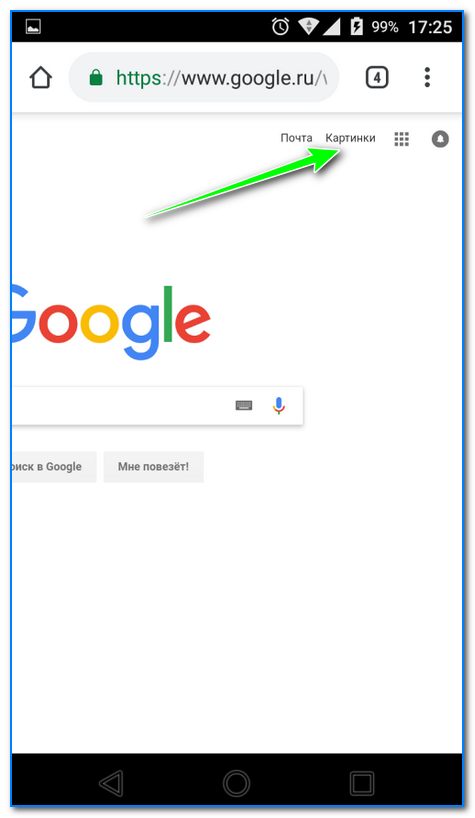
- Зайдите на страницу https://www.google.ru/imghp или https://images.google.com (если требуется поиск по картинкам Google). Также можно просто зайти на главную страницу поисковика, а затем нажать по ссылке «Картинки».
- В меню браузера выберите пункт «Версия для ПК» или «Полная версия» (меню в Chrome для iOS и Android немного отличается, но суть не меняется).

- Страница перезагрузится и в поисковой строке появится иконка с фотоаппаратом, нажмите по ней и либо укажите адрес картинки в интернете, либо нажмите по «Выберите файл», а затем либо выберите файл с телефона, либо сделайте снимок встроенной камерой вашего телефона. Опять же, на Android и iPhone интерфейс будет различным, но суть — неизменной.
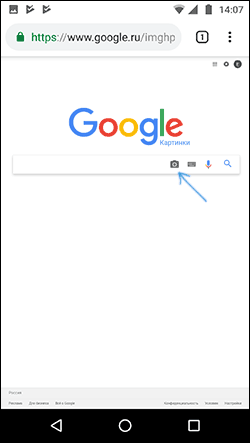
- В результате вы получите информацию о том, что, по мнению поисковой системы, изображено на картинке и список изображений, как если бы вы выполняли поиск на компьютере.

- Также в Google Chrome на телефоне присутствует дополнительная возможность поиска по картинке: если изображение уже открыто в браузере, нажмите по нему и удерживайте, пока не появится меню. Выберите пункт «Найти это изображение в Google», чтобы найти картинки, похожие на открытую.

Как видите, каких-либо сложностей поиск по картинке в Google с помощью браузера на телефоне не представляет, хотя и требует знание о возможности включить полную версию сайта.
Поиск по картинке в Яндексе с телефона
Если вы зайдете на страницу https://yandex.ru/images/ в любом браузере на вашем телефоне, то справа от строки поиска появится значок фотоаппарата, нажав по которому вы можете загрузить картинку из галереи или же сделать фотографию и выполнить поиск по ней. Если значок не появляется, используйте метод с полной версией сайта из предыдущего раздела инструкции.
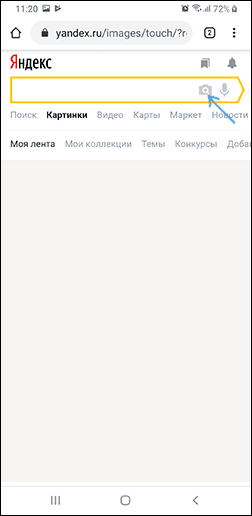
Если на вашем телефоне установлено приложение Яндекс, вы можете выполнить поиск по изображению без описанных выше ухищрений, используя напрямую это приложение.
- В приложении Яндекс нажмите по иконке с фотоаппаратом.
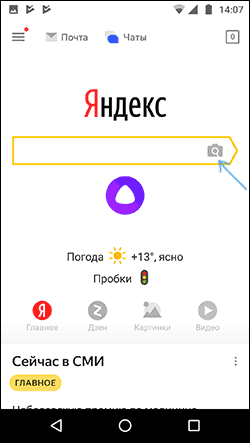
- Сделайте снимок или нажмите по иконке, отмеченной на скриншоте, чтобы указать картинку, хранящуюся на телефоне.

- Получите сведения о том, что изображено на картинке (также, если изображение содержит текст, Яндекс отобразит его).
Использование помощников Google Ассистент и Яндекс Алиса для поиска по фото с камеры
Если у вас телефон Android, с большой вероятностью на нем установлен Google Ассистент, запускаемый фразой «Ok, Google» или, на некоторых телефонах — отдельной кнопкой. После запуска ассистента, внизу экрана телефона открывается диалог. Если потянуть его вверх, внизу, слева от микрофона, вы увидите кнопку, позволяющую сделать фото и выполнить его поиск и определить, что это, с помощью Google.
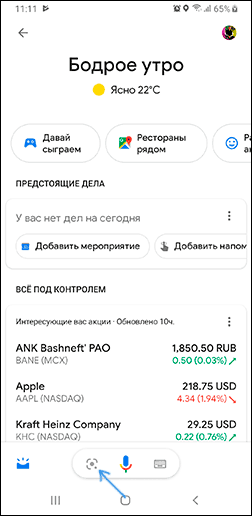
Если же вы используете Яндекс Алису (доступна бесплатно для Android и iPhone), то, открыв диалог с ней и либо нажав по кнопке фотоаппарата внизу справа, либо спросив: «Определи, что это по картинке», вы сможете сделать снимок (или загрузить фото с телефона), а затем получить информацию, о том, что именно изображено на фото и доступ к поиску по этому фото в Яндексе.

Кстати, некоторые вещи (например, когда требуется определить растение на фото) Алиса определяет лучше чем аналоги.
Видео инструкция
Надеюсь, информация оказалась полезной и сможет вам пригодиться.
А вдруг и это будет интересно:
20.10.2018 в 03:01
Спасибо, не знал
12.01.2019 в 07:20
Здравствуйте !
Столкнулся недавно с одной непонятной вещью. У меня браузер Google Chrome (но поисковой системой по умолчанию у меня назначен Яндекс, потому что он больше заточен под Рунет, мне так кажется ). Часто, когда я пользуюсь поиском по картинке (найти картинку Яндекс) он мне выдаёт абы-что, яндекс -картинки, каких-то кошечек, сабачек, пейзажи вместо того, чтобы написать Похожих изображений не найдено (как это было раньше). Я дополнительно всегда пользуюсь расширением RevEye Reverse Image Search, которое прописывается в контекстное меню и иногда ,когда яндекс ничего не находит , включаю его и осуществляет поиск одновременно (или выборочно) в пяти поисковых системах, в том числе и Яндекс. Суть в том, что таким способом Яндекс находит почему-то похожие нужные мне картинки . Я пробовал переустановить браузер, удалив все его текущие настройки. Но ситуация не поменялась. Некорректно как-то ищет поиск по картинке в поисковике Яндекс. Порой доходит до абсурда, запускаю поиск по картинке, которая популярна в Рунете, а он мне выдаёт такую ересь разнообразную. Раньше такого глюка не было. Я и антивирусными сканерами на вирусы проверял. В чём может быть дело. Спасибо.
12.01.2019 в 15:33
Здравствуйте.
Не могу точно ответить. Лишь предположение: у Яндекса (да и у гугла тоже) разная выдача для разных пользователей. Т.е. в первую очередь он выдает те сайты, которые вы чаще других посещаете. Быть может, в картинках у него что-то подобное срабатывает и оказывается приоритетнее релевантности (ну а когда с расширением ищете, то ваш пользовательский профиль не задействован). Не уверен, что я прав, но можно легко проверить: запустить поиск по картинке с другого браузера + в режиме инкогнито и посмотреть результат.
21.05.2022 в 08:16
Здравствуйте хотелось через фото найти информацию и текстом тоже но не могу настроить через фото найти нужную информацию