Как кастомизировать экран блокировки смартфона
На экран блокировки смартфона выводится масса интересной и нужной информации. А еще масса интересной информации ждет вас на нашей страничке в Яндекс.Дзен. Так что не подписывайтесь обязательно. При этом операционная система Android тем и хороша, что не загоняет нас в рамки и даже то, что неплохо работает, каждый пользователь может сделать еще лучше, кастомизировав любой элемент интерфейса, что называется, под себя. И сегодня мы поговорим о том, как же сделать экран блокировки смартфона более функциональным.
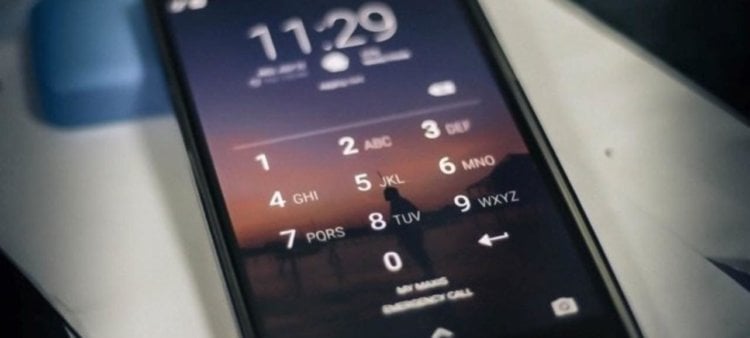
Кастомизировать экран блокировки может быть крайне полезно
AcDisplay — Для любителей минимализма
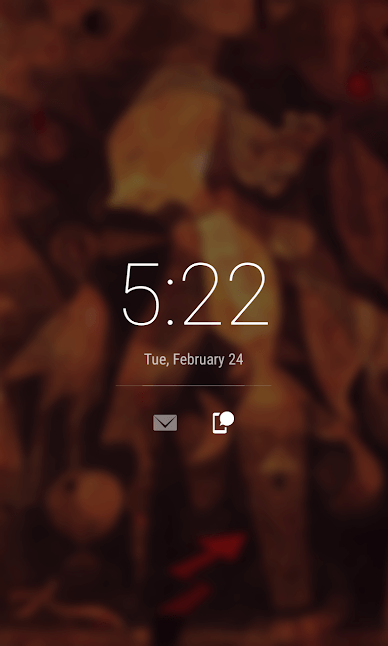
AcDisplay — идеальное приложение, если вы хотите получать только самую необходимую информацию о состоянии смартфона, не перегружая себя лишними деталями. При этом, по аналогии с так популярной нынче «темной темой», вы сможете экономить часть заряда батареи. Каким образом? Все просто: та часть дисплея, на которую будет выводиться информация о смартфоне будет «подсвечиваться», в то время, как неиспользуемая часть экрана останется затемненной.
Hi Locker — На случай, если вы скучаете по старому-доброму Android
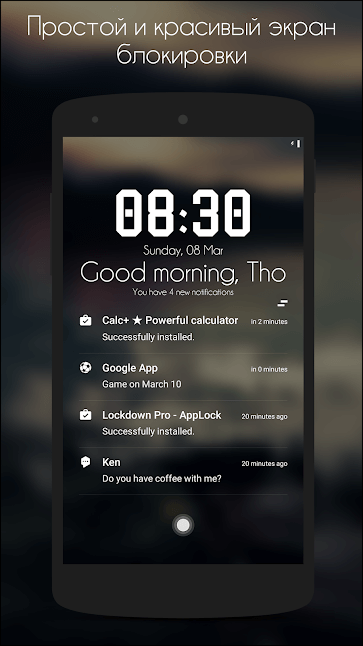
Hi Locker позволяет вам изменить экран блокировки и превратить его в нечто подобное, что мы видели на Android Lollipop. При этом Hi Locker не блокирует современные функции, добавленные в более свежие версии операционной системы и не конфликтует со сканерами отпечатков пальцев и другими биометрическими сенсорами.
LokLok — Самый креативный подход к оформлению экрана блокировки
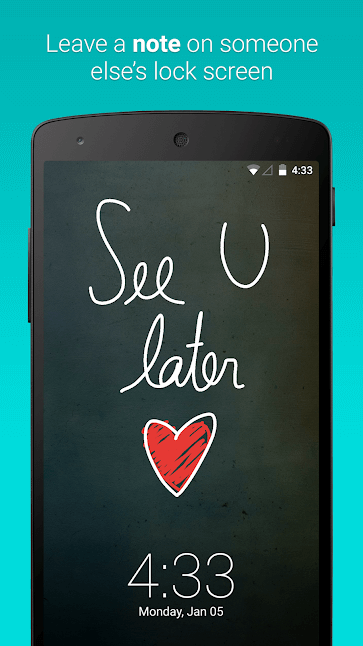
Пожалуй, самым интересным подходом к проработке приложения отметились авторы LokLok. На первый взгляд тут довольно стандартно, но на самом деле при использовании LokLok вы можете получить быстрый доступ к элементам рисования, нарисовать что-то на экране и сохранить получившийся рисунок. Казалось бы, что тут такого? Ничего, если бы приложение не позволяло вам отправлять результаты творчества друзьями, которые при следующей разблокировке увидят ваше «графическое сообщение». Довольно интересная находка.
CM Locker — На случай, если у вас в приоритете безопасность
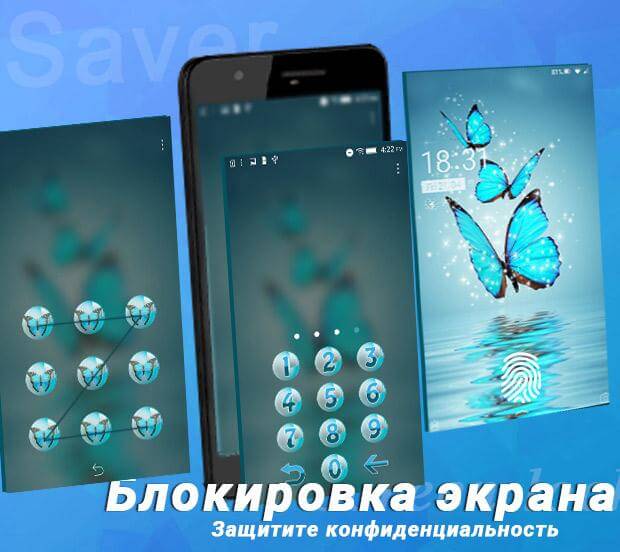
CM Locker имеет массу опций по ограничению доступа к смартфону и не только. Тут и набор разнообразных видов разблокировки: от биометрии до сложных паролей, и модификация экрана блокировки по вашему желанию, и куча всего еще. Но самое интересное заключается в том, что приложение может работать не только для разблокировки телефона. Оно позволяет установить дополнительные пароли на ваши контакты или галерею снимков. Так что тем, кто считает, что еще одна степень защиты никогда не повредит, стоит присмотреться к CM Locker
Semper — Прокачает ваш мозг
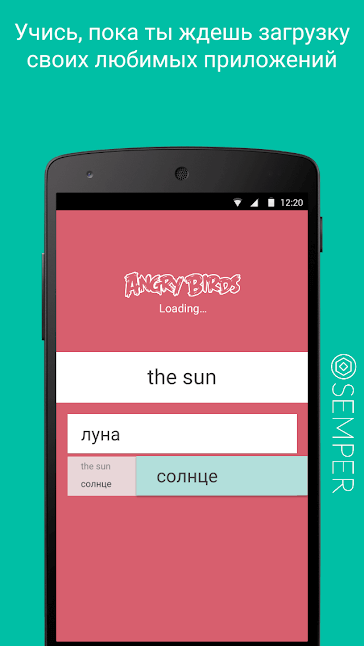
Semper — это довольно уникальный продукт, который создан не совсем для того, чтобы изменить экран блокировки. Если быть точнее, то Semper — это целый набор различных задачек на логику, на математические способности, на грамматику и на другие аспекты вашего интеллекта. Semper предлагает выполнять несложные действия всякий раз, когда вы пользуетесь смартфоном. Например, вам нужно будет решить простой пример для того, чтобы разблокировать телефон. Или выучить новое слово на неизвестном языке, пока скачивается приложение из Play Store. Semper позволяет, что называется, совместить приятное с полезным.
Новости, статьи и анонсы публикаций
Свободное общение и обсуждение материалов

Несмотря на то что WhatsApp — это далеко не самый удобный мессенджер, по неизвестной причине им пользуются ну практически все. Если вы откроете список контактов у себя на смартфоне, то обязательно обнаружите значок Ватсапа рядом с именем абсолютного большинства абонентов. Видимо, популярность оказывает на мессенджер негативное воздействие, и его разработчики довольно медленно расширяют его возможности. Однако время от времени апдейты с новыми функциями всё-таки прилетают, и в результате последнего обновления в WhatsApp появились реакции как и в Telegram.

Камера в смартфонах стала, вероятно, важнейший модулем помимо процессора. Чем новее смартфон, тем больше деталей он фиксирует, а система при этом способна фиксировать местоположение, где была создана эта фотография. Функция вполне удобная: можете открыть карту и посмотреть, в каких местах вы делали фотографии, только это не всегда безопасно. В случае, если телефон будет утерян, мошенники могут воспользоваться геометкой и наведаться в гости на вашу дачу. В конце концов, это не так безопасно, если не хотите опростоволоситься перед кем-нибудь и выдать секрет. Сегодня расскажем, как убрать геолокацию с фотографии на Android или отключить эту функцию насовсем.

Трещины и царапины на дисплее смартфона выглядят неэстетично, могут негативно влиять на работу сенсоров и видимость картинки. А замена матрицы некоторых моделей может достигать половины их стоимости. Я уже не говорю о том, что экран в царапинах в принципе ухудшает восприятие устройства, и его потом будет намного сложнее продать на вторичке. Поэтому лучше заблаговременно озаботиться защитой своего аппарата и его самого уязвимого компонента, наклеив на него плёнку или стекло.
Блокировка экрана на адроид, лучшие программы и настройка

Мы смотрим на экран блокировки Android устройства значительно больше времени, чем может показаться. К счастью, совсем не обязательно использовать экран блокировки установленный по умолчанию. Вы можете самостоятельно настроить отображение новых уведомлений, доступную информацию, а также полностью изменить внешний вид экрана блокировки.
В данной статье мы расскажем про несколько способов как изменить экран блокировки на Android.
Настройка экрана блокировки
Отметим, что в каждой версии операционной системы Android есть нюансы по безопасности. Более того, многие производители, накладывающие свои лаунчеры на стандартные прошивки, добавляют тем самым ряд возможностей.
Например, используя ZenUI Launcher, созданный компанией ASUS специально для своих устройств, вы сможете не только убрать камеру, но и разместить на экране блокировки ярлыки трех предустановленных на телефоне приложений.
В целом же настройки дисплея защиты усовершенствуются с каждой новой версией ОС Android. Подробнее с тем, какие ярлыки установлены на смартфоне, вы ознакомитесь, зайдя в настройки и перейдя в раздел «Мое устройство». Здесь нужно найти пункт «Экран блокировки», а и в нем – «Изменить ссылки».
Если же вы хотите убрать экстренный вызов с экрана блокировки, придется постараться, поскольку эти настройки часто вшиты в прошивку и их изменение – индивидуальный процесс для каждой модели гаджета. При решении вопроса именно для вашей модели устройства лучше обратиться к компетентным специалистам или посетить форум 4PDA.


Способы блокировки дисплея на Android
Настройка безопасности любого Android-устройства проводится согласно предпочтениям пользователя. При этом принцип установки и доступ к основным настройкам осуществляется стандартизированными методами.
Чтобы вплотную заняться вопросом безопасности личных данных, необходимо перейти в настройки девайса и пролистать их до графы «Безопасность (или «Безопасность и местоположение)». Затем остается подобрать актуальный инструмент блокировки.
Кроме того, в настройках безопасности можно изменить PIN-код SIM-карты, настроить условия шифрования устройства, выбрать инструменты для умной разблокировки Smart Lock, а также активировать массу других, не менее примечательных функций, направленных на обеспечение высокого уровня защищенности.
Настройка «Провести по экрану»
«Провести по экрану» – это первый метод блокировки экрана, который пользователю предлагают современные разработчики. Если установить блокировку экрана на Android таким способом, вы не добьетесь высокой защиты, так как разблокировать телефон сможет любой пользователь. Достаточно провести в сторону пальцем по дисплею – и все функции гаджета тут же становятся доступными. Примечательной особенностью такого способа блокировки является тот факт, что в некоторых моделях устройств вы можете установить различные ярлыки приложений, которые будут запускаться при движении пальца в том или ином направлении.
Защита посредством графического ключа
В данном случае необходимо, пользуясь имеющимися на экране точками, создать уникальный рисунок, который впоследствии будет служить способом активации гаджета. Графический ключ нельзя назвать одним из самых надежных методов защиты, поскольку он легко запоминается. Поэтому не стоит демонстрировать секретный рисунок родным и близким. Если вы хотите основательно защитить информацию на устройстве, обратитесь к более серьезным инструментам безопасности.

Установка PIN-кода
Использование PIN-кода уже давно считается одним из лучших средств защиты. Набор цифр на смартфоне не требует лишних телодвижений, а сам пароль может состоять из десятка хаотично подобранных символов. Единственный недостаток метода – неудобство при наборе секретной комбинации одной рукой на большом дисплее. Также многие пользователи отмечают потерю времени при вводе PIN.

Выбор буквенно-цифрового пароля
Это самый надежный вид защиты на современных смартфонах и планшетах, работающих под операционной системой Android. Разгадать такой пароль практически невозможно, так как он может состоять из хаотично подобранных букв и цифр, известных только пользователю. Минус буквенно-цифрового пароля такой же, как и у PIN-кода: если у вас большой дисплей, придется использовать две руки для разблокировки устройства. К тому же ввод серьезного многозначного кода требует временных затрат, что влияет на общие показатели практичности при использовании телефона.

Блокировка посредством приложений сторонних разработчиков
Если вы хотите изменить блокировку экрана, но стандартные инструменты, которые предлагает ОС Android, не устраивают, следует обратить внимание на программные продукты сторонних разработчиков. В Google Play представлен широкий выбор таких утилит. Многие из них обеспечивают пользователя привлекательными условиями визуализации экрана блокировки. То есть вы сможете использовать различные виджеты и выносить удобные для себя утилиты, требующие быстрого запуска.
Кроме того, разработчики предлагают уникальные способы разблокировки. Например, программа DIY Locker позволяет установить в качестве графического ключа изображения контактов. Для разблокировки девайса требуется соединить эти изображения в определенной последовательности.
Причины возникновения ошибки с запретом администратора
Опция отключения блокировки экрана может быть неактивна из-за настроек безопасности или работы определенных приложений. Ниже мы рассмотрим подробную инструкцию решения проблемы путем изменения настроек безопасности для разных гаджетов и версий системы Андроид.
Для девайсов Андроид существуют встроенные приложения, которые отвечают за безопасность информации. Еще некоторые пользователи любят активировать дополнительную защиту, которая без каких-либо оповещений проводит запуск администрирования. В итоге запускается защита, а пользователь теряет возможность доступна к некоторым настройкам гаджета.
Демонстрация ошибки «Запрещено администратором» возможно в ситуации, когда выполняется инсталляция ПО с сертификатом, изменяющим настройки гаджета. Здесь софт выполнят запрос на активацию администратора устройства. При подтверждении пользователем этого запроса после завершения установочного процесса отображается сообщение про активацию администратора.
Еще одна причина связана с корпоративной политикой безопасности. Когда с помощью собственного гаджета вы получаете доступ к данным компании-работодателя, а ваш e-mail к сети организации подключен удаленно, обуславливается подобная ошибка действиями IT специалистов. Для решения подобной проблемы необходимо с этими специалистами связаться, чтобы ошибка «Запрещено администратором» была отключена.
Отключение блокировки в стандартном Android-интерфейсе
Если вам не нужна блокировка экрана, отключите данный элемент на своем устройстве. Для этого понадобится:
- В настройках найти раздел «Безопасность».
- Перейти в пункт «Блокировка экрана».
- Выбрать «Нет», что означает отсутствие элементов блокировки.
Такой метод актуален для девайсов, работающих на «чистой» операционной системе Android. Для устройств с предустановленными дополнительными оболочками настройка может проходить по-другому.
Инструмент «Screen Lock — On Off Button» для Хонора
Приложение «Screen Lock» было создано как эффективный инструмент для блокировки экрана вашего телефона. Оно поддерживает административную («Admin Lock») и умную («Smart Lock») защиту гаджета.
Приложение поддерживает различные виды защиты
Имеется возможность установки виджета, специальных уведомлений, вибрационного отклика телефона и другое.
Приложение можно удобно настроить под себя
Это полезно знать: как поставить пароль на приложения Honor и сам телефон.
Отключение блокировки дисплея на телефонах Samsung
Если ваш гаджет имеет измененный производителем интерфейс (например, в устройствах Samsung), вышеописанная инструкция не поможет убрать экран блокировки. Для успешного выполнения задачи следует:
- Войти в настройки.
- Перейти во вкладку «Мое устройство» и зайти в раздел «Экран блокировки».
- Найти пункт «Блокировка экрана».
- Выбрать «Нет».
После этих несложных манипуляций экран больше не будет блокироваться, даже после перезагрузки гаджета. Примечателен также факт, что многие разработчики оболочек предлагают пользователям пункт настройки экрана блокировки уже в стандартном перечне настроек устройства. То есть вы сможете адаптировать блокировку под свои требования с помощью нескольких тапов по дисплею.
Смена темы
Замена темы позволяет сменить изображения рабочего стола, экрана блокировки, значки системы и установленных приложений. Доступна выборочная замена элементов и полная. Это позволяет применить только понравившиеся из темы элементы, например, изображение загруженной темы без смены значков.
Инструкция
Запустите приложение «Темы».

Перейдите на вкладку пользовательских настроек.

Нажмите на кнопку «Темы».

Выберите тему доступную в списке.

На странице предварительного просмотра укажите, что требуется применить: фон экрана блокировки, фон рабочего стола, системные значки и/или значки приложений.

Нажмите кнопку «применить» для сохранения выбранных параметров.

Дождитесь завершения процесса установки, что обычно занимает 3-5 секунд. На этом этап установки завершен.

Для использования тем других пользователей и разработчиков проделайте следующие действия:
Запустите приложение «Темы».
На первой вкладке с темами нажмите на кнопку «категории».

Выберите интересующую вас категорию.


На странице предварительного просмотра ознакомьтесь с элементами в составе темы и изображениями.
Для загрузки нажмите на кнопку «Бесплатное скачивание».

Дождитесь окончания загрузки.
Что бы применить тему вернитесь в главное меню приложения «Темы». Перейдите на последнюю вкладку, где нажмите на кнопку «Темы».
Как изменить блокировку на Android: варианты решений
Обычно редко кто задумывается о том, как изменить блокировку на Андроиде, ведь заводские установки вполне удобны и привычны.
Ситуация сохраняется до того момента, как вы сделаете «самостоятельный» звонок телефоном, лежащим в кармане.
А, может быть, вам надоело, что кто-то постоянно копается в вашем телефоне? Или просто хотите обезопасить личные данные на случай кражи/утери девайса? Тогда вам пригодится данная информация.
Инструкция по изменению

Итак, вам необходимо изменить блокировку на своем телефоне. Выполняем последовательность:
- Открываем «Главное меню» телефона;
- Находим «Настройки»;
- Находим строку «Безопасность»;
- Открываем «Настроить блокировку экрана».
Способы изменения блокировки
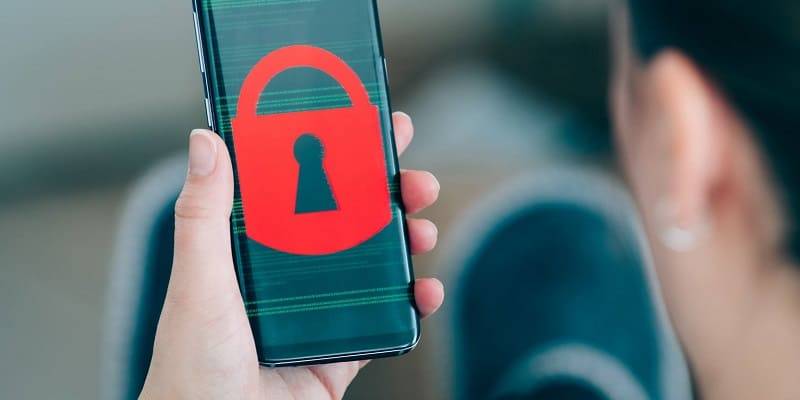
При выборе варианта стоит определиться, что важнее – простота использования или надежность.
- «Графический ключ» прост в исполнении, но может стать легкой добычей для злоумышленников, его воспроизведение легко воссоздать, не обладая при этом «экстрасенсорными» способностями.
- «ПИН» обладает высокой надежностью, но пользователь должен иметь хорошую память, чтобы запомнить выбранную комбинацию цифр.
- «Пароль» является в данном рейтинге «золотой серединой», но отличается неудобством при вводе, чем может просто утомить.
Если вы его забудете, снять пароль будет возможно только путем сброса, через ваш личный аккаунт в Google.
Изменение экрана блокировки на Android
Многие пользователи ищут способы придать новый вид оболочке Андроид. Часто это касается экрана, который отображается сразу после включения девайса. Далее расскажем, как установить обои на имеющийся экран блокировки телефона, а также как сменить саму стандартную блокировку на более продвинутую.
Как заменить обои на блокировочном экране
Способ замены обоев на дисплее гаджета зависит от версии Android и производителя устройства, но в целом порядок действий обычно следующий:
- Коснитесь пальцем свободного от иконок приложений и виджетов места на рабочем столе и удерживайте его до появления всплывающего окошка.
- Тапните по строчке «Установить обои».

- В следующем окне выберите «Экран блокировки». На устройствах Samsung можно установить тот же фон дополнительно и на главный экран одним касанием.

- Укажите устройству, откуда производить установку обоев — из стандартной галереи обоев или пользовательской.
Далее останется выбрать изображение, которое будет выводиться на дисплей сразу после нажатия на кнопку питания.
Как заменить стандартный экран блокировки
Блокировочный экран на гаджет устанавливается как обычная утилита из Google Play:
- Выберите устраивающее вас приложение из магазина и инсталлируйте его.
- После появления значка на рабочем столе тапните по нему и поставьте галочку напротив пункта, разрешающего использовать программу в качестве блокировщика.

В большинстве случаев эти утилиты позволяют не только установить новые обои на экран блокировки, но и добавляют ему массу других полезных функций. Поэтому далее опишем функционал наиболее популярных экранов блокировки на Android.
Echo Notification Lockscreen

Простой, красивый и удобный, Echo фокусирует внимание пользователя на получаемых уведомлениях. Приложение в течение некоторого времени анализирует, какие из них наиболее интересны владельцу гаджета, чтобы впоследствии при сортировке выводить их первыми в списке. Любое из уведомлений программа может преобразовывать в т. н. напоминания, чтобы сообщать о них пользователю в установленное время.
Другие особенности Echo Notification Lockscreen:
- Современный минималистичный дизайн, быстрая и плавная работа на всех девайсах;
- Просмотр важных сообщений может производиться без разблокировки экрана;
- Возможность установки графического ключа.
Next Lock Screen

Утилита является разработкой Microsoft. Это хотя и необычно для гаджетов с Андроид, но с другой стороны сразу говорит о высоком качестве программы. Она также легко устанавливается, но при этом уже изначально предлагает широчайший функционал:
- Возможность одним кликом запускать наиболее востребованные пользователем утилиты.
- На избранные телефонные номера можно позвонить прямо с блокировочного экрана одним свайпом.
- По умолчанию доступен быстрый доступ к активации Wi-Fi, Bluetooth, утилиты «Фонарик» и др.
- Отображение текущей погоды на дисплее.
- Возможность просмотра предстоящих событий из календаря.
- Установка на экран графического ключа или PIN-кода.

Установленный экран в зависимости от времени суток и текущего положения может менять фоновое изображение и даже показывать нужные программы в дополнительной нижней панели.
Locker Master

Это один из самых симпатичных из рассмотренных экранов блокировки для Андроид. В качестве фона Locker Master может использовать различные живые обои. Разблокировка может осуществляться несколькими способами, в т. ч. при помощи PIN или даже как в iOS 7. В остальном же программа предлагает вполне стандартный набор опций:
- Отображение уведомлений, пропущенных сообщений и звонков;
- Дополнительная боковая панель для запуска наиболее часто используемых утилит;
- Возможность отображения прогноза погоды;
- Управление воспроизведением музыки.
Помимо рассмотренных можно протестировать другие популярные утилиты — Joy Locker, Dodol locker, DIY Locker, Cover Lock Screen и др. Большинство из них являются бесплатными, но могут показывать ненавязчивую рекламу на дисплее.