Что делать, если нет звука о сообщении?
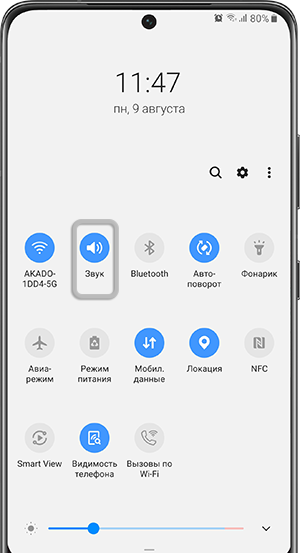
Проведите по экрану сверху вниз и установите режим «Звук», если у Вас до этого были устновлены режимы «Без звука» или «Вибрация».
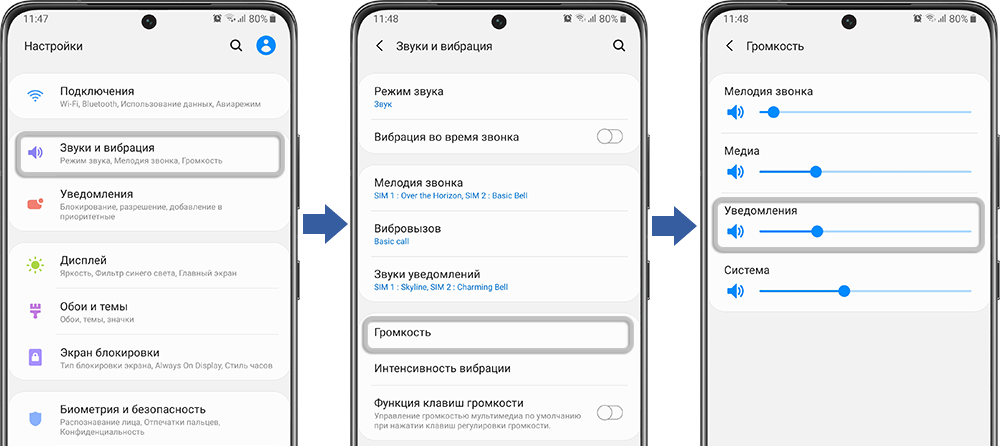
Проверьте громкость панели уведомлений
- Откройте меню «Настройки» > «Звуки и вибрация» > «Громкость».
- Установите нужный Вам уровень громкости для уведомлений.
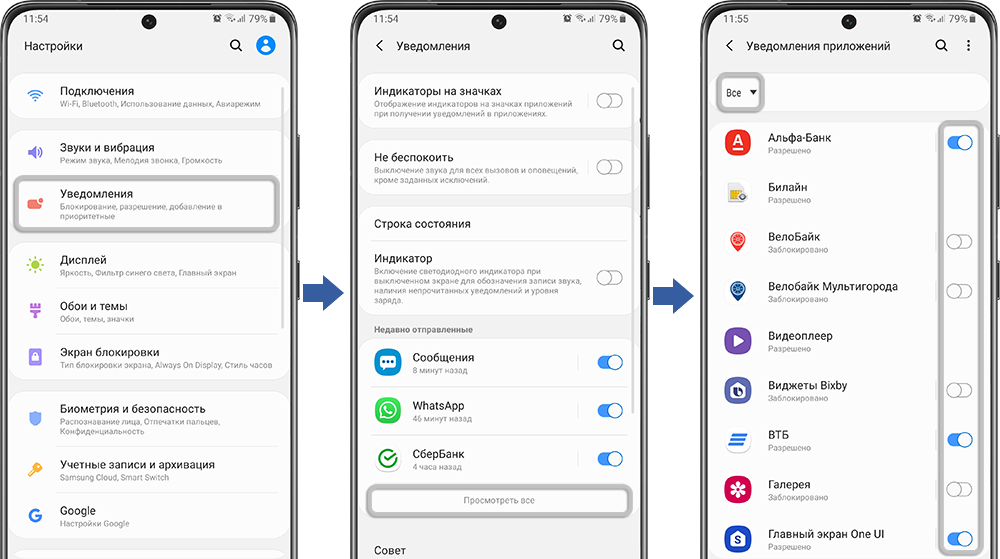
Проверьте настройки уведомлений
- Откройте меню «Настройки» > «Звуки и уведомления» > «Уведомления приложений» > «Сообщения» > «Блокировать уведомления». Нажмите «Выключить».
- Откройте меню «Настройки» > «Приложения» > «Сообщения».
Убедитесь, что в пункте «Новые сообщения» выбран пункт «Звук и уведомления» или «Звук». Если нет – выберите любой из них.

Отключите режим «Не беспокоить»
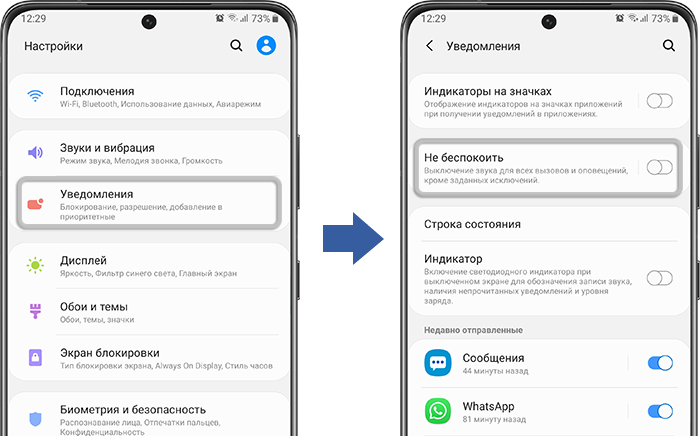
Если на устройстве включен режим «Не беспокоить» – звуковые оповещения не работают.
- Откройте меню «Настройки» > «Уведомления».
- Убедитесь, что режим «Не беспокоить» отключен.
Загрузите устройство в безопасном режиме
В безопасном режиме не работают приложения, которые Вы установили после покупки. Работают только системные приложения, которые установилены на заводе.
Выполните сброс настроек
Сброс настроек приведет к удалению всех данных с Вашего устройства.
Мы настоятельно рекомендуем сделать резервную копию всех важных данных до сброса.
Обратитесь в сервисный центр
Если указанные инструкции не помогли – обратитесь в сервисный центр Samsung.
Как исправить — Звук уведомления об обмене текстовыми сообщениями не работает на Android


Тут дело может быть в андроиде самом. Для начала необходимо перезагрузить ваше устройство, если не поможет идем в настройки, профили звука (звуки и уведомления) и выбрать другую мелодию уведомлений (именно другую) сохранить и подождать пока придет уведомление. Если все заработает то можно идти обратно и ставить прежнюю мелодию. Если же ничего не помогло то тут видимо где то стоит запрет на уведомление, кстати вопрос, при разблокированном экране мелодия есть?
Многие владельцы смартфонов жалуются на то, что на их Андроид телефон смс приходят без звука. Это достаточно типичная проблема, справиться с которой может даже неопытный пользователь. В этой статье вы узнаете, почему смс на телефон приходят без звука, а также научитесь самостоятельно исправлять неполадку и устанавливать любимые мелодии на уведомления.
Что делать, если смс сообщения приходят без звука
После того, как вы поняли, почему смс на смартфоне приходят без звука, можно приступить к устранению неполадки. Для этого выполните следующие действия:
- откройте меню «Настройки»,
- перейдите в раздел «Звук»,
- откройте подраздел «Громкость»,
- установите нужную громкость уведомлений или поставьте галочки в нужном окне.
Здесь можно задать три типа уведомления: «Звук», «Без звука» или «Только вибрация». На некоторых моделях смартфонов с двумя сим-картами устранить неполадку, из-за которой смс на Андроид приходят без звука, можно в папке «Сообщения». Для этого нужно в искомой папке вызвать меню «Настройки», перейти в раздел «Настройки уведомлений», а затем в раздел «Звуки уведомлений».
Как включить звук для сообщений
Для начала рассмотрим базовый вариант, как включить звук СМС на Хонор 7а и других моделях этого бренда. Сделайте следующее:
- Зайдите в «Настройки».
- Кликните на пункт «Звуки и вибрация».

- Убедитесь, что у вас включено оповещение.
- Установите нужную громкость на Хонор.
- Проверьте, чтобы в разделе «Не беспокоить» не было надписи «Выключено». Если это так, внесите изменения.
Также опустите верхнюю шторку, чтобы включить нужную опцию. Для этого жмите на картинку в виде колокольчика.
Как вариант, можно установить программу для регулировки аудио из Гугл Плей (если поддерживаются сервисы Google) или App Gallery. В первом случае установите программу «Контроль громкости». С ее помощью можно быстро настроить громкость с панели управления без применения функционала Хонор. Похожие программы доступны для скачивания в App Gallery.

Как установить мелодию на уведомления?
После того как вы поняли, почему смс приходят без звука, и устранили неполадку, вы можете установить любимую мелодию на смс-оповещения. Для этого нужно действовать по следующему алгоритму:
- открыть меню «Настройки»;
- выбрать вкладку «Звук» или «Системные уведомления» (в зависимости от модели смартфона);
- перейти в раздел «Звук уведомлений по умолчанию»;
- установить системную мелодию или выбрать желаемую композицию через файловый менеджер.
Если в последнем разделе нет возможности установить мелодию через файловый менеджер, то можно воспользоваться приложением Rings Extended или стандартным приложением для работы с смс. С их помощью вы не только избавитесь от проблемы, из-за которой смс приходит без звука, но также сможете выполнять множество других функций на телефоне Fly или любого другого бренда.
Не приходят сообщения в Whatsapp – подобные неполадки встречаются чаще, чем вы думаете. Мессенджер удобен во всех отношениях, но и в его работе случаются сбои. Не стоит паниковать и проклинать разработчиков. Решение есть, и оно будет изложено в нашей статье.
Включенная функция NFC
А такая проблема может возникнуть у тех, кто владеет современным и дорогим смартфоном, имеющим на борту модуль NFC. NFC – это радио-модуль, который работает на сверхблизких расстояниях и позволяет передавать или получать определенные данные. NFC чаще всего используется для бесконтактной оплаты смартфоном в терминалах, оснащенных этой функцией. Достаточно поднести смартфон близко к терминалу и подтвердить таким образом оплату. Также с помощью этого модуля можно читать NFC метки.
Суть в том, что каждый раз, когда NFC получает какие-то данные, он производит звук уведомления. При этом на экране нет никаких уведомлений. И если вы намеренно не читали никакого NFC своим устройством, то становится не понятно, что это за звук и почему он прозвучал.
Когда телефон находится в состоянии покоя, NFC может сработать в тех случаях, если рядом с устройством находятся карты оплаты, проездные карты, водительские права и другие вещи с бесконтактной функцией активации. То есть смартфон даже в состоянии покоя на некотором расстоянии может случайно прочитать NFC метку на какой-то вещи.

Чтоб исправить эту проблему, есть два способа:
- Убрать подальше от смартфона предметы, с которыми смартфон может взаимодействовать с помощью NFC. Особенно часто это возникает, если используется чехол-книжка со специальным отсеком для карты и документов. Тогда придется отказаться от ношения этих вещей в чехле.
- Либо можно отключить NFC модуль на смартфоне.
Если первый вариант не вызывает никаких вопросов, и так очевидно, как его реализовать, то второй нуждается в подробностях. Чтобы отключить NFC модуль, нужно сделать следующее:
- Перейдите в «Настройки».
- Откройте раздел «Другие соединения».
- Откройте раздел «NFC».
- И отключите его.
Если проблема была в этом, то звуки уведомлений прекратятся. Не забудьте снова включить модуль, когда вам понадобится произвести бесконтактную оплату или прочитать какую-либо NFC метку.
На некоторых смартфонах с NFC, как правило, бюджетных моделях, ввиду несовершенства этого модуля, он может случайно срабатывать и на те предметы, которые вообще не должны вызывать его срабатывания даже при намеренном контакте. Например, на особый материал чехла смартфона, некоторые элементы одежды или компоненты компьютера, автомобиля и другого. Чтобы понять, виноват ли в этом именно NFC, следует попробовать отключить его.

Основные неполадки, связанные с сообщениями
Прежде всего нужно разобраться в характере и причинах поломки. Приходят ли сообщения без звука или не приходят вовсе? Нет ли блокировки, корректно ли отображаются уведомления? Вот основные варианты неполадок:
- Проблемы с сетью(отсутствует подключение).
- Фоновое функционирование приложений нарушено.
- Произошла внезапная блокировка пользователя (тут нужно внимательно изучить настройки конфиденциальности).
- Проверка и подтверждение номера не завершены.
- Приобретена новая SIM-карта (требуется идентификация номера).
Проблемы с сетью
Плохое подключение – самая распространенная причина задержки. Устранение этой неполадки зависит от модели телефона и операционной системы, которой вы пользуетесь. Вот алгоритм действий для Андроида:
- перезагрузите смартфон;
- обновите мессенджер (должна быть последняя версия);
- в настройках переподключите “Режим полета”;
- в разделе “Передача данных” активируйте “Мобильный интернет”;
- задействуйте опцию “Фоновый режим”;
- подключите Wi-Fi в разделе “Сеть и Интернет.
Нестабильная связь со сторонним устройством
Это редкая причина, но, все же, она возможна. Проверить это следует тем, кто использует вместе со смартфоном какие-либо сторонние устройства, подключенные к нему через Bluetooth или другие каналы связи. Например, смарт-браслеты, смарт-часы, всевозможные датчики, устройства ввода, которые подключаются дистанционно, и другое. Так, если эти устройства имеют нестабильный контакт, то есть постоянно отключаются и подключаются, то смартфон может проигрывать уведомление каждый раз, когда это происходит. Это бывает не на всех марках, однако бывает.
Вам следует проследить, нет ли связи между появлением беспричинных уведомлений и подключением/отключением сторонних устройств. И если уведомления слышны именно тогда, когда устройство меняет статус подключения, то проблема в этом.

Решение проблем
Универсального решения не существует. Если неприятность произошла после переустановки мессенджера, подтвердите с помощью СМС номер своего телефона. Вот как это выглядит:
Перезагрузка гаджета – тоже неплохой вариант. Бывает, что подобный шаг не приносит желаемого эффекта. Ничто не мешает вам в случае неудачи вернуться к первоначальным настройкам.
Задержка сообщения может происходить из-за установленного приложения “Task Killer”. Отключайте или полностью удаляйте подобные утилиты. Делается это так:
Нет уведомлений в Ватсапе
Почему в Ватсапе нет звука на Android, iPhone или компьютере? Причин может быть несколько, начиная от небольшого объема устройства и заканчивая поврежденными файлами.
Если вы не получаете уведомления в Watsap, но появляются новые сообщения, вам нужно будет поискать причину. Для проверки нет необходимости устанавливать дополнительные сервисы, все инструменты уже есть в меню телефона и мессенджера.
Совет. Перед началом теста перезагрузите мобильный телефон. Если звук уведомления вернулся, произошла временная ошибка, которая была автоматически исправлена при перезапуске программного обеспечения.
Проблемы со звуком при сохранении режима или фоновых приложений
Еще одна из наиболее частых проблем — это когда наш смартфон адаптирован и настроен на закрытие фоновых приложений или ограничение уведомлений при низком заряде батареи. Это происходит бесчисленное количество раз со смартфонами Huawei, что ограничивает количество уведомлений, когда наш экран выключен, не позволяя нам знать, когда мы получим WhatsApp, пока мы не посмотрим на мобильный телефон. Чтобы изменить его, нам нужно перейти в настройки, вставить аккумулятор и выбрать, когда мы хотим, чтобы он был активирован.
Далее мы перейдем к приложениям, которые мы установили, и в частности к WhatsApp, где мы увидим раздел, называемый оптимизацией батареи. Этот раздел является причиной того, почему наше приложение WhatsApp закрывается, когда оно остается в фоновом режиме, и много раз мы не получаем уведомления, чтобы избежать этого, нам просто нужно избегать этой оптимизации или, по крайней мере, ограничить ее, чтобы она не оставила нас без получения Уведомления WhatsApp.
Во многих ситуациях наш мобильный телефон не уведомляет нас о том, что у нас есть новое сообщение в WhatsApp, хотя с помощью этих простых шагов вы получите ключ, который позволит вам получать уведомления о желаемых контактах и группах.
Windows
Программа WatsAp для Windows, как и мобильные клиенты сервиса, умеет генерировать уведомления, и для гарантии возможности их получения необходимо выполнить две простые операции.
Шаг 1: Настройка мессенджера
- Откройте WhatsApp на рабочем столе и перейдите в программу «Настройки

из того, что вызывается нажатием трех точек над списком открытых диалогов и групп меню.

- Из списка разделов настроек слева откройте «Уведомления».

- Установите три флажка с флажками: «Звуки», «Предупреждения на рабочем столе» и «Показать миниатюры».

- Выйдите из настроек обмена сообщениями. На этом завершается активация сигналов WatsAp, сопровождающих активность.

Шаг 2: Настройка Windows 10
- Не закрывая (важно!) Программу WatsAp, откройте область, в которой отображаются все уведомления в Windows 10, щелкнув крайний значок справа от панели задач.

- Вверху появившейся панели есть ссылка «Управление уведомлениями» — щелкните по ней.

-
Проведите вверх по информации в правой части открывшегося окна,
Как исправить — Звук уведомления об обмене текстовыми сообщениями не работает на Android
Android — это платформа с открытым исходным кодом, которая является наиболее часто используемой и, вероятно, самой предпочтительной операционной системой на смартфонах. За прошедшие годы мы стали свидетелями множества изменений и новых функций, добавленных в ОС, что сделало ее более продуктивной.
Однако есть некоторые проблемы, которые, независимо от того, сколько обновлений было внесено в ОС, все еще сохраняются, и одна из таких проблем — неработающий звук уведомления текстового сообщения.
И эта проблема существует независимо от того, является ли проблема со стороны Google или это одна из тех досадных ошибок, которые совершает сам пользователь.
Программы для Windows, мобильные приложения, игры — ВСЁ БЕСПЛАТНО, в нашем закрытом телеграмм канале — Подписывайтесь:)
И если вы все еще сталкиваетесь с этой проблемой на своем телефоне и хотите ее решить, тогда вы находитесь в нужном месте, как и в этом посте, мы расскажем вам, как исправить звук уведомления об обмене текстовыми сообщениями, не работающий на смартфоне Android.
Некоторые простые настройки помогут вам получать звуки уведомлений и никогда не пропускать обновления. Итак, давайте сразу перейдем к самой статье:
Следуйте различным методам ниже, чтобы исправить звук уведомления о текстовых сообщениях, не работающий на телефоне Android:
Перезагрузите телефон
Иногда лучше делать базовые вещи, чем заглядывать в сложные, и то же самое касается этой проблемы. Есть определенные ситуации, когда простая перезагрузка может решить проблему. Попробуйте перезагрузить устройство Android и посмотрите, решит ли это проблему с уведомлением или нет.
Проверить уровень громкости
В настоящее время Android предоставляет разные уровни звука, которые вы можете установить для уведомлений, звонков и мультимедиа. Возможно, вы случайно установили нулевой уровень звука уведомления, который вызывает эту проблему.
Чтобы проверить, нажмите клавишу громкости и нажмите на стрелку или кнопку «плюс» на панели громкости, чтобы развернуть параметр громкости и посмотреть, больше ли громкость уведомлений нуля или нет.
Проверьте подключенную Bluetooth-гарнитуру
Возможно, вы подключили Bluetooth-гарнитуру к своему телефону и забыли ее выключить, из-за чего звук уведомления отправляется на Bluetooth-гарнитуру. Проверьте настройки Bluetooth и отключите, если какое-либо устройство Bluetooth подключено или нет.
Проверьте отключенные контакты
Некоторые приложения для обмена сообщениями позволяют отключать звук контактов по отдельности, что позволяет игнорировать их уведомления, если это не важно. Это также может быть одной из причин, по которой вы отключили уведомление для неправильного контакта.
Чтобы включить звук уведомления для контакта, коснитесь приложения для обмена сообщениями и нажмите «Включить звук» или аналогичного параметра.
Проверьте настройки уведомлений
В новых версиях Android настройки уведомлений теперь скрыты под слоями настроек, и немного сложно переключить базовые настройки уведомлений. Чтобы проверить, включено ли уведомление для приложения, нажмите и удерживайте приложение и коснитесь информации о приложении.
Затем прокрутите вниз и нажмите кнопку «Настройки уведомлений» и проверьте, включена ли она для конкретного приложения или нет. Вы также получите различные другие параметры, такие как всплывающее окно, звуковой сигнал, вибрацию и т. д. Которые вы можете настроить соответствующим образом.
Проверить оптимизацию батареи
Иногда по умолчанию приложение для обмена сообщениями добавляется в список приложений, которые необходимо оптимизировать, когда включена оптимизация батареи. Чтобы удалить приложение из списка приложений при оптимизации заряда батареи, вам нужно перейти в «Настройки» >> «Батарея»> «Оптимизация батареи» и снять флажок с того приложения, для которого вы не получаете уведомления.
Очистить кэш
Это довольно простой шаг, который может сработать. Перейдите в Настройки >> Диспетчер приложений >> Приложение для обмена сообщениями >> Разрешение приложения .
Теперь в хранилище очистите кеш и данные приложения, чтобы удалить все старые данные или поврежденные файлы, которые могут вызывать эту проблему.
Итак, вот это с моей стороны в этом посте. Надеюсь, вам понравился этот пост, и вы смогли решить проблему с уведомлениями в вашем приложении для обмена сообщениями.
Эти исправления можно применить к любому приложению обмена сообщениями, даже к приложению обмена сообщениями по умолчанию. Сообщите нам в комментариях ниже, смогли ли вы решить проблему или нет.
Программы для Windows, мобильные приложения, игры — ВСЁ БЕСПЛАТНО, в нашем закрытом телеграмм канале — Подписывайтесь:)
6 способов исправить проблему со звуком уведомлений в мессенджере на мобильных устройствах
Не проходит и дня, чтобы мы не открывали приложение Facebook Messenger. Либо для разговора с членами семьи, либо для получения сообщений от членов команды компаний, мы открываем Facebook Messenger почти каждый день. Что если он перестанет воспроизводить звук уведомления о новом сообщении или звонке? Это происходит, когда требуемое разрешение или опция не соответствуют вашим настройкам или из-за ошибки. Вот все возможные решения, которые вы можете использовать для устранения проблемы со звуком уведомлений Messenger на Android и iPhone.
Почему пропадает звук на телефоне Андроид и что делать в этом случае?
Отсутствие звука — распространённая проблема, вызванная одной из трёх причин: неправильными программными настройками пользователя, сбоем операционной системы, техническими проблемами самого мобильника.
Что делать, если пропал звук на телефоне? Прежде чем нести устройство в сервисный центр, отдавая за ремонт деньги, можно попробовать устранить появившуюся проблему самостоятельно. Сделать это можно, определив причину неисправности.

Особенности Xiaomi и Meizu
Операционные системы Xiaomi и Meizu «сообразительны» для довольно требовательной экономии заряда аккумулятора: смартфоны этих брендов позиционируются как способные работать длительное время без подзарядки. Но, говоря языком IT-мира, здесь функция превращается в баг: экономится батарея за счет блокировки работы многих приложений в фоновом режиме. То есть, как только вы закрываете мессенджер, он сразу переходит в спящий режим — обмен данными с серверами прекращается.
Чтобы устранить проблему, вам необходимо настроить индивидуальное разрешение для работы этой программы в фоновом режиме. Что делать, если Whatsapp не показывает уведомления (они не приходят) в сообщении:
- Xiaomi. Настройки -> Батарея и производительность -> Список приложений -> Выберите Whatsapp -> Без ограничений.
- Meizu. Настройки -> Приложения -> Установлено -> Whatsapp -> Запускать в фоновом режиме -> Разрешить обои.
Примечание. Названия кнопок и разделов, приведенные в инструкциях для Xiaomi и Meizu, могут отличаться от названий, относящихся к вашему устройству соответствующей марки. Это связано с возможной разницей в версиях ОС.
Самые частые причины исчезновения звука
Если нет звука, причина может крыться в настройках системы, сбое отдельно взятого мультимедийного приложения, например, предназначенного для просмотра видео, проблемах c прошивкой. Чаще всего программные проблемы встречаются следующего характера:
Если громкость на минимальном значении

Первое, с чего стоит начать диагностику, проверить актуальный уровень громкости. Некоторые прошивки, например, у «Леново», имеют проблему, когда на определённом уровне, смартфон начинает подвисать, в итоге звук пропадает. Чтобы решить проблему, необходимо сместить ползунки «Мелодия», «Будильник», «Мультимедиа».
Режим «вибрация» или «без звука»

Стоит также проверить, в каком звуковом режиме находится телефон. Иногда смартфоны могут самостоятельно переходить в беззвучный режим. В Samsung, чтобы выключить звук, достаточно случайно зажать «#» на несколько секунд. В некоторых случаях пользователи сами забывают, что отключили звук. Если сверху, в информационном поле вы видите нехарактерную иконку, возможно, вам нужно сменить звуковой режим, тем самым включить громкость.
Сбой в программном обеспечении Андроид
Программные неисправности Android могут привести к тому, что будет отсутствовать звук на смартфоне. Источники поломки:
Если по каким-то причинам не удаётся запустить процесс вручную, поможет сброс прошивки к заводским настройкам. Сделать это можно в системном меню любо в процессе перезагрузки, зайдя в режим Recovery.
Стоит попробовать очистить буфер программы или переустановить её, скачав повторно из Play Market.
Чёрный список контактов

Если вам пытается дозвониться абонент, но вы не слышите телефонный звонок, при этом при запуске музыки, видеоролика всё работает корректно.
Чтобы определить, что проблема кроется в том, достаточно посмотреть на экран при вызове — там возле имени звонящего должна появиться соответствующая отметка. Также сделать это можно, посмотрев список лиц нонграта, перейдя в одноимённый раздел меню.
Поломка динамика
Если мобильный телефон воспроизводит звук исключительно через голосовую гарнитуру или в режиме громкой связи, проблема кроется в разговорном динамике.
На некоторых современных девайсах устанавливается сразу несколько динамиков, каждый из которых отвечают за свою сферу.
Android
Различные типы уведомлений, показываемые пользователю WhatsApp для Android, активируются путем выполнения несложных манипуляций, но для достижения желаемого результата необходимо действовать осторожно, чтобы не потерять ту или иную настройку. Рассматриваемый нами аспект использования мессенджера регулируется множеством опций как в самом приложении, так и в операционной системе, в которой оно работает.
Шаг 1: Настройка мессенджера
- Откройте мессенджер и перейдите в его «Настройки». В WhatsApp для Android модуль управления параметрами доступен из главного меню приложения, которое вызывается независимо от выбранной вкладки путем нажатия трех точек в правом верхнем углу экрана.


Нажмите «Мелодия» и используйте доступные на устройстве средства, чтобы выбрать трек, который будет воспроизводиться при аудио- и видеозвонках через мессенджер.
Шаг 2: Настройка ОС Android
- Перейдите в «Настройки» мобильной операционной системы, нажав соответствующий значок на рабочем столе или значок в раскрывающемся списке. Из открытого списка разделов параметров перейдите в «Уведомления». Затем найдите запись «WhatsApp» в списке приложений, способных генерировать предупреждения, и нажмите на имя мессенджера.

Другой способ открыть экран, предлагающий возможность активировать уведомления WhatsApp:

Найдите мессенджер в списке программного обеспечения, установленного на устройстве, коснитесь его названия. Затем коснитесь названия модуля «Уведомления» в списке настроек приложения.


Что делать, если пропал звук на телефоне
Если причина неисправности определена, можно попытаться восстановить работоспособность устройства своими силами. Для этого можно предпринять следующие действия:
Изменение настроек или сброс параметров к заводским
Если вы просто забыли, что включали беззвучный режим, либо это было сделано системой произвольно, достаточно зайти в «Звук» и включить громкость.
Сброс телефона к заводским настройкам — радикальный метод, который приведёт к потере всех данных, фотографий, видеофайлов, переписок в социальных сетях, установленных приложений.

Это крайний способ, если он не помог, придётся обратиться в сервисный центр. Сбрасывая настройки до заводских можно гарантировано устранить неисправность, связанную с прошивкой или конфликтом одного из установленных приложений.
Использование наушников
Часто в наушниках, голосовой проводной гарнитуре может непроизвольно пропасть звук. Он может исчезнуть, если в 3,5 мм аудиоразъём попала пыль, крошки, грязь и прочие фракции, способные загрязнить контакты.
Другой глюк — наушники вытянуты из коннектора, но телефон продолжает показывать, что проводная гарнитура подключена. В этом случае звук подаётся не на внешний динамик, а на наушники, что можно исправить, повторно вставив — вытянув наушники, либо перезагрузив смартфон.
Конфликт ПО адаптеров
Проблемы звучания иногда связаны с некорректной работой коммуникационных модулей. Wi-fi, Bluetooth-контроллеры могут быть источников пропажи звука, особенно если используется беспроводная гарнитура.
В случае когда телефон «подвис», он будет продолжать передавать звук в беспроводном режиме, даже если наушники отключены.
Решение проблемы — перезагрузить беспроводные адаптеры, перейдя в «Настройки» — « Беспроводные сети» — «Подключённые устройства».

Можно попробовать выключить адаптеры, и проверить наличие звука. Если он появился, можно запускать их повторно.
Заражение телефона вирусами
Некорректная работа отдельного оборудования смартфона часто вызвана вирусами. Они могут попасть несколькими способами:
Стоит учитывать — если вирус был интегрирован в прошивку смартфона, его удаление возможно только после получения Root-прав.
Windows
Программа WatsAp для Windows, как и мобильные клиенты сервиса, умеет генерировать уведомления, и для гарантии возможности их получения необходимо выполнить две простые операции.
Шаг 1: Настройка мессенджера
- Откройте WhatsApp на рабочем столе и перейдите в программу «Настройки

из того, что вызывается нажатием трех точек над списком открытых диалогов и групп меню.


Шаг 2: Настройка Windows 10
- Не закрывая (важно!) Программу WatsAp, откройте область, в которой отображаются все уведомления в Windows 10, щелкнув крайний значок справа от панели задач.


в списке «Получать уведомления от этих приложений» найдите «WhatsApp».


Технические неисправности
Устранить технические неисправности без покупки сменных комплектующих практически невозможно. Если же вы не хотите обращаться к мастеру, желая сэкономить, можно заказать детали в интернете, воспользоваться видеоинструкцией «Проблемы и решения», где показан алгоритм разборки мобильного телефона, замены деталей.
Неполадки ПО
Иногда, чтобы решить проблемы с программным обеспечением недостаточно обычной перезагрузки. Чтобы получить доступ к скрытым настройкам звука, необходимо получить root-права.
Чтобы этого избежать, можно обратиться в сервис по ремонту мобильных телефонов, где специалист выполнит перепрошивку телефона, восстановив его работоспособность.
Неисправность динамика

Распространённые причины поломки:
Если не работает звук динамика — обращайтесь к мастеру. Чтобы быть уверенным, что проблема требует замены компонентов, проведите тестирование мобильного телефона в разных режимах, а также проверьте программные настройки.
Проблемы с платой усиления звука
Если не работают кнопки управления звуком причина может скрываться в поломке платы усилителя звука. Распространённые причины поломки:
Чтобы восстановить работоспособность, обратитесь за помощью к специалистам.
Поломка шлейфа

Поломка характерна для устройств, где физические кнопки управления громкостью, плеером, вынесены в нетипичное место (заднюю крышку). Изыски дизайнеров заставляют инженеров прокладывать шлейф в местах, где он может легко деформироваться, что способно повлиять на его работоспособность.
Проблема решается заменой испорченного аксессуара на новый. Восстановить шлейф, бывший в употреблении, сложно и экономически невыгодно.
Если у вас пропал звук, не спешите бежать в сервисный центр, платить за диагностику и ремонт. Возможно, проблема не критична, и может быть решена в домашних условиях.
Следует успокоиться, выполнить самостоятельную диагностику, восстановить работоспособность устройства. Если выявлена поломка технического характера — обращения в ремонтную мастерскую не избежать.
Совершая самостоятельные манипуляции, помните, что самостоятельное вмешательство автоматически лишает владельца заводской гарантии. Если телефон находится на официальном сервисе, не вскрывайте его самостоятельно — сдайте в ремонт, приложив гарантийный талон.
Как поменять мелодию?
Что ж, мы устранили до 12 причин проблем со звуковыми уведомлениями в WhatsApp, а также предоставили способы исправить каждую из проблем. Наконец, давайте посмотрим, как изменить звук сообщения в Watsap, если вам не нравится мелодия или она звучит недостаточно громко:
- Откройте WhatsApp;
- Щелкните три вертикальные точки в правом углу дисплея;
- Выберите «Настройки»;
- Заходим в блок «Уведомления»;
- Коснитесь строки «Звуковые уведомления»;
- Выберите в телефоне нужную папку;
- Найдите нужную мелодию;
- Установить;
- Обратите внимание, что вы можете установить другой сигнал для входящих текстовых сообщений в групповых чатах или для аудиозвонков. Также вы можете настроить уровень вибрации, световой индикатор, всплывающие уведомления.
Чтобы открыть собственные мелодии, коснитесь папки «Темы». Вы окажетесь в разделе настроек вашего смартфона, в блоке выбора мелодий для оповещений.
Независимо от того, интересуетесь ли вы, как отключить звук отправки сообщения WhatsApp на Iphone или Android, используйте эти инструкции. Звуки в чатах регулируются в приложении и его параметры идентичны для устройств с любой операционной системой. Звуки в чате, помимо прочего, также будут отключены путем блокировки настроек уведомлений Whatsapp. Вы также можете отключить звук в конкретном разговоре: войдите в него, нажмите на три точки, выберите пункт «Без звука» и желаемый интервал.
Что ж, мы проанализировали все настройки звука, существующие в WhatsApp, теперь, надеюсь, у вас не возникнет проблем! Пусть все ваши сообщения всегда приходят вовремя.
- https://fizmir.org/propal-zvuk-v-vatsape-osnovnye-sposoby-resheniya-problemy-s-mikrofonom-2/
- https://geopressa.ru/stati/pochemu-na-vatsape-net-zvuka-prichiny-i-sposoby-ustraneniya
- https://w-hatsapp.ru/zvuk-soobshheniya-net-ili-propal/
- https://messenge.ru/ne-prihodiat-uvedomleniia-whatsapp/
- https://WhatsApp03.ru/pomosh/net-uvedomlenij-ot-vatsapa-na-telefone-i-pk
- https://itigic.com/ru/fix-sound-problem-in-whatsapp-notifications/
- https://lumpics.ru/how-enable-notifications-in-whatsapp/
- https://messagu.ru/whatsapp/whatsapp-ne-slyshno-vxodyashhego-zvonka-net-zvuka-propal-pri-vxodyashhem-zvonke-na-iphone-chto-delat
Пропал звук уведомлений на андроид

По умолчанию, уведомления от разных приложений на Android приходят с одним и тем же выбранным звуком. Исключение бывают у редких приложении, где свой собственный звук уведомления установили сами разработчики. Возможность уже по звуку определять вайбер это, инстаграм, или почта с SMS, может быть весьма полезным. Но бывают случаи, когда звука уведомлении просто нету, что делать? как это исправить?
Рассмотрим на примере мобильного гаджета Xiaomi (Redmi) в прошивке MIUI 11 (в других смартфона все почти идентично). Бывает происходит так, что когда от одного приложения звук уведомления есть, а от другого либо нету, либо только часть, либо они вообще появляются в девайсе тихо.
Это происходит либо из-за ошибки в приложении, которое не корректно работает с новой системой настройки, либо в результате настройки самим пользователем, который забыл, что и где переключал.
Далее будет пример, как вернуть звук в MIUI 11 при условии, что Ваш девайс в полной исправности и установлена официальная глобальная прошивка, а не кастом.
Зайдите в настройки, найдите строку «Уведомления».
Откроется список установленных приложении, найдите в нём ту, от которой пропали сигналы.
Мы покажем на примере Viber. Для каждого приложения в Andrоid есть отдельные каналы, которые можно настроить независимо от других. Таким вот образом, часть уведомлений приходят со звуком, а другая тихо. Выберите необходимый Вам канал, например, «Сообщения».
Обратите внимание на параметр «Важность», именно он отвечает за звук и тип графического оформления. Выберите нужный Вам вариант.
Помните, что эта небольшая настройка поможет лишь в том случае, если у Вас для конкретного приложения везде включен звук и разрешены уведомления. В противном случае необходим персональный разбор проблемы.
Решение проблем
Универсального решения не существует. Если неприятность произошла после переустановки мессенджера, подтвердите с помощью СМС номер своего телефона. Вот как это выглядит:
Перезагрузка гаджета – тоже неплохой вариант. Бывает, что подобный шаг не приносит желаемого эффекта. Ничто не мешает вам в случае неудачи вернуться к первоначальным настройкам.
Задержка сообщения может происходить из-за установленного приложения “Task Killer”. Отключайте или полностью удаляйте подобные утилиты. Делается это так:
Как исправить — Звук уведомления об обмене текстовыми сообщениями не работает на Android
Android — это платформа с открытым исходным кодом, которая является наиболее часто используемой и, вероятно, самой предпочтительной операционной системой на смартфонах. За прошедшие годы мы стали свидетелями множества изменений и новых функций, добавленных в ОС, что сделало ее более продуктивной.
Однако есть некоторые проблемы, которые, независимо от того, сколько обновлений было внесено в ОС, все еще сохраняются, и одна из таких проблем — неработающий звук уведомления текстового сообщения.
И эта проблема существует независимо от того, является ли проблема со стороны Google или это одна из тех досадных ошибок, которые совершает сам пользователь.
И если вы все еще сталкиваетесь с этой проблемой на своем телефоне и хотите ее решить, тогда вы находитесь в нужном месте, как и в этом посте, мы расскажем вам, как исправить звук уведомления об обмене текстовыми сообщениями, не работающий на смартфоне Android.
Некоторые простые настройки помогут вам получать звуки уведомлений и никогда не пропускать обновления. Итак, давайте сразу перейдем к самой статье:

Следуйте различным методам ниже, чтобы исправить звук уведомления о текстовых сообщениях, не работающий на телефоне Android:
Перезагрузите телефон
Иногда лучше делать базовые вещи, чем заглядывать в сложные, и то же самое касается этой проблемы. Есть определенные ситуации, когда простая перезагрузка может решить проблему. Попробуйте перезагрузить устройство Android и посмотрите, решит ли это проблему с уведомлением или нет.
Проверить уровень громкости
В настоящее время Android предоставляет разные уровни звука, которые вы можете установить для уведомлений, звонков и мультимедиа. Возможно, вы случайно установили нулевой уровень звука уведомления, который вызывает эту проблему.
Чтобы проверить, нажмите клавишу громкости и нажмите на стрелку или кнопку «плюс» на панели громкости, чтобы развернуть параметр громкости и посмотреть, больше ли громкость уведомлений нуля или нет.
Проверьте подключенную Bluetooth-гарнитуру
Возможно, вы подключили Bluetooth-гарнитуру к своему телефону и забыли ее выключить, из-за чего звук уведомления отправляется на Bluetooth-гарнитуру. Проверьте настройки Bluetooth и отключите, если какое-либо устройство Bluetooth подключено или нет.
Проверьте отключенные контакты
Некоторые приложения для обмена сообщениями позволяют отключать звук контактов по отдельности, что позволяет игнорировать их уведомления, если это не важно. Это также может быть одной из причин, по которой вы отключили уведомление для неправильного контакта.
Чтобы включить звук уведомления для контакта, коснитесь приложения для обмена сообщениями и нажмите «Включить звук» или аналогичного параметра.
Проверьте настройки уведомлений
В новых версиях Android настройки уведомлений теперь скрыты под слоями настроек, и немного сложно переключить базовые настройки уведомлений. Чтобы проверить, включено ли уведомление для приложения, нажмите и удерживайте приложение и коснитесь информации о приложении.
Затем прокрутите вниз и нажмите кнопку «Настройки уведомлений» и проверьте, включена ли она для конкретного приложения или нет. Вы также получите различные другие параметры, такие как всплывающее окно, звуковой сигнал, вибрацию и т. д. Которые вы можете настроить соответствующим образом.
Проверить оптимизацию батареи
Иногда по умолчанию приложение для обмена сообщениями добавляется в список приложений, которые необходимо оптимизировать, когда включена оптимизация батареи. Чтобы удалить приложение из списка приложений при оптимизации заряда батареи, вам нужно перейти в «Настройки» >> «Батарея»> «Оптимизация батареи» и снять флажок с того приложения, для которого вы не получаете уведомления.
Очистить кэш
Теперь в хранилище очистите кеш и данные приложения, чтобы удалить все старые данные или поврежденные файлы, которые могут вызывать эту проблему.
Итак, вот это с моей стороны в этом посте. Надеюсь, вам понравился этот пост, и вы смогли решить проблему с уведомлениями в вашем приложении для обмена сообщениями.
Эти исправления можно применить к любому приложению обмена сообщениями, даже к приложению обмена сообщениями по умолчанию. Сообщите нам в комментариях ниже, смогли ли вы решить проблему или нет.
Основные неполадки, связанные с сообщениями
Прежде всего нужно разобраться в характере и причинах поломки. Приходят ли сообщения без звука или не приходят вовсе? Нет ли блокировки, корректно ли отображаются уведомления? Вот основные варианты неполадок:
- Проблемы с сетью(отсутствует подключение).
- Фоновое функционирование приложений нарушено.
- Произошла внезапная блокировка пользователя (тут нужно внимательно изучить настройки конфиденциальности).
- Проверка и подтверждение номера не завершены.
- Приобретена новая SIM-карта (требуется идентификация номера).
Проблемы с сетью
Плохое подключение – самая распространенная причина задержки. Устранение этой неполадки зависит от модели телефона и операционной системы, которой вы пользуетесь. Вот алгоритм действий для Андроида:
- перезагрузите смартфон;
- обновите мессенджер (должна быть последняя версия);
- в настройках переподключите “Режим полета”;
- в разделе “Передача данных” активируйте “Мобильный интернет”;
- задействуйте опцию “Фоновый режим”;
- подключите Wi-Fi в разделе “Сеть и Интернет.
Проверка громкости вашего телефона
Может произойти самая банальная ситуация — звук может быть выключен или быть слишком тихим. Поэтому вы думаете, что звука смс нет, но на самом деле мелодия просто очень тихо поет. Поэтому необходимо проверить громкость и повысить её либо до максимального, либо до выше среднего показателя. Либо проверить громкой самой мелодии, может быть она тихая, и вы просто её не слышите. Тогда замените мелодию на громкую или на ту, которую вы точно услышите. Если же это не помогло, то следует воспользоваться способами, которые расположены ниже.
Нестабильная связь со сторонним устройством
Это редкая причина, но, все же, она возможна. Проверить это следует тем, кто использует вместе со смартфоном какие-либо сторонние устройства, подключенные к нему через Bluetooth или другие каналы связи. Например, смарт-браслеты, смарт-часы, всевозможные датчики, устройства ввода, которые подключаются дистанционно, и другое. Так, если эти устройства имеют нестабильный контакт, то есть постоянно отключаются и подключаются, то смартфон может проигрывать уведомление каждый раз, когда это происходит. Это бывает не на всех марках, однако бывает.
Вам следует проследить, нет ли связи между появлением беспричинных уведомлений и подключением/отключением сторонних устройств. И если уведомления слышны именно тогда, когда устройство меняет статус подключения, то проблема в этом.

Приходят СМС без звука в Honor, Huawei: что делать?
Я давно пользуюсь телефонами от Huawei. У меня были разные модели. В том числе и от Honor. Мобильники хорошие, но периодически можно столкнуться с некоторыми проблемами. Например, недавно была ситуация, при которой пропал звук СМС сообщений.
То есть, они нормально отправляются и доставляются. Но характерный звук уведомления отсутствует. Что, согласитесь, неудобно. Можно пропустить важную для себя информацию.
Было принято решение разобраться, почему на мобильниках этого производителя приходят СМС без звука. После скрупулезного сбора информации по этому вопросу, я понял, что делать при возникновении такой проблемы.
Как включить аудио сигнал в мобильных версиях мессенджера
Если в Вайбере нет звука при входящем сообщении,то вы само собой задаетесь вопросом как включить на Андроид:
- Еще → Настройки → Уведомления → Звук уведомления. Мы перешли в “Уведомления приложений”. Здесь нужно ползунок напротив “ВКЛЮЧЕНО” сдвинуть вправо.
- Нажать на “Звук”, а затем выбрать подходящий вариант для сообщения или звонка.

Если нужно, в разделе “Уведомления приложений” выполните дополнительные настройки. К примеру, здесь можно сделать исключение для Вайбера, если телефон находится в режиме “Не беспокоить”, включить или выключить индикаторы на значках, вибрацию, настроить отображение всплывающих сообщений на экране блокировки и прочее.
Теперь давайте разберемся с яблочными устройствами. Если в Айфоне сообщения и звонки в Вайбере приходят без звука, как включить возможность:
- Еще → Настройки → Уведомления → Ползунок напротив “Звуки в приложении” перетянуть в право.
- В этом же разделе настроить пункт “Звуки оповещений” — выберите стандартный сигнал Viber или другой на свой вкус.
Прочие настройки сообщений и звонков Вайбер выполняются также в разделе “Уведомления”.
Проверенная методика исправления
Итак, пропал звук уведомлений на Honor, Huawei. Как исправить? Решение заключается в последовательном повторении нижеописанной инструкции:
Первый этап – проверяем основные настройки
Если приходят СМС без звука, то изначально делаем следующее:
Если они включены, деактивируем обязательно.
Второй этап – проверяем настройки уведомлений
Для этого не нужно покидать предыдущий раздел, если у вас смартфон Honor или Huawei. Кликаем по подразделу «Звуки уведомлений». Если выставлено на «Нет», то меняем этот вариант на другой.
Третий этап – сброс настроек памяти и телефонных параметров
Если предыдущие действия не дали положительного результата, то стоит переходить к сбросу, так как, возможно, произошел какой-то программный сбой. И устранить его можно только таким вот образом. Приступаем:
Для проверки результата обязательно перезапускаем мобильное устройство. Если не помогло, то остается последний вариант:
Опять перезапускаем смартфон и перепроверяем наличие звуковых уведомлений.
Нет уведомлений в Ватсапе
Почему в Ватсапе нет звука на Android, iPhone или компьютере? Причин может быть несколько, начиная от небольшого объема устройства и заканчивая поврежденными файлами.
Если вы не получаете уведомления в Watsap, но появляются новые сообщения, вам нужно будет поискать причину. Для проверки нет необходимости устанавливать дополнительные сервисы, все инструменты уже есть в меню телефона и мессенджера.
Совет. Перед началом теста перезагрузите мобильный телефон. Если звук уведомления вернулся, произошла временная ошибка, которая была автоматически исправлена при перезапуске программного обеспечения.