Как установить родительский контроль на YouTube
YouTube — очень интересная интернет-площадка с массой разнообразного контента на любой вкус. Однако встречается на платформе YouTube не мало роликов, которые не подходят для просмотра лицами, которым еще не исполнилось 18 лет. Многие родители задаются вопросом: «как же оградить своего ребенка от нежелательного контента?». Все не так уж и сложно, как может показаться. Причем для этого вам хватит даже собственного смартфона.
Конечно, самым простым методом будет установить программу YouTube Детям (YouTube Kids) для наиболее лучшего родительского контроля, но об этом чуть позже. Ниже приведены несколько настроек, на которые стоит обратить внимание для того, чтобы правильно отфильтровать видео, просматриваемые на YouTube.
1. Включить режим ограниченного доступа
Откройте приложение YouTube на Android-смартфоне — нажмите на три вертикальные точки в правом верхнем углу. Затем нажмите пункт «Настройки» — «Общие». И далее найдите опцию «Фильтрация в ограниченном режиме» и переключите в режим «Максимальный». Но есть одна проблема с этим режимом — в нем нет защиты пин-кодом или же паролем, поэтому отключить его также легко, как и включить.
2. Отключить Автоматическое Воспроизведение
Отключение автовоспроизведения не даст недопустимому контенту проскользнуть мимо алгоритмов. Например, несколько лет назад, набрав “Эльза и Анна” в поиске YouTube, вы могли посмотреть соответствующие видео, однако после нескольких предложенных роликов их содержание было далеким от того, что подходит для детей.
Чтобы отключить автозапуск роликов, в приложении YouTube нажмите на фотографию своего профиля в правом верхнем углу — выберите «Настройки» — пункт «Автовоспроизведение». Теперь отключите его.
3. Выйдите из своего аккаунта Google
Логика тут довольно проста: ваш личный профиль не скрывает от вас ролики с пометкой «18+». Так как вам, явно, больше 18 лет. Так что таким нехитрым образом вы можете оградить тех, кто использует ваш гаджет от просмотра взрослого контента.
4. Родительский контроль в приложении YouTube Детям
Один из способов установить ограничение — заблокировать все другие программы и использовать только приложение YouTube Детям. Это специальная версия YouTube, которая предназначена для детей и содержит она исключительно видео для самых маленьких зрителей.
Приложение имеет несколько функций, которые делают его подходящим для детей, таких как таймер. Вы можете установить таймер, скажем, на 30 минут. Как только закончится время, приложение автоматически заблокируется. Самое лучшее в специальной версии YouTube — это встроенные параметры родительского контроля. Например, родители могут отключить поиск в профиле своего ребенка. Вы также можете вручную отобразить белый список видео или каналов, которые вы сами одобрите.
Обсудить эту и другие новости вы можете в нашем чате в Телеграм.
Как полностью или частично заблокировать YouTube от ребенка на компьютере и в телефоне
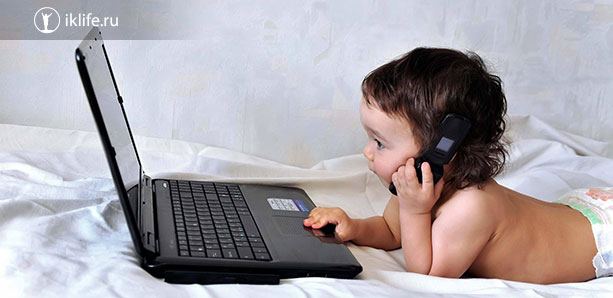
Сегодня поговорим о том, как заблокировать YouTube от ребенка. Эта тема волнует многих родителей, потому что информацию из интернета нужно уметь фильтровать, иначе не только детская, но и взрослая психика может пострадать. Есть несколько способов снизить риск встречи ребенка с нежелательным видеоконтентом, но нужно понимать, что ограничения работают лишь до поры до времени, и возрастную блокировку можно обойти.
Безопасный режим
Настройки видеохостинга позволяют включить специальный режим, при котором происходит более тщательный отбор видеороликов. Фильтр отсеет все материалы, которые имеют возрастные ограничения либо были отмечены пользователями как недопустимые.
На компьютере
Чтобы воспользоваться функцией, зайдите на сайт youtube.com и авторизуйтесь в учетной записи Google, если не сделали этого раньше.

Слева в меню найдите надпись “Настройки” и кликните по ней.
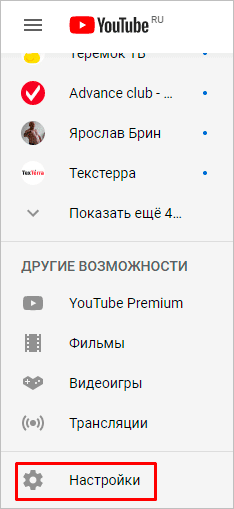
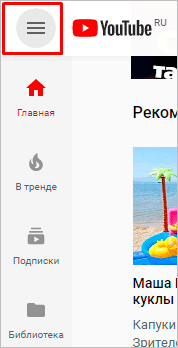
Если вы не видите перечня опций, то нажмите на значок в виде 3 полос вверху экрана.
В разделе настроек спускаемся вниз, нажимаем на кнопку “Безопасный режим” и ставим отметку рядом с надписью “Вкл”.
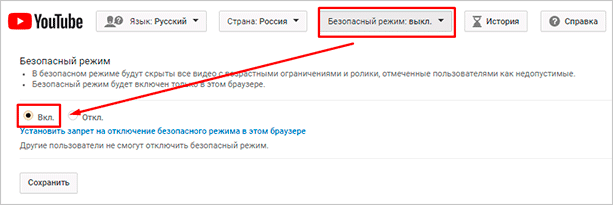
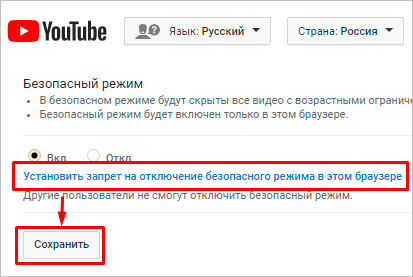
Чтобы ребенок не мог отменить ваши настройки, находясь в своем аккаунте Google, запретите отключать безопасный режим другим пользователям и сохраните изменения.
Примечание: безопасный режим действует только в браузере, в котором вы установили данные настройки. Если ребенок зайдет в YouTube через другой интернет-обозреватель, то по-прежнему сможет смотреть все видеоролики.
В телефоне
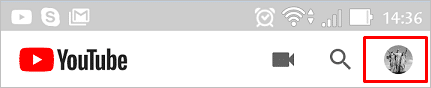
Откройте приложение “YouTube” на мобильном устройстве и нажмите на свою аватарку в правом углу экрана.
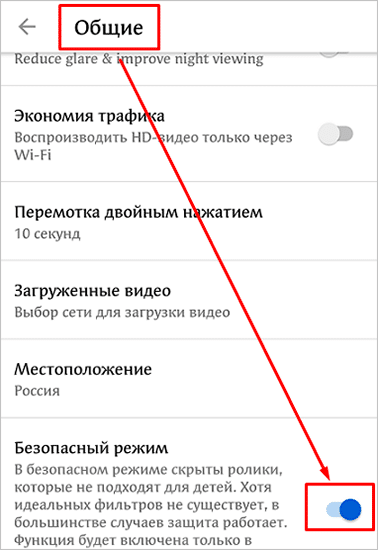
Затем идем в “Настройки”, “Общие” и передвигаем рычажок напротив надписи “Безопасный режим”.
Примечание: данную опцию можно включить также на телевизоре с функцией “Smart TV”. Делается это так же, как на компьютере.
Как заблокировать отдельный канал или видеоролик
Если вы обнаружили какое-то видео или целый канал с нежелательным контентом, то можете пожаловаться на него администрации сайта.
Как отправить жалобу
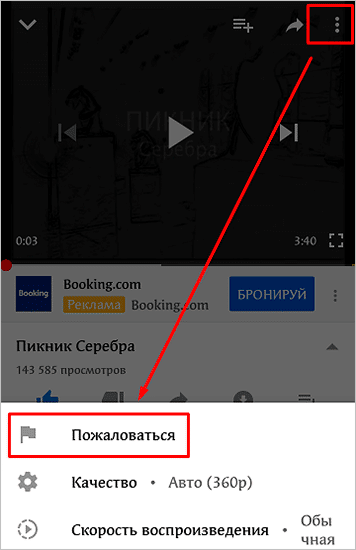
Нажмите на 3 точки под проигрывателем и выберите нужное действие.
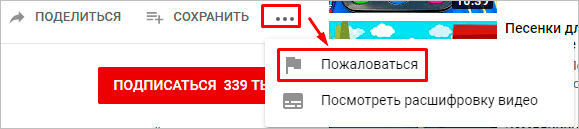
В телефоне меню прячется под 3 точками вверху экрана.
Это не гарантирует, что видеоролик сразу исчезнет, и вы его больше не увидите, но администрация обратит на него внимание. Если там присутствует контент, который нарушает правила сообщества или может навредить психике детей, его уберут из общего доступа.
Как заблокировать нежелательный канал
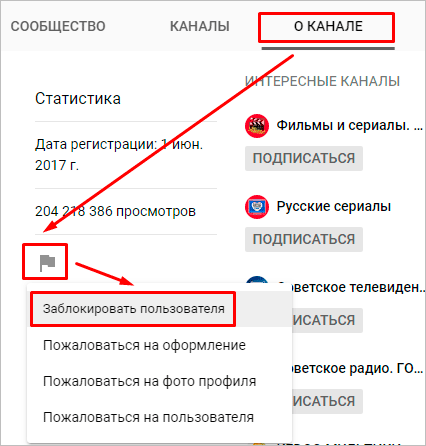
Блокировать десятки видеороликов неудобно, но есть более простое решение. Вы можете скрыть все материалы конкретного видеоканала. Для этого перейдите на его страницу и нажмите на вкладку “О канале”, а затем на флажок. Выберите нужное действие из выпавшего списка.
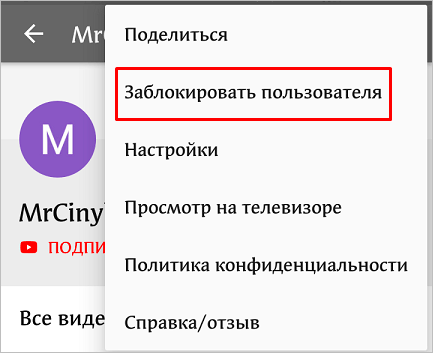
Чтобы проделать то же самое в мобильном устройстве, перейдите на канал пользователя, нажмите 3 точки в правом углу и выберите соответствующий пункт.
Примечание: отправлять жалобы и скрывать видеоканалы нужно из того аккаунта, через который ваш ребенок просматривает видеозаписи в YouTube. Это может быть ваша или его учетная запись. Данные установки будут действовать только в ней.
Плагин для Google Chrome
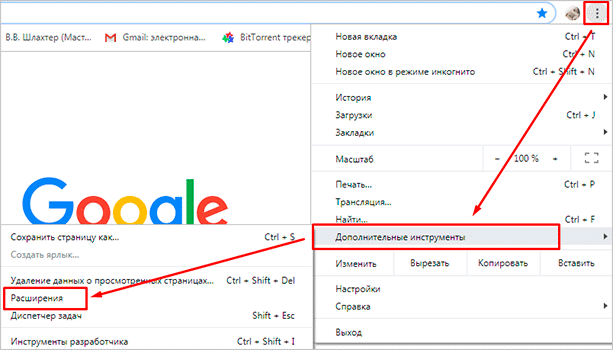
Если вы пользуетесь этим браузером, то можете установить специальное расширение, которое поможет быстро блокировать видео и каналы на YouTube. Для этого зайдите в соответствующий раздел программы.
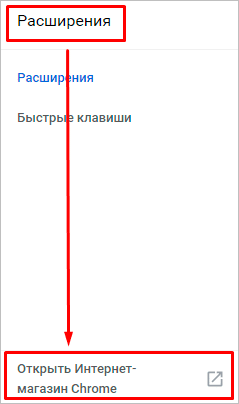
Затем откройте магазин.
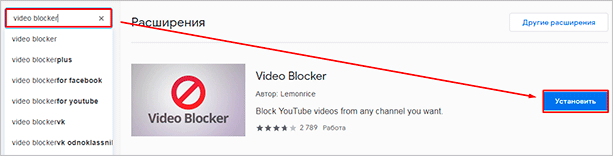
Напишите в строке поиска название плагина “Video Blocker” и установите его.
Если все прошло успешно, то вверху экрана появится логотип в виде запретительного знака.
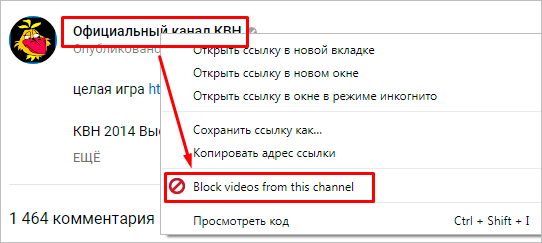
Теперь просматривая видео, вы можете нажать на название канала правой кнопкой мыши и заблокировать все материалы, размещенные на нем.
Полная блокировка сайта
Сейчас я расскажу, как полностью ограничить просмотр отдельных веб-ресурсов на вашем ПК или ноутбуке.
Редактируем файл hosts в Windows
Для этого выполните инструкцию.
Шаг 1. Зайдите на диск С и пройдите такой путь к нужной папке: Windows – System32 – drivers – etc.
Шаг 2. Откройте файл hosts в обычном Блокноте или другом текстовом редакторе.
Шаг 3. В конец документа допишите 2 строки: “127.0.0.1 www.youtube.com” и “127.0.0.1 www.m.youtube.com”.
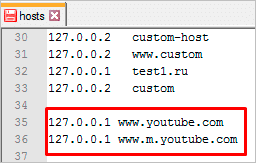
Шаг 4. Сохраните изменения в документе.
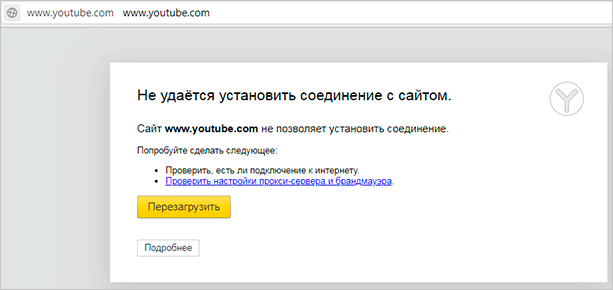
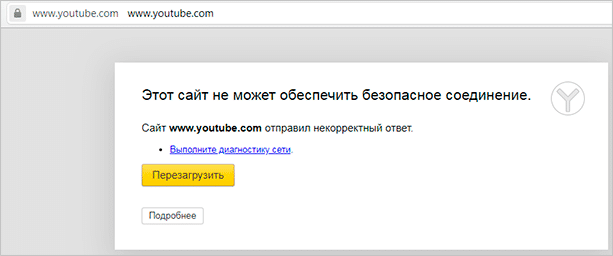
Теперь попробуйте открыть YouTube. В Яндекс.Браузере я вижу уведомление, что не удается установить соединение с сайтом.
В другом веб-обозревателе вы обнаружите текст примерно того же содержания.
Если нужно вернуть доступ к видеохостингу, просто удалите эти 2 строки из файла hosts и снова сохраните его.
Используем антивирус
Если у вас на компьютере, ноутбуке или в телефоне стоит надежная лицензионная антивирусная программа, то в ней вы всегда можете найти нужную опцию.
Я пользуюсь ESET Internet Security и рекомендую его вам. В расширенных параметрах есть раздел “Управление URL-адресами”, где можно указать сайты, которые нужно заблокировать или, наоборот, разрешить доступ.
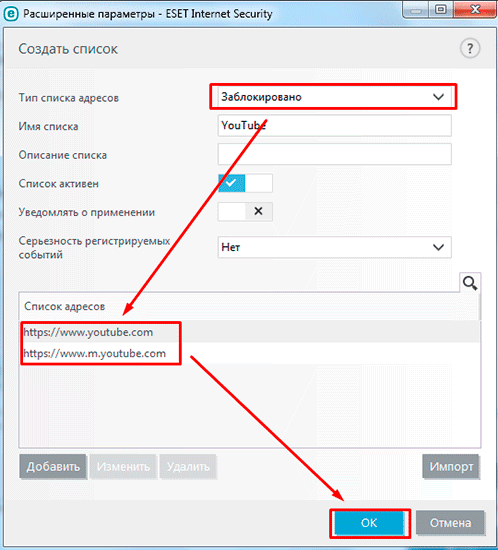
После этого при попытке открыть YouTube мы видим соответствующее сообщение.
В популярном антивирусе Kaspersky Internet Security также есть возможность поставить запрет на сайты в разделе “Родительский контроль”.
Как ограничить доступ к YouTube на телефоне
О том, как установить безопасный режим, заблокировать отдельное видео и канал, мы уже поговорили. Давайте рассмотрим другие способы ограничить доступ детей к нежелательному видеоконтенту.
“Родительский контроль” в смартфоне
Чтобы полностью исключить использование YouTube, удалите приложение с устройства. Затем зайдите в Play Маркет и нажмите на 3 полосы вверху слева.
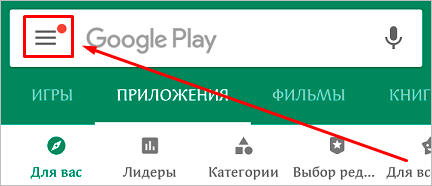
Откройте настройки и тапните по надписи “Родительский контроль”.
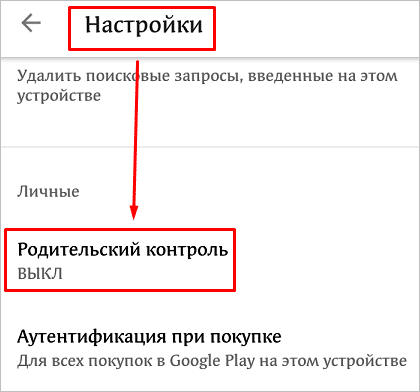
Передвиньте рычажок в активное положение и придумайте код, который не сможет узнать ребенок. Затем коснитесь раздела “Игры и приложения” и установите возрастной барьер, для YouTube это “12+”, но можно поставить и более жесткое ограничение “3+”.
После этого из данного аккаунта нельзя будет скачать игры и приложения, для которых в магазине указан возраст старше 3 лет.
Примечание: функция “Родительский контроль” присутствует также в “умных” телевизорах всех марок. Чтобы узнать, как его активировать, прочтите инструкцию от вашего устройства.
Приложение для детей
Чтобы оградить ребенка от порно, сцен насилия и другого нежелательного контента, установите официальное приложение “YouTube Детям” с уже встроенным детским режимом на свой смартфон с ОС Android или планшет.
Я покажу на примере Android. Зайдите в Play Маркет, воспользуйтесь поиском и установите нужную нам программу.
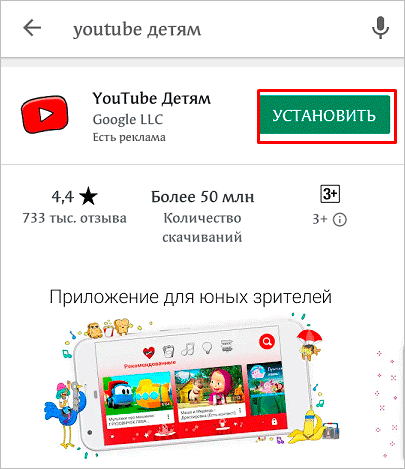
Затем откройте ее и после заставки нажмите “Начать”. После этого настройте работу:
- введите свой год рождения;
- укажите аккаунт и пароль от него для расширенных возможностей родительского контроля;
- напишите имя, возраст и месяц рождения ребенка;
- включите или отключите функцию поиска для большей безопасности.
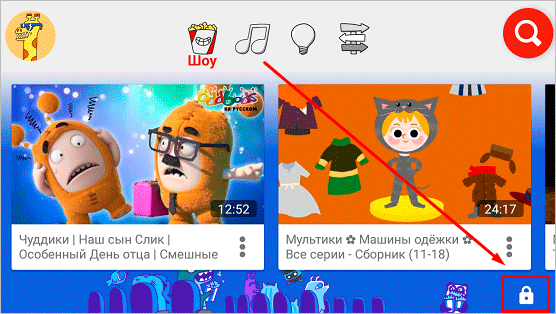
После этого приложение готово к использованию. На главной странице вы увидите видеоролики, соответствующие возрасту ребенка. Для изменения настроек нажмите на замок в правом нижнем углу.
Чтобы убедиться, что это взрослый хочет поменять установки, программа предлагает решить пример. Так что вы заодно вспомните таблицу умножения. После этого можно установить таймер на пребывание в приложении и изменить установки, нажав на значок шестеренки.
Заключение
Мы разобрали несколько способов заблокировать YouTube от ребенка, но ни один из них не гарантирует 100-процентной защиты. Использовать их можно примерно до возраста 8 лет, потом подобные меры только вызовут желание найти способ обойти запрет и разрушат доверительные отношения в семье. Поэтому используйте методы, описанные в этой статье, пока это дает положительный результат, но не надейтесь на то, что они решат все проблемы.
Если есть вопросы, пишите их в комментариях. Расскажите, как вы боретесь с информацией, которая может навредить ребенку.
Настройки родительского контроля для контролируемых аккаунтов и профилей YouTube Детям
С помощью контролируемого аккаунта вы можете предоставить своему ребенку доступ к YouTube (в режиме родительского контроля) и/или YouTube Детям. Если вы не хотите создавать для ребенка контролируемый аккаунт, можно настроить профиль в приложении «YouTube Детям». Тогда он сможет смотреть видео на родительском устройстве. Такие профили работают только в приложении «YouTube Детям». Подробнее о разнице между контролируемыми аккаунтами и профилями в приложении «YouTube Детям»…
Если вы создали для своего ребенка аккаунт Google, то настроить родительский контроль можно одним из следующих способов:
- В настройках YouTube. Войдите в родительский аккаунт, с которым связан профиль ребенка, и перейдите в раздел «Родительский контроль».
- В приложении Family Link. Откройте раздел «Настройки YouTube Детям» или «Настройки YouTube».
Если же вы создали для ребенка профиль в сервисе «YouTube Детям», задать настройки родительского контроля можно следующими способами:
- В настройках YouTube. Войдите в родительский аккаунт, с которым связан профиль ребенка, и перейдите в раздел «Родительский контроль».
- В приложении «YouTube Детям». Откройте раздел «Родительский контроль».
Как найти настройки родительского контроля
Настройки родительского контроля можно посмотреть и изменить на YouTube, а также в приложениях Family Link и «YouTube Детям». Кроме того, в YouTube Детям есть настройки, которыми может управлять сам ребенок.
В приложении «YouTube Детям»
Следуйте этой инструкции:
- Нажмите на значок замка в углу экрана.
- Решите задачу на умножение чисел или укажите код доступа.
- Нажмите Настройки .
На YouTube
Выполните следующие действия:
- Войдите в родительский аккаунт, с которым связан аккаунт ребенка или профиль в приложении «YouTube Детям».
- Нажмите на фото профиля .
- Нажмите Настройки .
- Нажмите Родительский контроль.
А. Если вы используете компьютер, найдите пункт «Родительский контроль» и нажмите Управляйте профилями своих детей .
В приложении Family Link
Выполните следующие действия:
- Откройте приложение Family Link на вашем устройстве.
- Выберите профиль ребенка.
- Нажмите НастройкиYouTube.
- Чтобы изменить параметры сервиса «YouTube Детям», выберите «Настройки YouTube Детям».
- Чтобы настроить режим родительского контроля на YouTube, нажмите «Настройки YouTube».
- Чтобы задать нужные параметры для обоих сервисов, выберите «Общие настройки».
Как задать настройки родительского контроля
В настройках родительского контроля можно указать, что ребенок сможет делать и смотреть в приложении «YouTube Детям» или в контролируемом аккаунте на YouTube. Вот что вы можете:
- Примечание. Если вы хотите самостоятельно подбирать видео для ребенка, установите режим Только одобренный контент.
- Примечание. История просмотра доступна только на устройстве ребенка.
Блокировать контент можно одним из следующих способов:
- Откройте приложение «YouTube Детям» на устройстве ребенка, перейдите к видео или найдите его на главном экране, а затем заблокируйте его.
- Войдите на YouTube со своим родительским аккаунтом, с которым связан аккаунт ребенка или профиль YouTube Детям, и заблокируйте определенный канал. Так вы скроете его не только на YouTube, но и в приложении «YouTube Детям».
В приложении «YouTube Детям»
- Нажмите на значок замка в углу экрана.
- Решите задачу на умножение чисел или укажите код доступа.
- Нажмите Настройки .
- Выберите профиль ребенка и введите пароль от аккаунта родителя.
- Выберите один из этих параметров: Для самых маленьких, Для дошкольников, Для детей постарше или Только одобренный контент.
- Примечание. Выбрать режим Только одобренный контент можно только в приложении «YouTube Детям».
На YouTube
- Войдите в родительский аккаунт, с которым связан аккаунт ребенка или профиль в приложении «YouTube Детям».
- Нажмите на фото профиля .
- Нажмите Настройки .
- Нажмите Родительский контроль.
- Выберите профиль или аккаунт ребенка.
- Если вы хотите задать настройки контента для контролируемого аккаунта YouTube:
- в разделе «Настройки аккаунта YouTube» выберите Изменить рядом с текущей категорией контента.
- в разделе «Настройки YouTube Детям» выберите Изменить рядом с текущей категорией контента.
- Примечание. Выбрать режим «Только одобренный контент» можно только в приложении «YouTube Детям».
В приложении Family Link
- Откройте приложение Family Link на своем устройстве.
- Выберите профиль ребенка.
- Нажмите НастройкиYouTube.
- Чтобы указать категорию контента для YouTube Детям, выберите «Настройки YouTube Детям».
- Чтобы задать категорию для связанного аккаунта YouTube, нажмите «Настройки YouTube».
Если включить режим «Только одобренный контент», ребенок сможет смотреть лишь те видео, каналы и подборки, которые вы выберете. Подборки – это тематические коллекции, которые составляются нашими специалистами и партнерами.
Если вы выберете этот режим, ребенок не сможет пользоваться поиском.
Чтобы включить режим «Только одобренный контент», сделайте следующее:
- Запустите приложение «YouTube Детям» на устройстве ребенка.
- Коснитесь значка замка . Он есть в нижней части любого экрана приложения.
- Решите задачу на умножение чисел или укажите код доступа.
- Нажмите Настройки .
- Выберите профиль ребенка и введите пароль от аккаунта родителя.
- Выберите Только одобренный контент.
- Изучите информацию во всплывающем окне «Настройки контента».
- Нажмите Выбрать.
- Нажмите на значок плюса рядом с названиями подборок, видео и каналов, к которым хотите открыть доступ.
- Нажмите кнопку ОК внизу экрана.
Вы сами решаете, сможет ли ребенок самостоятельно искать видео в YouTube Детям.
Если вы отключите поиск, ребенок сможет выбирать и смотреть только видео с главного экрана – все они проходят проверку YouTube Детям.
Если включить поиск, то ребенок сможет находить и смотреть любые видео, доступные в сервисе.
Чтобы отключить поиск, откройте раздел Настройки и переведите переключатель в разделе «Включить поиск» в положение Выключено.
Обратите внимание, что при отключении поиска история поиска и просмотра очищается, а из разделов Рекомендованные и Посмотреть ещё раз автоматически удаляются все видео. Подробнее о поиске в YouTube Детям…
Все видео, которые ваш ребенок посмотрел в YouTube Детям, сохраняются в разделе Посмотреть ещё раз. О том, как открыть его на разных устройствах, рассказывается ниже.
На смартфоне или планшете ребенка:
- Нажмите Посмотреть ещё раз в верхней части главного экрана приложения.
На компьютере ребенка:
- Нажмите на фото профиля в верхнем углу экрана.
Примечание. В разделе Посмотреть ещё раз показываются только те видео, которые ребенок открывал в YouTube Детям именно на этом устройстве.
В контролируемом аккаунте на устройстве ребенка:
- Откройте страницу Мои действия.
- Выберите «История YouTube».
- Нажмите «Управление историей».
- Чтобы увидеть всю историю просмотра, прокрутите страницу вниз.
Вы можете очистить историю просмотра и поиска в контролируемом аккаунте. Она будет удалена со всех устройств, которыми пользуется ребенок.
- Войдите в родительский аккаунт, с которым связан аккаунт ребенка или профиль в приложении «YouTube Детям».
- Нажмите на фото профиля .
- Нажмите Настройки .
- Нажмите Родительский контроль.
- Выберите профиль или аккаунт ребенка.
- Нажмите Очистить историю.
- Чтобы сохранить изменения, нажмите Очистить.
Вы также можете очистить историю в YouTube Детям. При этом будут удалены все видео из разделов Рекомендованные и Посмотреть ещё раз. Вот как это сделать:
- Нажмите на значок замка в углу экрана.
- Решите задачу на умножение чисел или укажите код доступа.
- Нажмите Настройки .
- Выберите профиль ребенка и введите пароль от аккаунта родителя.
- Нажмите Очистить историю.
- Чтобы сохранить изменения, нажмите Да.
Если вы отключите автовоспроизведение для ребенка, он не сможет включить его снова.
Чтобы отключить автовоспроизведение на YouTube для ребенка:
- Войдите в родительский аккаунт, с которым связан аккаунт ребенка или профиль в приложении «YouTube Детям».
- Нажмите на фото профиля .
- Нажмите Настройки .
- Нажмите Родительский контроль.
- Выберите профиль или аккаунт ребенка.
- Установите переключатель «Отключить автовоспроизведение» в положение включено.
В YouTube Детям сделайте следующее:
- Нажмите на значок замка в углу экрана.
- Решите задачу на умножение чисел или укажите код доступа.
- Нажмите Настройки .
- Выберите профиль ребенка и введите пароль аккаунта родителя.
- Установите переключатель «Приостановить запись истории просмотра» в положение включено.
- Чтобы сохранить изменения, нажмите Да.
На YouTube сделайте следующее:
- Войдите в родительский аккаунт, с которым связан аккаунт ребенка или профиль в приложении «YouTube Детям».
- Нажмите на фото профиля .
- Нажмите Настройки .
- Нажмите Родительский контроль.
- Выберите профиль или аккаунт ребенка.
- Установите переключатель «Приостановить запись истории просмотра» в положение включено.
В YouTube Детям сделайте следующее:
- Нажмите на значок замка в углу экрана.
- Решите задачу на умножение чисел или укажите код доступа.
- Нажмите Настройки .
- Выберите профиль ребенка и введите пароль аккаунта родителя.
- Установите переключатель «Приостановить запись истории поиска» в положение включено.
- Чтобы сохранить изменения, нажмите Да.
На YouTube сделайте следующее:
- Войдите в родительский аккаунт, с которым связан аккаунт ребенка или профиль в приложении «YouTube Детям».
- Нажмите на фото профиля .
- Нажмите Настройки .
- Нажмите Родительский контроль.
- Выберите профиль или аккаунт ребенка.
- Установите переключатель «Приостановить запись истории поиска» в положение включено.
Подписка YouTube Premium
В YouTube Детям
В приложении «YouTube Детям» можно включить и отключить YouTube Premium . Чтобы удалить аккаунт с подпиской из приложения, нужно нажать Удалить из приложения. При этом с устройства будут удалены все сохраненные видео.
Чтобы в контролируемом аккаунте были доступны возможности YouTube Premium, нужно оформить семейную подписку и пригласить ребенка в семейную группу.
Фоновый и офлайн-режим
Вы можете включить или отключить фоновое воспроизведение – возможность проигрывать видео, даже когда открыты другие приложения или экран устройства выключен.
Если включен офлайн-режим, в профиле автоматически сохраняется плейлист из 24 видео. Они доступны для просмотра без подключения к интернету. В этот плейлист входят:
- видео, похожие на те, которые обычно смотрит ваш ребенок;
- если таких видео немного – также популярные ролики из коллекции YouTube Детям.
Офлайн-подборки автоматически обновляются каждые 24 часа. Если вы хотите сэкономить мобильный трафик, советуем включить параметр Сохранять только через Wi-Fi .
Кроме того, вы можете задать размер подборки и качество видео. Ролики с низким разрешением занимают на устройстве меньше места, но качественные видео гораздо приятнее смотреть.
Как на ютуб поставить родительский контроль на андроид
Программы для Windows, мобильные приложения, игры — ВСЁ БЕСПЛАТНО, в нашем закрытом телеграмм канале — Подписывайтесь:)
YouTube — прекрасное место для поиска интересного контента. Независимо от вашего вкуса, на YouTube есть канал для вас. Однако чаще всего мы также встречали на YouTube множество видео NSFW. Каждую минуту на YouTube загружается более 300 часов видео, поэтому на платформе представлены все типы видео.
Вообще говоря, на YouTube есть два типа NSFW-видео.
- Видео для взрослых, соответствующие условиям YouTube, например о рождении ребенка, грудном вскармливании или фильмах, изображающих наготу с точки зрения искусства.
Видео, которые незаконно загружены на YouTube, например, разжигание ненависти, публичное насилие, видео с обезглавливанием, загруженные террористической группой и т. Д.
Несмотря на то, что не существует методов полной проверки для блокировки видео для взрослых в приложении или на веб-сайте YouTube, есть несколько вещей, которые вы можете сделать, чтобы сделать YouTube безопасным для своих детей.
Родительский контроль в официальном приложении YouTube
Хотя мы рекомендуем использовать приложение YouTube Kids для лучшего родительского контроля; но если по какой-то причине вы застряли в приложении YouTube, ниже приведены несколько настроек, которые вы можете настроить, чтобы позаботиться обо всех нежелательных видео, загружаемых на YouTube.
На YouTube есть эта функция, которая называется ограниченный режим который автоматически скрывает видео, которые могут содержать неприемлемый контент, отмеченный пользователями и другими сигналами. Хотя по моему опыту, он все еще далек от совершенства, однако, если у вас дома есть дети, важно включить его.
1. Включите безопасный режим.
Откройте приложение YouTube на Android, iPhone или iPad> нажмите на три вертикальные точки в правом верхнем углу. Далее нажмите на Настройки > выберите Генеральная > нажмите на Ограниченный режим Фильтрация и переключить Строгий.

Одна большая проблема с ограниченным режимом заключается в том, что, как и вы его включили, любой может выключить его простым нажатием кнопки. Нет защиты PIN-кодом или паролем, чтобы дети не отключили их, зная или неосознанно.
Чтобы отключить ограниченный режим в настольной версии YouTube, необходимо ввести свой пароль Google, чтобы выключить эту функцию, такая опция недоступна в приложении YouTube. Кроме того, этот ограниченный режим основан на данных краудсорсинга и немногих контрактная компания которые вручную отмечают каждое видео после просмотра. А для платформы, где каждую минуту загружается 300 часов видео, помечать каждое видео вручную неэффективно.
2. Отключите автовоспроизведение.
Отключение автовоспроизведения не позволит алгоритму пропустить неприемлемый контент. Например, несколько лет назад при вводе «Эльза и Анна»В поиске YouTube, предлагайте релевантные видео. Однако после нажатия на несколько популярных результатов поиска похожие видео рядом с ними были далеко не подходящими для детей.
Чтобы отключить автозапуск в сети YouTube, просто нажмите синюю кнопку автозапуска в правом верхнем углу проигрывателя YouTube. Однако на Android и iOS автовоспроизведение скрыто на странице настроек. В приложении YouTube нажмите на фото своего профиля в правом верхнем углу> выберите Настройка> Выбрать Автовоспроизведение > нажмите на Автовоспроизведение на дому и переключить Выкл.

3. Выйдите из своей учетной записи Google.
Этот метод позаботится обо всех легальных, но NSFW-видео на YouTube.
Если по какой-то причине вам необходимо использовать официальное приложение YouTube, то лучше выйти из своей учетной записи Google.
Логика этого довольно проста, когда создатель загружает видео NSFW которые содержат любую форму обнаженного тела, нецензурные слова, но предназначены для использования в образовательных целях, им необходимо поставить отметку, чтобы отметить согласие с возрастом 18+. И если вы не вошли в свою учетную запись Google, то даже если ваш ребенок случайно нажмет на миниатюру видео, клип не будет воспроизводиться, вместо этого он попросит его войти в систему.
Читайте: Как внести определенные каналы YouTube в белый список на Adblocker

Родительский контроль в YouTube Детям
Один из способов преодолеть ограничение режима с ограничениями — заблокировать все другие приложения и использовать только приложение YouTube Kids. Это специальная версия YouTube, предназначенная для детей и содержащая видео для детей от Улица Сезам, National Geographic Kids а также PBS Kids и др.
В приложении есть несколько функций, которые делают его подходящим для детей, например, таймер. Вы можете установить таймер, скажем, на 30 минут, прежде чем отдать телефон своему ребенку. Когда время истечет, приложение автоматически заблокируется.
Лучшее о детях YouTube (Android | iOS) является встроенным параметры родительского контроля. Например, родители могут отключить поиск в профиле ребенка, в котором будут отображаться только видео, отобранные людьми, а не те, которые алгоритмически подобраны ИИ.

Вы также можете вручную занести в белый список видео или каналы, которые хотите видеть ваши дети, перейдя на Настройки> Профиль ребенка и выберите только одобренный контент. Затем начните добавлять видео и каналы для ваших детей

Родительский по телефону
Наконец, подумайте о том, чтобы установить родительский контроль на весь телефон, а не на приложение YouTube. Приложение для родительского контроля позволяет удаленно управлять экранным временем и отслеживать действия ребенка на телефоне.
В прошлом мы рассмотрели несколько замечательных приложений для родительского контроля для Android и iOS; однако, если мне нужно выбрать один, я порекомендую Family Link от Google.
Для начала просто установите приложение Google Family Link (Android, iOS) на устройствах вашего ребенка и в приложении Family Link для родителей (Android, iOS) на вашем устройстве, которым вы будете управлять учетной записью. Следуйте инструкциям на экране, чтобы настроить приложение для учетной записи вашего ребенка и вашей.
Как только все будет правильно настроено, вы можете установить дневной лимит времени, например, один час, что означает, что ваши дети могут использовать устройства только в течение одного часа. Вы также можете заблокировать такие приложения, как Play Store и Google Chrome. И, что лучше всего, проверяйте их местонахождение, причем все это делается удаленно с помощью приложения Family Link для родителей.

Заключительные слова
Итак, это было несколько способов как поставить родительский контроль на YouTube.
В конце концов, ни одно приложение не будет работать для вас, если вы не воспитываете детей должным образом. Время от времени за обеденным столом говорите со своими детьми о том, что они смотрят на YouTube. Пока вы занимаетесь этим, дайте им несколько советов о том, что вы смотрели в детстве. Также напомните им, что если они обнаружат на YouTube какой-либо неприятный контент, им следует поговорить со взрослыми поблизости.
Связанный: Как заблокировать определенные каналы YouTube
Программы для Windows, мобильные приложения, игры — ВСЁ БЕСПЛАТНО, в нашем закрытом телеграмм канале — Подписывайтесь:)