Как очистить историю в Телеграмме
Иногда пользователи задаются вопросом, как удалить историю телеграмма. Это нужно, чтобы полностью очистить переписку с каким-либо человеком или группой собеседников. Мы подготовили краткие, но подробные инструкции по этому поводу.
Как удалить историю в телеграмме на Android
Начнем с версии телеграма для Андроид устройств. Она простая и содержит интуитивно понятный интерфейс, в котором разберется любой пользователь:
- Тапните пальцем по значку программы, чтобы открыть ее.
- В списке диалогов найдите нужный, нажмите на него и удерживайте пока не появится меню.
- Выберите пункт «Очистить историю».

Второй способ:
- Откройте диалог с нужным пользователем.
- В правом верхнем углу тапните по трем точкам.

- Откроется меню, где следует выбрать «Очистить историю».

Как очистить историю в телеграм на Iphone
Теперь рассмотрим, как удалить историю в телеграм на операционной системе IOS от компании Apple.
- Запустите приложение.
- В списке диалогов выберите нужный и сделайте свайп влево.

- На экране отобразится дополнительное меню, выберите там «Очистить историю».

Как почистить историю на ПК
Если вы интересуетесь, как очистить историю в телеграм на компьютере, здесь также все просто:
- Откройте главное окно программы.
- Слева расположен список диалогов.

- Кликните правой кнопкой мыши по нужному чату, и выберите «Очистить историю».

Второй способ:
- В блоке с диалогами откройте тот, где нужно очистить переписку.
- Справа в верхнем углу кликните по трем точкам, откроется контекстное меню.

- Нажмите на «Очистить историю».

Третий способ:
- Откройте программу, и выберите диалог.
- Над чатом располагается имя пользователя, с которым ведется переписка. Нажмите на него левой кнопкой мыши.

- Откроется окно с информацией о пользователе.

- Ниже расположен пункт «Очистить историю», нажмите на него. Либо кликните по трем точкам напротив надписи: «Информация», и выберите «Очистить историю».

Сообщения пользователей Telegram хранятся не на их устройствах, а на специальных серверах. Месседжи удаляются с хранилища, исключением считаются сообщения в секретном чате. Такие не попадают на сервер, а располагаются на устройстве пользователя, который создал чат. Эта функция доступна только для мобильной версии клиента, но не исключено, что когда-то она появится на ПК.
Как удалять одно и более сообщений
Не всегда нужно очистить всю переписку, бывает необходимо удалить несколько сообщений, для этого:
- Откройте чат с пользователем.
- Кликните по любому сообщению правой кнопкой мыши, и выберите «Удалить». Если это мобильная версия клиента, зажмите пальцем сообщение и в верхнем меню тапните по значку корзины. Перед удалением можно выделить еще месседжи, тапая по ним пальцем.
Если сообщения отправлено вами, можно установить галочку в пункте «Удалить для…», тогда у собеседника тоже пропадет ваше сообщение.

Вот так просто очищается переписка с любым пользователем в телеграме. Достаточно двух минут свободного времени.
Как очистить историю поиска в телеграмме. Как очистить чат в Телеграм: очищаем с пк, андроид и iOS
Несмотря на то, что основная информация в Telegram хранится на специальном облаке, некоторые файлы все-таки располагаются непосредственно в памяти вашего устройства. Такая система хранения приложения позволяет телефону работать быстрее, поскольку на его внутреннюю память оказывается сравнительно небольшая нагрузка.
Такой принцип сохранения информации полезен в тех случаях, когда устройство обладает малыми ресурсами для хранения памяти. Разумеется, что целесообразнее потратить их на другие цели.
Что хранится в кэше Telegram?
В кэше Телеграмма хранятся различные файлы, которые вы использовали в переписках – документы, видео и аудиозаписи, фотографии. Благодаря сервису, созданному разработчиками приложения, пользователи могут самостоятельно регулировать объёмы заданной памяти. Приятной особенностью приложения является возможность удаления материалов, объединённых в одну категорию. К примеру, вы можете очистить память своего телефона только от фотографий, или только от видеозаписей, или ото всего разом. Это очень удобно, поскольку программа сама проводит идентификацию материалов и предлагает пользователю максимально удобные варианты очистки памяти.
Управление кэшем Телеграмм
Если вы пользуетесь iOS, то вам доступна функция удаления кэша для каждого отдельного диалога. Для большего удобства в настройках приложения можно выбрать функцию удаления файлов с периодичностью раз в неделю. Если периодически «очищать» кэш Телеграмма, то о производительности вашего смартфона или какого-либо иного устройства можно не беспокоиться – файлы будут удаляться самостоятельно в зависимости от той периодичности, которая будет задана вами в настройках.
При необходимости функции мессенджера можно настроить таким образом, чтобы автоматического скачивания материала не происходило. Это особенно полезно тем пользователям, в чьём распоряжении нет неограниченного Интернет-трафика, передаваемого с помощью wi-fi. Эту опцию можно установить в разделе «Chat settings». После того как вы отрегулировали этот параметр, можно скачивать различные файлы в то время, когда будет удобно. В этом случае проводить различные манипуляции с приложением не только безопасно, но и выгодно – ведь теперь вы уверены, что не потратите кучу средств на скачивание файлов, верно?
– приложение, которое создано для общения. Его разработал в 2013 году основатель социальной сети ВКонтакте. Впервые он задумался о таком средстве связи еще в 2011 году, когда его проверяли спецслужбы. Со временем у Дурова получилось воплотить задумку в жизнь, таким образом, мир увидел новый мессенджер.
Эта утилита позволяет отправлять текстовые сообщения, вложенные файлы, а также свое местонахождение. Кроме того, виджет дает возможность общаться в безопасном режиме. Сообщения, отправленные в секретном чате не подлежат декодированию и доступны они только отправителю и адресату. Смс в таком режиме подлежат удалению с устройства сразу после отправки и прочтения.
Во время использования утилиты часто возникают различные вопросы, в том числе и касающиеся того, как удалить переписку в телеграмме.
Как удалить сообщение в телеграмм
Общаясь при помощи сообщений, позволяется не только отправлять текст. При желании можно вложить в смс фото, видео или музыку. Функция очень удобна, главное, чтобы файл не был больше чем 2 Гб.
В случае отправления ошибки или ошибочных данных, сообщение легко удаляется с диалога. Для этого потребуется только нажать на него и удерживать палец в таком положении несколько секунд. Затем потребуется просто выбрать нужный пункт в контекстном меню и подтвердить удаление.


Как удалить диалог в Telegram
Чтобы уничтожить полностью весь диалог потребуется следовать некоторым указаниям и выполнять их поэтапно, а именно:
- запустить окно диалога;
- щелкнуть по специальной кнопке (расположена вверху и выглядит как три точки);
- нажать пункт «удалить чат»;
- дать согласие на удаление.


Уничтожая сообщения, не стоит забывать о том, что они не подлежат восстановлению и будут стерты с памяти устройства навсегда.
Одной из фишек Телеграмма является то, что все файлы, присылаемые или отправляемые, хранятся на облаке. Однако, некоторые все-таки содержатся на вашем смартфоне также. Это значит, что вы всегда можете удалить их со своего телефона, но можете быть уверены в их сохранности на облаке. При повторном входе в чат вы можете легко загрузить любой удаленный файл.
Алгоритм действий
Если все же вам необходимо очистить кэш в телеграмме, необходимо выполнить несколько шагов:
- в самом приложении открыть настройки;
- в настройках чата выберите настройки Кэша;
- выберите необходимый параметр очистки;
- хранить мультимедия.
Данная функция дает возможность задать время, спустя которое будет удалены файлы с вашего телефона. Так, например, установленное время 24 часа, будет означать, что при отсутствии входа в чат в течение 24 часов, все скачанные из него фото будут удалены с вашего устройства.
Чистка кэша
Удобно, что можно удалить файлы по типу. Например, можно удалить только фотографии, или только видеозаписи, или музыку. Очень удобно.
Удаление чатов
Эта функция позволяет удалить все ваши чаты, вместе с сообщениям, фотографиями, видео и т.д. Не забывайте, что в облаке telegram они останутся.
Пользователям айфонов и андроид устройств
Если вы обладатель IOS, то вы можете очистить кэш телеграмма на вашем iphone отдельно в каждом диалоге. Очистить же кэш телеграмма на андроид таким образом можно только в супергруппах и на каналах.
А что более приятно – можно установить период времени, в который должен быть очищен кэш, таким образом, удаление будет происходить самостоятельно: регулярно, например, раз в неделю.
Если же у вас нет неограниченного Интернета, вам будет полезно настроить чат так, чтобы скачивания не происходило до тех пор, пока вы сами этого не сделаете.
Данная настройка регулируется в разделе «Настройки чата».
Кэш телеграмм в windows 7, 8, 10
А вот с windows немного труднее: мало кто знает, где этот самый кэш хранится.
- заходите в ваш системный диск;
- открываете папку «Users» (Пользователи);
- открываете каталог с названием вашего пользователя;
- переходите в папку «Downloads» (Загрузки);
- находите «TelegramDesktop».
Там-то все и хранится. Если нужно – можно почистить, перенести на флешку, переместить в другую директорию.
Часто в мессенджере накапливается много лишней информации. Так хранится переписка в чате, есть много личных записей и фоток. Чаты могут содержать важные данные: пароли, кошельки, доступы к сайтам и результаты важной работы. Иногда мы вынуждены сообщать и передавать другу личную информацию. Понятно, что возникает вопрос о том, как очистить чат в Телеграм, чтобы исчезли введённые данные . Об этом мы сегодня и поговорим.
В нашей статье вы найдете пошаговую инструкцию по очистке истории для каждой платформы (Android, iOS, десктопная версия на ПК), а также узнаете, зачем ею пользуются.
Очисткой в основном пользуются для того, что скрыть от других людей какие-либо важные данные. Это может быть документ или информация, простой диалог с человеком или группой людей.
Например, вы боитесь, что ваш смартфон может попасть в руки к другому человеку, и он сможет зайти в Telegram и все прочесть. И дабы скрыть важную информацию, вы прибегаете к очистке истории. Таким образом, если даже, кто-нибудь получит доступ к вашему устройству, то читать уже будет нечего.
Личная жизнь и Телеграм
Еще один пример – если вы используете десктопную версию для ПК. А к вашему ПК есть доступ у других людей (например, членов семьи). Вы не желаете, чтобы они увидели, о чем вы общаетесь с друзьями или коллегами. И поэтому, постоянно удаляете все переписки.
Эта два наглядных примера, когда может пригодиться очистка чата в Телеграм. Подобных примеров можно привести множество, но мы думаем вы и так уже поняли смысл использования данной функции.
Вообще, очистка не является обязательным условием. Для каждого это сугубо личный вопрос, удалять или нет.
Стоит также отметить тот факт, что на данный момент в Телеграм отсутствует возможность очистки истории на каналах. То есть, в беседах, группах вы сможете удалять сообщения, а на канале – нет.
Важно! Если вы удаляете переписку целиком при помощи инструмента «Clearhistory», то она не удалиться у собеседника. Но в случае с группами и секретным чатом история удалиться у всех, если вы администратор.
Как очистить историю в чате?
Как мы уже писали ранее, мы опишем процедуру для трех платформ: Android, IPhone (iOS), ПК.
Очистка история в чате с Андроид
Начнем с Android. Для удаления переписки необходимо совершить следующие действия:
- Откройте нужный чат.
- Найдите в правом верхнем углу кнопку с тремя точками и нажмите ее.
- Далее выберите пункт «Clear history».

- Подтвердите действие.

После подтверждения ваш диалог станет пустым. Теперь никто не сможет увидеть, о чем вы общались (даже вы сами). Аналогично история удаляется в группах.
Еще один способ удаления – не заходя в чат, нажать на него и удерживать до появления меню, а после выбрать «Clear history».

Как очистить историю в чате с iPhone
- Откройте мессенджер Телеграм.
- Выберите нужный диалог и откройте его настройки.

- Выберите пункт «Chat Settings».
- Затем «Data & Storage».

- Здесь вы сможете очистить все данные (историю).
Как видите, все довольно просто.
Работаем с чатом с ПК
Теперь давайте рассмотрим данную процедуру для ПК-версии:
- Откройте программу Телеграм.
- Выберите нужную переписку и нажмите по ней правой кнопкой мыши.
- Выберите пункт «Clear history».

- Подтвердите действие.

Удаление переписки не должно вызывать у вас каких-либо сложностей, независимо от того, каким устройством вы пользуетесь.
Как удалить одно или несколько сообщений?
Также порой возникает необходимость удаление не всего диалога, а только лишь одного или нескольких определенных записей.
На мобильных устройствах Android и iOS удаляются они аналогично. Поэтому, мы не будет расписывать процедуру для каждого. Инструкция одна для всех и выглядит следующим образом:
- Нажмите на конкретное сообщение.
- В появившемся меню выберите пункт «Delete».

- Подтвердите удаление.

Еще один способ для мобильных устройств:
- Найдите нужное сообщение, нажмите на него и удерживайте.
- Удерживайте до тех пор, пока оно не выделиться и не появится дополнительное меню.

- Выделите другие сообщения (если необходимо), нажав по каждому 1 раз (без удерживания).

- В появившемся меню нажмите кнопку «Delete». Возможно, она будет изображена в виде значка корзины.

- Подтвердите действие.
Теперь, давайте поговорим о десктопной версии для ПК. Здесь все также просто:
- Найдите нужное сообщение и кликните по нему второй кнопкой мыши.
- В появившемся меню выберите пункт «Delete Message».

- Подтвердите действие, нажав кнопку «Delete».

Для ПК также есть еще один способ (выделение):
- Нажмите по сообщению второй кнопкой мыши.
- В появившемся меню выберите пункт «Select Message».

- После этого сообщение выделиться.

- Выделите другие сообщения, нажав по ним левой кнопкой мыши.

- В появившемся сверху меню нажмите «Delete».

- Подтвердите действие.
Как видите, способов удаления бывает много. Вы можете использовать любой из них – тот, который вам наиболее удобен.
Как автоматически удалять сообщения в секретном чате?
Удаление истории в секретных чатах может происходить двумя способами:
- Вручную;
- Автоматически.
Первый вариант осуществляется аналогично очистки в простых диалогах (читайте инструкции выше).
Автоматическое удаление сообщений в приватном чате
Второй вариант необходимо настроить для того, чтобы он начал работать. Вам необходимо будет выставить таймер самоуничтожения, и он будет удалять все сообщения в автоматическом режиме по истечению определенного времени (его мы и будем настраивать). Это время будет отсчитываться с момента прочтения получателем (две зеленые галочки).
Как настроить автоматическое очищение чата Телеграм Андроид
Итак, чтобы настроить таймер на Android:
- Вызовите меню, нажав на кнопку с тремя точками.
- Выберите пункт «Set self-destruct timer».

- Выберите время.

- Нажмите «Done». Все приватный чат автоматически удалится в назначенное время.
Чтобы настроить таймер на IPhone (iOS)е:
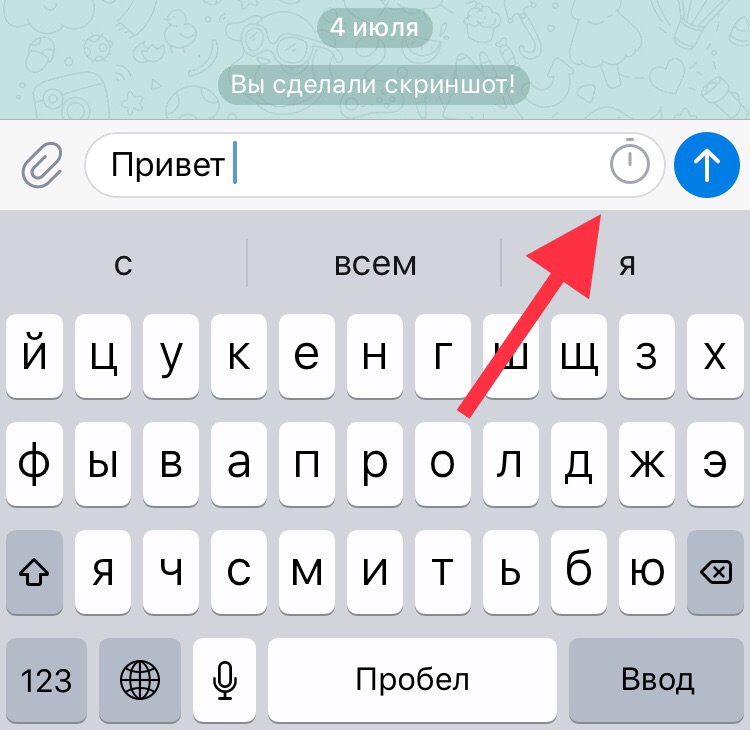
- В строке ввода текста;
- Найдите значок секундомера.
- Кликните по нему.

- Выберите время для автоматического удаления.

Как удалить чат
Зная, как удалить чат в Телеграмм, пользователь может существенно сократить количество ненужных контактов. Каждый собеседник требует определенного времени и внимания, которого не всегда хватает. Начать диалог в мессенджере можно как с одним, так и несколькими пользователями.
Чат в Telegram не имеет особенных ограничений, а потому есть смысл воспользоваться имеющимся функционалом: отправить документы, аудио- и видеофайлы, создать secret chat со своими единомышленниками, добавить в сообщение интересные стикеры и др.
Простой алгоритм
Отличительная особенность secret chat просматривается в самом названии, то есть получатель имеет полную конфиденциальность, и смс удаляется после прочтения. Это подойдет людям, которые не выпускают из рук свой телефон, пытаясь круглосуточно оставаться на связи.
Где искать?
Очистить чат в Телеграмме, если он оказался публичным, не получится у обычного пользователя. Чтобы убедиться в этом, достаточно воспользоваться строкой поиска Телеграмма, введя соответствующее название.
Если не удалось увидеть себя в списке участников, то следует нажать на кнопку «join» внизу экрана. Также можно попросить создателя или других участников прислать ссылку на чат.
Как удалить?
Удалить переписку в Телеграмме можно всего за несколько секунд, а потому надо побеспокоиться о том, чтобы все действия были выполнены правильно. Сначала пользователь должен выбрать устройство, с которого зайдет в Телеграм: компьютера, айфона, андроид-гаджета.
На следующем этапе надо выбрать чат, который будет удаляться. После входа в него надо нажать на три точки в правом верхнем углу.
В открывшемся меню появится соответствующий пункт, по которому надо щелкнуть левой кнопкой мыши.
Удаление чата подтверждается и тогда операцию можно считать выполненной.
Неприятная история
Для мобильной версии разработаны следующие действия: надо выбрать контакт, историю с которым надо очистить; в правом верхнем углу программы нажать на служебную кнопку; в открывшемся меню выбрать соответствующую строку «Clear history»; в открывшемся окне надо сделать подтверждение. Переписка смогла удалиться безвозвратно.
Имея дело с Телеграмм для ПК, пользователь может также почистить историю. Для это надо сделать следующее:
Самоудаляющиеся сообщения и очищенный секретный чат: как это и многое другое осуществить в Телеграм?
Пользуясь Telegram, вы не сразу сможете открыть все его опции и познакомиться с интерфейсом. Какие-то знания приходят раньше (написание сообщений, поиск и добавление собеседника, каналов и ботов), какие-то вы начнете осваивать в процессе. Есть узкоспециализированные темы, с которыми знакомы не все юзеры. Например, как очистить историю в Телеграме и зачем это нужно. Ниже мы ответим на вопрос: «Если удалить приложение Телеграм – останутся ли там сообщения?». Рассмотрим, как очистить историю в чате с iPhone и Андроид, можно ли удалить беседу с компа и как сделать секретный чат.
Зачем необходима очистка чата в Телеграм?
Если вы пользуетесь Телеграмом давно, ведете в нем не одну беседу и подписаны не на один канал, то искать нужную информацию становится все труднее. Одинаковые значки, названия сливаются, лента превращается в помойку, мешающую нормальному общению, а память устройства забивается. Поэтому необходимо периодически избавляться от ненужных диалогов и файлов в нем. Заведите себе за правило раз в месяц перебирать свои чаты и удалять или перемещать в архив те, которые вам не нужны или в данный момент не понадобятся, но потом придется к ним вернуться.

Смотрите, как восстановить удаленное сообщение в Телеграм и можно ли это вообще сделать, в нашей статье.
Если удалить приложение Телеграм, останутся ли там сообщения?
Случается, что приложение Телеграм приходится удалять. Например, из-за глюков или по иной причине. У кого-то телефон живет своей жизнью и периодически выборочно удаляет программы. Поэтому пользователи озабочены вопросом: останутся ли в этом случае их сообщения в сохранности?
Если вы удаляете приложение Телеграм, то все ваши переписки сохраняются. И будут находиться в не тронутом виде год. Если вы в течение этого времени не воспользуетесь программой, то аккаунт удалят. И в этом случае все данные будут потеряны навсегда. Восстановить их не получится. То же самое случится, если вы сами захотите удалить свой профиль.
Как очистить историю Телеграм?
Очисткой истории в Телеграме можно заниматься как с мобильного устройства (Айфон, Андроид), так и с компьютера. Рассмотрим, как это можно сделать.
Как почистить Телеграм с мобильного гаджета? Откройте приложение и начните удалять все ненужные чаты. Для этого проведите по одному из них справа налево.
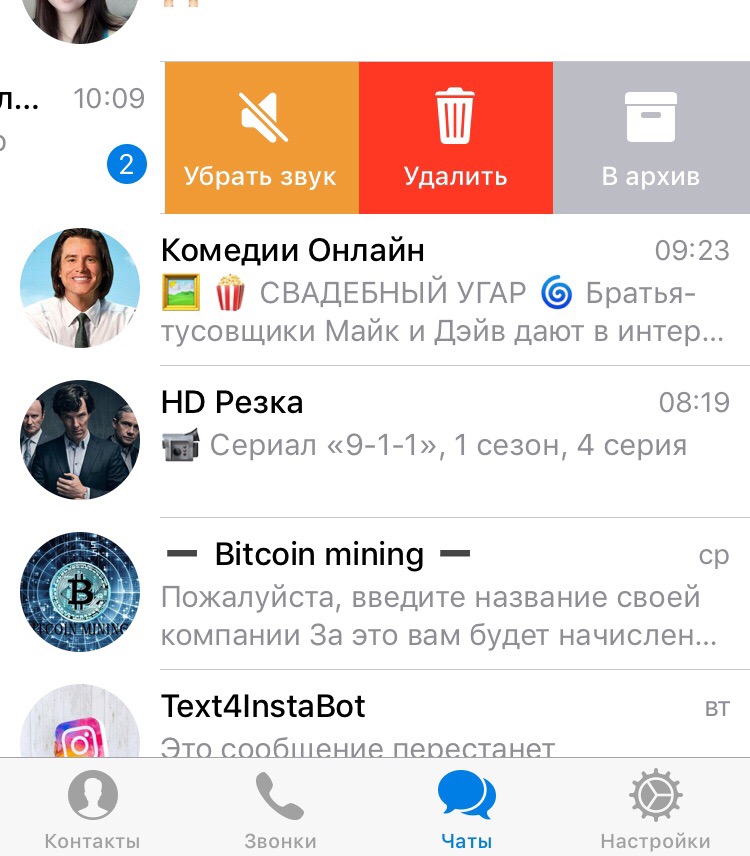
Чтобы облегчить себе задачу, перейдите в настройки, и найдите раздел «Данные и память».
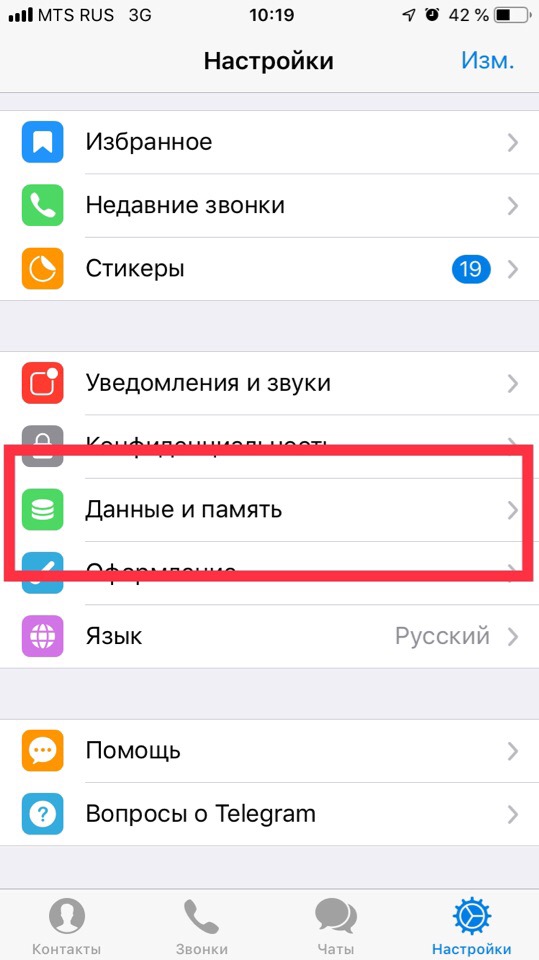
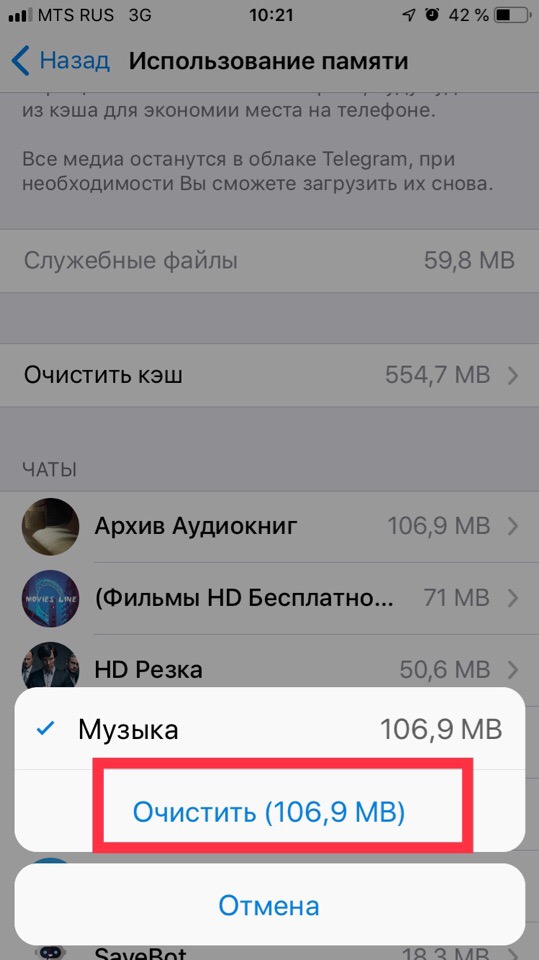
В нем перейдите в подраздел «Использование памяти», и дождитесь, когда загрузятся все чаты. Сбоку от них будет указано, сколько МБ они занимают. Нажмите на стрелочку и выберите кнопку «Очистить».
Как чистить Телеграм с компьютера? Откройте сайт или программу и кликните правой кнопкой мыши по чату, который хотите почистить. Выберите пункт «Очистить историю».
Смотрите также, как удалить все сообщения в ВК, способы и инструкции, в материале по ссылке.
Как настроить автоматическое очищение чата Телеграм в мобильном приложении?
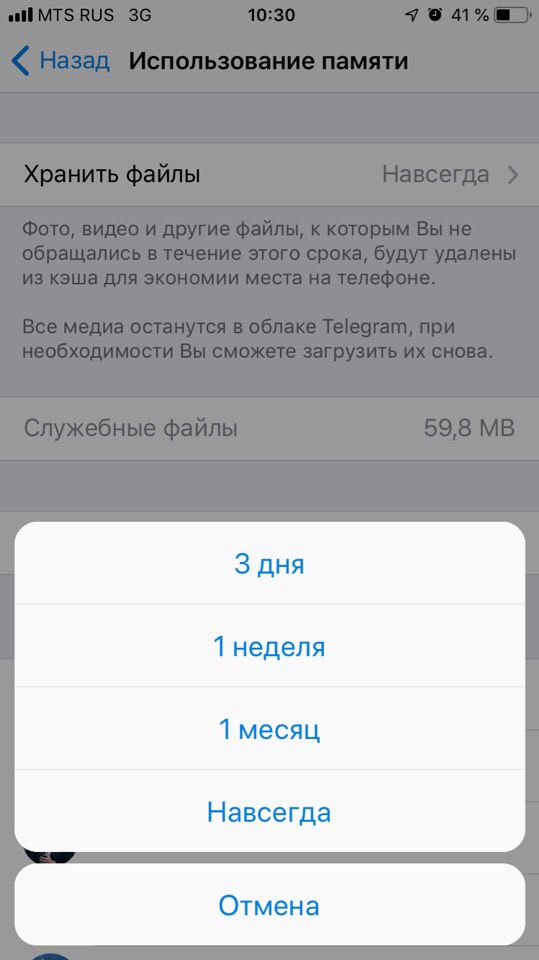
Если вы забываете очищать чаты, а они копятся в больших количествах, то можно воспользоваться одной опцией в Телеграме. Задать срок хранения фото, видео и других фалов. Если вы не обратитесь к ним в течение указанного срока, то они будут удалены из кэша, чтобы сэкономить место на телефоне. При этом все медиа останутся в облаке Телеграм. И вы всегда сможете их загрузить снова.
Перейдите в Настройки и выберите пункт «Данные и память». В нем откройте подраздел «Использование памяти».
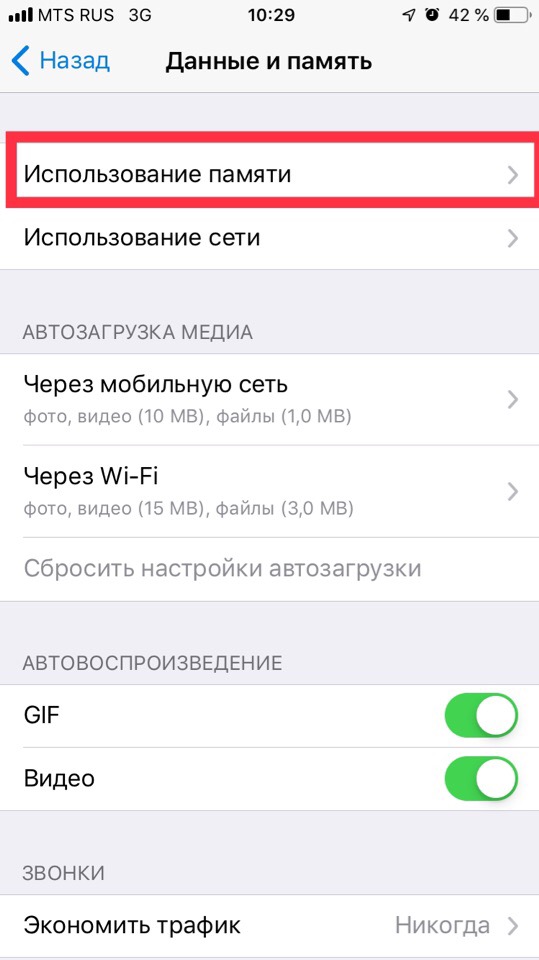
Выберите, сколько времени вы хотите хранить файлы: Навсегда, 3 дня, 1 неделя, 1 месяц.
Как сделать исчезающую переписку?
Чтобы не задаваться вопросом, как очищать чаты в Телеграме, вы можете создать исчезающую переписку. Секретный чат в Телеграм – это относительно новая опция у Телеграма. Если вы хотите держать свою переписку в максимальной секретности, то эта функция для вас. Создавая такой чат на телефоне, вы не сможете вести его на компе, а при выходе из аккаунта переписка стирается. Для удобства имя собеседника в переписке выделено зеленым.
Чтобы создать секретный диалог, вам нужно:
- Запустить приложение.
- В разделе с чатами нажать на значок карандаша в правом верхнем углу.
- Выбрать из списка «Создать секретный чат».
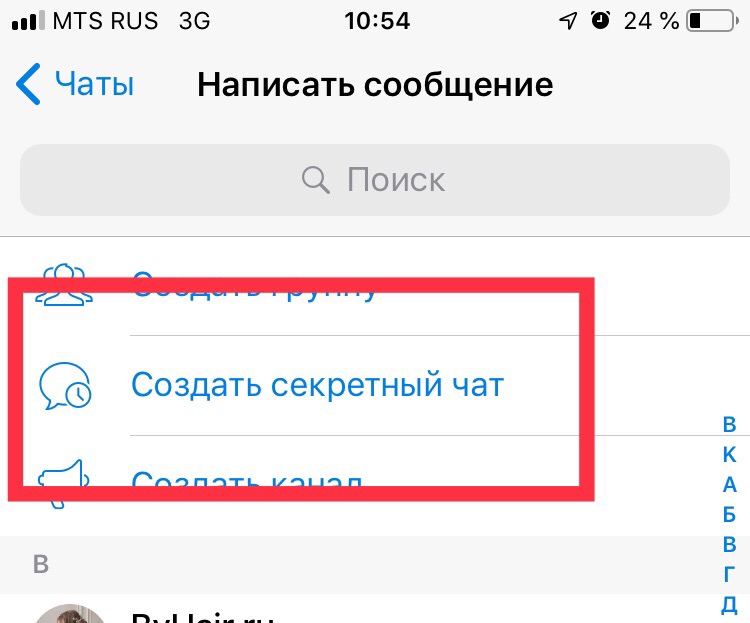
- Выбрать из своих контактов участника.
- Написать сообщение и выставить таймер удаления (от 1 секунды до 1 недели).
А о способах, как удалить сообщение в Телеграме у собеседника, вы можете прочитать в нашем специальном материале.
Как удалить секретный чат в Telegram?
Чтобы удалить секретную переписку, достаточно провести по ней справа налево и выбрать пункт «Удалить». Удивлены, что все так просто? Да, некоторые фунцкии Телеграма простые и понятные.
Как почистить кэш в Телеграме?
Кэш – это внутренняя память программы, которая влияет на память устройства (то есть занимает его). Она хранит в себе все файлы из чатов: фото, видео, музыку, текстовые сообщения и другое.
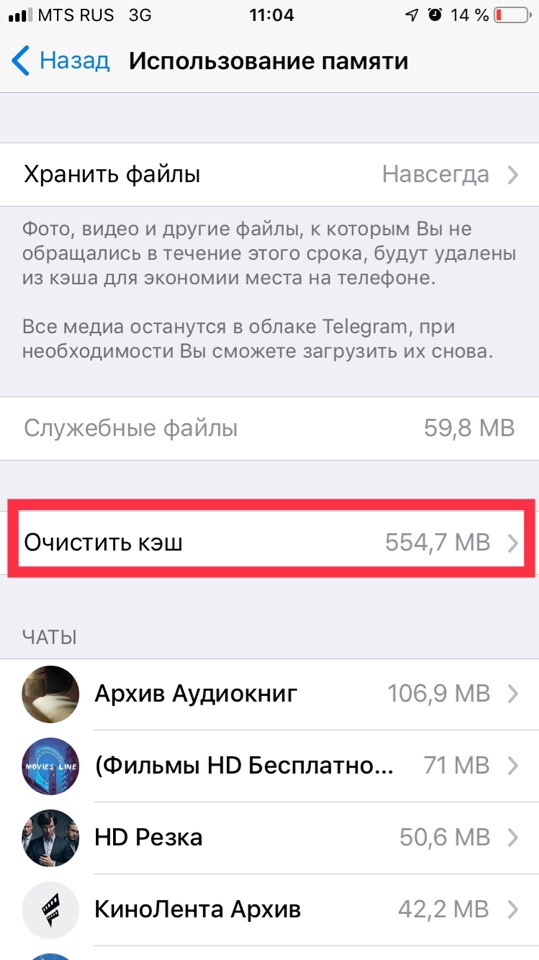
Чтобы ее удалить нужно перейти в настройках в раздел «Данные и память». Дальше выбрать пункт «Использование памяти» и кликнуть на «Очистить кэш».
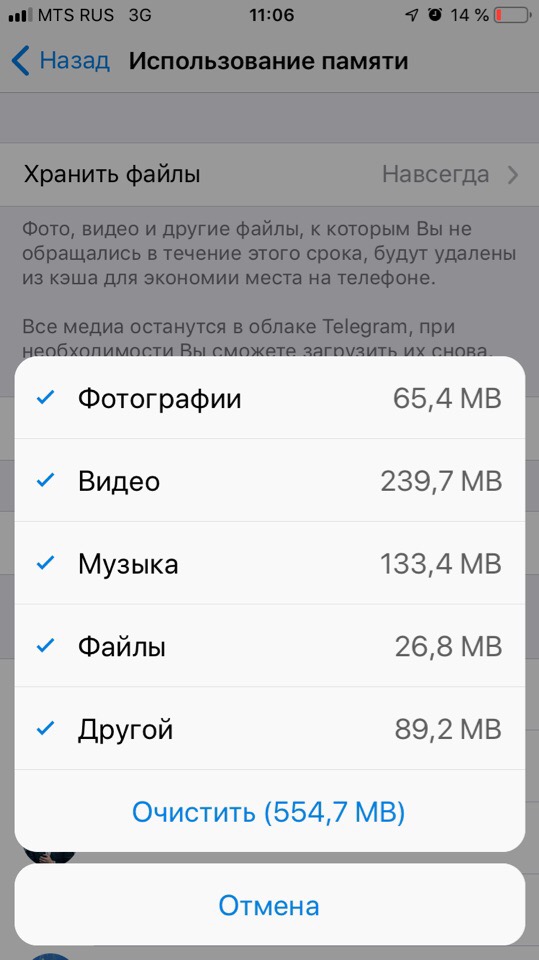
Вам выпадет окошко, в котором надо выбрать галочками, что именно вы хотите удалить: фотографии, видео, музыку, файлы или другое. И нажать на «Очистить».
Заключение
Удаление истории и чистка кэша это важные моменты в использовании Телеграма. Не пренебрегая ими, вы расчищаете свои чаты, не будете в них путаться и всегда быстро найдете переписки, каналы и ботов.
Чистка истории в Телеграм
Перед тем как очистить чат в Telegram, необходимо понять, для чего и почему нужно удалять сообщения. Эра современных технологий принесла в нашу жизнь не только удобство удаленного общения, но и возможность потери личных данных. Если вы потеряли смартфон, нашедший его человек легко получит доступ ко всей переписке в социальных сетях и мессенджерах. Таким образом, любой может узнать пароли от банковских карт, данные родственников и другую конфиденциальную информацию. Чтобы избежать этого, необходимо чистить чаты Telegram не реже одного раза в месяц. Как очистить историю в Телеграм на Android и iPhone. Советуем также вам вначале прочитать о том, как пользоваться Телеграм на ПК или мобильном.
Ниже мы подробно рассмотрим, как удалить чаты Telegram на популярных платформах. Инструкции для Android и iPhone полностью идентичны, так как функциональность приложения полностью дублируется.
Как удалить конкретное сообщение из чата
Пошаговое руководство поможет вам удалить историю сообщений:
- Откройте главный экран и выберите нужный чат.
- Выберите сообщение из чата.
- Нажмите на текст сообщения.
- На экране появится диалоговое окно, в котором нужно нажать кнопку «Удалить».
Как удалить сразу несколько сообщений
Многие спрашивают, как очистить Android-чат в Telegram от нескольких сообщений сразу? Наша инструкция поможет вам быстро удалить ненужные сообщения:
- Перейдите на главный экран и выберите нужный диалог из списка.
- Нажмите на сообщение, используя жест удержания.
- В верхней части окна появится панель инструментов.
- Выберите публикации.
- Нажмите на значок с изображением мусорной корзины.
- Появится диалоговое окно, в котором необходимо подтвердить свои действия, нажав соответствующую кнопку. Наверняка вам понравится статья о том, как создать аккаунт в Телеграм без регистрации.
Как почистить всю историю
На телефоне можно удалить всю историю сообщений в определенной группе. Как это сделать, смотрите ниже:
- На главном экране откройте диалоговое окно или группу.
- В правом верхнем углу экрана нажмите на три вертикальные точки.
- В диалоговом окне выберите Очистить историю.
Как очистить переписку в Телеграмме на персональном компьютере
Корреспонденция может быть очищена не только на iPhone или Android, но и на персональном компьютере. Веб-клиент обладает идентичной функциональностью. Далее попробуем удалить сообщения в Telegram:
- Запустите веб-клиент Telegram Desktop на своем персональном компьютере и, если необходимо, войдите в систему с помощью номера мобильного телефона.
- Перейдите к диалоговым окнам, которые расположены в левом окне.
- Удалить сообщение можно следующим образом: щелкните правой кнопкой мыши на сообщении.
- В диалоговом окне нажмите кнопку «Удалить сообщение».
- На экране появится всплывающее окно, в котором необходимо подтвердить удаление. Если публикация будет удаляться только вами, вам не нужно устанавливать соответствующий флажок.
- Перейдите на вкладку «Удалить».
Как удалить сразу несколько сообщений в Telegram Desktop
Многие люди спрашивают, как удалить историю сообщений на персональном компьютере? Функциональность мессенджера позволяет удалять сразу несколько сообщений. Как очистить чат на канале, мы расскажем далее:
- Откройте клиент и найдите список диалоговых окон.
- Щелкните правой кнопкой мыши на любом сообщении.
- В диалоговом меню нажмите «Выбрать пост».
- Щелкните левой кнопкой мыши на других сообщениях.
- В верхней части появится панель инструментов, на которой нужно нажать кнопку «Удалить».
- Появится модальное окно, в котором нужно установить флажок «Удалить для всех».
- Нажмите соответствующую кнопку, чтобы удалить историю.
Как очистить всю историю чата в Telegram Desktop
Вы можете удалить всю историю чатов группы:
- Перейдите к диалоговым окнам.
- Выберите нужную группу или канал.
- Нажмите на три вертикальные точки на панели инструментов.
- Выберите в меню кнопку Удалить и выйдите.
- Вы увидите предупреждение о том, что история будет полностью очищена. Кроме того, вы автоматически выйдете из группы.
- Нажмите кнопку «Выход» (Выход).
Как посмотреть удаленные публикации на телефоне
Администраторы чата или группы имеют 48 часов на просмотр ранее удаленных сообщений пользователей:
- На главном экране выберите канал.
- На панели управления коснитесь аватара.
- В верхней части экрана нажмите значок карандаша.
- Перейдите к настройкам управления, прокрутив страницу вниз.
- Нажмите пункт «Последние действия».
Просмотр удаленных сообщений в Telegram Desktop
В клиенте для персональных компьютеров можно также просматривать недавно удаленные сообщения:
- Запустите программное обеспечение.
- На главном экране выберите канал или группу.
- На панели инструментов нажмите на три вертикальные точки.
- Откроется диалоговое окно, в котором нужно выбрать Manage Channels (Управление каналами).
- Прокрутите страницу вниз и нажмите «Последние действия».
- На экране появятся удаленные сообщения и другие действия. Вам также может быть интересна статья, как удалить аккаунт в Телеграм.
Как настроить автоматическую очистку истории на телефоне
Пользователи могут навсегда забыть о необходимости удалять сообщения вручную. Функциональность мессенджера позволяет включить опцию автоматической очистки разговоров.
- Запустите клиент и дождитесь загрузки главного экрана.
- Выберите соответствующую группу, чат или диалоговое окно.
- Щелкните значок с тремя вертикальными линиями на панели инструментов.
- В меню выберите опцию «Удаление по времени».
Теперь сообщения удаляются автоматически.
Как удалять сообщения по таймеру в секретном чате на телефоне
Секретный чат позволяет установить временное удаление данных. Чтобы активировать эту функцию, следуйте приведенным ниже пошаговым инструкциям:
- Создайте секретный чат, нажав синюю кнопку в нижней части экрана.
- Пригласите друга или друзей.
- В правом верхнем углу нажмите на кнопку «Включить удаление по времени».
Таймер запускается, когда пользователь читает сообщение. Таким образом, статус должен показывать два тика вместо одного.