Как полностью очистить телефон на Android
Полная очистка телефона на Android требуется редко. Обычно такая необходимость возникает перед продажей устройства либо в случае каких-то программных сбоев, например, после заражения вирусами.
Полная очистка телефона делается с помощью встроенной в Android функции, которая называется «Сброс настроек». Данная функция доступна в приложении «Настройки», она удаляет все пользовательские данные с встроенной памяти телефона, таким образом возвращая устройство к тому состоянию в котором оно вышло с завода.
В данной статье мы продемонстрируем, как получить доступ к функции «Сброс настроек» на примере нескольких Android устройств. Также отметим, что данная процедура удаляет данные только с встроенной памяти Android телефона, в то время как карта памяти остается не тронутой и если вы хотите ее очистить, то это нужно будет сделать отдельно с помощью функции «Форматирование». Исключение составляют зашифрованные карты памяти, после сброса устройства их содержимое становится недоступным.
Полная очистка телефона на примере Android 5.1.1
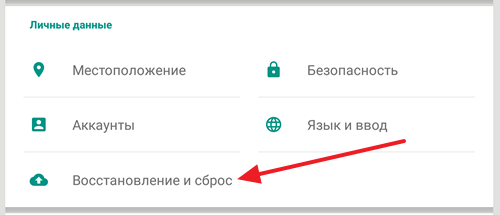
Сначала покажем, как полностью очистить телефон под управлением операционной системы Android 5.1.1. Для этого нужно открыть приложение «Настройки», пролистать список настроек вниз и перейти в раздел «Восстановление и сброс», который находится в блоке «Личные данные».
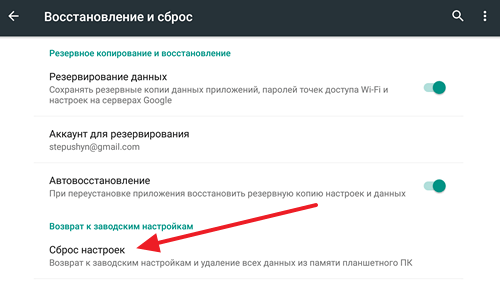
Дальше нужно перейти в раздел «Сброс настроек», ссылка на него будет внизу страницы.
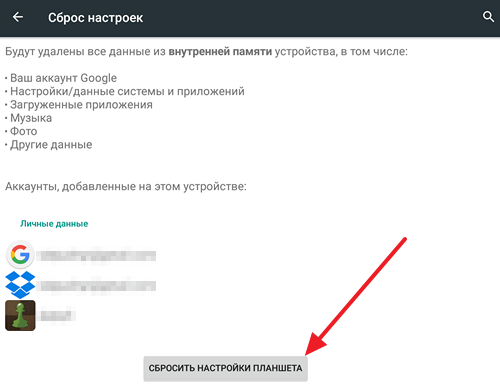
В результате появится экран с информацией о том, какие данные будут удалены в результате очистки телефона. Если вы согласны с удалением этих данных, то нажмите на кнопку «Сбросить настройки».
После этого ваш телефон начнет процедуру полной очистки памяти, которая займет несколько минут. После завершения телефон перезагрузится и будет полностью чистым, таким каким он был с завода.
Полная очистка телефона на примере Android 8.1.0
В Android 8.1.0 полная очистка телефона выполняется немного по-другому. В этой версии нужно зайти в приложение «Настройки» и перейти в под раздел «Система».

Дальше нужно открыть раздел «Сброс настроек».
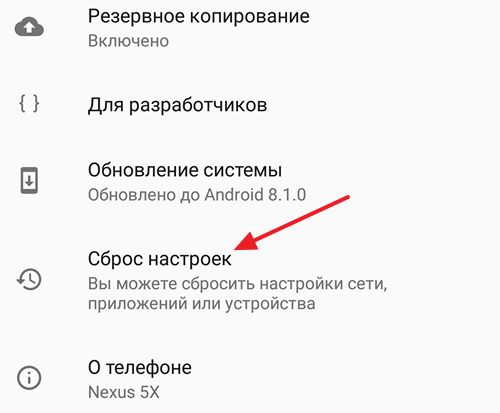
И выбрать вариант «Удалить все данные (сброс к заводским настройкам)».
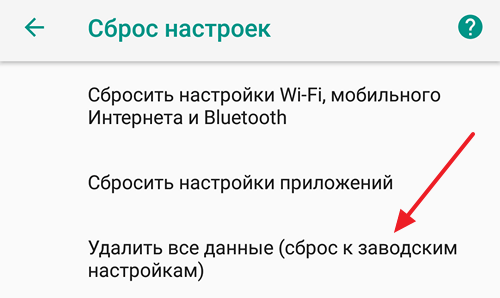
После этого нужно подтвердить действие нажатием на кнопку «Сбросить настройки».
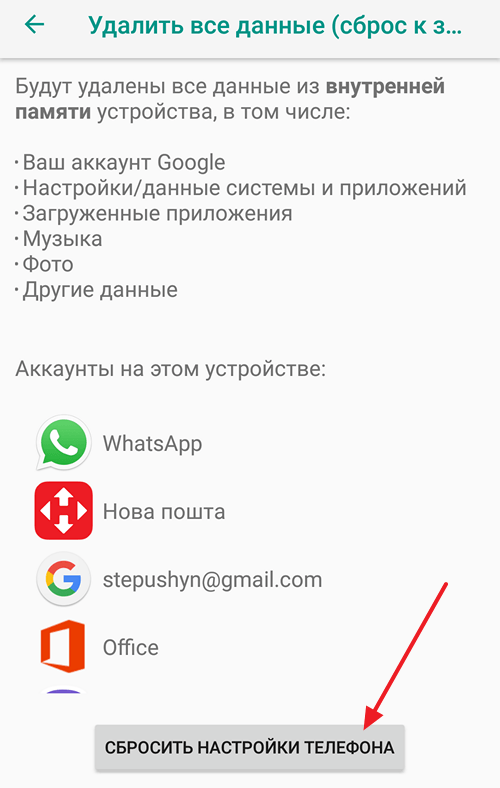
В результате Андроид начнет процедуру полной очистки памяти телефона. После завершения телефон перезагрузится и станет полностью чистым, таким каким он был с завода.
Полная очистка телефона на примере Samsung Galaxy S4 mini
Многие производители телефонов вместо стандартного интерфейса Андроид используют оболочку собственного производства. Например, в Андроид телефоне Samsung Galaxy S4 mini используется интерфейс под названием TouchWiz. Здесь, для того чтобы полностью очистить телефон, нужно открыть вкладку «Учетные записи» и перейти в раздел «Резервное копирование и сброс».
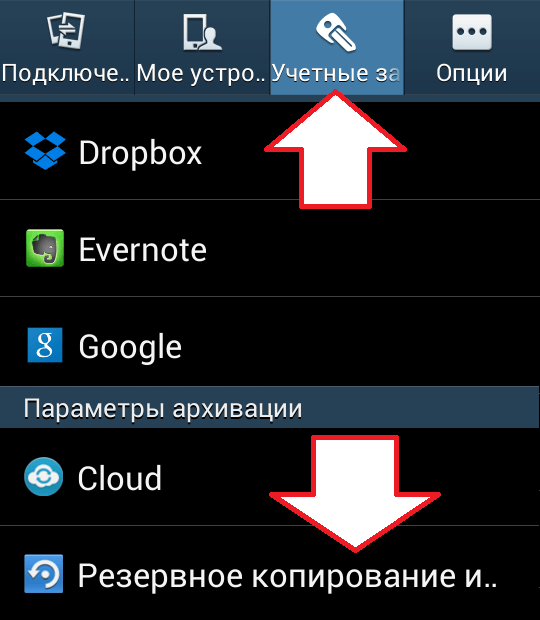
После этого нужно открыть раздел «Сброс данных» и подтвердить сброс телефона.
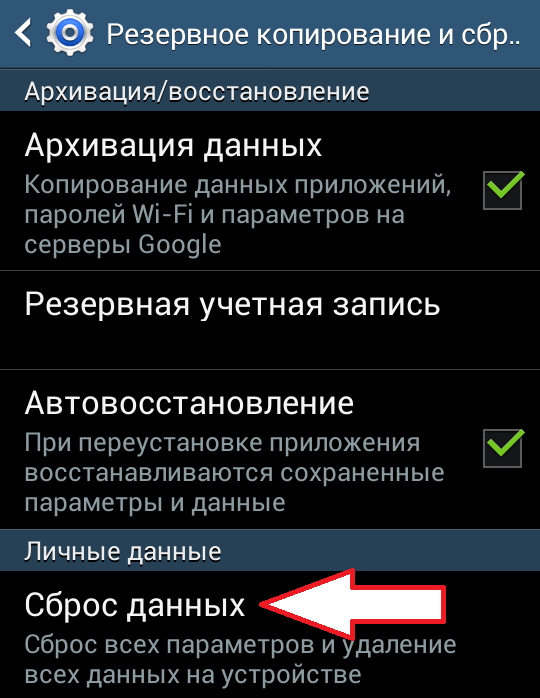
В результате запустится полная очистка памяти телефона. После завершения этой процедуры телефон перезагрузится и станет полностью чистым, таким каким он был с завода.
Как очистить андроид полностью
О том, как очистить Android полностью, выполнив для этого сброс настроек, будет рассказано ниже. Сегодня мобильные устройства есть практически в каждом доме. Их постоянно покупают и продают. Однако для продажи, например, Андроида рекомендуется определенным образом его подготовить — удалить из него личную информацию.
Как очистить андроид полностью, что после этого происходит?
Настройки телефона чаще всего сбрасывают для того, чтобы потом его продать с чистой памятью. Однако если данные нужно удалить с устройства в экстренном порядке, то можно воспользоваться специальной опцией для удаленного управления своим мобильным устройством. Тогда, после включения Андроида вся информация на нем будет сразу же удалена.
Кроме того, вопрос, как полностью очистить память телефона на Андроид возникает тогда, когда исправить критичные ошибки, возникшие в его операционной системе или приложениях, иным способом уже не удается. После сброса пользовательских установок операционная система мобильного устройства полностью удалит любые установленные ранее приложения, историю переписок, книгу контактов и многое другое. Однако информацию, хранящуюся на SD карте, процедура сброса не затронет.
В итоге телефон получит настройки «по умолчанию», т.е. те, которые устанавливались на производстве. В таком виде все мобильные устройства обычно поступают в продажу.
В случае, когда личная информация, находящаяся на устройстве, имеет для пользователя какую-то ценность, перед сбросом установок необходимо сделать резервную копию данных.
Меняем состояние настроек телефона до заводского
Пользовательские установки можно сбросить несколькими способами. Всего их три:
- при помощи клавиш
- в разделе настроек мобильного устройства
- сервисными кодами
В первом случае для устройства Android существуют особые клавиши, с помощью которых запускается процесс сброса. Однако из-за того, что большинство современных устройств оснащено сенсорным экраном, сброс настроек происходит при помощи кнопок громкости («+» и «-»), «Домой», а также «Включение устройства» и «Домой».
Так, чаще всего эту процедуру запускают при помощи одновременного нажатия на клавиши:
- «-», «Включение устройства»
- «+», «-»
- «Домой», «+», «Включение устройства»
- «-», «+», «Включение устройства»
- «Домой», «+»
Длительность нажатия составляет не более 5 секунд. После этого операционная система телефона переходит в режим Recovery, где можно будет работать с меню настроек. Причем для перемещения между клавишами меню следует использовать кнопки громкости. Далее, следует найти пункт wipe data/factory reset и перейти в этот раздел. Однако на некоторых моделях телефона этого пункта может не быть, но могут присутствовать, например, разделы Clear Flash или Clear eMMC. Затем потребуется подтвердить свои действия сначала нажатием на кнопку «Yes», а затем — на «Reboot System», запускающую перезагрузку ОС.
Во втором случае полностью очистить память на устройстве Андроид можно будет из главного меню операционной системы. Для этого потребуется перейти в раздел настроек, а затем и конфиденциальности, после чего нажать на кнопку «Сброс настроек». Система сразу же потребует подтвердить намерение удалить все данные с устройства. При этом ОС выведет список той информации, которую она удалит.
Наконец, третий способ того, как очистить Android полностью осуществляется при помощи сервисных кодов. С их помощью также можно обновить ОС до заводского состояния. Например, эту процедуру рекомендуется запускать с помощью таких комбинаций, как «*2767*3855» или «*#*#7378423#*#*». Полный список этих команд должен быть представлен в документации к конкретному мобильному устройству.
Как сбросить телефон до заводских настроек [Hard Reset на Android] (т.е. удалить все данные с телефона, планшета)
 День добрый!
Какой бы «умной» не была система Андроид, все-таки, случаются с ней с такие моменты, когда приходится прибегать к сбросу настроек (его еще называют Hard Reset).
Например, такое нередко случается при проблемах с Wi-Fi, Bluetooth, с «перегрузкой» памяти телефона, при появлении необъяснимых тормозов и подвисаний, и пр.
Также с этой задачей можно столкнуться, если вдруг надумаете продавать телефон (ведь совсем не хотелось бы, чтобы чужой человек увидел личную переписку?!).
Сразу хочу отметить, что в процессе сброса из памяти устройства будет удалены все приложения и игры, все SMS сообщения и контакты, учетные записи почты и т.д. В общем-то, телефон/планшет станет полностью с заводскими настройками (примерно таким, каким он был при покупке). 👌
Примечание! Если у вас установлена SD-карта — то все данные на ней останутся целыми * (по крайней мере, так было с теми устройствами, с которыми работал я) ! Т.е. очищается именно память устройства!
Поэтому, если у вас есть нужные контакты, фото, видео и файлы — перед сбросом, сохраните их на жесткий диск ПК или в облачное хранилище (например, на Яндекс диск).
Собственно, теперь можно перейти ближе к делу. 👌
Перед сбросом — сделайте бэкап контактов и файлов (фото, видео и пр.). Резервная копия никогда не будет лишней (на всякий случай)! 👌
Как почистить Андроид от мусора
По прошествии некоторого периода времени после первоначального запуска, на телефоне накапливается большое количество данных и пользователю не хватает свободного пространства для новых файлов. В частности нередко с подобной сложностью будут сталкиваться владельцы бюджетных приспособлений на Android. Однако не всё так легко, на всех смартфонах присутствует несколько разновидностей памяти, и изначально требуется разобраться, за что каждая будет отвечать, а лишь затем начинать чистку изделия от ненужной информации. Чтобы разобраться в том, как почистить телефон андроид, необходимо ознакомиться с рекомендациями.
Виды памяти на устройствах Android

Перед тем, как почистить память на андроиде, необходимо понять структуру памяти. Каждый отдел памяти выполняет определённые задачи и имеет собственные характерные черты:
- Интегрированная память — находится на смартфоне по умолчанию и предназначается в целях хранения различной информации. Каждый гаджет обладает собственным жёстким диском, где хранится операционная система и программное обеспечение, которое необходимо для обеспечения надлежащей и полноценной работы устройства. Когда приспособление подключено к сети либо посредством иных методов, пользователь может наполнять внутреннюю память требуемой информацией: приложения, аудио- и видеофайлы.
- Накопитель либо карта памяти — являются дополнением к внутренней памяти, устанавливаемой дополнительно. Все Андроид-приспособления обладают спец. входом для SD-карты, дающей возможность повысить память от 4 до 128 Гб. На наружный накопитель возможно переносить личные данные, медиа и программное обеспечение.
Когда полностью заполнится встроенная и внешняя памяти, то пользователь уже не сможет что-то размещать на приспособлении. Кроме того, есть вероятность, что смартфон зависнет, станет притормаживать и не запускать ПО.
- ОЗУ (RAM) – эта память сохраняет данные о процессах, происходящих в конкретный период, а также скопированную в буфер обмена информацию. Когда пользователь запустил игровое приложение либо контент, начал просматривать видеофайлы либо прослушивать аудио через сеть, то нагрузка будет идти на ОЗУ. Иными словами, такая память предназначается для хранения временных файлов. Всё, что будет находиться в данной памяти — кэш, поскольку он стирается после перезагрузки приспособления либо вручную в настройках устройства.
- ПЗУ (ROM) – является постоянной памятью, где сохраняются процессы, которые необходимы в целях обеспечения надлежащей работы ОС. ПЗУ будет отвечать за нагрузку, которая связана с ОС, не станет обнуляться во время перезагрузки гаджета.
Когда ОЗУ либо ПЗУ полностью заполняются, то смартфон зависает, притормаживает или не запускает программное обеспечение. Кроме того, в большинстве устройств есть опция, которая автоматически перезагружает или полностью отключает ряд приложений из-за превышенной нагрузки на ОЗУ либо ПЗУ.
Как посмотреть статистику по загруженности памяти

Перед тем как почистить кэш на андроиде, нужно узнать количество свободного места. Проверить сколько и какой памяти осталось свободной на телефоне можно с помощью следующих действий:
- Откройте настройки смартфона.
- Перейдите во вкладку «Память». Здесь можно посмотреть подробные сведения об интегрированной и наружной памяти. Перечень разбивается на разделы, где описывается, какое количество памяти в устройстве, чем она занята и сколько осталось свободного места.
- Чтобы выяснить, сколько свободно ОЗУ и ПЗУ, зажмите на панели смартфона клавишу «Меню».
- Во всплывшем окне появится перечень запущенного ПО, а в нижней части клавиша со словами «Доступно …Мб из …Гб». Первый показатель — какое количество из общей памяти свободно в данный момент, второй — сумма ОЗУ и ПЗУ.
Как очистить память устройства
Существует несколько методов очистки. Каждый из них применяется для конкретного вида памяти. Чтобы узнать, как почистить память телефона андроид, воспользуйтесь способами, приведёнными ниже.
С помощью встроенных приложений

Предварительно необходимо использовать то, что придумано разработчиками данного приспособления в целях очистки внутренней и наружной памяти, выполняя следующие действия:
- Зайдите в настройки смартфона.
- Откройте вкладку «Память».
- Нажмите на клавишу «Кэш».
- Подтвердите удаление информации.
- После перейдите во вкладку «Разное».
- Отметьте галочкой то ПО, файлы которого не имеют важности. Когда пользователь удалит .vkontakte, то утратит все сохранённые аудио и изображения. Подобное произойдёт и с другим ПО, файлы которого будут стёрты.
- Нажмите на иконку мусорного бака в правой верхней части экрана.
Для очищения ОЗУ и ПЗУ от мусора, выполняются такие действия:
- Нажмите клавишу «Меню» на смартфоне.
- Во всплывшем окне нажмите на иконку метлы.
- В открывшихся настройках смартфона выберите вкладку «Приложения».
- Затем перейдите в раздел «Работающие».
- Выберите приложение, которое можно остановить без утраты работоспособности телефона. К примеру, социальная сеть «ВКонтакте» или мессенджер WhatsApp, а также иные приложения, которые не повлияют на работу гаджета.
- Нажмите на кнопку «Остановить».
- Выполните те же действия для остального ненужного программного обеспечения.
- Далее перейдите к перечню кэшируемых программ, нажимая на необходимую иконку в правой верхней части экрана.
- Остановите все ненужные программы.
Освобождаем место в хранилище вручную

Данный метод предполагает перенос информации и программного обеспечения из внутренней памяти в наружную, поскольку в основном интегрированная память смартфона существенно меньше той, которую можно устанавливать вспомогательно через SD-карту или карту памяти. Перебросить на наружную память можно изображения, видеоконтент, книги в электронном виде и файлы, которые не участвуют в поддержке работоспособности смартфона. Переносится всё, что не относится к файлам программного обеспечения.
Для того чтобы почистить андроид вручную, воспользуйтесь следующей инструкцией:
- Откройте проводник – программа, содержащая все папки и файлы, которые находятся на устройстве. Затем перейдите во внутреннюю память.
- Удерживайте 2 секунды палец на файле, который хотите перенести.
- Нажмите на иконку ножниц, чтобы вырезать.
- Далее нужно перейти во вкладку MicroSD (карта памяти).
- Нажмите на иконку планшета для бумаги (функция «Вставить»).
- Проделайте те же действия с остальными файлами.
Кроме того, на наружную память можно переносить часть приложений, выполнив следующие действия:
- Откройте настройки телефона.
- Перейдите во вкладку «Память».
- Поставьте галочку возле надписи MicroSD (карта памяти).
- Перезагрузите смартфон. С данного момента все программы, которые не входят в перечень интегрированных, будут перенесены на наружную память.
С помощью компьютера

Зачастую стационарный компьютер или ноутбук используются в качестве внешнего накопителя. Чтобы почистить память телефона и не потерять нужные данные, вы можете перекинуть эти данные на компьютер. Для этого нужно выполнить следующие действия:
- Подключите телефон к компьютеру (ПК) посредством USB-провода, дождитесь пока будут установлены драйвера.
- На ПК откройте проводник и перейдите к содержимому смартфона.
- Перенесите с помощью функции «Вырезать»-«Вставить» нужные данные, кроме тех, что задействованы в поддержке работоспособности гаджета
Облачные технологии

Облачное хранение позволяет хранить файлы, приложения, видео, музыку, текстовые заметки и многое другое в «облаке», доступ к которому будет только у вас или у тех, с кем вы поделитесь паролем. Войти в «облако» и воспользоваться сохранёнными файлами можно не только через телефон, но и через компьютер или планшет.
- Откройте в телефоне одно из приложений, которое предназначается в целях облачного хранения, к примеру, программа Яндекс.Диск, которую можно скачать в Google Play.
- Нажмите клавишу «Загрузить файл» и выберите требуемый файл.
- После этих действий можно удалять файл с телефона, так как он будет храниться в «облаке» до того момента, пока вы его не удалите самостоятельно. Однако нужно быть внимательным, требуется как следует прочитать условия хранения данных на облачном сервере. Это обусловлено тем, что часть производителей ставят ограничения на параметры файла и период хранения, после истечения которого, он стирается.
Работаем со сторонними программами
В Плей Маркет возможно отыскать большое количество бесплатного программного обеспечения, которое помогает в несколько кликов осуществить чистку рассматриваемого приспособления.
Программа Clean Master
Clean Master является одним из наиболее популярных программ, поскольку имеет свыше 5 млн. скачиваний. Рассматриваемая программа предусматривает полное очищение устройства от временных файлов, поврежденных и пустых каталогов, истории обозревателя и другого мусора. Кроме того, он способен автоматически закрывать ненужное ПО и интегрированный антивирус. Программа обладает удобным и простым меню, которое дает возможность выполнять чистку смартфона в 2 клика.
Утилита SD Maid

Использовать программу довольно просто. Когда она запущена, нажимается большая зеленая клавиша «Сканировать». Затем нужно подождать, пока приложение найдет ненужные файлы в ОС. Софт действенно находит старые логи, отчёты об ошибках, кэш, остатки удалённого программного обеспечения и всё, что засоряет память устройства. В целях очистки требуется нажать на кнопку «Запустить сейчас».
Опытные пользователи могут воспользоваться расширенным функционалом утилиты. Тут существует, к примеру, функциональный файловый менеджер, поиск файлов по наименованию либо маске, контроль за установленным софтом, отключение автоматического запуска. У программы существует бесплатная версия с ограниченными возможностями, но их достаточно, чтобы почистить память телефона от мусора.
Как защитить смартфон от вирусов с помощью 360 Security

Если на вашем смартфоне не установлен антивирус, то периодически следует выполнять проверку на наличие вирусов, после чего удалять выявленные вирусы, которые также отражаются на работоспособности гаджета. Разработчики антивирусных программ позаботились не только о защите компьютеров, но и мобильных устройств, поэтому сегодня можно легко скачать любую антивирусную программу на телефон через интернет-магазин.
Многие антивирусные программы работают исключительно на платной основе, некоторые же предлагают пробный период или бесплатную, но урезанную версию программы. Однако, существуют и полностью бесплатные антивирусные программы, такие как 360 Security. После установки программы проводится полное сканирование приспособления на присутствие вирусов. Затем требуется запустить противовирусный монитор, защищающий пользователя при возникновении новых угроз. Прежде всего, подобное относится к пользователям, устанавливающим ПО из непроверенного источника.
Помимо самого антивируса, в рассматриваемой программе существует большое количество дополнительного функционала (антивор, блокировка сообщений и вызовов, отслеживание передачи информации).
Мониторинг системы в Android Assistant

Android Assistant — это программное обеспечение, которое имеет большой перечень опций:
- Постоянное слежение за работой системы, которое предоставляет пользователю данные о загруженности ОС, состоянии памяти, температурных показателях аккумулятора и др.
- Менеджер процессов, который даёт возможность контролировать запущенные приложения в 2 клика.
- Опция просмотра перечня автоматически запускающихся программ и их отключения.
- Опция App 2 SD даст возможность перемещать установленное ПО с внутренней на наружную память.
- Очистка памяти смартфона от мусора нажатием одной клавиши.
Приложение Delete Old Messages

Для удаления старых текстовых СМС можно использовать приложение Delete Old Messages. Подобная простая бесплатная программа даёт возможность удалять сообщения по определенному критерию. К примеру, пользователь может удалять все СМС, хранящиеся в телефоне более месяца. Такая возможность позволяет более тонко настроить варианты для профпользователей.
Приложение DiskUsage

Прежде чем начинать очистку, нужно выявить какие программы занимают больше места втелефоне. Данная программа может оценить всю информацию, хранящуюся на приспособлении. Таким образом, можно очень быстро и легко узнать, какие файлы занимают много места в телефоне. По окончании сканирования интегрированной памяти, пользователь сможет посмотреть размеры всех приложений, временные файлы и прочую информацию. Приложение может строить графики, дающие лучшее представление об информации в устройстве.
Total Commander

Рассматриваемая программа предназначается в целях упорядочения всей информации, которая находится на приспособлении. Приложение даёт возможность упаковывать и распаковывать папки с содержимым в формате rar и zip. Кроме того, в его опции будет входить редактирование и перенос данных устройства в другую папку либо приспособление.
Как увеличить внутреннюю память на Android

Когда чистка памяти не помогла решить проблемы, то следует задуматься об улучшении используемого смартфона. Прежде всего, требуется купить карту памяти. Её стоимость зависит от объёма памяти. Карта на 8 Гб стоит вдвое больше карты на 4 Гб. Чтобы определить какой объём памяти нужен вам, посмотрите сколько места занимают все ваши программы на телефоне и добавьте ещё столько же или больше. Лучше сразу приобрести карту с большим объёмом памяти.
Затем следует установить из Плей Маркет программу FolderMount и программу 360root, которая выдаст смартфону права администратора (скачать её можно с официальной страницы производителя). Алгоритм действий:
- Запускается программа 360root и нажимается клавиша посреди экрана. Права администратора получены.
- Открывается программа. Она предназначается в целях увеличения внутренней памяти приспособления благодаря совмещению расположенных там папок с SD-картой. Программы возможно в полной мере перенести на наружный накопитель со смартфона, высвободив интегрированную память.
- Можно начать самостоятельно совмещение папок.
- Можно увеличить ОЗУ. Делается подобное посредством спец. программ, которые создают файл подкачки.
Можно воспользоваться, к примеру, Ram Manager. Программа скачивается с Плей Маркет, выдаются права администратора, затем выбирается какой-либо режим работы программы:
- Balance — максимально оптимизируется ОЗУ.
- Balance (with more free memory) – максимально оптимизируется ОЗУ для приспособлений с объёмом памяти не более 512 Мб.
- Balance (with more multitasking) – максимально оптимизируется ОЗУ для смартфонов с объёмом памяти свыше 512 Мб.
- Hard Gaming — режим для того, кто запускает на телефоне требовательные приложения, затрачивающие большое количество ресурсов.
- Hard Multitasking — даёт возможность оптимизировать функционирование приспособления в процессе запуска нескольких программ сразу.
- Default (Samsung) – режим активируется в приспособлениях от производителя Samsung изначально, однако теперь его возможно применять на устройствах других разработчиков.
- Default (Nexus S) – режим для смартфонов от производителя Google.
- Default settings of your phone — получается сбросить настройки оперативной памяти к заводским.
Сброс настроек

Полностью сбрасывать настройки гаджета необходимо лишь тогда, когда другие способы бессильны. В такой ситуации смартфон удалит всю информацию из памяти, потому до проведения сброса требуется сделать резервное копирование важных файлов. Для большинства подобный метод оптимизации неприемлемый из-за того, что не все данные восстанавливаются с копии. К примеру, прогресс игровых приложений либо СМС-сообщения с высокой вероятностью исчезнут безвозвратно. Невзирая на то, что сброс настроек во многих ситуациях в значительной мере ускорит функционирование системы, он не слишком распространен, как прочие способы.
Избавление от ненужных файлов вручную наносит значительный вред устройству. Когда удалены системная папка либо файл, устройство может утратить работоспособность, тогда вам понадобится обратиться в сервисную службу.
Как не засорять телефон и экономить системные ресурсы
Во избежание сложностей с местом на телефоне в дальнейшем следует соблюдать следующие рекомендации:
- Скачивайте лишь то, что на самом деле нужно. Если вы скачали приложение, опробовали его и оно вам не понравилось, сразу же удалите его. Периодически просматривайте все ваши приложения и удаляйте ненужные.
- Раз в 2 недели перекидывайте фото и видео со смартфона на компьютер либо на флеш-карту.
- Установите в телефон SD-карту, которая существенно увеличит объём памяти.
От свободного места непосредственно будет зависеть функционирование приспособления. Когда память забита, то пользователю не избежать зависания и понижения производительности смартфона. Также нужно помнить, что любой гаджет нуждается в постоянном уходе и защите от вредоносного ПО.