Запретить Google Play от переустановки приложений после сброса настроек
У меня есть несколько Android-устройств и множество приложений.
Я только что выполнил сброс настроек к заводским настройкам, чтобы использовать его только в целях разработки, однако есть пара приложений, которые мне нужны, за которые я уже заплатил.
Если я присоединю свою учетную запись Google к этому устройству, по умолчанию устройство начнет загружать все мои приложения . и хотя для некоторых это хорошая функция, я не хочу, чтобы вся эта ерунда на этом устройстве.
Как я могу запретить моему устройству автоматически загружать приложения, когда я присоединяю свой игровой аккаунт?
Лучший способ, которым я знаю (используя CM11 в качестве эталона), — это перейти в Настройки -> Резервное копирование и сброс и снять галочку рядом с Авто Восстановление. Он может находиться под другим заголовком на разных ПЗУ, поэтому вам, возможно, придется поискать его. Лучше всего сделать это до того, как вы выполните сброс к заводским настройкам.
Если вы уже разрешили Google Backup создавать резервные копии своих приложений, то изменение настроек до сброса настроек не будет иметь никакого значения.
После сброса к заводским настройкам, когда вы в следующий раз запустите устройство, оно снова выполнит первоначальные шаги по настройке: оно поможет вам подключиться к сети Wi-Fi и войти в учетную запись Google. На экране, где вы входите в свою учетную запись Google, есть флажок для автоматического восстановления ваших приложений и данных на это устройство (я забыл точную формулировку).
Снимите флажок на этом этапе, и никакие приложения или данные не будут восстановлены на вашем устройстве. Вы по-прежнему сможете устанавливать любые платные приложения, которые вы ранее купили. Если позже вы включите Google Backup на этом устройстве, он запустит новый набор данных резервного копирования. После резервного копирования в этот новый набор при следующей заводской настройке этого устройства восстановление будет выполнено из этого нового набора. (Если вы вернетесь к заводским настройкам еще раз до внесения каких-либо изменений или до того, как у вас появится возможность выполнить резервное копирование, вы все равно получите старый набор.)
Это точная ссылка, по которой вы можете спуститься по кроличьей норе, чтобы удалить данные восстановления из магазина Google Play для Android.
Google Play защита удаляет приложение Темы на Xiaomi. Рассказываем, что делать
13 августа многие владельцы смартфонов Xiaomi заметили на своем экране оповещение следующего содержания: «Приложение Темы представляет угрозу для устройства». Уведомление предлагает отключить вредоносное, по мнению Play Защиты, программное обеспечение, чтобы устранить угрозу. Однако «Темы» — это стандартное приложение для устройств Xiaomi, Redmi и POCO. Оно позволяет менять внешний вид оболочки, а также устанавливать обои. Следовательно, если его отключить, то вы больше не сможете настраивать интерфейс устройства. Предлагаем разобраться, почему Google Play посчитал, что приложение Темы представляет угрозу, и что в таком случае нужно делать рядовым пользователям.
Если отключить приложение, вы больше не сможете менять темы и обои
Приложение Темы пытается обойти защиту
Проблема появляется сразу после того, как пользователь обновляет приложение Темы до версии 2.0.9.3-global. Google Play, через который осуществляется распространение софта, блокирует программу, так как видит в ней угрозу. При этом в Xiaomi не объясняют, почему возникла проблема, а лишь говорят, что продолжают совместную работу вместе с Google Play для выявления причины появившейся ошибки.
❗️ЕЩЕ БОЛЬШЕ ЭКСКЛЮЗИВНЫХ МАТЕРИАЛОВ В НАШЕМ КАНАЛЕ НА ЯНДЕКС.ДЗЕН
Следовательно, мы можем предположить, что проблема имеет кратковременный характер. Возможно, приложение Темы не прошло один из этапов проверки, или система Play Protect, которая занимается сканированием софта на предмет наличия вирусов, допустила ошибку. Несмотря на то, что точную причину возникновения неполадок установить нельзя, можно выделить несколько способов решения проблемы для продолжения использования приложения Темы на MIUI.
Как отключить приложение Темы
Раз уж Google Play назвал приложение Темы опасным, то его нужно отключить. Во всяком случае именно такая мысль приходит в голову, когда система защиты идентифицирует угрозу. Чтобы обезопасить смартфон и остановить вредоносное приложение, нужно нажать кнопку «Отключить», которая отображается вместе с уведомлением об опасности. Если вы пропустили оповещение, действуйте следующим образом:
- Откройте настройки Xiaomi.
- Введите поисковый запрос «Доступ ко всем файлам» и перейдите в соответствующий раздел.
- Найдите здесь приложение «Темы» и отключите его.
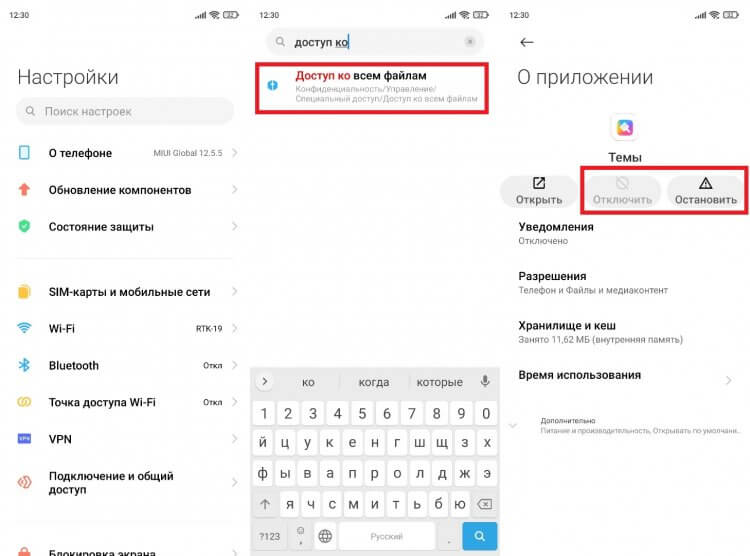
Сначала приложение нужно остановить, а затем — отключить
Еще раз отметим, что проблема носит временный характер. То есть в действительности приложение Темы не представляет угрозу и останавливать его работу не нужно. Впрочем, многие люди уже поторопились заблокировать программу и теперь не могут найти ее. Поэтому далее мы расскажем, что делать, если отключил приложение Темы. А пока остановимся на том, как нужно действовать при появлении оповещения об угрозе.
❗️ПОДПИСЫВАЙСЯ НА ТЕЛЕГРАМ-КАНАЛ СУНДУК АЛИБАБЫ, ГДЕ МЫ СОБИРАЕМ ЛУЧШИЕ ТОВАРЫ С АЛИЭКСПРЕСС
Оптимальный метод решения проблемы: проигнорировать предупреждение Play Защиты и дождаться обновления приложения Темы, в котором будут исправлены выявленные недочеты. Если на экране вашего смартфона продолжает появляться навязчивое оповещение, можно на время отключить Play Protect:
- Запустите Google Play.
- Тапните по иконке своего профиля.
- Перейдите в раздел «Play Защита».
- Нажмите на шестеренку.
- Отключите опцию «Сканирование приложений».
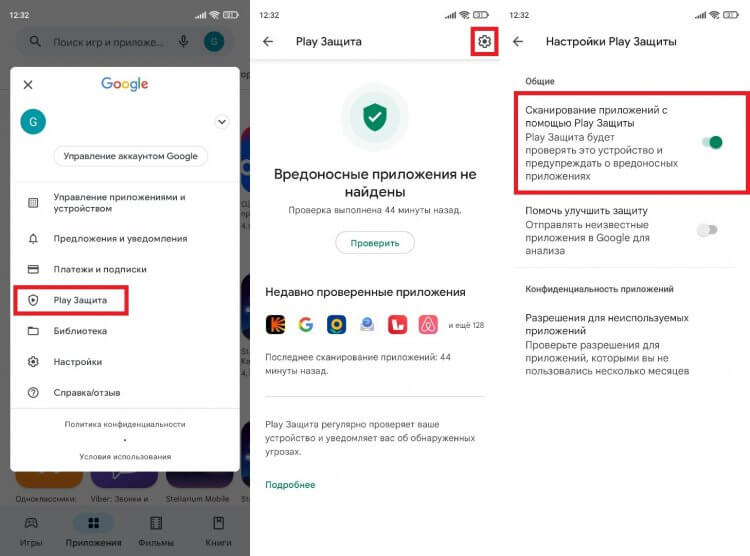
Play Защита сканирует приложения на вирусы, поэтому отключать ее можно только в качестве крайней меры
Пожалуй, это наименее рациональный вариант решения проблемы, так как он может подвергнуть ваше устройство опасности. Play Защита перестанет сканировать устройство и выявлять реальные угрозы. Поэтому правильнее будет откатить приложение Темы до предыдущей версии:
- Откройте настройки телефона.
- Перейдите в раздел «Приложения», а затем — «Все приложения».
- Найдите «Темы».
- Нажмите кнопку «Удалить обновления».
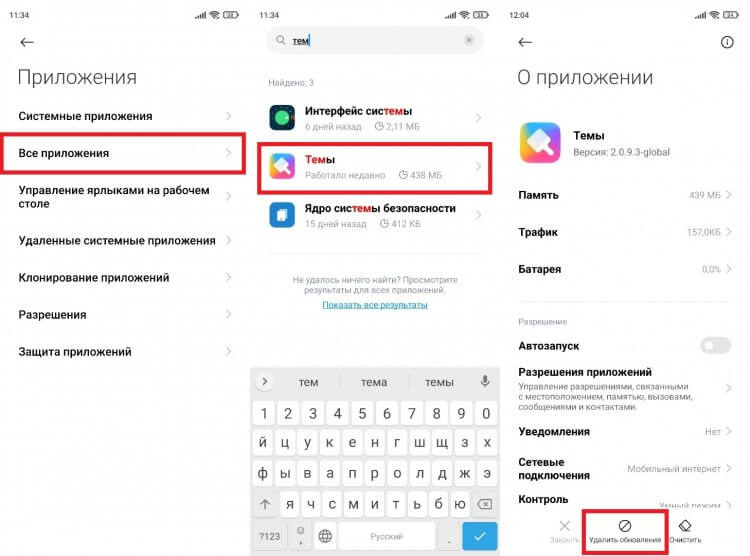
После удаления обновлений приложение откатится до версии 1.6.8.7
Чтобы программа самостоятельно не установила проблемную версию, и вы не столкнулись с проблемой повторно, необходимо посетить настройки приложения «Темы» и деактивировать опцию «Обновлять автоматически».
Как восстановить приложение Темы
Наконец, мы подобрались к самому важному и интересному. Пришло время рассказать, как вернуть приложение Темы, если вы приняли к сведению предупреждение Play Защиты и отключили его. Для повторной активации программы нужно:
- Открыть настройки смартфона.
- Перейти в раздел «Доступ ко всем файлам» (для его обнаружения воспользуйтесь поисковой строкой).
- Выбрать «Темы».
- Нажать кнопку «Включить».
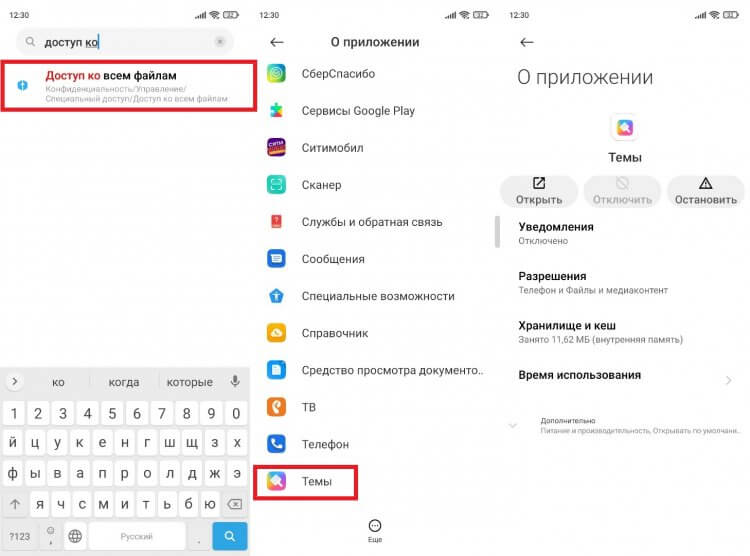
Кнопка может отсутствовать
Не исключено, что после деактивации программы в контекстном меню исчезнет кнопка включения, ведь у многих пользователей пропало приложение Темы. Если вы столкнулись с подобной проблемой, то действовать нужно немного иначе:
- Откройте настройки Xiaomi.
- Перейдите в раздел «Приложения», а затем — «Все приложения».
- Нажмите кнопку в виде трех точек.
- Выберите опцию «Сбросить настройки приложений».
- Подтвердите выполнение операции.
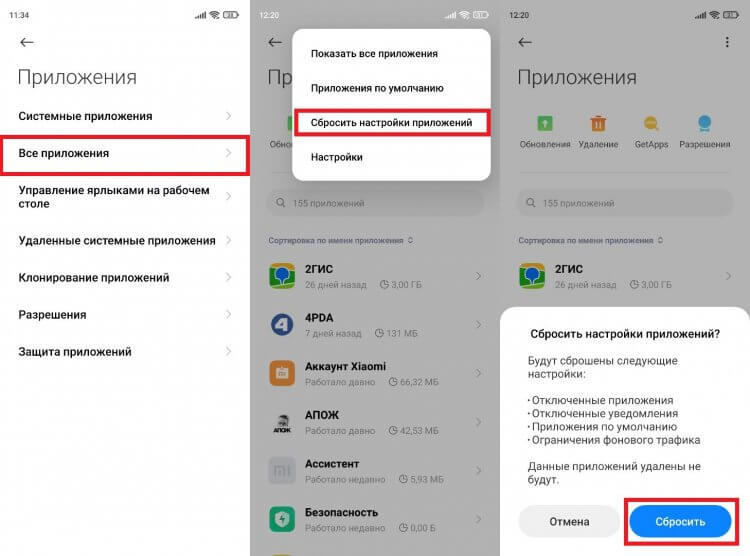
Настройки всех приложений будут сброшены
❗️ ОСТАЛИСЬ ВОПРОСЫ? ПОЛУЧИ ОТВЕТЫ НА НИХ В НАШЕМ ТЕЛЕГРАМ-ЧАТЕ
Обратите внимание, что после сброса исчезнут все настройки программ. Поэтому постарайтесь действовать в соответствии с первой инструкцией, предлагающей самостоятельно включить приложение Темы, а не прибегать к помощи автоматических средств устранения неполадок. В противном случае вам придется потратить еще несколько минут для настройки удобных параметров.
Ошибка Android «Приложение было остановлено»: как исправить проблему
Иногда необходимая программа внезапно закрывается, а на экране смартфона появляется сообщение об ошибке «Приложение было остановлено». Рассказываем, почему так происходит и как решить эту проблему.

Как исправить ошибку «Приложение было остановлено» на Android-устройстве
Обычно приложение принудительно закрывается в том случае, когда возникает ошибка в кэше или памяти программы. Проделав следующие манипуляции, вы сбросите настройки приложения, но данные внутри самой программы останутся без изменений.
Наша инструкция подойдет для последних версий Android 9, в других системах названия пунктов меню могут незначительно отличаться.
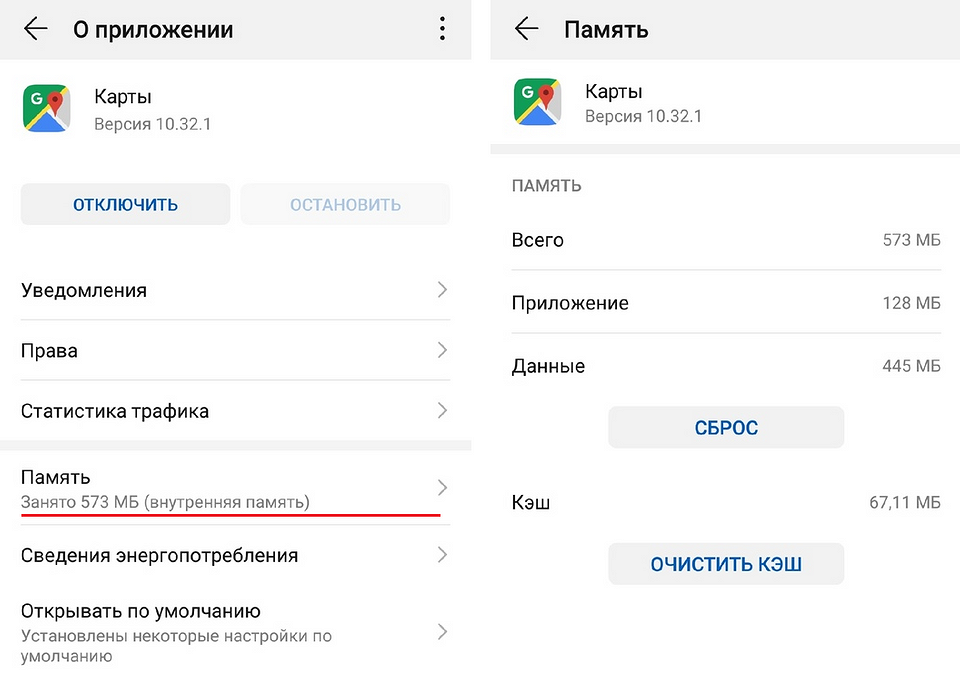
- Сначала откройте приложение «Настройки» на вашем Android-смартфоне. Прокрутите немного вниз и откройте пункт меню «Приложения и уведомления» или «Приложения».
- Найдите программу, которая выдала ошибку, в категории «Все приложения» (или «Менеджер приложений»).
- Зайдите в настройки необходимой программы и откройте раздел «Память».
- Очистите данные, нажав кнопку «Сброс». После этого также удалите данные кэша, тапнув по кнопке «Очистить кэш».
«Приложение было остановлено» — что делать при ошибке
Если приложение снова перестало работать, вы можете выполнить следующие действия.
Перезагрузка: выключение и повторный запуск вашего Android-смартфона во многих случаях может устранить проблему. Она уберет небольшие ошибки в кэше системы.
Удаление приложения: если программа не является предварительно установленным системным приложением, просто удалите ее. После повторной установки ошибка должна быть исправлена.
Сброс: если ошибка повторяется снова и снова, вам остается только вернуться к заводским настройкам. Впрочем, это должно быть самым последним шагом. Как сбросить настройки Android, мы рассказывали в отдельной статье.
Как можно восстановить удаленное приложение на Андроид
В плей маркет почти 20 миллионов приложений. С таким количеством трудно узнать, какие для действительно ценны для андроид, а какие нет.
Или — у которых есть функции, которые мы хотим. Поэтому при тестировании важно знать, как их можно восстановить на планшете или смартфоне самсунг, леново, мейзу и т. д., после удаления, сброса или обновления устройств.
Самый простой способ проверить, проанализировать подходит ли нам данное приложения — это проверить его.
Общих обзоров или описания программ часто недостаточно — лучше проверить, как работает инструмент.
Если это не сработает — мы удаляем его из памяти телефона. Вот только иногда мы хотим восстановить приложение, а, например, после сброса или обновления.
Как же восстановить приложение если удалил его. Конечно, мы можем найти приложения снова в плей маркет — если запомним имя.
Только часто имена похожи или трудно запоминаются. Вот почему Google подготовил решение, которое позволит вам восстановить все ранее загруженные, а затем удаленные со смартфона или планшета андроид.
Через Play Market
Можно вернуть файл безопасно через установку программного обеспечения с официальных онлайн-магазинов приложений. Вариант включает в себя популярную службу от Google:
- Открыть утилиту Play Маркет через иконку на рабочем столе устройства android.
- Перейти в панель «Еще», предварительно авторизовавшись под логином и паролем.
- Зайти в категорию «Мои игры и приложения».
- В последней вкладке открывшегося окна можно найти недавно установленное и удаленное программное обеспечение.
- В «Библиотеке» можно выбрать и повторно установить желаемую программу в память смартфона.

Панель инструментов в Google Play
Важно! Быстро найти нужное приложение можно через строку поиска.
Как восстановить удаленное приложение
Шаг 1. Запустите магазин приложений «Google Play». Для этого, нажмите по ярлыку на рабочем столе или в главном меню.

Шаг 2. Откройте боковое меню, нажав на соответствующую кнопку в левом верхнем углу.

Обратите внимание! Вызвать боковое меню также можно, потянув от левого края экрана.
Шаг 3. Выберите «Мои приложения и игры».

Шаг 4. Перейдите на вкладку «Библиотека».

Шаг 5. Найдите приложение, которое было удалено и нужно восстановить. Затем нажмите кнопку «Установить».

Обратите внимание! Программы, которые были удалены недавно, находятся в верхней части списка.
Шаг 6. Дождитесь окончания инсталляции.

Шаг 7. Запустите программу в Google Play, нажав кнопку «Открыть» или из главного меню.

С помощью apk-файла
Если не удалось загрузить программу через Google Play, то существует несколько причин:
- ПО нарушило правила площадки;
- разработчики давно не выпускали обновлений;
- регион пользователя не совпадает с перечнем доступных областей для работы.
Через интернет можно найти специальный исполняемый файл приложений для android и вручную выполнить установку. Однако у софта, располагаемого в интернете, велик шанс нанести вред телефону через опасные вирусы.
Подробная инструкция по загрузке и установке apk-файлов:
- Перейти в настройки мобильного аппарата.
- Во вкладке «Управление безопасностью» зайти в раздел «Установка неизвестных приложений».
- Через системный проводник разрешить загружать ПО с выбранного источника.
- После включения функции в проводнике найти нужный документ и выполнить установку.
Важно! На моделях телефонов от производителей Xiaomi, Huawei каталог расположения отличается: в категории «Конфиденциальность» нужно активировать опцию «Неизвестные системы».
Восстановление приложений на Android через Play Market
Самый быстрый и простой способ восстановления – повторная установка приложения через виртуальный магазин от Гугл. Удобство способа заключается в том, что вернуть можно любую утилиту даже в том случае, если пользователь не помнит ее названия. Не имеет значения период времени, который прошел после удаления с устройства. Неудобство может заключаться в том, что не все программы распространяются бесплатно. Если был стерт платный продукт, придется оплатить его установку повторно.
Главный недостаток способа – настройки стертой программы на устройстве не сохранятся. Например, если это была игра, данные о призах, пройденных уровнях и достижениях исчезнут. Все придется создавать заново. Есть программные продукты, которые создают резервные копии и при возврате на смартфон все данные появятся вновь. Например, популярный мессенджер WhatsApp.
Инструкция по возврату утилиты:
- Открыть сервис Google Play.
- Вызвать меню, тапнув по трем параллельным линиям в верхнем левом углу.
- Последовательно перейти в разделы «Мои приложения и игры» — «Библиотека».

Как сбросить планшет Samsung до заводских настроек
Не всегда искомое приложение есть в предложенном списке. Это может означать:
- ПО скачивалось с помощью другого аккаунта;
- чуть ранее сам пользователь очистил историю загрузок, данные об установках утеряны;
- ПО было изъято из Play Market самим разработчиком. Это значит, что оно больше не распространяется.
В первых двух случаях следует воспользоваться строкой поиска и найти приложение. Если продукт был изъят, восстановить удаленное приложение на Андроиде можно:
- на специализированных форумах искать apk-файл. С его помощью удастся восстановить данные аккаунта или игрушки;
- воспользоваться резервной копией;
- применить специальную программу, позволяющую вернуть утерянную информацию. Поисковая система Яндекс выдает множество подобных продуктов. Например, DigData и Disk Digger.
Резервная копия
Если пользователь сбросил до заводских настроек устройство, то отличным способом будет восстановление игры через заранее выполненный бэкап.

Настройки смартфона
Для реализации копии документов локально на телефоне нужно:
- В настройках аппарата найти раздел «Резервное копирование».
- Открыть категорию «Восстановление».
- Для начала запуска процесса выбрать из приложений нужный софт.
- Подтвердить операцию через кнопку «Запустить копирование».
- По окончании создается сжатый архив, который поможет восстановить случайно удаленную информацию.
Как восстановить удаленные приложения на андроид планшете или смартфоне
Способы восстановления удаленных приложений андроид без ПК на нашем телефоне относительно просты.
Для этого вам нужно будет перейти в плей маркет, доступный с устройства. После открытия, при условии, что вы вошли в систему, вам просто нужно открыть панель меню.
Для этого коснитесь так называемого значка меню плей маркет в верхнем левом углу — три горизонтальные линии одни над другими.
После открытия меню с левой стороны вы должны выбрать и открыть вкладку, которая называется «Мои приложения и игры».
После открытия перемести экран влево до раздела «Библиотека» (перед библиотекой будет раздел установленные)

Теперь вам нужно только просмотреть список программ, которые вы когда-либо использовали.
После нажатия пальцем на одно из них вы перейдете к деталям инструмента, где также можете загрузить его снова на телефон.
Только если этого решения недостаточно или вы устанавливали их извне Play Store, то тогда можете использовать другое решение.
В плей маркет находим множество инструментов для бесплатного архивирования и получения информации о загруженных программах и играх.
Одно из них — Backup & Restore — простой инструмент, который автоматически сохраняет информацию обо всех наших загрузках, которые мы установили на андроид.
Из этого инструмента вы также можем архивировать программы, чтобы могли их быстро, легко восстановить их и переустановить.
Это отличный инструмент для тех, кто не смог найти ранее установленные, которое их интересуют.
Использование сторонних программ
Современные разработчики создают специальные сервисы по выполнению резервной копии, которая поможет в восстановлении фотографий и медиаконтента. Одним из таких вариантов является Dumpster.
Скачать Dumpster Bin File Recovery можно через онлайн-магазин мобильных приложений Play Market или официальный сайт сервиса. После корректной установки пользователю нужно ознакомиться и согласиться с лицензионным соглашением.

Утилита Dumpster Bin File Recovery
После открытия программы в корзине отображаются удаленные файлы с внутреннего накопителя устройства. Для восстановления и использования документа можно воспользоваться кнопкой «Restore».
Порядок поиска и восстановления приложений на HUAWEI через Gоogle Plаy Маркет.
1. Запускаем магазин приложений Gоogle Plаy Маркет с Главного экрана.

2. Находясь на Главной странице приложения нужно нажать на значок «Установки» в виде 3х линий в верхней части экрана слева, или сделать свайп от левого края экрана вправо.
Смотрите также: Как установить сервисы Google на Huawei?

3. Далее нажать на строчку Мои приложения и игры.

4. В разделе «Мои приложения и игры» нужно выбрать подраздел Библиотека, расположенный в верхней части экрана.

5. В подразделе Библиотека имеется список всех приложений, которые когда-либо были установлены через магазин приложений Goоgle Plаy Маркет, но после они были удалены и теперь их на девайсе нет.
Пролистав этот список, Вы можете найти название восстанавливаемого приложения. А если Вы нажмёте на кнопку «Установить», то вы запустите процесс установки этого приложения на мобильный гаджет.
Как включить службу резервного копирования на Андроиде?
Во-первых, убедитесь, что у вас есть сервис резервного копирования, работающий на текущем смартфоне.
- Откройте «Настройки» на начальном экране или в «Меню».
- Перейдите в раздел «Резервное копирование и сброс».
- Выберите «Резервное копирование моих данных».

- Переключите пункт «Резервное копирование моих данных» в режим On.
- Выберите «Назад», чтобы вернуться в меню «Резервного копирования и сброса».
- Проверьте, правильность учетной записи Google, связанной с Аккаунтом резервного копирования.
- Переключите «Автоматическое восстановление» в режим On для восстановления настроек и данных при установке приложения.

Теперь, когда вы включили службу резервного копирования Android, ваши системные настройки и данные приложений будут автоматически сохранены в Google Drive. Когда вы поменяете смартфон, — можете рассчитывать на службу, чтобы восстановить настройки, приложения и связанные с ними данные.