Как отключить автообновление приложений на Android
Обновления – это очень противоречивое явление вне зависимости от их принадлежности. Нередко наряду с нововведениями они несут в себе широкий спектр всевозможных проблем от сбоев в работоспособности тех или иных функций до изменений в компоновке элементов интерфейса, к которым приходится привыкать заново. Но если обновлений операционной системы Android подавляющему большинству пользователей можно не бояться, то с апдейтами приложений дела обстоят несколько иначе.
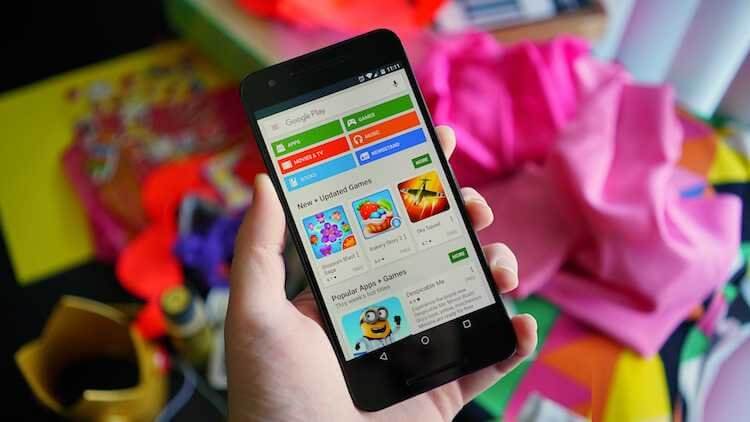
Для удобства Google встроила в Google Play механизм автообновления приложений. Однако, как показывает практика, все больше и больше пользователей стремятся отключить его. Во-первых, так можно быть наверняка уверенным в том, что приложение не обновится без вашего ведома. А, во-вторых, так вы гарантированно не лишитесь еще в начале месяца драгоценного трафика, который у большинства операторов не безлимитный.
Отключение автоматической загрузки обновлений
Чтобы отключить автоматическое обновление приложений, необходимо проделать следующее:
-
Запустите Google Play, вызовите контекстное меню свайпом от левого края экрана и перейдите в «Настройки»;
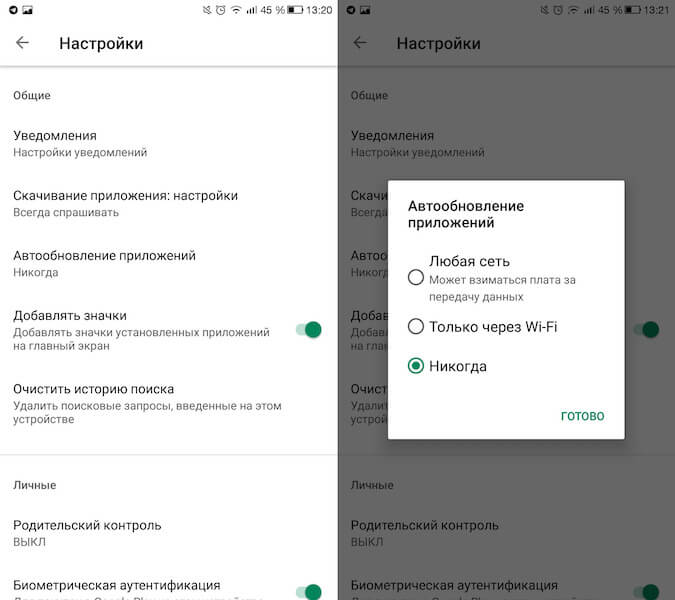
Теперь все обновления, которые будут выходить для приложений, установленных на вашем смартфоне, будут устанавливаться исключительно в ручном режиме и только с вашего согласия. Однако, если вас волнует только риск перерасхода трафика, рекомендуется активировать параметр «Автообновление приложений только при подключении к Wi-Fi». Так и трафик сбережете, и будете на постоянной основе пользоваться актуальными версиями приложений.
-
Чтобы проверить обновления для установленных приложений, перейдите в Google Play – «Мои приложения и игры» — «Обновления»;
Как отключить обновление приложений на смартфоне
В данной статье предлагается подробное описание вопроса – как отключить обновления ОС и дополнений на мобильном устройстве. Ведь производители той или иной утилиты, всегда заинтересованы в правильности работы своего продукта. Иногда мало выпустить достойное приложение, важно еще и поддерживать его обслуживание, устранять различные проблемы, а также добавлять более новые возможности. Поэтому, компании и выпускают обновления для своих программ. Все они делятся на ручные и автоматические. Но если пользователь не желает производить обновление, его смело можно отключить.

Инструкция по отключению обновлений
Возможность отключения обновлений, важна для тех, кто использует мобильный интернет. Ведь данный процесс является очень затратным в плане расходуемого трафика. А когда за интернет приходится платить отдельно, это вообще получается неэкономично. Для того чтобы убрать автоматическое обновление, необходимо:
- Первым шагом нужно открыть приложение «Play Market».
- Зайдите в свой аккаунт и выберите «Настройки».
- Далее нажимаем «Настройка подключения».
- Здесь, в настройках нужно найти пункт «Автоматическое обновление приложений».
- В данном разделе ставим «Отключить».


После этого, при необходимости, пользователь в ручную может установить нужный ему софт.
Как настроить режим обновлений необходимых дополнений
Данное действие достаточно легко выполнить. Для этого всего лишь потребуется воспользоваться инструкцией:
- Первым шагом нужно снова зайти в «Play Market».
- Далее требуется выбрать раздел «Автоматическое обновление приложений».
- Затем нужно найти строку «Только через Wi-Fi». Здесь требуется поставить галочку.
Такая возможность весомо отразится на трафике интернета, и не будет его расходовать. И пока связь поддерживается мобильным интернетом, переустановка не начнется. Обновления будут загружаться только при подключении к стабильной точке Wi-Fi.
Как отключить обновления операционной системы на Android
Апгрейд ОС – это вообще отдельная тема. Ведь обновления выходят не так часто, как хотелось бы, а выход новой утилиты отображается в строке состояния. У пользователя есть возможность – либо согласиться, или же отказаться. Процесс установки полностью автоматический, требуется лишь нажать на подтверждение. Но стоит помнить, что отказаться полностью от обновления системы – не получится.
Какие дают преимущества после обновления дополнений и ОС
Прежде чем отказаться от обновления той или иной программы, необходимо ознакомиться с рядом положительных преимуществ.
- Все действия проходят автоматически, требуется лишь дать свое согласие.
- Более новая версия оболочки устраняет ошибки и недочеты. А апгрейд приложений, улучшает не только дизайн, но и расширяет дополнительные возможности.
- Если версия устарела, дополнение может выйти из строя. А обновление, способствует дальнейшему его использованию.
- Иногда устаревшее приложение перестает функционировать с ПО, из-за чего происходит конфликт. А апгрейд устраняет данную проблему.
Если же, после прочтения статьи, вопросы все еще остались, на них можно получить подробный ответ, обратившись к мастерам сервисного центра, или же к менеджерам службы поддержки.
Как отключить автоматические обновления приложений в Google Play?


Как отключить автоматическое обновление приложений на Android
Это универсальный способ, который работает на телефонах и планшетах с Google Play — Samsung, Xiaomi и других (то есть на всех, кроме новых Huawei и HONOR).
Шаг 1. Откройте Google Play.

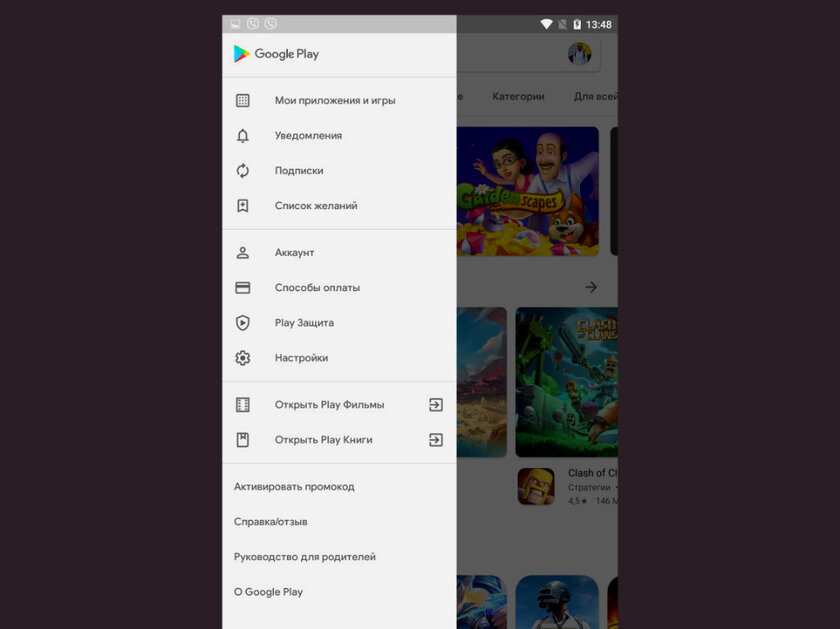
Шаг 2. Разверните боковое меню дополнительных действий и перейдите в раздел «Настройки».

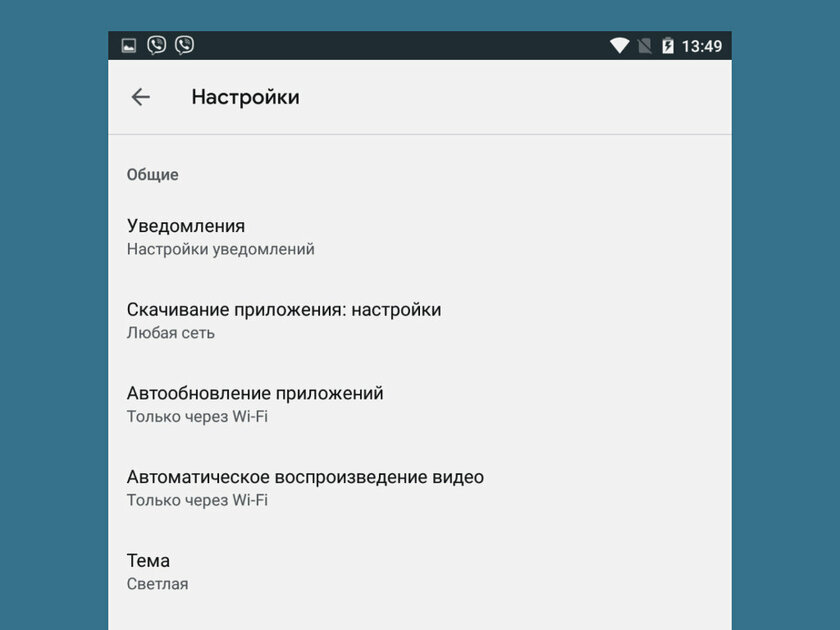
Шаг 3. Нажмите на пункт «Автообновление приложений».

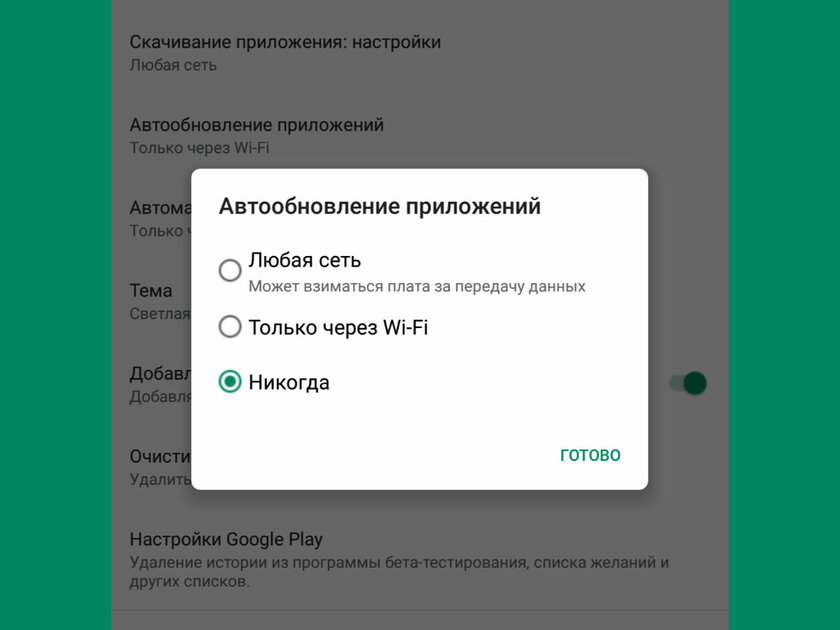
Шаг 4. Выберите вариант «Никогда».

Теперь вы сможете устанавливать обновления для приложений вручную. Для этого откройте Google Play, разверните боковое меню и выберите пункт «Мои приложения и игры». После этого нужно перейти в раздел «Обновления» и выбрать необходимые, если они доступны в данный момент.
Если вы используете смартфоны Huawei или HONOR без Google Play и устанавливаете приложения из App Gallery, отключить их автоматические обновления получится через меню «Я» > «Настройки». Здесь нужно открыть пункт «Загрузка приложений по мобильной сети» и выбрать вариант «Выключить», а также перевести в неактивное положение переключатель «Автообновление по Wi-Fi».
Аналогичные параметры есть и в других магазинах приложений. Если же вы устанавливали софт из сторонних источников, отключить его автоматическое обновление получится в его встроенных настройках.
Обновление программ вручную
Используя этот метод, вы сможете контролировать процесс замены установленного ПО свежими версиями, а также снизите нагрузку на смартфон, исключив фоновое потребление трафика. Особенно полезным будет такой шаг на устройствах с большим количеством установленных программ и с дефицитом памяти и вычислительной мощности.
Разумеется, объём работы при этом возрастёт, поскольку вам придётся настраивать приложения по отдельности. Ну, и не стоит забывать о проведении периодических апдейтов вручную.
Как это делается:
- запускаем Google Play;
- вызываем контекстное меню, кликнув на значке в верхнем левом углу магазина;
- выбираем вкладку «Мои игры/приложения»;


Начнётся процесс поиска и установки свежих обновлений, который может занять немало времени. Отметим, что таким способом можно произвести ручной апдейт и всех установленных приложений сразу, выбрав в последнем окошке опцию «Обновить всё», расположенную вверху. Разумеется, смартфон при этом может надолго отказаться реагировать на ваши действия.
Главное преимущество такого способа – вы сами выбираете время, когда проводить обновления. То есть ваша работа не будет омрачаться зависаниями гаджета по причине скачиваний свежих версий ПО – обычно это всегда случается в самый неподходящий момент.
Второй способ ручного обновления – через системные сообщения приложений, автообновление которых было отменено. В таких случаях программа после запуска сканирует наличие свежих версий, и если они имеются, выдаст сообщение о необходимости выполнения апдейта. Вы можете отказаться, и тогда это сообщение будет выскакивать каждый раз при запуске ПО, а можете согласиться, если время не поджимает. И тогда на длительное время избавитесь от надоедливых предупреждений.
Может так случиться, что в Google Play по какой-то причине будет отсутствовать клавиша для ручного обновления конкретных приложений, и даже общей кнопки «Обновить всё». Это не смертельно – добавить соответствующий функционал можно самостоятельно:
- заходим в настройки смартфона;
- выбираем вкладку «Приложения»;


Как отключить автоматические обновления приложений на iPhone
Шаг 1. Откройте «Настройки».

Шаг 2. Перейдите в раздел App Store.

Шаг 3. Переведите в неактивное положение переключатель «Обновления ПО» в пункте «Автоматические загрузки».

После этого вы сможете устанавливать обновления приложений выборочно. Для этого откройте на Айфоне App Store и перейдите в раздел своей учетной записи Apple ID: предлагаемые апдейты размещены в нижней части данного меню и вы можете установить конкретный с помощью кнопки «Обновить».
⚠️ Если инструкция перестала работать или у вас возникли проблемы на каком-то шаге — пожалуйста, сообщите об этом в комментариях. Мы обязательно изучим проблему и обновим статью.
Как отключить автообновление только для отдельных приложений
Если вам не нужно отключать автообновление сразу для всех приложений, то вы можете вручную указать те приложения, которые не должны обновляться в автоматическом режиме.
Для этого нужно открыть магазин приложений Play Market и найти там приложение, которое не должно обновляться. После этого нужно открыть страницу приложения в Play Market и нажать там на кнопку с тремя точками (правый верхний угол экрана).

После этого появится меню с одной единственной функцией «Автообновление». Снимите отметку напротив этой функции и вы отключите автообновление для этого конкретного приложения.

Для того чтобы включить автообновление обратно, нужно будет снова зайти на страницу приложения в Play Market и установить эту отметку.
- Как отключить обновления на Android
- Как отключить и удалить Алису с Android телефона
- Как отключить Talkback на Android
Обновления на Андроиде
Как мы уже знаем, обновления на Андроиде бывают двух типов – это обновления для операционной системы и обновления для приложений. Операционная система Android обновляется сравнительно редко, примерно 2-3 раза в год
. Разработчики закрывают старые «дырки» и открывают перед пользователями новые возможности.
Новые обновления отправляются производителям смартфонов и планшетов, после чего те адаптируют файлы к своим устройствам. Обновления для операционной системы чаще всего получают владельцы устройств от крупных брендов – это Samsung, LG, Sony, Nexus и многие другие. Владельцы планшетов и смартфонов от малоизвестных брендов могут не рассчитывать на обновления. То же самое относится к тем, кто покупает дешевые устройства из низшего ценового сегмента.
Что касается приложений, то они обновляются на всех смартфонах и планшетах, независимо от производителя пользовательских устройств. Как только разработчики выпускают новую версию софта, она автоматически становится доступной для всех. Частота выпуска обновленных версий может быть самой разной – от нескольких дней до одного раза в год. Но как только появляются «обновки», они автоматически устанавливаются на пользовательские смартфоны и планшеты.
На samsung galaxy
Зная, как на андроиде отключить автоматическое обновление приложений, можно отказаться от такой услуги и на samsung galaxy. В случае, если установленные обновления не оправдали ожиданий, можно удалить изменения, сохранив первоначальную версию программы.
Для этого потребуется:
- Найти в настройках данное приложение.
- В параметрах произвести отключение приложения.
- Затем согласиться с предложенным вариантом восстановить исходную версию.
Подобный алгоритм эффективен для большинства приложений, но некоторые из них все же лучше не трогать. В частности, это программы системы безопасности, различные блокировщики и системные файлы. Кстати, большинство программ стандартной прошивки таким методом восстановить до прежней версии не получиться. Данная функция возможно исключительно для приложений, а для возврата к предыдущей версии Андроид придется перепрошивать устройство, теряя сохраненные данные и информацию.
Отключение уведомлений
Если вы запретите автообновление, Android при появлении обновлений будет показывать уведомления. В какой-то момент они вас так достанут, что вы захотите их отключить. Здесь и пригодится наша короткая инструкция:
- Откройте НастройкиAndroid.
- Зайдите в раздел «Приложения».
- Найдите «Сервисы Гугл».


Можно не отключать уведомления, а просто настроить степень их назойливости — например, чтобы они не появлялись на заблокированном экране с громким звуком.
Способ второй – отключить уведомления о обновлении
Второе решение отключить системную службу, которая работает в фоновом режиме и отвечает за обновление системы андроид.
Для этого требуется получить права рут и установить приложение «Disable Service». Запускаем приложение и идем в «Системные» (справа) для отображения системных приложений.
В списке ищем приложение «Google Services Framework» и выбираем его. Теперь слева верху выбираем показать все службы, работающие в рамках приложения.
В нижней части мы должны найти службу «SystemUpdateService». Чтобы ее отключить, просто снимите птичку напротив нее в списке. Сообщения об обновлениях не должны больше появляться. Успехов.
При включении Wi-Fi на большинстве Android устройств начинают загружаться обновления программ и игр. Процесс полезный, но иногда обновление на Андроиде приводит к тому, что приложение начинает работать некорректно. В таком случае пользователи Android устройств начинают задаваться вопросом, как удалить обновления и вернуть программы в работоспособное состояние.
Как отключить автоматическое обновление приложений на Android и iOS
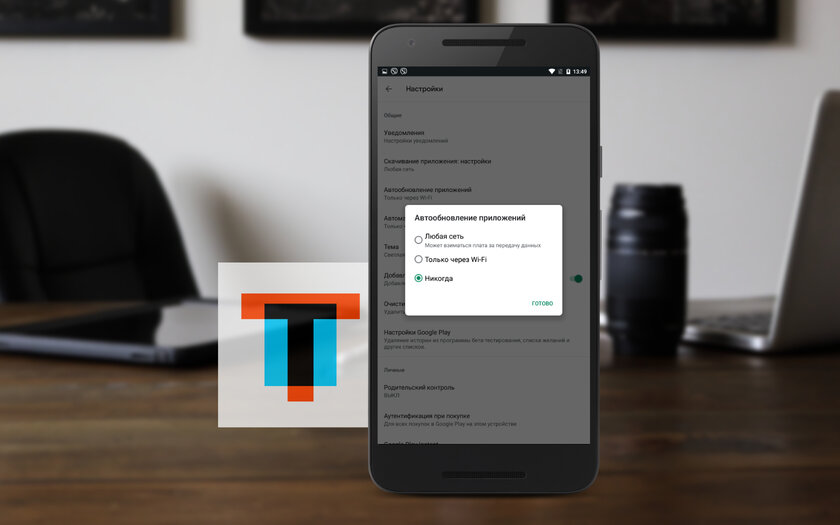
Случается, в обновленной версии программы появляются досадные ограничения для пользователя или меняется метод монетизации: к примеру, внутренние покупки замещает подписка. Чтобы апдейт не случился без вашего ведома, лучше отключить автоматическое обновление приложений и проверять их вручную.
Содержание
Как отключить автоматическое обновление приложений на Android
Это универсальный способ, который работает на телефонах и планшетах с Google Play — Samsung, Xiaomi и других (то есть на всех, кроме новых Huawei и HONOR).
Шаг 1. Откройте Google Play.
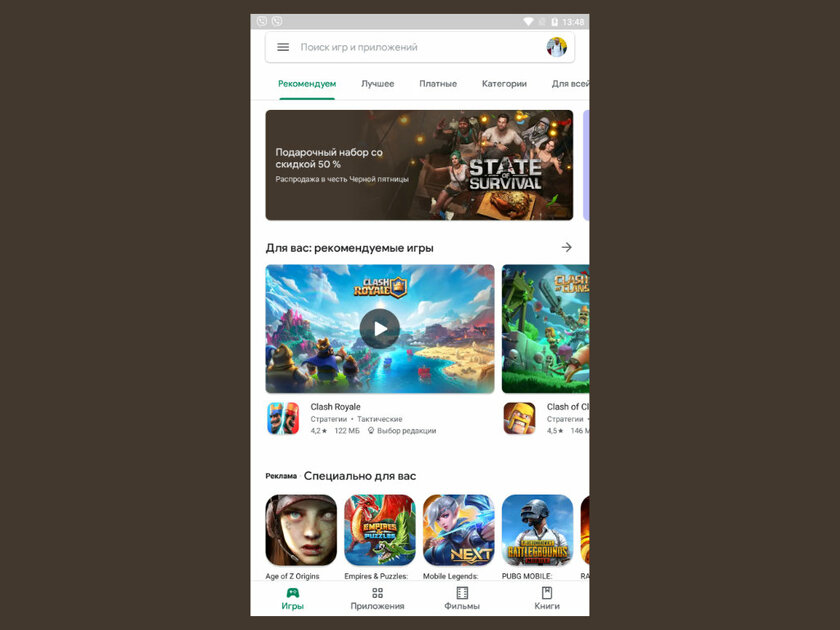
Шаг 2. Разверните боковое меню дополнительных действий и перейдите в раздел «Настройки».
Шаг 3. Нажмите на пункт «Автообновление приложений».
Шаг 4. Выберите вариант «Никогда».
Теперь вы сможете устанавливать обновления для приложений вручную. Для этого откройте Google Play, разверните боковое меню и выберите пункт «Мои приложения и игры». После этого нужно перейти в раздел «Обновления» и выбрать необходимые, если они доступны в данный момент.
Если вы используете смартфоны Huawei или HONOR без Google Play и устанавливаете приложения из App Gallery, отключить их автоматические обновления получится через меню «Я» > «Настройки». Здесь нужно открыть пункт «Загрузка приложений по мобильной сети» и выбрать вариант «Выключить», а также перевести в неактивное положение переключатель «Автообновление по Wi-Fi».
Аналогичные параметры есть и в других магазинах приложений. Если же вы устанавливали софт из сторонних источников, отключить его автоматическое обновление получится в его встроенных настройках.
Как отключить автоматические обновления приложений на iPhone
Шаг 1. Откройте «Настройки».
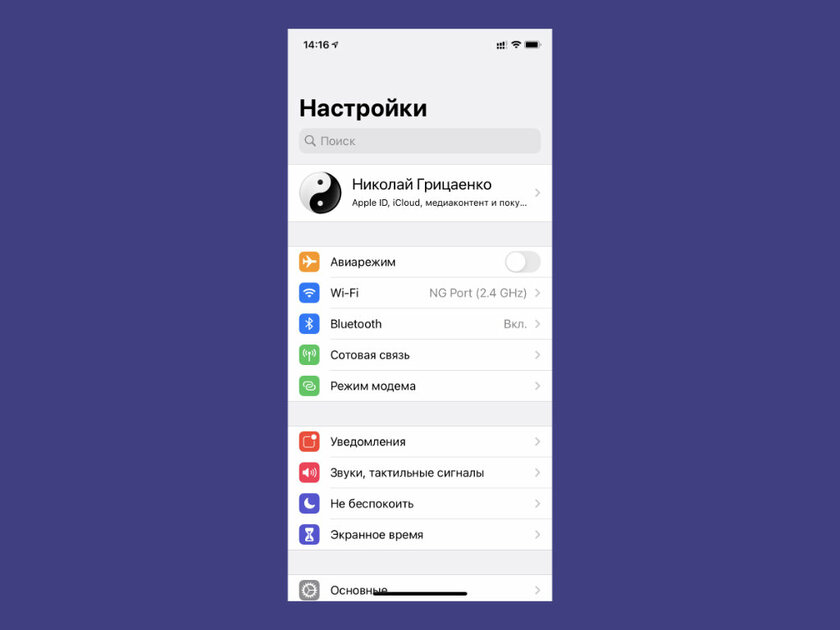
Шаг 2. Перейдите в раздел App Store.
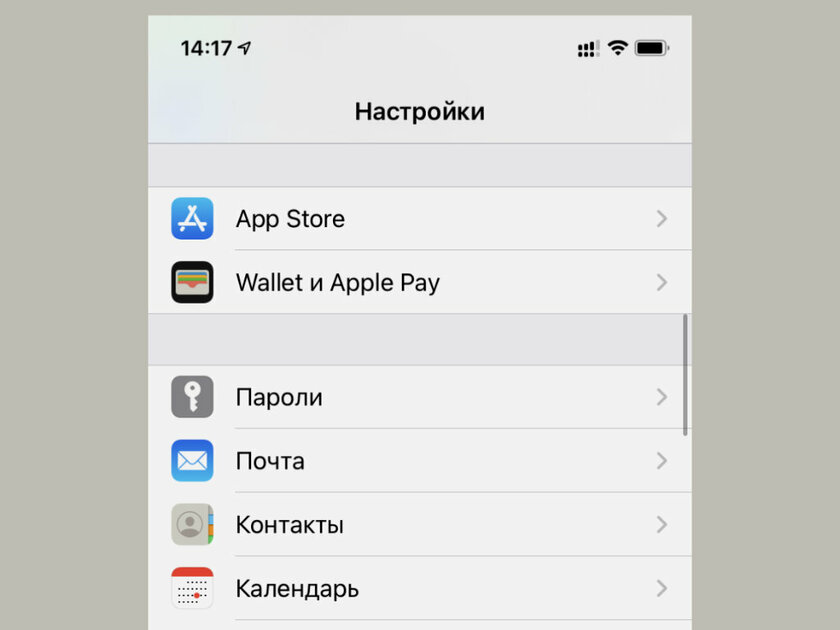
Шаг 3. Переведите в неактивное положение переключатель «Обновления ПО» в пункте «Автоматические загрузки».
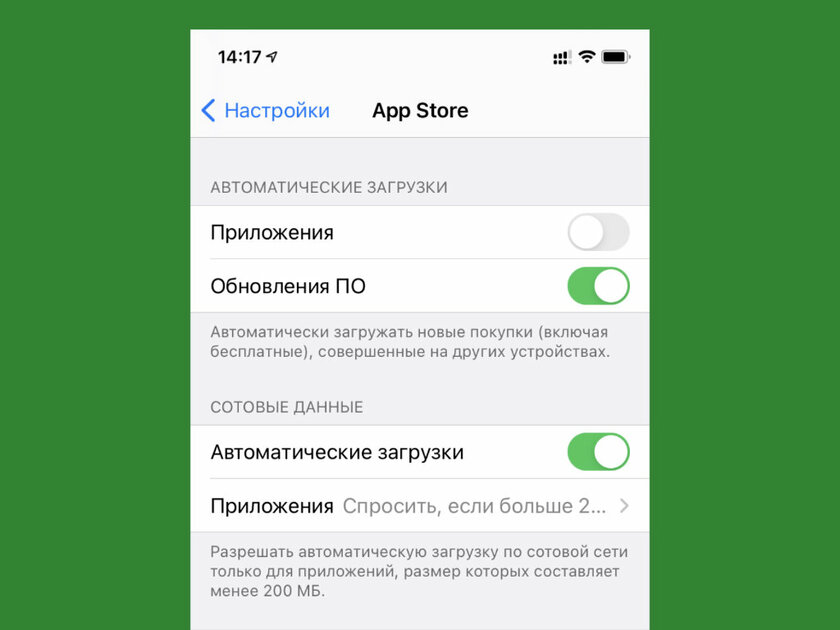
После этого вы сможете устанавливать обновления приложений выборочно. Для этого откройте на Айфоне App Store и перейдите в раздел своей учетной записи Apple ID: предлагаемые апдейты размещены в нижней части данного меню и вы можете установить конкретный с помощью кнопки «Обновить».
⚠️ Если инструкция перестала работать или у вас возникли проблемы на каком-то шаге — пожалуйста, сообщите об этом в комментариях. Мы обязательно изучим проблему и обновим статью.